
Funktioniert etwas mit WPConsent nicht wie erwartet? Diese Anleitung führt Sie durch die Diagnose und Behebung der häufigsten Probleme, von fehlenden Bannern bis hin zu Problemen mit der Skriptblockierung. Der Fehlerbehebungsleitfaden behandelt integrierte Debugging-Tools, das Leeren des Caches, Plugin-Konflikte und wie Sie Systeminformationen für den Support sammeln.
Inhaltsverzeichnis
- Verwendung des Debug-URL-Parameters
- Überprüfung der Browserkonsole auf Fehler
- Leeren von Caches
- Behebung eines fehlenden Banners
- Behebung von Skripten, die nicht korrekt blockiert werden
- Behebung von Konflikten mit anderen Plugins
- Behebung von Theme-Kompatibilitätsproblemen
- Verwendung von Systeminformationen für den Support
- Checkliste zur schnellen Referenz
- FAQ
- Schlussfolgerung
Verwendung des Debug-URL-Parameters
WPConsent enthält einen integrierten Debug-Parameter, der die Skriptblockierung auf jeder Seite vorübergehend deaktiviert. Dies hilft Ihnen festzustellen, ob ein Problem durch die Skriptblockierung oder durch etwas anderes verursacht wird.
Um ihn zu verwenden, fügen Sie ?wpconsent_debug am Ende jeder URL auf Ihrer Website hinzu:
https://example.com/?wpconsent_debug
https://example.com/contact/?wpconsent_debug
Wenn dieser Parameter vorhanden ist, überspringt WPConsent die Verarbeitung seines Ausgabe-Puffers. Skripte, die normalerweise blockiert würden, werden unverändert ausgeführt. Das Zustimmungsbanner wird weiterhin normal angezeigt.
Verwenden Sie den Debug-Parameter, wenn:
- Sie vermuten, dass die Skriptblockierung das Layout oder Formular einer Seite beeinträchtigt.
- Ein Drittanbieterdienst nicht funktioniert und Sie bestätigen möchten, dass WPConsent die Ursache ist.
- Sie das Verhalten der Seite mit und ohne Blockierung vergleichen müssen.
Zum Testen laden Sie die Seite einmal mit dem Parameter und einmal ohne. Wenn das Problem verschwindet, wenn ?wpconsent_debug vorhanden ist, hängt das Problem mit der Skriptblockierung zusammen. Überprüfen Sie den Abschnitt Behebung von Skripten, die nicht korrekt blockiert werden für die nächsten Schritte.
Hinweis: Der Debug-Parameter wirkt sich nur auf den einzelnen Seitenaufruf aus, bei dem er vorhanden ist. Es handelt sich nicht um eine dauerhafte Einstellung und ändert nichts in Ihrer Datenbank.
Überprüfung der Browserkonsole auf Fehler
Die Browserkonsole ist eines der nützlichsten Werkzeuge zur Diagnose von Frontend-Problemen mit WPConsent.
Konsole öffnen
- Öffnen Sie zuerst Ihre Website in Chrome, Firefox oder Edge.
- Drücken Sie dann F12 (oder klicken Sie mit der rechten Maustaste irgendwo und wählen Sie Untersuchen).
- Klicken Sie dann auf die Registerkarte Konsole.
- Laden Sie schließlich die Seite neu, um alle Nachrichten von Anfang an zu erfassen.
Häufige Fehler identifizieren
- JavaScript-Fehler (roter Text): Diese zeigen an, dass etwas fehlschlägt. Suchen Sie nach Fehlern, die
wpconsent,wpconsent-frontendoder die Namen von Tracking-Diensten erwähnen. - Netzwerkfehler: Wechseln Sie zur Registerkarte Netzwerk und filtern Sie nach Fehlern. Fehlgeschlagene Anfragen an die Build-Dateien von WPConsent (
frontend.js,frontend.css) verhindern das Laden des Banners. - Blockierte Skriptattribute: Suchen Sie im Tab Elemente nach
data-wpconsent-src. Wenn Sie Skripte mittype="text/plain"und einemdata-wpconsent-category-Attribut finden, funktioniert die Skriptblockierung korrekt.
Leeren von Caches
Caching ist die häufigste Fehlerquelle bei der Konfiguration von WPConsent. Wenn Sie eine Einstellung ändern und das Ergebnis nicht sehen, ist fast immer ein Cache der Grund.
Löschen des WPConsent Cookies-Cache
WPConsent speichert Cookie-Kategorien und Servicedaten mithilfe von WordPress Transients. Diese Transients werden automatisch aktualisiert, aber Sie können sie manuell löschen, wenn Cookie-Daten veraltet erscheinen.
- Gehen Sie zuerst zu WPConsent >> Tools.
- Klicken Sie dann auf den Tab Datenbank.
- Sie sehen die Zeile Cache-Status, die anzeigt, wann der Cache zuletzt erstellt wurde.
- Klicken Sie anschließend auf die Schaltfläche Cache löschen.
- Eine Erfolgsmeldung bestätigt, dass der Cache gelöscht wurde.

Dies löscht die folgenden Transients:
wpconsent_needs_google_consent— ob Google Consent Mode-Skripte geladen werden.wpconsent_preference_cookies— zwischengespeicherte Cookie-Daten für das Präferenz-Panel.wpconsent_preference_slugs— zwischengespeicherte Kategorie- und Service-Slugs.
Serverseitige Seiten-Caches leeren
Wenn Sie ein Caching-Plugin (WP Rocket, W3 Total Cache, LiteSpeed Cache, WP Super Cache usw.) oder einen serverseitigen Cache verwenden, leeren Sie diesen nach Änderungen:
- Aktivieren oder Deaktivieren des Consent-Banners
- Aktivieren oder Deaktivieren der Skriptblockierung
- Ändern von Einstellungen zur Inhaltsblockierung
- Hinzufügen oder Entfernen von Diensten oder Kategorien
Jedes Caching-Plugin hat seine eigene Methode zum Leeren. Hier sind gängige Ansätze:
- WP Rocket: Gehen Sie zur WordPress-Admin-Leiste und klicken Sie dann auf WP Rocket >> Cache löschen.
- LiteSpeed Cache: Navigieren Sie zu LiteSpeed Cache >> Toolbox >> Alle leeren.
- W3 Total Cache: Gehen Sie zu Performance >> Dashboard und klicken Sie auf alle Caches leeren.
- Cloudflare / CDN: Melden Sie sich bei Ihrem CDN-Dashboard an und leeren Sie auch dort den Cache.
Die Skriptblockierung von WPConsent verwendet PHP Output Buffering. Der erste un-gecachte Seitenaufruf erzeugt HTML mit korrekt blockierten Skripten. Ihr Caching-Plugin speichert dann dieses modifizierte HTML. Wenn Sie WPConsent aktiviert haben, nachdem Seiten bereits gecacht wurden, haben die gecachten Versionen keine Blockierung angewendet. Das Leeren erzwingt einen neuen Seitenaufbau.
Browser-Caches löschen
Ihr Browser speichert CSS, JavaScript und manchmal ganze Seiten lokal. Um den Browser-Cache auszuschließen:
- Öffnen Sie ein privates/Inkognito-Fenster (
Strg+Umschalt+Nin Chrome,Strg+Umschalt+Pin Firefox). - Navigieren Sie zu Ihrer Website.
Oder führen Sie einen Hard Refresh durch:
- Windows/Linux:
Strg+Umschalt+R - Mac:
Cmd+Umschalt+R
Ein privates Fenster löscht auch den wpconsent_preferences-Zustimmungscookie, sodass das Banner so erscheint, als wären Sie ein neuer Besucher.
Cookies löschen für einen neuen Test
Um das Banner erneut anzuzeigen, ohne ein privates Fenster zu öffnen:
- Öffnen Sie zuerst die Entwicklertools des Browsers (F12).
- Gehen Sie dann zum Tab Application (Chrome) oder Storage (Firefox).
- Erweitern Sie als Nächstes Cookies und wählen Sie die Domain Ihrer Website aus.
- Finden Sie den Cookie
wpconsent_preferencesund löschen Sie ihn. - Laden Sie schließlich die Seite neu.
Behebung eines fehlenden Banners
Wenn das Consent-Banner auf Ihrer Website nicht angezeigt wird, gehen Sie diese Prüfungen der Reihe nach durch.
1. Überprüfen, ob das Banner aktiviert ist
Navigieren Sie zu WPConsent >> Banner Design und bestätigen Sie, dass das Kontrollkästchen Banner im Frontend anzeigen oben auf der Seite aktiviert ist. Klicken Sie dann auf Speichern, wenn Sie Änderungen vornehmen.
Alternativ gehen Sie zu WPConsent >> Einstellungen und überprüfen Sie den Schalter Consent Banner im Tab Einstellungen.
2. Überprüfen auf einen vorhandenen Consent-Cookie
Wenn Sie zuvor mit dem Banner interagiert haben, existiert bereits ein Consent-Cookie. Öffnen Sie ein privates/Inkognito-Fenster oder löschen Sie den Cookie wpconsent_preferences wie unter Cookies löschen für einen neuen Test beschrieben.
3. Überprüfen der Geolocation-Einstellungen
Wenn Sie die Geolocation-Funktion von WPConsent verwenden, ist das Banner möglicherweise so konfiguriert, dass es nur in bestimmten Regionen angezeigt wird. Wenn Ihr Standort nicht in einer aktiven Geolocation-Gruppe enthalten ist, wird das Banner nicht angezeigt. Überprüfen Sie Ihre Geolocation-Regeln unter WPConsent >> Geolocation, um sicherzustellen, dass Ihre Region abgedeckt ist. Details finden Sie im Geolocation-Leitfaden.
4. Alle Caches leeren
Befolgen Sie die Schritte unter Caches leeren, um Server- und Browser-Caches zu leeren.
5. Überprüfen auf JavaScript-Fehler
Öffnen Sie die Browserkonsole und suchen Sie nach Fehlern. Wenn frontend.js nicht geladen werden kann, kann das Banner nicht gerendert werden. Häufige Ursachen sind:
- Ein Sicherheit-Plugin, das Inline-Skripte oder die JavaScript-Datei von WPConsent blockiert.
- Ein Minifizierungs- oder Optimierungs-Plugin, das das Skript beschädigt. Versuchen Sie, Plugins wie Autoptimize, die Dateiverwaltung von WP Rocket oder SiteGround Optimizer vorübergehend zu deaktivieren.
6. Überprüfen des Page-Builder-Editor-Modus
WPConsent unterdrückt das Banner automatisch in den Editor-Oberflächen von Bricks Builder und Divi Builder. Um das Banner anzuzeigen, rufen Sie eine Vorschau der Seite auf oder betrachten Sie sie im tatsächlichen Frontend.
7. Deaktivieren anderer Plugins
Wenn keine der oben genannten Lösungen das Problem behebt, deaktivieren Sie vorübergehend alle anderen Plugins außer WPConsent. Wenn das Banner angezeigt wird, aktivieren Sie die Plugins einzeln wieder, um den Konflikt zu finden. Weitere Details finden Sie unter Konflikte mit anderen Plugins lösen.
Behebung von Skripten, die nicht korrekt blockiert werden
Wenn Tracking-Skripte ausgeführt werden, bevor die Zustimmung erteilt wurde, oder wenn Skripte blockiert werden, obwohl sie nicht blockiert werden sollten, befolgen Sie diese Diagnose-Schritte.
Bestätigen, dass die Skriptblockierung aktiviert ist
Navigieren Sie zu WPConsent >> Einstellungen und überprüfen Sie:
- Der Schalter Consent Banner ist aktiviert.
- Der Schalter Script Blocking ist aktiviert.
Skriptblockierung erfordert, dass das Banner aktiviert ist. Wenn das Banner deaktiviert ist, wird die Skriptblockierung automatisch deaktiviert.
Überprüfung von Consent Mode-Interaktionen
Wenn Google Consent Mode aktiviert ist, werden Google Analytics-, Google Tag Manager- und Google Ads-Skripte absichtlich nicht blockiert. Sie laufen in einem eingeschränkten, cookielosen Modus, bis der Besucher die Zustimmung erteilt. Dies ist das korrekte Verhalten, kein Fehler. Um stattdessen die vollständige Blockierung zu verwenden, deaktivieren Sie Google Consent Mode unter WPConsent >> Einstellungen auf der Registerkarte Einstellungen.
Dasselbe gilt für Clarity Consent Mode für Microsoft Clarity.
Überprüfung des Debug-Parameters
Wenn die URL ?wpconsent_debug enthält, ist die Skriptblockierung für diesen Seitenaufruf deaktiviert. Entfernen Sie den Parameter aus der URL.
Seitenquelltext untersuchen
- Öffnen Sie zuerst die Seite in Ihrem Browser.
- Klicken Sie dann mit der rechten Maustaste und wählen Sie Seitenquelltext anzeigen (nicht Element untersuchen, das den Live-DOM nach Ausführung von JavaScript anzeigt).
- Suchen Sie als Nächstes nach
data-wpconsent-src.
Wenn Sie Skript-Tags mit den Attributen type="text/plain" und data-wpconsent-src finden, funktioniert die Blockierung. Die Skripte werden im HTML modifiziert, bevor der Browser sie empfängt.
Wenn Sie diese Attribute nicht in einem Skript finden, das blockiert werden soll, befindet sich dieses Skript nicht in der Liste bekannter Skripte von WPConsent. Die Blockierliste wird remote aktualisiert. In der kostenpflichtigen Version können Sie benutzerdefinierte Blockierregeln unter WPConsent >> Einstellungen auf der Registerkarte Erweitert hinzufügen.
Server-Cache leeren
Ein veralteter Seiten-Cache kann HTML ausliefern, das vor der Aktivierung der Skriptblockierung generiert wurde. Leeren Sie alle Caches wie unter Caches leeren beschrieben.
Behebung von Konflikten mit anderen Plugins
Plugin-Konflikte sind die häufigste Ursache für unerwartetes Verhalten bei Consent-Plugins. Hier ist ein systematischer Ansatz zur Diagnose.
Konflikt identifizieren
- Gehen Sie zuerst zu Plugins >> Installierte Plugins in Ihrem WordPress-Adminbereich.
- Deaktivieren Sie dann alle Plugins außer WPConsent.
- Prüfen Sie als Nächstes, ob das Problem behoben ist.
- Wenn ja, reaktivieren Sie die Plugins einzeln und testen Sie nach jedem Plugin.
- Wenn das Problem erneut auftritt, haben Sie das konfliktreiche Plugin gefunden.
Häufige Konfliktarten erkennen
Andere Consent- oder Cookie-Plugins. Gleichzeitig zwei Consent-Management-Plugins zu betreiben, verursacht Konflikte. Wenn Sie von einem anderen Consent-Plugin (Complianz, CookieYes, Cookie Notice, GDPR Cookie Consent usw.) migrieren, deaktivieren Sie das vorherige Plugin, bevor Sie WPConsent konfigurieren.
JavaScript-Optimierungs-Plugins. Plugins, die JavaScript kombinieren, minimieren oder verzögern (Autoptimize, WP Rocket's File Optimization, SiteGround Optimizer, Perfmatters, Flying Scripts), können das Frontend-Skript von WPConsent beeinträchtigen. Schließen Sie wpconsent-Skripte von der Optimierung in den Einstellungen des anderen Plugins aus.
Sicherheits-Plugins. Plugins, die Content Security Policy (CSP)-Header hinzufügen oder Inline-Skripte blockieren (Wordfence, iThemes Security, NinjaFirewall), können die Ladung von WPConsent verhindern. Fügen Sie WPConsents Skript- und Style-Dateien im Sicherheits-Plugin auf die Whitelist.
Caching-Plugins. Siehe Cache leeren. Der wichtigste Schritt ist, alle Caches zu leeren, nachdem Sie die WPConsent-Einstellungen geändert haben.
Konfliktbehebung
Sobald Sie das störende Plugin identifiziert haben, versuchen Sie diese Ansätze:
- Prüfen Sie auf eine Ausschluss- oder Whitelist-Option in den Einstellungen des störenden Plugins. Die meisten Optimierungs- und Sicherheits-Plugins erlauben Ihnen, bestimmte Skripte oder Pfade auszuschließen.
- Aktualisieren Sie beide Plugins auf die neueste Version. Kompatibilitätsprobleme werden oft in Updates behoben.
- Kontaktieren Sie den Support, wenn der Konflikt weiterhin besteht. Fügen Sie die Systeminformationen (siehe Systeminformationen für den Support verwenden) sowie den Namen und die Version des störenden Plugins bei.
Behebung von Theme-Kompatibilitätsproblemen
WPConsent verwendet Shadow DOM, um das Zustimmungsbanner zu rendern, das es von den CSS Ihres Themes isoliert. Das bedeutet, dass die Styles des Themes das Banner nicht beeinflussen und das Banner nicht Ihr Theme beeinflusst. In seltenen Fällen kann ein Theme dennoch stören.
Banner wird trotz Aktivierung nicht angezeigt
Einige Themes verwenden aggressive Output-Buffering oder benutzerdefiniertes Content-Rendering, das mit dem Output-Buffer von WPConsent in Konflikt geraten kann. Zum Testen:
- Wechseln Sie zunächst vorübergehend zu einem Standard-WordPress-Theme (Twenty Twenty-Five, Twenty Twenty-Four oder Twenty Twenty-Three).
- Prüfen Sie dann, ob das Banner angezeigt wird.
- Wenn ja, liegt das Problem bei der Output-Verarbeitung Ihres Themes.
Kontaktieren Sie Ihren Theme-Entwickler mit diesen Informationen. Möglicherweise müssen sie ihre Output-Buffering-Priorität anpassen.
Banner wird angezeigt, überlappt aber oder ist falsch positioniert
Das Banner verwendet eine feste oder absolute Positionierung mit einem hohen z-index. Wenn Ihr Theme Elemente mit sehr hohen z-index-Werten hat (Sticky Header, schwebende Menüs), können diese das Banner überlappen.
Versuchen Sie, die Bannerposition unter WPConsent >> Banner-Design zu ändern. Wenn das Banner auf Unten eingestellt ist, versuchen Sie Oben oder wechseln Sie zum Modal-Layout (kostenpflichtige Version), um es zentriert auf der Seite anzuzeigen.
Theme-JavaScript-Fehler nach Zustimmung
Wenn das JavaScript Ihres Themes von einem Drittanbieter-Skript abhängt, das WPConsent blockiert (z. B. eine Google Maps-Integration im Header), kann das Skript des Themes Fehler auslösen, da die Drittanbieter-Ressource noch nicht verfügbar ist.
Die Lösung hängt von Ihrer Einrichtung ab:
- Wenn der blockierte Dienst zu einer bekannten Kategorie gehört, wird das Skript geladen, nachdem der Besucher die Zustimmung für diese Kategorie erteilt hat. Die Seite wird automatisch neu geladen und das Theme-Skript läuft normal.
- Wenn der Dienst nicht in der bekannten Liste von WPConsent enthalten ist, können Sie ihn in der kostenpflichtigen Version als benutzerdefiniertes Skript hinzufügen oder vom Blockieren ausschließen.
Verwendung von Systeminformationen für den Support
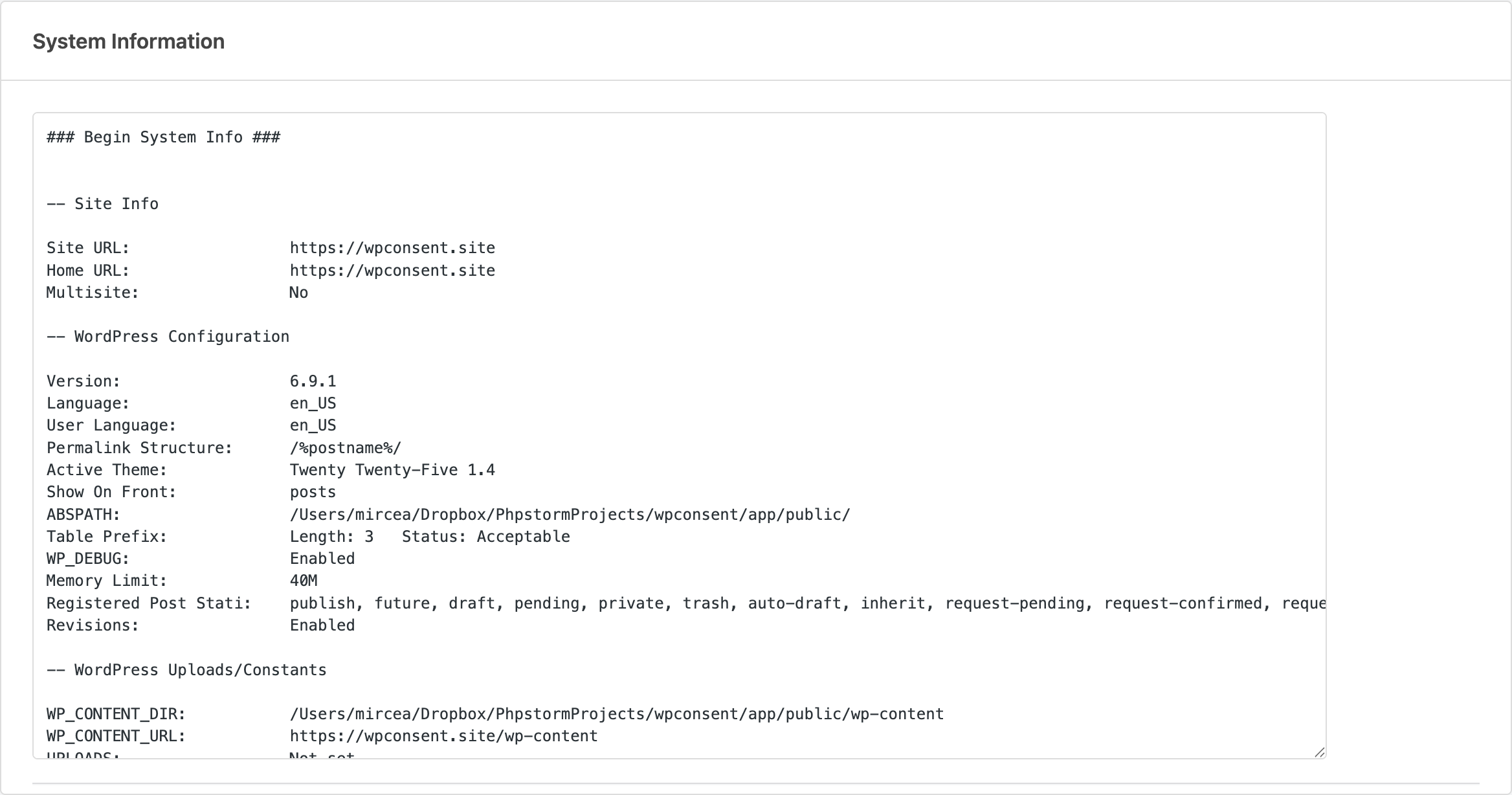
WPConsent enthält eine Seite Systeminformationen, die technische Details zu Ihrer WordPress-Installation, Serverkonfiguration und aktiven Plugins sammelt. Diese Informationen sind unerlässlich, wenn Sie Support anfordern.
Systeminformationen aufrufen
- Gehen Sie zuerst zu WPConsent >> Tools.
- Klicken Sie dann auf den Tab Systeminformationen.
- Die Systeminformationen werden in einem schreibgeschützten Textfeld angezeigt.
Was enthalten ist
Der Systeminformationsbericht enthält die folgenden Abschnitte:
| Abschnitt | Details |
|---|---|
| Seiteninformationen | Seiten-URL, Home-URL und ob die Seite eine Multisite-Installation ist. |
| WordPress-Konfiguration | WordPress-Version, Sprache, Permalink-Struktur, aktives Theme, WP_DEBUG-Status und Speicherlimit. |
| WordPress-Uploads/Konstanten | Pfade zum Inhaltsverzeichnis, Upload-Pfade und zugehörige Konstanten. |
| Must-Use-Plugins | Alle installierten Must-Use-Plugins und ihre Versionen. |
| Aktive WordPress-Plugins | Alle aktiven Plugins mit Versionsnummern und Update-Status. |
| Inaktive WordPress-Plugins | Alle inaktiven Plugins mit Versionsnummern. |
| Webserver-Konfiguration | PHP-Version, MySQL-Version und Webserver-Software. |
| PHP-Konfiguration | Speicherlimit, Upload-Limits, Ausführungszeit, max_input_vars und Status der Fehleranzeige. |
| PHP-Erweiterungen | Ob cURL, fsockopen, SOAP und Suhosin verfügbar sind. |
| Sitzungskonfiguration | Ob PHP-Sitzungen aktiviert sind und deren Konfiguration. |
Systeminformationen mit dem Support teilen
- Klicken Sie zuerst in den Textbereich auf der Registerkarte Systeminformationen.
- Wählen Sie dann den gesamten Text aus (
Strg+AoderCmd+A). - Kopieren Sie ihn anschließend (
Strg+CoderCmd+C). - Fügen Sie ihn schließlich in Ihr Support-Ticket oder Ihre E-Mail ein.
Der gesamte Bericht ist einfacher Text, sodass er sauber in jedes Support-Formular oder jede E-Mail eingefügt werden kann.
Testen von SSL-Verbindungen
Die Registerkarte Systeminformationen enthält auch den Abschnitt SSL-Verbindungen testen. Um den Test auszuführen, klicken Sie auf die Schaltfläche Verbindung testen, um zu überprüfen, ob Ihr Server ausgehende HTTPS-Anfragen an die WPConsent-API stellen kann. Wenn dieser Test fehlschlägt, funktionieren der Scanner und die Aktualisierungen der Remote-Blockierliste nicht.

Häufige Ursachen für SSL-Testfehler:
- Ihr Hosting-Anbieter blockiert ausgehende HTTPS-Verbindungen.
- Eine Firewall blockiert Anfragen an externe Domains.
- Die SSL-Zertifikate des Servers sind veraltet.
Wenden Sie sich an Ihren Hosting-Anbieter, wenn der SSL-Test fehlschlägt.
Checkliste zur schnellen Referenz
Verwenden Sie diese Checkliste, wenn etwas nicht wie erwartet funktioniert:
- Öffnen Sie ein privates/Inkognito-Fenster, um Zustimmungs-Cookies und den Browser-Cache auszuschließen.
- Fügen Sie
?wpconsent_debugzur URL hinzu, um die Skriptblockierung als Ursache auszuschließen. - Überprüfen Sie die Browserkonsole auf JavaScript-Fehler.
- Stellen Sie sicher, dass das Banner aktiviert ist in den WPConsent-Einstellungen.
- Stellen Sie sicher, dass die Skriptblockierung aktiviert ist, wenn Skripte blockiert werden sollen.
- Leeren Sie alle Caches: WPConsent-Cookies-Cache, serverseitigen Seiten-Cache und Browser-Cache.
- Deaktivieren Sie andere Plugins nacheinander, um Konflikte zu identifizieren.
- Wechseln Sie zu einem Standard-Theme, um Theme-Probleme auszuschließen.
- Überprüfen Sie die Seite Systeminformationen und führen Sie den SSL-Test durch, um die Serverkonnektivität zu überprüfen.
- Kopieren Sie die Systeminformationen und fügen Sie sie in Ihre Support-Anfrage ein.
FAQ
Ich habe eine Einstellung geändert, aber auf dem Frontend ist nichts passiert. Was ist falsch?
Ein Cache ist mit ziemlicher Sicherheit der Grund. Leeren Sie alle Caches (WPConsent-Cookies-Cache, serverseitigen Seiten-Cache und Browser-Cache), wie unter Caches leeren beschrieben. Testen Sie dann in einem privaten/Inkognito-Fenster.
Woher weiß ich, ob die Skriptblockierung ein Problem auf meiner Website verursacht?
Fügen Sie ?wpconsent_debug zur URL hinzu. Wenn das Problem verschwindet, ist die Skriptblockierung die Ursache. Lesen Sie den Abschnitt Beheben von Skripten, die nicht korrekt blockiert werden, um die nächsten Schritte zu erfahren.
Mein Banner wird bei jedem Seitenaufruf angezeigt, auch nachdem ich es akzeptiert habe. Was passiert?
Der Cookie wpconsent_preferences wird nicht gespeichert oder zwischen Seitenaufrufen gelöscht. Überprüfen Sie, ob die Zustimmungsdauer in WPConsent >> Einstellungen auf einen Wert größer als 0 gesetzt ist. Stellen Sie außerdem sicher, dass kein Sicherheits- oder Performance-Plugin Cookies entfernt. Wenn Sie die Funktion Gemeinsame Zustimmung verwenden, stellen Sie sicher, dass die Cookie-Domäne mit Ihrer Subdomain-Einrichtung übereinstimmt.
Ich benutze einen Seitenersteller und das Banner erscheint nicht im Editor. Ist das normal?
Ja. WPConsent unterdrückt das Banner automatisch in den Benutzeroberflächen des Bricks Builder und Divi Builder Editors. Vorschau der Seite oder Ansicht im tatsächlichen Frontend, um das Banner zu sehen.
Schlussfolgerung
Diese Anleitung behandelt die häufigsten WPConsent-Probleme, von fehlenden Bannern bis hin zu Skriptblockierungsproblemen und Plugin-Konflikten. Die meisten Probleme werden durch das Leeren von Caches, das Überprüfen der Browserkonsole oder die Isolierung eines widersprüchlichen Plugins behoben. Wenn Sie weitere Hilfe benötigen, gibt Ihnen der Systeminformationen-Bericht unserem Support-Team alles, was es zur Unterstützung benötigt.
Weitere Details zu den hier erwähnten Tools finden Sie in der Dokumentation zu Systeminformationen und Datenbank- & Cache-Verwaltung. Wenn Ihre Frage hier nicht beantwortet wurde, besuchen Sie die Seite mit den häufig gestellten Fragen.