
Möchten Sie Ihre WPConsent-Konfiguration auf eine andere Website kopieren? Die Import- und Export-Tools ermöglichen es Ihnen, Ihre Einstellungen als JSON-Datei zu speichern und auf jede WordPress-Installation anzuwenden. Diese Anleitung führt Sie durch den Import und Export von WPConsent-Einstellungen.
Inhaltsverzeichnis
- Voraussetzungen
- Exportieren Ihrer Einstellungen
- Importieren Ihrer Einstellungen
- Verständnis des Importverhaltens
- Überprüfung der Exportdatei-Struktur
- Fehlerbehebung
- FAQ
- Schlussfolgerung
Voraussetzungen
Stellen Sie vor Beginn sicher, dass Sie Folgendes haben:
- Administratorzugriff auf Ihre WordPress-Website
- Für Importe: eine gültige
.jsonExportdatei von WPConsent
Exportieren Ihrer Einstellungen
Navigieren zum Export-Tab
Gehen Sie zunächst zu WPConsent >> Tools und klicken Sie auf den Tab Export.

Auswählen der Exportoptionen
Wählen Sie als Nächstes aus, was in Ihren Export aufgenommen werden soll, indem Sie die entsprechenden Kontrollkästchen aktivieren.
Alle Einstellungen exportieren Ihre allgemeine Konfiguration. Dies beinhaltet Geolocation-Regeln, Mehrsprachigkeitseinstellungen und pluginweite Optionen wie den Consent Mode und die Cookie-Richtlinien-Seite.
Banner-Design exportiert Layout, Farben, Schriftarten, Schaltflächenstile und alle Textinhalte. Dies umfasst Schaltflächenbeschriftungen, Panel-Beschreibungen und mehrsprachige Übersetzungen.
Cookie-Daten exportiert Ihre vollständige Cookie-Struktur. Dies umfasst Kategorien, Dienste und Informationen zu einzelnen Cookies.
Pro-Funktion: Benutzerdefinierte Skripte exportiert Skripte und iFrames, die für die einwilligungsbasierte Blockierung konfiguriert sind.
Sie müssen mindestens 1 Option auswählen, bevor Sie exportieren.
Generieren der Exportdatei
Klicken Sie abschließend auf Einstellungen exportieren. Ihr Browser lädt eine JSON-Datei mit dem Namen wpconsent-export-JJJJ-MM-TT-HH-mm.json herunter.
Importieren Ihrer Einstellungen
Navigieren zum Import-Tab
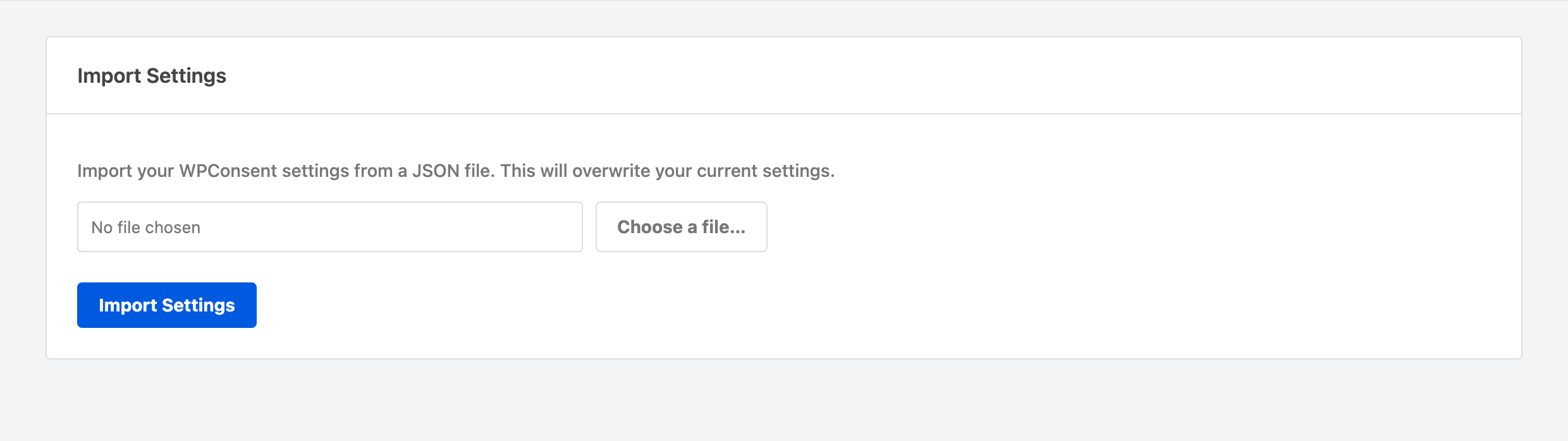
Gehen Sie zunächst zu WPConsent >> Tools und klicken Sie auf den Tab Import.
Auswählen Ihrer Importdatei
Klicken Sie als Nächstes auf Datei auswählen und wählen Sie Ihre WPConsent JSON-Exportdatei aus. Nur Dateien mit der Erweiterung .json werden akzeptiert.
Ausführen des Imports
Klicken Sie dann auf Einstellungen importieren. Der Import wird ausgeführt und überschreibt vorhandene Einstellungen mit Daten aus der Datei.
Einrichtung überprüfen
Nach Abschluss des Imports sehen Sie eine Erfolgsmeldung. Überprüfen Sie Ihre Einstellungen in den jeweiligen Bereichen, um sicherzustellen, dass alles korrekt importiert wurde. Überprüfen Sie Folgendes:
- WPConsent >> Einstellungen für die allgemeine Konfiguration
- WPConsent >> Cookies für Kategorien, Dienste und Cookie-Daten
- WPConsent >> Banner für Design, Layout und Textinhalte
- Das Frontend Ihrer Website, um zu überprüfen, ob das Banner wie erwartet angezeigt wird
Verständnis des Importverhaltens
Der Import behandelt verschiedene Datentypen auf unterschiedliche Weise:
- Einstellungen und Bannerdesign werden vollständig überschrieben. Sie ersetzen Ihre aktuelle Konfiguration vollständig.
- Cookie-Daten verwenden einen Merge-Ansatz. Der Import erstellt alle Kategorien oder Dienste, die auf der Ziel-Website noch nicht vorhanden sind. Er aktualisiert auch vorhandene, die mit dem Slug übereinstimmen. Er löscht keine Kategorien oder Dienste, die auf der Ziel-Website vorhanden, aber in der Exportdatei nicht enthalten sind.
- Cookie-Richtlinien-Seiten werden beim Import neu erstellt, wenn die Exportdatei eine enthält. Die ursprüngliche Seiten-ID wird nicht beibehalten, da Beitrags-IDs für jede WordPress-Installation eindeutig sind.
- Geolokationsgruppen werden vollständig ersetzt, wenn sie in der Exportdatei vorhanden sind. Einzelne Gruppen werden nicht zusammengeführt.
- Benutzerdefinierte Skripte verwenden Kategorie- und Dienst-Slugs, um Elemente zwischen Websites abzugleichen. Wenn eine Kategorie oder ein Dienst auf der Ziel-Website nicht vorhanden ist, wird dieses Skript übersprungen.
- Mehrsprachige Übersetzungen sind enthalten, wenn Sie das Bannerdesign exportieren. Aktivierte Sprachen müssen auf den Websites übereinstimmen, damit Übersetzungen korrekt angewendet werden.
Überprüfung der Exportdatei-Struktur
Die JSON-Exportdatei enthält diese Datenabschnitte:
settings— allgemeine Plugin-Konfigurationgeolocation_groups— standortbasierte Regelgruppenbanner_design— visuelle Anpassung und Textinhaltecookies— Kategorie- und Dienststruktur mit Cookie-Definitionencustom_scripts— Skriptblockierungskonfiguration (kostenpflichtige Version)
Jeder Abschnitt ist optional. Nur ausgewählte Exportoptionen werden in der Datei angezeigt.
Fehlerbehebung
Fehlende Kategorien nach dem Import
Stellen Sie sicher, dass Ihr Export die Option Cookie-Daten enthielt. Kategorien werden nur übertragen, wenn diese Option ausgewählt ist.
Benutzerdefinierte Skripte nicht importiert
Der Export benutzerdefinierter Skripte erfordert eine kostenpflichtige Version. Darüber hinaus erfordern Skripte übereinstimmende Kategorie- und Dienst-Slugs auf der Ziel-Website. Wenn eine Kategorie oder ein Dienst nicht vorhanden ist, wird das Skript übersprungen.
FAQ
Kann ich eine Exportdatei auf einer Website mit einer anderen WPConsent-Version verwenden?
Wir empfehlen die Verwendung derselben WPConsent-Version auf beiden Websites. Das Dateiformat kann sich zwischen den Versionen ändern, und ältere Dateien funktionieren nicht garantiert mit neueren Versionen.
Löscht der Import meine vorhandenen Cookies?
Nein. Cookie-Daten verwenden einen Merge-Ansatz. Der Import fügt neue Elemente hinzu und aktualisiert übereinstimmende, aber er löscht nichts, was sich bereits auf Ihrer Website befindet.
Kann ich die JSON-Datei vor dem Import bearbeiten?
Wir empfehlen nicht, Exportdateien manuell zu bearbeiten. Ungültige Änderungen können zu JSON-Syntaxfehlern führen und verhindern, dass der Import abgeschlossen wird.
Wie übertrage ich benutzerdefinierte Skripte zwischen Websites?
Stellen Sie zunächst sicher, dass die übereinstimmenden Cookie-Kategorien und -dienste auf der Ziel-Website vorhanden sind. Fügen Sie dann die Option Benutzerdefinierte Skripte in Ihren Export ein. Der Import verwendet Slugs, um Skripte mit ihren Kategorien und Diensten zu verknüpfen.
Schlussfolgerung
Sie wissen nun, wie Sie Ihre WPConsent-Einstellungen von einer Website exportieren und in eine andere importieren. Dieser Workflow spart Zeit, wenn Sie mehrere WordPress-Installationen mit ähnlichen Zustimmungsanforderungen verwalten. Informationen zur Verwaltung der Datenbank und des Caches Ihres Plugins finden Sie in unserem Leitfaden zur Datenbank- und Cache-Verwaltung.