Kurz gesagt:
Erstellen Sie einen GTM-Container unter tagmanager.google.com, installieren Sie ihn mit WPCode oder dem GTM4WP-Plugin auf WordPress und installieren Sie dann WPConsent kostenlos. Importieren Sie die WPConsent-Vorlage aus der GTM-Vorlagengalerie. Stellen Sie sie so ein, dass sie bei der Zustimmunginitialisierung ausgelöst wird, damit Ihre Google Analytics 4- und Google Ads-Tags die Entscheidungen der Besucher berücksichtigen. Das Banner von WPConsent liest die Entscheidung des Besuchers und aktualisiert den Consent Mode automatisch in Google Tag Manager.
Seit März 2024 müssen Werbetreibende, die Google Ads für Besucher im Europäischen Wirtschaftsraum (EWR) nutzen, die EU-Nutzereinwilligungsrichtlinie von Google einhalten.
Für die meisten WordPress-Websites ist Google Consent Mode V2 der empfohlene Weg, um die erforderlichen Zustimmungssignale zu senden.
Wenn Sie Ihr Tracking über Google Tag Manager verwalten, unterscheidet sich die Einrichtung geringfügig von Nutzern, die Google Analytics 4 direkt auf ihrer Website installiert haben.
Diese Anleitung zeigt Ihnen, wie Sie Google Tag Manager auf WordPress installieren (drei Wege) und dann Google Consent Mode V2 mit WPConsent in einem Schritt aktivieren.
Ohne Google Consent Mode V2 (GCM V2) können Google Ads die Conversion-Modellierung und -Messung für Besucher verlieren, die das Tracking ablehnen. Außerdem haben Sie keine Aufzeichnungen über die Zustimmung zu Compliance-Zwecken.
Die Einwilligungsseite ist unabhängig davon, wie Sie GTM installieren, identisch. Der Unterschied liegt nur in Schritt 2.
Am Ende dieser Anleitung wird Google Tag Manager auf Ihrer WordPress-Website installiert sein und Google Consent Mode V2 wird jedes Mal automatisch ausgelöst, wenn ein Besucher auf Ihr Banner reagiert.
Wichtige Erkenntnisse
- Installieren Sie Google Tag Manager auf WordPress mit WPCode, GTM4WP oder manuell mit einem Child-Theme, wenn Sie die volle Kontrolle benötigen.
- Diese Anleitung behandelt Google-Tags (GA4, Google Ads) über die WPConsent GTM-Vorlage.
- Google Tag Manager verwaltet Ihre Tracking-Tags, während WPConsent die Zustimmung des Besuchers handhabt und die Einwilligungsentscheidung an die dataLayer von GTM weitergibt. Die WPConsent-Vorlage liest dieses Ereignis und aktualisiert den Consent Mode für Sie.
- Google Consent Mode ist in WPConsent standardmäßig aktiviert. Wenn Sie GTM verwenden, müssen Sie die WPConsent-Vorlage immer noch in Ihren Container einfügen, damit diese Signale Ihre Tags tatsächlich steuern.
- Nicht-Google-Tags ohne integrierte Consent-Mode-Unterstützung, wie Meta Pixel oder TikTok, benötigen einen separaten benutzerdefinierten Trigger, der auf dem Consent-Ereignis von WPConsent basiert.
Google Tag Manager vs. Google Analytics 4: Welches benötigen Sie für die Einrichtung von Google Consent Mode V2?
Wenn Sie sich nicht sicher sind, ob GTM der richtige Weg für Ihre Website ist, kommt die Antwort normalerweise auf eine Frage zurück: Verwalten Sie mehr als nur Google Analytics über einen Tag-Manager?
Wenn ja, ist GTM sinnvoll.
Wenn Google Analytics Ihr einziges Tracking-Tool ist, ist die direkte GA4-Methode einfacher und überspringt die Installation von Google Tag Manager vollständig. Aber trotzdem behandelt WPConsent GCM V2 in beiden Setups auf die gleiche Weise.
| Google Tag Manager (dieser Artikel) | Google Analytics 4 Direkt | |
|---|---|---|
| Verwenden Sie dies, wenn… | Sie verwalten mehrere Tags (Anzeigen, Analysen, Heatmaps) an einem Ort | Google Analytics ist Ihr einziges Tracking-Tool |
| Einrichtungsschritte | GTM-Konto erstellen, auf WordPress installieren, GA4-Tag in GTM hinzufügen | GA4-Plugin installieren oder Snippet direkt auf der Website einfügen |
| GCM V2 mit WPConsent | ✓ Hier behandelt | Siehe Google Analytics 4-Leitfaden |
Bevor Sie beginnen
Sie benötigen eine Google Analytics 4-Property, bevor Sie beginnen. GTM überträgt Ihr GA4-Tag auf Ihre Website, aber Sie benötigen die GA4-Mess-ID (Format: G-XXXXXXXXXX), um das Tag in GTM einzurichten. Finden Sie diese in GA4 unter Admin » Datenströme.
Sie können das Inhaltsverzeichnis unten verwenden, um direkt zu den Schritten zur Einrichtung von Google Consent Mode V2 mit Google Tag Manager zu springen, die Sie wünschen.
- Schritt 1: Google Tag Manager-Konto erstellen
- Schritt 2: Google Tag Manager auf WordPress installieren
- Schritt 3: WPConsent installieren und aktivieren
- Schritt 4: Die WPConsent GTM-Vorlage einrichten
- Schritt 5: Google Consent Mode V2 aktivieren
- Schritt 6: Ihr Cookie-Banner einrichten
- Fehlerbehebung: Google Consent Mode V2 mit Google Tag Manager einrichten
- Häufig gestellte Fragen
- WPConsent Free vs. Pro
- Google Consent Mode V2 in wenigen Minuten über GTM hinzufügen
- Zusätzliche Ressourcen
Wählen Sie eine der drei unten aufgeführten GTM-Installationsmethoden. Sie benötigen nur eine.
Schritt 1: Google Tag Manager-Konto erstellen
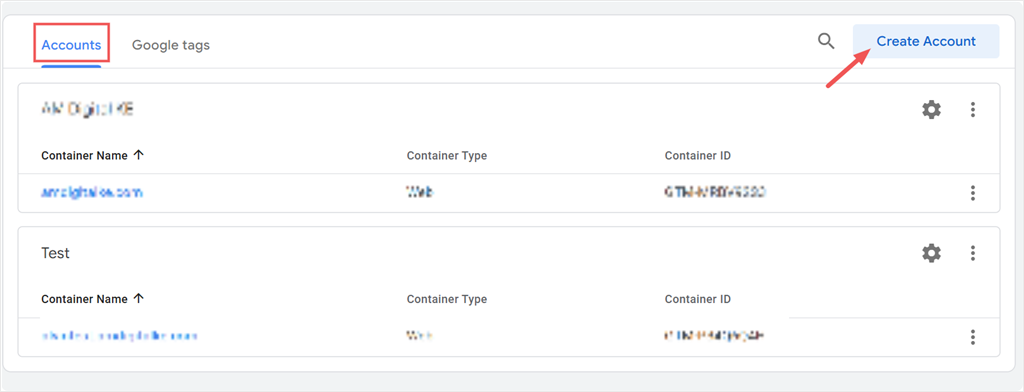
Gehen Sie zu tagmanager.google.com. Wenn Sie bereits ein Konto mit einem Container für Ihre Website haben, fahren Sie mit Schritt 2 fort.
Klicken Sie hier auf Konto erstellen in der oberen rechten Ecke.
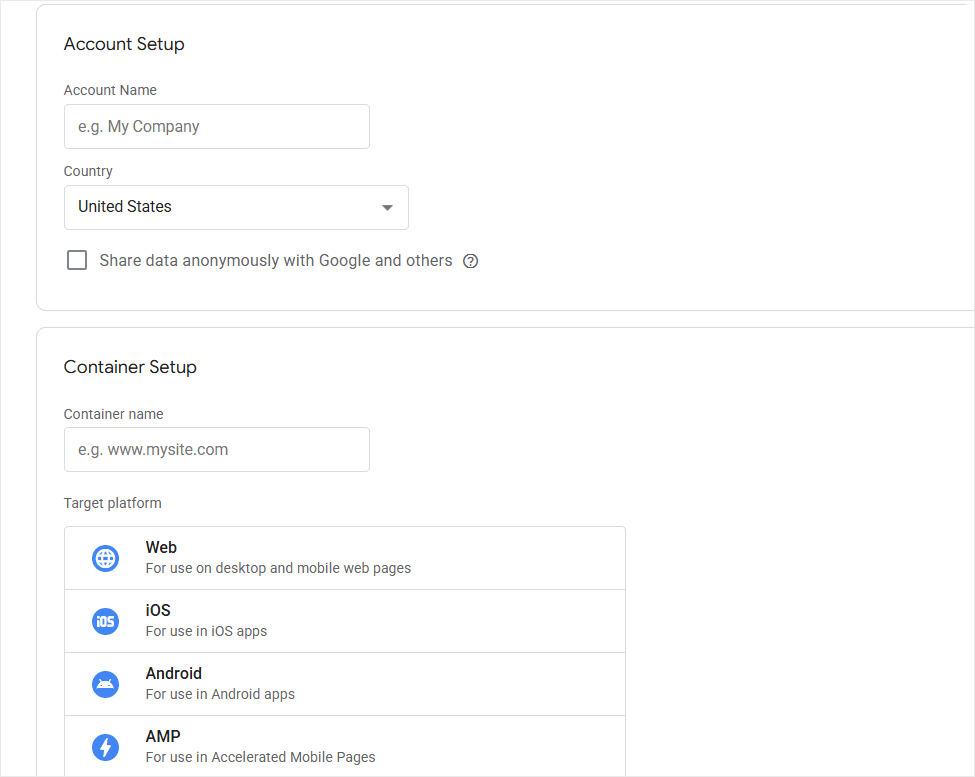
Geben Sie als Nächstes Ihren Kontonamen ein. Der Name Ihres Unternehmens ist in Ordnung. Legen Sie Ihr Land fest und scrollen Sie dann nach unten zu „Container-Einrichtung“.
Geben Sie Ihre Domain als Containernamen ein und wählen Sie Web als Zielplattform. Klicken Sie dann auf Erstellen und akzeptieren Sie die Nutzungsbedingungen.
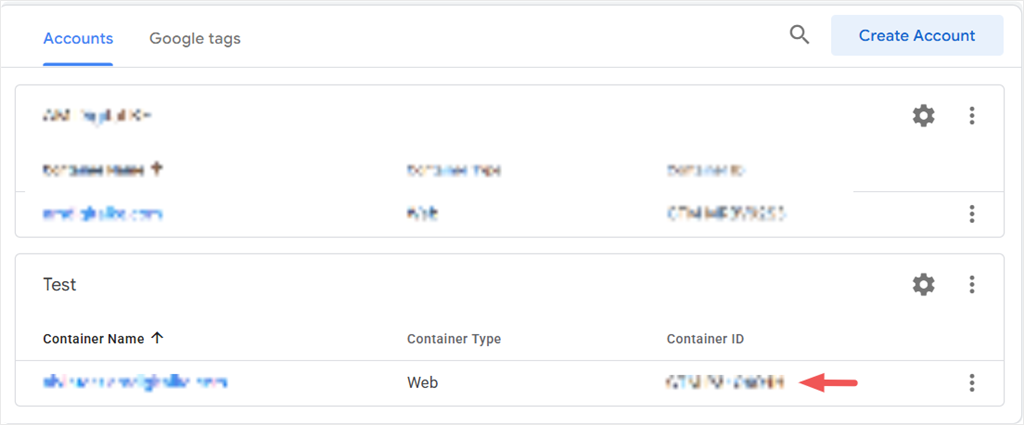
Zu diesem Zeitpunkt ist Ihr GTM-Konto jetzt live und Sie werden zum Bildschirm Konten weitergeleitet, wo Ihr neuer Container angezeigt wird.
Die Container-ID (Format: GTM-XXXXXXX) wird neben Ihrem Containernamen angezeigt. Kopieren Sie sie und halten Sie sie für den nächsten Schritt bereit.
Schritt 2: Google Tag Manager auf WordPress installieren
Hier sind die drei Installationsmethoden für Google Tag Manager für WordPress im Vergleich. Wählen Sie diejenige, die Ihren Bedürfnissen am besten entspricht.
| Methode | Was Sie brauchen | Schwierigkeit |
|---|---|---|
| WPCode | Zwei Codeblöcke kopieren und einfügen | Am einfachsten |
| GTM4WP-Plugin | Nur Container-ID einfügen | Einfach |
| Manuell (functions.php) | FTP oder Dateimanager + Child-Theme | Fortgeschritten |
Methode 1: WPCode (Empfohlen)
Dieser Ansatz verwendet WPCode, um den GTM-Code in den Header und Body Ihrer Website einzufügen.
WPCode funktioniert, wenn Sie es vorziehen, kein weiteres Plugin hinzuzufügen, was zu einer überladenen Website führen kann, oder wenn WPCode bereits auf Ihrer Website installiert ist.
Beginnen Sie damit, Ihren GTM-Code zu erhalten.
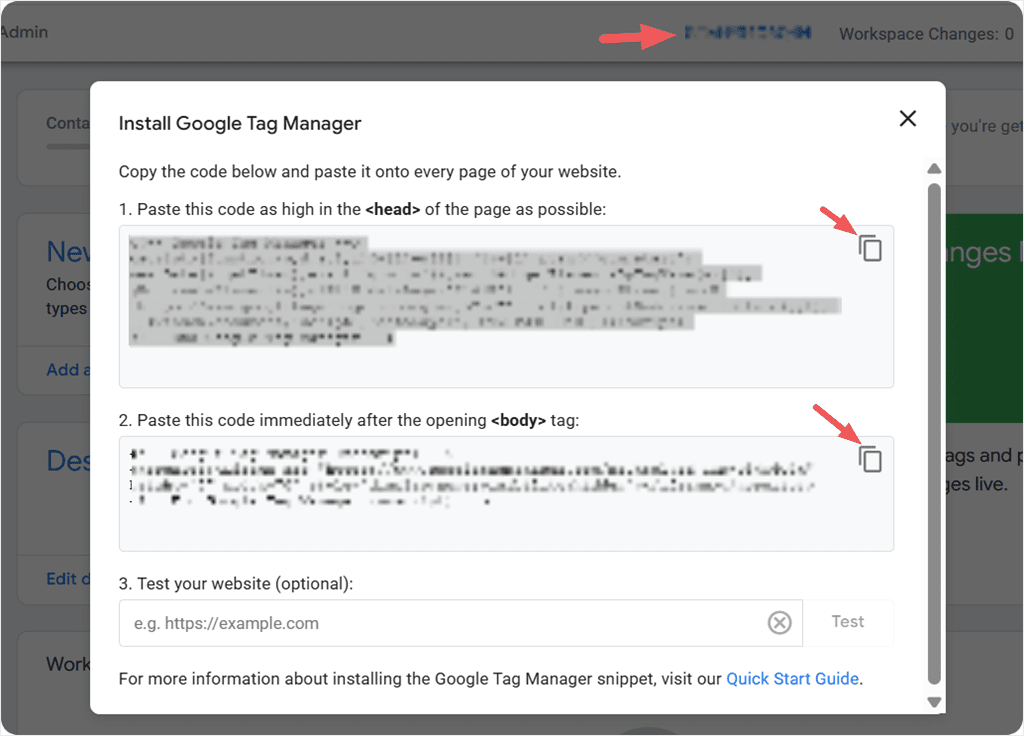
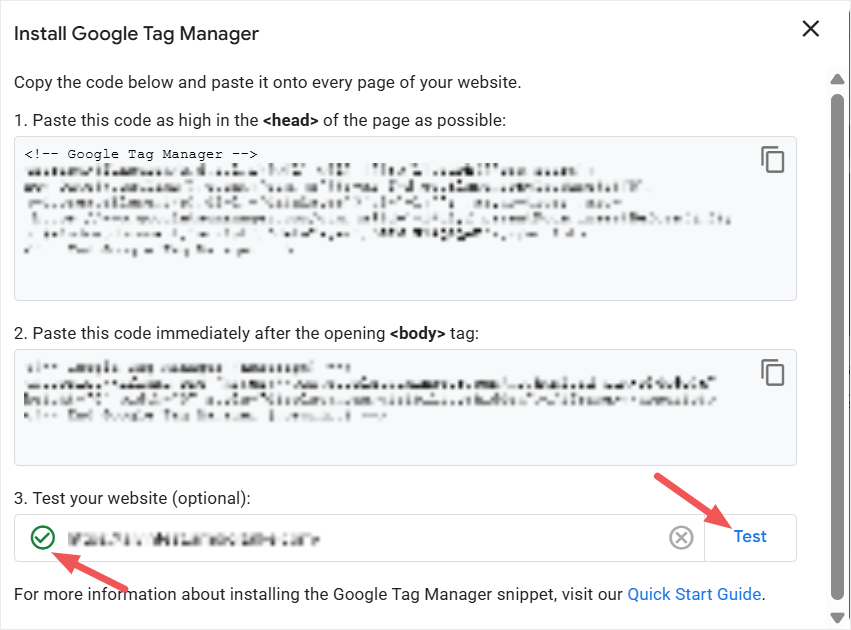
Um dies zu finden, gehen Sie zu Ihrem GTM-Arbeitsbereich, klicken Sie in der oberen Navigation auf Admin und wählen Sie dann Google Tag Manager installieren. Danach erscheint ein Popup mit zwei Codeblöcken. Sie benötigen beide Codes, halten Sie diese Seite also offen.
Gehen Sie dann in WordPress zu Code Snippets » Header & Footer.
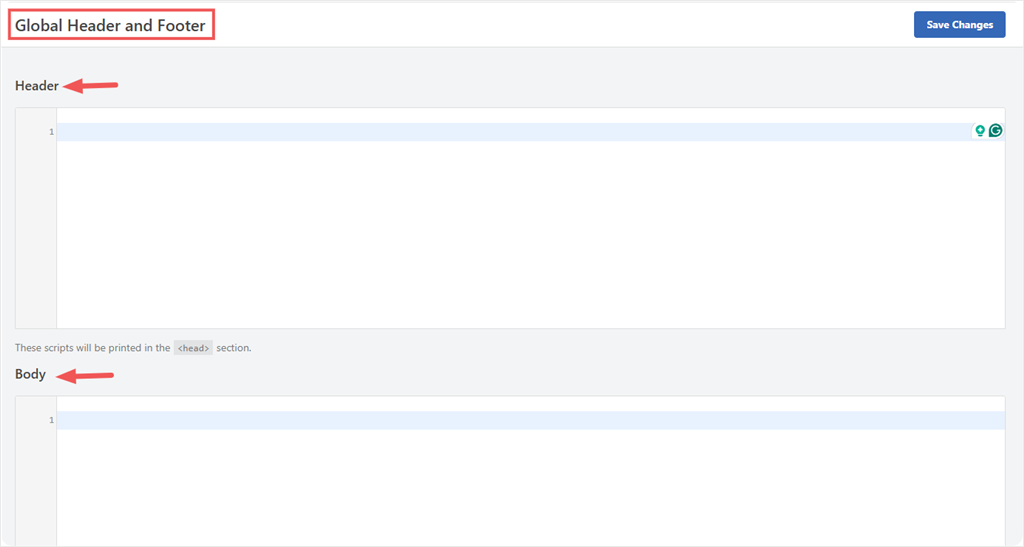
Kopieren Sie den ersten Codeblock aus dem GTM-Popup (den mit der Beschriftung „so hoch wie möglich im <head> einfügen“) und fügen Sie ihn in das Feld Header in WPCode ein.
Kopieren Sie dann den zweiten Block (den <noscript>-Block mit der Beschriftung „direkt nach dem öffnenden <body>-Tag einfügen“) und fügen Sie ihn in das Feld Body ein.
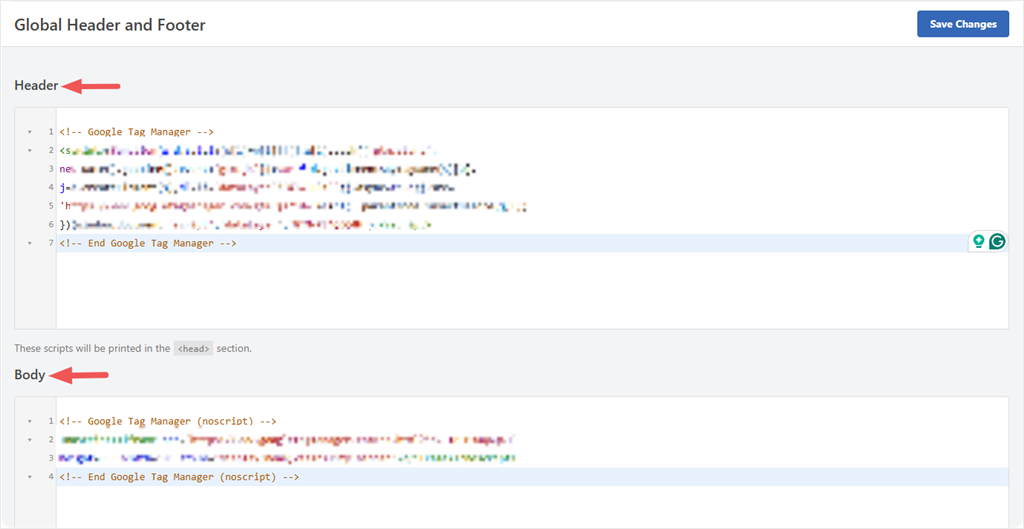
Das war's. Sie haben Google Tag Manager mit WPCode eingerichtet.
Um zu bestätigen, dass GTM live ist, gehen Sie zurück zum Installations-Popup. Geben Sie Ihre Website-URL in das Testfeld ein und klicken Sie auf Testen. Ein grünes Häkchen bedeutet, dass GTM Ihre Website korrekt erkennt.
Sehen Sie sich diese Anleitung an, wenn Sie Hilfe benötigen, wie Sie mit WPCode Code-Snippets zu Ihrem Header hinzufügen.
Sobald Sie bestätigt haben, dass es funktioniert, klicken Sie in WPCode auf Änderungen speichern.
Methode 2: GTM4WP-Plugin
Das GTM4WP-Plugin kümmert sich automatisch um beide Teile des Google Tag Manager-Snippets. Sie geben Ihre Container-ID einmal ein, und das Plugin platziert den Code korrekt im Head und Body Ihrer Website. Das bedeutet, dass nichts kopiert oder eingefügt werden muss.
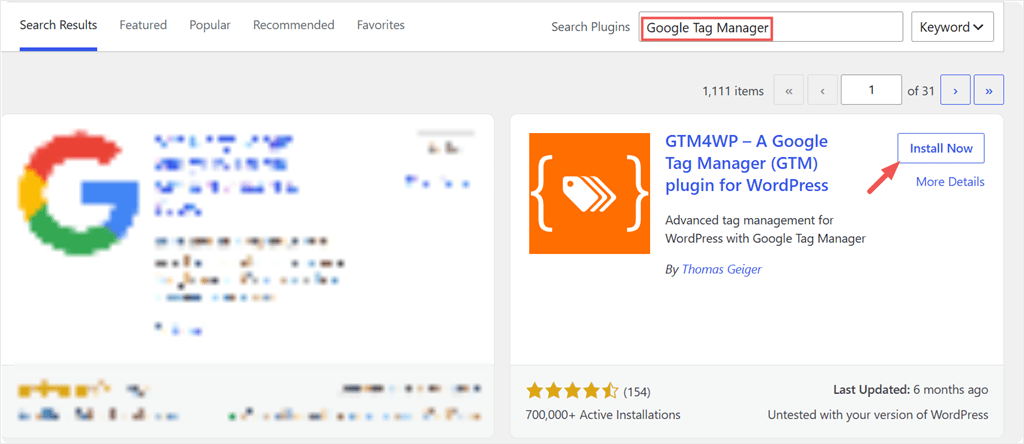
Um es zu verwenden, gehen Sie zu Plugins » Neues Plugin hinzufügen und suchen Sie nach „Google Tag Manager für WordPress“. Finden Sie das Plugin von Thomas Geiger, klicken Sie auf Jetzt installieren und dann auf Aktivieren.
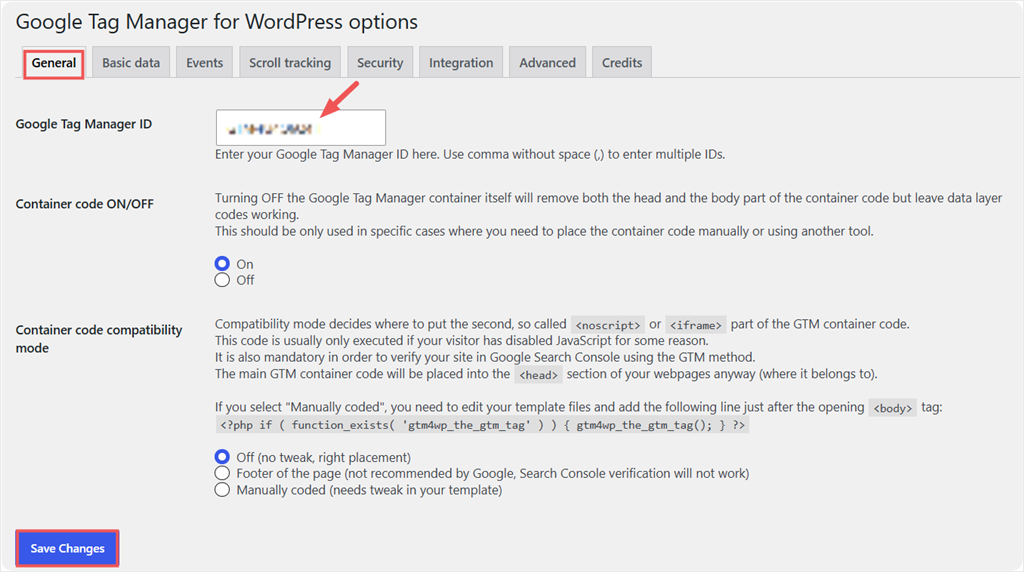
Nach der Installation und Aktivierung gehen Sie zu Einstellungen » Google Tag Manager.
Geben Sie in das Feld Google Tag Manager ID Ihre Container-ID ein. Lassen Sie „Container-Code“ auf Ein und den Kompatibilitätsmodus auf Aus (optimieren, richtige Platzierung). Klicken Sie dann auf Änderungen speichern.
GTM ist jetzt installiert. Springe zu Schritt 3.
Methode 3: Manuell über functions.php (Erfahrene Benutzer)
Diese Methode erfordert FTP- oder cPanel-Dateimanagerzugriff und PHP-Kenntnisse. Um sicherzustellen, dass Sie Ihre Änderungen nach einem Theme-Update beibehalten, richten Sie dies in einem Child-Theme ein.
Sie können den rohen GTM-Snippet nicht direkt in functions.php einfügen. Es ist eine PHP-Datei, und das Einfügen von HTML/JavaScript wie es ist, würde einen fatalen Fehler auf Ihrer Website verursachen. Wickeln Sie stattdessen jeden Codeblock in eine PHP-Funktion, die an der richtigen Stelle auf Ihrer Seite eingehakt ist.
Öffnen Sie dazu functions.php im Dateimanager Ihres Hosts und scrollen Sie ganz nach unten, nach allem vorhandenen Code.
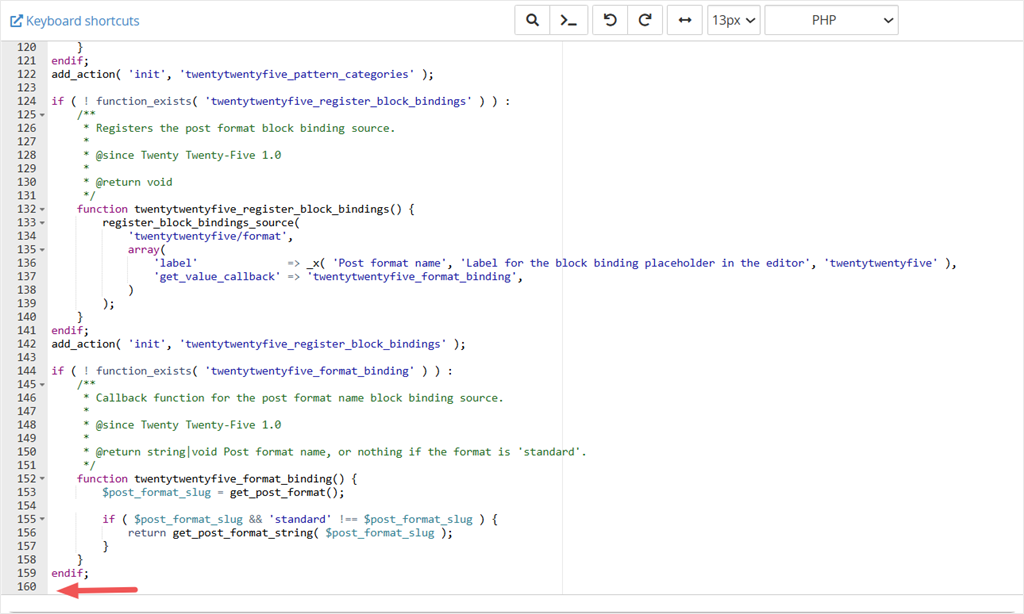
Fügen Sie dann den folgenden PHP-Snippet am Ende der functions.php-Datei Ihres Child-Themes hinzu und ersetzen Sie GTM-XXXXXXX durch Ihre eigene Container-ID:
function isitwp_add_gtm_head() {
    ?>
    <!-- Google Tag Manager -->
    <script>(function(w,d,s,l,i){w[l]=w[l]||[];w[l].push({'gtm.start':
    new Date().getTime(),event:'gtm.js'});var f=d.getElementsByTagName(s)[0],
    j=d.createElement(s),dl=l!='dataLayer'?'&l='+l:'';j.async=true;j.src=
    'https://www.googletagmanager.com/gtm.js?id='+i+dl;f.parentNode.insertBefore(j,f);
    })(window,document,'script','dataLayer','GTM-XXXXXXX');</script>
    <!-- End Google Tag Manager -->
    <?php
}
add_action( 'wp_head', 'isitwp_add_gtm_head' );

function isitwp_add_gtm_body() {
    ?>
    <!-- Google Tag Manager (noscript) -->
    <noscript><iframe src="https://www.googletagmanager.com/ns.html?id=GTM-XXXXXXX"
    height="0" width="0" style="display:none;visibility:hidden"></iframe></noscript>
    <!-- End Google Tag Manager (noscript) -->
    <?php
}
add_action( 'wp_body_open', 'isitwp_add_gtm_body' );
Die erste Funktion wird in wp_head eingehakt, um das Hauptskript in den <head> Ihrer Seite einzufügen. Die zweite wird in wp_body_open eingehakt, um das noscript-Fallback direkt nach Ihrem öffnenden <body>-Tag einzufügen.
Denken Sie daran, dass wp_body_open Theme-Unterstützung benötigt (die meisten modernen Themes enthalten es seit WordPress 5.2). Wenn Ihr noscript-Tag nach dem Speichern nicht erscheint, unterstützt Ihr Theme es möglicherweise nicht, und Sie benötigen stattdessen WPCode oder GTM4WP.
Schritt 3: WPConsent installieren und aktivieren
Unabhängig davon, welche Installationsmethode Sie wählen, WPConsent aktiviert Google Consent Mode V2. Es ist das Einwilligungsbanner und der Signalhandler in einem Plugin.
Es verwaltet das Einwilligungsbanner, liest die Entscheidungen der Besucher und sendet automatisch GCM V2-Signale an GA4 und Google Ads.
Die kostenlose Version von WPConsent deckt alles in diesem Tutorial ab, daher werden wir sie verwenden.
Gehen Sie zu Plugins » Neues Plugin hinzufügen, suchen Sie nach „WPConsent“, klicken Sie auf Jetzt installieren und dann auf Aktivieren.
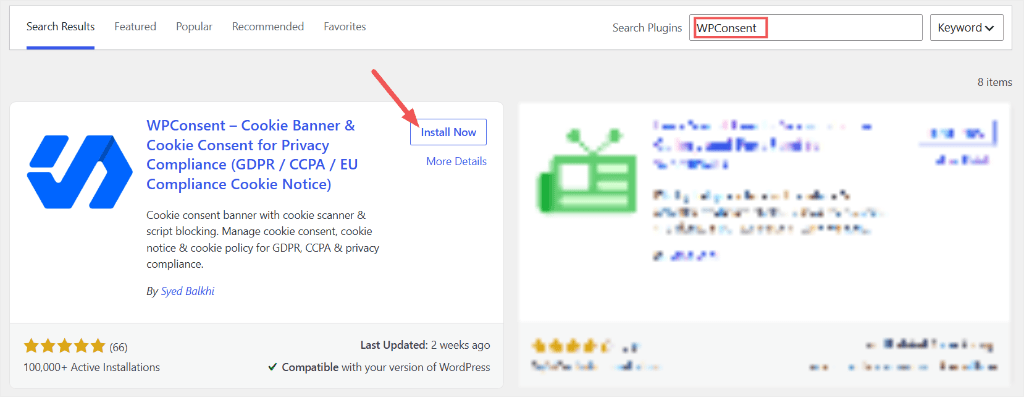
Wenn Sie Pro nutzen, laden Sie die ZIP-Datei von Ihrem WPConsent-Konto herunter und laden Sie sie unter Plugins » Neues Plugin hinzufügen » Plugin hochladen hoch.
Wenn Sie Probleme haben, nutzen Sie diesen Leitfaden zur Einrichtung von WPConsent.
Nach der Aktivierung öffnet WPConsent seinen Einrichtungsassistenten. Dieser hilft Ihnen, alles rund um WPConsent auf einmal einzurichten.
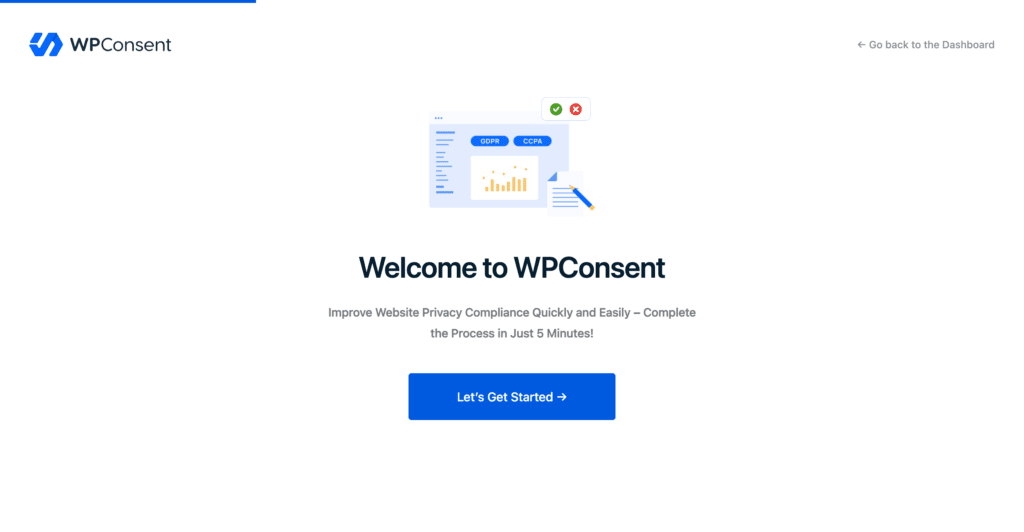
Als Teil des Einrichtungsassistenten führt WPConsent einen Cookie-Scan auf Ihrer Website durch und hilft Ihnen, Ihre Einwilligungs-Kategorien zu bestätigen.
Wenn Sie den Einrichtungsassistenten nicht verwenden, können Sie diesen Scan auch manuell durchführen, indem Sie zu WPConsent » Scanner gehen und „Ihre Website scannen“ auswählen.
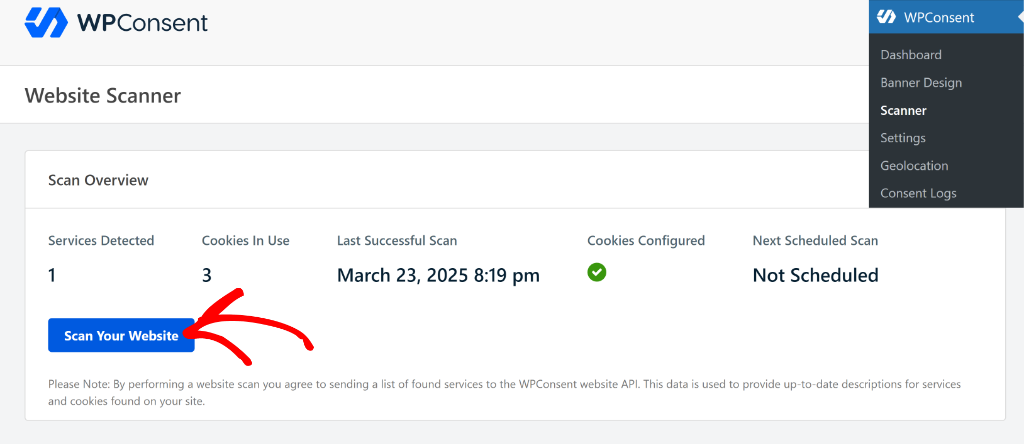
Der Scanner prüft Ihre Website auf bereits verwendete Cookies und Tracking-Skripte, gruppiert sie dann in Kategorien wie Essentiell, Statistik und Marketing, damit Sie Ihr Einwilligungsbanner nicht von Grund auf neu erstellen müssen.
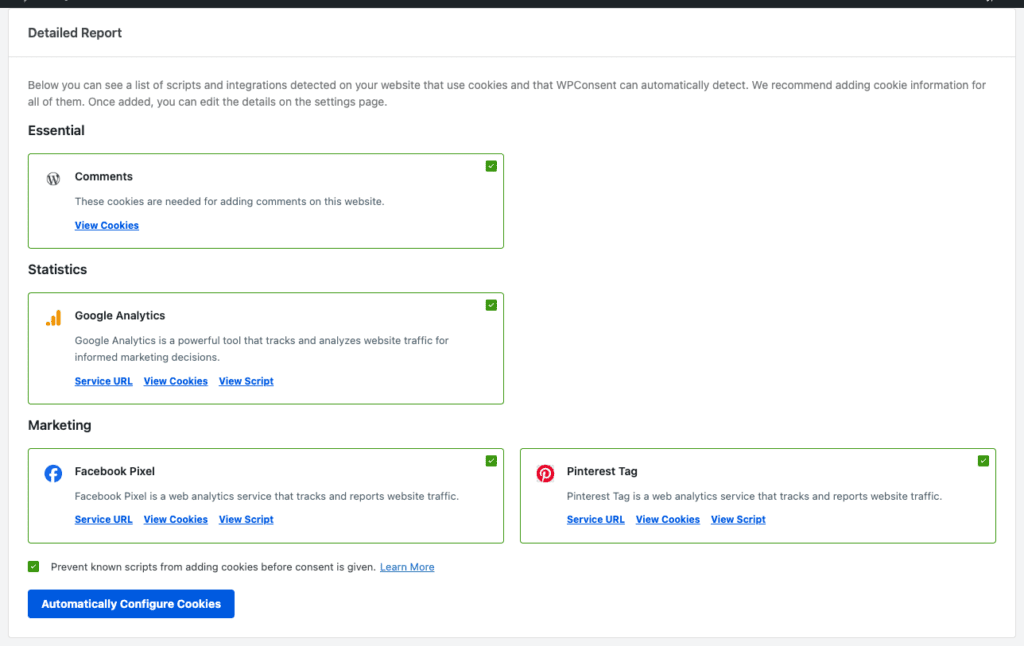
Wenn Sie überprüfen möchten, welche Cookies Ihre Website vor der Einrichtung verwendet, führt Sie unser Leitfaden zum Auffinden von Cookies auf Ihrer WordPress-Website genau durch diesen Prozess.
Wenn Sie WPConsent nicht installieren möchten, um den Scan durchzuführen, können Sie unseren kostenlosen Online-Cookie-Scanner verwenden. Keine E-Mail oder Anmeldung erforderlich.
Schritt 4: Die WPConsent GTM-Vorlage einrichten
Dies ist der Schritt, der Consent Mode V2 in Google Tag Manager tatsächlich zuverlässig macht.
Der GCM V2-Schalter in WPConsent steuert die Einwilligung bei direkten Integrationen, aber für GTM benötigen Sie die WPConsent-Vorlage in Ihrem Container, damit Ihre Tags die Wahl des Besuchers lesen.
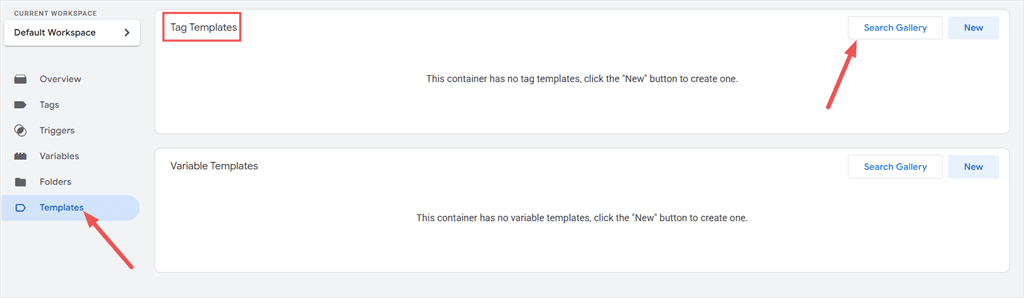
Klicken Sie in Ihrem GTM-Arbeitsbereich in der linken Seitenleiste auf Vorlagen. Klicken Sie dann unter Tag-Vorlagen auf Galerie durchsuchen.
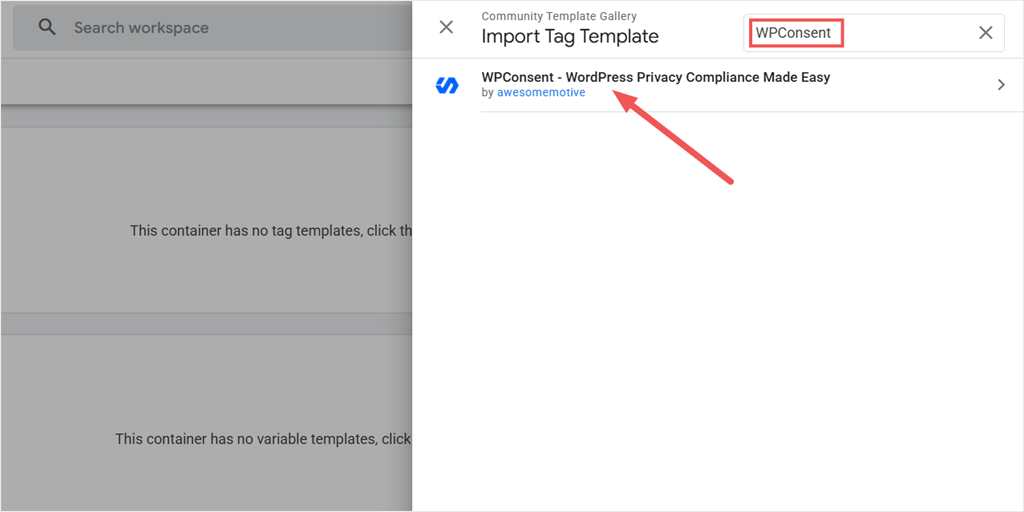
Suchen Sie als Nächstes in der Community-Vorlagengalerie nach „WPConsent“ und klicken Sie auf das Ergebnis WPConsent – WordPress Privacy Compliance Made Easy von awesomemotive.
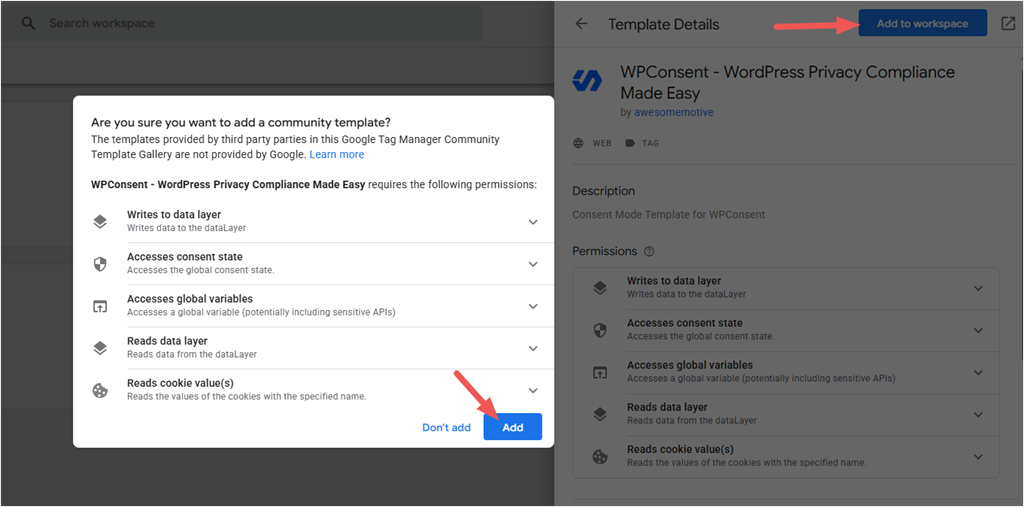
Klicken Sie im Detailbereich der Vorlage auf Zum Arbeitsbereich hinzufügen. Eine Bestätigungsaufforderung listet die Berechtigungen auf, die die Vorlage benötigt, einschließlich des Schreibens in die dataLayer und des Lesens des Einwilligungsstatus.
Sobald Sie dies bestätigen, wählen Sie Hinzufügen. Die Vorlage wird nun in Ihrer Liste der Tag-Vorlagen angezeigt und ist einsatzbereit.
Der Import der Vorlage macht sie verfügbar, aber sie löst nichts von selbst aus. Sie müssen immer noch ein Tag daraus erstellen.
Um dies einzurichten, gehen Sie zu Tags und klicken Sie auf Neu.

Benennen Sie das Tag dann „WPConsent Tag“ oder ähnlich und wählen Sie Tag-Konfiguration.
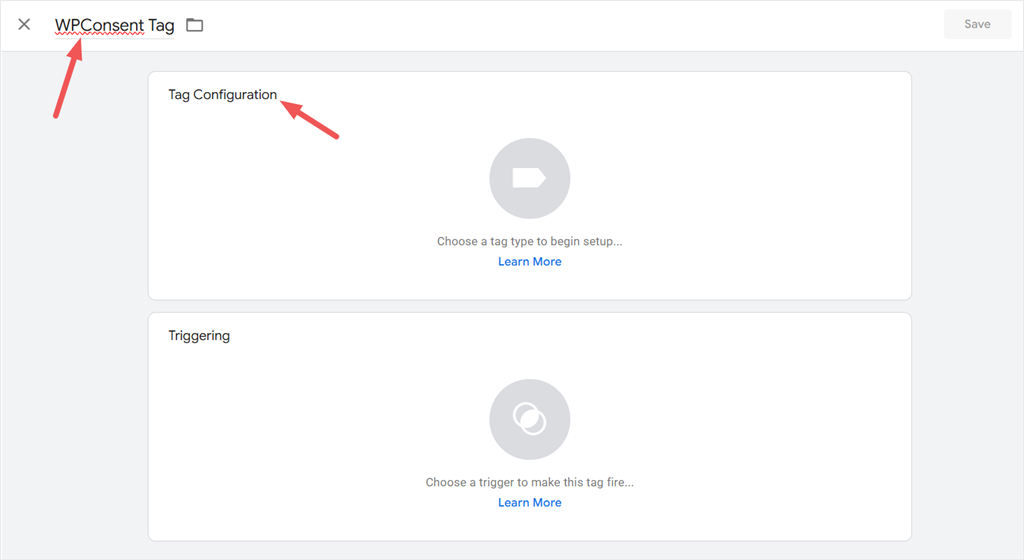
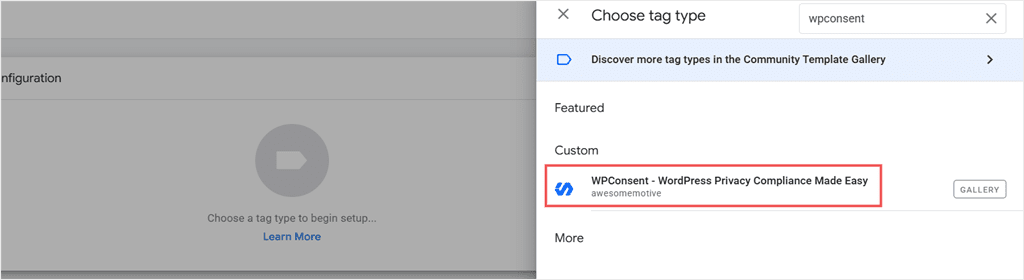
Suchen Sie auf dem erscheinenden Schiebebildschirm nach „wpconsent“ und wählen Sie unter Benutzerdefiniert WPConsent – WordPress Privacy Compliance Made Easy aus.
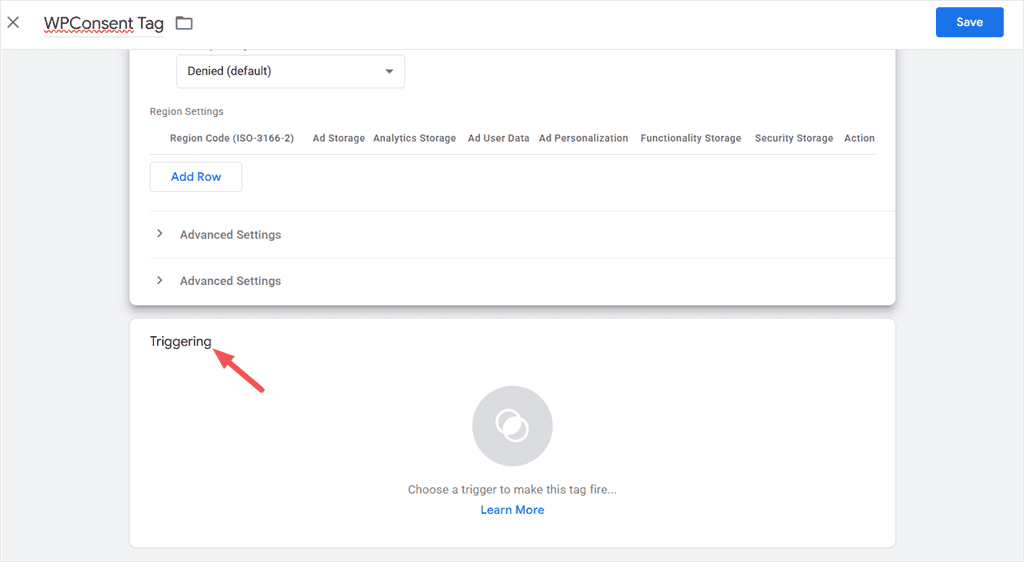
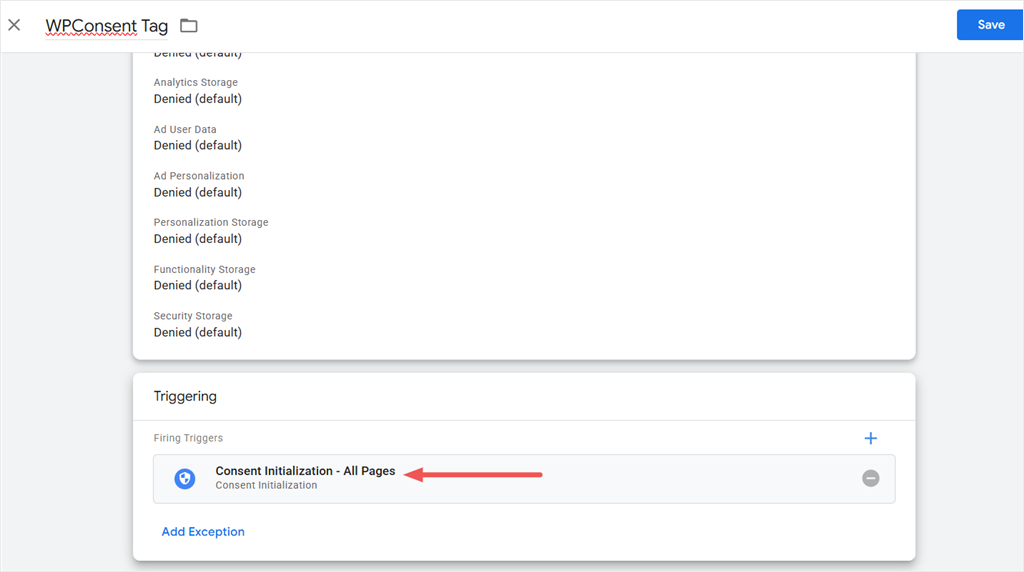
Lassen Sie die Standard-Einwilligungsfelder unverändert: Ad Storage, Analytics Storage, Ad User Data, Ad Personalization, Personalization Storage, Functionality Storage und Security Storage beginnen alle mit Verweigert.
Auf diese Weise bleiben Tags blockiert, bis ein Besucher tatsächlich die Einwilligung erteilt, anstatt standardmäßig ausgelöst zu werden.
Außerdem entspricht dies dem von Google empfohlenen Standard-Deny-Startzustand für den Consent Mode V2. Überspringen Sie Regionaleinstellungen und Erweiterte Einstellungen, es sei denn, Sie benötigen landesspezifische Überschreibungen. Klicken Sie darunter auf Trigger.
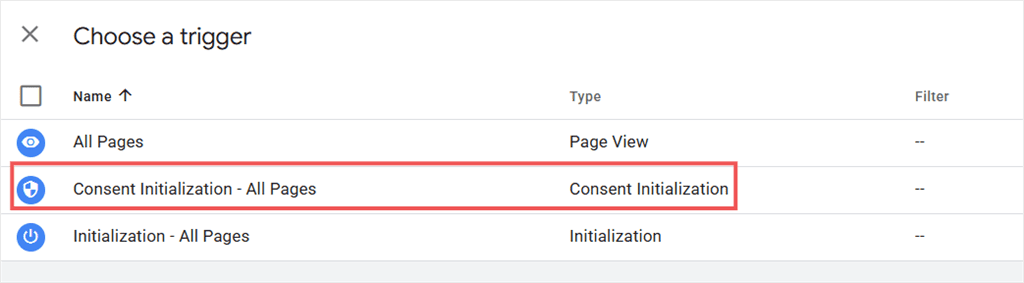
Wählen Sie auf dem Einblendbildschirm Consent Initialization – All Pages als Trigger aus.
Google Tag Manager verwendet diesen Triggertyp, um die Zustimmungsstandards festzulegen, bevor andere Tags ausgewertet werden. Wenn er also spät ausgelöst wird, können Tags geladen werden, bevor Ihre verweigerten Standards wirksam sind, und Daten senden, bevor der Besucher eine Wahl getroffen hat.
Bestätigen Sie abschließend, dass der Trigger gesetzt ist, und klicken Sie dann auf Speichern.
Ihre GA4- und Google Ads-Tags benötigen hier keine zusätzliche Konfiguration. Öffnen Sie sie und überprüfen Sie Erweiterte Einstellungen » Zustimmungseinstellungen.
Google listet die Zustimmungstypen, die jedes Tag berücksichtigt, bereits unter Integrierte Zustimmungsprüfungen auf, und das ist alles, was ein Google-Tag benötigt. Lassen Sie es daher auf „Nicht festgelegt“.
Dies ist es, was den Consent Mode V2 im erweiterten Modus zum Laufen bringt: Google Analytics 4 und Google Ads werden sofort in einem cookielosen Ping-Only-Zustand ausgelöst und dann automatisch aktualisiert, sobald ein Besucher eine Wahl trifft.
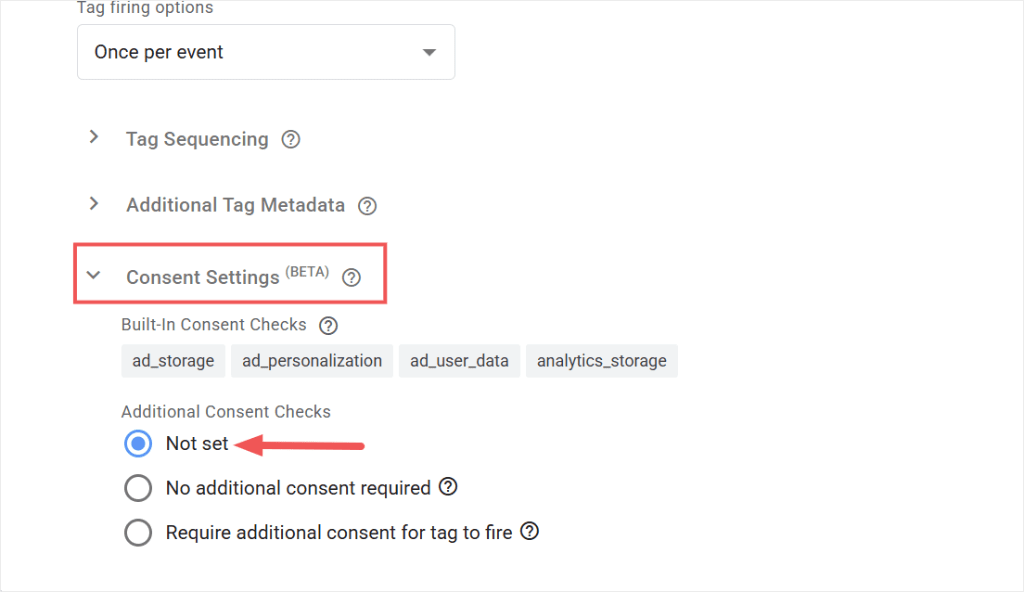
⚠️ Wichtig: Aktivieren Sie nicht „Zusätzliche Zustimmung für Tag-Auslösung erforderlich“ für diese. Diese Einstellung verhindert, dass das Tag überhaupt ausgelöst wird, bis die Zustimmung erteilt wurde, was das Verhalten des Basismodus ist, und macht die gerade erstellte Einrichtung zunichte.
Verwenden Sie für Nicht-Google-Tags wie Meta Pixel, TikTok Pixel oder LinkedIn Insight Tag die Option „Zusätzliche Zustimmungsprüfungen“, um sie zurückzuhalten, bis ein Besucher die Marketingzustimmung erteilt.
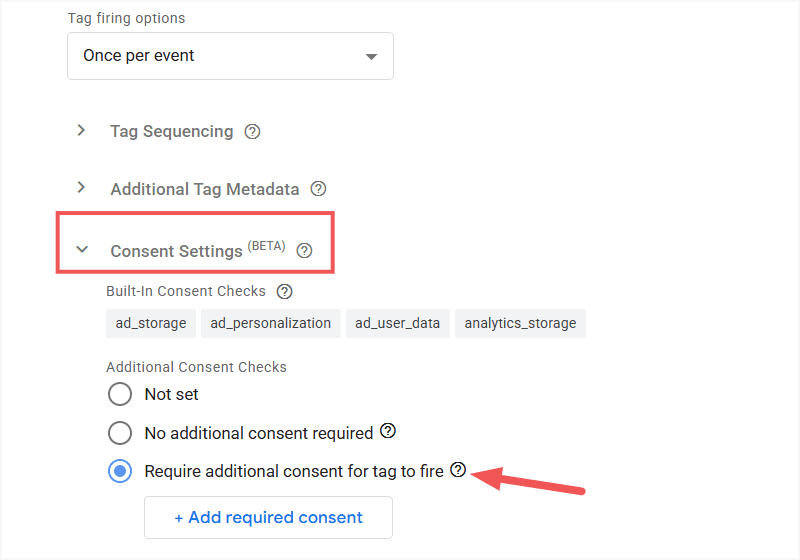
Siehe unseren Leitfaden zum Auslösen von GTM-Tags basierend auf der Zustimmung für diese Einrichtung.
Klicken Sie auf Vorschau, um zu testen: Stellen Sie sicher, dass das Banner erscheint und dass GA4 und Ads auch vor der Antwort des Besuchers weiterhin Daten in einem cookielosen Ping senden und dann vollständige Signale senden, sobald er zustimmt.
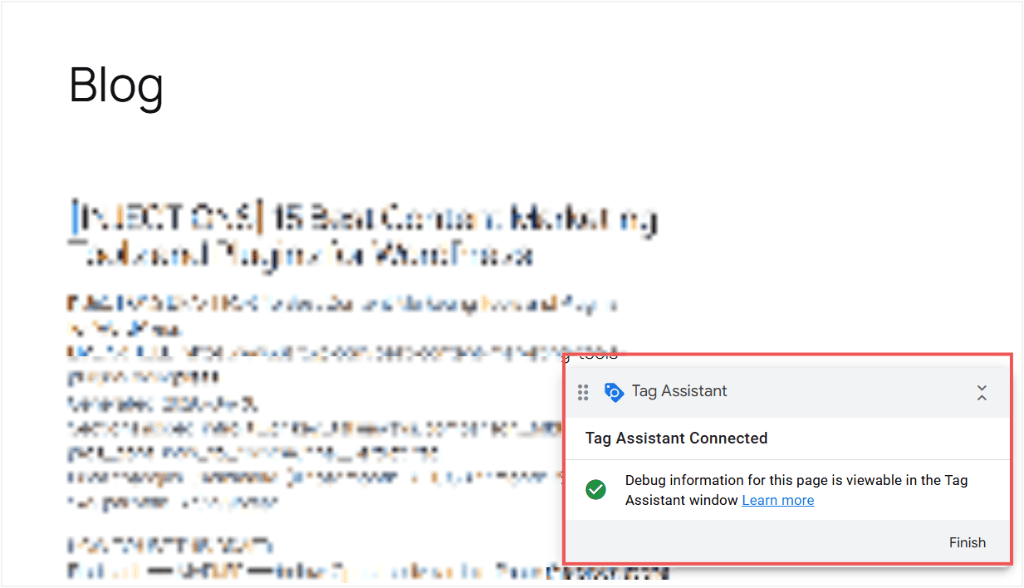
Sobald alles überprüft ist, klicken Sie auf Senden, um zu veröffentlichen.
Der Scanner von WPConsent liest auch Ihren GTM-Container direkt und listet die darin ausgeführten Tags und Dienste auf, sodass Sie bestätigen können, welche noch eine Zustimmungseinstellung benötigen, bevor Sie veröffentlichen.
Schritt 5: Google Consent Mode V2 aktivieren
Gehen Sie zu WPConsent » Einstellungen und scrollen Sie zum Abschnitt Cookie-Konfiguration.
Sie sehen den Umschalter Google Consent Mode. Standardmäßig ist er bereits aktiv. Stellen Sie sicher, dass er eingeschaltet ist.
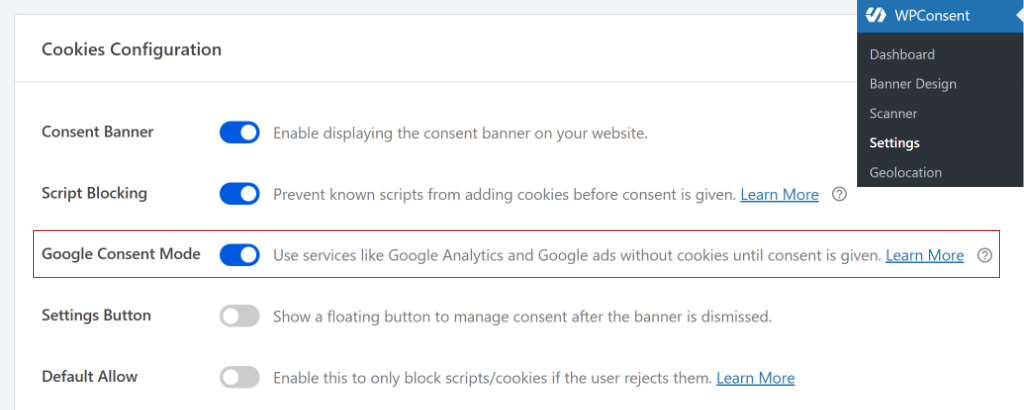
Für Websites, die Google Analytics 4 oder Google Ads direkt verwenden (ohne GTM), ist dieser Schalter allein ausreichend. Da Sie GTM verwenden, funktioniert dies zusätzlich zum WPConsent-Tag, das Sie eingerichtet haben, nicht anstelle davon.
WPConsent speichert alle Einwilligungsdaten auf Ihrem eigenen Server, anstatt auf einer Drittanbieter-Einwilligungsplattform, während Ihr GTM-Tag weiterhin das erforderliche Einwilligungs-Signal an Google weiterleitet.
Schritt 6: Ihr Cookie-Banner einrichten
GCM V2 ist konfiguriert, benötigt aber ein Banner, um zu funktionieren. Ohne ein solches haben Besucher keine Möglichkeit, eine Einwilligungsentscheidung zu treffen, und es werden keine Signale ausgelöst.
Gehen Sie zu WPConsent » Banner-Design. Wählen Sie Ihr Layout, passen Sie die Farben an Ihre Website an und aktualisieren Sie den Button-Text bei Bedarf. Klicken Sie auf Speichern.
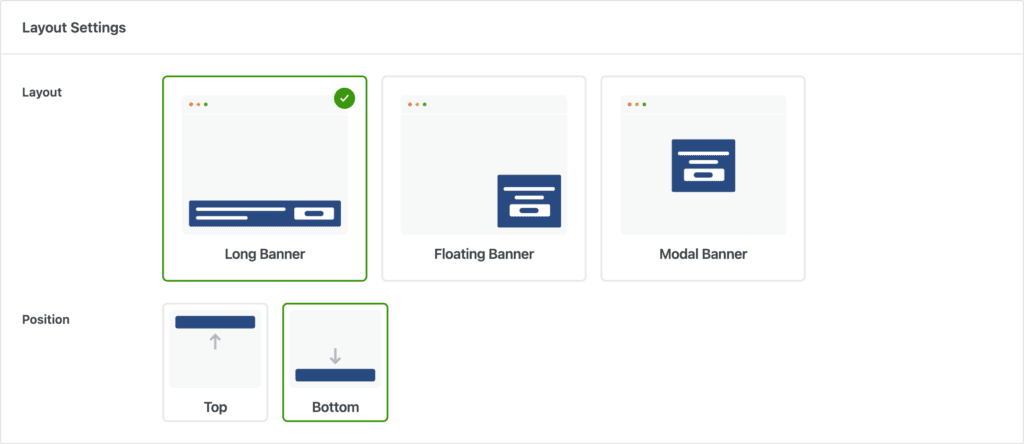
Hier sehen Besucher das Banner im Frontend Ihrer Website. Es erscheint, bevor Tracking-Skripte geladen werden.
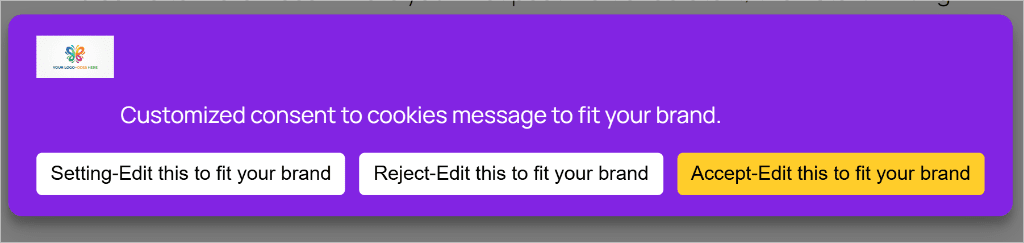
Eine vollständige Anleitung zu jeder Banner-Option finden Sie in unserem Leitfaden zum Hinzufügen eines Cookie-Zustimmungsbanners zu Ihrer WordPress-Website.
Fehlerbehebung: Google Consent Mode V2 mit Google Tag Manager einrichten
GTM ist installiert, aber GCM V2-Signale werden nicht ausgelöst
- Bestätigen Sie zunächst, dass der Umschalter WPConsent GCM V2 unter WPConsent » Einstellungen » Cookie-Konfiguration aktiviert ist. Überprüfen Sie dann, ob Ihr Banner für abgemeldete Besucher sichtbar ist.
- Das Banner wird standardmäßig nicht für angemeldete Administratoren angezeigt. Testen Sie in einem privaten Browserfenster.
- Bestätigen Sie, dass das WPConsent-Tag in der Liste Tags Ihres GTM-Containers vorhanden ist und der Trigger auf Consent Initialization – All Pages eingestellt ist. Ohne diesen Trigger wird das Tag nicht geladen, bevor Ihre anderen Tags geladen werden.
- Stellen Sie sicher, dass Ihr GTM-Container veröffentlicht und nicht nur gespeichert ist. Signale erreichen keine Live-Besucher aus einem unveröffentlichten Arbeitsbereich.
GTM4WP: Container wird als ausstehend angezeigt
- Gehen Sie zu Einstellungen » Google Tag Manager und bestätigen Sie, dass der Container-Code auf Ein gesetzt ist.
- Wenn er bereits eingeschaltet ist und GTM immer noch nicht ausgelöst wird, leeren Sie den Cache Ihrer Website und testen Sie erneut in einem privaten Browser.
GCM-Signale werden in Google Analytics nicht angezeigt
- Gehen Sie in GA4 zu Admin » Datenerfassung und -modifikation » Datenströme, öffnen Sie Ihren Stream und überprüfen Sie den Abschnitt Einwilligungsübersicht.
- Dort sollte der Einwilligungsmodus als aktiv angezeigt werden. Planen Sie bis zu 24 Stunden nach der Ersteinrichtung ein. Es dauert, bis Einwilligungsdaten in den Berichten erscheinen.
WPCode-Methode: GTM-Test schlägt fehl
- Leeren Sie sofort nach dem Speichern in WPCode den Cache Ihrer Website und testen Sie erneut. Caching-Plugins liefern manchmal eine zwischengespeicherte Version Ihrer Seite ohne den neuen GTM-Code.
- Testen Sie in einem privaten Browser, um auch den Browser-Cache auszuschließen.
Häufig gestellte Fragen
Benötige ich Google Tag Manager, um Google Consent Mode V2 zu verwenden?
Nein. GTM ist eine Möglichkeit, Tags in WordPress zu verwalten, aber nicht der einzige Weg. Wenn Sie Google Analytics direkt über ein Plugin verwenden, lesen Sie stattdessen unseren Leitfaden zur Einrichtung von Google Consent Mode V2 für Google Analytics.
Funktioniert WPConsent mit Google Tag Manager?
Ja. WPConsent übergibt die Einwilligungsentscheidung des Besuchers an die dataLayer von GTM. Fügen Sie für Google-Tags die WPConsent-Vorlage aus der GTM-Vorlagengalerie hinzu, damit GA4 und Google Ads dieses Signal automatisch lesen. Für Nicht-Google-Tags ohne native Consent Mode-Unterstützung, wie Meta Pixel oder TikTok, benötigen Sie einen separaten benutzerdefinierten Trigger, der auf dem WPConsent-Ereignis basiert. Die WP Consent API ist eine API auf der WordPress-Seite für Plugin-Kompatibilität und trägt nicht die Signale zu GTM.
Ist GTM4WP dasselbe wie Google Tag Manager?
GTM4WP ist ein WordPress-Plugin, das den GTM-Snippet auf Ihrer Website installiert. Google Tag Manager selbst ist die Plattform von Google zur Verwaltung von Tags. GTM4WP kümmert sich nur um die Installation auf der WordPress-Seite. Die gesamte eigentliche Tag-Verwaltung findet weiterhin in Ihrem GTM-Arbeitsbereich unter tagmanager.google.com statt.
Ist die Einrichtung von Google Consent Mode V2 mit Google Tag Manager kostenlos?
Ja. GTM ist kostenlos. GTM4WP ist kostenlos. WPConsent’s GCM V2-Schalter ist in der kostenlosen Version verfügbar. Kein Pro-Plan erforderlich. WPConsent Pro fügt standortbasierte Anzeigeregeln, Einwilligungsprotokollierung für Audits und IAB TCF v2.3-Unterstützung hinzu.
Was ist mit Tags, die Google Consent Mode nicht unterstützen, wie z. B. Meta Pixel?
Die WPConsent-Vorlage deckt nur Google-Tags ab. Für Pixel ohne native Consent Mode-Unterstützung erstellen Sie einen benutzerdefinierten Trigger in GTM, der auf dem Consent-Ereignis von WPConsent basiert, und hängen Sie ihn an diese Tags an. Sehen Sie sich unseren Leitfaden zum Auslösen von GTM-Tags basierend auf Consent an.
WPConsent Free vs. Pro
Alles in diesem Tutorial läuft mit der kostenlosen Version. Wenn Sie jedoch die Premium-Version von WPConsent verwenden möchten, finden Sie hier, was Pro hinzufügt, wenn Ihre Compliance-Anforderungen wachsen.
| Funktion | Kostenlos | Pro |
|---|---|---|
| Cookie-Banner | ✓ Enthalten | ✓ Enthalten |
| Google Consent Mode V2 | ✓ Enthalten | ✓ Enthalten |
| Cookie-Scanner | ✓ Enthalten | ✓ Enthalten |
| Cookie-Richtlinien-Seite | ✓ Enthalten | ✓ Enthalten |
| Consent-Protokollierung (Audit-Trail) | ✗ Nicht enthalten | ✓ Enthalten |
| Standortbasierte Bannerregeln | ✗ Nicht enthalten | ✓ Enthalten |
| IAB TCF v2.3 Unterstützung | ✗ Nicht enthalten | ✓ Enthalten |
| Startpreis | Kostenlos | Ab 49,50 $/Jahr |
Google Consent Mode V2 in wenigen Minuten über GTM hinzufügen
Ihre Website verarbeitet nun GCM V2-Signale automatisch. Jedes Mal, wenn ein Besucher auf Ihr Banner reagiert, liest WPConsent die Wahl und teilt GA4 und Google Ads mit, welches Tracking genau erlaubt ist.
Sobald Ihre GTM-Vorlage und Ihre Consent-Einstellungen konfiguriert sind, aktualisiert WPConsent automatisch den Consent, wenn Besucher mit Ihrem Banner interagieren.
Von hier aus ist der nächste Schritt, den die meisten Website-Betreiber verpassen, das Consent-Protokoll. Wenn Ihre Website Besucher aus der EU hat, können GDPR-Audits stattfinden. WPConsent Pro führt eine zeitgestempelte Aufzeichnung jeder Consent-Entscheidung, die exportbereit ist, falls Sie jemals aufgefordert werden, die Einhaltung nachzuweisen.
Die kostenlose Version deckt alles in diesem Tutorial ab. Wenn Sie bereit sind, weiter zu gehen, bietet WPConsent Pro den Audit Trail, standortbasierte Bannerregeln und IAB TCF v2.3-Unterstützung.
WPConsent kostenlos erhalten →
WPConsent Pro ansehen →
Zusätzliche Ressourcen
Jetzt, da GCM V2 aktiv ist, finden Sie hier die nächsten Schritte, um Ihre Compliance-Grundlage zu vervollständigen.
- So erstellen Sie eine Datenschutzerklärung in WordPress – Ihr Banner informiert Besucher darüber, dass Sie Cookies verwenden; Ihre Datenschutzerklärung erklärt, was jeder einzelne tut und warum.
- Die besten WordPress Cookie Consent Plugins – Diese Liste hilft Ihnen, Consent-Management-Optionen zu vergleichen. Sehen Sie, was verfügbar ist und wie sie sich unterscheiden.
- GDPR-Compliance-Checkliste für WordPress-Websites – eine Schritt-für-Schritt-Liste von allem, was Ihre Website über das Cookie-Banner hinaus benötigt, um die GDPR-Anforderungen zu erfüllen.
- Google Analytics und GDPR: Was WordPress-Website-Betreiber wissen müssen – behandelt, wie die GA4-Datenerfassung unter GDPR aussieht und wie der Consent Mode Ihre Berichte beeinflusst.