Kurz gesagt:
In dieser WPConsent-Bewertung behandeln wir Installation und Einrichtung, Banneranpassung, den Cookie-Scanner, Benutzerfreundlichkeit, Preise und wie es sich im Vergleich zu Complianz, CookieYes und Termly schlägt, basierend auf praktischen Tests und nicht auf der Marketingseite.
Konformität ist keine einmalige Checkbox.
Regeln ändern sich je nach Region, Cookie-Skripte werden hinzugefügt, ohne dass jemand die Einwilligungs- Einstellungen aktualisiert, und die meisten Website-Besitzer haben keine zuverlässige Möglichkeit zu überprüfen, ob sie tatsächlich abgedeckt sind oder nur ein Banner haben, das gut aussieht.
Wir haben WPConsent entwickelt, um diese Lücke zu schließen.
Anstatt also eine weitere Feature-Liste zu schreiben, haben wir WPConsent so getestet, wie Sie es tun würden: frische Installation, kalter Scanner-Lauf, jede Einstellungsregisterkarte, sowohl Free als auch Pro.
Diese Bewertung ist das, was wir gefunden haben, Abschnitt für Abschnitt, einschließlich der Teile, die es nicht auf unsere eigene Marketingseite schaffen.
Was ist WPConsent?
WPConsent ist das beste WordPress-Plugin für die Verwaltung von Cookie-Einwilligungen und die Einhaltung von Datenschutzbestimmungen, ohne dass ein Entwickler oder ein separates SaaS-Abonnement erforderlich ist.
Es fügt Ihrer Website ein anpassbares Einwilligungsbanner hinzu und scannt die bereits laufenden Cookies und Drittanbieter-Skripte. Es hilft zu verhindern, dass Skripte, die nicht ausgelöst werden sollten, ausgelöst werden, bis ein Besucher dem tatsächlich zustimmt.
Dieses Cookie-Compliance-Plugin deckt standardmäßig GDPR, CCPA und Google Consent Mode v2 ab und protokolliert die vom Besucher getroffene Einwilligungsentscheidung. Außerdem kann es automatisch eine Cookie-Richtlinienseite aus den Scan-Ergebnissen generieren, wenn Sie noch keine haben.
All dies läuft in Ihrem WordPress-Dashboard, nicht in einem separaten Konto, das Sie zusätzlich verwalten müssen.
Es ist auf über 100.000 WordPress-Websites aktiv mit einer Bewertung von 4,8 von 5 Sternen auf WordPress.org, und das Banner, der Scanner und die Skriptblockierung sind alle in der kostenlosen Version verfügbar und nicht hinter einer Paywall versteckt.
Die Geschichte hinter WPConsent
WPConsent Mitbegründer Mircea Sandu hat vor diesem Projekt über 15 Jahre lang Websites und WordPress-Plugins entwickelt. Dazu gehört auch die Führung seines eigenen freiberuflichen Unternehmens mit über 100 Kunden.
Diese kundenorientierte Arbeit bedeutete, den Datenschutz für jede Website einzeln zu handhaben: hier GDPR, dort CCPA, jede mit ihren eigenen Regeln, wer tatsächlich ein Einwilligungsbanner sehen muss.
Ein wiederkehrendes Problem fiel auf. In seinen eigenen Worten:
Eine der schwierigsten Aufgaben, denen sich mein Team bei der Einhaltung von Datenschutzgesetzen gegenübersah, war die Anzeige eines Cookie-Banners nur für Einwohner eines bestimmten Landes.
Um diese regionsspezifische Bannerlogik richtig hinzubekommen, musste man entweder mit den Einstellungen eines Plugins kämpfen oder benutzerdefinierten Code für jede Kundenwebsite schreiben.
Diese wiederholte Reibung ist das, was WPConsent beseitigen sollte.
Mircea Sandu war auch Mitbegründer von WPCode, das jetzt auf über 3 Millionen WordPress-Websites läuft und auf dem Prinzip basiert, dass leistungsstarke Funktionen keinen Entwickler für die Einrichtung benötigen.
WPConsent folgt demselben Prinzip: Datenschutz sollte keinen benutzerdefinierten Code erfordern, nur um das Verhalten eines Banners korrekt zu gestalten.
WPConsent Review: Die vollständige Aufschlüsselung
Nun, da Sie die Geschichte von WPConsent, warum es entwickelt wurde und von wem, verstehen. Lassen Sie uns überprüfen, was dieses Cookie-Consent-Plugin tatsächlich tut.
Um es Ihnen einfach zu machen, nutzen Sie das Inhaltsverzeichnis unten, um zu dem Abschnitt zu springen, den Sie lesen möchten.
Lassen Sie uns eintauchen.
Installation und Einrichtung
In unter 10 Minuten live
WPConsent auf eine Website zu bringen, hat zwei Wege, und welcher Weg der richtige für Sie ist, hängt davon ab, ob Sie mit der kostenlosen oder der Pro-Version beginnen. Beide Wege führen Sie zum selben Einrichtungsassistenten, sodass das Ausprobieren der kostenlosen Version zuerst nichts kostet, bevor Sie sich für Pro entscheiden.
Außerdem hat die Pro-Version vier Stufen, sodass Sie das kaufen können, was Sie brauchen, und Ihr Budget einhalten können.
Welche sollten Sie also tatsächlich zuerst verwenden? Hier sehen Sie, was jede Stufe Ihnen bietet, im Vergleich:
| Was Sie erhalten | WPConsent Kostenlos | WPConsent Pro |
|---|---|---|
| Benutzerdefinierter Cookie-Banner (Farben, Position, Text) | Enthalten | Enthalten |
| Automatische Skriptblockierung | Enthalten | Enthalten |
| Cookie-Scanner | Enthalten | Enthalten |
| Google Consent Mode v2 | Enthalten | Enthalten |
| Automatischer Cookie-Richtlinien-Generator | Enthalten | Enthalten |
| Dashboard für Website-Zustimmungsstatus | Enthalten | Enthalten |
| Zustimmungs-Protokolle (prüfungsbereite Aufzeichnungen) | Nicht enthalten | Enthalten |
| IAB TCF v2.3 Unterstützung | Nicht enthalten | Enthalten |
| Standortbasierte Bannerregeln | Nicht enthalten | Enthalten |
| Geplante automatische Scans | Nicht enthalten | Enthalten |
| Support | WordPress.org Forum | Prioritäts-Ticket-Warteschlange |
| Websites pro Lizenz | Keine Begrenzung, installieren Sie die kostenlose Version auf beliebig vielen Websites, wie Sie möchten | 1 bis 100 Websites, je nach Plan |
| Los geht's | WPConsent Lite holen → | WPConsent Pro holen → |
Die kostenlose Version von WPConsent deckt alles ab, was eine einzelne WordPress-Website mit Standard-Analyse- und Marketing-Skripten benötigt. Bei WPConsent Pro geht es um Nachweis und Skalierung: Audit-fähige Protokolle, regionale Regeln und eine Lizenz zur Verwaltung einer ganzen Kundenliste.
WPConsent Lite Version:
Um die kostenlose Version von WPConsent zu erhalten, gehen Sie in Ihrem WordPress-Dashboard zu Plugins » Neues Plugin hinzufügen, suchen Sie nach „WPConsent“, klicken Sie auf Jetzt installieren und dann auf Aktivieren.
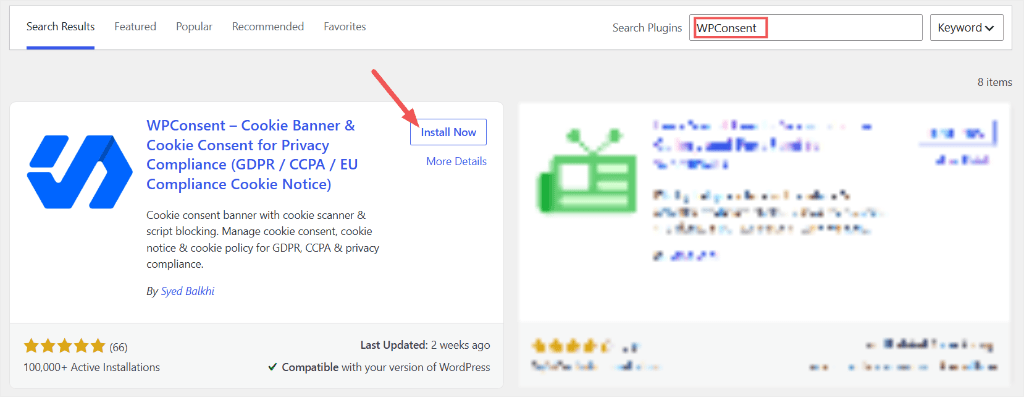
Kein Konto, kein Lizenzschlüssel, nichts zu konfigurieren, bevor das Plugin technisch live ist. Ein Setup-Assistent öffnet sich direkt nach der Aktivierung und führt durch den ersten Scan.
WPConsent selbst ist speziell für WordPress entwickelt, kein allgemeines SaaS-Compliance-Tool, bei dem ein Plugin als nachträgliche Ergänzung angehängt wird.
Jeder Einwilligungsdatensatz und jede Cookie-Kategorie lebt in Ihrer eigenen WordPress-Datenbank. Standardmäßig werden keine Daten über einen Drittanbieter-Server geleitet, was wichtig ist, wenn Ihnen wichtig ist, wo die Daten Ihrer Besucher tatsächlich gespeichert werden.
WPConsent Pro Version:
Nach dem Kauf des Plugins gehen Sie zu Ihrem WPConsent-Dashboard und navigieren Sie zur Registerkarte „Downloads“. Kopieren Sie hier Ihren Lizenzschlüssel und laden Sie die Plugin-ZIP-Datei herunter.
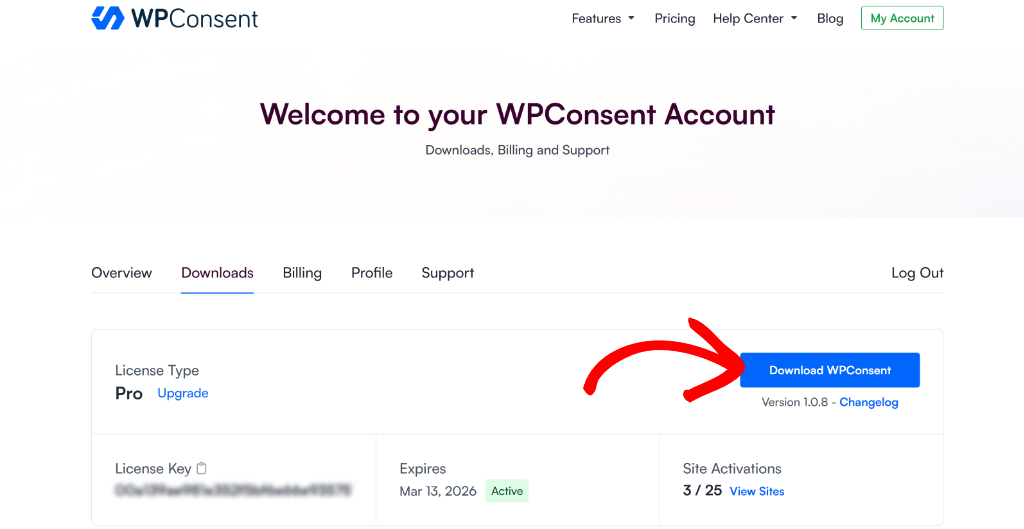
Gehen Sie von dort aus zu Ihrem WordPress-Dashboard und navigieren Sie zu Plugins » Neues Plugin hinzufügen » Plugin hochladen. Installieren und aktivieren Sie das Plugin anschließend wie jedes andere.
Hilfe finden Sie in diesem Beitrag über die Installation von WPConsent.
Sobald Sie fertig sind, erscheint der Setup-Assistent, mit dem Sie WPConsent in einem reibungslosen Ablauf vollständig einrichten können. Alles, was Sie tun müssen, ist auf „Los geht's“ zu klicken und den Schritten zu folgen.
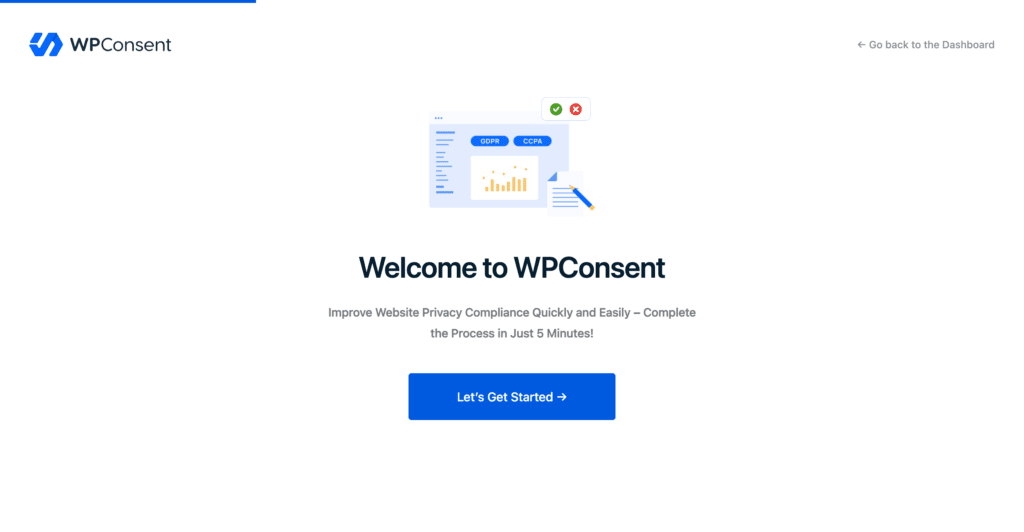
Sie fügen auch den zuvor kopierten Lizenzschlüssel über den Assistenten hinzu, damit nichts fehlt.
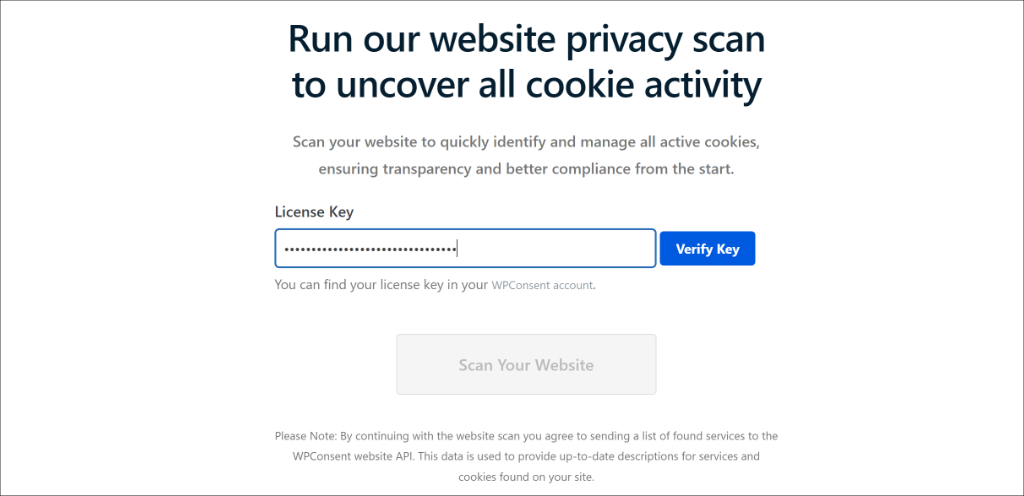
Nachdem Sie Ihre Lizenz hinzugefügt haben (nur bei der Pro-Version), werden Sie vom Assistenten aufgefordert, Ihre Website zu scannen.
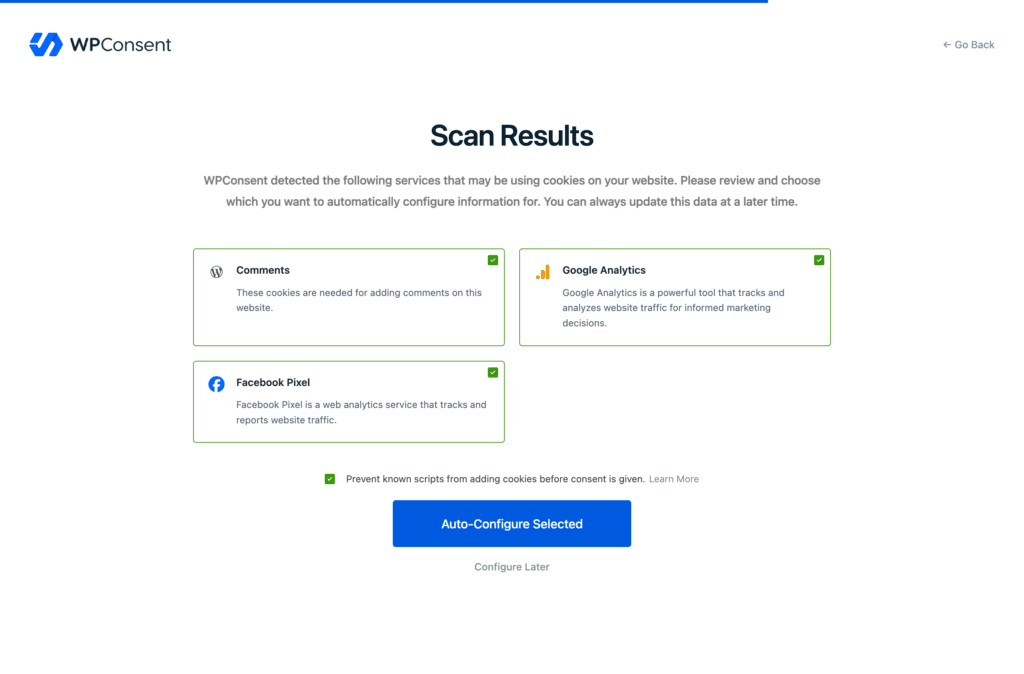
Nach Abschluss des Scans zeigt WPConsent eine Liste der erkannten Dienste an. Jeder Dienst zeigt ein Logo, einen Namen und eine Beschreibung. Jeder Dienst ist standardmäßig ausgewählt. In diesem Schritt können Sie Dienste auswählen oder abwählen, die Sie nicht automatisch konfigurieren möchten.
WPConsent erstellt automatisch die entsprechenden Cookie-Kategorieeinträge, Dienstdatensätze und Cookie-Beschreibungen.
Danach können Sie auch den Setup-Assistenten verwenden, um Ihr erstes Cookie-Einwilligungsbanner einzurichten. Sie können es anpassen, das Layout ändern und Ihre Markenfarben und Ihr Logo hinzufügen. Mehr dazu im Abschnitt zur Anpassung dieses Artikels.
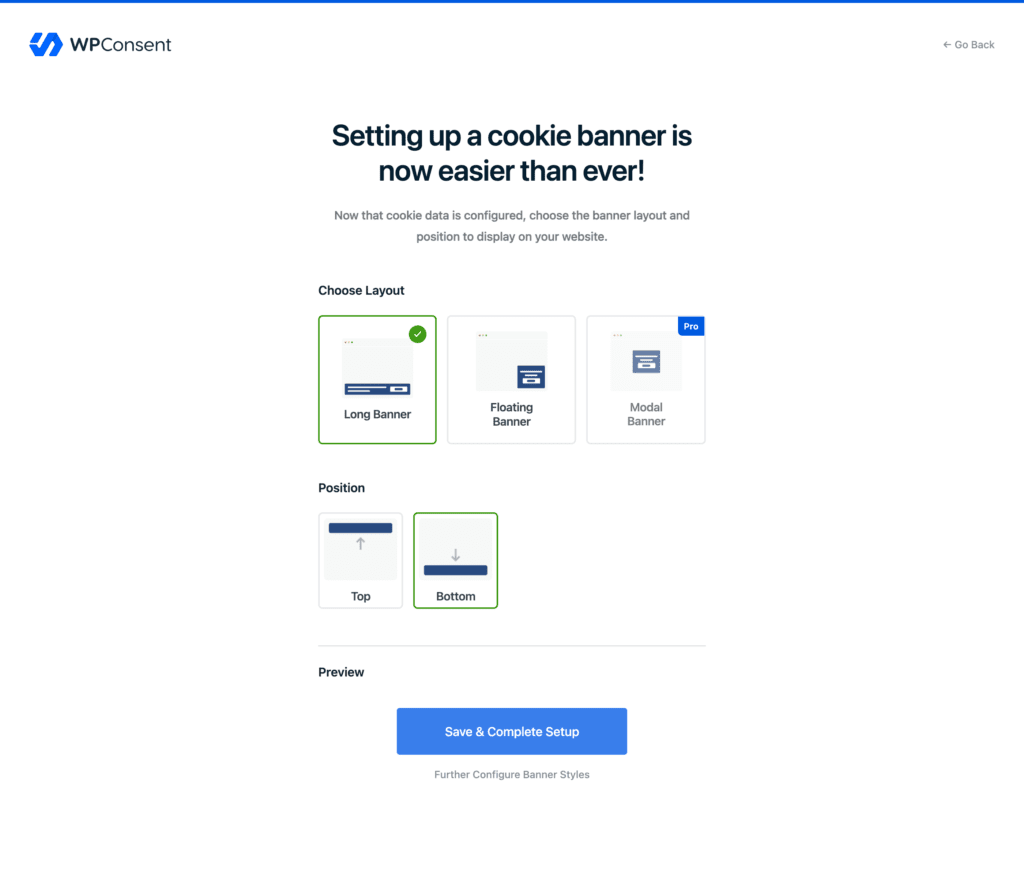
Das bedeutet, dass Sie durch einfaches Befolgen der Schritte im Setup-Assistenten wissen, welche Skripte auf Ihrer Website ausgeführt werden, und Ihr Einwilligungsbanner in wenigen Minuten live haben.
Schauen Sie sich diese Dokumentation zur Verwendung des WPConsent Setup-Assistenten an, wenn Sie Hilfe benötigen.
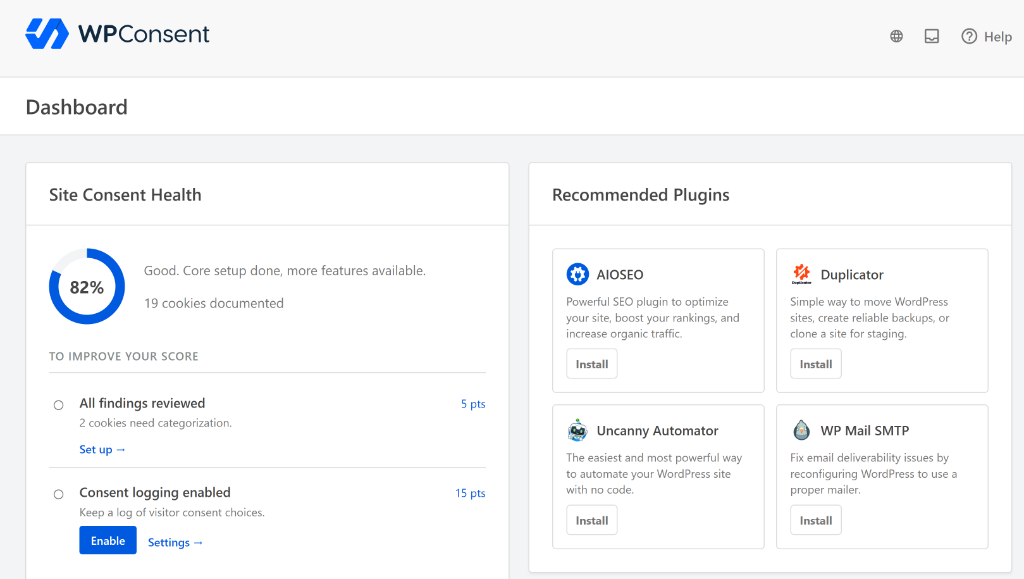
Nach Abschluss der Einrichtung mit dem Assistenten gelangen Sie zum WPConsent-Dashboard. Das Dashboard gibt Ihnen einen Überblick über alles auf einen Blick.
Anstatt einer Einstellungs-Mauer führt die Aktivierung Sie direkt zu einem Site Consent Health Score.
Er beginnt bei 0 % mit einer Checkliste darunter, die genau zeigt, was noch zu tun ist.
Sie sehen Ihre Site Consent Health Punkte. Darunter sehen Sie die Checkliste „Zur Verbesserung Ihres Scores“, wobei jede mit der Anzahl der Punkte ausgezeichnet ist, die Sie erhalten.
Je höher die Priorität, desto mehr Punkte erhalten Sie.
Das Beste daran ist, dass jeder Checklistenpunkt einen Link enthält, der Sie direkt dorthin führt, wo Sie ihn einrichten müssen, was die Verwaltung Ihrer WordPress-Zustimmung direkt von Ihrem WPConsent-Dashboard aus super einfach macht.
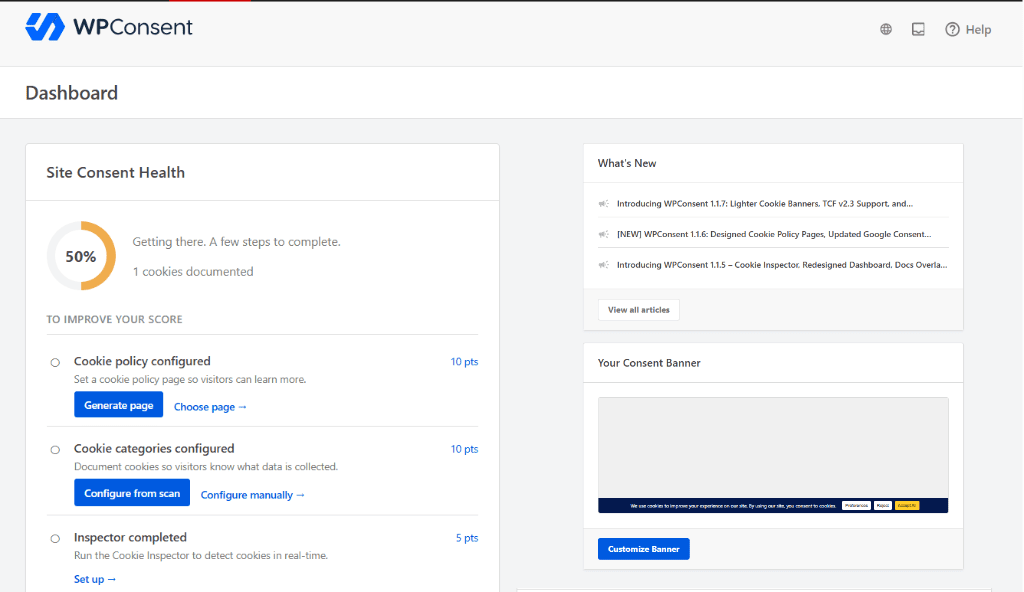
Wir haben die gesamte Zeit gemessen, einschließlich des Lizenzschlüssels und allem dazwischen: unter zehn Minuten.
Nun zum unterhaltsamen Teil: Anpassung Ihres Cookie-Zustimmungsbanners. Dies folgt als Nächstes in Ihrer Überprüfung.
Anpassung
Kein benutzerdefiniertes CSS
Die meisten Cookie-Banner sehen aus, als wären sie fünf Minuten vor dem Start an eine Website angehängt worden. Der Customizer von WPConsent ist der Ort, an dem Sie das beheben.
Sie können Farben, Schaltflächentext und Bannerposition anpassen, einschließlich der Beschriftung jeder Schaltfläche: Akzeptieren, Ablehnen und Einstellungen.
Cookie-Kategorien können ebenfalls umbenannt werden, und das ist wichtiger, als es klingt. Bezeichnungen wie „Notwendig“, „Analyse“ und „Marketing“ sagen einem Besucher genau, womit er einverstanden ist.
Viele Zustimmungstools werden stattdessen mit generischen Bezeichnungen wie „Kategorie 1“, „Kategorie 2“ und „Kategorie 3“ geliefert. Besucher erkennen nicht, was diese bedeuten, also klicken sie einfach auf Akzeptieren, ohne zu lesen. Das vereitelt den gesamten Zweck der Frage.
Wie sieht also das eigentliche Styling-Panel aus?
Gehen Sie in Ihrem WordPress-Dashboard zu WPConsent » Banner Design, um den Banner-Editor zu öffnen.
Ein Breadcrumb-Menü oben führt Sie durch Layout, Stil und Inhalt in der Reihenfolge, und eine Vorschau-Schaltfläche in der Ecke zeigt bei jedem Schritt genau, wie Ihre Änderungen aussehen.
Hier ist, was jeder Bildschirm tut.
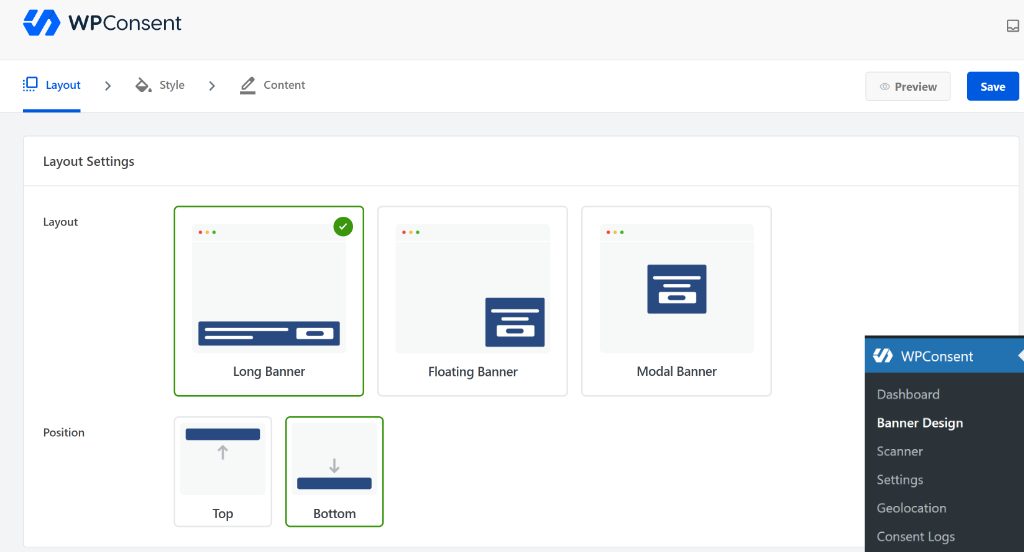
Layout:
Dieser Bildschirm legt die Form und Position des Banners fest. Jede Website ist anders, daher können Sie mit WPConsent das Banner überall platzieren, wo es zu Ihrem Layout passt, anstatt einen Standardplatz zu erzwingen.
Wählen Sie zwischen einem langen Banner, einem schwebenden Banner oder einem Modal-Banner und stellen Sie dann die Position auf oben oder unten ein.
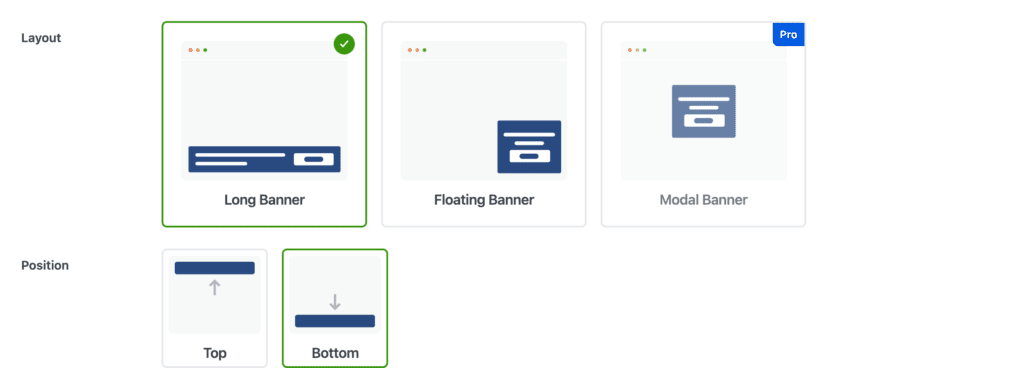
Stil:
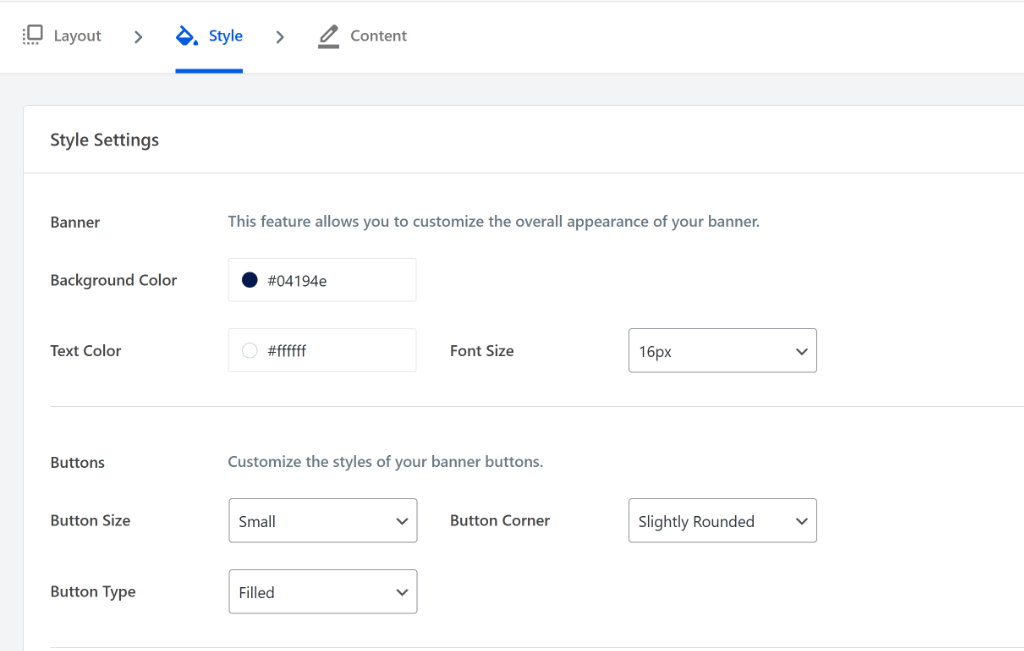
Öffnen Sie als Nächstes den Stil-Tab. Hier legen Sie die Hintergrundfarbe, Textfarbe, Schriftgröße und eine separate Farbe für jede Schaltfläche fest: Akzeptieren, Ablehnen und Einstellungen. Schaltflächengröße, Eckradius und Füllstil sind ebenfalls bearbeitbar.
Jedes Farbfeld nimmt direkt einen Hex-Wert entgegen, nicht einen gesperrten Farbfeld-Auswähler mit einer Handvoll voreingestellter Optionen und nichts anderem.
Inhalt:
Der Inhalts-Tab kümmert sich um das, was das Banner tatsächlich sagt. Es sind alles einfache Textfelder, kein Code erforderlich.
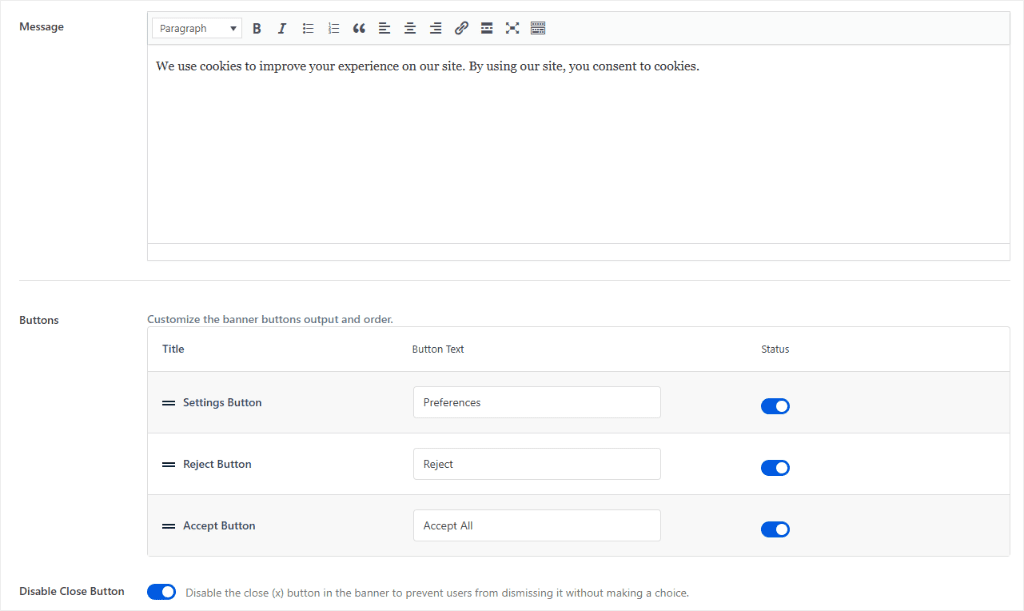
Das Nachrichtenfeld ist ein vollständiger Rich-Text-Editor, kein einfaches Textfeld, sodass Sie wichtige Phrasen fett hervorheben, eine Liste hinzufügen oder einen Link einfügen können, ohne HTML zu berühren.
Die Standardnachricht lautet „Wir verwenden Cookies, um Ihre Erfahrung auf unserer Website zu verbessern. Durch die Nutzung unserer Website stimmen Sie der Verwendung von Cookies zu“, und Sie können sie so belassen. Sie können sie aber auch umschreiben, um den Ton Ihrer eigenen Website anzupassen.
Darunter können Sie im Abschnitt „Buttons“ jeden Button einzeln umbenennen: den Einstellungsbutton (Standardtext „Einstellungen“), den Ablehnungsbutton („Ablehnen“) und den Akzeptierbutton („Alle akzeptieren“).
Ziehen Sie eine beliebige Zeile an ihrem Griff, um die Reihenfolge zu ändern, oder schalten Sie ihren Schalter um, um diesen Button vollständig auszublenden.
Es gibt auch die Option Schließen-Button deaktivieren, und es lohnt sich, diese zu aktivieren. Wenn das Banner über das X geschlossen werden kann, gilt dies als Ablehnung ohne Entscheidung, was gemäß DSGVO oder CCPA keine gültige Zustimmungsaufzeichnung ist.
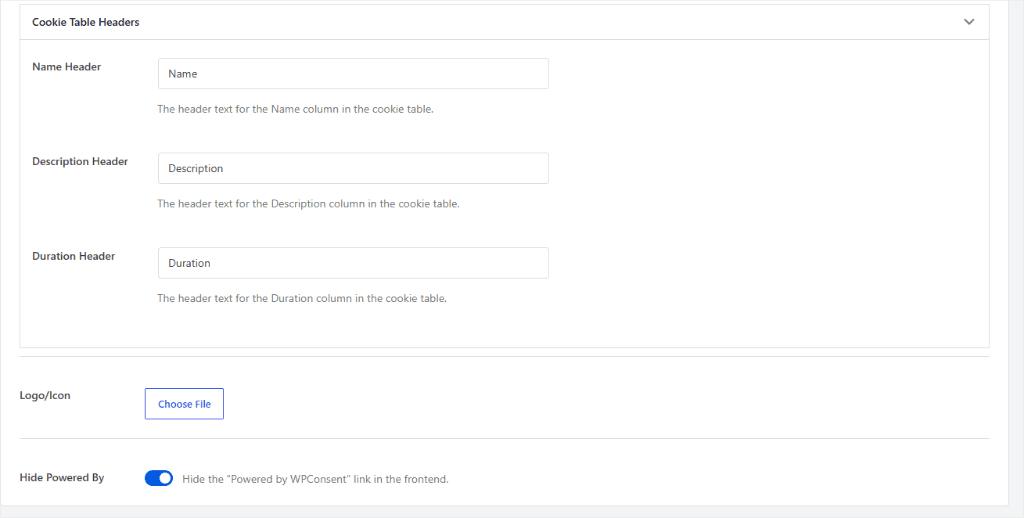
Scrollen Sie nach unten, und Sie finden die Cookie-Tabellenüberschriften.
Hier finden Sie Name, Beschreibung und Dauer. Die Spalten, die ein Besucher sieht, wenn er die detaillierte Cookie-Liste öffnet.
Benennen Sie eine davon um, laden Sie Ihr eigenes Logo oder Icon für das Banner hoch und verwenden Sie den Schalter „Powered By ausblenden“, wenn Sie nicht möchten, dass die „Powered by WPConsent“-Angabe im Frontend angezeigt wird.
Fügen Sie Ihr Logo hinzu, damit Ihr Zustimmungsbanner als Markenwert für Ihr Unternehmen dient.
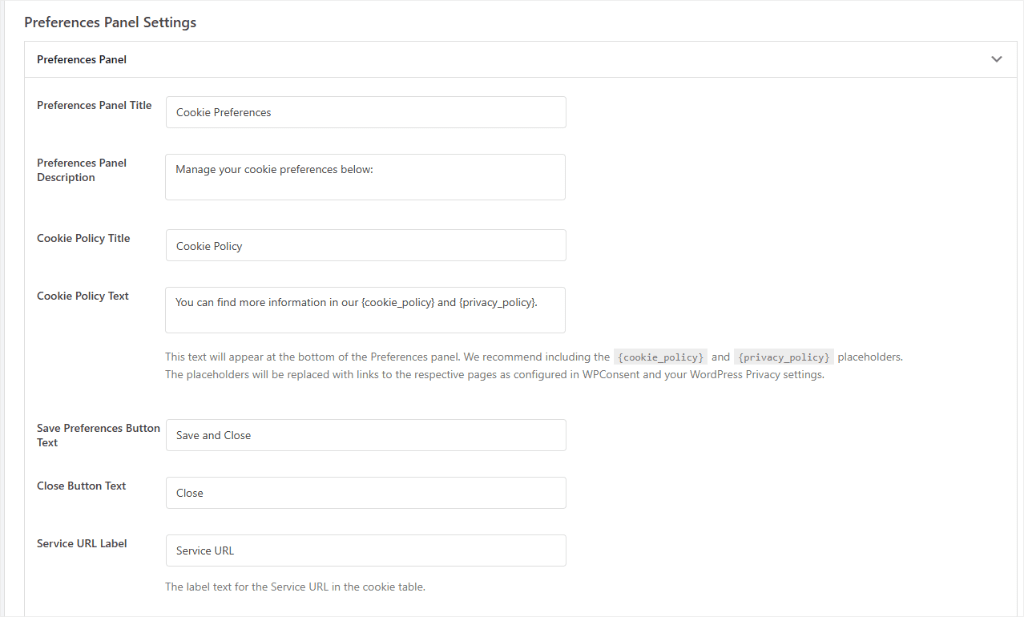
Das Präferenzpanel erhält einen eigenen Einstellungsblock.
Titel und Beschreibungstext sind editierbar („Cookie-Präferenzen“ und „Verwalten Sie Ihre Cookie-Präferenzen unten:“ standardmäßig), zusammen mit dem Titel der Cookie-Richtlinie und dem Text darunter.
Dieses letzte Feld ist bemerkenswert: Es verwendet die Platzhalter {cookie_policy} und {privacy_policy}, und WPConsent tauscht diese gegen Live-Links zu den Seiten aus, die Sie bereits in WPConsent und den eigenen Datenschutzeinstellungen von WordPress festgelegt haben.
Das bedeutet kein manuelles Einfügen einer URL und Hoffen, dass niemand die Seite später ändert. Text für den Button „Präferenzen speichern“, Text für den Button „Schließen“ und Bezeichnung für die Service-URL runden das Panel ab, wobei jeder einzelne genauso editierbar ist wie alles darüber.
Diese Standardeinstellung ist ein sicherer Ausgangspunkt, nicht die Obergrenze. Jeder Wert hier ist editierbar. Was hier nicht ist: benutzerdefiniertes CSS. Wenn ein Design über Farben, Position und Button-Text hinausgehen muss, ist das eine Aufgabe für Ihre eigene Stylesheet, die separat geladen wird.
Benutzerfreundlichkeit
Manuelle Einrichtung erforderlich
Um Ihnen zu zeigen, wie die Erkennung tatsächlich funktioniert, nicht nur, wie sie beschrieben wird, haben wir eine Handvoll Plugins auf einer frischen Testseite installiert.
Dann haben wir die beiden Erkennungstools von WPConsent dagegen laufen lassen: den Cookie-Scanner und den Cookie-Inspektor. Beide finden Cookies, aber sie funktionieren unterschiedlich genug, dass es sich lohnt, sie separat zu testen.
Cookie-Scanner
Der Cookie-Scanner durchsucht die Seiten Ihrer Website und gleicht sie mit der eigenen Datenbank von WPConsent für bekannte Skripte und Dienste ab. Er markiert alles, was ein Cookie setzt, damit Sie es überprüfen und kategorisieren können, bevor das Skript-Blocking live geht.
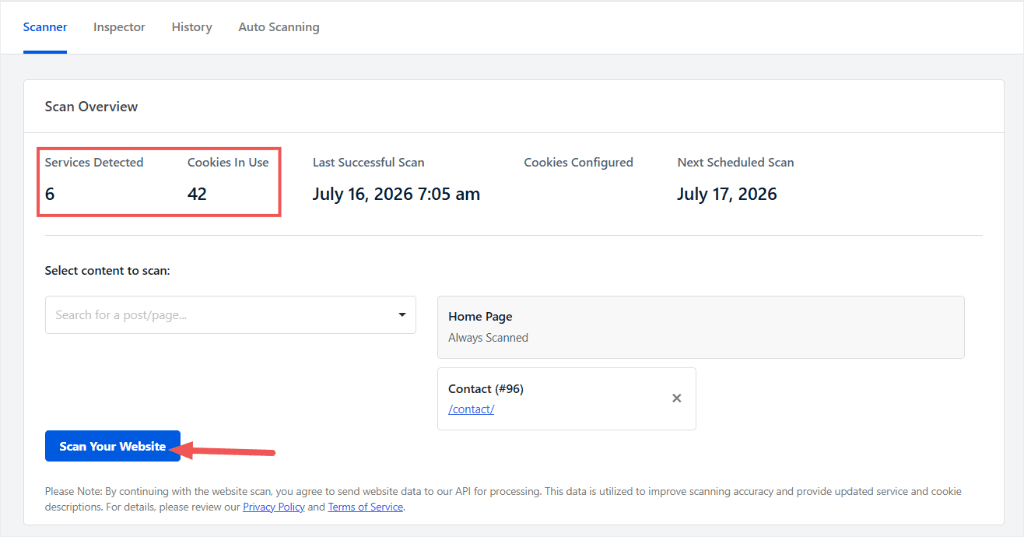
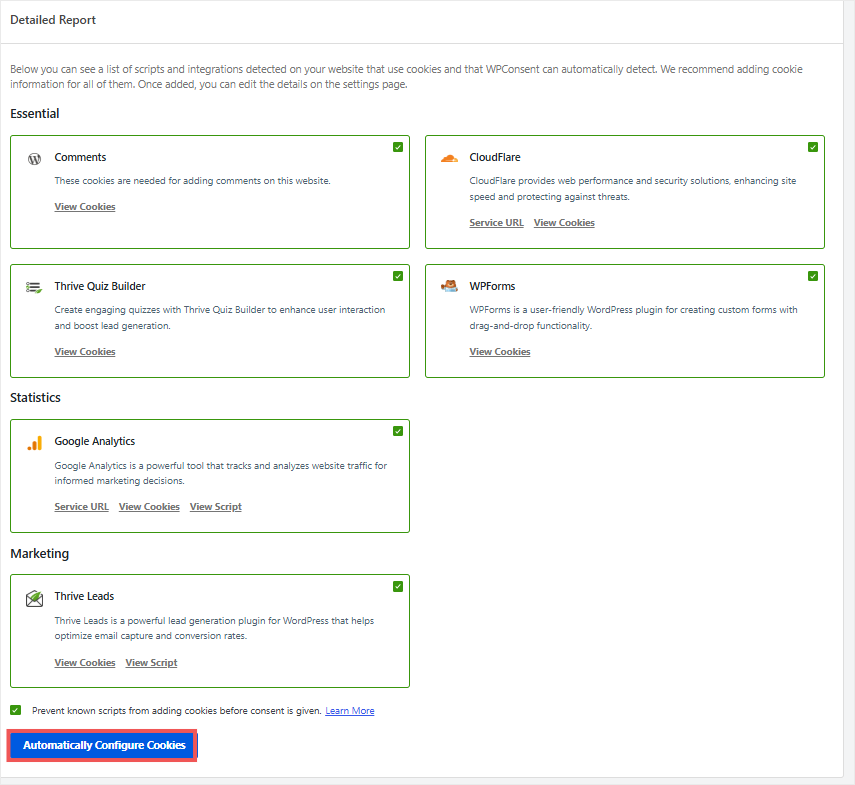
Sechs Sekunden nachdem wir auf Website scannen geklickt haben, kamen 6 erkannte Dienste und 42 verwendete Cookies zurück: Kommentare, Cloudflare, Thrive Quiz Builder, WPForms, Google Analytics und Thrive Leads.
Sie wurden alle automatisch in Essentiell, Statistik und Marketing sortiert.
Jedes Ergebnis enthält eine Beschreibung in einfacher Sprache und einen direkten Link, um die gefundenen Cookies anzuzeigen. Auf diese Weise bleibt „Thrive Leads“ kein mysteriöses Label, das Sie selbst nachschlagen müssen.
Wir hatten die Möglichkeit, eine einzelne Seite oder einen einzelnen Beitrag anstelle der gesamten Website zu scannen. Für unseren Test haben wir die gesamte Website gescannt, um alles auf einmal zu sehen, was der Scanner aufdecken konnte.
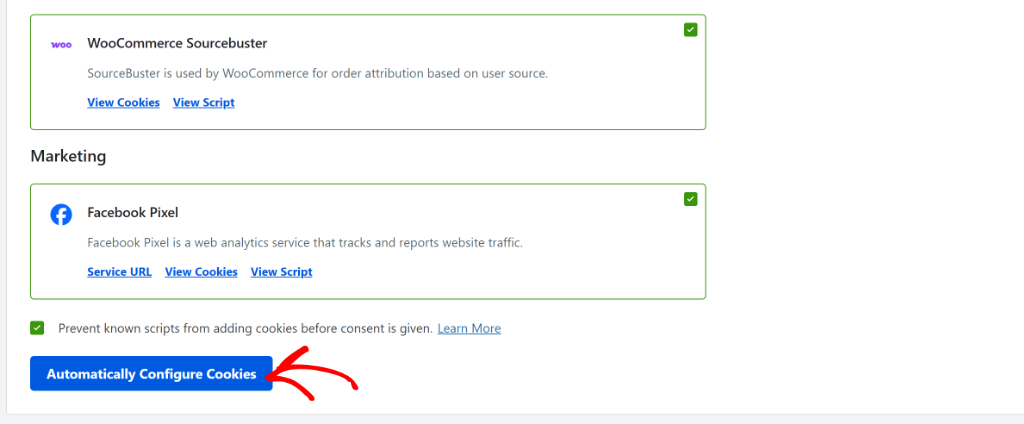
Sie können jedes Tool abwählen, für das WPConsent nicht automatisch Cookies konfigurieren soll.
Dann weist ein Klick auf Cookies automatisch konfigurieren jeden erkannten Dienst in einem Durchgang seiner Kategorie zu, anstatt jeden einzeln von Hand zu konfigurieren.
Cookie-Inspektor
Andererseits geht der Cookie-Inspektor weiter. Anstatt Ihre Seiten im Voraus zu crawlen, öffnet er Ihre Live-Website in einem schwebenden Fenster und beobachtet, wie Cookies in Echtzeit landen, während Sie browsen, so wie es ein tatsächlicher Besucher tun würde.
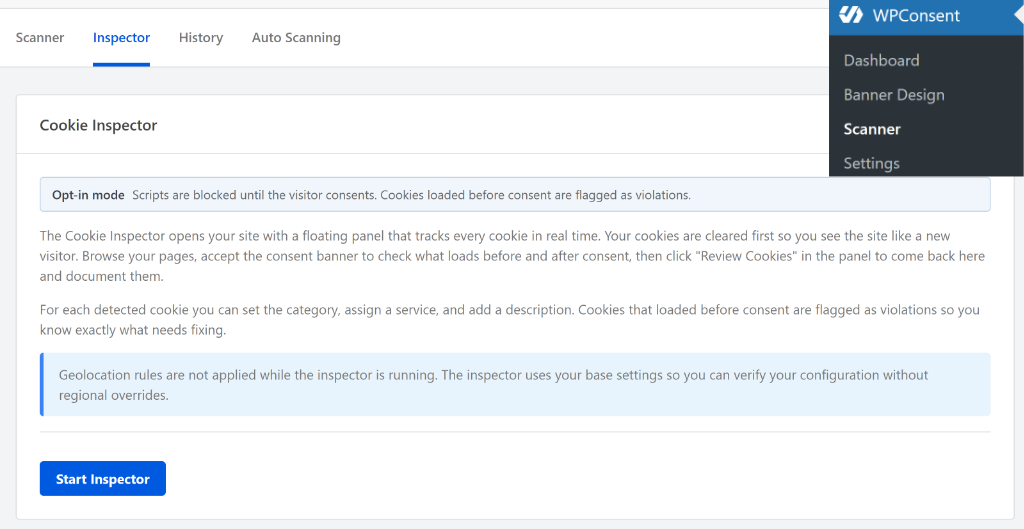
Starten Sie ihn, und Ihre vorhandenen Cookies werden zuerst gelöscht, sodass Sie die Website frisch sehen, genau wie ein neuer Besucher. Von dort aus browsen Sie Ihre eigenen Seiten, während das Fenster verfolgt, was ausgelöst wird.
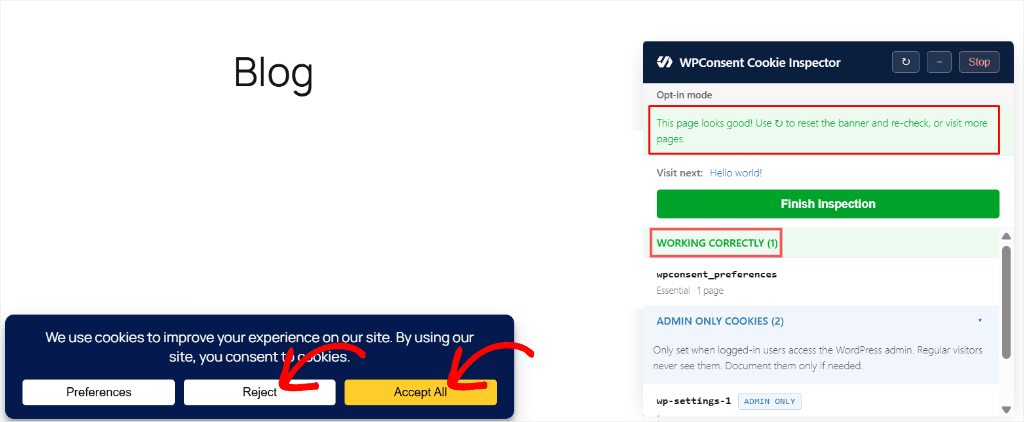
Wir haben ihn dreimal auf derselben Seite ausgeführt: einmal, ohne das Banner zu berühren, einmal nach dem Klicken auf Ablehnen und einmal nach dem Klicken auf Alle akzeptieren.
Der folgende Screenshot zeigt Ihnen, wie der Cookie-Inspektor agiert, bevor Sie auf „Akzeptieren“ oder „Ablehnen“ klicken.
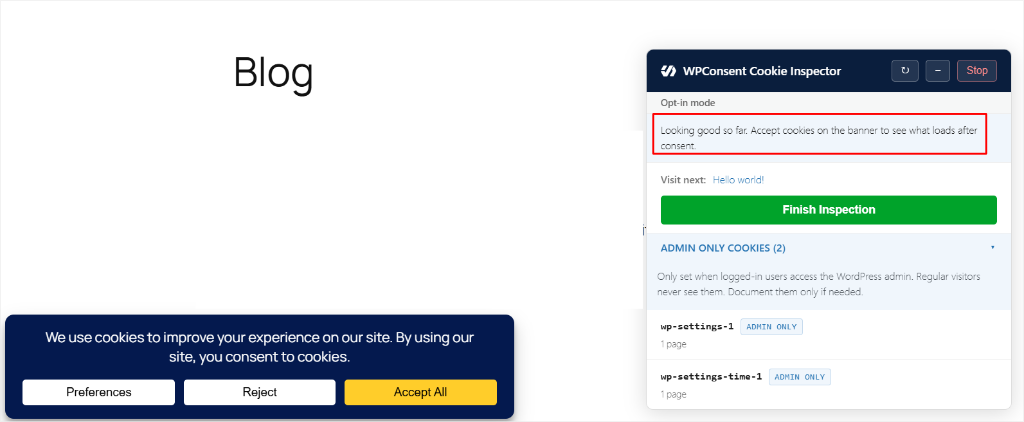
Alle drei Durchgänge kamen identisch zurück: „Diese Seite sieht gut aus“, wobei ein Cookie als „Funktioniert korrekt“ markiert war. Das Klicken auf Ablehnen oder Alle akzeptieren änderte das Ergebnis nicht, da diese Seite überhaupt keine Tracking-Skripte lädt, die das Banner blockieren könnte.
Wenn eine Seite sauber zurückkommt, speichert „Inspektion abschließen“ den Durchgang, und das Fenster schlägt die nächste unbesuchte Seite zur Überprüfung vor (in unserem Fall wies es uns als Nächstes auf „Hallo Welt!“).
Das ist der eigentliche Arbeitsablauf: Arbeiten Sie sich Seite für Seite durch eine Website, anstatt zu raten, welche noch überprüft werden müssen.
Verstehen Sie uns nicht falsch: Nichts davon läuft out-of-the-box von selbst. Sie müssen den Scan ausführen, die Ergebnisse überprüfen und die wichtigsten Teile selbst aktivieren.
Skriptblockierung, das Zustimmungsbanner und Google Consent Mode v2 sind nach der Aktivierung sofort deaktiviert. Planen Sie fünf bis zehn Minuten ein, um die Checkliste „Site Consent Health“ durchzugehen und sie zu aktivieren. Nichts davon ist automatisch.
Aber auch nichts ist hier versteckt: Jedes nicht angekreuzte Feld sagt Ihnen genau, was es tut und wo Sie es beheben können.
Sobald dieser erste Durchgang abgeschlossen ist, hört WPConsent auf, Aufmerksamkeit zu fordern. Das Banner wird neuen Besuchern angezeigt, speichert Präferenzen für wiederkehrende Besucher und blockiert Skripte automatisch neu, sobald jemand die Zustimmung widerruft.
Funktionen
Google Consent Mode v2 enthalten
Auch im kostenlosen Plan
Hier zeigt sich, ob WPConsent alles bisher Behauptete untermauert oder scheitert. Hier ist, was jede Funktion tatsächlich tut, nicht was die Einstellungsseite sagt, dass sie es tut.
Automatische Skriptblockierung
Die automatische Skriptblockierung ist die Funktion, die jedes Cookie-Einwilligungs-Plugin richtig machen muss, und WPConsent tut dies. Google Analytics, Meta Pixel und Hunderte anderer auf der Erkennungsliste bleiben dunkel, bis ein Besucher auf das Banner reagiert.
Hier ist, warum dieser spezielle Mechanismus wichtiger ist, als es klingt: Ein Banner allein stoppt nichts. Es ist eine Dekoration, wenn die Skripte dahinter unabhängig davon, was ein Besucher anklickt, weiterlaufen.
Das ist die tatsächliche Lücke zwischen „Wir haben eine Cookie-Mitteilung“ und „Wir haben eine Einwilligung“. Dies ist eine der Hauptlücken, um die sich Regulierungsbehörden kümmern, nicht die Existenz des Banners.
Die Skriptblockierung schließt sie, ohne dass Sie eine Codezeile anfassen oder jeden Tracking-Snippet jagen müssen, der in einem Theme, einem Plugin oder einem vom Marketingteam eingefügten Tag versteckt ist. Alles, was Sie tun müssen, ist, es mit einem Schalter zu aktivieren.
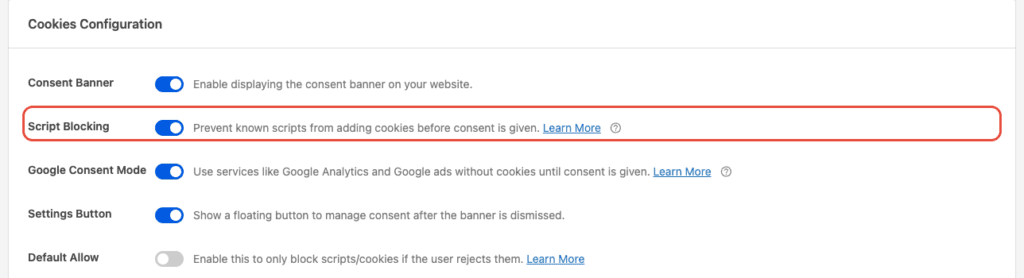
So sieht dieses Banner tatsächlich aus, live, mit Standardeinstellungen, sobald Sie es eingeschaltet haben:
Self-Hosted: Ihre Einwilligungsdaten bleiben auf Ihrem Server
Bevor Sie ein Cookie-Einwilligungs-Plugin auswählen, stellen Sie sich eine Frage: Möchten Sie, dass die Einwilligungsdaten Ihrer Besucher auf Ihrem eigenen Server laufen oder auf denen eines Drittanbieters?
Beides hat seine Vorteile.
Ein SaaS-Einwilligungstool kümmert sich um die Infrastruktur für Sie. Keine Serverlast oder Datenbank, die Sie warten müssen. Updates erfolgen automatisch. Dieser Komfort ist real.
Aber es hat seinen Preis. Die Einwilligungsdatensätze Ihrer Besucher leben auf den Servern anderer. Unter der Betriebszeit, den Sicherheitspraktiken und Preisänderungen anderer.
Ein Self-Hosting-Einwilligungs-Plugin bietet mehr Kontrolle. WPConsent läuft auf Ihrer eigenen WordPress-Installation, sodass Ihre Einwilligungsdaten genau dort bleiben, wo Ihre Website bereits lebt. Keine Anbieterbeziehung zu verwalten oder zweiter Ausfallpunkt.
Dies ist einer der Hauptunterschiede zwischen CookieYes und Termly, die SaaS sind, und WPConsent, das vollständig selbst gehostet ist.
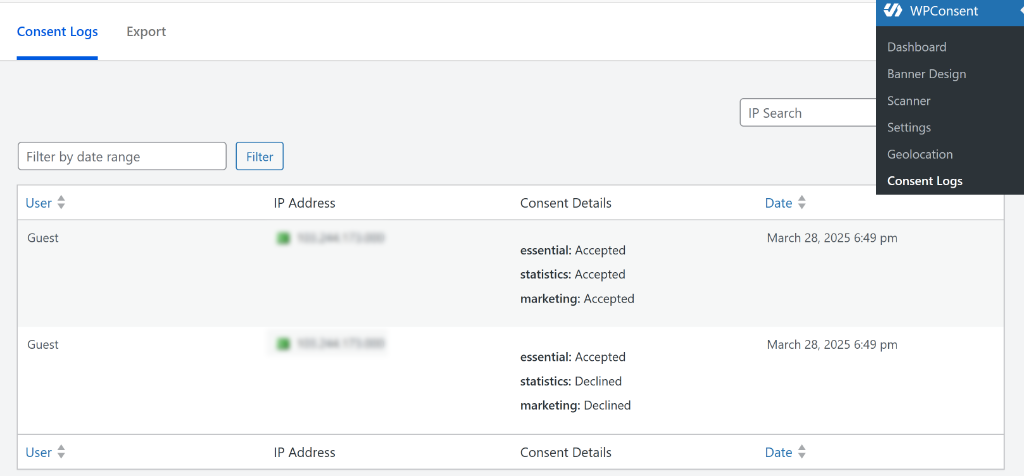
Das Banner, die Protokolle, die Einstellungen: alles bleibt auf Ihrem Server, nicht in einer Drittanbieter-Cloud. Niemand sonst hat die Einwilligungsdatensätze Ihrer Besucher außer Ihnen.
Sie können dies in den Datenbankeinstellungen von WPConsent und der Tabelle Consent Logs bestätigen. Ihre Protokolle sind exportierbar und können zu Ihren eigenen Bedingungen gelöscht werden.
Sehen Sie sich dieses Tutorial an, um zu erfahren, wie Sie Cookie-Einwilligungsdaten in WordPress mit WPConsent verwalten.
Warum ist das wichtig? Drei Gründe.
- Sicherheit: Ihre Einwilligungsdaten sind nur so exponiert wie Ihre eigene Website, nicht Ihre Website plus die Plattform eines Anbieters.
- Compliance: Wenn ein Regulierungsbehörde fragt, wo Einwilligungsdatensätze gespeichert sind, ist „in unserer eigenen Datenbank“ eine viel einfachere Antwort, als die Datenflüsse eines Drittanbieters abzubilden.
- Kosten: SaaS-Tools berechnen pro Seitenaufruf oder Besucheraufkommen, da die Daten auf ihren Servern liegen. Self-hosted bedeutet keine Seitenaufruf-Limits und keine überraschenden Nachzahlungsrechnungen, wenn Ihr Traffic wächst.
Google Consent Mode v2
Google Consent Mode v2 wird sowohl in der kostenlosen als auch in der Pro-Version von WPConsent ausgeliefert.
Viele Cookie-Zustimmungs-Plugins schalten diese Funktion hinter einem kostenpflichtigen Plan. Wir haben sie in WPConsent Lite aufgenommen, da die Kosten für die Umgehung leicht zu übersehen sind.
Ohne das richtige Zustimmungssignal, das Google Analytics und Google Ads erreicht, haben Websites, die Anzeigen oder GA4 im EWR und im Vereinigten Königreich schalten, eine fehlerhafte Attribuierung und verschwendete Werbeausgaben. Das ist keine Geldstrafe oder Warnung; es sind einfach stillschweigend schlechte Daten, die niemand auf die eigentliche Ursache zurückführt.
Der Haken ist derselbe, der sich durch diese gesamte Überprüfung zieht: Es schaltet sich nicht von selbst ein. Es ist ein separater Schalter in den Einstellungen, genau wie die Banner- und Skriptblockierung.
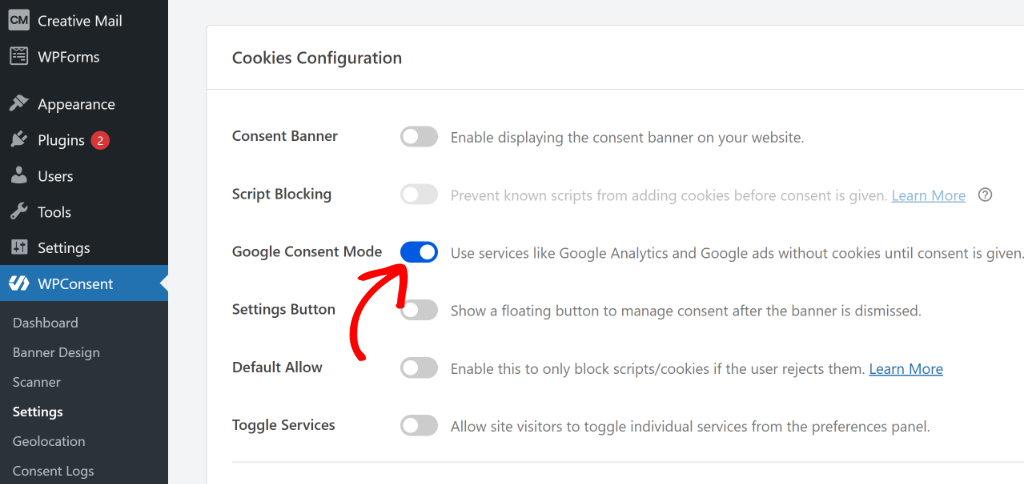
Wir haben die genauen Schritte separat durchlaufen: Einrichtung von Google Consent Mode v2 in WordPress, wenn Sie ihn direkt konfigurieren. Oder Einrichtung mit Google Tag Manager, wenn Ihre Tags auf diese Weise verwaltet werden.
Das Einschalten, nicht nur die Installation des Plugins, ist das, was Ihre Werbedaten tatsächlich schützt.
Global Privacy Control (GPC)
Jeder bisher in dieser Überprüfung behandelte Compliance-Prozess hängt davon ab, dass ein Besucher etwas anklickt: Akzeptieren, Ablehnen, Präferenzen. Global Privacy Control durchbricht diese Annahme vollständig.
Es ist ein browserspezifisches Signal, das lautet „verkaufen oder teilen Sie meine Daten nicht“, noch bevor eine Seite vollständig geladen ist. Kein Banner, kein Klick, keine sichtbare Interaktion. Es ist in Firefox, Brave und DuckDuckGo integriert und als Erweiterung für andere Browser verfügbar.
Gemäß CCPA ist die Einhaltung dieses Signals nicht optional. Der Generalstaatsanwalt von Kalifornien hat bereits gegen Unternehmen durchgegriffen, die es ignoriert haben.
WPConsent handhabt dies mit einem Schalter in den erweiterten Einstellungen: Global Privacy Controls respektieren.
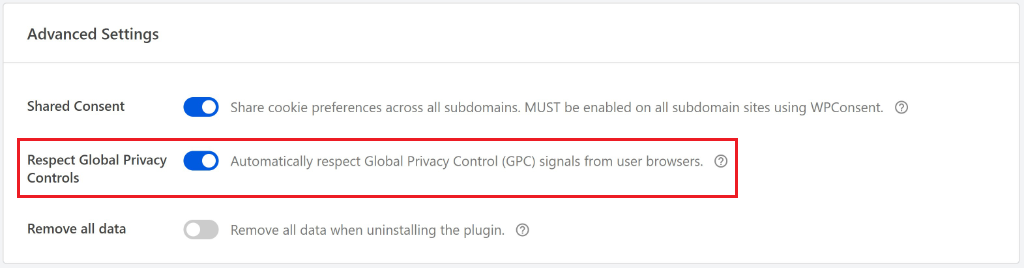
Sobald es aktiviert ist, erkennt WPConsent das Browsersignal automatisch, behandelt diesen Besucher als abgemeldet, blockiert die relevanten Skripte und protokolliert die Präferenz. Der Besucher muss niemals etwas anklicken.
Hier ist ein detaillierter Beitrag darüber, wie man die Unterstützung für Global Privacy Control in WordPress einrichtet.
Transparency and Consent Framework (IAB TCF v2.3) - Pro
Google Consent Mode v2 handhabt Googles eigene Tools. Global Privacy Control handhabt ein einzelnes Browsersignal. Transparency and Consent Framework (IAB TCF v2.3) handhabt den Austausch und die Anbieter, die nicht über Google laufen.
Das Transparency and Consent Framework ist der eigene Standard der Werbebranche.
Es wird vom Interactive Advertising Bureau (IAB) entwickelt, um die Zustimmungseinstellungen eines Besuchers in Echtzeit an jeden Anbieter weiterzugeben, der auf dieser Seite bietet.
Wenn eine Website programmatische Werbebörsen oder Header-Bidding nutzt oder mit einer Agentur zusammenarbeitet, die eine TCF-Zustimmungszeichenfolge benötigt, ist dies das Element, das diese Integrationen rechtlich nutzbar macht.
Das Einschalten ist ein Schalter bei WPConsent. TCF aktivieren unter Einstellungen » IAB TCF.
Aber das Umlegen ändert mehr als eine Einstellung. WPConsent sagt dies direkt in seiner eigenen Warnung: Die Aktivierung von TCF „erzwingt bestimmte Banner-Einstellungen, -Stile und -Verhaltensweisen, um die IAB TCF v2.3-Standards einzuhalten.“
Dies ist kein Add-on, das leise über Ihr bestehendes Banner gelegt wird. Es formt das Banner neu, um strengere Spezifikationen zu erfüllen.
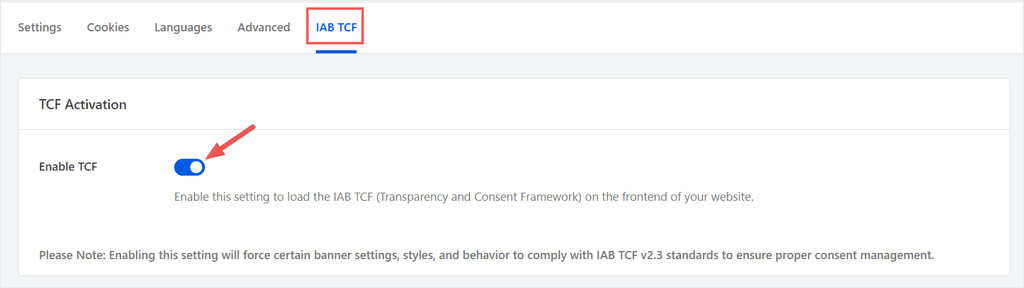
Das Einschalten schaltet zwei zusätzliche Einstellungen frei: welche Anbieter sich auf berechtigtes Interesse statt auf Zustimmung verlassen können und welche Datenverarbeitungszwecke Ihre eigene Website deklariert. Die meisten Websites können beide auf ihren Standardeinstellungen belassen.
Was wirklich zählt, ist die Anbieterliste. Jeder Werbe- und Analyseanbieter im IAB-Register wird hier angezeigt, alle standardmäßig ausgewählt, jeder mit seiner eigenen Datenschutzerklärung.
Als wir unseren Test durchführten, waren 497 Anbieter aufgeführt. Das ist der eigentliche Grund, warum TCF als eigener Standard existiert. Nur wenige Leute lesen Datenschutzerklärungen bis zum Ende, daher prüft das Framework sie stattdessen.
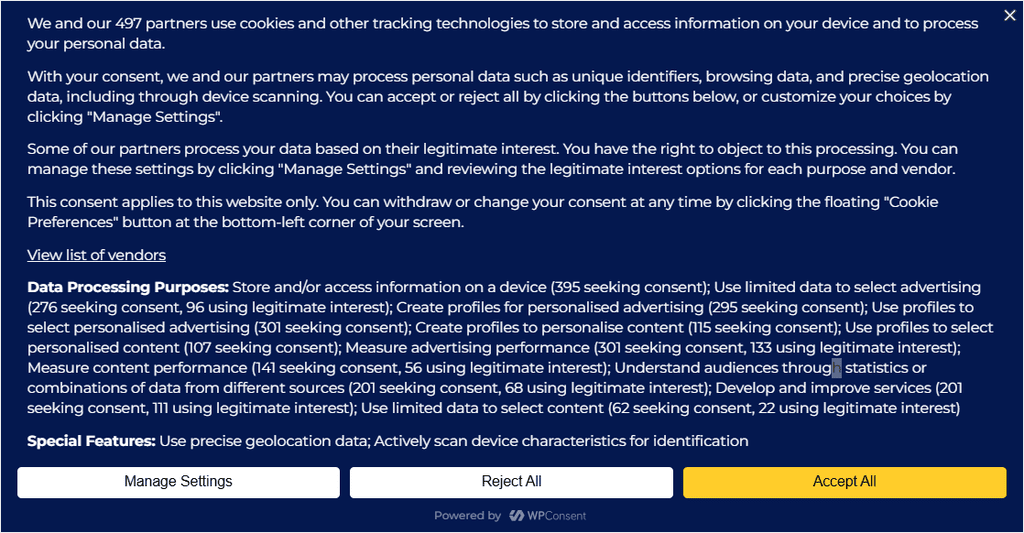
IAB TCF v2.3 ist nur für Pro-Versionen verfügbar und keine einfache Umschaltfunktion. Das Einschalten ändert die Funktionsweise des Banners selbst, das für Websites entwickelt wurde, die die Einhaltung von Werbebörsen nachweisen müssen, und nicht nur gründlich aussehen.
Lesen Sie dies im Detail und sehen Sie unsere tatsächlichen Tests in diesem Ankündigungspost über TCF v2.3 Support.
Der Cookie-Scanner
Wie Sie oben gesehen haben, findet der Cookie-Scanner jeden Cookie und jedes Tracking-Skript, das bereits auf einer Website läuft, ohne dass eine Startliste von Ihnen benötigt wird.
Führen Sie ihn einmal nach der Aktivierung aus und dann wieder später. Ein neues Plugin oder ein Tracking-Pixel, das Monate später hinzugefügt wird, wird beim nächsten Scan angezeigt, anstatt unbemerkt durchzurutschen.
Dies löst ein Problem, das die meisten Website-Besitzer nicht erkennen, bis es ein Problem ist: Niemand pflegt manuell eine laufende Bestandsaufnahme jedes Skripts, das ihre Website berührt.
Ein Entwickler fügt ein Heatmap-Tool hinzu. Ein Marketing-Mitarbeiter schließt ein neues Werbe-Pixel an. Sie haben vielleicht die Ankündigung verpasst, oder sie haben es Ihnen einfach nicht gesagt.
Sechs Monate später gibt es drei Tracking-Skripte, die kein Zustimmungsbanner jemals berücksichtigt hat. Das erneute Ausführen des Scanners ist die Lösung; er erfasst, was sich seit dem letzten Durchlauf geändert hat, anstatt davon auszugehen, dass die Website am Tag der Einrichtung gleich aussieht.
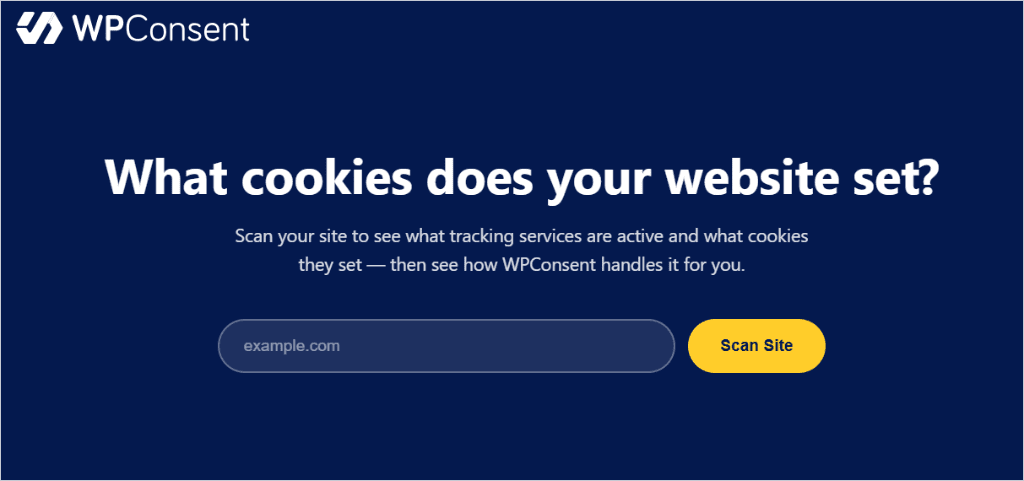
🔍 Probieren Sie es ohne Installation aus: Noch nicht bereit, das Plugin zu installieren? Führen Sie zuerst den kostenlosen Online-Cookie-Scanner von WPConsent für die Homepage Ihrer Website aus. Es ist dieselbe Erkennungs-Engine, kein Konto und keine Plugin-Installation erforderlich, nur um zu sehen, was tatsächlich läuft, bevor Sie sich zur Einrichtung verpflichten.
Cookie-Richtlinien-Generator
Der Cookie-Richtlinien-Generator erstellt eine Richtlinienseite aus dem, was der Scanner tatsächlich auf Ihrer Website findet, nicht aus einer generischen juristischen Vorlage mit Platzhaltertext, die niemand aktualisiert.
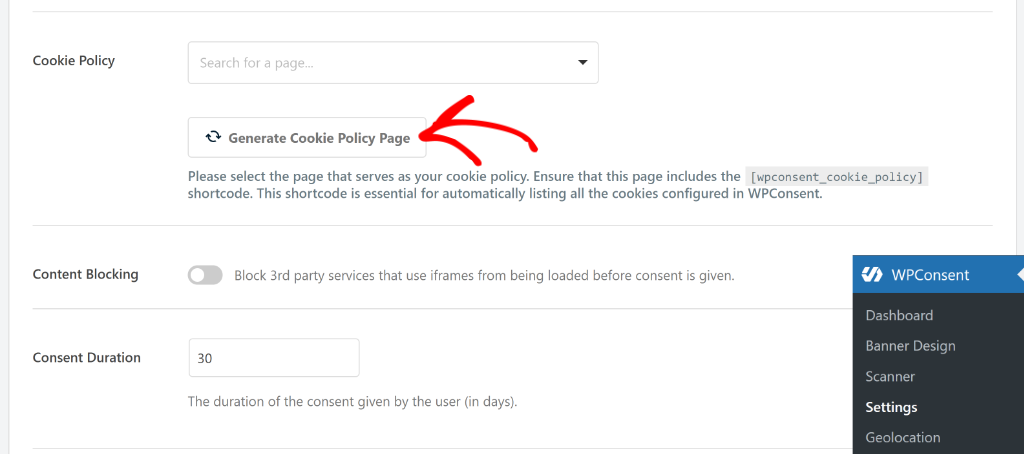
Das macht sie zu einer echten Cookie-Richtlinien-Seite, nicht zu einer statischen Vorlage, die niemand wieder besucht. Führen Sie einen neuen Scan durch und die Richtlinie wird damit aktualisiert, sodass die Seite, die Sie Besuchern zeigen, immer dem entspricht, was tatsächlich läuft, und nicht dem, was lief, als jemand zuletzt daran dachte, nachzusehen.
Schauen Sie sich unseren Artikel an, wie Sie kostenlos eine Cookie-Richtlinien-Seite in WordPress erstellen, um loszulegen.
Dashboard für Website-Zustimmungsstatus
Obwohl wir oben darüber gesprochen haben, verdient das Site Consent Health Dashboard eine eigene Erwähnung.
Dies liegt daran, dass es ein Problem löst, von dem wir nicht erwartet hätten, dass ein Cookie-Plugin es überhaupt löst: zu wissen, ob Sie tatsächlich fertig sind. Die meisten Zustimmungs-Tools geben Ihnen eine Einstellungsseite und überlassen es Ihnen zu erraten, ob Sie alles abgedeckt haben.
WPConsent verwandelt dieses Rätselraten in eine bewertete Checkliste. 100 Punkte verteilt auf Banner, Skriptblockierung, Cookie-Richtlinie, Kategorien, Scannen und Lizenzaktivierung, jeweils mit einem direkten Link „Einrichten“.
Manuelle Bearbeitung von Cookies und Diensten
WPConsent zwingt Sie nicht, sich nur auf den Scanner zu verlassen.
Unter Einstellungen » Cookies bietet Ihnen jede Kategorie, Essentiell, Statistik, Marketing, eine Schaltfläche „Cookie hinzufügen“ für einen leeren manuellen Eintrag und die Option „Dienst hinzufügen“ für eine leere Dienstvorlage.
Es gibt auch „Dienst aus Bibliothek hinzufügen“, der direkt aus der eigenen Liste erkannter Dienste von WPConsent gezogen wird, anstatt dass Sie eine Beschreibung von Grund auf neu schreiben müssen.
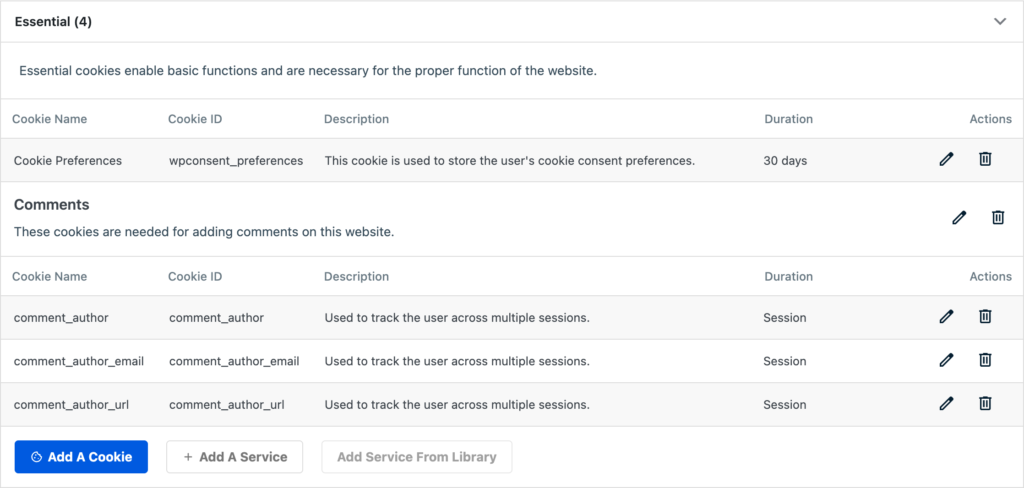
Wenn der Scanner etwas übersehen hat oder es in die falsche Kategorie eingeordnet hat, können Sie es hier von Hand korrigieren, anstatt auf den nächsten Scan zu warten.
Hier ist eine Schritt-für-Schritt-Anleitung, wie Sie ein Cookie-Zustimmungsbanner auf Ihrer WordPress-Website hinzufügen.
Importieren und Exportieren
Die Verwaltung von WPConsent auf mehr als einer Website wird schnell mühsam, wenn jede Kategorie und jeder Dienst jedes Mal von Hand neu erstellt werden muss.
Der WPConsent Import/Export-Tab löst dieses Problem.
Sie können Ihre gesamte Konfiguration oder nur das Bannerdesign, die Cookie-Daten oder benutzerdefinierte Skripte als einzelne JSON-Datei exportieren und sie dann direkt in eine andere Website importieren.
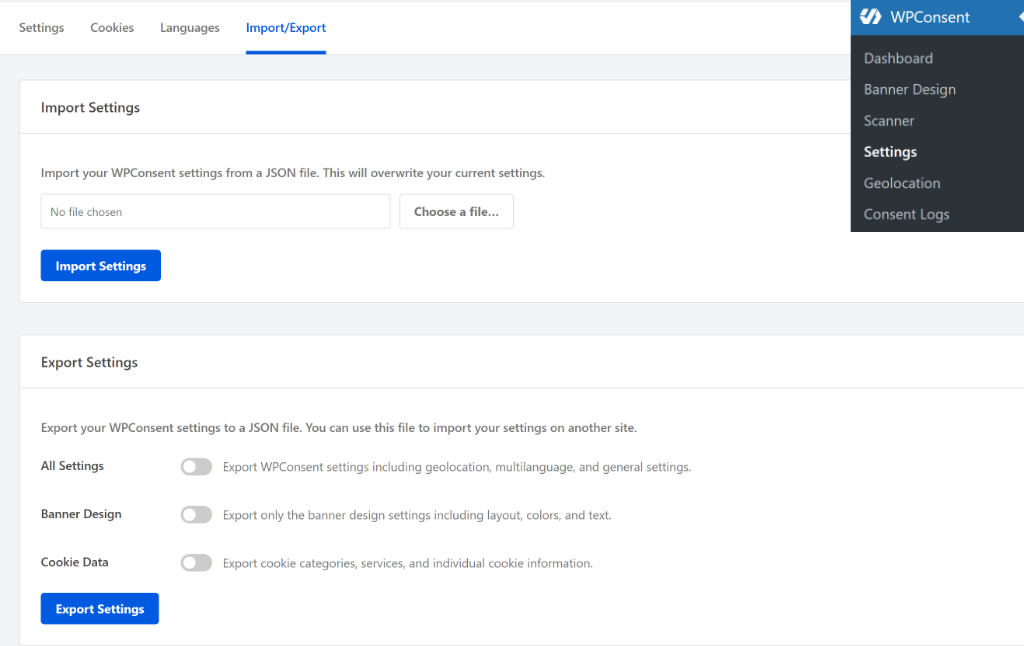
Auf demselben Bildschirm werden auch Zustimmungsprotokolle und „Nicht verkaufen“-Protokolle als CSV exportiert, beides Pro-Funktionen, für den Fall, dass Sie die Aufzeichnungen außerhalb von WPConsent selbst benötigen.
Hier sind noch weitere Funktionen von WPConsent:
- Mehrsprachige Unterstützung: Übersetzen Sie das Banner und das Präferenzfeld mit einem Klick in eine andere Sprache, ohne manuelle Neueingabe.
- Regeln zum Ausblenden des Banners: Schalten Sie das Banner für eingeloggte Benutzer, bestimmte Benutzerrollen oder bestimmte Seiten vollständig aus. Nützlich für Anmelde-, Checkout- oder Admin-Bildschirme, die keine Cookie-Aufforderung benötigen.
- Benutzerdefinierte Iframes/Skripte: Fügen Sie manuell ein Skript oder einen Iframe zu den Blockierungskategorien Statistik oder Marketing hinzu, für alles, was der automatische Scanner nicht von selbst erkennt.
- Datenbank-Tools: Löschen Sie den Cookie-Cache oder bereinigen Sie Zustimmungslog-Einträge, die älter als ein bestimmter Zeitraum sind. Nützlich, um die Datenbank auf einer seit einiger Zeit laufenden Website schlank zu halten.
Wie Sie sehen, ist WPConsent funktionsreich, aber praktisch. Ziel ist es, sowohl kleinen als auch großen Unternehmen die bequeme Einrichtung der Cookie-Zustimmung auf ihren WordPress-Websites zu ermöglichen.
💡 WPConsent Tipp: Verwenden Sie bereits WPCode, um Tracking-Pixel und benutzerdefinierte Skripte auf Ihrer Website zu verwalten? Die Skriptblockierung von WPConsent funktioniert zusammen damit. WPCode kümmert sich darum, wo ein Skript geladen wird, WPConsent kümmert sich darum, ob es überhaupt geladen werden darf.
WPConsent-Integrationen
Keine manuelle Kennzeichnung
WooCommerce sicher
WPConsent muss Ihnen nicht mitteilen, was auf Ihrer Website läuft. Es erkennt die gängigsten Tracking-Tools von Haus aus und verwaltet die Cookies jedes einzelnen automatisch.
Die drei wichtigsten, Google Consent Mode v2, IAB TCF und Global Privacy Control, werden in den obigen Abschnitten behandelt. Darüber hinaus:
- Google Analytics: Wird vor der Zustimmung erkannt und blockiert, dann sofort aktiviert, sobald ein Besucher zustimmt, wobei das Zustimmungs-Signal über Google Consent Mode v2 weitergegeben wird, damit Ihre GA4-Daten nutzbar bleiben.
- Facebook Pixel: Gleiche Behandlung. Der Pixel bleibt dunkel, bis die Zustimmung erteilt wird, und wird dann normal ausgelöst, ohne manuelle Tagging- oder Code-Änderungen.
- WooCommerce: Dasjenige, das die meiste Aufmerksamkeit benötigt und erhält. Wesentliche Warenkorb- und Sitzungs-Cookies bleiben unberührt, damit der Checkout niemals unterbrochen wird, während Marketing- und Analyse-Cookies vom Shop und seinen Erweiterungen bis zur Zustimmung blockiert werden.
- WordPress Core, Themes und Plugins: Der Scanner erfasst alles, was auf der Website läuft, nicht nur Marketing-Skripte von Drittanbietern, sodass Cookies, die von Ihrem Theme oder einem Nischen-Plugin gesetzt werden, nicht durchrutschen.
Bei welchen Gesetzen hilft WPConsent eigentlich?
CCPA Nicht verkaufen
Ein Plugin, beide Modelle
Zwei Vorschriften erhalten spezielle Werkzeuge: DSGVO und CCPA. Sie funktionieren unterschiedlich, daher behandelt WPConsent sie unterschiedlich, und es lohnt sich zu verstehen, warum, bevor Sie davon ausgehen, dass ein Banner beide abdeckt.
DSGVO: Opt-In
DSGVO basiert auf Erlaubnis zuerst.
Nicht wesentliche Cookies bleiben blockiert, bis ein Besucher tatsächlich zustimmt. Das Banner fragt, bevor etwas geladen wird; Skriptblockierung erzwingt, was auch immer der Besucher entscheidet.
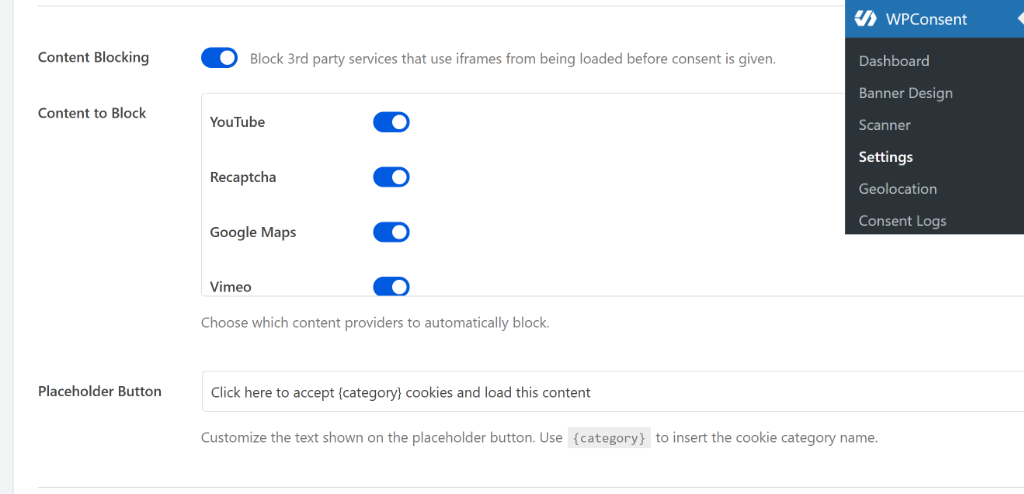
Die WPConsent-Protokolle führen eine zeitgestempelte Aufzeichnung, die beweist, dass es tatsächlich so geschehen ist.
Schauen Sie sich unseren Leitfaden für Anfänger zur WordPress- und DSGVO-Konformität an, um mehr zu erfahren.
CCPA: Opt-Out
CCPA kehrt das um. Kalifornische Besucher müssen nichts im Voraus zustimmen, aber sie haben das Recht zu sagen „verkaufen Sie meine Daten nicht“.
Sobald sie es sagen, sind Sie verpflichtet, es zu befolgen und nachweisen zu können, dass Sie es getan haben. WPConsent deckt dies mit einem speziellen Nicht verkaufen-System (Pro) ab.
Das Einrichten Ihrer Nicht verkaufen-Seite erfordert ebenfalls keine manuelle Arbeit. Unter Nicht verkaufen » Konfiguration können Sie die Schaltfläche „Nicht verkaufen-Seite generieren“ verwenden, um die Seite für Sie zu erstellen und den erforderlichen Shortcode automatisch einzufügen.
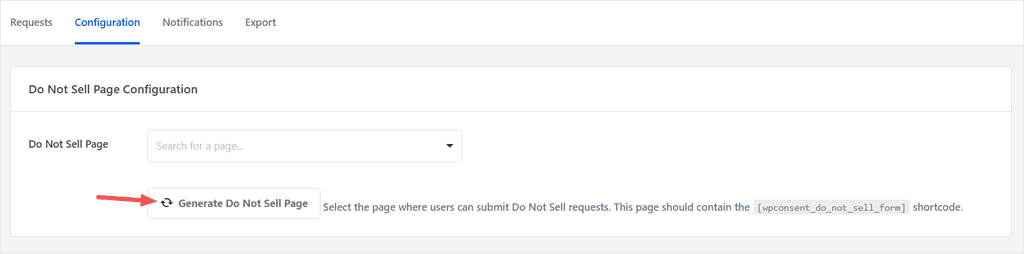
Haben Sie bereits eine Seite, die Sie stattdessen bevorzugen? Wählen Sie sie aus dem Dropdown-Menü aus, und WPConsent fügt den Shortcode dort ein. So oder so ist es eine Ein-Klick-Einrichtung.
Hier ist eine vollständige Anleitung zum Einrichten einer Nicht verkaufen-Seite in WordPress, wenn Sie die Schritt-für-Schritt-Anleitung wünschen.
CCPA ist nicht das einzige Opt-Out-Gesetz, das das Nicht verkaufen-System abdeckt. Colorado, Connecticut und Virginia haben alle ähnliche Datenschutzgesetze mit eigenen Opt-Out-Anforderungen verabschiedet.
Und das gleiche Formular behandelt auch diese Anfragen. Sie richten kein separates System pro Bundesstaat ein.
Lesen Sie diesen Artikel, um die Anforderungen der CCPA besser zu verstehen und wie Sie sie einrichten.
Über die USA hinaus listet die eigene Website von WPConsent auch eine breitere internationale Unterstützung auf:
- LGPD (Brasilien): Brasiliens DSGVO-Äquivalent, die gleiche Opt-in-Logik: Bevor ein nicht essenzieller Cookie gesetzt wird, muss ein Besucher dem zustimmen.
- PIPEDA (Kanada): Kanadas föderales Datenschutzgesetz regelt, wie kommerzielle Websites personenbezogene Daten sammeln und verwenden, einschließlich der Cookie-Zustimmung.
- POPIA (Südafrika): Südafrikas Version derselben Idee, Zustimmungs- und Offenlegungspflichten für jeden, der personenbezogene Daten sammelt.
- ePrivacy (EU): Die Cookie-spezifische Regel der EU, die neben der DSGVO gilt und Cookies direkt benennt, anstatt allgemeiner personenbezogener Daten.
Das Beste daran ist, dass WPConsent vorgefertigte Standortvorlagen für DSGVO, CCPA und LGPD mitbringt.
Ein Klick fügt eine Geolocation-Regel hinzu, die die richtige Region anspricht. Sie legt den korrekten Zustimmungsmodus fest: Opt-in für DSGVO und LGPD und Opt-out für CCPA. Außerdem werden Skript- und Inhaltsblockierung vorab aktiviert, bevor Sie eine einzige Einstellung ändern.
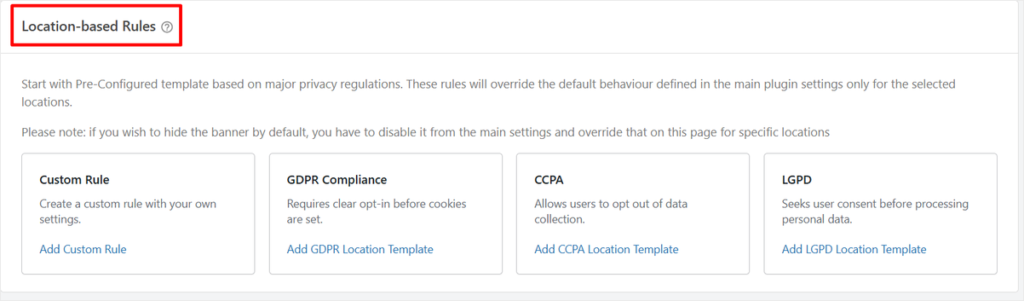
Jede Vorlage verfügt außerdem über optionale Schalter, um die Banner-Schaltflächen oder die Nachricht anzupassen, falls die Standardeinstellungen nicht zu Ihrer Website passen.
Sie können auch benutzerdefinierte Regeln erstellen mit Ihren eigenen Einstellungen für Standorte ohne Vorlagen. Sie benennen die Regel selbst, wählen die Zielstandorte und legen selbst fest, ob Opt-in oder Opt-out gilt.
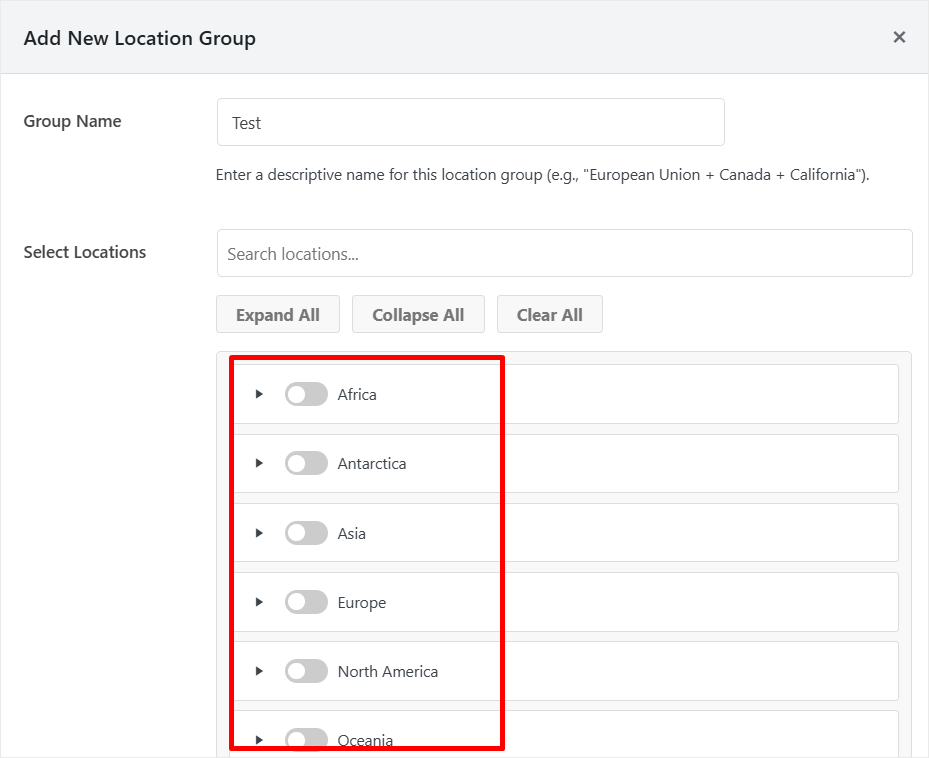
Hier ist eine Anleitung zu den ultimativen WordPress-Cookie-Einwilligungsanforderungen nach Land im Jahr 2026.
Dokumentation & Support
Foren-Support für Lite
Das Hilfezentrum von WPConsent ist so strukturiert, dass Sie schnell und effektiv finden, wonach Sie suchen.
Es ist in Kategorien unterteilt: Erste Schritte, Scanner & Cookies, Banner & Präferenzen, Skripte & Tracker blockieren, Compliance & Regional und Tools & Fehlerbehebung.
Diese Gruppierung stellt sicher, dass Sie alle gesuchten Informationen auf einer Seite finden.
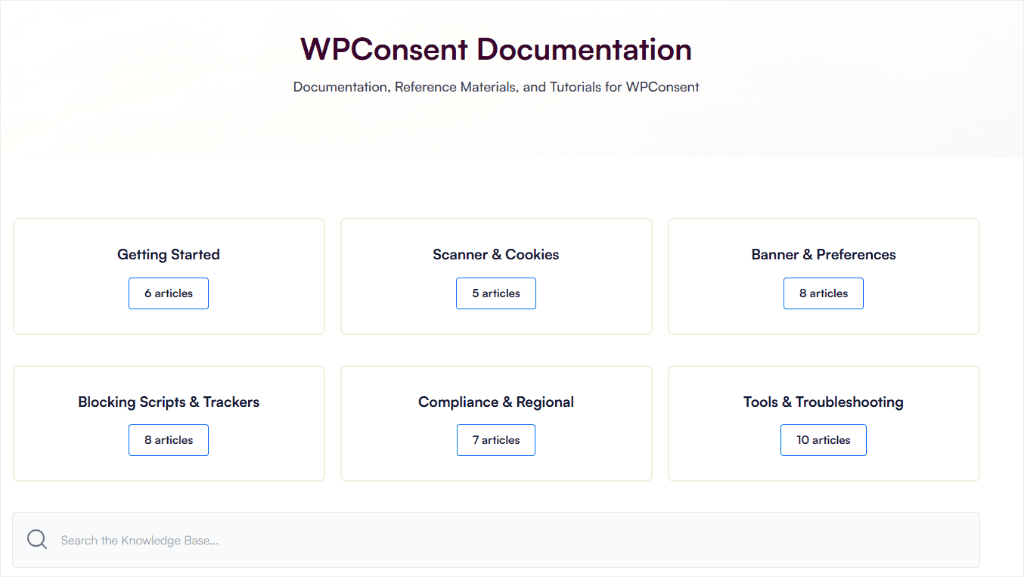
Öffnen Sie einen beliebigen Artikel, und es gibt eine Inhaltsübersicht, die an der Seite entlangläuft. Außerdem eine Liste Beliebte Artikel, die anzeigt, was andere Leser am häufigsten aufrufen.
Dieses Format stellt sicher, dass Sie eine direkte Antwort erhalten, keine Suche in irrelevanten Beiträgen. Außerdem ist die Dokumentation selbst leicht verständlich geschrieben, mit Screenshots, die Ihnen helfen, sich das vorzustellen.
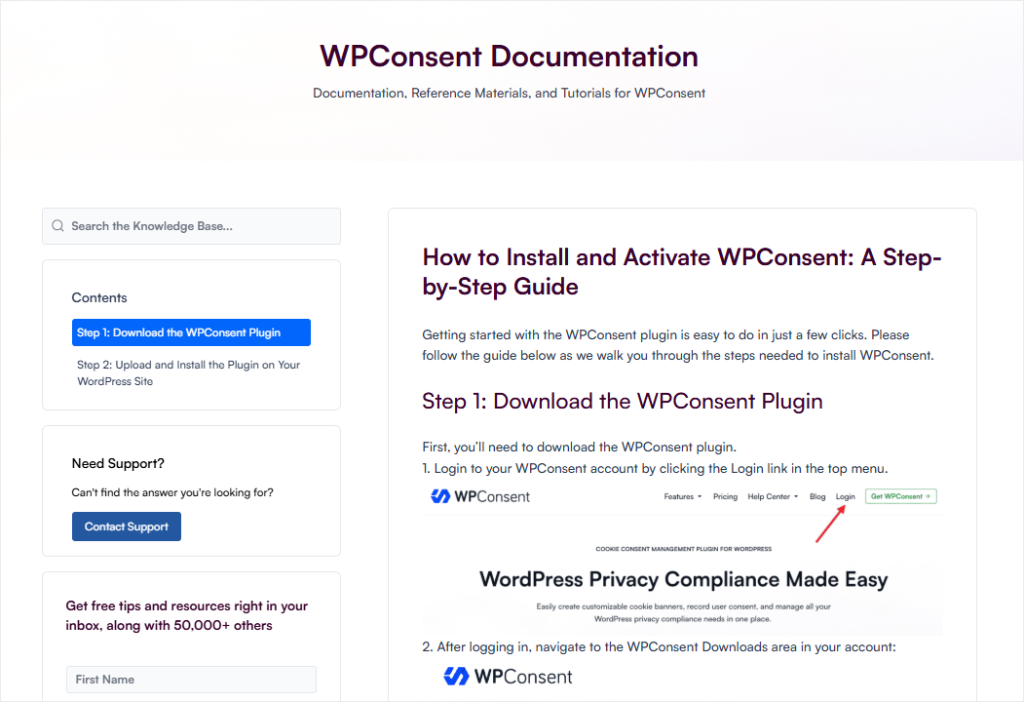
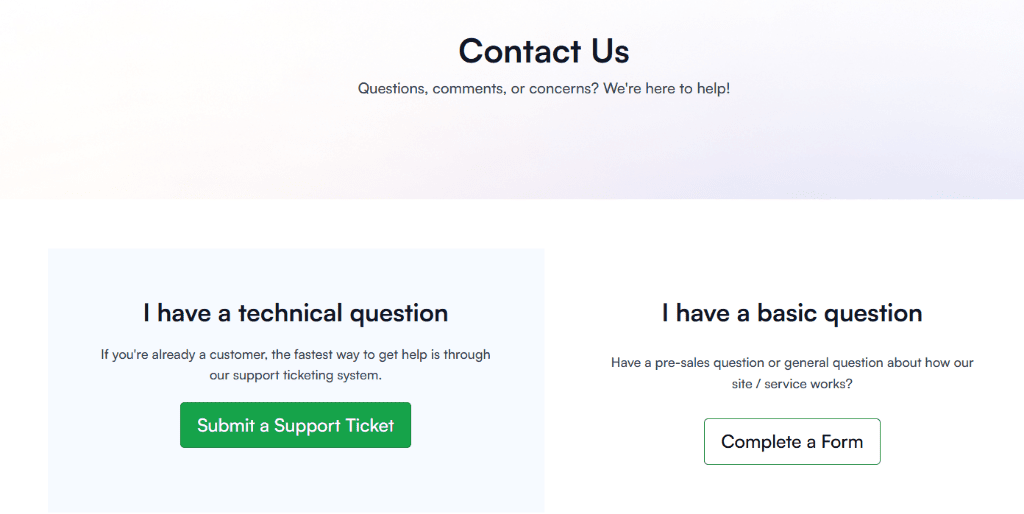
Wenn die Dokumentation Ihre spezielle Situation nicht abdeckt, gibt es zwei Möglichkeiten, eine tatsächliche Person zu erreichen. Welche Sie verwenden, hängt von der Frage ab.
Für grundlegende oder Vorverkaufsfragen öffnet „Support kontaktieren“ ein einfaches Formular: Name, E-Mail, Website-URL, Thema und Ihre Nachricht.
Für alles Technische (zahlende Kunden) öffnet der Tab „Support“ in Ihrem WPConsent-Konto ein Ticketformular mit bereits ausgefüllten Kontodaten. Sie fügen nur die Website-URL, das Thema und die Nachricht hinzu.
Preise
Bester Wert für Multi-Site
Die kostenlose Version von WPConsent ist keine abgespeckte Testversion, die als vollwertiges Produkt getarnt ist.
Sie erhalten Banner-Anpassung, Skriptblockierung, den Cookie-Scanner, Google Consent Mode v2, den Cookie-Richtlinien-Generator, das Compliance-Dashboard – alles inklusive. Es gibt keine Seitenaufruf-Obergrenze oder Zeitlimit.
Für eine einzelne WordPress-Website, die Standard-Analyse- und Marketing-Skripte verwendet, deckt die kostenlose Version den Bedarf vollständig ab.
Holen Sie sich WPConsent Lite hier →.
Kostenpflichtige Pläne bieten zusätzlich Einverständnisprotokolle, IAB TCF v2.3, Geolocation-Regeln, geplante Scans und Multi-Site-Abdeckung:
| Plan | Websites | Preis |
|---|---|---|
| Basis | 1 | 49,50 $/Jahr |
| Plus | 5 | 99,50 $/Jahr |
| Pro | 25 | 199,50 $/Jahr |
| Elite | 100 | 299,50 $/Jahr |
Nachdem Sie nun die Preisgestaltung von WPConsent verstehen, sehen Sie, wie es im Vergleich zu anderen Cookie-Einverständnis-Plugins abschneidet.
| Funktion | WPConsent | Complianz | CookieYes | Termly |
|---|---|---|---|---|
| Kostenloses Plugin | ✅ | ✅ | ✅ | ✅ |
| Grenzwert des kostenlosen Plans | Keine | Keine (*siehe Hinweis zu Funktionsbeschränkungen) | 5.000 Seitenaufrufe/Monat | 10.000 Besucher/Monat |
| Abrechnungsmodell | Pro Website, pauschal jährlich | Pro Website, pauschal jährlich | Pro Domain, monatlich + Überlastung | Monatlich, besucherabhängig |
| Günstigster kostenpflichtiger Plan (1 Website) | 49,50 $/Jahr | 59 $/Jahr | 10 $/Monat | 10 $/Monat |
| Kosten für 25 Websites pro Jahr | 199,50 $ (100 Websites: 299,50 $/Jahr) | $399 | Preis pro Website, kein Mengenrabatt | Preis pro Website, kein Mengenrabatt |
| Läuft ohne Anbieterkonto | Ja | Ja | Ja | Nein, erfordert ein Termly-Konto |
| Vollständiger Vergleich | WPConsent vs. Complianz → | WPConsent vs. CookieYes → |
*Preise und Limits bestätigt auf der Preisgestaltungsseite jedes Anbieters per Juli 2026. Laut Nutzern und Bewertungen auf WordPress.org deckt die kostenlose Stufe von Complianz die Mindestanforderungen des Gesetzes nicht mehr allein ab.
Vorteile & Nachteile
🟢► Vorteile
- Google Consent Mode v2, kostenlos enthalten: eine Funktion, die mehrere Wettbewerber hinter einem kostenpflichtigen Plan verstecken.
- Die Site Consent Health Checkliste zeigt Ihnen tatsächlich, was noch zu tun ist: kein Rätselraten, ob die Einrichtung abgeschlossen ist. Jeder nicht angekreuzte Punkt erklärt, was er tut, und verlinkt direkt zur Lösung.
- Skriptblockierung, die tatsächlich blockiert, sobald Sie sie aktivieren: So eingerichtet, dass sie vor der Zustimmung nicht ausgelöst wird, keine manuelle Tag-Einrichtung erforderlich.
- Keine Seitenaufrufe-Obergrenze im kostenlosen Tarif: Im Gegensatz zu CookieYes, das das Banner bei 5.000 monatlichen Seitenaufrufen stillschweigend deaktiviert.
- Günstigere Multi-Site-Preise als Complianz: 199,50 $/Jahr für 25 Websites im Vergleich zu Complianz' 399 $/Jahr für die gleiche Anzahl.
- Pro Cookie-Dokumentation über den Inspektor: Kategorie, Dienst und Beschreibung werden einzeln zugewiesen, nicht nach Typ zusammengefasst.
🔴► Nachteile
- So konzipiert, dass standardmäßig nichts ausgeführt wird: Das Banner, die Skriptblockierung und der Google Consent Mode v2 sind nach der Aktivierung alle deaktiviert.
Häufig gestellte Fragen
Ist WPConsent kostenlos?
Ja. Die kostenlose Version auf WordPress.org beinhaltet Banneranpassung, automatische Skriptblockierung, den Cookie-Scanner, Google Consent Mode v2 und einen Cookie-Richtlinien-Generator ohne Seitenaufrufe-Obergrenze oder Zeitlimit.
Unterstützt WPConsent den Google Consent Mode v2?
Ja, und er ist in der kostenlosen Version ohne zusätzliche Kosten enthalten. Er ist jedoch nicht standardmäßig aktiviert. Es ist ein Schalter in den Einstellungen, den Sie selbst umlegen, genauso wie das Banner und die Skriptblockierung.
Verlangsamt WPConsent eine Website?
Nein, es fügt auf einer Standard-WordPress-Website keine messbare eigene Ladezeit hinzu. Die Skriptblockierung läuft, bevor Drittanbieter-Skripte geladen werden, was verhindert, dass sie frühzeitig ausgelöst werden.
Ist WPConsent DSGVO-konform?
Kein Plugin macht eine Website allein DSGVO-konform. Das hängt davon ab, was Ihre Datenschutzerklärung tatsächlich aussagt, nicht nur davon, ob das Plugin installiert ist. WPConsent liefert Ihnen die technischen Bausteine. Zum Beispiel erfordert die DSGVO Blockierung, Zustimmungs-Protokollierung und eine Cookie-Richtlinien-Seite. Die korrekte Einrichtung liegt immer noch bei Ihnen. Wenn die ganze Kategorie noch unklar ist, behandelt unser Leitfaden für Anfänger zur Cookie-Zustimmung die Konzepte, die diese FAQ voraussetzt.
Endgültiges Urteil: Sollten Sie WPConsent verwenden?
Ja, für die meisten WordPress-Websites, die Standard-Analyse- und Marketing-Skripte verwenden, ist WPConsent eine gute Wahl.
Google Consent Mode v2 ist im WPConsent-Plugin kostenlos enthalten, was wichtig ist, da er einer der wichtigsten Teile des Compliance-Bildes ist. Es ist eine Funktion, die mehrere Wettbewerber hinter einem kostenpflichtigen Plan verstecken.
Nichts hier läuft automatisch. Das ist beabsichtigt, kein Versehen.
Das Banner, die Skriptblockierung und der Consent Mode sind nach der Aktivierung alle deaktiviert. Planen Sie zehn bis fünfzehn Minuten ein, um die Checkliste für die Website-Zustimmung durchzugehen, und die gesamte Einrichtung ist erledigt.
WPConsent deckt ab, was eine Standard-WordPress-Website tatsächlich benötigt: Cookies werden korrekt blockiert, bis ein Besucher zustimmt, wobei das Plugin aktualisiert wird, wenn neue Zustimmungsbestimmungen und Standards herauskommen.
Installieren Sie es, führen Sie die Checkliste einmal aus und Sie sind in weniger als fünfzehn Minuten fertig.
Holen Sie sich WPConsent kostenlos →
Siehe WPConsent-Preise →
Zusätzliche Ressourcen
Compliance ist mit der richtigen Einrichtung einfacher. Hier erfahren Sie, wie Sie weiter vorgehen.
- Die 6 besten Alternativen zu CookieYes, getestet und bewertet: wenn Seitenaufrufe-Obergrenzen oder pro Domain-Abrechnung Sie dazu veranlasst haben, nach einer Alternative zu suchen
- 6 beste WordPress Cookie Consent Plugins im Vergleich: sehen Sie, wie WPConsent gegen das gesamte Feld abschneidet, nicht nur gegen Complianz und Termly
- Google Consent Mode v2: ein genauerer Blick auf die Funktion, die die meiste Empfehlung dieser Überprüfung trägt