
Möchten Sie Ihr Cookie-Einwilligungsbanner in nur wenigen Minuten einsatzbereit haben? Der WPConsent Setup-Assistent führt Sie durch das Scannen Ihrer Website, die Konfiguration erkannter Dienste und die Aktivierung Ihres Banners in 4 einfachen Schritten. Diese Anleitung behandelt jeden Bildschirm des Setup-Assistenten, damit Sie sofort mit der Erfassung von Einwilligungen beginnen können.
Inhaltsverzeichnis
- Voraussetzungen
- Öffnen des Assistenten
- Scannen Ihrer Website
- Konfigurieren erkannter Dienste
- Gestaltung und Aktivierung des Banners
- FAQ
- Schlussfolgerung
Voraussetzungen
Stellen Sie vor Beginn sicher, dass Sie Folgendes haben:
- WPConsent wurde auf Ihrer Website installiert und aktiviert. Wenn Sie dies noch nicht getan haben, lesen Sie unsere Installationsanleitung.
- Administratorzugriff auf Ihr WordPress-Dashboard.
Öffnen des Assistenten
WPConsent leitet Sie beim ersten Aktivieren des Plugins automatisch zum Setup-Assistenten weiter. Wenn Sie ihn bereits übersprungen haben oder ihn erneut ausführen möchten, navigieren Sie in Ihrem Browser zu admin.php?page=wpconsent-onboarding.
Eine Fortschrittsleiste am oberen Bildschirmrand zeigt Ihren aktuellen Schritt an. Sie können jederzeit auf Zurück zum Dashboard klicken, um den Assistenten zu beenden und zum Haupt-Dashboard von WPConsent zurückzukehren.
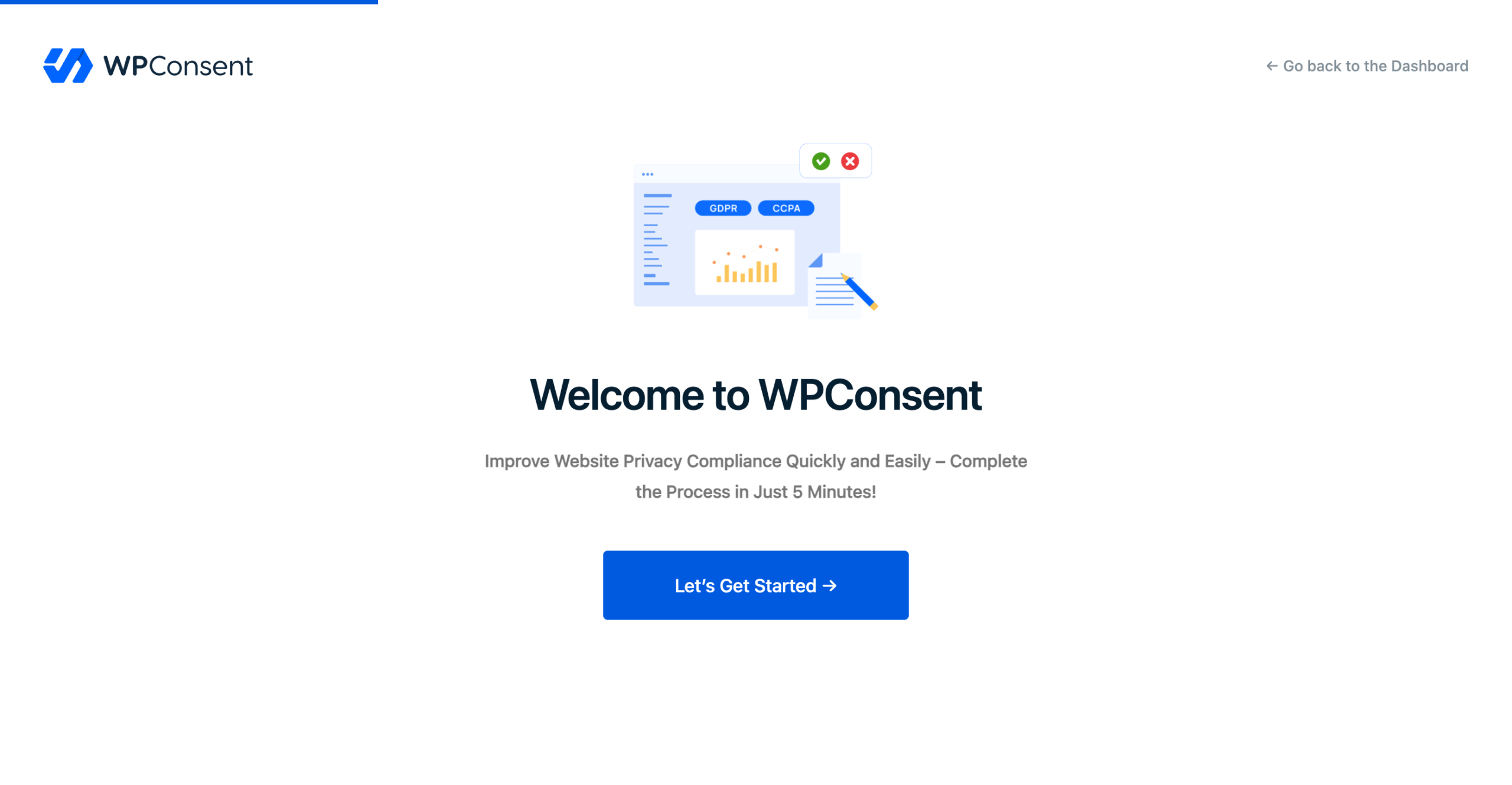
Klicken Sie zunächst auf die Schaltfläche Los geht’s auf dem Willkommensbildschirm.
Scannen Ihrer Website
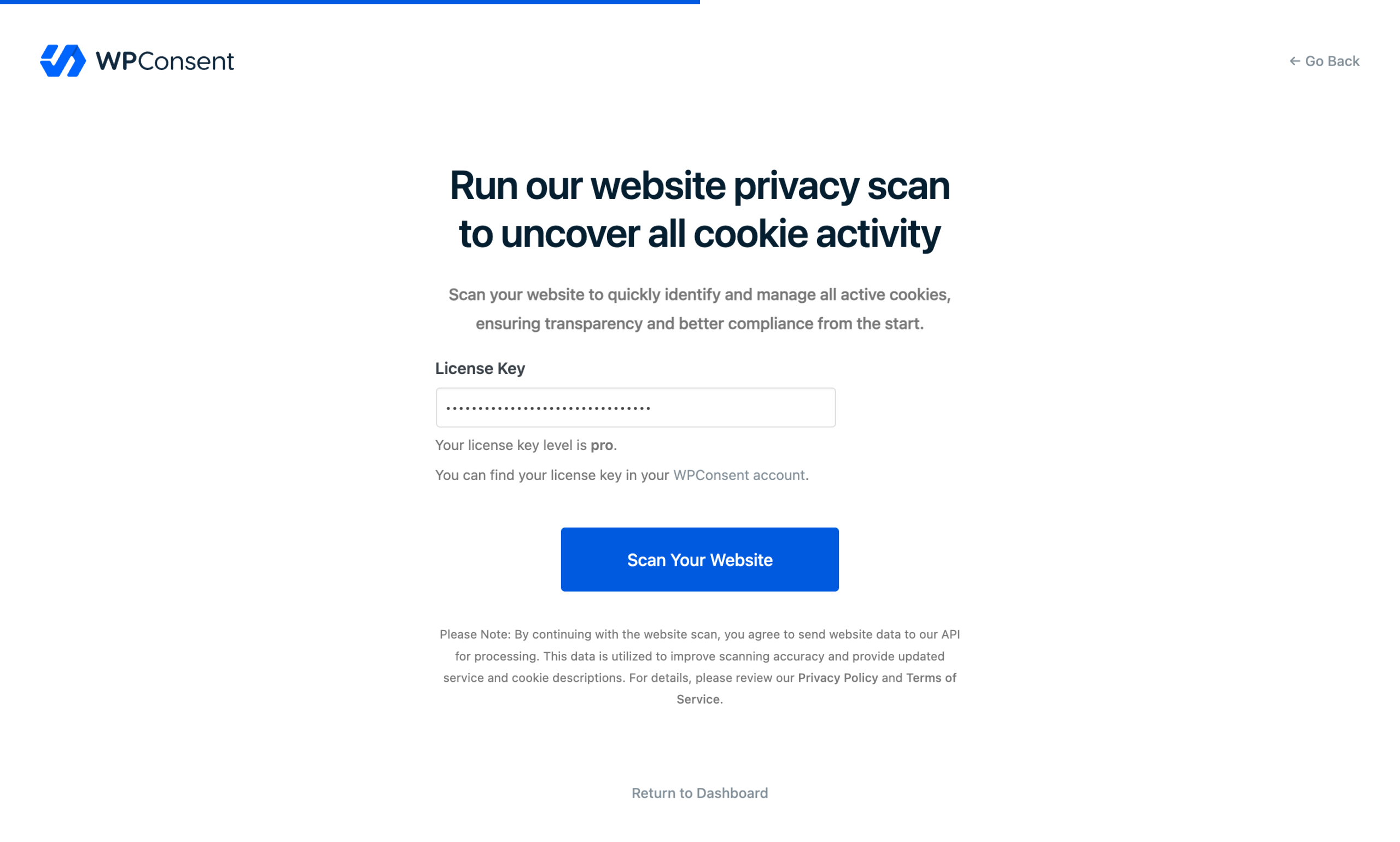
Nachdem Sie auf Los geht’s geklickt haben, gelangen Sie zum Scan-Schritt. WPConsent wählt automatisch wichtige Seiten auf Ihrer Website (wie Kassen-, Warenkorb- und Kontaktseiten) für den Scan aus. Der Scanner prüft jede Seite auf bekannte Skripte und Cookies von Drittanbietern.
Geben Sie in der kostenlosen Version Ihre E-Mail-Adresse in das Feld Ihre E-Mail-Adresse ein. Wir senden Ihnen Empfehlungen basierend auf den Scan-Ergebnissen. Geben Sie in der kostenpflichtigen Version Ihren Lizenzschlüssel ein und klicken Sie auf Schlüssel überprüfen, um Ihre Lizenz vor dem Scannen zu aktivieren.
Wenn Sie bereit sind, klicken Sie auf Website scannen. Während der Scanner jede Seite verarbeitet, wird eine Fortschrittsanzeige angezeigt. Der Scan dauert weniger als 1 Minute.
Pro-Funktion: Der kostenpflichtige Scanner erkennt zusätzliche Dienste, einschließlich WordPress-Plugins und Skripte, die über den Google Tag Manager geladen werden.
Hinweis: Mit dem Start eines Scans stimmen Sie zu, Website-Daten zur Verarbeitung an die WPConsent API zu senden. Diese Daten verbessern die Scan-Genauigkeit und halten die Dienstbeschreibungen auf dem neuesten Stand. Lesen Sie unsere Datenschutzrichtlinie und Nutzungsbedingungen für weitere Details.
Konfigurieren erkannter Dienste
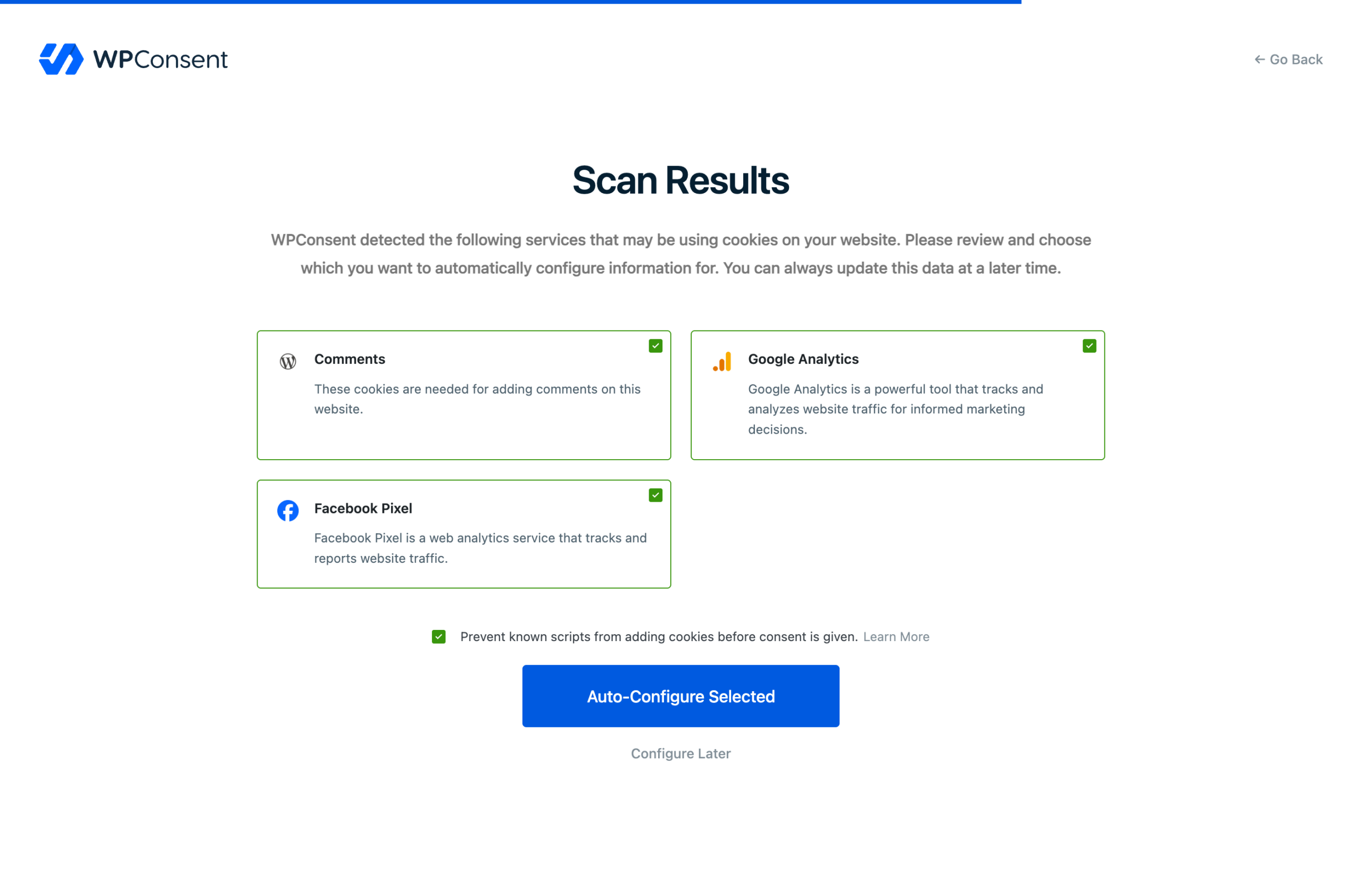
Sobald der Scan abgeschlossen ist, zeigt WPConsent eine Liste der erkannten Dienste an. Jeder Dienst zeigt ein Logo, einen Namen und eine Beschreibung an. Jeder Dienst ist standardmäßig ausgewählt.
Überprüfen Sie die Liste und deaktivieren Sie alle Dienste, die Sie nicht automatisch konfigurieren möchten. Für jeden ausgewählten Dienst erstellt WPConsent automatisch die entsprechenden Cookie-Kategorien, Diensteinträge und Cookie-Beschreibungen.
Unter der Diensteliste ist standardmäßig ein Kontrollkästchen mit der Bezeichnung „Bekannte Skripte daran hindern, Cookies hinzuzufügen, bevor die Zustimmung erteilt wurde“ aktiviert. Dies schaltet die automatische Skriptblockierung für die ausgewählten Dienste ein. Lassen Sie es aktiviert, es sei denn, Sie haben einen bestimmten Grund, es zu deaktivieren.
Sie haben zu diesem Zeitpunkt 2 Optionen:
- Klicken Sie auf Ausgewählte automatisch konfigurieren, um die ausgewählten Dienste zu speichern und die Skriptblockierung zu aktivieren. WPConsent zeigt während der Verarbeitung eine Meldung „Ausgewählte Dienste werden konfiguriert“ an.
- Klicken Sie auf Später konfigurieren, um diesen Schritt zu überspringen und direkt zum Banner-Schritt zu gelangen. Sie können Dienste jederzeit später von der Scanner-Seite konfigurieren.
Gestaltung und Aktivierung des Banners
Der letzte Schritt ermöglicht es Ihnen zu wählen, wie das Einwilligungsbanner auf Ihrer Website erscheint.
Auswahl eines Layouts
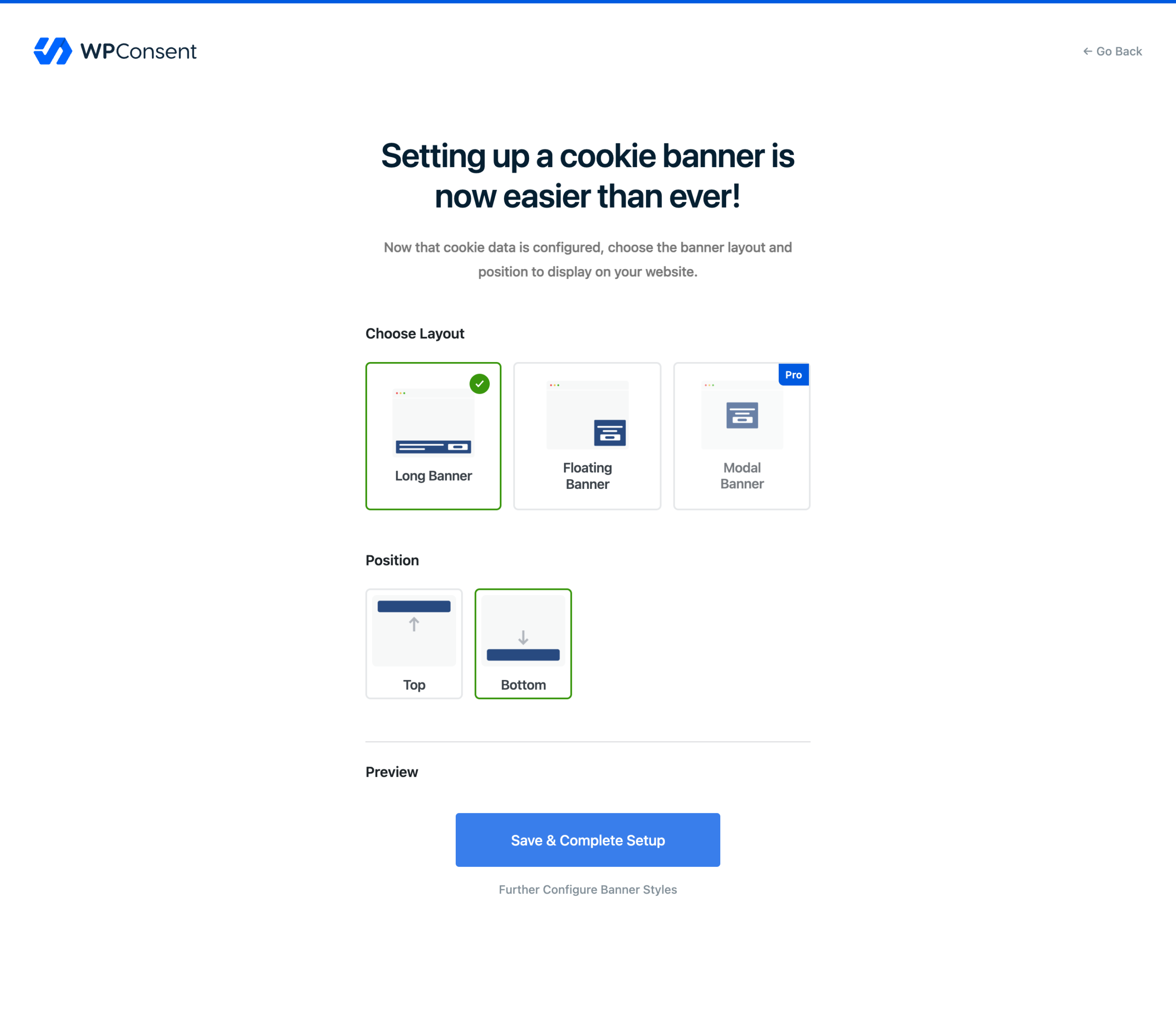
WPConsent bietet 3 Optionen für das Banner-Layout:
- Langes Banner – eine Vollbildleiste, die den oberen oder unteren Rand der Seite überspannt. Dies ist das Standardlayout.
- Schwebendes Banner – ein kleinerer Kasten, der in einer von 4 Ecken des Bildschirms positioniert ist.
- Modal-Banner – eine zentrierte Überlagerung, die eine Benutzerinteraktion erfordert, bevor Besucher die Website durchsuchen können.
Pro-Funktion: Das Modal-Banner-Layout erfordert die kostenpflichtige Version.
Auswahl einer Position
Die Positionsoptionen hängen von Ihrem gewählten Layout ab:
- Wählen Sie für das Layout Langes Banner Oben oder Unten.
- Wählen Sie für das Layout Schwebendes Banner Oben links, Oben rechts, Unten links oder Unten rechts.
- Das Layout Modal-Banner hat keine Positionsoption, da es immer zentriert angezeigt wird.
Eine Live-Vorschau Ihres Banners erscheint unter den Positionsoptionen. Sie wird automatisch aktualisiert, wenn Sie das Layout und die Position ändern.
Abschluss der Einrichtung
Wenn Sie mit Ihrer Auswahl zufrieden sind, klicken Sie auf Speichern & Einrichtung abschließen. Dies speichert Ihre Layout- und Positionseinstellungen, aktiviert das Zustimmungsbanner auf Ihrer Website und markiert das Onboarding als abgeschlossen. WPConsent leitet Sie dann zum Dashboard weiter.
Wenn Sie Farben, Text oder Schaltflächenstile anpassen möchten, bevor Sie live gehen, klicken Sie stattdessen auf Bannerstile weiter konfigurieren. Dies schließt ebenfalls das Onboarding ab und führt Sie direkt zur Banner-Designseite für detaillierte Anpassungen.
FAQ
Warum wurde der Assistent nach der Aktivierung des Plugins nicht angezeigt?
WPConsent legt eine einmalige Weiterleitung fest, die den Assistenten bei der ersten Aktivierung auslöst. Wenn Sie weg navigiert haben, bevor die Weiterleitung abgeschlossen war, rufen Sie admin.php?page=wpconsent-onboarding manuell auf.
Mein Scan hat keine Ergebnisse geliefert. Was ist falsch?
Stellen Sie sicher, dass Ihre Hosting-Umgebung ausgehende HTTPS-Verbindungen zulässt. Der Scanner sendet Anfragen an die WPConsent-API. Wenn Ihr Server externe Verbindungen blockiert, kann der Scan nicht abgeschlossen werden. Kontaktieren Sie Ihren Hosting-Provider, wenn Sie eine Firewall-Beschränkung vermuten.
Kann ich den Assistenten erneut ausführen, nachdem ich ihn übersprungen habe?
Ja. Besuchen Sie admin.php?page=wpconsent-onboarding jederzeit, um die Schritte des Assistenten erneut zu durchlaufen. Ihre vorhandene Konfiguration bleibt erhalten. Der Assistent fügt nur neue Daten hinzu und überschreibt keine früheren Einstellungen.
Muss ich den Assistenten abschließen, um WPConsent zu verwenden?
Nein. Der Assistent ist eine praktische Abkürzung, aber Sie können alles manuell über die einzelnen Seiten im WPConsent-Adminbereich einrichten. Sie können unter WPConsent >> Scanner scannen, Dienste aus den Scanergebnissen konfigurieren und Ihr Banner unter WPConsent >> Banner einrichten.
Schlussfolgerung
Nach Abschluss des Einrichtungsassistenten verfügt Ihre Website über ein Zustimmungsbanner für Besucher, automatisch konfigurierte Dienste und Cookies mit genauen Beschreibungen sowie eine aktivierte Skript-Blockierung, sodass Tracking-Skripte auf die Zustimmung warten. Der gesamte Vorgang dauert etwa 5 Minuten.
Um den WPConsent-Adminbereich zu erkunden und Ihren Compliance-Fortschritt zu verfolgen, lesen Sie unseren Leitfaden zum WPConsent-Dashboard.