
Ich weiß, wie wichtig es ist, die Datenschutzgesetze einzuhalten, aber ich weiß auch, dass Benutzererfahrung alles ist. Sie möchten, dass sich Ihre Besucher willkommen fühlen, nicht überfordert.
Manchmal muss der Zustimmungsbanner einfach nicht da sein.
Deshalb freue ich mich, Ihnen die NEUEN erweiterten Anzeigeregeln für Ihren Cookie-Zustimmungsbanner in WPConsent 1.1.2 vorstellen zu können!
Mit dieser neuen Funktion haben Sie die Flexibilität zu entscheiden, wer genau Ihren Banner sieht und wo er erscheint.
Hier ist eine Aufschlüsselung dieser neuen Funktion…
Anzeigeregeln für den Cookie-Zustimmungsbanner
Ein Cookie-Zustimmungsbanner ist ein wichtiges Werkzeug, um die Anforderungen verschiedener Datenschutzgesetze wie DSGVO und CCPA zu erfüllen, Bußgelder zu vermeiden und durch Transparenz das Vertrauen der Nutzer zu stärken.
Aber er kann die Benutzererfahrung Ihrer WordPress-Website unterbrechen, indem er im falschen Moment oder für die falschen Benutzer erscheint.
Mit WPConsent 1.12 können Sie sicherstellen, dass dies auf Ihrer Website nicht passiert.
Jetzt haben Sie die vollständige Kontrolle darüber, wo oder für wen Ihr Zustimmungsbanner erscheint, indem Sie leistungsstarke Anzeigeregeln verwenden. Kein komplizierter Code oder teure Entwickler erforderlich.
Wenn Sie zu den WPConsent-Einstellungen im WordPress-Dashboard gehen, wechseln Sie einfach zur Registerkarte „Erweitert“ und sehen Sie den Abschnitt Banner-Ausblendungsregeln. Hier sehen Sie verschiedene Optionen, um den Cookie-Zustimmungsbanner auf Ihrer Website anzuzeigen.
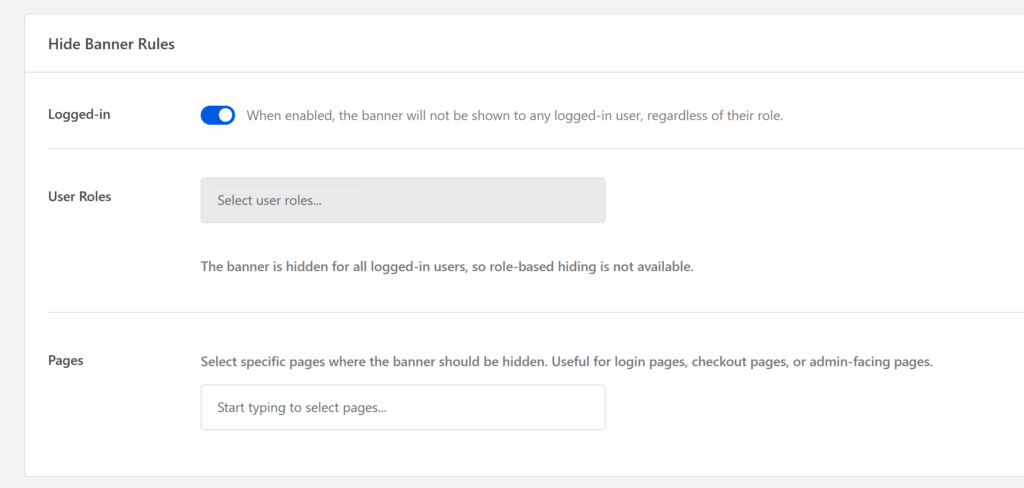
Zum Beispiel können Sie die Option Angemeldet aktivieren und das Banner ausblenden für jeden, der angemeldet ist, unabhängig von seiner Benutzerrolle.
Dies ist sehr hilfreich, wenn Sie Administrator oder Redakteur sind und ständig Ihre Website navigieren, um Änderungen vorzunehmen. Wiederholtes Klicken auf „Akzeptieren“ oder das Überdecken Ihrer Admin-Leiste durch den Banner beim Testen des Frontends kann frustrierend sein.
Auf der anderen Seite können Sie mit WPConsent auch das Cookie-Banner basierend auf Benutzerrollen ausblenden. Klicken Sie einfach auf das Dropdown-Menü und wählen Sie die Benutzerrollen aus.

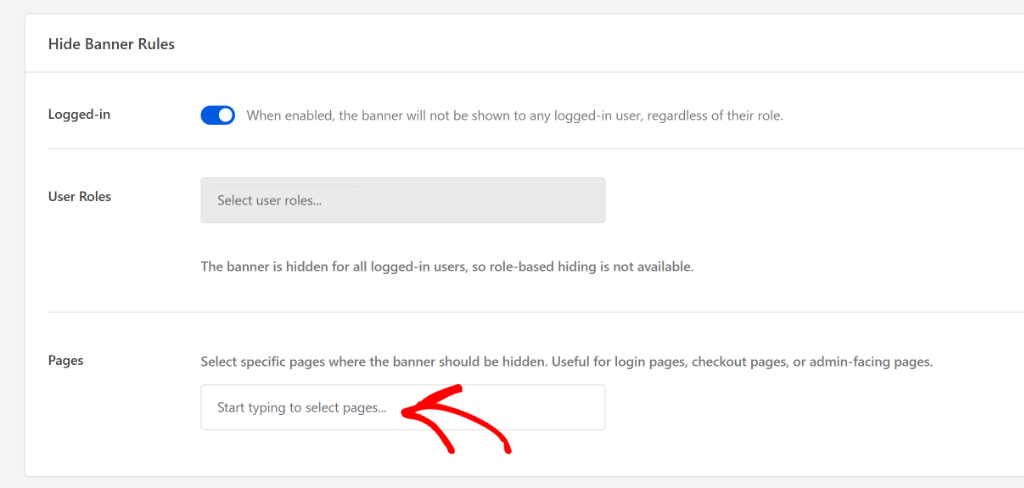
Eine weitere leistungsstarke Anzeigeregel, die WPConsent bietet, ist die Seitenregel zum Ausblenden des Cookie-Zustimmungsbanners. Sie können bestimmte Seiten auf Ihrer Website angeben, damit der Cookie-Zustimmungsbanner nicht erscheint und die Benutzererfahrung unterbricht.
Wenn Sie beispielsweise einen E-Commerce-Shop betreiben, möchten Sie nicht, dass ein Popup einen Kunden ablenkt, gerade wenn er zur Kasse gehen will. Mit WPConsent können Sie den Banner speziell auf Ihren „Warenkorb“- oder „Kasse“-Seiten ausblenden.
Zusätzlich zu dieser neuen Funktion hat unser Team auch mehrere Verbesserungen vorgenommen, um sicherzustellen, dass WPConsent perfekt mit WordPress 6.9 funktioniert. Wir sind bestrebt, Ihre Website stabil und zukunftssicher zu halten.
Das ist alles! Die neue Funktion für Anzeigeregeln für den Cookie-Banner ist jetzt für Benutzer von WPConsent Pro und höher verfügbar.
Aktualisieren Sie also noch heute auf die neueste Version von WPConsent, um die volle Kontrolle über die Sichtbarkeit Ihres Banners zu erhalten!
Hören Sie auf, Conversions durch schlecht getimte Zustimmungs-Popups zu verlieren. Zeigen Sie dem richtigen Besucher zur richtigen Zeit die richtige Botschaft.
Wenn Sie Fragen oder Feedback haben, zögern Sie bitte nicht, sich an uns zu wenden. Unser Team steht Ihnen jederzeit zur Verfügung, um Sie zu unterstützen.
