
Möchten Sie Besuchern eine Seite zur Verfügung stellen, auf der alle Cookies aufgelistet sind, die Ihre Website setzt? Eine Cookie-Richtlinien-Seite tut genau das, und WPConsent erstellt die Liste für Sie aus den Cookies, die es bereits kennt.
Diese Anleitung führt Sie durch die Erstellung dieser Seite, die Verknüpfung von WPConsent damit und das Lesen der von ihm erstellten Tabellen.
Inhaltsverzeichnis
- Erstellung einer Cookie-Richtlinien-Seite
- Auswahl einer bereits vorhandenen Seite
- Festlegen der Seite in den WordPress-Datenschutzeinstellungen
- Hinzufügen des Shortcodes zu Ihrer Seite
- Lesen Ihrer Cookie-Richtlinien-Seite
- Häufig gestellte Fragen
Stellen Sie vor Beginn sicher, dass WPConsent auf Ihrer WordPress-Website installiert und aktiviert ist.
Erstellung einer Cookie-Richtlinien-Seite
Um zu beginnen, lassen wir WPConsent die Seite erstellen und für uns ausfüllen.
Gehen Sie in der Admin-Seitenleiste von WordPress zu WPConsent » Einstellungen.
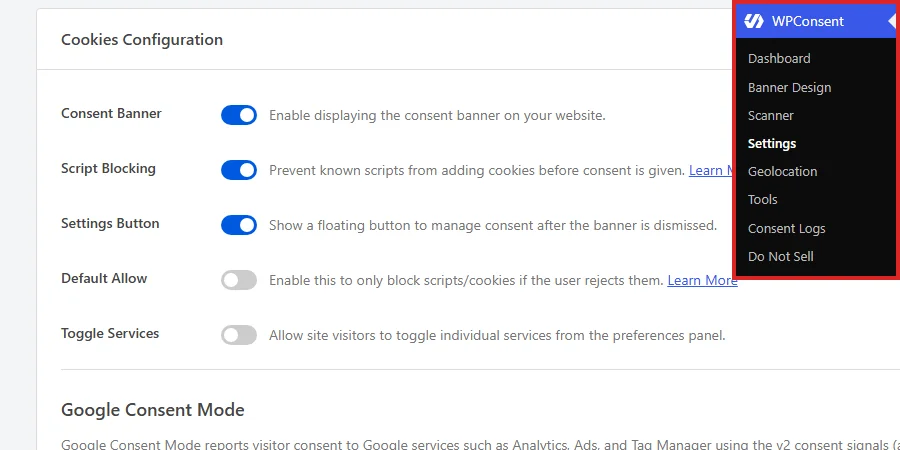
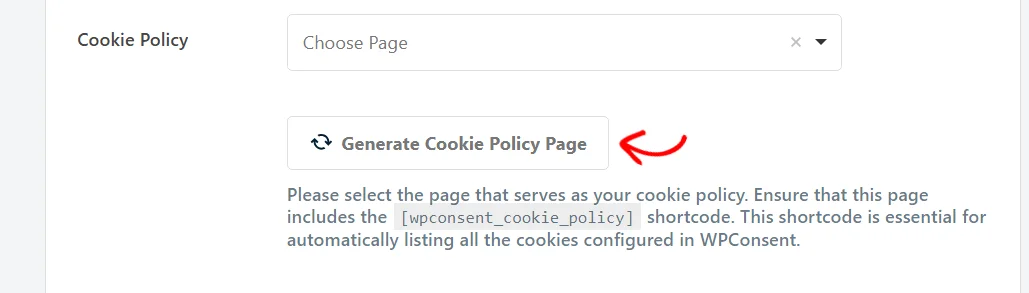
Scrollen Sie als Nächstes im Bedienfeld „Cookies-Konfiguration“ nach unten zur Zeile „Cookie-Richtlinie“. Die Zeile enthält einen Seiten-Selektor, und obwohl noch keine Seite ausgewählt wurde, befindet sich darunter eine Schaltfläche „Cookie-Richtlinien-Seite generieren“.
Klicken Sie unter dem Selektor auf Cookie-Richtlinien-Seite generieren.
WPConsent erstellt eine Seite mit dem Titel „Cookie-Richtlinie“ und schreibt eine kurze Einleitung hinein, die auf Ihre Datenschutzerklärung verlinkt. Unter dieser Einleitung fügt es den Shortcode für die Cookie-Richtlinie ein.
Anschließend wählt es die neue Seite im Feld „Cookie-Richtlinie“ aus und bestätigt, dass die Seite bereit ist, mit einem Link zur Ansicht.
Hinweis: Die generierte Seite wird sofort veröffentlicht, sodass sie in dem Moment, in dem Sie sie erstellen, auf Ihrer Website live geht.
Eine generierte Seite wird bei der Erstellung gespeichert, sodass danach nichts mehr auf der Einstellungsseite gespeichert werden muss. Die manuelle Auswahl einer Seite erfordert das Speichern, was im nächsten Abschnitt behandelt wird.
Auswahl einer bereits vorhandenen Seite
Nicht jede Website benötigt eine brandneue Seite dafür. Wenn Sie bereits eine dafür vorgesehen haben, nimmt das Feld „Cookie-Richtlinie“ stattdessen diese Seite.
Hinweis: Die Auswahl einer Seite hier fügt die Cookie-Liste nicht darauf ein. Ihre eigene Seite benötigt ebenfalls den Shortcode [wpconsent_cookie_policy], was Hinzufügen des Shortcodes zu Ihrer Seite behandelt.
Klicken Sie in dieser Zeile auf das Feld Cookie-Richtlinie, um die Liste der Seiten zu öffnen. Sobald eine Seite ausgewählt ist, erscheint neben dem Feld ein Link „Seite anzeigen“, damit Sie das Ergebnis schnell überprüfen können.
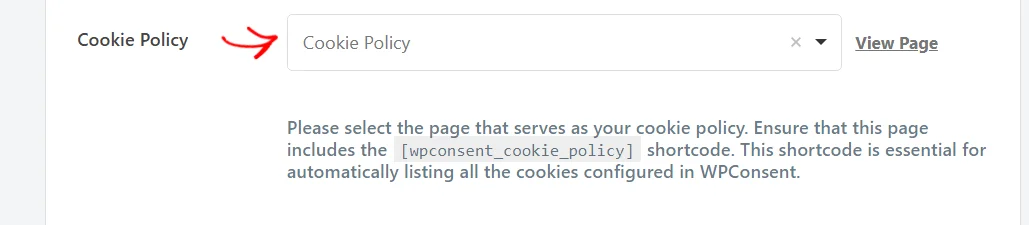
Wählen Sie dann Ihre Seite aus der Liste aus. Das Feld durchsucht Ihre Seiten, während Sie tippen, was das Scrollen auf einer Website mit vielen Seiten erspart.
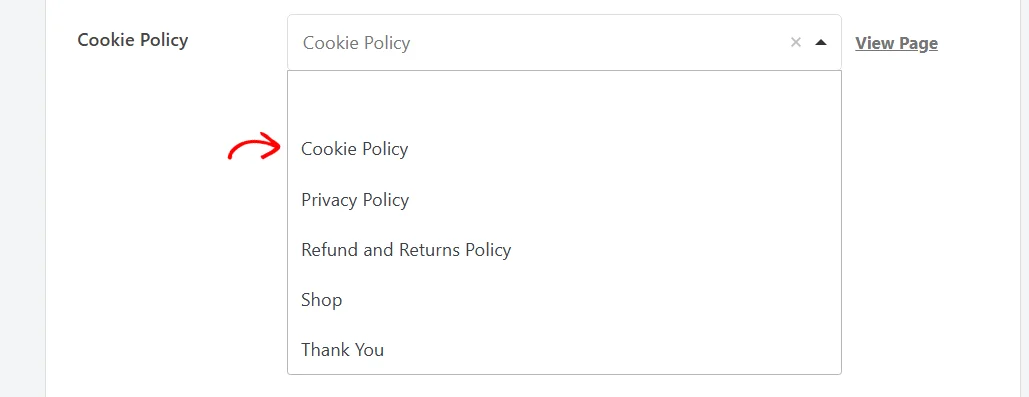
Klicken Sie am unteren Rand des Bedienfelds auf Änderungen speichern.
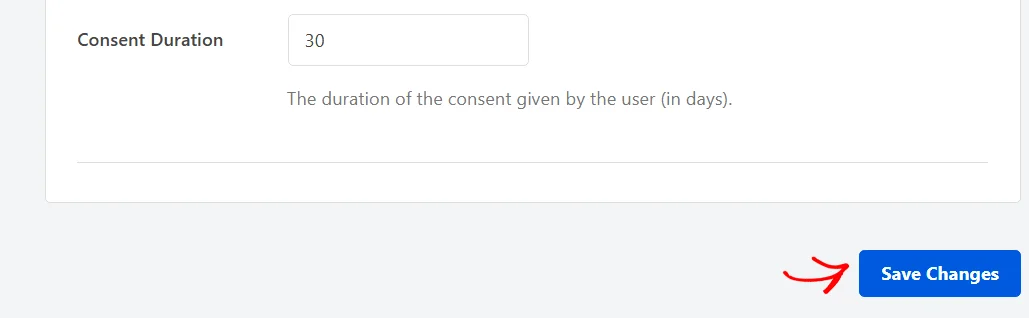
Ihre Auswahl wird sofort gespeichert, wenn die Seite neu geladen wird. Die von Ihnen ausgewählte Seite ist nun diejenige, die WPConsent als Ihre Cookie-Richtlinie behandelt.
Festlegen der Seite in den WordPress-Datenschutzeinstellungen
WPConsent fügt auch eine Zeile „Cookie-Richtlinien-Seite“ zum WordPress-Datenschutzbildschirm hinzu, was praktisch ist, wenn Sie dort bereits Ihre Datenschutzerklärung einrichten.
Gehen Sie in der Admin-Seitenleiste von WordPress zu Einstellungen » Datenschutz.
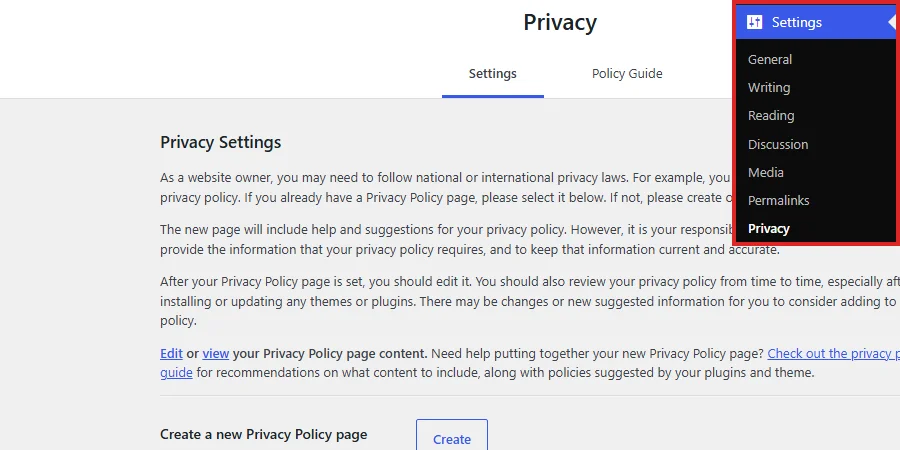
Die Zeile „Cookie-Richtlinien-Seite“ befindet sich direkt unter der Zeile, in der WordPress Ihre Datenschutzerklärung speichert. Sie enthält dieselbe Einstellung wie das Feld „Cookie-Richtlinie“. Wählen Sie in dieser Zeile Ihre Seite aus. Klicken Sie dann auf Diese Seite verwenden.
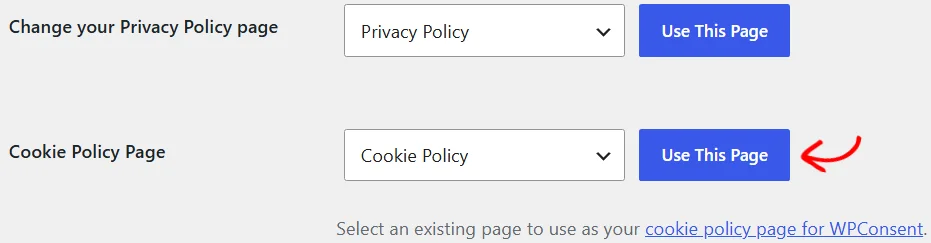
Jede Route schreibt die gleiche Einstellung, also verwenden Sie den Bildschirm, auf dem Sie sich gerade befinden.
Hinzufügen des Shortcodes zu Ihrer Seite
Jede Seite kann als Ihre Cookie-Richtlinien-Seite fungieren, solange sie den WPConsent Cookie-Richtlinien-Shortcode enthält. Eine generierte Seite hat ihn bereits, daher ist dieser Abschnitt der zusätzliche Schritt für eine Seite, die Sie selbst ausgewählt haben.
Beginnen Sie damit, diese Seite im WordPress-Editor zu öffnen.
Fügen Sie dort, wo die Cookie-Tabellen erscheinen sollen, einen Shortcode-Block hinzu. Geben Sie dann [wpconsent_cookie_policy] ein.
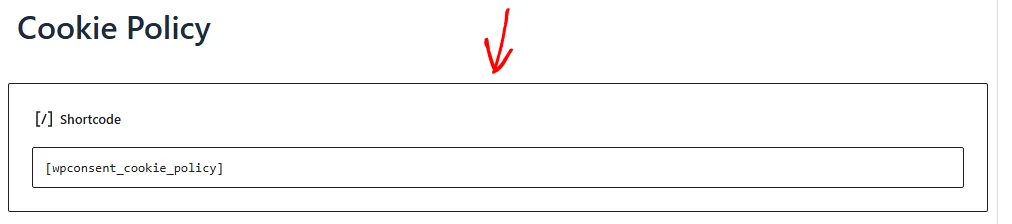
Die Tabellen erscheinen auf der Seite, sobald sie gespeichert ist. Wenn Sie zuvor noch keinen Shortcode platziert haben, behandelt WPBeginner den Block in seinem Leitfaden zum Hinzufügen eines Shortcodes in WordPress.
Alles andere auf der Seite bleibt genau so, wie Sie es geschrieben haben. WPConsent ersetzt nur den Shortcode, sodass Ihre eigenen Überschriften, Einleitungen und Bilder darum herum erhalten bleiben.
Lesen Ihrer Cookie-Richtlinien-Seite
Mit dem Shortcode an Ort und Stelle listet die Seite Ihr Cookie-Inventar auf, sobald ein Besucher sie lädt. Jede Cookie-Kategorie wird zu einer Überschrift, mit der Beschreibung der Kategorie darunter.
Unter der Beschreibung folgt eine Tabelle der Cookies, die direkt in diese Kategorie eingetragen sind.
Hinweis: Ihr Theme liefert die Schriftarten, Farben und Abstände hier, sodass die Tabellen das Styling Ihrer eigenen Website übernehmen und nicht ein festes WPConsent-Aussehen.
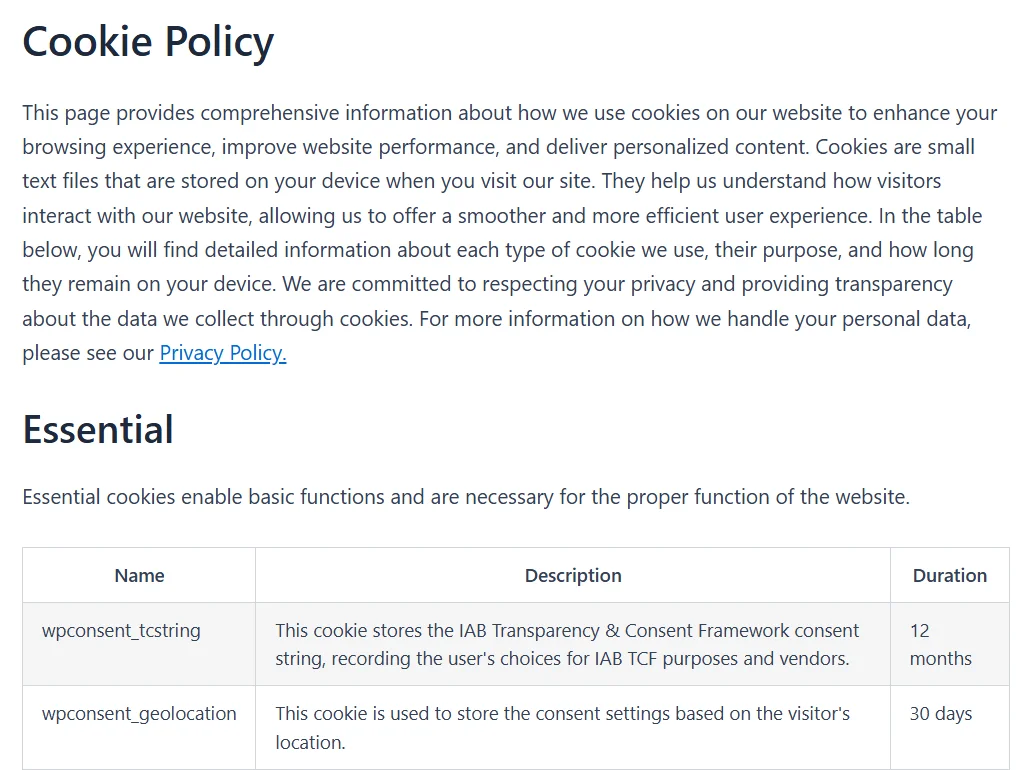
Jede Tabelle hat die gleichen drei Spalten. Die erste listet die Cookie-ID jedes Eintrags auf, die zweite seine Beschreibung und die dritte seine Dauer.
Die Überschriften lauten standardmäßig Name, Beschreibung und Dauer. Alle drei können umbenannt werden.
Unter der Kategorie-Tabelle erhält jeder Dienst innerhalb dieser Kategorie seine eigene Überschrift, seine eigene Beschreibung und seine eigene Tabelle mit Cookies.
Wenn für einen Dienst eine Datenschutzrichtlinien-URL gespeichert ist, erscheint oberhalb dieser Tabelle ein Link "Mehr erfahren". Der Link verweist Besucher auf die eigene Richtlinie des Dienstes.
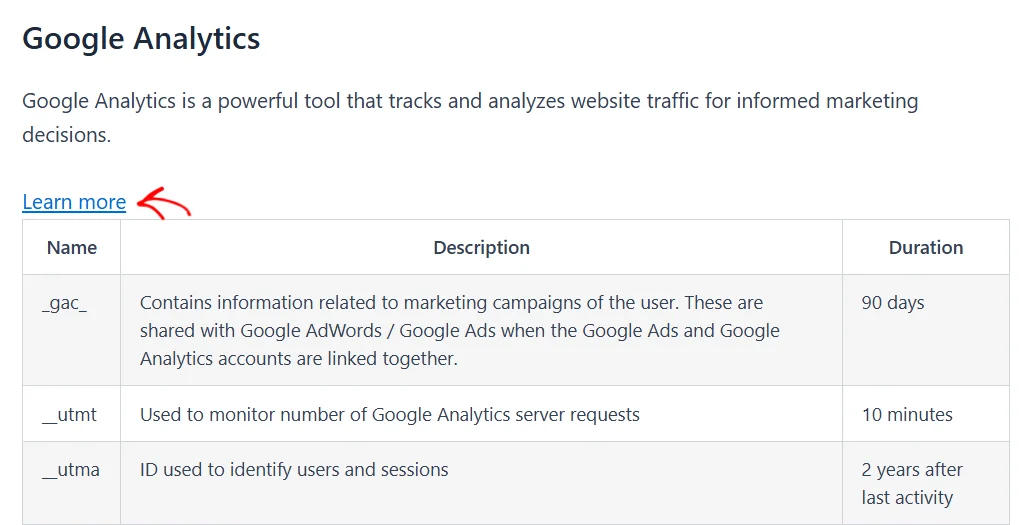
Eine Kategorie erhält nur dann eine eigene Tabelle, wenn ein Cookie direkt in die Kategorie und nicht unter einen ihrer Dienste eingetragen wird. Eine Kategorie, die ausschließlich aus Diensten besteht, zeigt nur Dienst-Tabellen an.
Eine Kategorie ohne Cookies wird komplett von der Seite weggelassen.
Das war's! Ihre Cookie-Richtlinien-Seite listet nun jeden Cookie auf, den WPConsent kennt. Diese Liste wird bei jedem Laden der Seite aus Ihren aktuellen Einstellungen neu erstellt.
Sehen Sie sich als Nächstes unseren Leitfaden zur Verwaltung von Cookies an, um die Einträge hinzuzufügen oder zu bearbeiten, aus denen diese Tabellen erstellt werden.
Häufig gestellte Fragen
Unten haben wir einige der häufigsten Fragen zur Cookie-Richtlinien-Seite beantwortet.
Kann ich die drei Tabellenspalten umbenennen?
Ja. Die drei Überschriften stammen aus dem Abschnitt Cookie-Tabellen-Überschriften unter Banner-Design » Inhalt. Sie gelten sowohl für das Präferenzfeld des Einwilligungsbanners als auch für die Cookie-Richtlinien-Seite, sodass eine Umbenennung an beiden Stellen angezeigt wird.
Unser Leitfaden zu Banner-Inhalt und Text behandelt diesen Abschnitt.
Warum fehlt eine meiner Kategorien auf der Seite?
Eine Kategorie erscheint nur, wenn sie mindestens einen Cookie enthält, sowohl direkt in sie eingetragene Cookies als auch Cookies, die zu ihren Diensten gehören. Eine leere Kategorie wird übersprungen.
Unser Leitfaden zur Verwaltung von Cookie-Kategorien erklärt, wie Kategorien eingerichtet werden.
Kann ich die Überschriftenebenen ändern, die der Shortcode ausgibt?
Ja. Kategorieüberschriften sind standardmäßig h2 und Dienstleistungüberschriften h3. Beide akzeptieren h2 bis h6, div oder span.
Beide Einstellungen werden in den Shortcode selbst eingefügt, z. B. [wpconsent_cookie_policy category_heading="h3" service_heading="h4"].
Kann ich den Shortcode auf mehr als einer Seite verwenden?
Ja. Der Shortcode wird überall dort gerendert, wo Sie ihn platzieren. Eine zweite Seite, die ihn enthält, zeigt dieselben Tabellen an. Die Einstellung "Cookie-Richtlinie" bestimmt, welche einzelne Seite WPConsent als Ihre Cookie-Richtlinie behandelt.
Das ist die Seite, zu der das Einwilligungsbanner verlinkt, wenn Ihr Bannertext den Link zur Cookie-Richtlinie enthält.
Muss ich jeden Cookie von Hand hinzufügen?
Nein. Die Tabellen werden aus den in WPConsent gespeicherten Kategorien, Diensten und Cookie-Einträgen erstellt, und der integrierte Scanner kann die meisten davon für Sie finden.
Unser Leitfaden zum Scannen Ihrer Website führt Sie durch einen Scan.