
Möchten Sie, dass Besucher ihre Cookie-Einstellungen auch lange ändern können, nachdem Ihr Banner verschwunden ist? Die schwebende Einstellungs-Schaltfläche von WPConsent ist eine kleine, permanente Steuerung, die in der Ecke jeder Seite sitzt und das Einstellungsfenster bei Bedarf wieder öffnet.
Diese Anleitung führt Sie durch das Einschalten der Schaltfläche, die Auswahl des angezeigten Symbols und die Überprüfung des Ergebnisses auf Ihrer Website. Alles, was Sie brauchen, ist das bereits aktivierte Zustimmungsbanner.
Inhaltsverzeichnis
- Einschalten der Einstellungs-Schaltfläche
- Auswählen eines Symbols für die Schaltfläche
- Anzeigen der Schaltfläche auf Ihrer Website
- Häufig gestellte Fragen
Stellen Sie vor Beginn sicher, dass WPConsent auf Ihrer WordPress-Website installiert und aktiviert ist.
Einschalten der Einstellungs-Schaltfläche
Um zu beginnen, schalten wir die Einstellung ein, die die Schaltfläche auf Ihrer Website platziert.
Ihr Cookie-Banner fragt einmal nach und verschwindet dann. Das hinterlässt eine Lücke für Besucher, die in Eile alles akzeptiert haben oder später ihre Meinung geändert haben. Die schwebende Einstellungs-Schaltfläche füllt diese Lücke, bleibt auf jeder Seite und öffnet das Einstellungsfenster jedes Mal neu, wenn darauf geklickt wird.
WPConsent nennt es die Einstellungs-Schaltfläche, und ihr Schalter befindet sich zusammen mit den restlichen Zustimmungseinstellungen.
Gehen Sie in der Admin-Seitenleiste von WordPress zu WPConsent » Einstellungen.
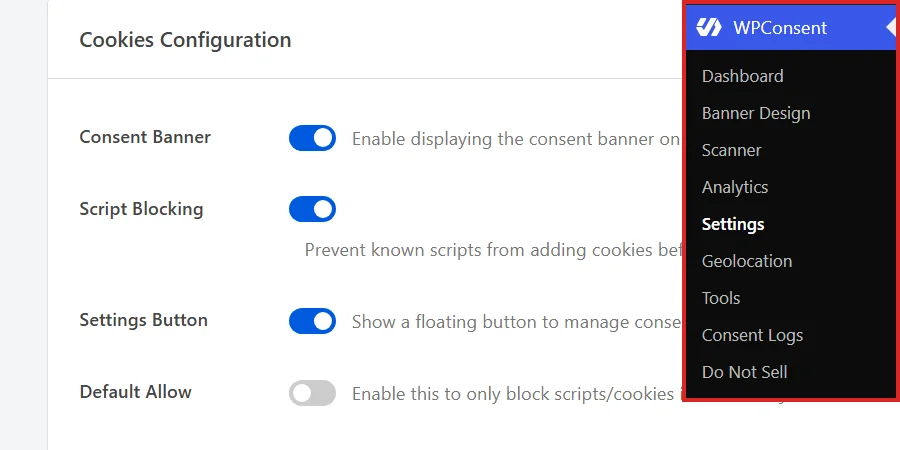
Die Seite öffnet sich auf dem Tab Einstellungen. Scrollen Sie von dort zum Bereich Cookie-Konfiguration, wo die ersten drei Zeilen entscheiden, was Besucher sehen.
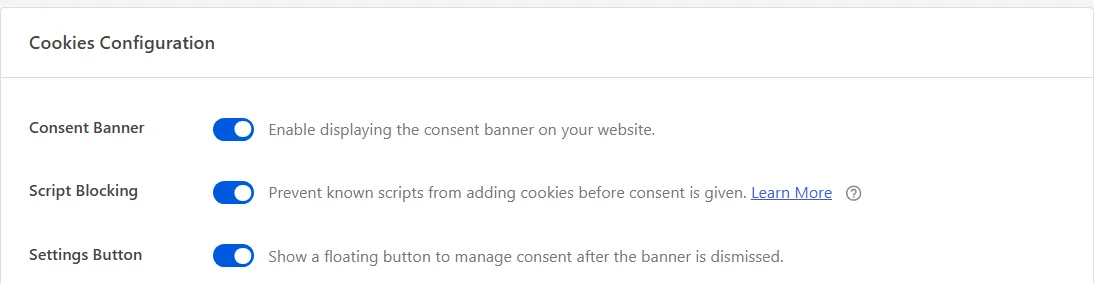
Zustimmungsbanner, die erste Zeile in dieser Liste, ist der Hauptschalter für die gesamte Zustimmungsoberfläche. Die Einstellungs-Schaltfläche ist Teil dieser Oberfläche, also lassen Sie das Zustimmungsbanner eingeschaltet.
Unsere Anleitung zu allgemeinen Einstellungen behandelt jede andere Zeile in diesem Bereich.
Um die Schaltfläche auf Ihrer Website anzuzeigen, schalten Sie Einstellungs-Schaltfläche ein.

Ihre Beschreibung fasst das Verhalten gut zusammen: Zeigen Sie eine schwebende Schaltfläche zur Verwaltung der Zustimmung an, nachdem das Banner geschlossen wurde.
Nichts auf diesem Tab wird während der Eingabe gespeichert. Klicken Sie unten im Bereich auf Änderungen speichern.
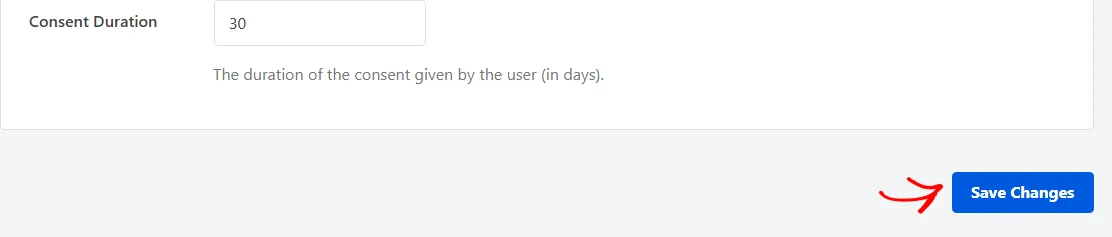
Nachdem dies gespeichert wurde, ist die Schaltfläche Teil der Zustimmungs-Oberfläche Ihrer Website und bereit für ein Symbol.
Hinweis: Das Einschalten von IAB TCF schaltet diese Zeile für Sie ein und behält sie dort bei, da das Framework eine Möglichkeit zur erneuten Überprüfung der Zustimmung verlangt. Unsere Anleitung zur Unterstützung von IAB TCF behandelt diese Einstellung.
Auswählen eines Symbols für die Schaltfläche
Die Schaltfläche trägt ein einzelnes Symbol und keine Worte, daher ist das Symbol die gesamte Botschaft. WPConsent bietet 12 Optionen, und die Auswahl dafür erscheint erst, wenn die Zeile Einstellungs-Schaltfläche aktiviert ist.
Gehen Sie in der Seitenleiste Ihres WordPress-Adminbereichs zu WPConsent » Banner Design. Wenn die Seite geladen ist, klicken Sie auf den Tab Stil.
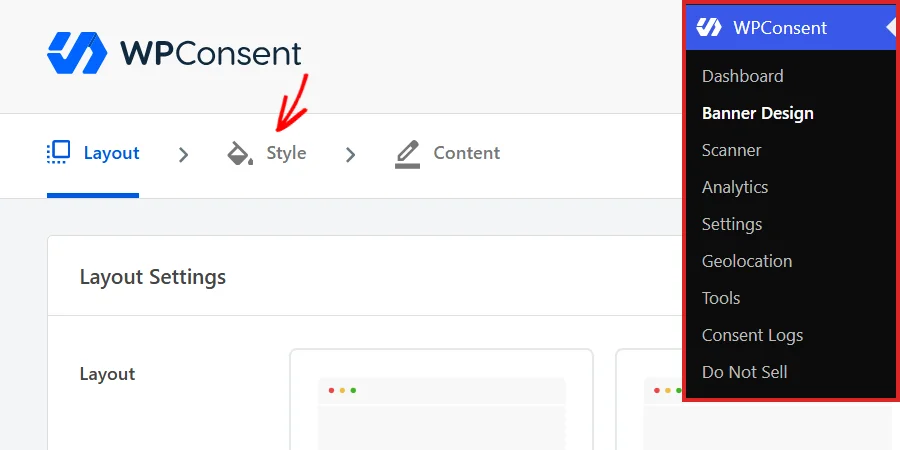
Scrollen Sie von dort an den Banner- und Schaltflächenfarben vorbei zum Abschnitt Design der schwebenden Einstellungs-Schaltfläche am Ende des Bereichs.
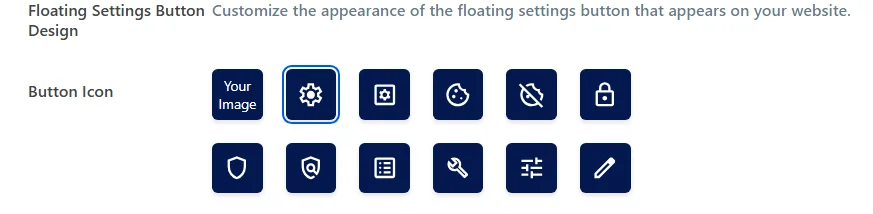
Von den 12 Kacheln in der Zeile Schaltflächen-Symbol enthalten 11 Symbole, die mit WPConsent geliefert werden. Dazu gehören ein Zahnrad, ein Vorhängeschloss, zwei Cookie-Symbole, ein Schild, ein Satz Schieberegler und ein Stift. WPConsent beginnt mit dem Zahnrad, das ist die Kachel direkt nach Ihr Bild.
Ein Vorhängeschloss steht auf einen Blick für Privatsphäre, also verwenden wir dieses. Klicken Sie in der obersten Reihe der Kacheln auf das Vorhängeschloss.

Eine Umrandung markiert die ausgewählte Kachel, so bestätigen Sie, dass die Auswahl übernommen wurde.
Die verbleibende Kachel funktioniert anders. Sie heißt „Ihr Bild“ und öffnet Ihre WordPress-Mediathek, sodass Ihre eigene Grafik zum Symbol wird. WPConsent zeichnet diese Grafik in 24 x 24 Pixel, daher eignet sich ein kleines quadratisches Logo besser als ein breites.
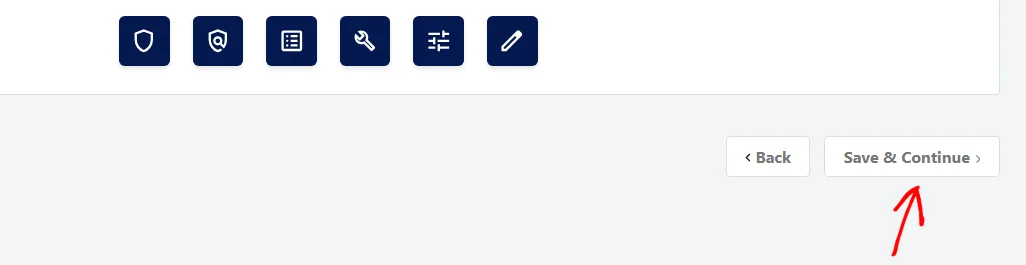
Sobald Ihr Symbol ausgewählt ist, klicken Sie unten rechts im Bereich auf Speichern & Fortfahren.
Die Kacheln in diesem Raster werden in Ihren eigenen Bannerfarben gezeichnet, was eher eine Vorschau als ein Zufall ist. Der Button übernimmt seinen Hintergrund von der Hintergrundfarbe und seine Icon-Farbe von der Textfarbe, beides im Abschnitt „Banner“ weiter oben auf demselben Tab. Ändern Sie eine davon, und der Button folgt.
Unser Leitfaden zur Bannergestaltung behandelt diese Farben vollständig.
Anzeigen der Schaltfläche auf Ihrer Website
Nachdem beide Einstellungen gespeichert wurden, müssen Sie nur noch beobachten, wie der Button erscheint, so wie ihn ein Besucher sieht.
Öffnen Sie dazu Ihre Website in einem privaten Browserfenster, damit Sie als Erstbesucher erscheinen. Ihr Banner wird angezeigt, und der Einstellungsbutton ist nirgends zu sehen. Das ist die beabsichtigte Reihenfolge, da eine zweite Steuerung, die dasselbe verlangt, während das Banner noch angezeigt wird, nur für Lärm sorgt.
Treffen Sie als Nächstes eine Auswahl im Banner, sei es „Alle akzeptieren“, „Ablehnen“ oder „Speichern und schließen“ im Einstellungsbereich. Der Button erscheint in dem Moment, in dem die Auswahl gespeichert wird, in der unteren linken Ecke der Seite.
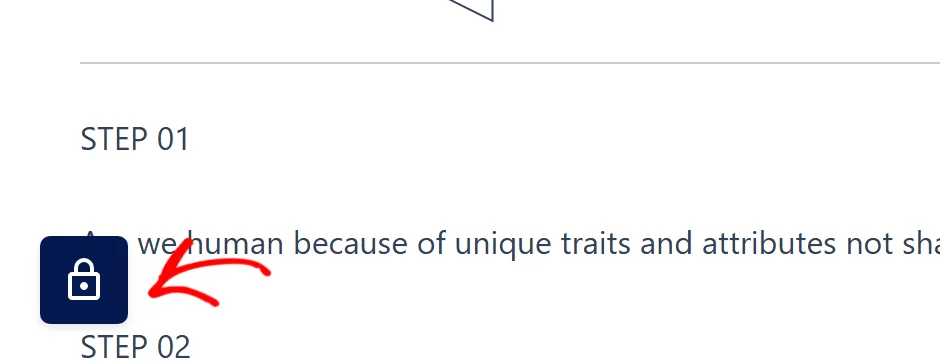
Er bleibt in dieser Ecke, während Besucher Ihre Website durchsuchen. Er erscheint auch bei ihrem nächsten Besuch wieder, da WPConsent die Auswahl in einem Cookie speichert.
Ein Klick darauf öffnet den Einstellungsbereich, denselben Bereich, den der Button „Einstellungen“ des Banners öffnet.
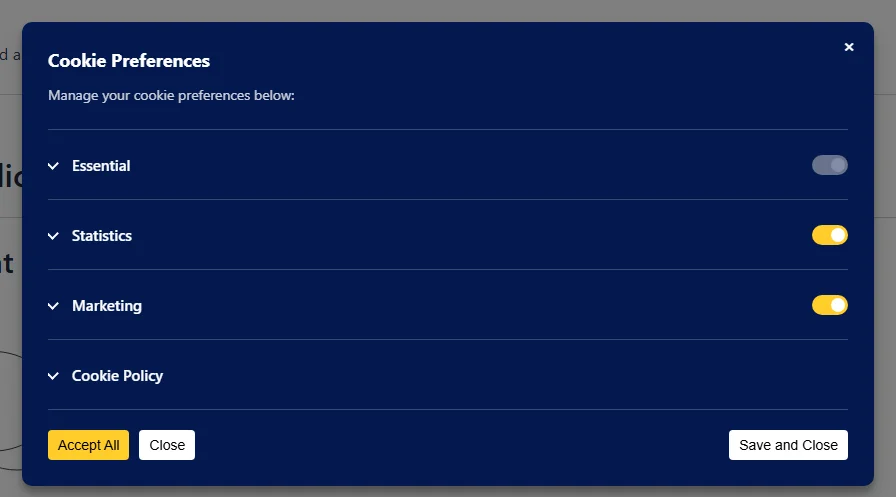
Von hier aus schaltet ein Besucher eine Kategorie ein oder aus und speichert, und seine neue Auswahl ersetzt die alte.
Unser Leitfaden zum Einstellungsbereich erklärt alles darin.
Wenn Sie je nach Land unterschiedliche Einwilligungsregeln anwenden, trägt jede Geolocation-Regelgruppe eine eigene Umschaltoption für „Einstellungen-Button anzeigen“. Dadurch kann der Button für Besucher in einer Region erscheinen und in einer anderen nicht stören.
Unser Leitfaden zur Einrichtung von Geolocation-Regeln behandelt diese Gruppen.
Das ist alles! Ihre Website verfügt nun über eine permanente Steuerung, mit der Besucher ihre Cookie-Auswahl jederzeit erneut aufrufen können.
Sehen Sie sich als Nächstes unseren Leitfaden zum Einstellungsbereich an, um zu gestalten, was Besucher finden, wenn sie ihn öffnen.
Häufig gestellte Fragen
Nachfolgend haben wir einige der häufigsten Fragen zum schwebenden Einstellungsbutton beantwortet.
Wann erscheint der Button auf meiner Website?
Sobald die Einwahl des Besuchers gespeichert ist. Das geschieht, wenn er auf dem Banner „Alle akzeptieren“ oder „Ablehnen“ oder im Einstellungsbereich auf „Speichern und schließen“ klickt. Auf jeder Seite, die er danach lädt, liest WPConsent die gespeicherte Auswahl und zeigt den Button sofort an.
Kann ich den Button in eine andere Ecke verschieben?
Die Schaltfläche ist in der unteren linken Ecke fixiert, und einige Zeilen benutzerdefinierten CSS verschieben sie überall dorthin, wo Sie sie haben möchten. WPConsent stellt sie als benannten Teil für die Stylesheet Ihres Themes bereit, sodass diese Regel sie stattdessen in die untere rechte Ecke sendet.
#wpconsent-container::part(wpconsent-settings-button) { left: auto; right: 30px; bottom: 40px; }
Unser Leitfaden zur Anpassung des Banners mit CSS behandelt, wo Regeln wie diese platziert werden sollten.
Kann ich mein eigenes Bild anstelle eines Icons verwenden?
Ja. Die Kachel „Ihr Bild“ am Anfang des Grids für das Schaltflächen-Icon öffnet Ihre WordPress-Mediathek, und das von Ihnen gewählte Bild wird zum Icon der Schaltfläche. Es wird mit 24 x 24 Pixeln gerendert, wählen Sie also etwas Quadratisches und Einfaches.
Kann ich der Schaltfläche eigene Farben geben?
Sie verwendet die Hintergrundfarbe und Textfarbe aus dem Abschnitt „Banner“ auf der Registerkarte „Stil“ wieder, sodass sie immer zum Banner passt, zu dem sie gehört. Die Kacheln im Grid für das Schaltflächen-Icon sind in denselben Farben gehalten, was Ihnen ermöglicht, das Ergebnis vor dem Speichern zu beurteilen.
Ist die Einstellungs-Schaltfläche dasselbe wie das Floating Banner-Layout?
Nein. Das Floating Banner ist das Einwilligungsbanner selbst, das als kompakte Karte in einer Ecke statt als Leiste über die Seite gezeichnet wird. Die Einstellungs-Schaltfläche ist ein separates Steuerelement, das erst erscheint, nachdem das Banner ausgeblendet wurde. Unser Leitfaden zu Banner-Layout-Optionen behandelt die Layouts.
Kann ich das Präferenzfenster stattdessen über einen Link öffnen?
Ja. Wenn Sie die Klasse wpconsent-open-preferences zu einem beliebigen Link oder einer Schaltfläche auf Ihrer Website hinzufügen, wird das Fenster geöffnet. Dies ist praktisch für einen Menüpunkt in der Fußzeile neben der schwebenden Schaltfläche. Unser Leitfaden zum Öffnen des Präferenzfensters mit einem benutzerdefinierten Link behandelt dies vollständig.
Erscheint die Schaltfläche für meine angemeldeten Benutzer?
Sie folgt denselben Regeln zum Ausblenden des Banners wie das Banner. Wenn eine Regel die Einwilligungs-Oberfläche für angemeldete Benutzer, für bestimmte Rollen oder auf bestimmten Seiten ausblendet, bleibt die Einstellungs-Schaltfläche auch auf diesen Seiten aus dem Weg. Unser Leitfaden zu erweiterten Einstellungen behandelt diese Regeln.