
Empezar con el plugin WPConsent es fácil de hacer en solo unos pocos clics. Sigue la guía a continuación mientras te guiamos a través de los pasos necesarios para instalar WPConsent.
Paso 1: Descargar el plugin WPConsent
Primero, necesitarás descargar el plugin WPConsent.
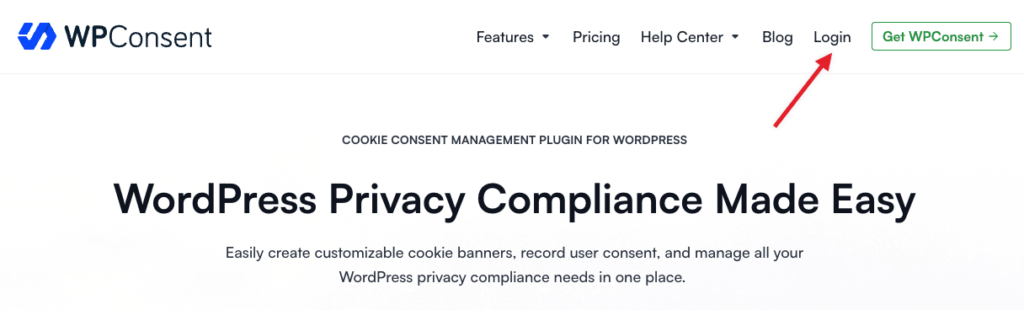
1. Inicia sesión en tu cuenta de WPConsent haciendo clic en el enlace Iniciar sesión en el menú superior.
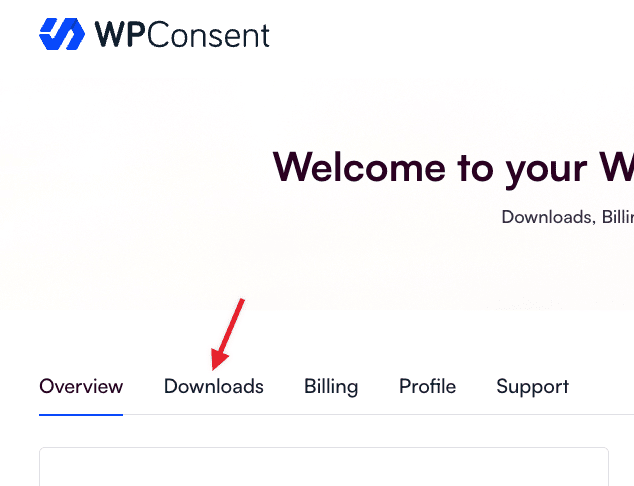
2. Después de iniciar sesión, navega al área de Descargas de WPConsent en tu cuenta:
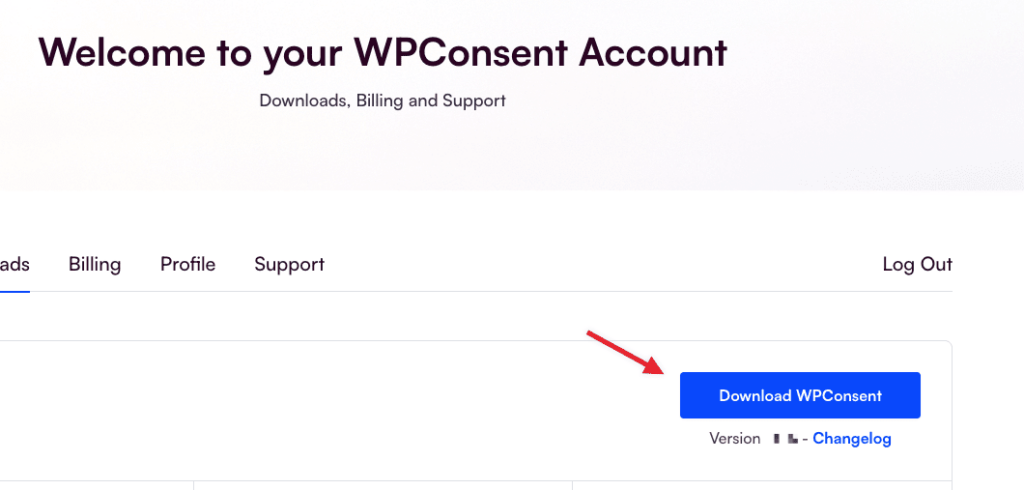
3. Para descargar WPConsent, simplemente haz clic en el enlace Descargar a la derecha de la página de descargas:
Paso 2: Subir e instalar el plugin en tu sitio de WordPress
Después de descargar el archivo con el plugin WPConsent, puedes navegar al sitio donde quieres instalar WPConsent e iniciar sesión en el área de administración de WordPress (wp-admin).
Una vez allí, navega a Plugins » Añadir nuevo y haz clic en el botón Subir plugin en la parte superior.
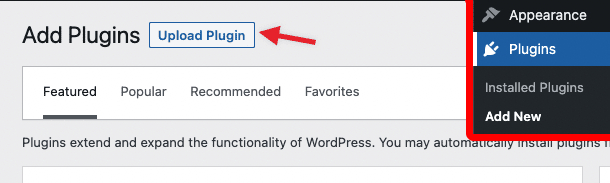
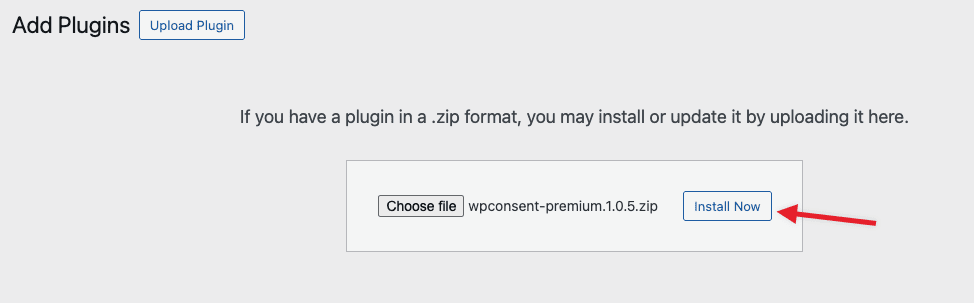
Al hacer clic en ese botón se abrirá un formulario de carga donde puedes hacer clic en el botón Elegir archivo para seleccionar el archivo zip que descargaste de la cuenta de WPConsent.
Una vez que selecciones el archivo WPConsent, haz clic en el botón Instalar ahora para subir el archivo e instalar WPConsent en tu sitio.
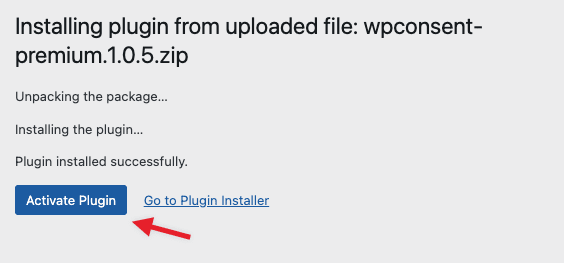
En la siguiente pantalla, una vez que el plugin se haya subido e instalado, haz clic en el botón Activar plugin para empezar a ejecutar WPConsent en tu sitio.
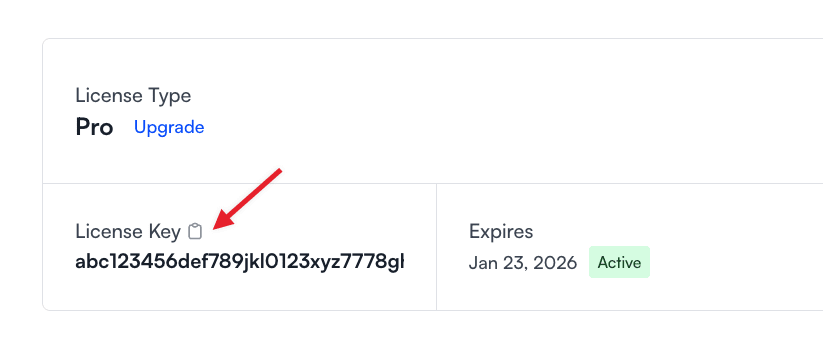
El último paso que deberás realizar es añadir tu clave de licencia. Tu clave de licencia se puede encontrar en la misma página de descargas donde descargaste el plugin desde el área de cuenta.
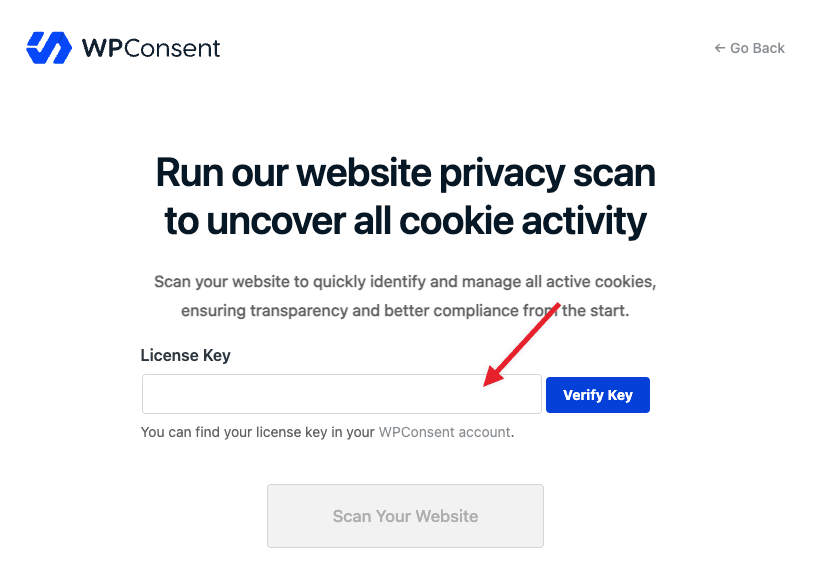
Si esta es la primera vez que activas el plugin WPConsent, verás nuestro asistente de bienvenida que te guiará a través de la configuración inicial. En el primer paso, podrás añadir tu clave de licencia y escanear tu sitio web.
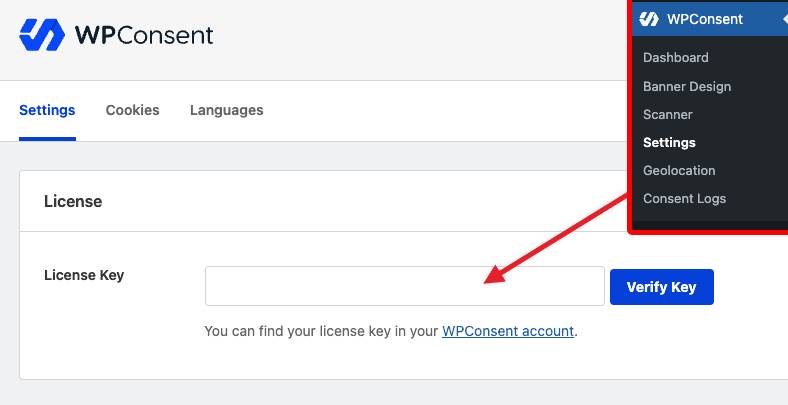
Si ya has usado WPConsent antes, puedes configurar la clave de licencia desde la página de configuración como se muestra a continuación:
¡Todo listo! Ahora el plugin está configurado y también puede recibir actualizaciones usando tu licencia.