
Die ersten Schritte mit dem WPConsent-Plugin sind mit wenigen Klicks erledigt. Bitte folgen Sie der nachstehenden Anleitung, während wir Sie durch die Schritte zur Installation von WPConsent führen.
Schritt 1: WPConsent-Plugin herunterladen
Zuerst müssen Sie das WPConsent-Plugin herunterladen.
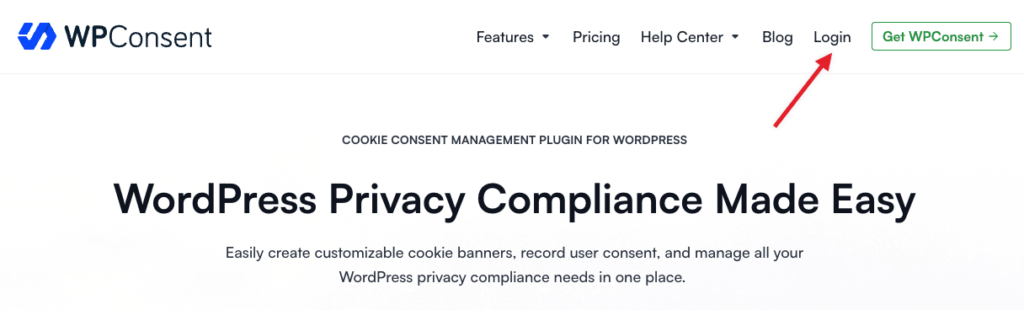
1. Melden Sie sich in Ihrem WPConsent-Konto an, indem Sie auf den Link Anmelden in der oberen Menüleiste klicken.
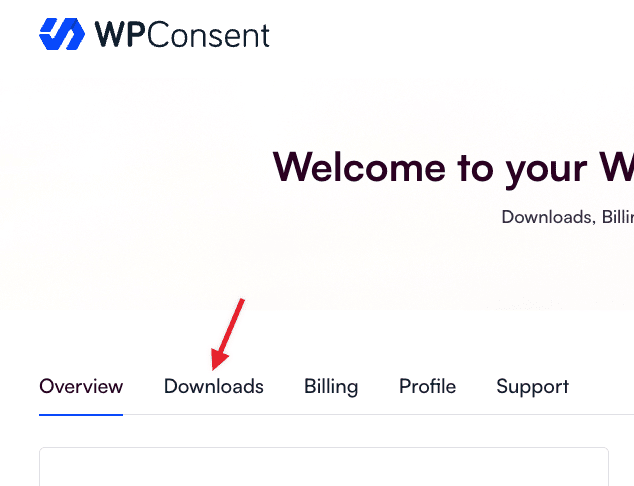
2. Navigieren Sie nach der Anmeldung zum Bereich WPConsent Downloads in Ihrem Konto:
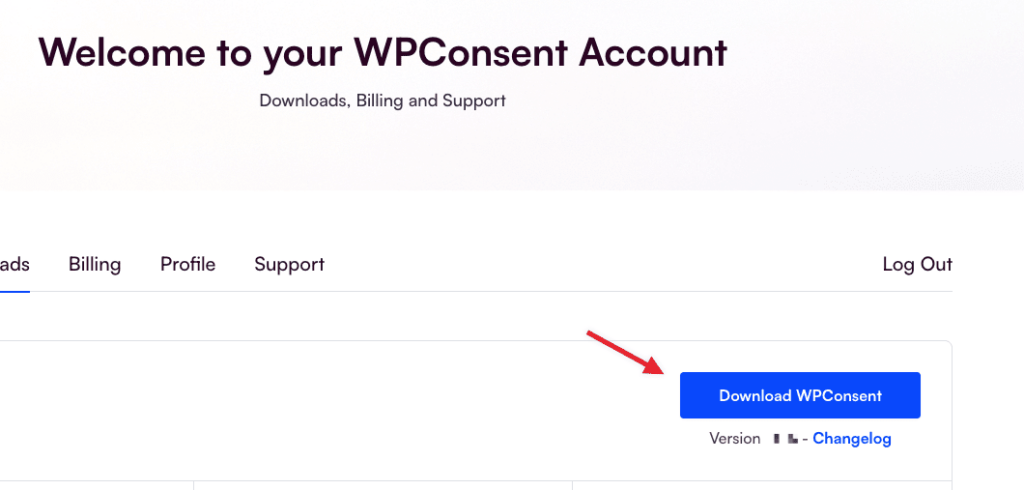
3. Um WPConsent herunterzuladen, klicken Sie einfach auf den Link Herunterladen auf der rechten Seite der Download-Seite:
Schritt 2: Plugin auf Ihrer WordPress-Website hochladen und installieren
Nachdem Sie die Datei mit dem WPConsent-Plugin heruntergeladen haben, können Sie zu der Website navigieren, auf der Sie WPConsent installieren möchten, und sich im WordPress-Adminbereich (wp-admin) anmelden.
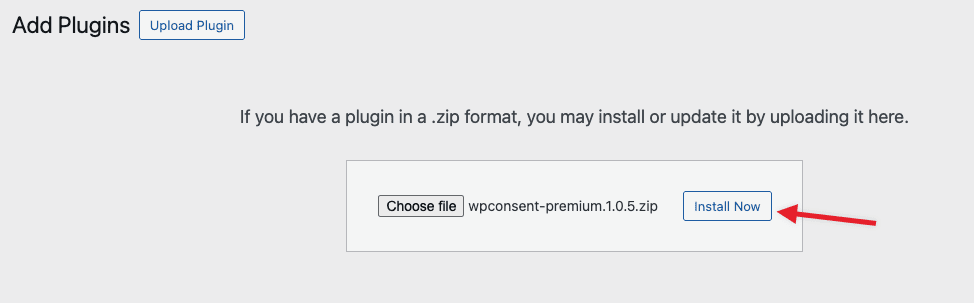
Navigieren Sie dort zu Plugins » Neues Hinzufügen und klicken Sie oben auf die Schaltfläche Plugin hochladen.
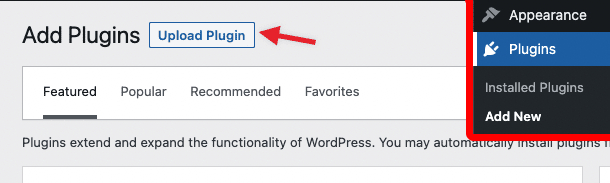
Wenn Sie auf diese Schaltfläche klicken, öffnet sich ein Upload-Formular, in dem Sie auf die Schaltfläche Datei auswählen klicken können, um die ZIP-Datei auszuwählen, die Sie aus Ihrem WPConsent-Konto heruntergeladen haben.
Sobald Sie das WPConsent-Archiv ausgewählt haben, klicken Sie auf die Schaltfläche Jetzt installieren, um die Datei hochzuladen und WPConsent auf Ihrer Website zu installieren.
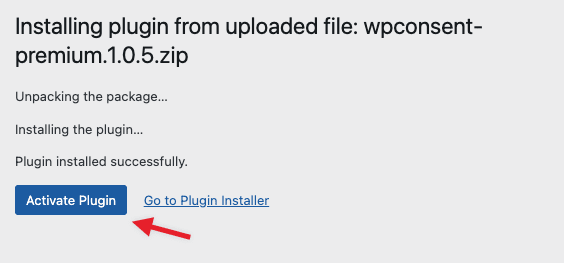
Klicken Sie auf dem nächsten Bildschirm, nachdem das Plugin hochgeladen und installiert wurde, auf die Schaltfläche Plugin aktivieren, um WPConsent auf Ihrer Website auszuführen.
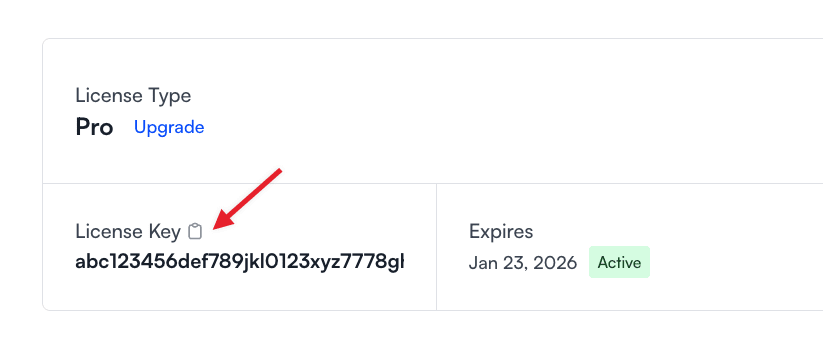
Der letzte Schritt ist die Eingabe Ihres Lizenzschlüssels. Ihren Lizenzschlüssel finden Sie auf derselben Download-Seite, von der Sie das Plugin heruntergeladen haben, im Konto-Bereich.
Wenn Sie das WPConsent-Plugin zum ersten Mal aktivieren, sehen Sie unseren Onboarding-Assistenten, der Sie durch die Ersteinrichtung führt. Im ersten Schritt können Sie Ihren Lizenzschlüssel hinzufügen und Ihre Website scannen.
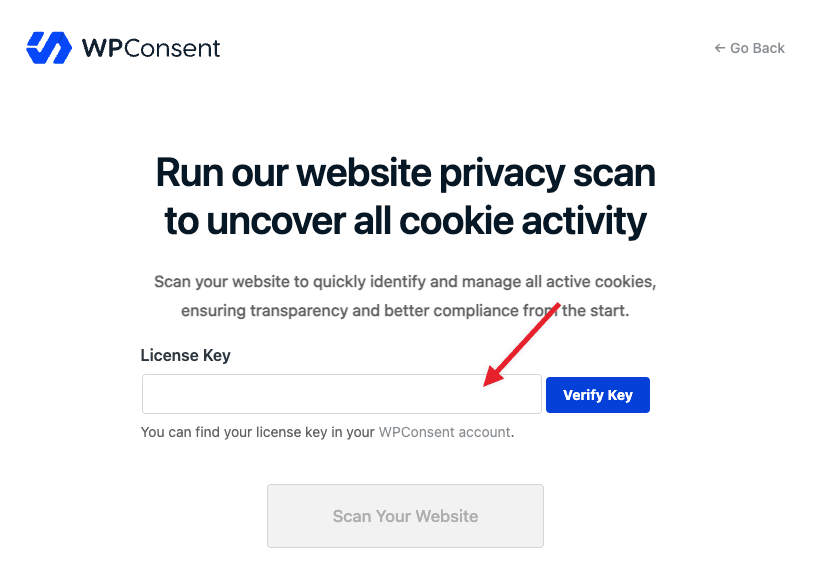
Wenn Sie WPConsent bereits verwendet haben, können Sie den Lizenzschlüssel auf der Einstellungsseite wie unten gezeigt einrichten:
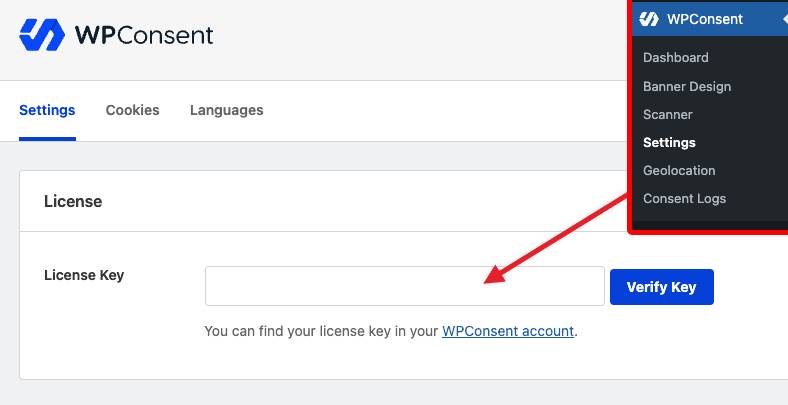
Sie sind fertig! Das Plugin ist nun eingerichtet und kann über Ihre Lizenz auch Updates empfangen.