Ihr Cookie-Banner ist eingerichtet. Bei vielen Websites ist die Datenschutzerklärung immer noch der Entwurf, den WordPress erstellt hat, oder eine Seite, die einmal geschrieben und nie wieder geöffnet wurde.
Ein neues Plugin, ein neues Formular oder Besucher aus einer neuen Region können ändern, was Ihre Datenschutzerklärung abdecken muss.
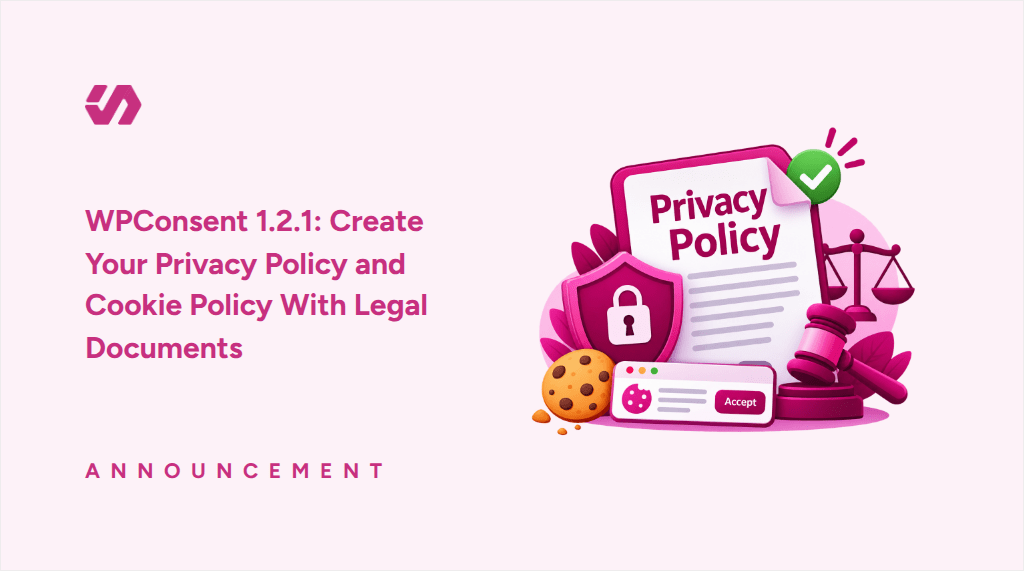
Heute veröffentlichen wir WPConsent 1.2.1 mit Legal Documents.
WPConsent erstellt jetzt Ihre Datenschutz- und Cookie-Richtlinie basierend auf Ihren Antworten und dem, was der Website-Scan bereits gefunden hat. Nichts geht live, bevor Sie es veröffentlichen.
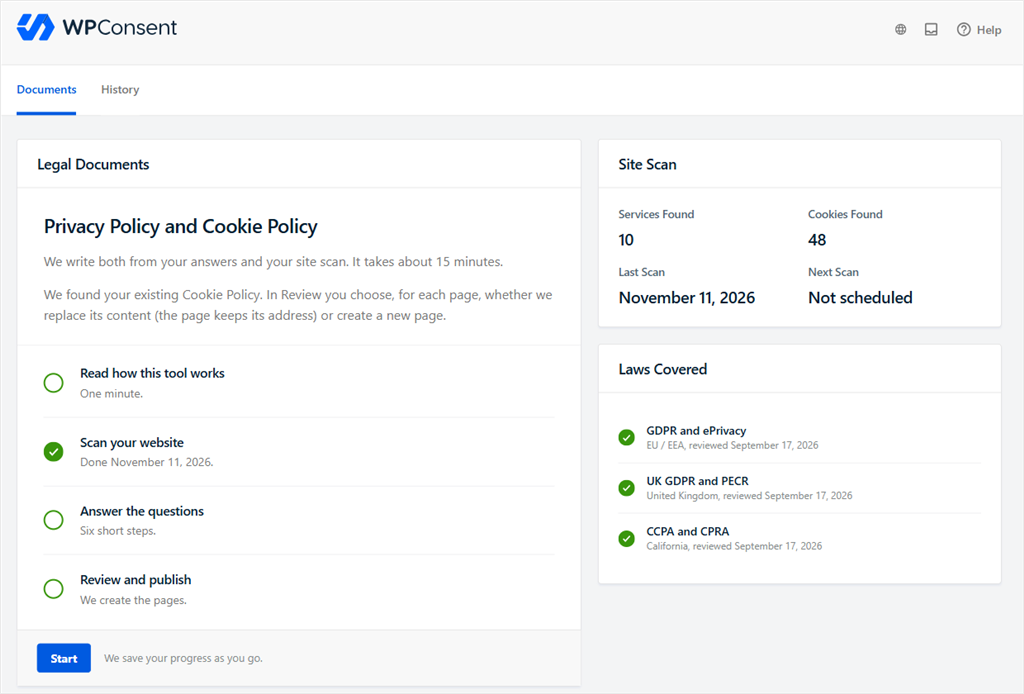
Legal Documents ist in der kostenpflichtigen Version von WPConsent im Plus-Tarif und höher enthalten.
Auf WordPress 6.9 oder neuer können Sie auch Ihren eigenen KI-Assistenten oder Automatisierungstool verbinden, um WPConsent über die Abilities API von WordPress zu verwalten. Dieser Teil ist im kostenlosen Plugin und in jedem kostenpflichtigen Tarif enthalten.
Jeder erhält außerdem einen Google Consent Mode Debug-Bericht und vorgeschlagene Bannertexte.
Um die neuen Funktionen zu erhalten, aktualisieren Sie WPConsent in Ihrem WordPress-Dashboard. Im kostenpflichtigen Tarif können Sie die neueste Version auch von Ihrem WPConsent-Konto herunterladen.
Ein Update berührt Ihre Richtlinien-Seiten oder Ihren Bannertext nicht. Und Sie müssen Ihr KI-Tool verbinden, bevor es Änderungen lesen oder vornehmen kann.
Was sind Legal Documents?
Legal Documents erstellt Ihre Datenschutz- und Cookie-Richtlinie aus vorgefertigten Vorlagen, nicht aus KI.
Es füllt sie mit Ihren Antworten und dem, was WPConsent nach dem Scan bereits über Ihre Website identifiziert hat.
Bis jetzt hat WPConsent eine Cookie-Richtlinien-Seite mit einer kurzen Einleitung und Ihrer Live-Cookie-Tabelle erstellt und die Datenschutzerklärung Ihnen überlassen.
Legal Documents schreibt beide vollständig, und die Cookie-Richtlinie behält die Live-Cookie-Tabelle.
So richten Sie Legal Documents in WPConsent ein
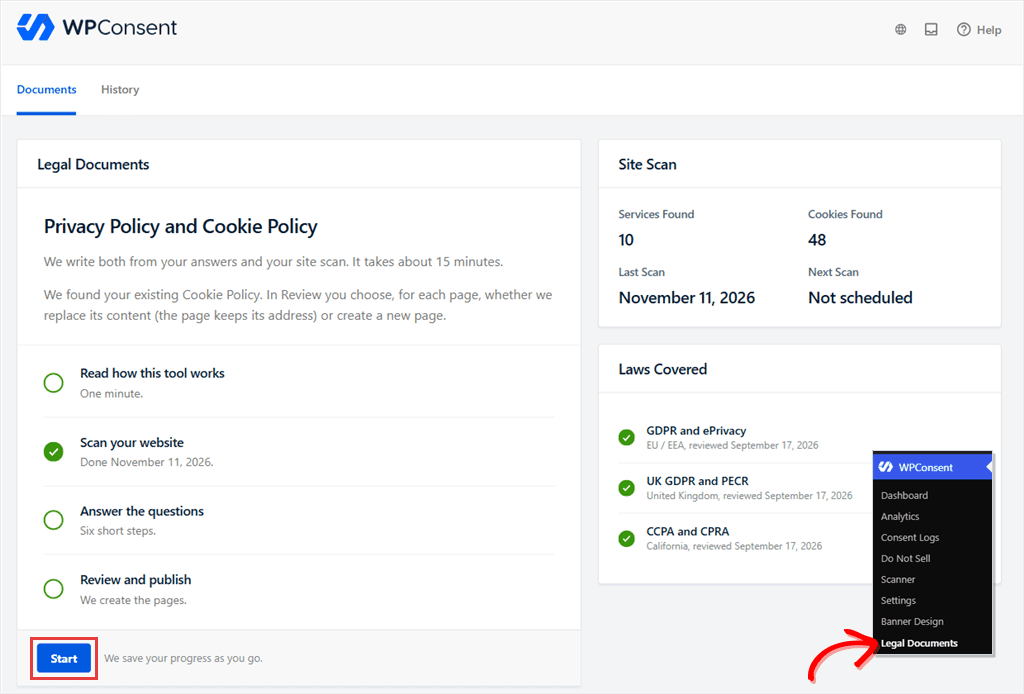
Nachdem Sie auf WPConsent 1.2.1 aktualisiert haben, gehen Sie in Ihrem WordPress-Dashboard zu WPConsent » Legal Documents und klicken Sie auf „Starten“.
Auf dem nächsten Bildschirm erhalten Sie eine Erklärung, dass es nur Vorlagen aus Ihren Antworten zusammenstellt, und werden gebeten, „Ich verstehe. Dies ist keine Rechtsberatung.“ anzukreuzen.
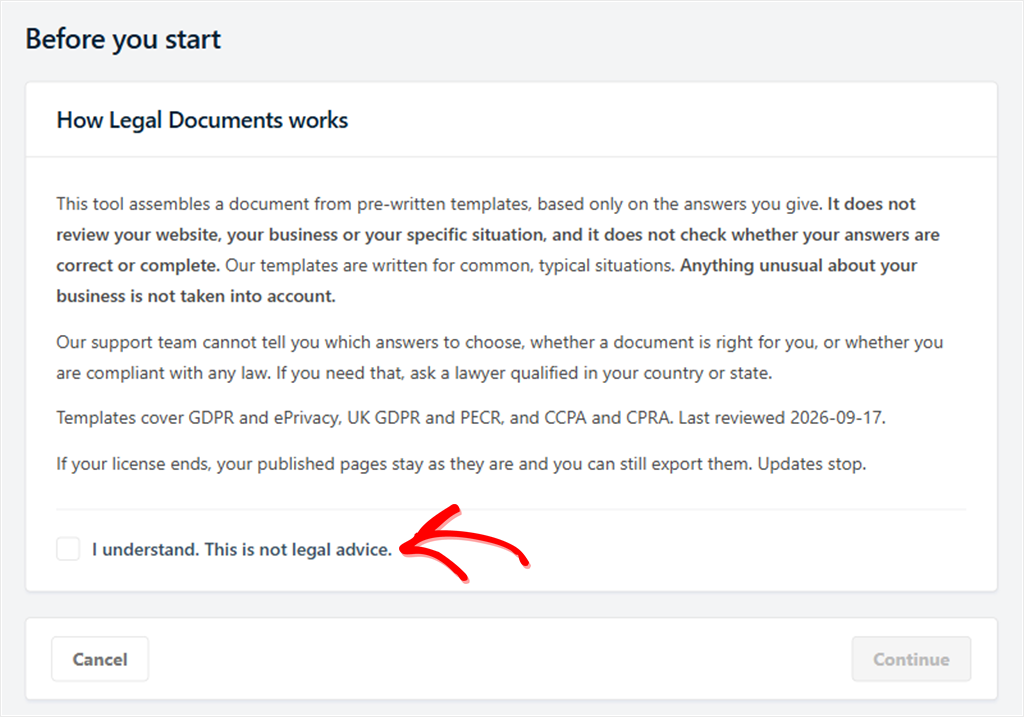
Wir werden Ihnen nicht sagen, welche Antworten Sie wählen sollen oder ob ein Dokument für Ihr Unternehmen geeignet ist, da dies Rechtsberatung ist. Fragen Sie dazu einen Anwalt, der in Ihrem Land oder Bundesland qualifiziert ist.
Legal Documents, geformt durch Ihre Antworten und die Gesetze Ihrer Besucher
Jede Website sammelt unterschiedliche Informationen aus unterschiedlichen Gründen.
Daher beginnt Legal Documents mit Vorlagen für eine typische Website oder einen typischen Shop, und Ihre Antworten machen daraus Dokumente über Ihre Website.
Einige Arten von Websites benötigen mehr, als eine typische Vorlage abdecken kann.
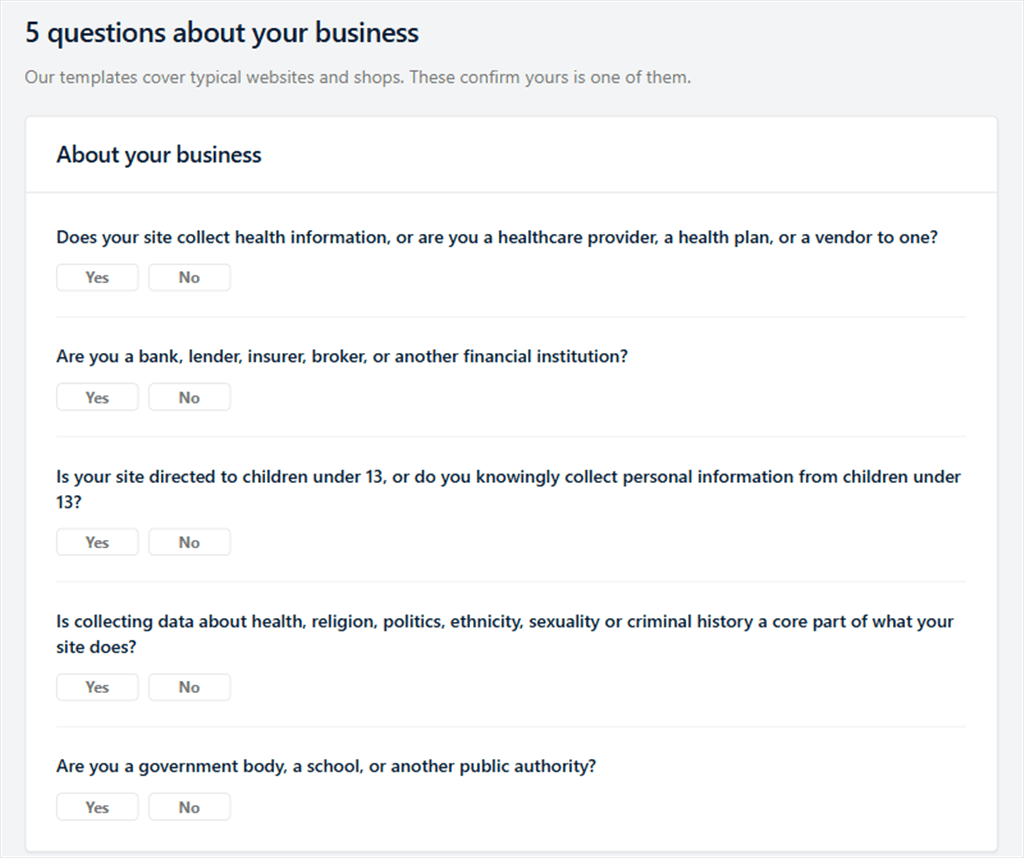
Die fünf Screening-Fragen prüfen zuerst Folgendes: Gesundheitsdienste, Finanzdienstleistungen, Websites für Kinder unter 13 Jahren, sensible Daten als Kerngeschäft und öffentliche Stellen.
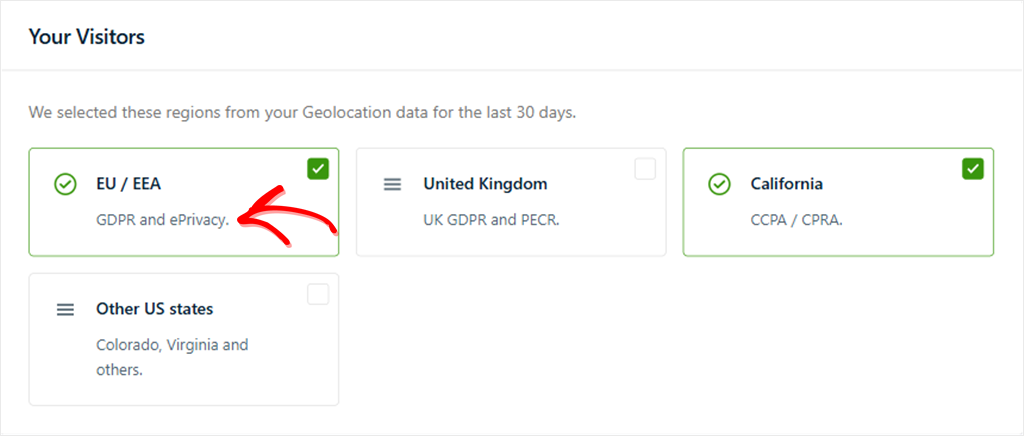
Datenschutzgesetze unterscheiden sich je nach Region. Daher fragt "Rechtliche Dokumente" auch, woher Ihre Besucher kommen.
Es wählt Regionen aus Ihren WPConsent Geolocation-Daten der letzten 30 Tage vorab aus, und Sie können diese ändern.
Jede Region entspricht den Gesetzen, für die ihre Vorlagen geschrieben sind:
- EU und EWR: DSGVO und ePrivacy. "Rechtliche Dokumente" fasst diese als eine Option zusammen.
- Vereinigtes Königreich: UK GDPR und PECR, eigene Versionen dieser Gesetze.
- Kalifornien: CCPA und CPRA.
- Andere US-Bundesstaaten: zusammengefasst, ohne Nennung eines bundesstaatlichen Gesetzes.
Die Karte "Abgedeckte Gesetze" in "Rechtliche Dokumente" zeigt an, wann die jeweiligen Vorlagen zuletzt überprüft wurden.
Die Seite „Verkauf oder Weitergabe meiner Daten nicht gestatten“ und die Seite „Nutzung meiner sensiblen persönlichen Daten einschränken“ werden nur angezeigt, wenn Ihre Antworten dies erfordern.
Auf diese Weise veröffentlicht Ihre Website nur die Seiten, die für sie relevant sind.
Sie sind sich nicht sicher, was jede Seite abdecken muss? Unser Leitfaden „Cookie-Richtlinie vs. Datenschutzrichtlinie“ erklärt den Unterschied.
Sechs Schritte, die beschreiben, wie Ihre Website Daten verwendet
Ihre Dokumente müssen beschreiben, wie Ihre Website personenbezogene Daten verarbeitet.
Diese sechs Schritte erfassen genau das:
- Wer die Website betreibt.
- Woher Ihre Besucher kommen.
- Was Ihre Website tut.
- Welche Dienste sie nutzt.
- Welche Daten Sie sammeln und warum.
- Wie lange Sie sie aufbewahren, und einige abschließende Fakten, wie z. B. ob Sie Daten verkaufen oder weitergeben.
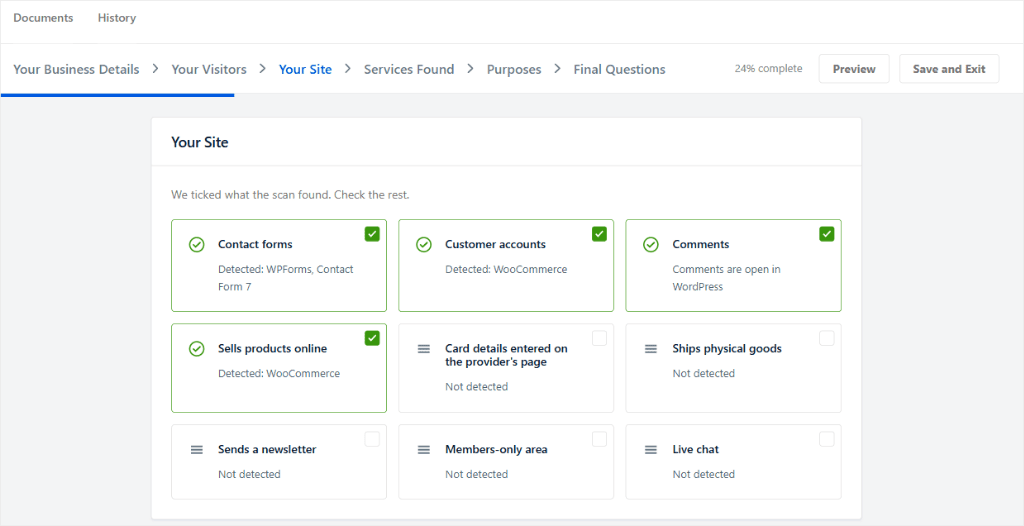
Damit Sie nicht mit einer leeren Seite beginnen, füllt WPConsent aus, was es bereits von WordPress und Ihrem Website-Scan weiß.
Ihre Aufgabe ist es, dies zu überprüfen.
In unserem Demoshop wurden beispielsweise durch den Scan bereits Kontaktformulare, Kundenkonten und Online-Verkäufe markiert, und Kommentare stammen aus Ihren WordPress-Einstellungen.
Einige Antworten haben absichtlich keine Standardeinstellung.
Wie lange Sie jede Art von Daten aufbewahren, ist eine Entscheidung, die nur Sie treffen können. Daher füllt WPConsent dies nicht vorab aus.
Der gesamte Vorgang dauert etwa 15 Minuten, und Ihr Fortschritt wird währenddessen gespeichert.
Alles überprüfen, bevor es live geht
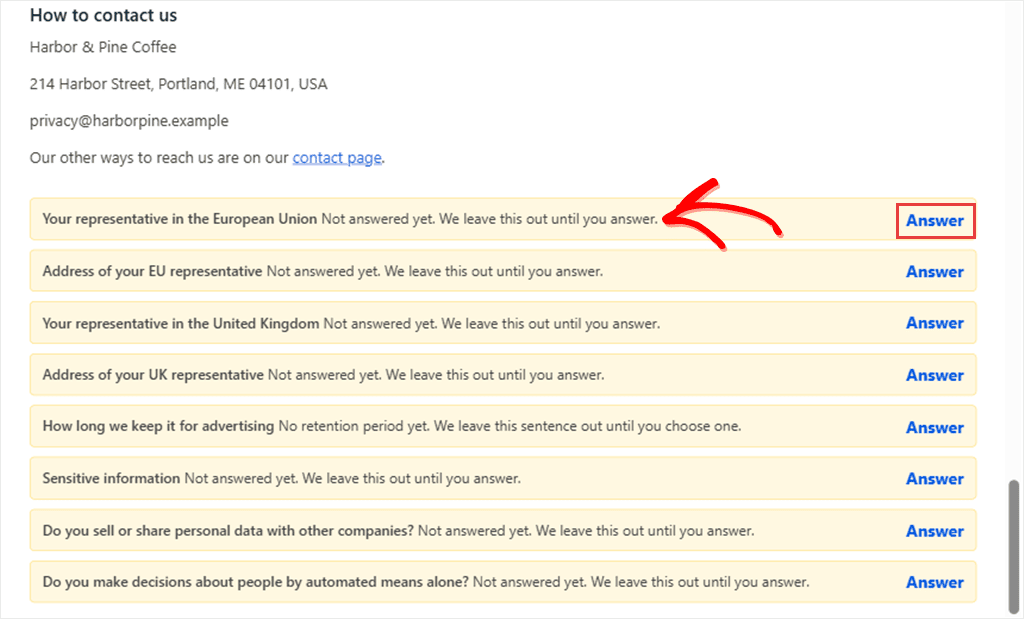
Sie können veröffentlichen, bevor jede Frage beantwortet ist.
Wenn Sie beispielsweise keinen EU-Vertreter ernannt haben, lassen Sie das Feld leer, und der Satz dazu bleibt draußen, bis Sie einen hinzufügen.
Jede offene Frage wird mit einem Link „Antworten“ angezeigt.
Auf dem Überprüfungsbildschirm steht: „Sie können jetzt veröffentlichen. Jede offene Frage lässt einen Satz aus.“
Ihre aktuellen Datenschutzseiten sind wahrscheinlich bereits in Ihrer Fußzeile, Ihren Menüs und Ihrem Banner verlinkt.
Standardmäßig ersetzt WPConsent den Inhalt Ihrer vorhandenen Seite, sodass diese ihre URL-Adresse behält und der alte Text in den WordPress-Revisionen verbleibt.
Sie können stattdessen neue Seiten erstellen. Eine neue Datenschutzseite wird zu Ihrer WordPress-Datenschutzseite.
Eine neue Cookie-Richtlinienseite schickt Ihre alte Seite zurück in den Entwurf und aus Ihren Menüs, sobald die neue Seite live ist.
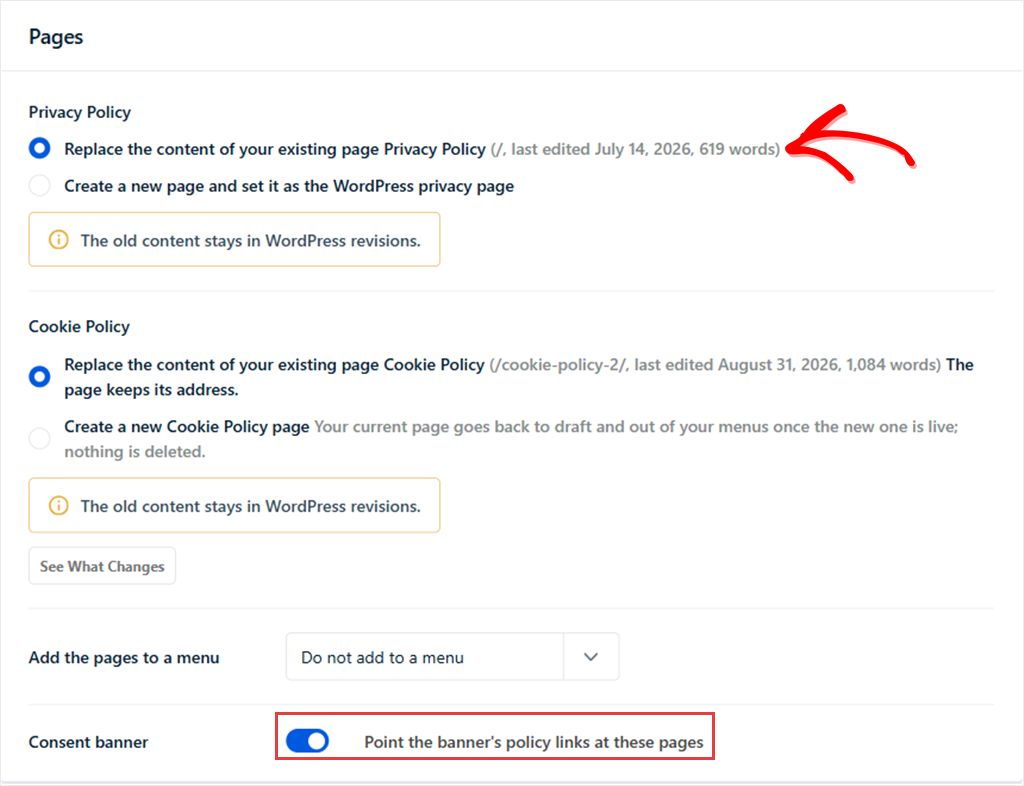
Auf demselben Bildschirm gibt es die Einstellung „Verknüpfen Sie die Richtlinienlinks des Banners mit diesen Seiten“, und sie ist standardmäßig aktiviert. Lassen Sie sie aktiviert.
Wenn Sie eine neue Cookie-Richtlinienseite erstellen und diese deaktivieren, verknüpft Ihr Banner weiterhin mit der alten Seite, die jetzt ein Entwurf ist.
Halten Sie Ihre Richtlinien auf dem neuesten Stand
Eine Datenschutzrichtlinie veraltet leise. Fügen Sie ein neues Plugin oder einen neuen Tracking-Dienst hinzu, und die Seite stimmt nicht mehr mit Ihrer Website überein.
Wenn ein Scan einen Dienst findet oder entfernt oder sich unsere Vorlagen ändern, informiert Sie WPConsent und zeigt an, was sich auf jeder Seite ändern würde.
Nichts geht live, bis Sie es veröffentlichen.
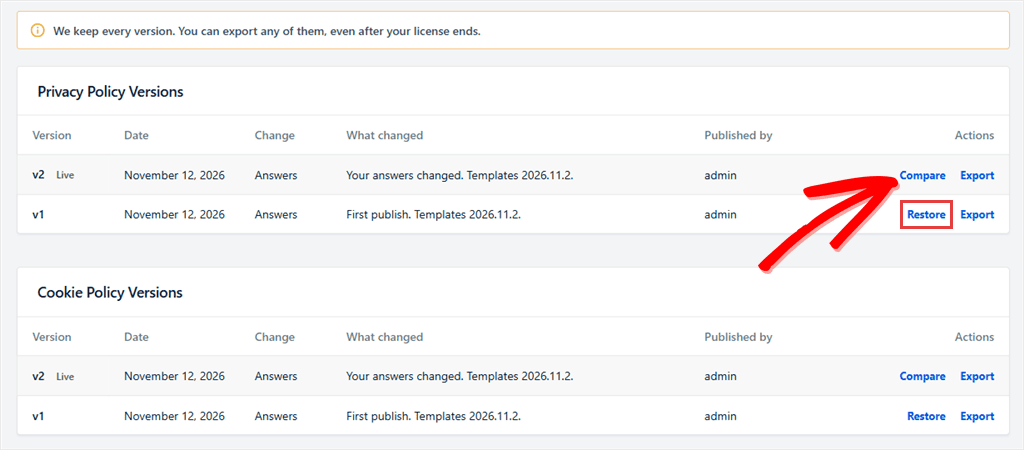
Jede veröffentlichte Version wird im Tab „Verlauf“ gespeichert. Wenn ein Update also nicht das ist, was Sie wollten, können Sie zurückgehen.
Sie können die Live-Version mit der vorherigen vergleichen, eine ältere wiederherstellen oder jede Version als HTML, Markdown oder PDF exportieren.
Wohin Ihre Antworten gehen
Ihre Antworten und die Fakten aus dem Scan Ihrer Website gehen an den Dokumentendienst von WPConsent, der die Dokumente erstellt.
Die veröffentlichte Kopie wird auf Ihrer Website gespeichert, und WPConsent zeigt sie auf Ihren Richtlinienseiten an.
Was passiert, wenn Ihre Lizenz abläuft?
Ihre Seiten bleiben, wie sie sind, und Sie können sie immer noch exportieren. Updates stoppen, bis Sie erneuern.
Sie können auch ein Dokument de-publizieren und Ihre Antworten bleiben, wie sie sind.
Verwalten Sie WPConsent über Ihre KI-Tools
Wenn Sie Ihre WordPress-Website mit einem KI-Tool verwalten, konnte es bisher nicht auf Ihre Zustimmungseinstellungen zugreifen.
Sie haben immer noch jeden WPConsent-Bildschirm selbst durchgeklickt.
WordPress 6.9 hat die Abilities API hinzugefügt, eine Standardmethode für KI-Tools, um mit Plugins zu arbeiten.
WPConsent 1.2.1 verwendet sie, sodass Sie Ihr KI-Tool bitten können, einen Scan durchzuführen, Ihre Banner-Nachricht zu kürzen oder Ihre Einstellungen zu exportieren.
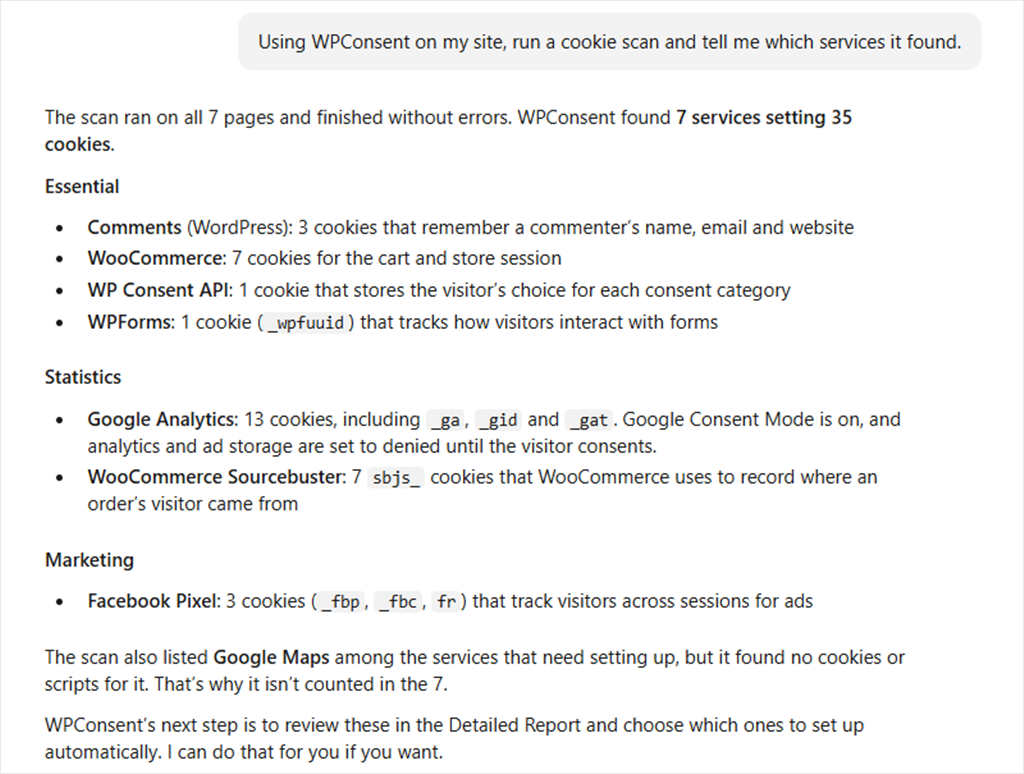
Das kostenlose Plugin fügt 27 Fähigkeiten hinzu, die Einstellungen, Bannertext und -design, Cookies, Kategorien, Dienste, den Scanner sowie Import und Export abdecken.
Die kostenpflichtige Version fügt 21 weitere hinzu, darunter Geolocation-Regeln, Banner-Sprachen, Banner-Analysen, Zustimmungs-Protokolle, benutzerdefinierte Blockierungs-Skripte und Scan-Verlauf.
Zum zusätzlichen Schutz können nur Administratoren die Fähigkeiten von WPConsent nutzen.
Ein KI-Tool, das mit einem Administratorkonto verbunden ist, kann die WPConsent-Einstellungen lesen und ändern, die diese Fähigkeiten abdecken.
WPConsent weigert sich, etwas zu löschen, Einstellungen zu importieren oder auf die Standardwerte zurückzusetzen, bis Ihr KI-Tool eine Bestätigung sendet.
Stattdessen erhält Ihr KI-Tool eine Warnung zurück, die erklärt, was verloren gehen würde, und wird angewiesen, Sie zuerst zu fragen.

In WPConsent gibt es nichts zu aktivieren.
Auf WordPress 6.9 oder neuer sind die Fähigkeiten sofort nach dem Update verfügbar. Sie müssen lediglich Ihr KI-Tool verbinden.
Um sich zu verbinden, benötigen Sie ein KI-Tool, das die Abilities API oder MCP (Model Context Protocol, die Art und Weise, wie viele KI-Assistenten sich mit anderer Software verbinden) unterstützt.
WPConsent enthält keine eigene KI, und keine seiner Fähigkeiten erstellt Ihre rechtlichen Dokumente.
Sie wählen aus, welches KI-Tool Sie verbinden und welches Administratorkonto es verwendet.
Wenn Sie noch keines eingerichtet haben, verbindet WPVibe Claude, ChatGPT und andere KI-Tools mit Ihrer WordPress-Website, und der Start ist kostenlos.
Entwickler können auch den offiziellen WordPress MCP Adapter verwenden.
Auch in WPConsent 1.2.1
Jeder bei WPConsent erhält diese kostenlos, inklusive Plugin.
Ein Google Consent Mode Debug-Bericht
Google Consent Mode funktioniert nur, wenn Ihre Standardeinstellungen für die Zustimmung festgelegt sind, bevor ein Google-Tag geladen wird. Nichts auf der Seite teilt Ihnen mit, ob dies geschehen ist.
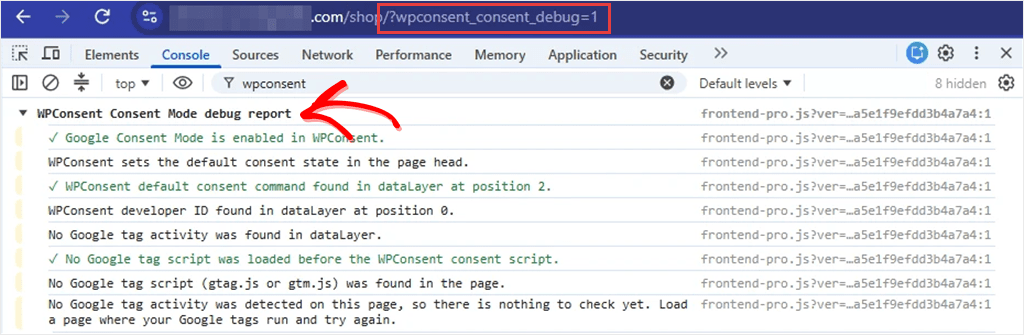
Der neue Debug-Bericht prüft dies für Sie. Fügen Sie ?wpconsent_consent_debug=1 zu jeder Seite Ihrer Website hinzu oder führen Sie WPConsent.debug() in Ihrer Browserkonsole aus.
Er zeigt an, ob WPConsent den Standardzustand der Zustimmung festlegt und ob Google-Tags davor geladen werden. Er wird in der Browserkonsole ausgegeben, nicht auf der Seite.
Um ihn zu sehen, öffnen Sie die Entwicklertools Ihres Browsers (F12 in Chrome, Edge und Firefox) und gehen Sie zum Tab Konsole.
Wenn Sie Google Consent Mode noch nicht eingerichtet haben, beginnen Sie mit unserem Leitfaden zu Google Consent Mode v2.
Vorgeschlagener Bannertext für Google Consent Mode
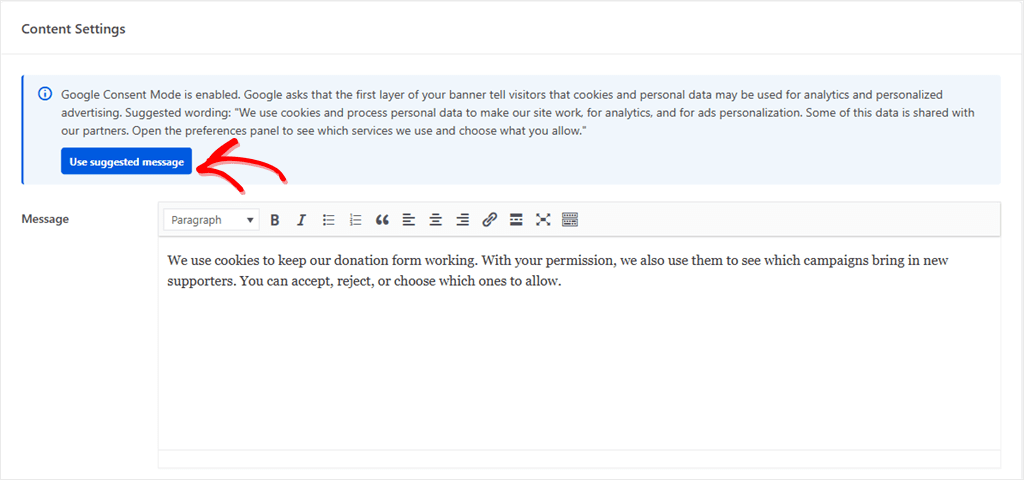
Google bittet darum, dass die erste Ebene Ihres Banners die Besucher darüber informiert, dass Cookies und personenbezogene Daten für Analysen und personalisierte Werbung verwendet werden können.
Dies in Bannerttext zu verwandeln, ist für die meisten Website-Betreiber Rätselraten.
Wenn Google Consent Mode aktiviert ist, kann Banner Design eine Nachricht für die erste Ebene basierend auf Googles Richtlinien vorschlagen.
Wenn Sie ihn verwenden, ersetzt er Ihre aktuelle Bannerbotschaft, nachdem Sie sie bestätigt haben, und Sie können sie danach immer noch bearbeiten.
Erste Schritte
Haben Sie WPConsent Plus oder höher? Erstellen Sie Ihre Richtlinien:
- ✅ Aktualisieren Sie die kostenpflichtige Version von WPConsent auf 1.2.1
- ✅ Gehen Sie zu WPConsent → Rechtliche Dokumente und klicken Sie auf Start
- ✅ Beantworten Sie die sechs Schritte und sehen Sie sich dann Ihre Dokumente in der Vorschau an
- ✅ Wählen Sie für jede Seite Ersetzen oder Neu und veröffentlichen Sie
- ✅ Öffnen Sie Ihre Website und überprüfen Sie Ihre Richtlinienlinks
Möchten Sie, dass Ihr KI-Tool WPConsent verwaltet?
- ✅ Stellen Sie sicher, dass Sie WordPress 6.9 oder neuer verwenden
- ✅ Verbinden Sie ein KI-Tool, das die Abilities API oder MCP unterstützt. Wenn es MCP verwendet, installieren Sie ein MCP-Server-Plugin wie den WordPress MCP Adapter.
- ✅ Führen Sie einen WPConsent-Scan durch
Wir arbeiten ständig daran, WPConsent für unsere Benutzer zu verbessern. Ihr Feedback hilft, unsere nächsten Updates zu gestalten, und wir freuen uns, von Ihren Erfahrungen zu hören.
Kontaktieren Sie uns über unsere Kontaktseite, wenn Sie etwas mitteilen möchten.
Kostenloses Plugin oder Basic und Sie möchten Rechtsdokumente?
Upgrade auf WPConsent Plus →
Bereits auf Plus oder höher?
Aktualisieren Sie die kostenpflichtige Version von WPConsent auf 1.2.1 und erstellen Sie Ihre Richtlinien →