Kurze Antwort
Gemeinnützige Organisationen sind nicht automatisch von Cookie-Regeln ausgenommen. Um die Zustimmung zu einer WordPress-Spendenseite hinzuzufügen, installieren Sie WPConsent kostenlos, führen Sie den Einrichtungsassistenten aus, verbinden Sie Ihr Spenden-Plugin über die kostenlose WP Consent API und testen Sie dann, ob Ihre Tracking-Pixel auf die Wahl des Spenders warten.
Wichtige Erkenntnisse
- Wer braucht es: Es gibt keine pauschale Befreiung für Wohltätigkeitsorganisationen im Vereinigten Königreich oder in der EU. Einige Datenschutzgesetze von US-Bundesstaaten gelten auch für gemeinnützige Organisationen.
- Was ist kostenlos: Die kostenlose Version von WPConsent kümmert sich um das Banner, den Scan, die Blockierung bekannter Tracker und Ihre Cookie-Richtlinien-Seite. Platzieren Sie das Banner dort, wo es den Spenden-Button nicht verdeckt.
- Spenden funktionieren weiterhin: Stripe, PayPal und Square stehen nicht auf der Blockierliste von WPConsent, und unsere Testspende (Offline) wurde nach Ablehnen durchgeführt. Spenden von Spendern, die auf Ablehnen klicken, werden jedoch nicht in Ihren Werbeberichten angezeigt. Testen Sie Ihr eigenes Formular auf die gleiche Weise.
- Der Haken: Einige Spenden-Plugins laden ihre Pixel aus eigenen Dateien, die ein Scan möglicherweise übersieht. Wenn ein Pixel nach dem Ablehnen immer noch geladen wird, kann eine benutzerdefinierte Skriptregel in einem kostenpflichtigen WPConsent-Plan dies verhindern.
Eine Spendenseite kann viele Informationen sammeln: Name, E-Mail-Adresse, Rechnungsdaten und oft eine Wohnadresse des Spenders.
Auf einigen Websites lädt dieselbe Seite auch Werbe-Tracker, bevor der Spender eine Wahl bezüglich des Trackings getroffen hat.
Das können Sie nicht von der Vorderseite Ihrer Website aus sehen, weshalb es leicht zu übersehen ist.
Wir haben dies bei der Einrichtung einer Test-Spendenseite für eine Winter-Lebensmittelbank-Kampagne überprüft. Die Spende wurde durchgeführt, aber wir mussten auch sehen, welche Tracking-Skripte vor und nach der Entscheidung des Spenders ausgeführt wurden.
In diesem Leitfaden zeigen wir Ihnen, wie Sie mit WPConsent die Cookie-Zustimmung zu Ihrer WordPress-Spendenseite hinzufügen. Sie erfahren auch, wie Sie Ihr Spendentracking so einstellen, dass es auf die Entscheidung eines Spenders wartet, und wie Sie es selbst ohne Code überprüfen können.
Verwenden Sie das folgende Inhaltsverzeichnis, um durch diesen Leitfaden zu navigieren.
- Benötigen gemeinnützige Organisationen eine Cookie-Einwilligung?
- Was wird auf einer Spendenseite ausgeführt und was kann warten?
- So richten Sie die Cookie-Einwilligung für gemeinnützige Organisationen in WordPress ein
- Schritt 1: WPConsent installieren
- Schritt 2: Scannen Sie Ihre Spendenseite
- Schritt 3: Überprüfen Sie, was der Scan gefunden hat
- Schritt 4: Platzieren Sie das Banner dort, wo es den Spenden-Button nicht verdeckt
- Schritt 5: Schreiben Sie eine Banner-Nachricht für Spender
- Schritt 6: Standardmäßig „Zulassen“ deaktiviert lassen
- Schritt 7: Erstellen Sie Ihre Cookie-Richtlinien-Seite
- So stellen Sie sicher, dass Ihr Spendentracking auf die Zustimmung wartet
- So testen Sie Ihre Cookie-Zustimmung wie ein Spender
- So stellen Sie sicher, dass Ihre Cookie-Zustimmung weiterhin funktioniert
- FAQs: Cookie-Zustimmung für gemeinnützige Organisationen
- Richten Sie die Cookie-Zustimmung auf Ihrer Spendenseite ein und testen Sie sie
Benötigen gemeinnützige Organisationen eine Cookie-Einwilligung?
Ja, wenn Ihre Spendenseite Werbe-Pixel verwendet und Spender im Vereinigten Königreich oder in der EU hat, verlangen die Regeln normalerweise zuerst deren Zustimmung.
Die Antwort hängt hauptsächlich davon ab, wo Ihre Spender leben. In einigen US-Bundesstaaten hängt es auch davon ab, wie viele Spenderdaten Sie sammeln.
Hier ist die Aufschlüsselung nach Regionen.
Im Vereinigten Königreich
Die Cookie-Regeln des Vereinigten Königreichs sind in den PECR, den Privacy and Electronic Communications Regulations, festgelegt.
Sie gelten für jeden, der Informationen auf dem Gerät eines Besuchers speichert oder liest, und das schließt Wohltätigkeitsorganisationen ein.
Hier ist der aktuelle Stand vom November 2026:
- Tracking-Pixel zählen. Die ICO, die Datenschutzbehörde des Vereinigten Königreichs, hat ihre aktualisierte Cookie-Richtlinie am 29. April 2026 finalisiert. Sie besagt, dass die Regeln Tracking-Pixel abdecken, wann immer diese Informationen auf dem Gerät eines Besuchers speichern oder lesen.
- Einige Cookies benötigen keine Zustimmung mehr. Seit dem 5. Februar 2026 erfordert die PECR gemäß den Änderungen durch den Data (Use and Access) Act 2025 keine Zustimmung mehr für einige Analyse-Cookies, die nur zur Verbesserung Ihrer Website verwendet werden. Die Daten dürfen nicht weitergegeben werden, außer an einen Anbieter, der Ihnen bei diesen Verbesserungen hilft. Cookies, die die Einstellungen eines Besuchers speichern, wie z. B. seine Sprache oder Textgröße, sind ebenfalls ausgenommen. Wir zeigen Ihnen in der folgenden Tabelle, wo gängige Tools einzuordnen sind.
- Besucher können diese immer noch ablehnen. Sie müssen den Besuchern mitteilen, was diese Cookies tun, und ihnen eine kostenlose, einfache Möglichkeit zum Widerspruch geben.
- Werbe-Pixel erhalten diese Ausnahme nicht. Sie benötigen immer noch zuerst die Zustimmung.
In der EU
Die ePrivacy-Richtlinie verlangt im Allgemeinen die Zustimmung, bevor eine Website etwas auf dem Gerät eines Besuchers speichert oder liest, es sei denn, dies ist unbedingt erforderlich. Sie enthält keine Ausnahmeregelung für gemeinnützige Organisationen.
In den USA
Die USA haben kein nationales Cookie-Gesetz, weder für Wohltätigkeitsorganisationen noch für andere. Jeder Bundesstaat legt seine eigenen Regeln fest, und nur einige davon betreffen gemeinnützige Organisationen. Hier sind drei, die dies tun, Stand November 2026:
- Kaliforniens CCPA gilt im Allgemeinen nicht für gemeinnützige Organisationen. Die Hauptausnahme ist eine gemeinnützige Organisation, die eng mit einem vom Gesetz abgedeckten Unternehmen verbunden ist. Eines kontrolliert das andere, sie teilen sich eine Marke und das Unternehmen teilt Kundendaten mit ihr. Viele Wohltätigkeitsorganisationen werden diese Beschreibung nicht erfüllen.
- Colorados Datenschutzgesetz gilt für gemeinnützige Organisationen, die Daten von 100.000 oder mehr Einwohnern Colorados pro Jahr verarbeiten. Es gilt auch für diejenigen, die Einnahmen oder Rabatte aus dem Verkauf von Daten von 25.000 oder mehr erzielen.
- Oregon’s Datenschutzgesetz gilt seit dem 1. Juli 2025 für gemeinnützige Organisationen, sobald diese Daten von 100.000 oder mehr Oregon-Verbrauchern pro Jahr verarbeiten oder 25.000 oder mehr, wenn mehr als ein Viertel ihres Umsatzes aus dem Verkauf von Daten stammt.
- Delawares Datenschutzgesetz hat keine allgemeine Ausnahme für gemeinnützige Organisationen. Bis zum 1. Januar 2027 gilt es für Organisationen, die Daten von 35.000 oder mehr Delaware-Verbrauchern pro Jahr verarbeiten, oder 10.000 oder mehr, wenn über 20 % ihres Umsatzes aus dem Verkauf von Daten stammen. Ab dem 1. Januar 2027 sinken diese Zahlen auf 10.000 und 5.000.
Diese Landesgesetze geben Besuchern hauptsächlich das Recht, gezielte Werbung abzulehnen, anstatt zuerst eine Zustimmung zu verlangen.
Wenn also alle Ihre Spender in den USA ansässig sind und Sie unter diesen Zahlen liegen, gilt möglicherweise noch kein staatliches Datenschutzgesetz für Sie.
Spender im Vereinigten Königreich oder in der EU sind anders. Ihre Cookie-Regeln haben keine Größenbeschränkung, sodass sie auch für eine kleine Wohltätigkeitsorganisation gelten können.
Sensible Daten erfordern zuerst eine Einwilligung
Nach diesen Landesgesetzen sind sensible Daten, wie Gesundheitszustand oder religiöse Überzeugungen, anders: Sie erfordern zuerst eine Zustimmung.
Zum Beispiel kann eine Spende an eine Kirche auf den Glauben eines Spenders hinweisen. Eine Spende an eine Krebsstiftung kann auf deren Gesundheit hinweisen. Einige Landesgesetze können dies als sensible Daten einstufen.
Auch wenn kein Gesetz es vorschreibt, informiert ein Banner Spender darüber, was Sie verfolgen, bevor sie spenden. Wenn Sie die Einstellung Standardmäßig zulassen von WPConsent deaktivieren (Schritt 6 unten), erhalten Besucher auch eine Opt-in-Möglichkeit, was ein guter Ausgangspunkt ist, wenn Sie später Unterstützer gewinnen, bei denen eine Zustimmung erforderlich ist.
⚠️ Zuerst prüfen
Dies ist keine Rechtsberatung. Wir behandeln hier nur die Grundlagen. Informieren Sie sich bei Ihrem Rechtsberater über die Regeln, die für Ihre Spender gelten, und sehen Sie sich unseren Leitfaden zu Cookie-Zustimmungsanforderungen nach Land für weitere Details an.
Überprüfen Sie als Nächstes, welche Skripte Ihre Spendenseite lädt.
Was wird auf einer Spendenseite ausgeführt und was kann warten?
Einige Skripte auf einer Spendenseite müssen ausgeführt werden, damit die Spende funktioniert. Andere können auf die Entscheidung des Spenders warten.
Hier ist, wie es normalerweise auf einer WordPress-Spendenseite aufgeteilt ist:
| Was ist auf der Seite | Was es tut | Wartet auf Zustimmung? |
|---|---|---|
| Spendenformular | Erfasst den Betrag und die Spenderdetails | Nein, es wird immer ausgeführt |
| Zahlungs-Gateway (Stripe, PayPal) | Nimmt die Zahlung entgegen, prüft oft auf Betrug | Nein, es wird normalerweise als notwendig erachtet, um die Spende abzuschließen |
| Anmelde- und Sitzungs-Cookies | Hält angemeldete Spender angemeldet | Nein, sie werden benötigt, um Spender angemeldet zu halten |
| Analysen (Google Analytics) | Zeigt an, welche Kampagnen Spender bringen | Normalerweise ja (UK: einfache Analysen, die nur zur Verbesserung Ihrer Website verwendet werden, können ausgenommen sein, mit einer Opt-out-Möglichkeit, wenn der Anbieter die Daten nicht für eigene Zwecke verwendet) |
| Werbeanzeigen-Pixel (Meta, TikTok) | Meldet Spenden an Ihre Werbekonten zurück | Ja im Vereinigten Königreich und in der EU, da sie für Werbung und nicht für den Betrieb Ihrer Website verwendet werden. Abgedeckte US-Bundesstaaten verlangen mindestens eine Opt-out-Möglichkeit. |
| Einbettungen (YouTube, Google Maps) | Videos und Karten auf Kampagnenseiten anzeigen | Normalerweise ja, da sie ihre eigenen Cookies setzen können, sobald sie geladen werden. |
Wie WPConsent gängige Skripte für Spendenseiten standardmäßig behandelt
Hier ist, was WPConsent mit den wichtigsten Skripten in dieser Tabelle macht, sobald es eingerichtet ist.
Wie WPConsent Zahlungs-Gateways behandelt
Zahlungs-Gateways setzen oft auch ihre eigenen Cookies, zum Beispiel zur Betrugsprüfung. Ob diese ohne Zustimmung ausgeführt werden können, hängt davon ab, was sie tun. Ihr Rechtsberater kann dies für Ihre Einrichtung bestätigen.
WPConsent blockiert Stripe, PayPal oder Square nicht standardmäßig. Ihr Spendenformular funktioniert weiterhin, während Marketing-Skripte auf die Zustimmung warten.
Verwenden Sie ein anderes Gateway?
Stellen Sie sicher, dass Spenden weiterhin durchgehen, wenn ein Spender auf Ablehnen klickt. Die Testspende später in dieser Anleitung zeigt Ihnen, wie.
Wie WPConsent Werbe-Pixel behandelt
Die Blockierliste von WPConsent enthält den Standard-TikTok- und Meta-Pixel-Code. Sobald Sie ihn in den folgenden Schritten eingerichtet haben, hält er diese Pixel zurück, bis ein Spender zustimmt.
Wie WPConsent Google Analytics behandelt
Der Google Consent Mode ist in WPConsent standardmäßig aktiviert. Google Analytics wird weiterhin geladen, jedoch mit der Zustimmungseinstellung „verweigert“. Bis ein Spender „Statistiken“ akzeptiert, sendet es nur cookielose Pings und setzt keine Analyse-Cookies.
Google nennt dies Advanced Consent Mode. Unser Leitfaden zu Google Consent Mode v2 in WordPress erklärt, wie er sich vom Basismodus unterscheidet.
So richten Sie die Cookie-Einwilligung für gemeinnützige Organisationen in WordPress ein
Wir verwenden WPConsent für das Banner.
Es ist das beste WordPress Cookie Consent Plugin. Es scannt Ihre Website, zeigt ein Banner an und hält bekannte Tracking-Skripte zurück, bis ein Besucher zustimmt. Googles eigene Tags werden stattdessen im Consent Mode geladen.
WPConsent ist ein selbst gehostetes Consent-Plugin. Aktivieren Sie die Zustimmungs-Protokolle (kostenpflichtige Pläne), und diese Aufzeichnungen bleiben in Ihrer WordPress-Datenbank.
Die kostenlose Version deckt alle sieben nachfolgenden Einrichtungsschritte ab. Einige Abschnitte danach erfordern einen kostenpflichtigen Plan, und wir haben diese mit „(Kostenpflichtige Pläne)“ gekennzeichnet.
Für diese Anleitung zeigen wir in unseren Screenshots die kostenpflichtige Version, damit Sie die zusätzlichen Optionen sehen können.
Die nachfolgenden Installationsschritte gelten für das kostenlose Plugin.
Schritt 1: WPConsent installieren
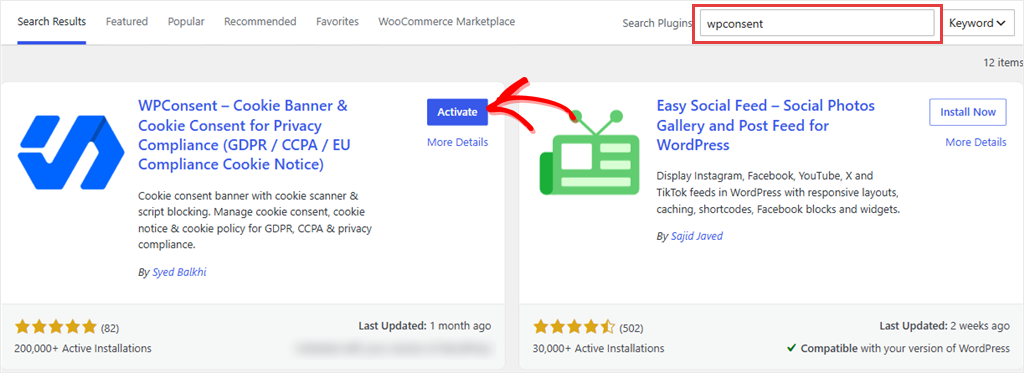
Gehen Sie zunächst in Ihrem WordPress-Dashboard zu Plugins » Neues Plugin hinzufügen und suchen Sie nach „WPConsent“.
Klicken Sie dann auf Jetzt installieren und anschließend auf Aktivieren.
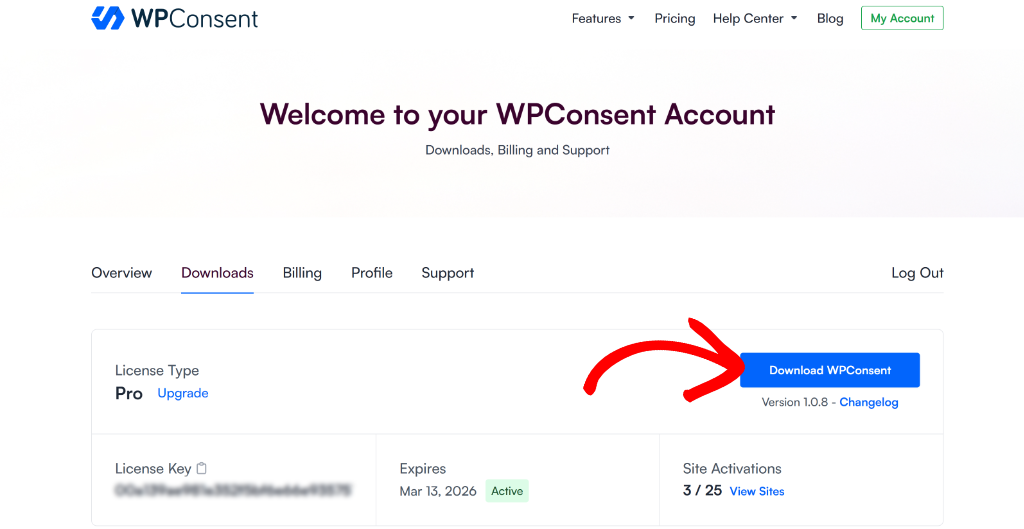
Möchten Sie stattdessen den kostenpflichtigen Plan? Kaufen Sie einen Plan, laden Sie dann das Plugin herunter und kopieren Sie Ihren Lizenzschlüssel aus Ihrem WPConsent-Konto. Diese Anleitung zeigt , wie Sie ihn einrichten.
💡 Verwenden Sie Charitable?
Das Charitable Spenden-Plugin hat einen Link Datenschutzkonformität in seinem WordPress-Menü. Er führt ebenfalls zu WPConsent, sodass beide Wege Sie zum selben Plugin führen.
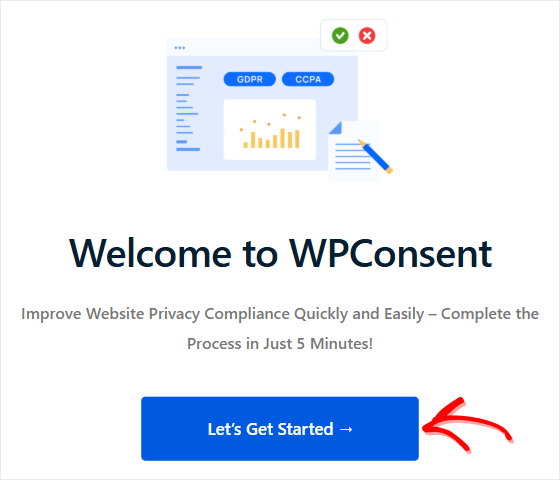
Wenn WPConsent aktiviert wird, öffnet sich der Einrichtungsassistent, in dem Sie auf Los geht’s klicken, um zu beginnen.
Schritt 2: Scannen Sie Ihre Spendenseite
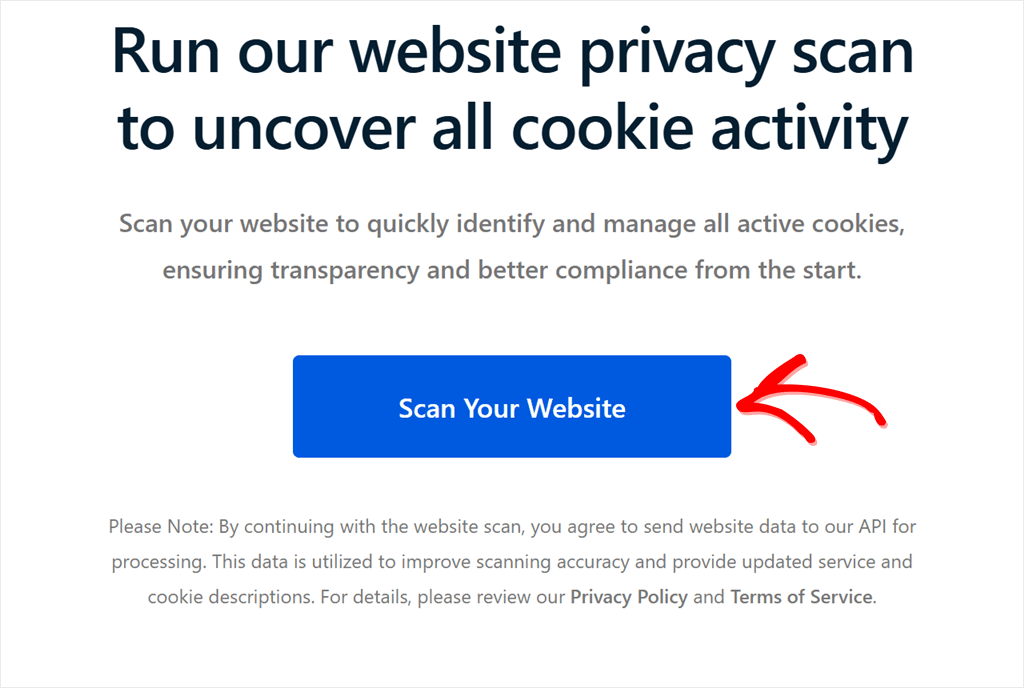
Klicken Sie auf dem nächsten Bildschirm auf Website scannen, damit der Assistent einen Datenschutz-Scan durchführt.
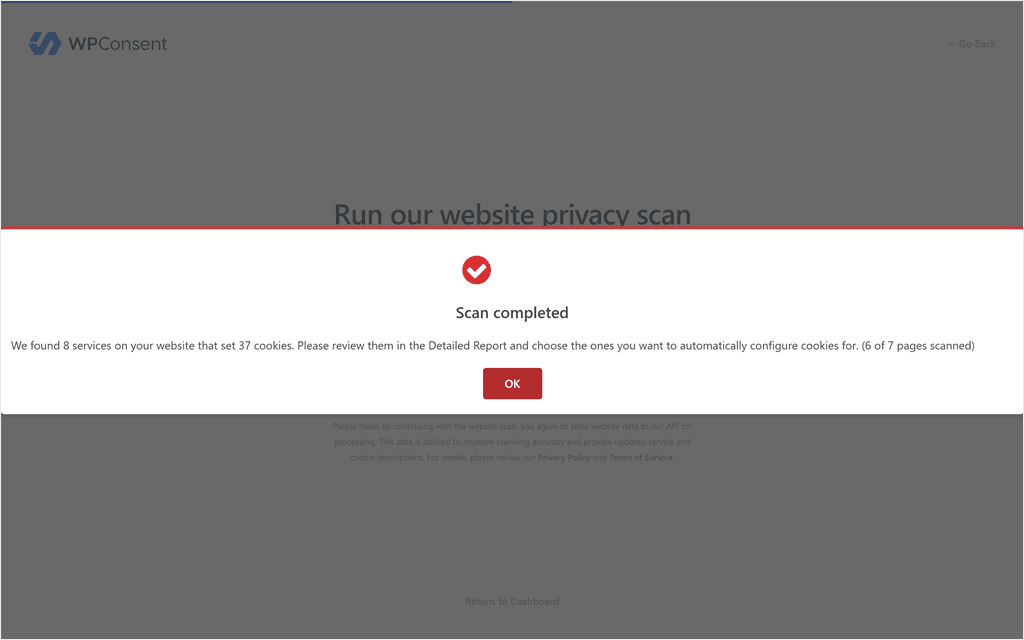
Danach prüft WPConsent Ihre Seiten auf Cookies und Tracking-Skripte. Auf unserer Testseite fand der Scan 8 Dienste, die 37 Cookies auf 6 Seiten setzen.
Schritt 3: Überprüfen Sie, was der Scan gefunden hat
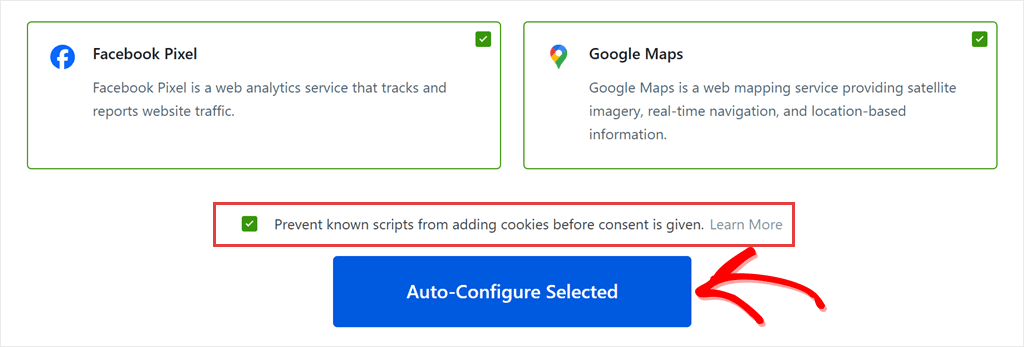
Als Nächstes sehen Sie jeden erkannten Dienst mit einer kurzen Beschreibung seiner Funktion.
Lassen Sie jeden Dienst aktiviert. Wenn Sie einen deaktivieren, überspringt die automatische Konfiguration diesen. WPConsent fügt dann jeden aktivierten Dienst zu Ihrer Cookie-Liste und Ihrer Cookie-Richtlinien-Seite hinzu.
Überprüfen Sie dann, ob Bekannte Skripte daran hindern, Cookies vor der Zustimmung hinzuzufügen aktiviert ist. Dies ist die Einstellung, die Tracking-Skripte zurückhält, bis ein Spender zustimmt.
Klicken Sie danach auf Ausgewählte automatisch konfigurieren.
Ihr Spenden-Plugin fügt möglicherweise auch eigene Tracking-Funktionen hinzu. Sobald Ihr Banner aktiv ist, zeigen wir Ihnen, wie Sie sicherstellen, dass auch diese warten.
Schritt 4: Platzieren Sie das Banner so, dass es den Spenden-Button nicht verdeckt
Jetzt passen Sie das Aussehen des Banners an.
WPConsent bietet ein Langes Banner über die gesamte Seite, ein Schwebendes Banner in einer Ecke und ein Modal-Banner in der Mitte des Bildschirms. Das Modal-Banner ist Teil der kostenpflichtigen Pläne.
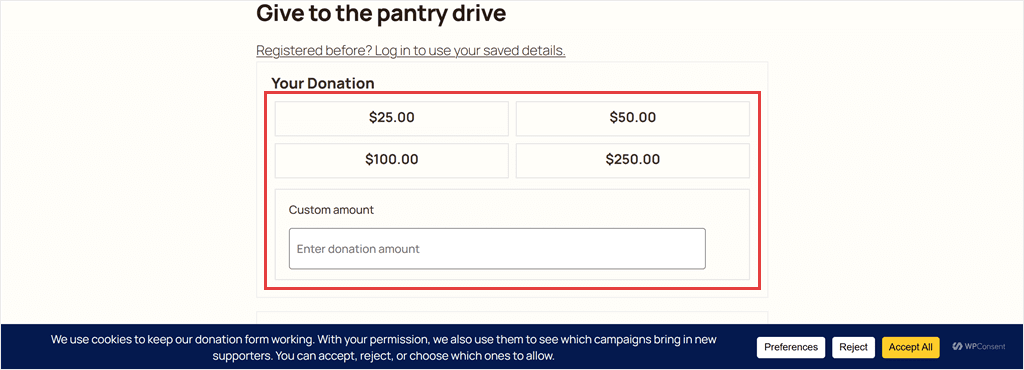
Für eine Spendenseite empfehlen wir ein Langes Banner mit der Position auf Unten, da es leicht zu erkennen ist und die Betragsbuttons frei lässt.
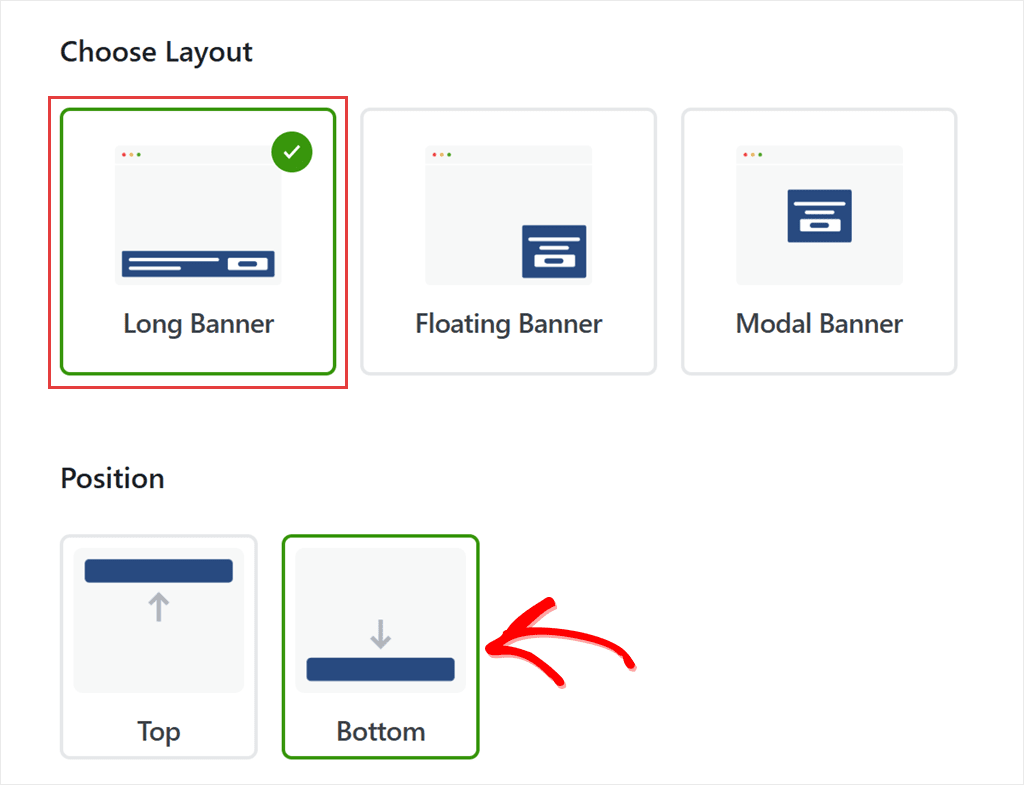
Scrollen Sie nach unten, um eine Live-Vorschau anzuzeigen, und klicken Sie dann auf Speichern & Einrichtung abschließen.
So sah das Banner in unserer Testkampagne aus, wobei die Betragsbuttons und das Feld für benutzerdefinierte Beträge weiterhin vollständig sichtbar waren.
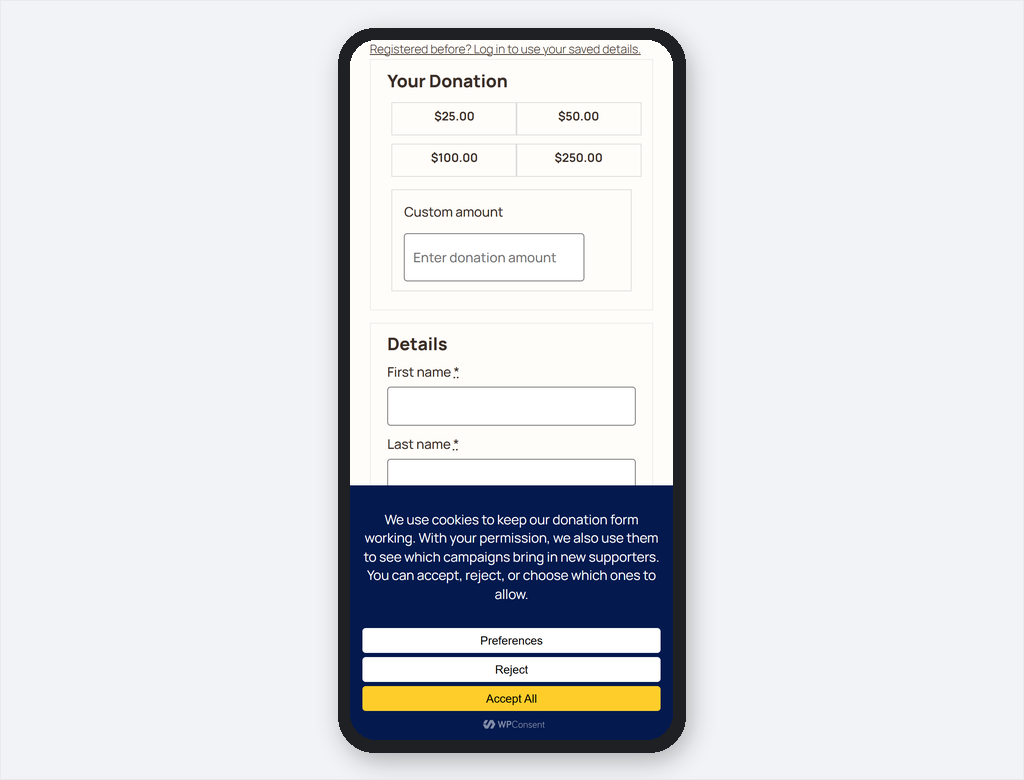
Auf einem Handy nahm dasselbe Banner auf unserem Testformular etwa das untere Drittel des Bildschirms ein, aber die Buttons stapelten sich über die gesamte Breite und die Spendenbeträge blieben sichtbar.
⚠️ Zuerst prüfen
Vorschau Ihrer eigenen Kampagnenseite auf einem Handy. Ein hohes schwebendes Banner oder ein Modal kann den Spenden-Button auf kleineren Bildschirmen verdecken.
Sobald der Assistent geschlossen ist, gelangen Sie zum WPConsent-Dashboard, wo der Score Site Consent Health anzeigt, was erledigt ist und was noch zu tun ist.
Wenn es vorschlägt, Content Blocking zu aktivieren und Ihr Spendenformular reCAPTCHA verwendet, deaktivieren Sie zuerst Recaptcha in der Liste dieser Einstellung. Andernfalls sehen Spender, die auf Ablehnen klicken, ein leeres CAPTCHA-Feld.
Schritt 5: Schreiben Sie eine Banner-Nachricht für Spender
Die Standard-Banner-Nachricht ist für jede Website geschrieben, und Sie können sie so belassen. Wir empfehlen jedoch, sie neu zu schreiben, damit sie zu Ihrer Marke passt und Ihre Spender anspricht.
Um sie zu ändern, gehen Sie zu WPConsent » Banner Design und öffnen Sie den Tab Inhalt.
Dort können Sie die Nachricht und den Text auf jedem Button bearbeiten.
Hier ist die Nachricht, die wir in unserer Testkampagne verwendet haben und die Sie anpassen können:
Wir verwenden Cookies, um unser Spendenformular funktionsfähig zu halten. Mit Ihrer Erlaubnis verwenden wir sie auch, um zu sehen, welche Kampagnen neue Unterstützer gewinnen. Sie können diese akzeptieren, ablehnen oder auswählen, welche Sie zulassen möchten.
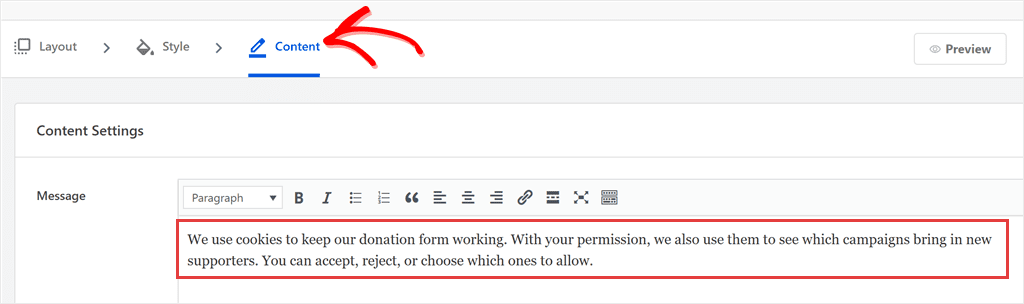
Ihr Banner hat bereits eine Schaltfläche Ablehnen. Die Nachricht sollte Spendern daher mitteilen, dass ein Nein in Ordnung ist.
Klicken Sie auf Speichern, wenn Sie fertig sind.
Schritt 6: Standardmäßig „Zulassen“ deaktiviert lassen
Gehen Sie zu WPConsent » Einstellungen und finden Sie die Schalter unter dem Lizenzfeld.
Zustimmungsbanner und Skriptblockierung sollten beide aktiviert sein, da der Assistent sie für Sie einschaltet.
Lassen Sie Standardzulassung deaktiviert, damit die von WPConsent blockierten Tracking-Skripte blockiert bleiben, bis ein Spender auf Akzeptieren klickt. Dies ist der Ansatz „Zuerst fragen“, den die EU- und UK-Richtlinien für Werbetracking beschreiben.
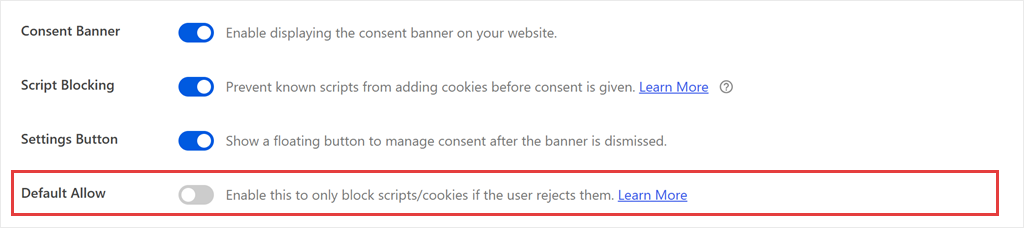
Wenn ein Spender das Banner ignoriert, bleiben diese Skripte blockiert, und er kann trotzdem das Formular ausfüllen und spenden. (Wenn Sie später Geolokationsregeln hinzufügen, gilt dies nur in den von Ihnen eingerichteten Regionen. Mehr dazu unten.)
Schritt 7: Erstellen Sie Ihre Cookie-Richtlinien-Seite
Ihr Banner sollte auf eine Seite verlinken, die jeden Cookie erklärt, und WPConsent kann diese Cookie-Richtlinien-Seite für Sie erstellen.
Suchen Sie auf demselben Einstellungen-Bildschirm nach Cookie-Richtlinie und klicken Sie auf Cookie-Richtlinien-Seite generieren.

WPConsent veröffentlicht die Seite sofort mit Starttext und einer Cookie-Tabelle und verlinkt sie von Ihrem Banner.
Die Tabelle listet jeden in WPConsent konfigurierten Cookie auf, sodass sie aktualisiert wird, wenn Sie neue Dienste aus einem Scan hinzufügen. Überprüfen Sie sie nach jedem Scan erneut.
Lesen Sie den Starttext sofort. Er ist ein solider Ausgangspunkt, sollte aber Ihre Organisation in Ihren eigenen Worten beschreiben.
Das war's mit dem Banner. Lassen Sie uns als Nächstes sicherstellen, dass Ihr Spendentracking ebenfalls auf die Antwort des Spenders wartet.
So stellen Sie sicher, dass Ihr Spendentracking auf die Zustimmung wartet
Zuvor haben wir gesehen, dass WPConsent den Standard-Meta- und TikTok-Pixelcode bereits zurückhält.
Pixel, die von einem Spenden-Plugin hinzugefügt werden, sind anders. Einige Plugins fügen ihr eigenes Werbetracking hinzu, und dieses Tracking muss ebenfalls die Entscheidung des Spenders berücksichtigen.
Dazu gehören drei Teile:
- Teilen Sie die Entscheidung des Spenders mit Ihrem Spenden-Plugin.
- Stellen Sie sicher, dass das Tracking diese Entscheidung berücksichtigt.
- Prüfen Sie, ob nach dem Ablehnen nichts ausgelöst wird.
Wenn immer noch etwas ausgelöst wird, zeigt der Schritt „Benutzerdefinierte Skripte“ danach, wie Sie es selbst zurückhalten können.
Verbinden Sie Ihr Spenden-Plugin mit dem Banner
Plugins übergeben die Zustimmung über ein kostenloses Plugin namens WP Consent API aneinander.
Stellen Sie es sich wie ein gemeinsames Schwarzes Brett vor: WPConsent veröffentlicht die Entscheidung des Spenders dort, und andere Plugins lesen sie.
Um es hinzuzufügen, suchen Sie unter Plugins » Neues Plugin hinzufügen nach „WP Consent API“ und installieren und aktivieren Sie es dann.
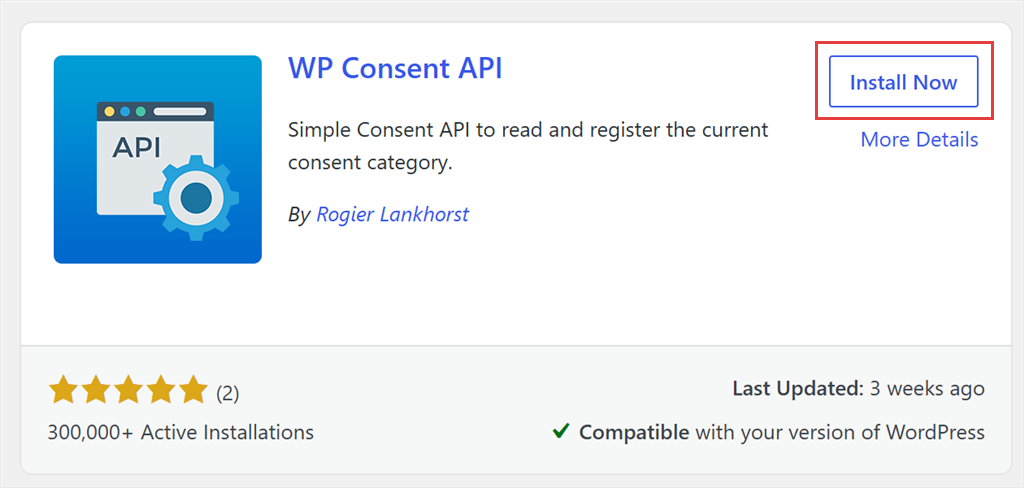
Sie müssen das Plugin danach nicht einrichten. WPConsent sendet die Entscheidung jedes Spenders automatisch daran, während Ihr Banner aktiv ist.
Aktivieren Sie die Zustimmungseinstellung Ihres Spenden-Plugins
Als Nächstes muss Ihr Spenden-Plugin angewiesen werden, diese Wahl zu lesen.
Wir verwenden hier Charitable als Beispiel, da es dafür eine eigene Einstellung hat. Hier ist eine Anleitung, wie Sie dieses Spenden-Plugin installieren.
Verwenden Sie ein anderes Spenden-Plugin? Suchen Sie in dessen Einstellungen nach einer Option für WP Consent API oder Zustimmung. Wenn es keine hat, decken der Ablehnungstest und der Schritt Benutzerdefinierte Skripte unten Sie trotzdem ab.
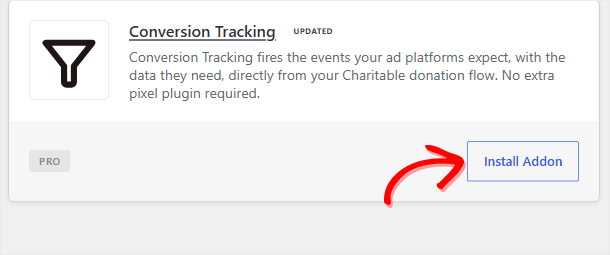
Das Conversion Tracking Addon von Charitable meldet jede Spende an Meta, TikTok oder Google Tag Manager zurück. Es ist Teil des Pro-Plans von Charitable und höher.
Um es zu installieren, gehen Sie zu Charitable » Addons, suchen Sie Conversion Tracking und klicken Sie auf Addon installieren.
Gehen Sie dann zu Charitable » Einstellungen » Marketing » Conversion Tracking und fügen Sie Ihre Meta Pixel ID oder TikTok Pixel ID hinzu. Ihre Meta Pixel ID finden Sie im Meta Events Manager.
Stellen Sie unter Erweitert sicher, dass WP Consent API-Integration aktivieren aktiviert ist. Es ist standardmäßig aktiviert. Klicken Sie dann auf Änderungen speichern.
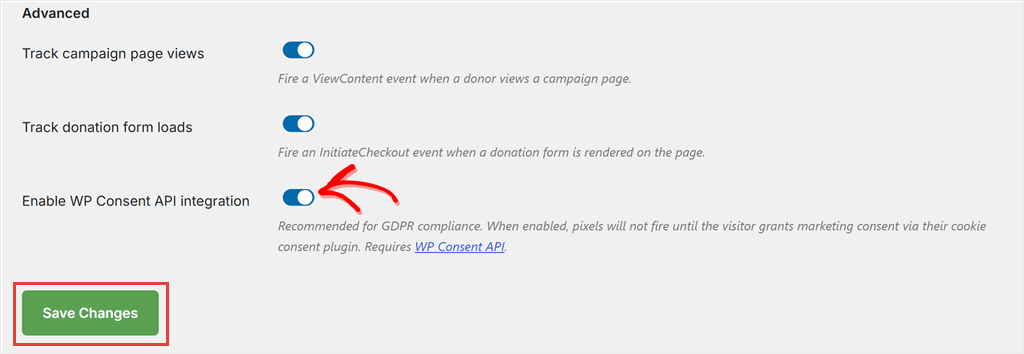
Wir haben dies mit Charitable Pro 1.8.19.6 und Conversion Tracking 1.1.2 im November 2026 getestet. Wenn Sie eine ältere Version verwenden, aktualisieren Sie beide zuerst.
Wenn Sie stattdessen Google Tag Manager verwenden, sendet Charitable Spenden-Daten an diesen, lädt ihn aber nicht für Sie.
In diesem Fall würden Sie die eigene Zuständigkeitsverwaltung von Tag Manager mit dem Google Consent Mode einrichten. Unsere Anleitung für Google Consent Mode v2 mit Google Tag Manager zeigt Ihnen, wie.
Überprüfen Sie, was Ihr Plugin wirklich lädt
Mit dieser Einstellung wollten wir sehen, ob sie funktioniert.
Also öffneten wir unsere Testkampagne in einem privaten Fenster und klickten auf Ablehnen.
Das Conversion Tracking von Charitable wurde nicht ausgelöst. Die Pixel-Dateien blieben aus, ebenso wie die Spendenberichte, die Meldungen, die Meta oder TikTok sagen: „Jemand hat gerade 50 $ gespendet.“
Dann klickten wir auf Alle akzeptieren. Die Pixel starteten sofort, ohne Neuladen der Seite.
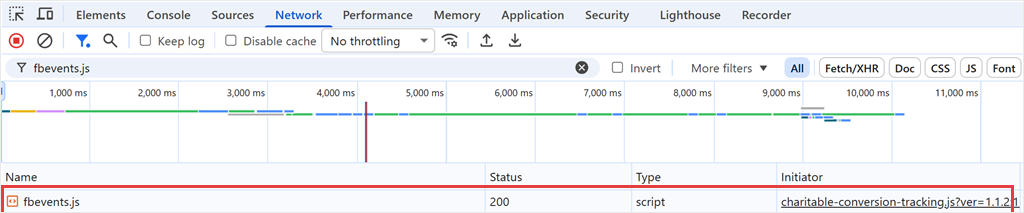
fbevents.js geladen, gestartet durch das Conversion Tracking-Skript von Charitable.Nicht jedes Spenden-Plugin reagiert so. Und wenn ein Plugin seine Pixel aus seiner eigenen Skriptdatei lädt, wie es Charitable tut, listet der WPConsent-Scan sie möglicherweise nicht auf.
Deshalb ist der Ablehnungstest weiter unten in dieser Anleitung es wert, auf jeder Spenden-Website durchgeführt zu werden, unabhängig davon, welches Plugin Sie verwenden.
Wenn ein Pixel nach Ablehnen immer noch geladen wird, überprüfen Sie zuerst, ob Skriptblockierung aktiviert ist und Standard zulassen deaktiviert ist. Wenn dies der Fall ist, lädt etwas auf Ihrer Website es außerhalb der bekannten Skripte von WPConsent.
Das könnte ein Plugin, Ihr Theme oder benutzerdefinierter Code sein. Der Testabschnitt zeigt, wie Sie die Quelle finden, und eine Regel wie die unten stehende hält es zurück.
Wenn Ihr Plugin nicht wartet: Fügen Sie eine benutzerdefinierte Skriptregel hinzu (kostenpflichtige Pläne)
💡 Verwenden Sie Charitable? Sie können diesen Schritt überspringen.
Das Conversion Tracking Add-on von Charitable hört auf die WP Consent API, sodass seine Pixel auf den Spender warten, ohne eine benutzerdefinierte Regel. In unserem Test wurde nichts ausgelöst, bis wir auf Alle akzeptieren klickten.
Einige Spenden-Plugins hören nicht auf die WP Consent API. Ältere Versionen eines Plugins möglicherweise auch nicht. In diesem Fall kann das Plugin seine Pixel laden, bevor der Spender zustimmt.
Die kostenpflichtigen Pläne von WPConsent ermöglichen es Ihnen, Ihre eigene Regel für dieses Skript hinzuzufügen. Das Skript wartet dann, bis der Spender die von Ihnen ausgewählte Kategorie akzeptiert.
Geben Sie den Pixeln zunächst einen Namen, den Spender wiedererkennen. Gehen Sie zu WPConsent » Einstellungen und öffnen Sie den Tab Cookies.
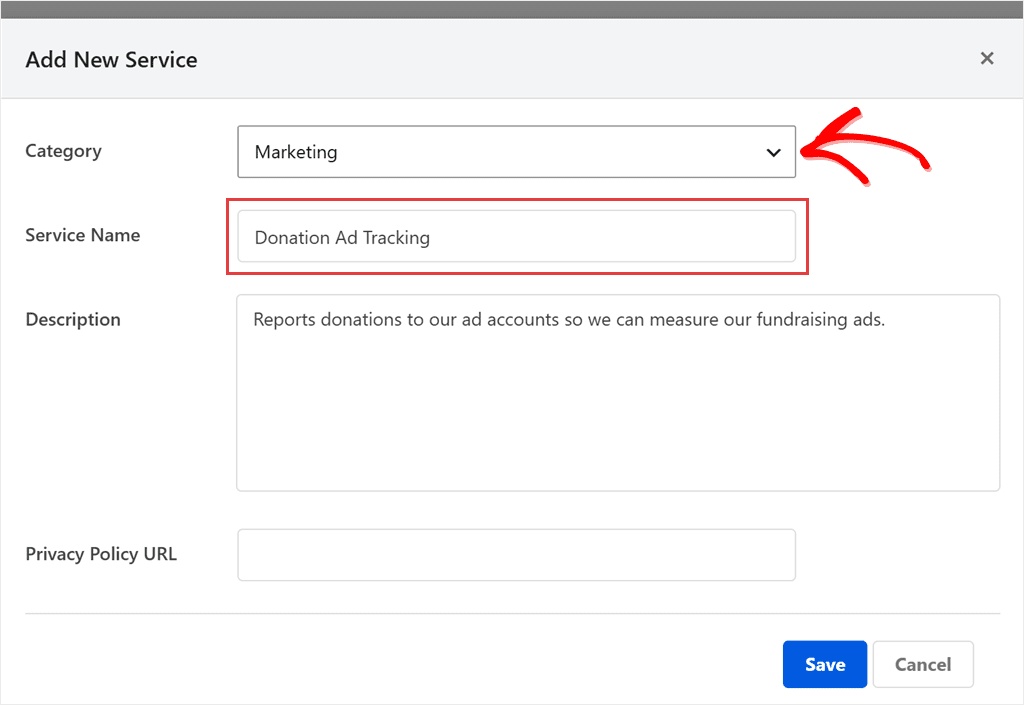
Klicken Sie auf Einen Dienst hinzufügen und setzen Sie Kategorie auf Marketing.
Geben Sie ihm einen klaren Namen, z. B. „Tracking von Spendenanzeigen“, und eine kurze Beschreibung. Klicken Sie dann auf Speichern.
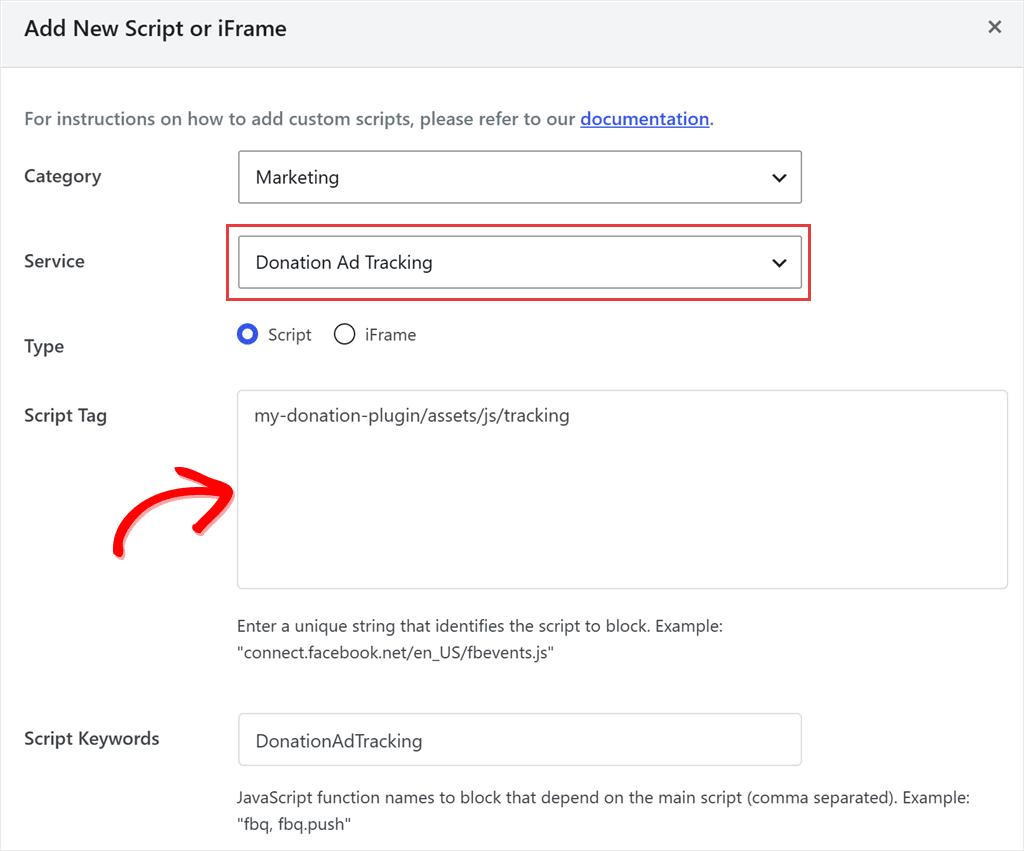
Öffnen Sie als Nächstes den Tab Erweitert und suchen Sie Benutzerdefinierte iFrames/Skripte. Klicken Sie auf Benutzerdefiniertes iFrame/Skript hinzufügen.
Füllen Sie im Formular diese Felder aus:
- Kategorie: Marketing
- Dienst: der Dienst, den Sie gerade erstellt haben
- Typ: Skript
- Skript-Tag: ein eindeutiger Teil der Adresse der Skriptdatei. Der Tab Initiator im Testbereich unten zeigt Ihnen, um welche Datei es sich handelt.
- Skript-Schlüsselwörter: optional. Der Name, den das Skript auf der Seite verwendet, sodass alles, was davon abhängt, ebenfalls wartet. Das Support-Team des Plugins kann Ihnen sagen, wie es heißt.
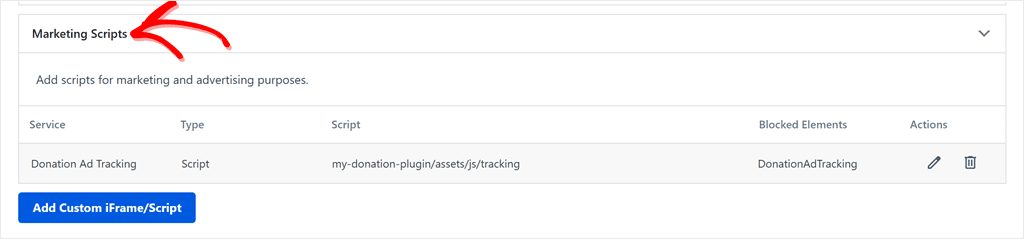
Klicken Sie auf Speichern. Ihre Regel wird nun unter Marketing-Skripte angezeigt. Klicken Sie auf diese Überschrift, um die Gruppe zu öffnen.
Führen Sie dann den Ablehnungstest erneut aus. Nichts sollte geladen werden, bis Sie auf Alle akzeptieren klicken.
Sie erhalten weiterhin Werbedaten von Spendern, die zustimmen. Sie erhalten keine Daten von Spendern, die ablehnen oder nie antworten.
Die vorherige Zustimmung bedeutet, dass weniger Spender in Ihren Werbeberichten erscheinen. Das ist der Kompromiss.
Eine Aufgabe bleibt bei Ihnen: Wiederholen Sie den Ablehnungstest, wann immer Sie ein Plugin hinzufügen, das Spender verfolgt. Unser Leitfaden zum Blockieren benutzerdefinierter Skripte und iFrames in WordPress behandelt weitere Beispiele.
So testen Sie Ihre Cookie-Zustimmung wie ein Spender
Der letzte Schritt ist, zu sehen, wie es auf Ihrer eigenen Website funktioniert. Ein paar Prüfungen verwenden die Entwicklertools Ihres Browsers, aber jede davon ist nur ein paar Klicks entfernt.
Öffnen Sie zunächst Ihre Spendenseite in einem privaten Browserfenster, damit Sie ohne gespeicherte Entscheidungen ankommen, genau wie ein neuer Spender.
Ihr Banner sollte unten erscheinen. Klicken Sie auf Einstellungen, um das Panel anzuzeigen, das Ihre Spender sehen werden.
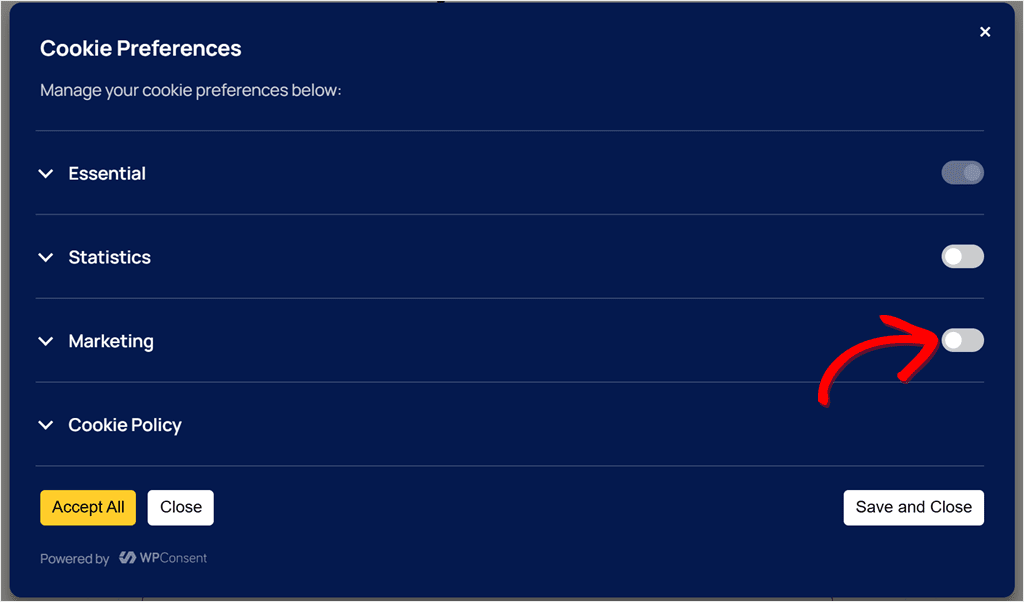
Schließen Sie das Panel und führen Sie dann diese drei Prüfungen durch.
- Cookie für die Einwilligung prüfen. Klicken Sie auf Ablehnen und laden Sie die Seite neu. Klicken Sie mit der rechten Maustaste irgendwo auf der Seite und wählen Sie Untersuchen, um die Entwicklertools zu öffnen. Öffnen Sie in Chrome den Tab Anwendung (klicken Sie auf », wenn Sie ihn nicht sehen), erweitern Sie Cookies im linken Menü und klicken Sie auf die Adresse Ihrer Website. In Firefox ist es der Tab Speicher. Suchen Sie nach
wp_consent_marketing. Dort sollte deny stehen. (Sie sehen diesen Cookie nur, wenn das WP Consent API-Plugin aktiv ist.)
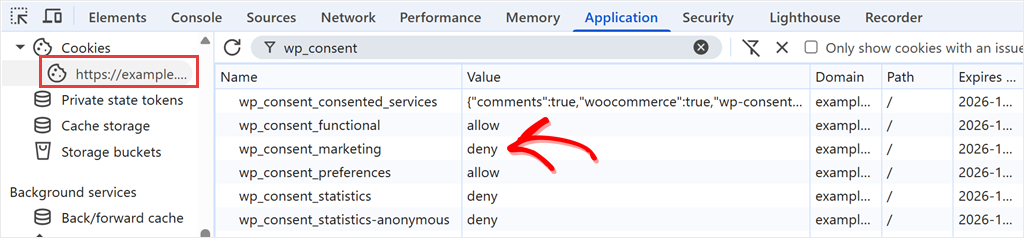
wp_consent_marketing deny.- Auf das Pixel achten. Öffnen Sie in den Entwicklertools den Tab Netzwerk und geben Sie
fbevents.jsin das Filterfeld ein. Verwenden Sie für TikTokanalytics.tiktok.com. Laden Sie die Seite neu, und es sollte nichts erscheinen. - Eine Testspende tätigen. Gehen Sie in Charitable zu Einstellungen » Zahlungs-Gateways, aktivieren Sie Testmodus aktivieren und speichern Sie. Spenden gehen dann an das Testkonto Ihres Gateways, ohne jemandem etwas abzubuchen. Wenn Ihr Gateway nicht für Testzahlungen eingerichtet ist, aktivieren Sie stattdessen das Offline-Gateway von Charitable, das eine Spende aufzeichnet, ohne eine Zahlung zu erhalten. Eine Offline-Spende testet das Formular und die Empfangsbestätigungsseite, aber nicht Ihr echtes Gateway. Schalten Sie eines davon danach wieder aus. Spenden Sie dann als Spender, der auf Ablehnen geklickt hat. Sie sollten auf der Empfangsbestätigungsseite landen. Das ist passiert bei unserer Testkampagne: eine 50-Dollar-Offline-Spende nach dem Klicken auf Ablehnen wurde sofort durchgeführt.
Schließen Sie danach jedes private Fenster, öffnen Sie ein neues, klicken Sie auf Alle akzeptieren und überprüfen Sie erneut.
Diesmal sollte der Cookie allow anzeigen und die Pixeldatei geladen werden.
Wenn das Pixel auch nach dem Ablehnen geladen wird, klicken Sie auf die Zeile fbevents.js und öffnen Sie den Tab Initiator, um zu sehen, welche Datei es geladen hat.
Es zeigt die Datei an, die das Pixel angefordert hat. Gehen Sie dann zurück zum Schritt „Benutzerdefinierte Skripte“ und fügen Sie eine Regel mit einem Teil der Adresse dieser Datei als Skript-Tag hinzu oder korrigieren Sie die bereits hinzugefügte.
⚠️ Ein Haken
WPConsent hat auch eine Einstellung für Inhaltsblockierung, die Einbettungen wie YouTube-Videos bis zur Einwilligung zurückhält. Wenn Sie diese unter WPConsent » Einstellungen aktiviert haben, enthält die Liste standardmäßig Recaptcha, das aktiviert ist. Auf unserem Testformular hinterließ dies ein leeres CAPTCHA-Feld für Spender, die auf Ablehnen klickten. Wenn Ihr Formular reCAPTCHA verwendet, deaktivieren Sie es in dieser Liste und wiederholen Sie die Testspende.
So stellen Sie sicher, dass Ihre Cookie-Zustimmung weiterhin funktioniert
Ihre Website wird sich im Laufe der Zeit ändern, mit neuen Kampagnen, neuen Einbettungen und vielleicht einer neuen Werbeplattform.
Überprüfen Sie diese Einstellungen, wenn sich Ihre Website ändert.
Zustimmungs-Protokolle (kostenpflichtige Pläne)
Einwilligungsprotokolle führen zeitgestempelte Aufzeichnungen darüber, wann die Einwilligung jedes Spenders erfasst wurde.
Wenn jemand fragt, wie Sie die Einwilligung erfassen, ist diese Aufzeichnung ein Teil der Antwort.
Um sie zu aktivieren, gehen Sie zu WPConsent » Einstellungen, scrollen Sie zu Zustimmungs-Protokolle, aktivieren Sie den Schalter und klicken Sie auf Änderungen speichern. Die Aufzeichnungen bleiben auf Ihrer eigenen Website.

Sobald es aktiviert ist, zeigt jeder Eintrag die Wahl des Spenders für jede Kategorie, das Datum, eine maskierte IP-Adresse und das gesehene Banner an.
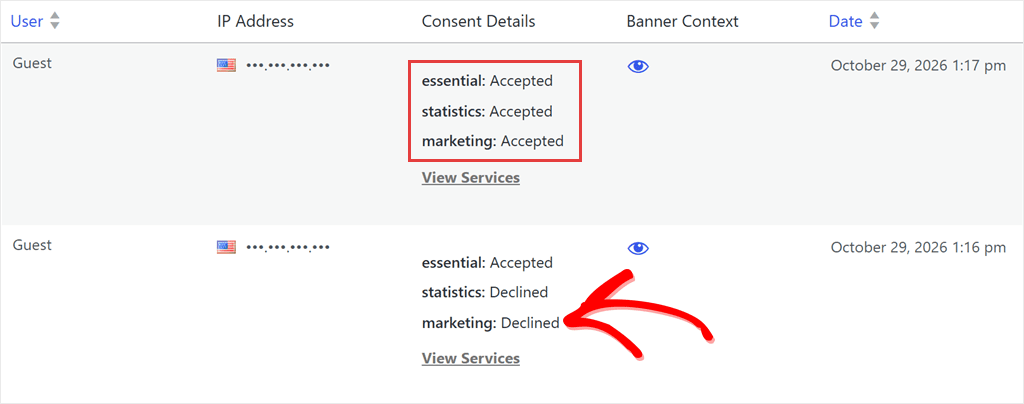
Automatische Scans (kostenpflichtige Pläne)
Neue Einbettungen oder Tools können neue Cookies hinzufügen, ohne dass Sie es bemerken.
Automatisches Scannen scannt Ihre Website nach einem Zeitplan erneut, sodass Sie nicht vergessen müssen, den Scan selbst auszuführen. Finden Sie diese Einstellung im Tab Automatisches Scannen von WPConsent » Scanner.
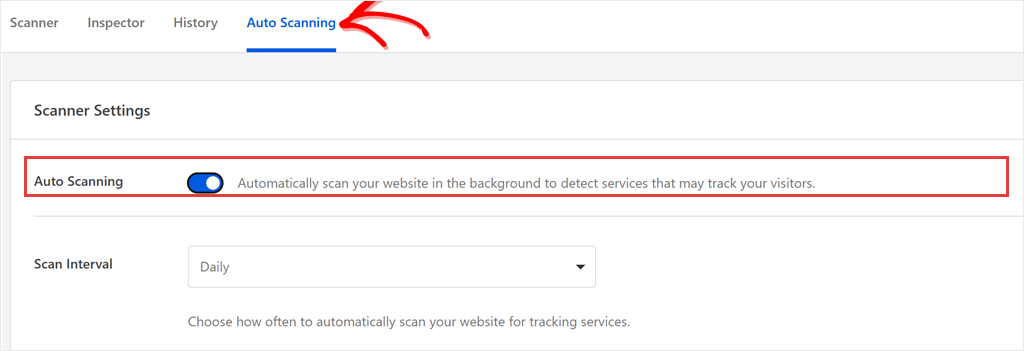
Scans können immer noch nicht in die Dateien anderer Plugins sehen, daher wiederholen Sie den Ablehnungs-Test, nachdem Sie ein neues Plugin hinzugefügt haben.
Lassen Sie Spender ihre Zustimmungsentscheidung später ändern
Ein Spender, der auf Ablehnen geklickt hat, möchte vielleicht später Ja sagen, oder umgekehrt.
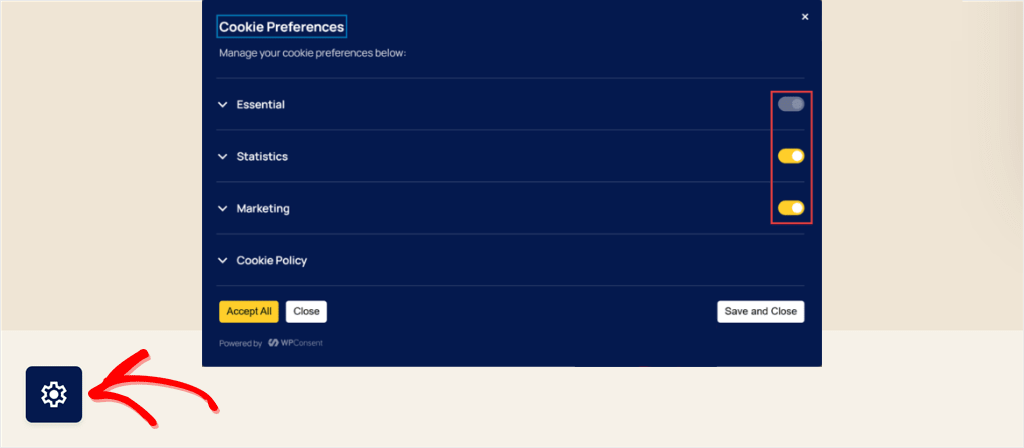
Erlauben Sie ihnen, ihre Zustimmungspräferenz mit einem Einstellungsknopf zu aktualisieren.
Gehen Sie zu WPConsent » Einstellungen, stellen Sie sicher, dass Einstellungsknopf aktiviert ist, und klicken Sie auf Änderungen speichern. Es fügt einen kleinen schwebenden Knopf hinzu, der das Präferenzfenster wieder öffnet, und er ist in der kostenlosen Version enthalten.
Geolokalisierung für Unterstützer im Ausland (kostenpflichtige Pläne)
Wenn Ihre Unterstützer aus verschiedenen Ländern kommen, kann WPConsent » Geolocation je nach Standort ein anderes Banner anzeigen.
Überprüfen Sie, was mit Besuchern außerhalb der von Ihnen eingerichteten Regionen geschieht.
Auf unserer Testseite deckten unsere Standortregeln nur die EU und Kalifornien ab. Besucher von anderswo sahen kein Banner, und ihre Tracking-Skripte wurden nicht blockiert, selbst wenn Standard-Zulassung deaktiviert war.
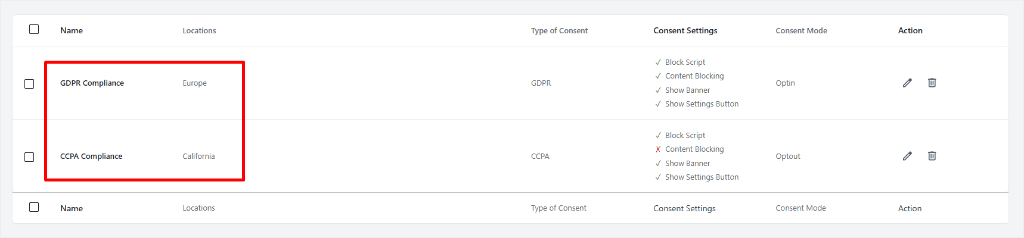
Besuchen Sie also nach dem Hinzufügen von Standortregeln Ihre Spendenseite von außerhalb Ihrer aufgeführten Regionen, z. B. mit einem VPN, um zu sehen, was diese Besucher erhalten. Fügen Sie eine Standortgruppe für jede Region hinzu, die das Banner sehen soll.
Sehen Sie sich dieses Tutorial an, wie Sie mit WPConsent Standortregeln hinzufügen.
Global Privacy Control für Unterstützer in Oregon
Wenn Sie Unterstützer in Oregon haben, beachten Sie, dass das Datenschutzgesetz dort seit dem 1. Januar 2026 von den abgedeckten Organisationen verlangt, Opt-out-Signale wie Global Privacy Control zu honorieren.
Die kostenlose Version von WPConsent enthält eine Einstellung Globale Datenschutz-Kontrollen respektieren. Stellen Sie sicher, dass sie aktiviert ist. Unser Leitfaden zur Unterstützung von Global Privacy Control in WordPress zeigt, wo Sie sie finden.
FAQs: Cookie-Zustimmung für gemeinnützige Organisationen
Sind gemeinnützige Organisationen von den Regeln zur Cookie-Zustimmung ausgenommen?
Nicht im Vereinigten Königreich oder in der EU. Die dortigen Cookie-Regeln gelten für jeden, der Informationen auf dem Gerät eines Besuchers speichert oder liest, ohne Ausnahme für Wohltätigkeitsorganisationen. In den USA deckt Kaliforniens CCPA im Allgemeinen gemeinnützige Organisationen nicht ab. Colorado, Oregon und Delaware decken gemeinnützige Organisationen über ihren Schwellenwerten ab, aber diese Gesetze geben Besuchern hauptsächlich das Recht, sich von gezielter Werbung abzumelden, anstatt zuerst eine Zustimmung zu verlangen, außer bei sensiblen Daten wie Gesundheits- oder religiösen Überzeugungen.
Wird ein Cookie-Banner meine Spenden reduzieren?
Das Banner blockiert Ihr Formular nicht, solange die Inhaltsblockierung Ihr reCAPTCHA nicht zurückhält (siehe Testabschnitt), sodass Spender immer noch geben können, was immer sie wählen. Wenn Sie es klein und frei von der Spenden-Schaltfläche halten, hilft das. Was Sie sehen werden, ist weniger Spender in Ihren Anzeigenberichten, da einige der Nachverfolgung widersprechen werden.
Funktioniert WPConsent mit Charitable Lite?
Ja. Das Banner-, Scan- und Skript-Blocking hängen nicht von Ihrem Spenden-Plugin ab, sodass sie neben Charitable Lite funktionieren. Charitable's Conversion Tracking Addon, das Spenden an Werbeplattformen meldet, benötigt Charitable's Pro-Plan oder höher.
Muss ich meine Werbe-Pixel in meiner Datenschutzerklärung erwähnen?
Das ist gängige Praxis. Ihre Cookie-Richtlinie listet die Cookies auf, und Ihre Datenschutzrichtlinie erklärt normalerweise, wie Sie Spenderdaten verwenden, einschließlich der Weitergabe an Werbeplattformen. Fragen Sie Ihren Berater, was Ihre enthalten muss.
Was passiert, wenn ein Spender das Banner ignoriert?
Wenn Standard zulassen deaktiviert ist, bleiben blockierte Skripte blockiert, bis der Spender eine Wahl trifft. Sie können das Formular trotzdem ausfüllen und spenden.
Ist WPConsent kostenlos?
Ja. Die kostenlose Version enthält das Banner, den Website-Scan, das Blockieren bekannter Tracker, die Cookie-Richtlinien-Seite und die WP Consent API-Verbindung. Bezahlte Pläne beginnen bei 49,50 $ und fügen Einwilligungs-Protokolle, Geolocation, automatischen Scan und benutzerdefinierte Skriptregeln hinzu.
Richten Sie die Cookie-Zustimmung auf Ihrer Spendenseite ein und testen Sie sie
Sie haben jetzt ein Banner, das Spendern eine echte Wahl gibt, und eine Möglichkeit zu überprüfen, ob Ihr Tracking dies berücksichtigt.
Beginnen Sie mit dem Ablehnungs-Test auf Ihrer eigenen Spendenseite. Er zeigt Ihnen, welche Nachverfolgung auf die Antwort Ihrer Spender wartet und welche nicht.
Ein Banner allein macht eine Website nicht konform. Es erlaubt Ihnen jedoch, zuerst zu fragen, und mit aktivierten Einwilligungs-Protokollen eine Aufzeichnung jeder Antwort zu führen.
Möchten Sie Ihren Spendern diese Wahl heute geben?
Holen Sie sich WPConsent kostenlos →
Benötigen Sie Einwilligungs-Protokolle und benutzerdefinierte Skriptregeln für Plugin-erstellte Pixel?
WPConsent-Preise anzeigen →
Zusätzliche Ressourcen
Diese Anleitungen helfen Ihnen, den Rest Ihrer Spendenseite zu verwalten.
- So blockieren Sie YouTube-Cookies vor der Einwilligung in WordPress: Halten Sie Kampagnenvideos zurück, bis Spender zustimmen.
- Anfängerleitfaden für WordPress und DSGVO-Konformität: Die allgemeineren Regeln, wenn Sie Spender in der EU haben.
- Ultimativer Leitfaden für WordPress und CCPA-Konformität: Was US-Datenschutzregeln von Ihrer Website verlangen.
Dieser Artikel dient allgemeinen Informationszwecken und stellt keine Rechtsberatung dar. Konsultieren Sie einen zugelassenen Anwalt bezüglich der Regeln, die für Ihre Organisation gelten. Kein Tool, einschließlich WPConsent, kann allein die Konformität garantieren.