Kurze Antwort
WPConsent teilt Google Tag Manager mit, was jeder Besucher gewählt hat, und verwendet dazu ein DataLayer-Ereignis namens wpconsent_consent_processed. Überprüfen Sie zuerst, ob die Einstellung „Standardmäßig zulassen“ von WPConsent deaktiviert und „Skriptblockierung“ aktiviert ist. Erstellen Sie in Google Tag Manager (GTM) eine Data Layer-Variable für wpconsentPreferences.marketing. Erstellen Sie dann einen benutzerdefinierten Ereignis-Trigger, der nur ausgelöst wird, wenn er gleich true ist. Tauschen Sie den „Alle Seiten“-Trigger Ihres Tags gegen diesen aus und testen Sie ihn in der Vorschau.
Wichtige Erkenntnisse
- Der Consent Mode ändert nur das Verhalten von Googles eigenen Tags. TikTok, Meta, Hotjar und die meisten anderen Nicht-Google-Tags ignorieren ihn.
- WPConsent sendet die Wahl jedes Besuchers kostenlos an GTM, jedes Mal, wenn er eine Wahl trifft und danach auf jeder Seite.
- Das Ereignis wird auch bei Ablehnung ausgelöst, daher benötigt Ihr Trigger die Bedingung „marketing gleich true“.
- Der Vorschau-Modus von GTM zeigt den Beweis: Das Tag bleibt unter „Nicht ausgelöste Tags“, bis der Besucher zustimmt.
Ihr Cookie-Banner teilt den Besuchern mit, dass Sie auf ihre Wahl warten, bevor Sie sie verfolgen.
WPConsent hält dieses Versprechen für die Skripte, die es auf Ihrer WordPress-Website sehen kann. Tags, die Sie jedoch über Google Tag Manager (GTM) laden, funktionieren anders.
Der „Alle Seiten“-Trigger von GTM wird ausgelöst, sobald eine Seite geladen wird, bevor der Besucher Ihr Banner berührt hat.
Ihr TikTok-Pixel kann also beispielsweise ausgelöst werden, bevor jemand auf „Akzeptieren“ klickt.
Sie benötigen keinen Entwickler, um sicherzustellen, dass Ihre Google Tag Manager-Tags erst nach Zustimmung ausgelöst werden. WPConsent teilt GTM bereits mit, was jeder Besucher gewählt hat, sodass Sie GTM nur eine Möglichkeit geben müssen, darauf zu hören.
In dieser Anleitung zeigen wir Ihnen, wie Sie jedes Nicht-Google-Tag mit einer Variablen und einem Trigger auf Zustimmung warten lassen. Dann beweisen wir in GTMs Vorschau-Modus, dass es funktioniert.
Verwenden Sie das folgende Inhaltsverzeichnis, um den Artikel zu navigieren.
- Warum der Zustimmungsmodus Ihre Nicht-Google-Tags nicht zurückhält
- GTM-Tags erst nach Zustimmung auslösen
- Schritt 1: Drei WPConsent-Einstellungen prüfen (kostenlos)
- Schritt 2: Erstellen Sie eine Variable, die die Wahl des Besuchers liest
- Schritt 3: Erstellen Sie den WPConsent-Zustimmungs-Trigger
- Schritt 4: Ersetzen Sie den "Alle Seiten"-Trigger Ihres Tags durch den Zustimmungs-Trigger
- Schritt 5: Testen Sie es in der GTM-Vorschau
- Fehlerbehebung & Schnelle Lösungen: Mein Tag wird immer noch vor der Zustimmung ausgelöst
- FAQs: GTM-Tags erst nach Zustimmung auslösen
- Zustimmungsgesteuerte Tags in Google Tag Manager einrichten und testen
Warum der Consent Mode Ihre Nicht-Google-Tags nicht zurückhält
Wenn Sie Google Consent Mode v2 in GTM eingerichtet haben, reagieren Ihre Google-Tags bereits auf Ihr Banner. Es ist leicht zu lesen als „alle meine Tags warten“, aber nur Googles eigene Tags tun dies.
Der Consent Mode ist eine Reihe von Signalen, die Googles eigene Tags lesen.
Wenn ein Besucher noch nicht zugestimmt hat, wartet ein Google Analytics- oder Google Ads-Tag entweder oder schränkt ein, was es sendet, abhängig vom Modus.
Google hat zwei Versionen davon.
Im erweiterten Einwilligungsmodus werden Ihre Google-Tags sofort geladen und senden cookielose Pings, wenn die Einwilligung verweigert wird, auch nach einer Ablehnung. Im Basis-Einwilligungsmodus werden sie erst geladen, wenn der Besucher zustimmt.
Die meisten Tags von Drittanbietern ignorieren den Einwilligungsmodus.
Ab Oktober 2026 heißt es auf der Hilfeseite von Google zum Einwilligungsmodus klar und deutlich: „Nicht-Google-Tags ändern ihr Verhalten nicht basierend auf dem Einwilligungsmodus.“
Das deckt die meisten anderen Tags ab, die Leute zu GTM hinzufügen:
- TikTok Pixel
- Meta Pixel
- LinkedIn Insight Tag
- Pinterest Tag
- Hotjar
Lassen Sie Ihre Google Analytics 4 (GA4) und Google Ads Tags im Einwilligungsmodus. Sie benötigen nicht den Trigger, den wir gerade erstellen werden.
Nachdem das geklärt ist, erfahren Sie hier, wie Sie Ihre Nicht-Google-Tags warten lassen.
GTM-Tags erst nach Zustimmung auslösen
Die Einrichtung umfasst fünf Schritte. Der erste findet in WordPress statt, die anderen vier in Google Tag Manager.
Bevor Sie beginnen, benötigen Sie:
- Google Tag Manager, installiert auf Ihrer WordPress-Website.
- Zugriff auf die Bearbeitung Ihres GTM-Containers.
- Das kostenlose WPConsent-Plugin mit seinem eingerichteten Cookie-Banner.
Wir verwenden das TikTok Pixel als Beispiel. Jeder Schritt funktioniert für jedes Nicht-Google-Tag gleich.
Schritt 1: Drei WPConsent-Einstellungen prüfen (kostenlos)
Bevor Sie etwas in GTM erstellen, stellen Sie sicher, dass WPConsent ein Signal sendet, dem Sie vertrauen können.
Die nächsten vier Schritte lesen alle dieses Signal. Wenn WPConsent „alles erlaubt“ meldet, bevor jemand geklickt hat, wird Ihr Tag auf der ersten Seite ausgelöst, unabhängig davon, welchen Trigger Sie erstellen.
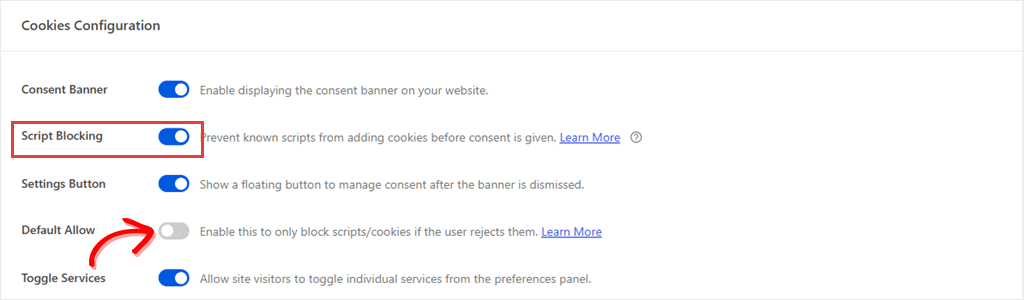
Um dies zu überprüfen, gehen Sie in Ihrem WordPress-Dashboard zu WPConsent » Einstellungen.
Wenn Ihre Website Besucher vor dem Tracking fragt (Opt-in), suchen Sie auf dieser Seite nach diesen drei Einstellungen:
- Einwilligungsbanner ist aktiviert.
- Skriptblockierung ist aktiviert.
- Standardmäßig zulassen ist deaktiviert.
Unsicher, welche Art von Website Sie betreiben?
Wenn Standardmäßig zulassen deaktiviert und Skriptblockierung aktiviert ist, wartet WPConsent darauf, dass jeder Besucher eine Wahl trifft. Das nennt man Opt-in. Wenn Sie Standortregeln verwenden, können einige Regionen anders funktionieren (siehe Hinweis unten).
Hier erfahren Sie, warum diese Einstellungen wichtig sind.
Wenn Standardmäßig zulassen aktiviert ist, behandelt WPConsent jeden neuen Besucher so, als hätte er zugestimmt. Wenn Skriptblockierung deaktiviert ist, hält es nichts zurück.
In beiden Fällen meldet WPConsent GTM auf der ersten Seite „Ja zu allem“, bevor der Besucher etwas anklickt. Ihr Schritt-3-Trigger kann dann kein echtes Akzeptieren von einem automatischen unterscheiden.
Fragen Sie sich, ob die Skriptblockierung GTM selbst blockieren wird?
Nicht, solange der Google Consent Mode aktiviert ist, was der Standard ist. In unserem Test wurde GTM geladen, bevor eine Auswahl getroffen wurde. Es sind die Tags innerhalb von GTM, die den Trigger benötigen.
⚖️ Opt-out absichtlich aktiviert?
Manche Websites verfolgen Besucher standardmäßig und stoppen erst, wenn diese ablehnen. Das nennt man Opt-out. Auf diesen Websites werden Ihre Tags auf der ersten Seite ausgelöst, und das ist erwartet. Sie stoppen, sobald der Besucher Opt-out wählt.
Verwenden Sie Standortregeln (kostenpflichtige Tarife)? Jede Region folgt ihrer eigenen Regel. Zum Beispiel ist die CCPA-Voreinstellung Opt-out, sodass Besucher, die davon abgedeckt werden, sehen, dass Tags von der ersten Seite ausgelöst werden.
Wenn Sie etwas geändert haben, speichern Sie Ihre Einstellungen und leeren Sie den Seiten-Cache Ihrer Website, damit Besucher die neue Version erhalten. Dann sind Sie bereit, zu GTM zu wechseln.
Schritt 2: Erstellen Sie eine Variable, die die Entscheidung des Besuchers liest
GTM muss hier eine einfache Frage beantworten: Hat dieser Besucher Marketing erlaubt?
Jedes Mal, wenn ein Besucher eine Auswahl trifft, sendet WPConsent eine kurze Nachricht an GTM. Es sendet dieselbe Nachricht bei jeder Seite, die er danach besucht.
Es gibt nichts zu aktivieren. WPConsent macht das von selbst, im kostenlosen Tarif.
Die Nachricht sieht so aus:
{
  event: 'wpconsent_consent_processed',
  wpconsentPreferences: {
    essential: true,
    statistics: true,
    marketing: true
    // ...plus one entry per service if Toggle Services is on, like 'facebook-pixel': true
  }
}
Sie müssen dies nirgendwo einfügen. Wir haben es in den Artikel aufgenommen, damit Sie sehen können, was GTM lesen wird.
Jede Kategorie ist ein einfaches true oder false.
Um die Marketing-Antwort zu lesen, öffnen Sie Ihren Container in Google Tag Manager und klicken Sie im linken Menü auf Variablen.
Scrollen Sie nach unten zu Benutzerdefinierte Variablen und klicken Sie auf Neu.
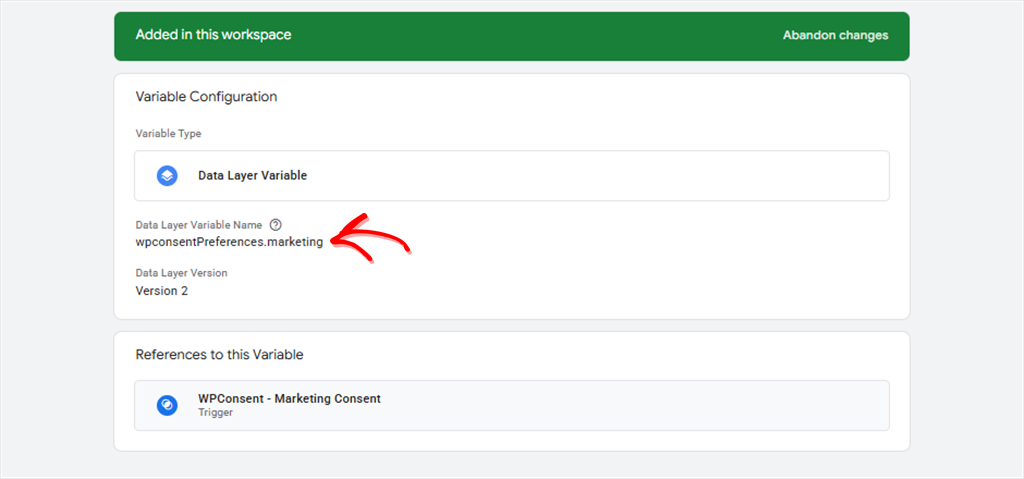
Klicken Sie oben im Bereich auf Unbenannte Variable und benennen Sie sie in DLV - Marketing Consent um.
Klicken Sie als Nächstes auf Variablenkonfiguration und wählen Sie Data Layer Variable.
Geben Sie unter Data Layer Variable Name Folgendes exakt ein:
wpconsentPreferences.marketingAchten Sie auf den Großbuchstaben P. GTM gleicht den Namen buchstabengetreu ab.
Lassen Sie Data Layer Version auf Version 2 und klicken Sie dann auf Speichern.
So sieht die fertige Variable aus, nachdem sie gespeichert wurde.
Nicht sicher, zu welcher Kategorie Ihr Tag gehört?
Anzeigen-Pixel wie TikTok, Meta und LinkedIn fallen normalerweise unter Marketing. Analyse- und Verhaltens-Tools wie Hotjar fallen oft unter Statistik.
Wenn Sie den Dienst auch in den Cookie-Einstellungen von WPConsent aufgeführt haben, wählen Sie die dort gewählte Kategorie. Wenn nicht, verwenden Sie Marketing für alles, was Besucher für Anzeigen verfolgt.
Wenn Sie Statistiken benötigen, erstellen Sie auf die gleiche Weise eine zweite Variable mit wpconsentPreferences.statistics. Sie benötigen dafür auch einen zweiten Trigger in Schritt 3.
Schritt 3: Erstellen Sie den WPConsent-Zustimmungs-Trigger
Dies ist der einfachste Schritt, der falsch gemacht werden kann.
WPConsent sendet wpconsent_consent_processed, unabhängig davon, ob Besucher akzeptieren oder ablehnen. Der Unterschied liegt im Wert: marketing: true oder marketing: false.
Deshalb benötigt Ihr Trigger eine Bedingung. Andernfalls würde er auch ausgelöst, wenn jemand Cookies ablehnt.
Um ihn zu erstellen, klicken Sie im linken Menü auf Trigger und dann auf Neu.
Nennen Sie es WPConsent - Marketing Consent.
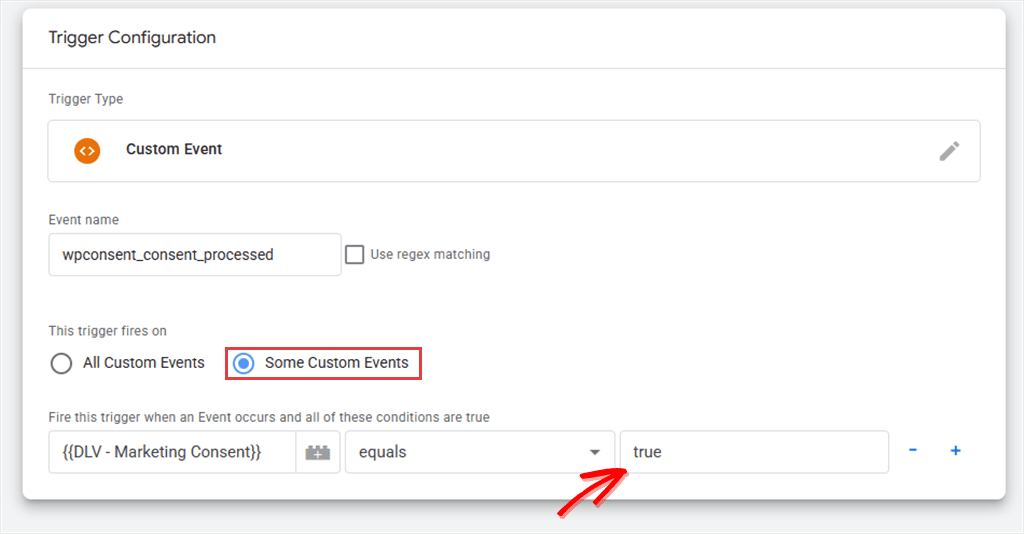
Klicken Sie auf Trigger-Konfiguration und wählen Sie Benutzerdefiniertes Ereignis. Es befindet sich unter „Andere“.
Geben Sie unter Ereignisname ein:
wpconsent_consent_processedLassen Sie Regex-Übereinstimmung verwenden deaktiviert.
Wählen Sie unter Dieser Trigger löst aus bei die Option Einige benutzerdefinierte Ereignisse.
Füllen Sie nun die Bedingungszeile aus. Wählen Sie im ersten Feld DLV – Marketing Consent und im zweiten Feld gleich. Geben Sie dann true in das dritte Feld ein.
Werfen Sie einen Blick auf den folgenden Screenshot, um den fertigen Trigger zu sehen.
Klicken Sie auf Speichern. Ihr Trigger ist nun für jedes Tag bereit, das auf die Zustimmung zum Marketing warten soll. Unsere Dokumentation zum Auslösen von GTM-Tags basierend auf der Zustimmung behandelt dieselbe Einrichtung für andere Kategorien.
Schritt 4: Ersetzen Sie den „Alle Seiten“-Trigger Ihres Tags durch den Zustimmungs-Trigger
Ihr Tag wird immer noch beim Laden der Seite ausgelöst, bis Sie es auf den neuen Trigger verweisen.
Klicken Sie auf Tags und öffnen Sie Ihr TikTok Pixel-Tag.
Es spielt keine Rolle, ob Sie die TikTok-Vorlage aus der Galerie oder ein benutzerdefiniertes HTML-Tag verwendet haben. Jedes GTM-Tag hat dieselbe Triggering-Box.
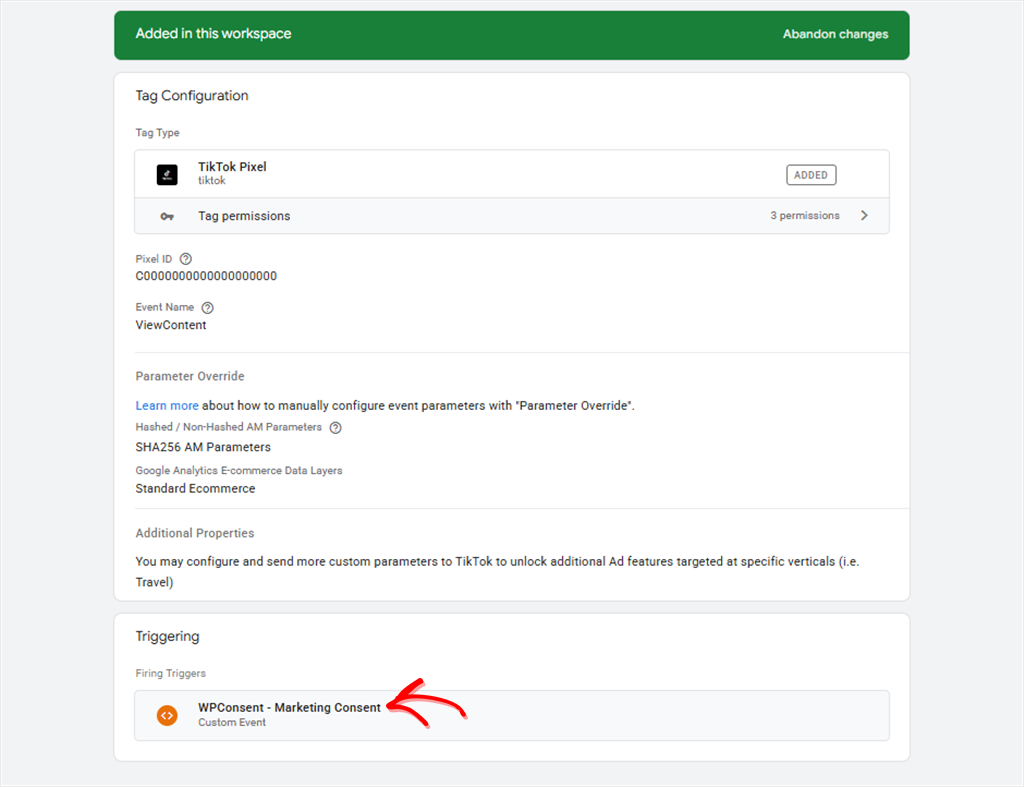
Klicken Sie auf die Triggering-Box und wählen Sie WPConsent – Marketing Consent.
Wenn Alle Seiten dort immer noch aufgeführt ist, klicken Sie auf das Minuszeichen daneben, um es zu entfernen. Tun Sie dasselbe für jeden anderen Trigger in dieser Box. Der Zustimmungs-Trigger sollte der einzige sein, sonst kann das Tag immer noch ausgelöst werden, bevor der Besucher zustimmt.
Der folgende Screenshot zeigt das TikTok-Tag mit nur dem Zustimmungs-Trigger.
⚠️ Ein Haken
Wenn Sie ein Tag ohne Trigger speichern, zeigt GTM eine Box „Keine Trigger ausgewählt“ an. Wenn Sie dort auf Tag speichern klicken, wird ein Tag ohne Trigger gespeichert und löst daher nicht aus. Klicken Sie stattdessen auf Trigger hinzufügen.
Klicken Sie auf Speichern.
Sie benötigen keinen separaten Seitenaufruf-Trigger.
Wenn ein Besucher auf Alle akzeptieren klickt, sendet WPConsent das Ereignis mit marketing: true. GTM erkennt das Ereignis, prüft Ihre Variable und löst das Tag auf derselben Seite aus.
Danach sendet WPConsent das Ereignis bei jedem von ihnen besuchten Seite erneut, sodass das Tag auf jeder Seite ausgelöst wird.
Wiederholen Sie diesen Austausch für jedes Marketing-Tag, wie z. B. ein Meta Pixel, und sie können alle diesen Trigger gemeinsam nutzen. Für ein Statistik-Tool wie Hotjar erstellen Sie auf die gleiche Weise einen zweiten Trigger mit DLV - Statistics Consent gleich true und verwenden diesen stattdessen.
Schritt 5: Testen Sie es in der GTM-Vorschau
Der Vorschau-Modus von GTM zeigt Ihnen genau an, wann jedes Tag ausgelöst wird, sodass Sie sehen können, wie der Trigger funktioniert, anstatt darauf zu hoffen.
Löschen Sie zuerst die Cookies Ihrer Website in Ihrem Browser, damit Sie als völlig neuer Besucher erscheinen. Andernfalls merkt sich WPConsent Ihre letzte Wahl.
Öffnen Sie in Chrome Ihre Website, klicken Sie auf das Symbol links neben der Adressleiste und wählen Sie Cookies und Website-Daten » On-Device-Website-Daten verwalten. Löschen Sie dann die Einträge für Ihre Website.
Gehen Sie als Nächstes zurück zu GTM und klicken Sie oben rechts auf Vorschau. Tag Assistant öffnet sich in einem neuen Tab. Geben Sie dort die Adresse Ihrer Website ein und klicken Sie auf Verbinden.
Ihre Website öffnet sich in einem neuen Fenster mit dem Banner. Klicken Sie noch nicht darauf.
Wechseln Sie zurück zum Tag Assistant-Tab.
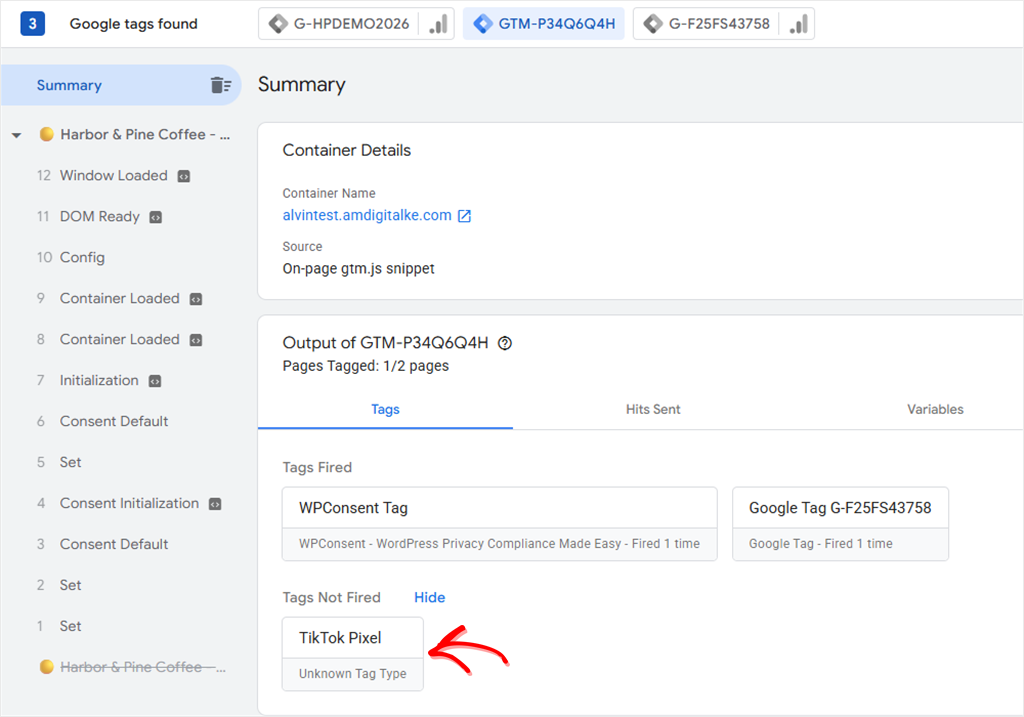
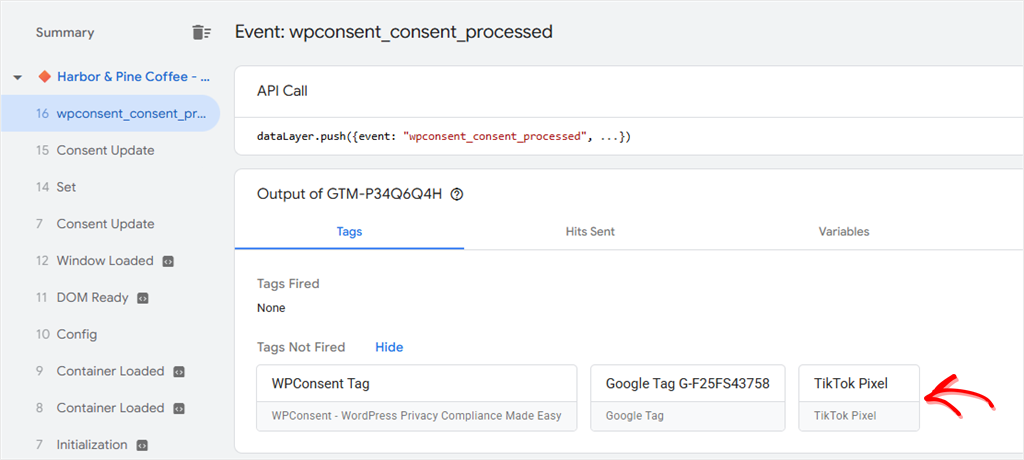
Vor einer Wahl: Bei einem neuen Besuch sollten Sie nirgendwo in der Ereignisliste wpconsent_consent_processed sehen. Ihr TikTok Pixel sollte unter Nicht ausgelöste Tags aufgeführt sein. Wenn das Ereignis trotzdem angezeigt wird, lesen Sie die beiden Hinweise unter den Screenshots.
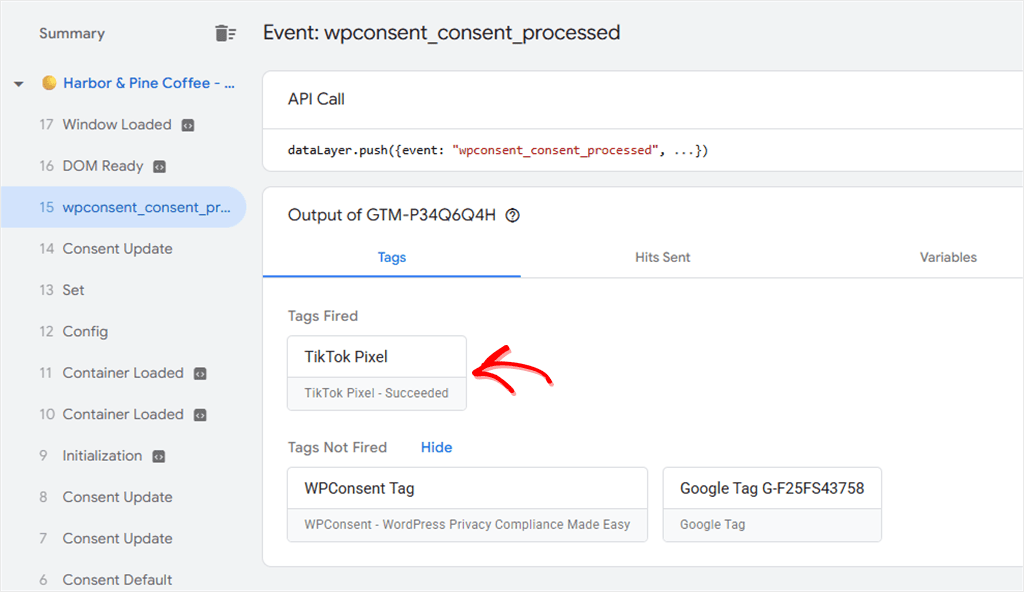
Nach Akzeptieren: Gehen Sie zurück zu Ihrer Website und klicken Sie auf Alle akzeptieren. In Tag Assistant erscheint ein wpconsent_consent_processed-Ereignis in der Liste.
Klicken Sie darauf, und Ihr TikTok Pixel erscheint unter Ausgelöste Tags.
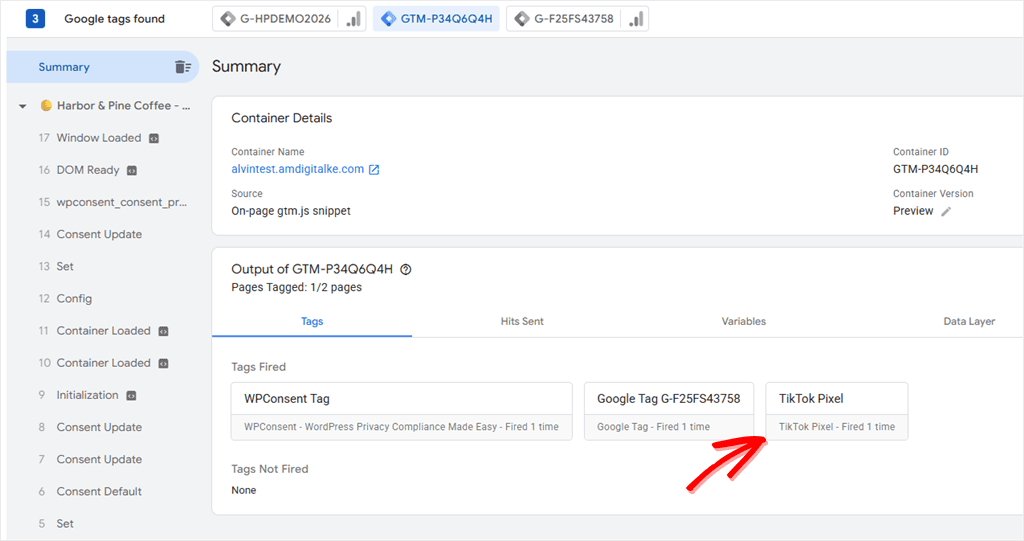
Auf der nächsten Seite: Klicken Sie im Website-Fenster auf eine beliebige andere Seite. wpconsent_consent_processed erscheint erneut, und Ihr TikTok Pixel wird erneut ausgelöst. Das bedeutet, WPConsent sendet die gespeicherte Wahl auf jeder Seite.
Nach Ablehnen: Schließen Sie das Website-Fenster, das Vorschau geöffnet hat. Löschen Sie erneut die Cookies Ihrer Website, auf die gleiche Weise wie zuvor. Klicken Sie dann in GTM auf Vorschau, erneut auf Verbinden und klicken Sie dieses Mal auf Ablehnen im Banner.
Das Ereignis erscheint immer noch. Aber Ihr TikTok Pixel bleibt unter Nicht ausgelöste Tags.
Zwei Ergebnisse können falsch aussehen, sind aber erwartet:
- Das Ereignis erscheint, bevor Sie klicken. Wenn Sie in den erweiterten Einstellungen von WPConsent Globale Datenschutzkontrollen respektieren aktiviert haben (wie die GPC-Unterstützung funktioniert), erhalten Browser, die ein GPC-Signal senden, wie Brave, ein gespeichertes "Nein" vor jedem Klick. Das Ereignis wird beim ersten Laden mit
marketing: falseausgelöst, und Ihr Tag wird immer noch nicht ausgelöst. - Tags werden in einigen Regionen sofort ausgelöst. Besucher, die einer Opt-out-Regel für Standorte unterliegen, erhalten von der ersten Seite an alles erlaubt. Testen Sie aus der Region, die Sie überprüfen.
Sobald alle vier Ergebnisse übereinstimmen, klicken Sie in GTM auf Senden und dann auf Veröffentlichen. Vorschau testet nur Ihre Änderungen, daher erhalten Ihre Besucher den neuen Trigger erst, wenn Sie veröffentlichen.
Fehlerbehebung & Schnelle Lösungen: Mein Tag wird immer noch vor der Zustimmung ausgelöst
Die meisten fehlgeschlagenen Tests lassen sich auf eine Handvoll Ursachen zurückführen. Finden Sie die Zeile, die dem entspricht, was Sie sehen.
„Es wird beim Laden der Seite ausgelöst, bevor ich etwas anklicke.“
Alle Seiten ist wahrscheinlich noch angehängt, oder ein anderer Trigger ist es.
Öffnen Sie den Tag und überprüfen Sie, ob WPConsent – Marketing-Zustimmung der einzige Trigger im Feld Trigger ist.
„Es wird für jeden ausgelöst, auch für Leute, die ablehnen.“
Ihr Trigger ist wahrscheinlich auf Alle benutzerdefinierten Ereignisse eingestellt, oder die Bedingung fehlt.
Öffnen Sie den Trigger und stellen Sie sicher, dass dort Einige benutzerdefinierte Ereignisse steht, wobei DLV - Marketing Consent gleich true ist.
„Alles zeigt auf der allerersten Seite „true“ an.“
Gehen Sie zurück zu Schritt 1.
Standardmäßig „Zulassen“ aktiviert, Skriptblockierung deaktiviert oder eine Opt-out-Standortregel lassen WPConsent „Ja“ sagen, bevor jemand klickt.
„GTM sagt „Nicht ausgelöst“, aber TikTok erfasst trotzdem meine Besuche.“
Das Pixel ist wahrscheinlich auch irgendwo in WordPress außerhalb von GTM hinzugefügt. Suchen Sie danach in einem WPCode-Snippet, dem Conversion Pixels Addon von WPCode oder in den Header-Einstellungen Ihres Themes.
Der GTM-Trigger kann keine Kopie zurückhalten, die von woanders geladen wird.
Behalten Sie eine Kopie in GTM bei, damit der Trigger sie steuert.
„Vorschau zeigt mein Tag als „Fehlgeschlagen“ an.“
Fehlgeschlagen bedeutet, dass das Tag ausgelöst wurde, aber einen Fehler gemeldet hat. Oft konnte sein Skript nicht geladen werden, prüfen Sie also zuerst Ihre eigene Verbindung.
Als wir dies testeten, verhinderte ein Tracker-Blocker auf unserem Router das Skript von TikTok, und das Tag zeigte „Fehlgeschlagen“. Über mobile Daten zeigte dasselbe Tag „Erfolgreich“ an.
Ad-Blocker und Datenschutzbrowser können dasselbe tun.
„Ich habe etwas geändert und nichts ist anders.“
Klicken Sie erneut auf Vorschau. Tag Assistant testet Ihren Container so, wie er war, als Sie auf Vorschau geklickt haben. Jede Änderung, die Sie danach vornehmen, wird erst angezeigt, wenn Sie sich erneut verbinden.
Auf Ihrer Live-Website ändert sich nichts, bis Sie übermitteln und veröffentlichen. Wenn Sie die Einstellungen von WPConsent geändert haben, leeren Sie auch den Seiten-Cache Ihrer Website.
FAQs: GTM-Tags erst nach Zustimmung auslösen
Warum nicht stattdessen die GTM-Einstellung „Zusätzliche Zustimmung für Tag-Auslösung erforderlich“ verwenden?
Diese Einstellung kann Tags steuern, die keine integrierten Zustimmungsprüfungen haben. Das Problem ist die Kombination mit einem „Alle Seiten“-Trigger. GTM prüft die Zustimmung in dem Moment, in dem der Trigger ausgelöst wird, und „Alle Seiten“ wird beim Laden der Seite ausgelöst, bevor der Besucher geklickt hat. Wenn er einige Sekunden später zustimmt, ist dieser Moment bereits verstrichen. Die Zustimmung zu erteilen, bewirkt nicht, dass der Trigger auf dieser Seite erneut ausgelöst wird. Der WPConsent-Trigger gibt GTM einen neuen Moment, um das Tag auszulösen: den Klick selbst. So wird das Tag auf derselben Seite ausgelöst, auf der der Besucher zustimmt.
Kann ich ein Tag für einen Dienst anstelle einer ganzen Kategorie auslösen?
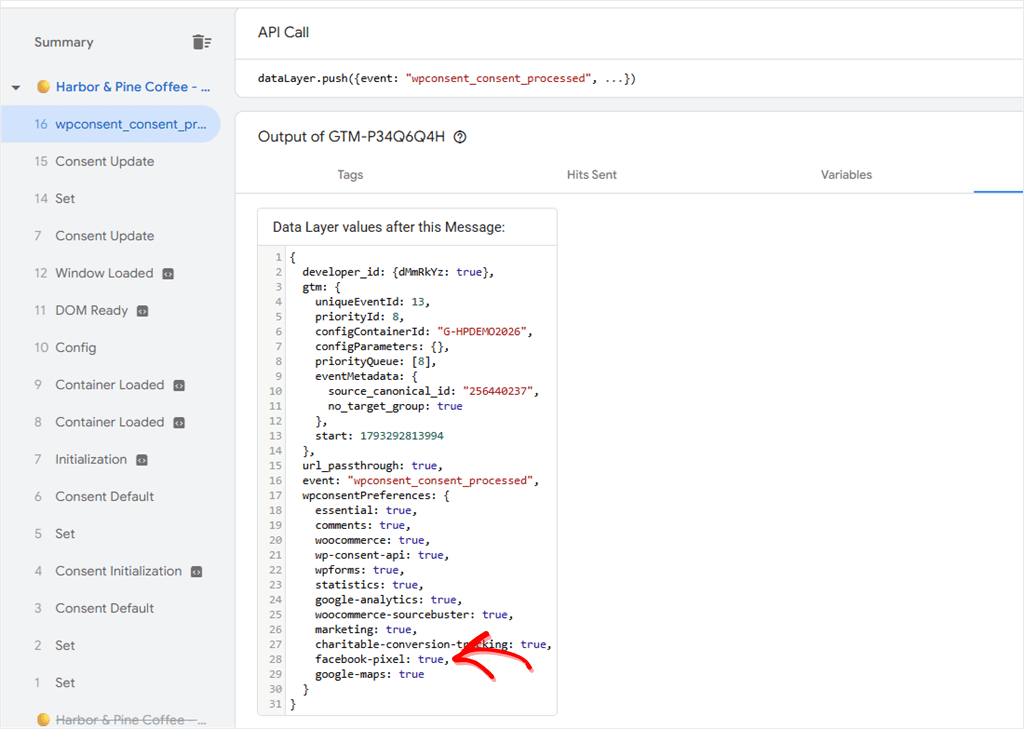
Ja. Wenn die Option „Dienste umschalten“ von WPConsent aktiviert ist, können Besucher einzelne Dienste zulassen, und jeder Dienst erhält einen eigenen Eintrag. Aktivieren Sie sie unter WPConsent » Einstellungen: es ist die Zeile Dienste umschalten, direkt unter „Standardmäßig zulassen“. Sie ist im kostenlosen Plan enthalten.
Zum Beispiel liest wpconsentPreferences.facebook-pixel true oder false nur für den Facebook Pixel. Namen mit einem Bindestrich funktionieren in GTM problemlos.
Der genaue Name jedes Dienstes wird im Tab Data Layer von Tag Assistant angezeigt. Erstellen Sie eine Data Layer Variable mit diesem Namen und verwenden Sie sie in der Bedingung Ihres Triggers.
Benötigen GA4 und Google Ads diesen Trigger?
Nein. Lassen Sie sie auf Google Consent Mode, den WPConsent im kostenlosen Plan unterstützt. Googles Tags passen sich bereits an die Wahl des Besuchers an. Dieser Trigger ist für die Tags, die dies nicht tun.
Funktioniert dies mit der WPConsent Google Tag Manager-Vorlage?
Ja, und sie funktionieren am besten zusammen. Die Vorlage ist, wie WPConsent den Google Consent Mode an Ihre Google-Tags in GTM übergibt. Wenn Sie unserer Anleitung zu Consent Mode v2 und GTM gefolgt sind, haben Sie sie bereits. Der Trigger hält alles andere zurück.
Zustimmungsgesteuerte Tags in Google Tag Manager einrichten und testen
Sie haben jetzt GTM-Tags, die auf jeder Seite auf die Wahl jedes Besuchers warten, mit Nachweisen in der Vorschau.
Fügen Sie ein neues Tag zu GTM hinzu? Geben Sie ihm den Consent-Trigger. Führen Sie dann die vier Vorschauprüfungen erneut durch und tun Sie dasselbe, wann immer Sie Ihre Consent-Kategorien ändern.
Eine Einschränkung: Dies steuert, wann Ihre Tags ausgelöst werden. Es macht Ihre Website nicht von sich aus konform.
Ihr Bannertext, Ihre Cookie-Richtlinie und wie Sie jeden Dienst kategorisiert haben, sind immer noch wichtig.
Es steuert auch nur Tags innerhalb von GTM. Ein Pixel, das über ein Plugin oder Ihr Theme hinzugefügt wurde, benötigt eine eigene Lösung.
Nutzen Sie WPConsent noch nicht? Holen Sie sich das kostenlose Plugin und senden Sie die Zustimmungsentscheidungen der Besucher an Google Tag Manager, ohne benutzerdefinierten Code zu schreiben.
WPConsent kostenlos erhalten →
Möchten Sie Standortregeln, damit Besucher in jeder Region automatisch das richtige Banner erhalten?
WPConsent-Pläne ansehen →
Zusätzliche Ressourcen
Diese Anleitungen helfen bei den nächsten Dingen, die Sie wahrscheinlich auf Ihrer Website überprüfen möchten.
- GDPR vs CCPA: Die wichtigsten Unterschiede, die WordPress-Website-Besitzer kennen müssen: wann Opt-in und wann Opt-out auszuführen ist
- WPConsent Free vs Pro: Was Sie tatsächlich mit jedem Plan erhalten: welche Funktionen zu welchem Plan gehören
- So überprüfen Sie Ihre WordPress-Website auf Cookie-Konformität: eine vollständige Überprüfung dessen, was Ihre Website lädt