
Kurze Antwort
Bevor Ihre Google-, Facebook-, Instagram- oder TikTok-Anzeigen geschaltet werden, überprüfen Sie, ob Ihr Cookie-Banner in jeder Zielregion angezeigt wird und ob Werbe-Pixel blockiert bleiben, bis Besucher zustimmen. Überprüfen Sie für Google Ads auch die Formulierungen Ihres Banners und stellen Sie sicher, dass Consent Mode v2 seine Signale sendet. Die meisten Prüfungen dauern nur wenige Minuten und funktionieren in der kostenlosen Version von WPConsent.
Wichtige Erkenntnisse
- Ihr Banner kann aktiviert sein und trotzdem Werbebesucher verpassen, Meta- oder TikTok-Pixel durchlassen oder kein Consent-Signal an Google senden.
- Wenn das Consent-Audit von Google Ihre Website markiert und das Problem nicht behoben wird, kann Google Remarketing und Conversion-Messung einschränken.
- Mit aktiviertem Consent Mode werden Google-Tags geladen und warten auf das Consent-Signal. Social-Media-Pixel wie Meta und TikTok sollten blockiert bleiben, bis jemand zustimmt, einschließlich aller Pixel innerhalb des Tag Managers.
- Ein Testbesuch, bei dem zuerst abgelehnt und dann akzeptiert wird, zeigt, ob Ihr Banner, Ihre Pixel und der Consent Mode zusammenarbeiten.
Feiertagsverkäufe sind für die meisten Online-Shops einer der größten Werbezeiträume des Jahres.
Letztes Jahr gaben US-Käufer allein am Black Friday 11,8 Milliarden US-Dollar online aus, laut Adobes Feiertagsdaten 2025.
Sie legen also die Budgets für Google Shopping, Facebook und Instagram fest, vielleicht auch TikTok. Sie erstellen die Landingpages und fügen ein oder zwei neue Pixel hinzu.
Ihr Cookie-Banner stand wahrscheinlich nicht auf dieser Liste. Es wurde vor Monaten eingerichtet und hat seitdem keine Probleme verursacht.
Aber Ihr Banner entscheidet, was Google, Meta und TikTok zählen können.
Wenn ein Besucher zustimmt, können Ihre Werbeplattformen den Verkauf messen und diesen Käufer zu Ihren Remarketing-Listen hinzufügen.
Wenn er ablehnt oder das Banner seine Wahl nicht ordnungsgemäß weitergibt, erhalten Ihre Anzeigen weitaus weniger Daten über diesen Besuch.
Daher entscheidet das Einverständnis darüber, was Ihr Werbebudget messen kann.
In diesem Artikel führen wir Sie durch 10 Prüfungen, die Sie auf Ihrer WordPress-Website durchführen sollten, bevor Ihre Feiertagskampagnen beginnen.
Nutzen Sie das Inhaltsverzeichnis unten, um durch diesen Artikel zu navigieren.
- Warum diese Prüfungen vor dem Black Friday durchführen
- Prüfung 1: Ihr Banner wird überall angezeigt, wo Ihre Anzeigen geschaltet werden
- Prüfung 2: Ihr Banner sagt das, wonach Google sucht
- Prüfung 3: Ihre Werbe-Pixel warten auf Zustimmung
- Prüfung 4: Sie haben nach dem Hinzufügen von Kampagnen-Tags erneut gescannt
- Prüfung 5: Google Consent Mode v2 ist aktiviert und sendet jedes Signal
- Prüfung 6: Abgelehnte Google Ads-Klicks behalten trotzdem ihre Kampagnen-ID
- Prüfung 7: US-Besucher können sich abmelden
- Prüfung 8: Sie behalten den Nachweis der Zustimmung
- Prüfung 9: Sie kennen Ihre Akzeptanzrate, bevor Sie Budgets festlegen
- Prüfung 10: Führen Sie einen Testbesuch vor dem Start durch
- FAQs: Black Friday Cookie Consent
- Bereiten Sie Ihren Shop auf den Black Friday vor
Warum diese Prüfungen vor dem Black Friday durchführen
Das Einverständnis wirkt sich auf jede Werbeplattform aus. Bei Google Ads gibt es auch ein Timing-Problem, wenn Ihr Shop groß genug ist.
Ab Oktober 2026 kann Google fehlende Conversions erst dann modellieren, wenn Consent Mode korrekt eingerichtet ist und Sie 700 Anzeigenklicks über 7 Tage für jede Länder- und Domaingruppe haben.
Selbst dann durchlaufen die Modelle zuerst eine Trainingsphase, und das Erreichen des Schwellenwerts garantiert keine modellierten Ergebnisse.
Kleinere Shops erreichen diesen Schwellenwert möglicherweise nie. Für sie entscheidet Google Consent Mode immer noch darüber, was Ihre Remarketing-Listen erhalten und welche Conversion-Daten Google empfängt.
In jedem Fall ist die Woche des Black Friday zu spät, um festzustellen, dass etwas nicht stimmt.
Was Sie von den 10 Prüfungen erwarten können
Die meisten Prüfungen gelten für jede von Ihnen verwendete Werbeplattform.
Drei davon (Prüfungen 2, 5 und 6) gelten nur für Google Ads, da Google eigene Zustimmungsregeln und -tools hat. Wenn Sie nur Social Ads schalten, können Sie diese drei überspringen.
Wir zeigen, wo sich jede Einstellung in WPConsent befindet. Wenn Sie ein anderes Zustimmungs-Plugin verwenden, gelten die meisten Prüfungen trotzdem. Suchen Sie nach derselben Einstellung unter ihrem eigenen Namen.
Wir schließen mit einem Testbesuch ab, der prüft, ob die wichtigsten Funktionen zusammenarbeiten.
Die 10 Prüfungen im Überblick
Hier ist die vollständige Liste mit dem WPConsent-Plan, den jede Prüfung benötigt.
Die meisten davon funktionieren im kostenlosen Plugin.
| Prüfung | Was Sie bestätigen | WPConsent-Plan |
|---|---|---|
| 1. Banner-Regionen | Das Banner wird überall dort angezeigt, wo Ihre Anzeigen geschaltet werden | Kostenlos (wird überall angezeigt) · Regionenregeln auf allen bezahlten Plänen |
| 2. Banner-Text (Google Ads) | Es wird angegeben, wonach Googles Prüfung sucht | Kostenlos |
| 3. Anzeigen-Pixel | Meta-, TikTok- und andere Pixel warten auf die Zustimmung | Kostenlos |
| 4. Erneuter Scan | Neue Kampagnen-Tags sind in Ihrer Cookie-Liste | Kostenloser Scan · geplante Scans auf allen bezahlten Plänen |
| 5. Consent Mode v2 (Google Ads) | Google erhält jedes Zustimmungssignal | Kostenlos |
| 6. URL Passthrough (Google Ads) | Abgelehnte Klicks behalten ihre Kampagnen-ID | Kostenlos |
| 7. US-Opt-outs | GPC und Do Not Sell werden beachtet | GPC kostenlos · Do Not Sell auf Plus und höher |
| 8. Zustimmungsaufzeichnungen | Sie können einen Nachweis der Zustimmung vorlegen | Alle bezahlten Pläne |
| 9. Annahmerate | Sie wissen, wie viele Besucher Ja sagen | Bewerten Sie auf allen bezahlten Tarifen · vollständige Berichte auf Pro und höher |
| 10. Testbesuch | Ihr Banner, Pixel und Consent Mode arbeiten zusammen | Kostenlos · Zustimmungs-Protokollschritt auf bezahlten Tarifen |
Beginnen wir damit, wo Ihr Banner angezeigt wird.
Prüfung 1: Ihr Banner wird überall angezeigt, wo Ihre Anzeigen geschaltet werden
Ein Banner, das nur in einigen der Länder erscheint, in denen Sie werben, lässt den Rest unbedeckt.
Googles Einwilligungsrichtlinie für Nutzer in der EU gilt für Besucher aus dem Europäischen Wirtschaftsraum, dem Vereinigten Königreich und der Schweiz.
Die Schweiz wurde im Juli 2024 hinzugefügt, daher sind regionale Regeln, die davor eingerichtet wurden, möglicherweise nicht enthalten.
Wenn Ihre Feiertagskampagnen also auf das Vereinigte Königreich oder die Schweiz abzielen, muss Ihr Banner auch dort angezeigt werden, nicht nur in der EU.
US-Kampagnen bringen eine andere Reihe von Regeln mit sich, die wir in Check 7 behandeln werden.
So überprüfen Sie Ihre regionalen Regeln in WPConsent
Auf dem kostenlosen Tarif zeigt WPConsent Ihren Banner jedem Besucher an, sobald Sie ihn aktivieren, sodass keine Region ausgeschlossen wird.
Auf einem bezahlten Tarif können Sie regionale Regeln unter WPConsent » Geolocation festlegen.
Damit können Sie in Europa ein striktes Opt-in-Banner und anderswo einen leichteren Hinweis anzeigen, indem Sie WPConsents intelligente Geolocation nutzen.
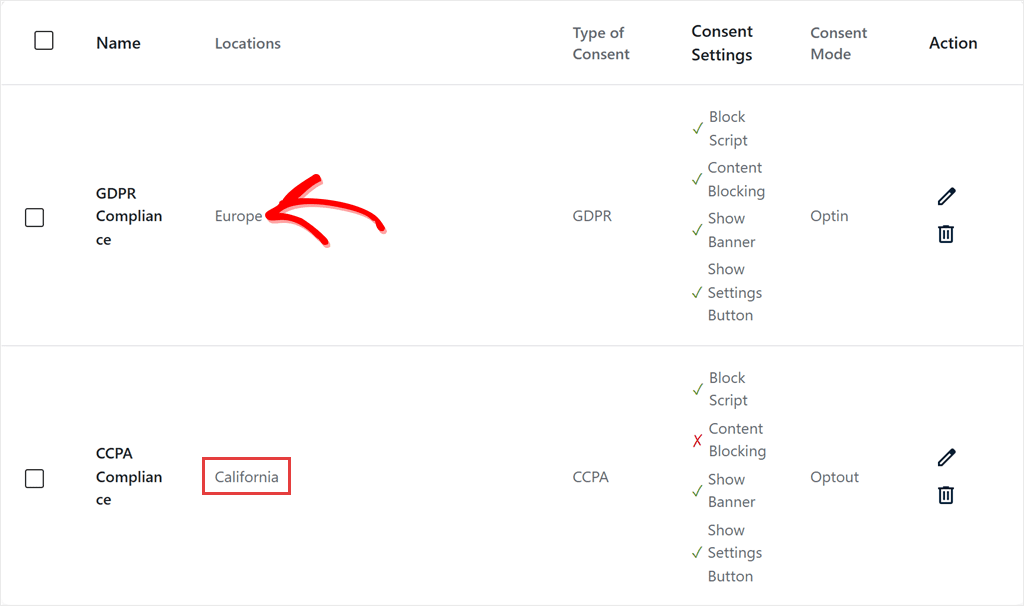
Wenn Sie regionale Regeln eingerichtet haben, öffnen Sie WPConsent » Geolocation und überprüfen Sie jede einzelne.
Eine Regel, die die Region Europa verwendet, benötigt Zypern als einzelnes Land, da diese Region es noch nicht enthält.
Vergleichen Sie dann Ihre Regeln mit den Ländern in Ihren Google Ads- und Meta-Kampagneneinstellungen. Eine Regel sollte jedes Land abdecken, das Sie mit Anzeigen erreichen möchten.
Prüfung 2: Ihr Banner sagt das, wonach Google sucht
Sie müssen nicht raten, wie ein gutes Banner für Google Ads aussieht.
Google veröffentlicht die Liste.
Auf der Hilfeseite zur Zustimmungsprüfung (geprüft im Oktober 2026) werden die Probleme genannt, auf die es bei der Überprüfung einer Website achtet.
Hier ist, was es von Ihrem Banner erwartet:
- Erwähnen Sie „Anzeigenpersonalisierung“ auf dem ersten Bildschirm, nicht nur im Einstellungsbereich.
- Nennen Sie Google als Unternehmen, das Besucherdaten auf dem Banner oder in Ihrer Cookie- oder Datenschutzrichtlinie erhält.
- Verlinken Sie auf Googles eigene Seite, wie es Daten verwendet: business.safety.google/privacy. Der Link kann auf dem Banner selbst, hinter einem „Mehr Infos“-Link oder in einer Datenschutzrichtlinie, auf die der Banner verlinkt, stehen.
- Zeigen Sie es in jedem EWR-Land sowie im Vereinigten Königreich und in der Schweiz an (Check 1).
- Fordern Sie eine klare Aktion an, wie z. B. das Klicken auf Akzeptieren, bevor Anzeigen-Cookies gesetzt werden.
Die ersten drei Punkte auf der obigen Liste sind am einfachsten zu übersehen, da sie sich auf den Text und nicht auf die Funktionsweise des Banners beziehen.
So aktualisieren Sie Ihren Bannertext in WPConsent
Öffnen Sie Ihren Bannentext unter WPConsent » Banner Design » Inhalt und vergleichen Sie den Text im Feld „Nachricht“ mit der obigen Liste.
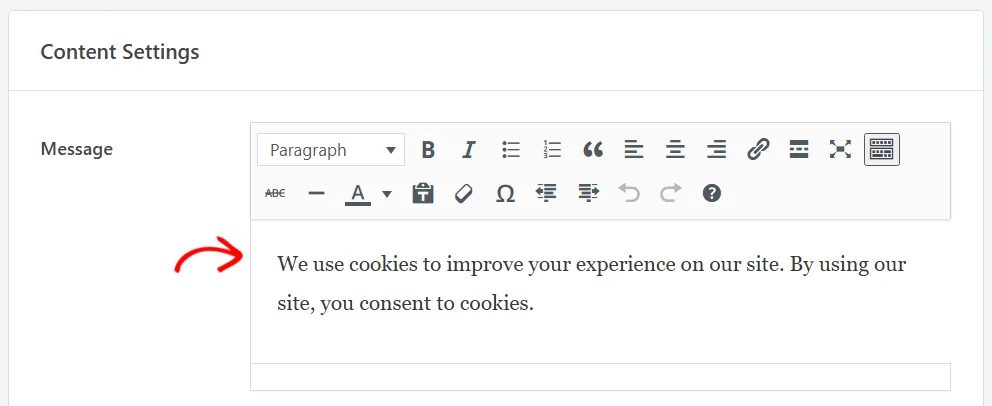
Sie müssen Ihre gesamte Nachricht nicht umschreiben. Google verlangt keine exakte Formulierung, und ein oder zwei Sätze können die ersten drei Punkte der Liste abdecken.
Hier ist eine Möglichkeit, es auszudrücken: „Wir und unsere Partner, einschließlich Google, verwenden Cookies für die Personalisierung und Messung von Anzeigen. Erfahren Sie, wie Google diese Daten verwendet.“
Heben Sie dann „Erfahren Sie, wie Google diese Daten verwendet“ hervor, klicken Sie auf das Linksymbol in der Symbolleiste des Nachrichtenfelds, fügen Sie die Seite von Google ein und drücken Sie die Eingabetaste: https://business.safety.google/privacy/
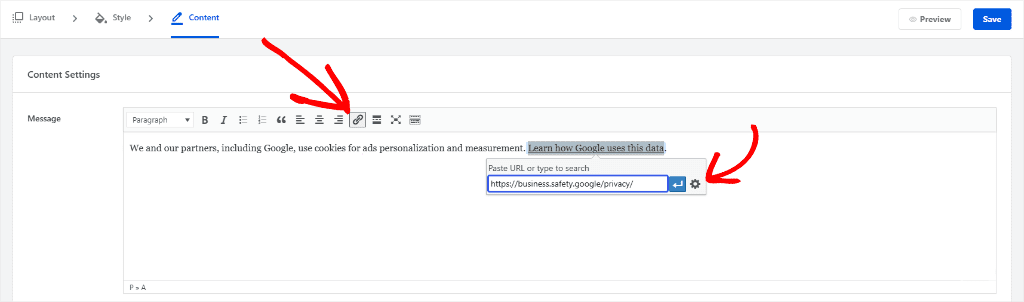
Sehen Sie sich den folgenden Screenshot an, um zu sehen, wie es auf der Benutzeroberfläche Ihrer Website erscheinen würde.

Wenn Sie das Banner lieber kurz halten möchten, akzeptiert Google auch die Offenlegung und den Link auf Ihrer Cookie-Richtlinie oder Datenschutzrichtlinie. Der Link zu dieser Seite muss lediglich auf dem ersten Bildschirm des Banners sichtbar sein.
Prüfung 3: Ihre Werbe-Pixel warten auf Zustimmung
Wie Sie ein Pixel dazu bringen, auf die Zustimmung zu warten, hängt davon ab, wie es auf Ihre Website gelangt ist. Es gibt drei Möglichkeiten, finden Sie also zuerst Ihre.
Pixel, die direkt zu Ihrer Website hinzugefügt wurden
Dies betrifft ein Meta-Pixel, das in Ihre Kopfzeile eingefügt wurde, oder eines, das über ein Add-on für das Tracking eines Plugins hinzugefügt wurde. Wenn Sie PixelYourSite verwenden, ist die integrierte Integration von WPConsent dafür auf kostenpflichtigen Plänen verfügbar.
Das Skript-Blocking von WPConsent erkennt gängige Werbe-Pixel und hält sie zurück, bis ein Besucher Marketing-Cookies akzeptiert.
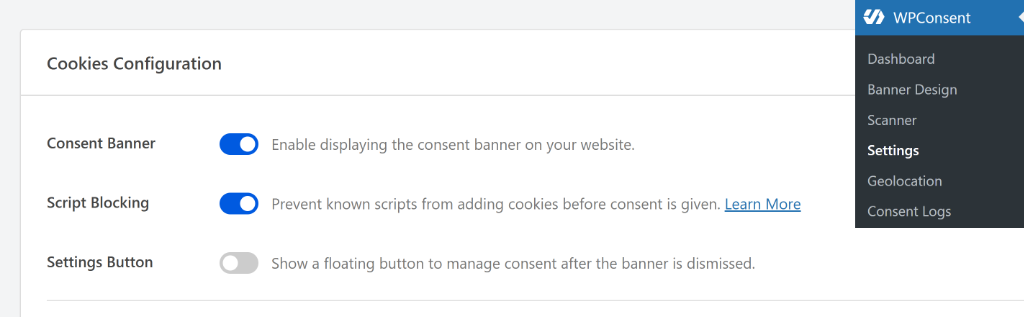
Sie finden es unter WPConsent » Einstellungen als Option Skript-Blocking. Es ist deaktiviert, bis Sie es einschalten, und es funktioniert nur, solange Ihr Zustimmungsbanner ebenfalls eingeschaltet ist.
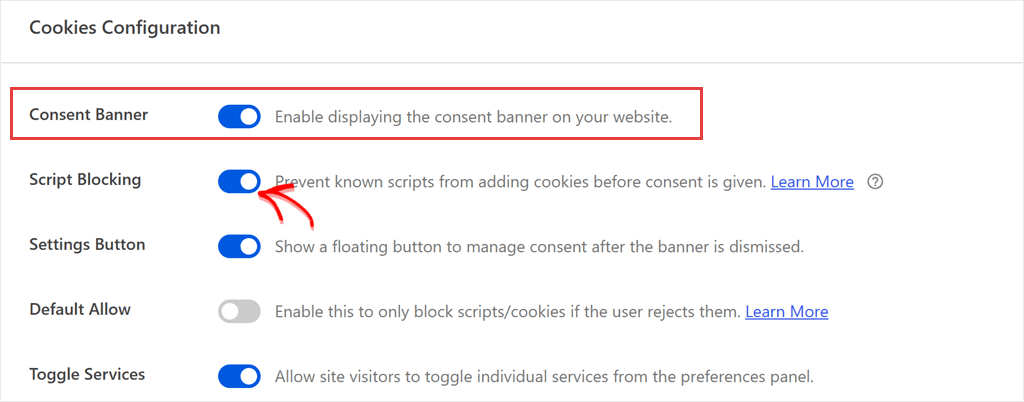
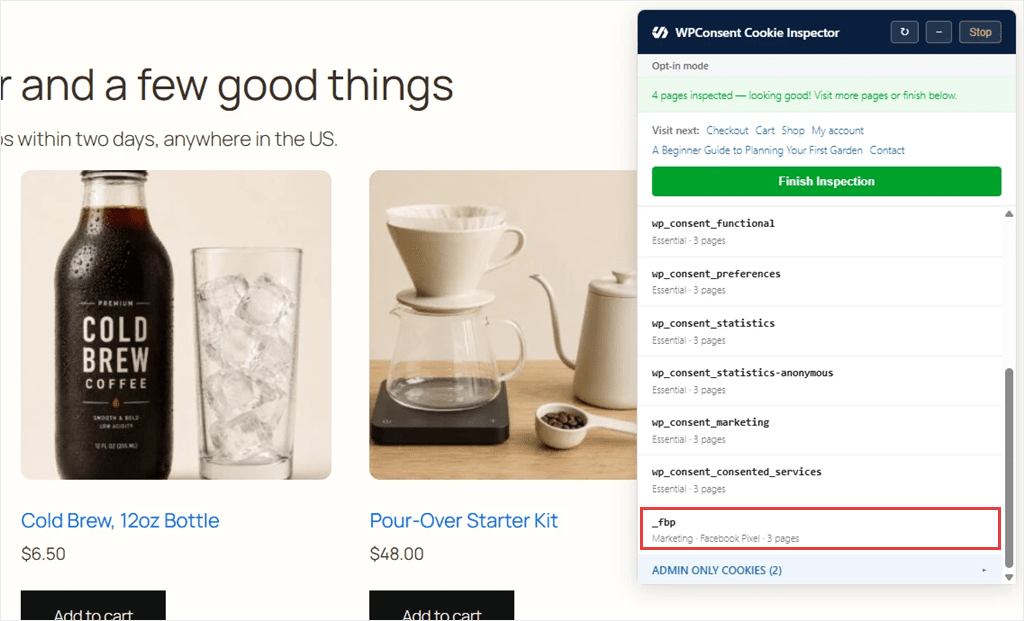
Wir haben dies in unserem Demo-Kaffee-Shop überprüft.
Nachdem auf Ablehnen geklickt wurde, blieb das Meta-Pixel deaktiviert. Es wurde kein Meta-Cookie gesetzt und der Browser sendete nichts an Meta.
Nachdem auf Alle akzeptieren geklickt wurde, wurde das Pixel geladen und der Seitenaufruf aufgezeichnet.

Im November 2025 verhängte die französische Datenschutzbehörde eine Geldstrafe von 1,5 Millionen Euro gegen American Express, teilweise weil Werbe-Cookies platziert wurden, auch nachdem Besucher sie abgelehnt hatten.
Wenn Ihr Pixel ein weniger gängiges ist, öffnen Sie den kostenlosen Cookie Inspector (Prüfen 4) und durchsuchen Sie ein oder zwei Seiten, bevor Sie auf das Banner antworten. Er kennzeichnet jedes Cookie, das vor der Zustimmung geladen wird.
Wenn es ein Pixel kennzeichnet, erkennt das Skript-Blocking dieses noch nicht, sodass es nicht zurückgehalten wird. Auf einem kostenpflichtigen Plan können Sie es als benutzerdefiniertes Skript unter WPConsent » Einstellungen auf der Registerkarte Erweitert hinzufügen. Unsere Dokumentation zeigt, wie benutzerdefinierte Skripte blockiert werden.
Verwenden Sie WooCommerce? Unser Leitfaden zur Zustimmung zu WooCommerce-Cookies behandelt geschäftsspezifische Pixel.
Unser Leitfaden zur Zustimmung zu Facebook-Pixeln führt detaillierter durch die Meta-Einrichtung.
Pixel innerhalb von Google Tag Manager
Tag Manager funktioniert anders.
Wenn der Einwilligungsmodus aktiviert ist, lässt WPConsent Tag Manager laden, damit es das Zustimmungssignal empfangen kann.
Das bedeutet, dass alles, was Sie in Tag Manager hinzugefügt haben, nur wartet, wenn die eigenen Einwilligungs-Einstellungen von Tag Manager dies anweisen.
Angenommen, Sie haben einen TikTok-Pixel in Tag Manager für Ihre Feiertagskampagne hinzugefügt: Er wird immer dann ausgelöst, wenn sein Trigger ausgelöst wird, unabhängig davon, was der Besucher gewählt hat, es sei denn, Sie legen fest, dass er auf die Einwilligung wartet.
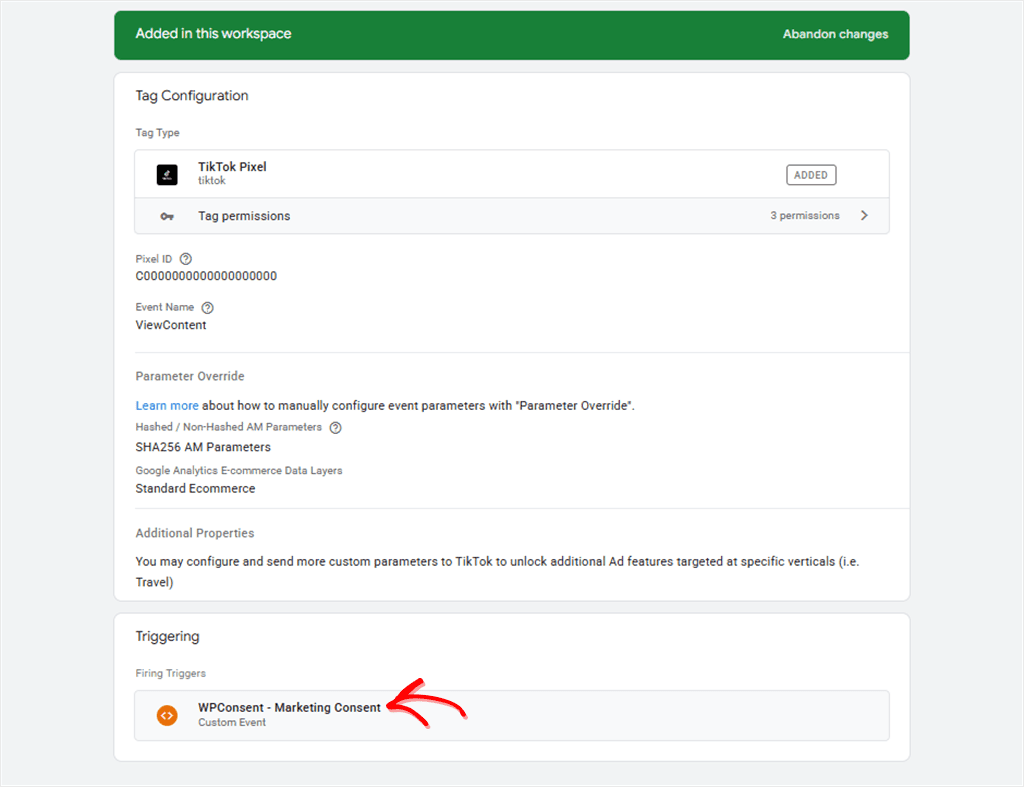
Um dies zu erleichtern, sendet WPConsent jedes Mal, wenn ein Besucher eine Wahl trifft, ein Ereignis namens wpconsent_consent_processed an Tag Manager.
Dieses Ereignis wird auch bei Ablehnen ausgelöst, sodass es nicht die alleinige Regel sein kann.
Verwenden Sie es stattdessen als Trigger und fügen Sie eine Bedingung hinzu, die prüft, ob der Besucher Marketing-Cookies akzeptiert hat (wpconsentPreferences.marketing ist true). Unsere Dokumentation zeigt, wie Sie Ihre Tags erst nach Einwilligung auslösen.
Serverseitige Ereignisse
Einige Setups senden auch Verkäufe von Ihrem Server an Meta, über die Conversions API von Meta.
Wenn Ihr Pixel-Plugin eine ausgefüllte Einstellung für „Conversions API“ oder „Zugriffstoken“ hat, dann trifft dies auf Sie zu.
Diese Ereignisse gehen direkt von Ihrem Server an Meta, sodass sie niemals auf Ihren Seiten geladen werden. Das bedeutet, dass die Skriptblockierung von WPConsent sie nicht aufhalten kann.
Das sendende Plugin muss die Einwilligung handhaben.
Die Serverereignisse von Meta enthalten keine Einwilligungseinstellung für europäische Besucher. Der übliche Weg, eine Ablehnung zu respektieren, ist daher, das Ereignis dieses Besuchers gar nicht erst zu senden.
Öffnen Sie vor Black Friday die Einstellungen dieses Plugins und suchen Sie nach einer Einwilligungsoption. Wenn keine vorhanden ist, fragen Sie dessen Support-Team, wie es mit Besuchern umgeht, die ablehnen.
Was ist mit Ihren Google-Tags?
Mit Consent Mode aktiviert, führt WPConsent es im erweiterten Modus aus, sodass Ihre Google Ads-, Google Analytics- und Tag Manager-Tags nicht blockiert werden.
Das ist beabsichtigt.
Google empfiehlt, seine Tags laden zu lassen und auf das Einwilligungssignal zu warten.
Auf seiner Hilfeseite heißt es, dass Google, wenn Sie diese blockieren, bis ein Besucher eine Wahl trifft, die Wahl des Besuchers nicht verifizieren kann, was zu Datenverlust führen kann.
Prüfung 5 zeigt, wie das eingerichtet wird. Wenn Sie Consent Mode nicht verwenden, behandelt unser Leitfaden zum Blockieren von Google Ads-Skripten bis zur Einwilligung diese Einrichtung stattdessen.
Microsoft Clarity erhält die gleiche Behandlung, während Clarity Consent Mode aktiviert ist, was standardmäßig der Fall ist.
Prüfung 4: Sie haben nach dem Hinzufügen von Kampagnen-Tags erneut gescannt
Ihr Banner kennt nur die Dienste, die es beim letzten Scan Ihrer Website gefunden hat.
Richten Sie es im Frühling ein, und es hat noch nie den Pixel, das Popup-Tool oder den Landingpage-Builder gesehen, den Sie für die Feiertage hinzugefügt haben.
Scannen Sie es also erneut, bevor Ihre Kampagnen beginnen.
So scannen Sie Ihre Website mit WPConsent erneut
Gehen Sie zu WPConsent » Scanner und führen Sie einen neuen Scan durch.
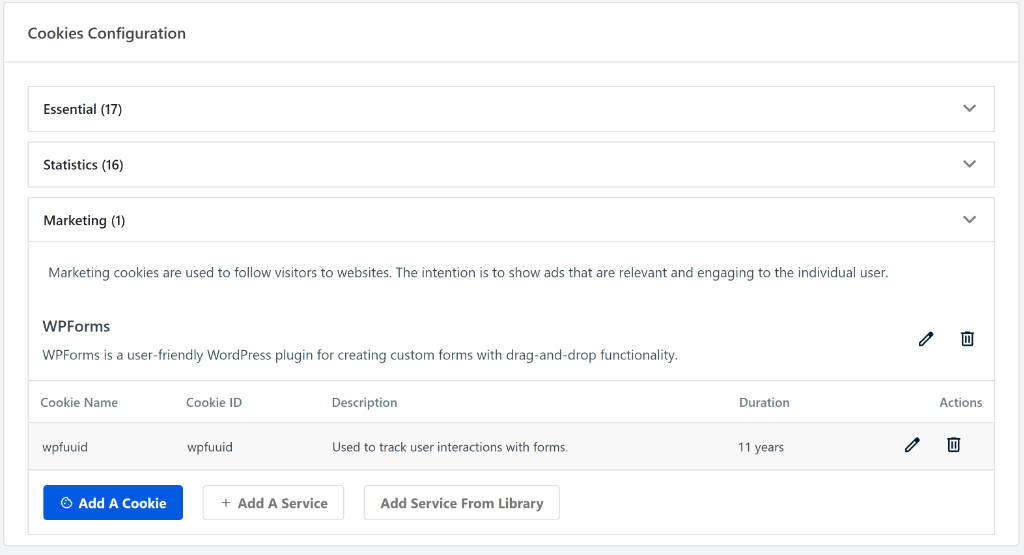
WPConsent prüft die von Ihnen ausgewählten Seiten und listet die gefundenen Dienste auf. Klicken Sie auf Cookies automatisch konfigurieren, um sie Ihrer Cookie-Liste hinzuzufügen, sortiert in Kategorien.
Wenn Sie Ihre Cookie-Richtlinien-Seite mit WPConsent erstellt haben, zieht sie aus derselben Liste, sodass sie auch mit Ihren neuen Feiertags-Tags aktuell bleibt.
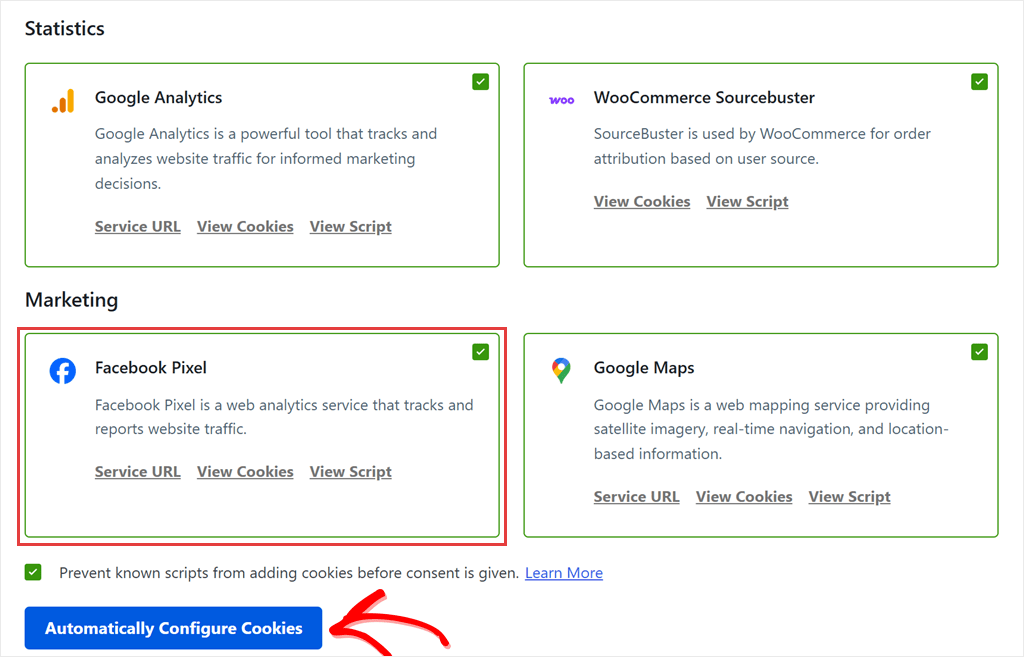
Ein Scan kann nur melden, was auf den von ihm besuchten Seiten geladen wird. Beziehen Sie daher Ihre neuen Urlaubs-Landingpages in den Scan ein, nicht nur Ihre Homepage.
Der kostenlose Cookie Inspector hilft ebenfalls. Er löscht Ihre Cookies, sodass Sie die Website als neuer Besucher sehen, und zeigt dann jeden Cookie in dem Moment an, in dem er beim Surfen gesetzt wird.
In einem kostenpflichtigen Tarif können Sie auch geplante Scans mit E-Mail-Benachrichtigungen aktivieren.
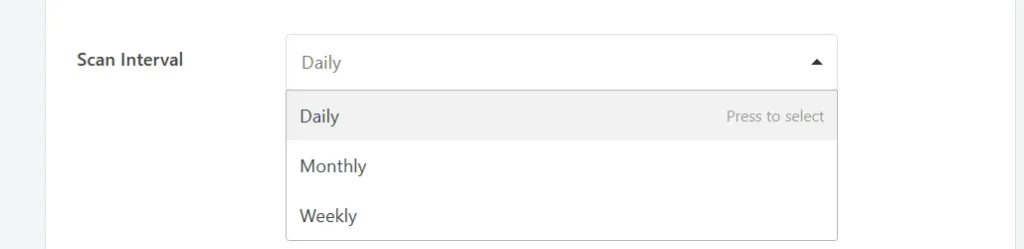
Sie erhalten eine E-Mail, wenn ein Scan einen neuen Dienst findet. Aktivieren Sie auch Automatische Dienste-Aktualisierung, damit neue Dienste direkt auf Ihrer Cookie-Liste landen.
Er sendet Ihnen jedoch keine E-Mail, wenn ein Dienst verschwindet. Schauen Sie sich die Liste also nach größeren Änderungen immer noch an.
Stellen Sie sicher, dass ein Google-Dienst auf Ihrer Cookie-Liste steht
WPConsent sendet Google nur dann sein standardmäßiges Zustimmungs-Signal, wenn ein Google-Dienst wie Google Analytics oder Google Ads auf Ihrer Cookie-Liste steht.
Wenn keiner aufgelistet ist, werden Ihre Google-Tags trotzdem geladen, aber Google erhält überhaupt kein standardmäßiges Zustimmungs-Signal.
Wenn Ihr Google-Tag nach einem Scan nicht angezeigt wird, überprüfen Sie, ob der Scan eine Seite enthalten hat, auf der das Tag geladen wird. Sie können Google Analytics oder Google Ads auch manuell zu Ihrer Cookie-Liste hinzufügen unter WPConsent » Einstellungen » Cookies, mit Einen Dienst hinzufügen.
Prüfung 5: Google Consent Mode v2 ist aktiviert und sendet jedes Signal
Der Zustimmungsmodus ist die Art und Weise, wie Google erfährt, wozu jeder Besucher zugestimmt hat.
Vier seiner Signale sind für Ihre Anzeigen wichtig. Hier ist, was passiert, wenn jedes einzelne abgelehnt wird, gemäß der Referenz zum Zustimmungsmodus von Google:
- ad_storage: Es werden keine Anzeigen-Cookies gesetzt oder gelesen.
- ad_user_data: Google erhält keine Besucherdaten für Werbezwecke.
- ad_personalization: Ihre Remarketing-Listen erhalten keine Daten von diesem Besucher.
- analytics_storage: Es werden keine Google Analytics-Cookies gesetzt.
So aktivieren Sie den Consent Mode in WPConsent
WPConsent sendet diese Signale nur, wenn drei Bedingungen gleichzeitig erfüllt sind.
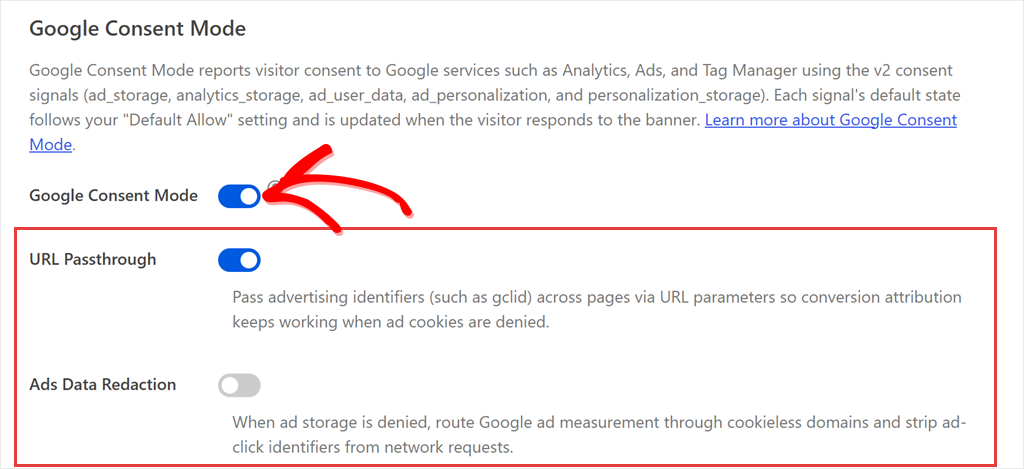
Erstens ist die Einstellung Google Zustimmungsmodus aktiviert. Sie ist standardmäßig unter WPConsent » Einstellungen aktiviert.
Zweitens ist Ihr Zustimmungsbanner aktiviert. Der Google Zustimmungsmodus wird nicht geladen, solange das Banner deaktiviert ist. Es ist standardmäßig aktiviert, wenn Sie WPConsent mit dem Assistenten einrichten.
Wenn Sie den Assistenten überspringen, können Sie ihn unter WPConsent » Einstellungen aktivieren.
Drittens ist ein Google-Dienst wie Google Analytics oder Google Ads auf Ihrer Cookie-Liste. Der erneute Scan in Check 4 kümmert sich darum.
Sie sehen die ausgehenden Signale beim Testbesuch in Check 10.
Eine Ausnahme besteht, wenn Sie das Site Kit-Plugin von Google mit seiner eigenen Zustimmungsmodus-Einstellung verwenden. Site Kit sendet das Standard-Signal anstelle von WPConsent.
Unterschied zwischen Google Consent Mode Basic und Google Consent Mode Advanced
Sie sehen möglicherweise auch "Basis" und "Erweitert" im Zustimmungsmodus auf den Hilfeseiten von Google.
Im Basismodus werden Google-Tags erst geladen, wenn ein Besucher zustimmt. Im erweiterten Modus werden sie sofort mit Standard-Zustimmungssignalen geladen, die normalerweise verweigert werden, und dann aktualisiert, sobald der Besucher eine Wahl getroffen hat.
WPConsent verwendet den erweiterten Modus, und es gibt keine Einstellung zur Auswahl.
Das ist wichtig für Shops, die für Conversion-Modellierung in Frage kommen.
Im erweiterten Modus senden Besucher, die ablehnen, immer noch Google-Pings ohne Cookies. Sobald Ihr Shop qualifiziert ist, kann Google diese verwenden, um Conversions zu schätzen, die es nicht direkt sehen kann.
Für die vollständige Einrichtung siehe unsere Google Consent Mode v2 Dokumentation oder die Tag Manager-Version, wenn Ihre Google-Tags dort leben.
Prüfung 6: Abgelehnte Google Ads-Klicks behalten trotzdem ihre Kampagnen-ID
Wenn jemand auf Ihre Anzeige klickt, fügt Google eine Klick-ID zur Adresse der Seite hinzu, auf die er gelangt.
Diese ID ist der Grund, warum Google einen Verkauf der Anzeige zuordnen kann.
Normalerweise speichert Google die ID in einem Cookie, sodass sie noch vorhanden ist, wenn der Käufer zur Kasse geht.
Aber wenn der Besucher Werbe-Cookies ablehnt, kann Google sie nicht speichern. Die ID befindet sich nur in der Adresse der ersten Seite.
Sobald der Käufer zu einer zweiten Seite klickt, ist die ID weg, und Google kann den Verkauf nicht Ihrer Anzeige zuordnen.
So aktivieren Sie URL-Passthrough in WPConsent
URL Passthrough löst dieses Problem. Es überträgt die Klick-ID in der Seitenadresse von einer Seite zur nächsten, sodass der Verkauf immer noch Ihrer Anzeige zugeordnet werden kann.
Es ist kostenlos und standardmäßig deaktiviert.
Schalten Sie es unter WPConsent » Einstellungen im Abschnitt Google Consent Mode ein.
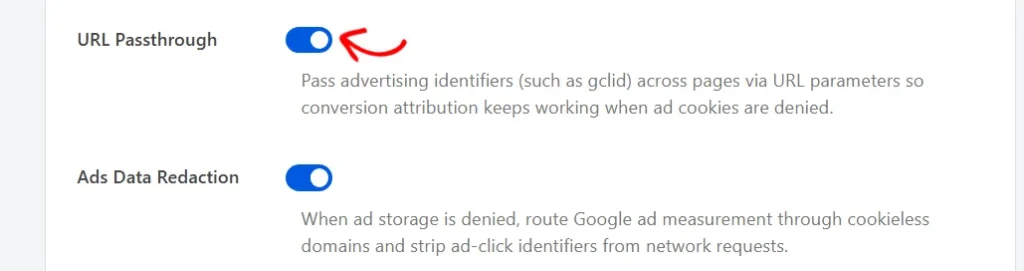
Direkt darunter sehen Sie Anzeigendaten-Schwärzung.
Diese Einstellung bewirkt das Gegenteil von URL Passthrough. Wenn ein Besucher Werbe-Cookies ablehnt, entfernt sie die Klick-ID aus dem, was Ihre Google Ads-Tags senden, gemäß der Dokumentation von Google.
Diese beiden Einstellungen ziehen bei ablehnenden Besuchern in entgegengesetzte Richtungen. Entscheiden Sie also, was wichtiger ist:
- Lassen Sie es deaktiviert (Standard), wenn die Zuordnung von Verkäufen zu Ihren Anzeigen am wichtigsten ist.
- Schalten Sie es ein, wenn Sie Google lieber weniger über Besucher senden möchten, die nein gesagt haben.
Unsere Google Consent Mode v2 Dokumentation zeigt beide Einstellungen Schritt für Schritt.
Prüfung 7: US-Besucher können sich abmelden
Wenn Ihre Feiertagsanzeigen nur auf die USA abzielen, deckt die EU-Richtlinie von Google diese Besucher nicht ab. US-Datenschutzgesetze schon, und sie funktionieren anders.
Europa bittet Besucher um eine Zustimmung, bevor Werbe-Cookies gesetzt werden. Kaliforniens Datenschutzgesetz (CCPA) funktioniert im Allgemeinen nach einem Opt-out-Modell: Unternehmen, die es abdeckt, müssen Besuchern erlauben, Nein zu sagen.
Nicht jeder kleine Shop ist abgedeckt. CCPA hat Umsatz- und Datenschwellenwerte. Fragen Sie Ihren Anwalt, ob es für Sie gilt.
Im Februar 2026 kündigte der Generalstaatsanwalt von Kalifornien eine Einigung in Höhe von 2,75 Millionen US-Dollar mit Disney an, wegen angeblicher Verstöße, dass seine Opt-out-Tools den Verkauf oder die Weitergabe von Daten nicht vollständig stoppten.
Damit Ihr eigenes Opt-out funktioniert, überprüfen Sie zwei Dinge.
Global Privacy Control aktivieren
Das erste ist Global Privacy Control (GPC). Dies ist eine Browser- oder Erweiterungseinstellung, die die von Ihnen besuchten Websites bittet, Ihre Daten nicht zu verkaufen oder weiterzugeben.
Kaliforniens Datenschutzbehörde sagt, Unternehmen müssen dies als Opt-out-Anfrage anerkennen.
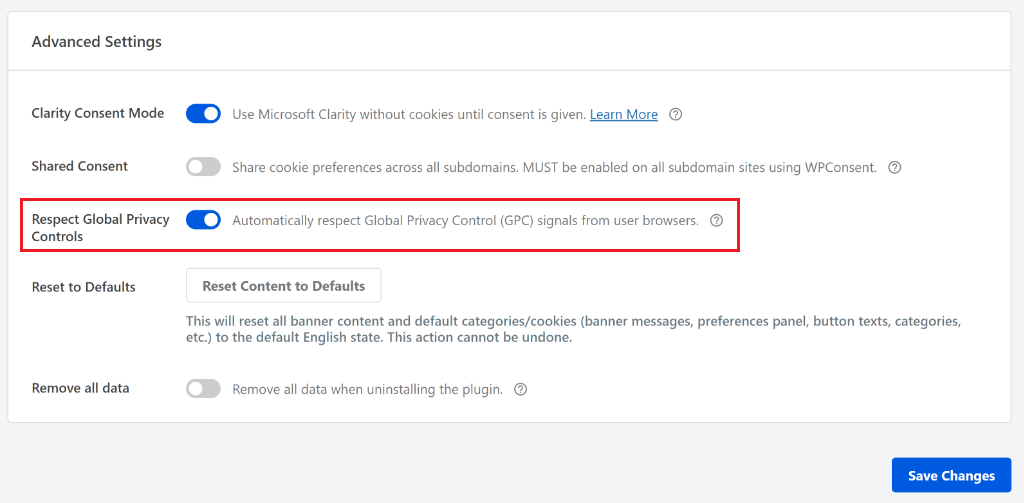
WPConsent honoriert GPC mit der Einstellung Globale Datenschutzsteuerungen respektieren unter WPConsent » Einstellungen, auf der Registerkarte Erweitert. Es ist kostenlos, aber standardmäßig deaktiviert, also schalten Sie es ein.
Seit dem 1. Januar 2026 besagen die Regeln Kaliforniens auch, dass ein Unternehmen anzeigen muss, ob es dieses Signal verarbeitet hat.
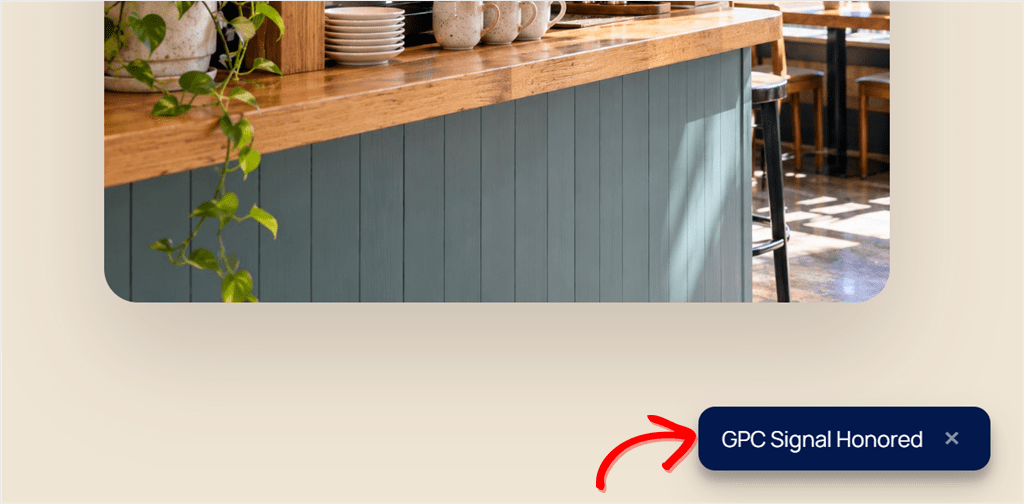
Wenn GPC aktiviert ist, zeigt WPConsent den Besuchern eine kurze Nachricht „GPC-Signal wurde berücksichtigt“ an, und Sie können den Wortlaut unter WPConsent » Banner-Design bearbeiten.
Fragen Sie Ihren Anwalt, ob diese Nachricht für Ihren Shop ausreicht.
💡 WPConsent Tipp
Stellen Sie sicher, dass Sie WPConsent 1.2.0 oder neuer verwenden. Diese Version stellt sicher, dass Besucher, die ein GPC-Signal senden, in Google Analytics als abgelehnt gezählt werden, selbst auf langsameren Websites, die den Opt-out-Modus verwenden.
Link „Nicht verkaufen oder teilen“ hinzufügen
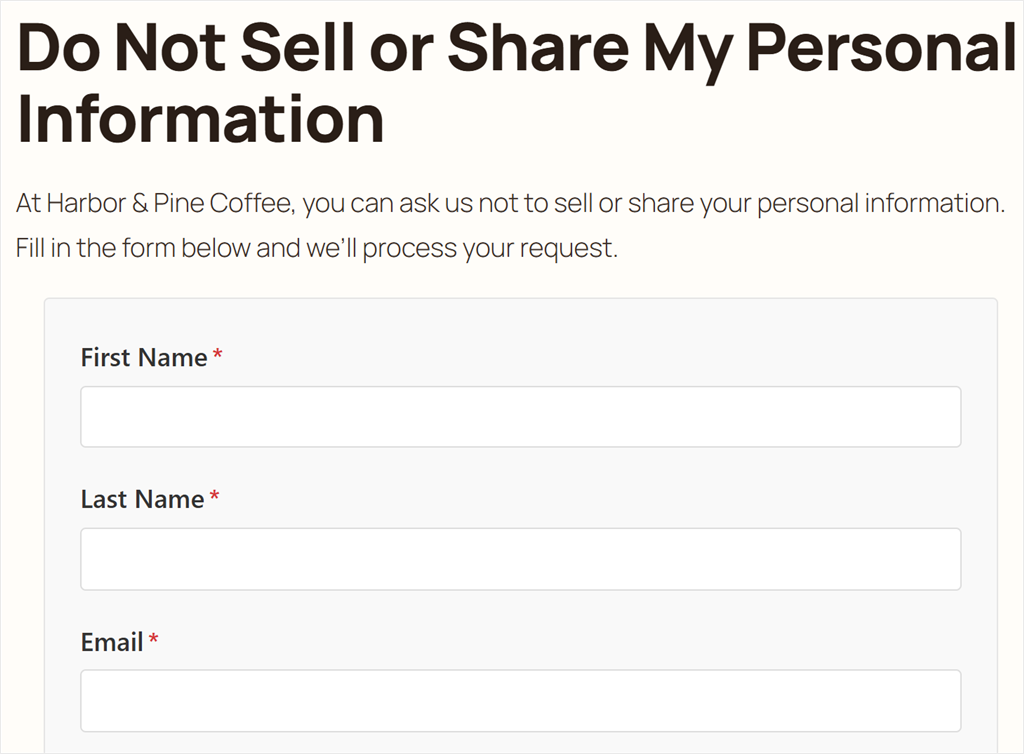
Sie benötigen auch einen Link „Meine persönlichen Informationen nicht verkaufen oder weitergeben“. Das Add-on „Nicht verkaufen“ von WPConsent, ab Plus und höher, fügt diese Anfrageseite und Formular für Sie hinzu.
Gemäß dem CCPA kann das Senden von Besucherdaten an Meta, Google oder TikTok für die Anzeigenzielgruppenansprache als „Weitergabe“ gelten. Jedes neue Pixel, das Sie für Black Friday hinzufügen, ist also ein weiterer Grund, den Link bereitzuhalten.
Unser GPC-Einrichtungsleitfaden und unser WordPress CCPA-Leitfaden behandeln beide Teile ausführlicher.
Prüfung 8: Sie behalten den Nachweis der Zustimmung
Googles Richtlinie beschränkt sich nicht auf die Einholung der Zustimmung.
Sie besagt, dass Sie „Aufzeichnungen über die von Endnutzern erteilte Zustimmung aufbewahren müssen“.
Wenn also Google, eine Aufsichtsbehörde oder ein Kunde jemals fragt, was ein Besucher zugestimmt hat, benötigen Sie möglicherweise eine Aufzeichnung, um es ihnen zu zeigen.
So aktivieren Sie Einverständnisprotokolle in WPConsent
Die Einwilligungsprotokolle von WPConsent speichern einen Eintrag für jede Wahl: wann sie getroffen wurde und was der Besucher akzeptiert oder abgelehnt hat.
Die Aufzeichnungen werden auf Ihrer eigenen WordPress-Website gespeichert, nicht auf den Servern anderer.
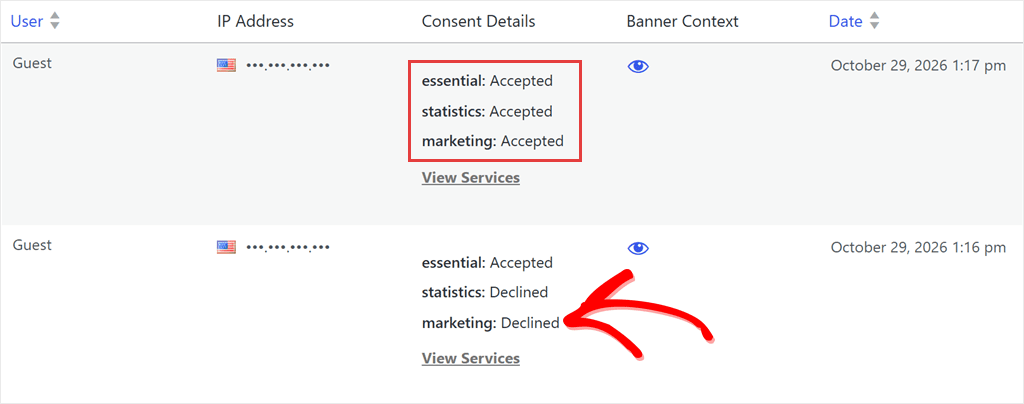
Einwilligungsprotokolle sind in jedem kostenpflichtigen Plan enthalten, aber sie sind deaktiviert, bis Sie den Schalter Einwilligungsprotokolle unter WPConsent » Einstellungen aktivieren.
Um Ihre Datenbank aufgeräumt zu halten, können Sie auch die automatische Bereinigung aktivieren und festlegen, wie lange Protokolle aufbewahrt werden, damit sich ältere Einträge selbst bereinigen.

Eine Einschränkung, die Sie kennen sollten: Ein Protokoll zeigt, was jeder Besucher gewählt hat, nicht welche Skripte tatsächlich ausgeführt wurden. Der Testbesuch in Check 10 ist, wie Sie bestätigen, dass die Skripte dieser Wahl gefolgt sind.
Prüfung 9: Sie kennen Ihre Akzeptanzrate, bevor Sie Budgets festlegen
Nicht jeder, der Ihr Banner sieht, sagt Ja.
Einige klicken auf Ablehnen. Andere schließen den Tab oder scrollen weiter, ohne eine Wahl zu treffen.
Mit einem Opt-in-Banner, wie sie in Europa verwendet werden, werden Personen, die das Banner ignorieren, von Ihren Anzeigen so behandelt, als hätten sie Nein gesagt.
Dieser Anteil kann groß sein.
Didomis Zustimmungs-Benchmark vom Januar 2026 ergab, dass 21,7 % bis 27,4 % der Besucher das Banner unbeantwortet ließen, abhängig von der europäischen Region.
Sagen wir, 60 % Ihrer europäischen Besucher akzeptieren. Dann geben etwa 60 % dieses Traffics Ihren Werbeplattformen vollständige, Cookie-basierte Daten.
Die anderen 40 % verschwinden nicht. Ihre Werbeplattformen sehen immer noch einige ihrer Aktivitäten, nur mit weitaus weniger Details.
Wie viel jede Plattform tatsächlich erhält, hängt auch davon ab, wie Ihre Tags eingerichtet sind.
Wenn Sie Ihre Rate kennen, können Sie Black Friday-Budgets und Conversion-Ziele auf der Grundlage der Daten festlegen, die Sie tatsächlich haben werden.
So sehen Sie Ihre Akzeptanzrate in WPConsent
Auf jedem kostenpflichtigen Plan ist die Banner-Analyse von WPConsent standardmäßig aktiviert.
Sie zeigt an, wie viele Besucher Ihr Banner ablehnen, akzeptieren oder ignorieren, unter WPConsent » Analytics.
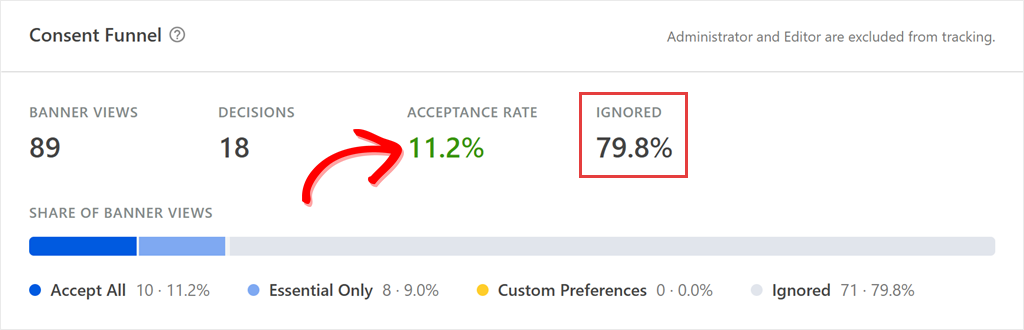
Pro und höher fügt die Aufschlüsselung nach Region und den Trend im Zeitverlauf hinzu. Dort zeigt sich die Lücke zwischen Europa und den USA.
Unser Leitfaden zur Nachverfolgung Ihrer Cookie-Banner-Akzeptanzrate zeigt, wie Sie diese lesen.
Prüfung 10: Führen Sie einen Testbesuch vor dem Start durch
Bisher haben Sie sich Ihre Einstellungen angesehen. Jetzt ist es an der Zeit, sie in Aktion zu sehen.
In diesem Test besuchen Sie Ihren Shop wie ein Käufer und überprüfen dann, ob Ihr Banner, Ihre Pixel und der Consent Mode das tun, was sie sollen. Es dauert etwa 10 Minuten.
Sie benötigen ein privates Browserfenster, die Entwicklertools Ihres Browsers und Google Tag Assistant.
Der Test hat drei Stufen. Die ersten beiden sind die wichtigen. Die dritte ist optional.
Phase 1: Ablehnen
Öffnen Sie Ihren Shop in einem privaten Fenster, damit Sie ohne gespeicherte Cookies ankommen. Ihr Banner sollte sofort erscheinen.
Wenn Sie regionale Regeln verwenden und sich außerhalb Europas befinden, wird Ihnen möglicherweise nicht die europäische Version Ihres Banners angezeigt. Testen Sie von einem europäischen Standort aus (ein VPN funktioniert) oder überprüfen Sie jede Region, die Ihre Anzeigen ansprechen.
Klicken Sie auf Ablehnen.
Öffnen Sie dann Ihre Entwicklertools und sehen Sie sich die Cookies an, die Ihre Website gesetzt hat. Drücken Sie in Chrome F12, öffnen Sie die Registerkarte Anwendung und klicken Sie unter Cookies auf Ihre Website.
Was Sie sehen sollten: kein Meta _fbp-Cookie und keine Google-Werbe-Cookies (sie beginnen mit _gcl).
Verwenden Sie auch TikTok- oder andere Pixel? Deren Cookies sollten nach dem Ablehnen ebenfalls nicht erscheinen.
Sie sehen möglicherweise immer noch Anfragen an Google.
Das ist im erweiterten Modus zu erwarten: Das sind cookielose Pings, die das "verweigert"-Signal tragen. Überprüfen Sie also die Cookies, nicht die Netzwerkanfragen.
Wenn Sie Google Ads verwenden, öffnen Sie Tag Assistant, klicken Sie auf Domain hinzufügen, geben Sie die Adresse Ihres Shops ein und klicken Sie auf Verbinden.
Ihr Shop wird in einem neuen Tab geöffnet. Zurück im Tag Assistant sollten Sie ein "default"-Ereignis für die Zustimmung und dann ein "update" mit auf "denied" gesetzten Werbesignalen sehen.
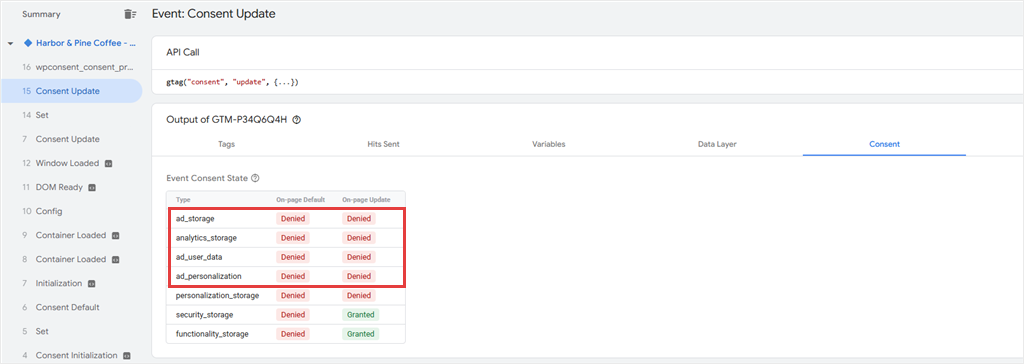
Wenn es fehlschlägt: Ein _fbp-Cookie nach dem Ablehnen bedeutet normalerweise Skriptblockierung oder dass das Banner deaktiviert ist (siehe 3). Keine Zustimmungsereignisse im Tag Assistant bedeuten normalerweise, dass kein Google-Dienst auf Ihrer Cookie-Liste steht (siehe 4).
Phase 2: Akzeptieren
Schließen Sie das private Fenster, öffnen Sie ein neues, besuchen Sie Ihren Shop erneut und klicken Sie auf Alle akzeptieren.
Was Sie sehen sollten: Der _fbp-Cookie wird angezeigt und Tag Assistant zeigt ein Update mit den zugewiesenen Werbesignalen an.

Wenn es fehlschlägt: Keine Pixel nach der Zustimmung bedeutet normalerweise, dass der Pixel nicht auf Ihrer Cookie-Liste steht (siehe Punkt 4) oder ein Tag-Manager-Tag keine Zustimmungs-Trigger hat (siehe Punkt 3).
Phase 3 (optional): Kauf
Überspringen Sie diesen Punkt, wenn Sie keine Testbestellung sicher aufgeben können.
Geben Sie andernfalls eine Bestellung auf, nachdem Sie zugestimmt haben. Verwenden Sie ein preisgünstiges Produkt oder eine Zahlungsmethode, die keine Karte belastet, und stornieren Sie die Bestellung anschließend in WooCommerce.
Was Sie sehen sollten: Wenn Ihre Kaufkonversionen eingerichtet sind, die Bestellung in Google Ads und im Meta Events Manager. Konversionen erscheinen nicht immer sofort, schauen Sie also später noch einmal nach, wenn sie noch nicht da sind.
Wenn Sie einen bezahlten Plan mit aktivierten Zustimmungs-Protokollen haben, öffnen Sie auch Ihr Zustimmungs-Protokoll. Beide Ihrer Entscheidungen sollten dort aufgeführt sein.
Unser Leitfaden zur Blockierung von Google Ads enthält eine vollständigere Version dieses Tests.
Ein bestandener Test zeigt, dass Ihre Zustimmungseinrichtung funktioniert. Er prüft nicht, ob jedes Konversionsereignis in Ihren Werbekonten richtig eingerichtet ist. Behalten Sie also Ihre Berichte in den ersten Tagen Ihrer Kampagnen im Auge.
FAQs: Black Friday Cookie Consent
Benötigen Facebook-, Instagram- und TikTok-Anzeigen auch eine Cookie-Zustimmung?
Ja, in den meisten Fällen. In der EU und im Vereinigten Königreich verlangen die Cookie-Regeln die Zustimmung, bevor Tracker wie Werbepixel ausgeführt werden, unabhängig davon, wer sie erstellt. Die Ausnahmen sind eng gefasst, und die Regulierungsbehörde des Vereinigten Königreichs, die ICO, sagt, dass kein Werbezweck als unbedingt notwendig gilt. Metas eigene Entwicklerdokumentation legt nahe, die Zustimmung einzuholen, bevor der Pixel für europäische Besucher ausgeführt wird, und überlässt die Einhaltung jedem Unternehmen. Deshalb ist Punkt 3 für soziale Anzeigen genauso wichtig wie für Google.
Benötige ich den Consent Mode, wenn ich kein Remarketing betreibe?
Ja, wenn Sie Besucher im EWR, im Vereinigten Königreich oder in der Schweiz bewerben. Wenn Googles Zustimmungsprüfung Ihre Website kennzeichnet und Sie sie nicht beheben, kann Google die Konversionsmessung sowie das Remarketing einschränken. Die Signale sind also wichtig, auch wenn Sie niemals eine Remarketing-Liste erstellen.
Gilt Googles Zustimmungsrichtlinie auch für reine US-Anzeigen?
Googles EU-Nutzerzustimmungsrichtlinie gilt für den EWR, das Vereinigte Königreich und die Schweiz. US-Besucher fallen stattdessen unter die Datenschutzgesetze der Bundesstaaten, die meist auf einem Opt-out-Modell basieren. Punkt 7 beschreibt, was für sie eingerichtet werden muss.
Kostet mich die ordnungsgemäße Einrichtung der Zustimmung Conversions?
Sie verlieren einige Details zu Besuchern, die ablehnen, aber diese Verkäufe finden trotzdem statt. Für Geschäfte, die die Schwellenwerte von Google erfüllen, schätzt die Konversionsmodellierung einen Teil dessen, was sie nicht sehen kann. Kleinere Geschäfte erhalten weniger Hilfe durch die Modellierung, daher ist die Kenntnis Ihrer Annahmerate (Punkt 9) wichtiger.
Macht Googles Consent Mode meine Website konform?
Nein. Der Consent Mode übermittelt die Wahl jedes Besuchers an Google. Ihr Banner, die Skriptblockierung und Ihre Aufzeichnungen erledigen die Zustimmungsarbeit. Denken Sie daran, dass kein Plugin Ihre Website allein konform macht.
Bereiten Sie Ihren Shop auf den Black Friday vor
Sie haben jetzt 10 Dinge zu überprüfen, bevor Ihre Feiertagsanzeigen geschaltet werden, und einen Testbesuch, der diese bestätigt.
Beginnen Sie diese Woche mit den kostenlosen Prüfungen. Scannen Sie Ihre Website erneut, stellen Sie sicher, dass Ihr Banner, die Skriptblockierung und der Consent Mode aktiviert sind, entscheiden Sie sich für URL Passthrough und führen Sie den Ablehnungs- und Annahmetest durch.
Black Friday ist am 27. November. Es ist noch Zeit.
Möchten Sie sehen, wo Ihre Website steht, bevor Sie etwas ändern?
Holen Sie sich WPConsent kostenlos → Führen Sie dann den Scanner aus und öffnen Sie das Dashboard, um zu sehen, was eingerichtet ist und was Sie als Nächstes aktivieren sollten.
Benötigen Sie regionale Regeln, Einwilligungsdatensätze und Ihre Zustimmungsrate vor dem Start?
Sehen Sie sich die WPConsent-Pläne ab 49,50 $ an →
Zusätzliche Ressourcen
Diese Anleitungen helfen Ihnen, mit dem gerade überprüften Setup weiterzukommen.
- So richten Sie Google Consent Mode V2 in WordPress ein: Das vollständige Consent Mode-Setup Schritt für Schritt
- Warum Ihre GA4-Zahlen nach dem Hinzufügen eines Cookie-Banners gesunken sind: Welche Änderungen es in Ihren Berichten gibt, sobald die Einwilligung erteilt wurde
- DSGVO vs. CCPA für WordPress: Wie sich europäische und US-amerikanische Regeln für Ihre Besucher unterscheiden
Dieser Artikel dient nur zur allgemeinen Information und stellt keine Rechtsberatung dar. Lassen Sie sich zu Ihrer eigenen Website von einem zugelassenen Anwalt beraten. Kein Tool, auch WPConsent nicht, kann allein die Einhaltung gewährleisten.
