
Kurz gesagt:
Google Ads-Skripte setzen Cookies, die vor dem Laden eine Zustimmung benötigen. Ein vollständiges Blockieren führt jedoch zu Verlust von Conversion-Daten. WPConsent blockiert die Skripte bis zur Zustimmung, während der Google Consent Mode eine modellierte Version der Werbedaten beibehält, sodass Kampagnen mit geringerem Signalverlust weiter funktionieren.
Ich habe kürzlich die Website eines Freundes überprüft und festgestellt, dass sein Google Ads-Tracking beim Laden der Seite ausgelöst wurde, lange bevor ich überhaupt auf das Zustimmungsbanner geklickt hatte.
Es war eine deutliche Erinnerung daran, dass allein die Anzeige eines Banners nicht garantiert, dass Sie keine Datenschutzgesetze verletzen.
Google Ads-Skripte sind so konzipiert, dass sie sofort mit der Verfolgung und Datenerfassung beginnen, um Ihre Kampagnen zu optimieren.
Unter strengen Vorschriften wie der DSGVO, CCPA, der ePrivacy-Richtlinie und anderen stellt das Laden dieser Tracking-Skripte vor der ausdrücklichen Zustimmung eines Besuchers jedoch einen Compliance-Verstoß dar, der zu erheblichen Geldstrafen führen kann.
Die gute Nachricht ist, dass das Blockieren dieser Skripte nicht bedeutet, dass Sie Ihre wertvollen Werbedaten verlieren.
Durch die Nutzung des Google Consent Mode können Sie die Datenschutzgesetze strikt einhalten und gleichzeitig Ihre Conversion-Messung beibehalten. Sie benötigen lediglich ein Tool, um sicherzustellen, dass die Skripte auf die Erlaubnis warten.
In diesem Tutorial zeige ich Ihnen, wie Sie Google Ads-Skripte mit WPConsent bis zur Zustimmung blockieren.
Wichtige Erkenntnisse
- Automatisches Skript-Blocking und Google Consent Mode sind zwei separate Einstellungen. Das Blockieren stoppt die Cookies; der Consent Mode ist das, was modellierte Werbedaten nach dem Blockieren beibehält.
- Die Überprüfung, ob Skripte tatsächlich blockiert werden, ist ein eigener Schritt, der nach der Einrichtung durchgeführt werden sollte, anstatt anzunehmen, dass der Schalter funktioniert hat.
- Der Abschnitt zur Fehlerbehebung in dieser Anleitung existiert, weil Google Ads-Zustimmungseinrichtungen häufig stillschweigend fehlschlagen. Skripte können weiterhin vor der Zustimmung ausgeführt werden, oder das Blockieren ohne Aktivierung des Consent Mode kann Conversions leise auf Null reduzieren.
- Der Consent Mode stellt kein vollständiges Tracking wieder her. Er schätzt Conversions statistisch für Besucher, die abgelehnt haben, was sich von echten Daten pro Nutzer unterscheidet.
Sie können einfach auf die unten stehenden Links klicken, um durch diese Anleitung zu navigieren.
- Was Google Ads-Skripte sind und warum sie eine Zustimmung benötigen
- Google Ads-Skripte vor der Zustimmung blockieren
- Überprüfen Sie, ob Google Ads-Skripte tatsächlich blockiert werden
- Wie der Google Consent Mode Ihre Werbedaten speichert
- Fehlerbehebung bei häufigen Google Ads-Zustimmungsproblemen
- FAQs zu Google Ads-Zustimmung
- Google Ads-Skripte bis zur Zustimmung in WordPress mit WPConsent blockieren
Was Google Ads-Skripte sind und warum sie eine Zustimmung benötigen
Bevor wir mit dem Tutorial beginnen, ist es hilfreich zu verstehen, womit Sie es genau zu tun haben.
Wenn Sie Google Ads-Tracking auf Ihrer WordPress-Website installieren, werden im Hintergrund mehrere Skripte ausgeführt, die Cookies in den Browsern Ihrer Besucher setzen.
Dies sind nicht nur harmlose Daten. Gemäß der DSGVO und anderen Datenschutzgesetzen werden sie als nicht essenzielle Cookies klassifiziert, die vor dem Laden eine ausdrückliche Zustimmung erfordern.
Hier ist eine Aufschlüsselung der häufigsten Google Ads-Cookies, die Sie auf Ihrer Website finden:
| Cookie-Name | Zweck | Dauer | Kategorie |
|---|---|---|---|
_gcl_au | Google Ads Conversion Linker speichert Experimentdaten und Klickinformationen | 90 Tage | Marketing |
_gcl_aw | Speichert die Google Ads-Klick-ID (gclid) nach einem Anzeigenklick | 90 Tage | Marketing |
_gcl_dc | Wird von DoubleClick für die Conversion-Verfolgung verwendet | 90 Tage | Marketing |
IDE | Wird von DoubleClick verwendet, um Benutzeraktionen nach dem Ansehen oder Klicken auf Anzeigen zu registrieren und zu melden | 13 Monate | Marketing |
ANID | Wird für die Anzeigenpersonalisierung auf Nicht-Google-Websites verwendet | 13 Monate | Marketing |
Jeder dieser Cookies wird in dem Moment gesetzt, in dem Ihre Google Ads-Skripte ausgeführt werden, was bei einer Standard-WordPress-Einrichtung sofort beim Laden der Seite geschieht.
Das bedeutet, dass jeder Besucher, egal ob aus Berlin, London oder Los Angeles, getrackt wird, bevor er überhaupt ein Mitspracherecht hat.
Die rechtliche Landschaft macht dies zu einem ernsten Problem. Unter der DSGVO müssen Sie Google Ads-Cookies blockieren, bevor sie geladen werden, oder Sie riskieren Geldstrafen von bis zu 20 Millionen Euro oder 4 % Ihres weltweiten Jahresumsatzes.
Der Digital Markets Act stuft Google als Gatekeeper ein und verlangt den Consent Mode v2 für alle Werbetreibenden im EWR.
Kaliforniens CCPA und CPRA haben ebenfalls Anforderungen bezüglich Tracking und Datenaustausch. Und die ePrivacy-Richtlinie bekräftigt die Anforderungen an die Cookie-Zustimmung in allen EU-Mitgliedstaaten.
Vergleichen Sie DSGVO und CCPA, um den Unterschied zu erfahren.
Die gute Nachricht ist, dass Sie das Google Ads-Tracking blockieren können, bevor die Zustimmung erteilt wird, ohne Ihre Werbedaten vollständig zu verlieren. Lassen Sie uns nun die Schritte zur Einrichtung des Google Ads-Skript-Blockings betrachten.
Google Ads-Skripte vor der Zustimmung blockieren
Der einfachste Weg, die Google Ads-Zustimmung in WordPress einzurichten, ist die Verwendung von WPConsent.
Es ist das beste Cookie-Consent-Plugin für WordPress, das Ihnen hilft, Cookies zu verwalten, ohne Code bearbeiten zu müssen oder technisches Wissen zu benötigen.
WPConsent bietet leistungsstarke Funktionen, mit denen Sie Google Ads-Cookies automatisch scannen und blockieren können.
Sie erhalten außerdem vorgefertigte Cookie-Banner-Vorlagen, Geolocation-Regeln für gängige Datenschutzgesetze (CCPA, GDPR, LGPD), KI-gestützte automatische Übersetzungen, benutzerdefinierte Skript- und iFrame-Blockierung und vieles mehr.
Schauen Sie sich diese WPConsent-Bewertung an, um mehr darüber zu erfahren, was dieses Compliance-Plugin leisten kann.
Darüber hinaus empfehle ich WPConsent aus folgenden Gründen für die Einhaltung von Google Ads:
- Automatisches Skript-Blocking mit einer gepflegten Datenbank bekannter Tracking-Skripte
- Integrierte Unterstützung für Google Consent Mode v2 (Ein-Schalter-Einrichtung)
- IAB TCF-zertifiziert und von Google und großen Werbenetzwerken anerkannt
- 100 % selbst gehostet, sodass Ihre Zustimmungsdaten auf Ihrem Server verbleiben
- Entwickelt vom WPBeginner-Team, vertraut von Millionen von WordPress-Nutzern
Was Sie vor dem Start benötigen
Bevor ich ins Detail gehe, stellen wir sicher, dass Sie alles vorbereitet haben.
Dieses Tutorial setzt voraus, dass Sie bereits Google Ads-Tracking auf Ihrer WordPress-Website installiert haben, sei es über das Google-Tag (gtag.js), Google Tag Manager oder ein Plugin wie MonsterInsights.
Hier ist, was Sie brauchen:
- Eine selbst gehostete WordPress-Website (WordPress.org, nicht WordPress.com)
- Google Ads Conversion-Tracking- oder Remarketing-Tags sind bereits auf Ihrer Website installiert
- Admin-Zugriff auf Ihr WordPress-Dashboard
- Das WPConsent-Plugin (ich werde Sie durch die Installation in Schritt 1 führen)
Legen wir los!
Schritt 1: WPConsent installieren und aktivieren
Als Erstes sollten Sie die WPConsent-Website besuchen und einen Plan auswählen, der Ihren Bedürfnissen entspricht.
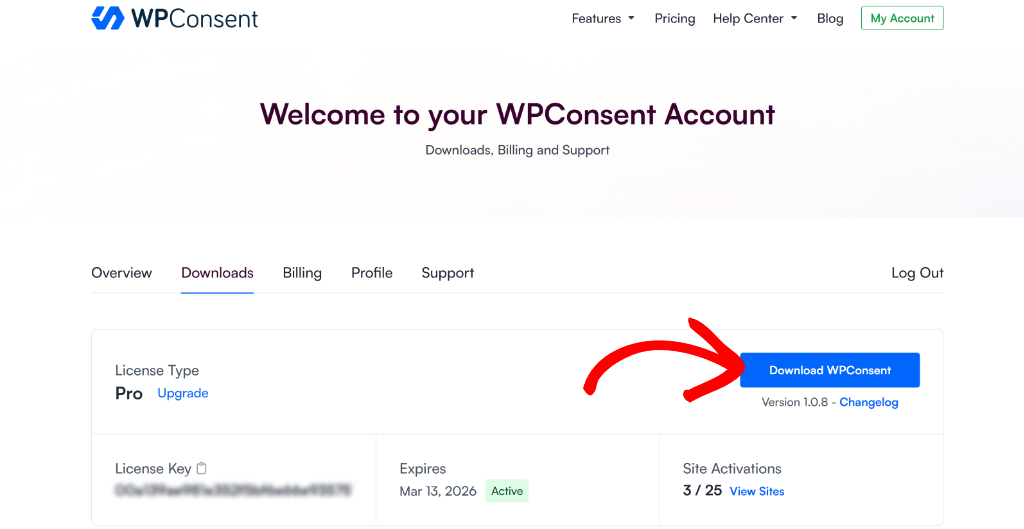
Sobald Sie sich angemeldet und Ihren Kauf abgeschlossen haben, loggen Sie sich in Ihr WPConsent-Konto ein und laden Sie die Plugin-ZIP-Datei von Ihrer Konto-Download-Seite herunter.
Als Nächstes müssen Sie die Plugin-Dateien auf Ihre WordPress-Website hochladen und WPConsent installieren.
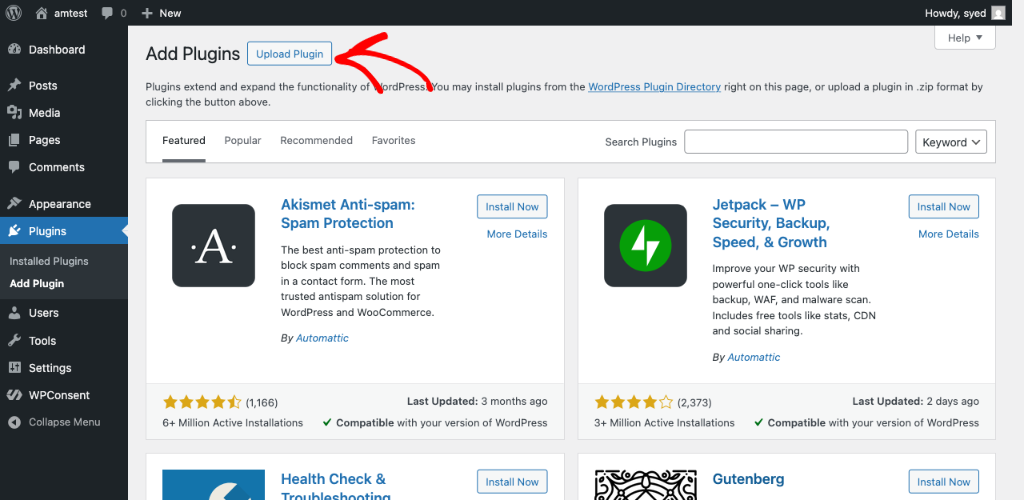
Melden Sie sich einfach in Ihrem WordPress-Admin-Dashboard an und navigieren Sie zu Plugins » Plugin hinzufügen.
Oben auf der Seite sehen Sie die Schaltfläche Plugin hochladen. Klicken Sie darauf und laden Sie dann die WPConsent ZIP-Datei hoch, die Sie gerade heruntergeladen haben.
Wenn Sie dabei Hilfe benötigen, lesen Sie bitte diese Anleitung zur Installation eines WordPress-Plugins.
Nach der Aktivierung wird WPConsent in Ihrem Admin-Seitenmenü angezeigt. Das Plugin startet möglicherweise auch einen schnellen Einrichtungsassistenten, der Ihnen den Einstieg erleichtert.
Vergleichen Sie WPConsent Pro vs. Free, um zu sehen, welches das Richtige für Sie ist.
Für dieses Tutorial werde ich jede Einstellung manuell durchgehen, damit Sie genau verstehen, was jede Option bewirkt und warum sie für Ihre Google Ads Cookie-Zustimmung auf WordPress wichtig ist.
Schritt 2: Führen Sie den Cookie-Scanner aus
WPConsent verfügt über einen leistungsstarken integrierten Cookie-Scanner, der Ihre Website durchforstet und jeden Cookie und jedes Tracking-Skript identifiziert, das auf Ihren Seiten ausgeführt wird.
Dies ist unglaublich nützlich, da die meisten Website-Betreiber keine Ahnung haben, wie viele Cookies ihre Website setzt, insbesondere von Drittanbieterdiensten wie Google Ads.
Um den Scanner auszuführen, navigieren Sie in Ihrer WordPress-Admin-Seitenleiste zu WPConsent » Scanner. Sie gelangen zur Seite „Website-Scanner“ mit der Schaltfläche Website scannen. Klicken Sie darauf.
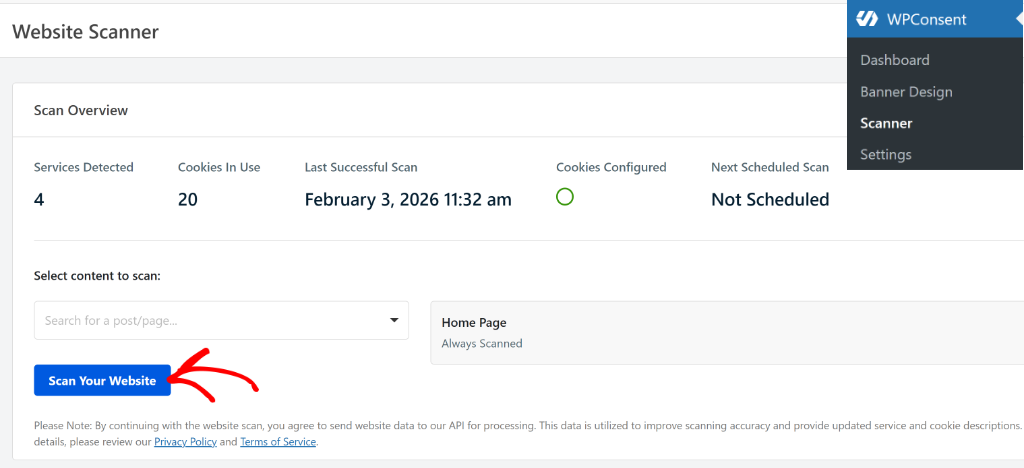
Der Scanner benötigt einen Moment, um Ihre Website zu durchsuchen. Sobald er fertig ist, sehen Sie eine detaillierte Liste aller erkannten Cookies, organisiert nach Kategorien.
Scrollen Sie einfach nach unten zum Abschnitt Detaillierter Bericht und suchen Sie nach Google Ads in der Kategorie Marketing.
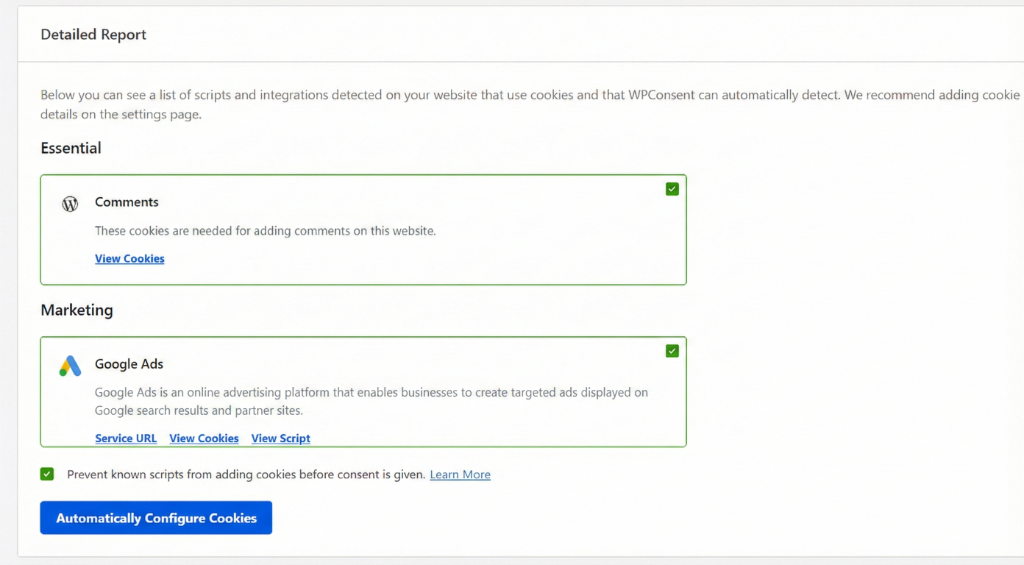
Klicken Sie anschließend auf die Schaltfläche Cookies automatisch konfigurieren. Stellen Sie sicher, dass das Kontrollkästchen „Bekannte Skripte daran hindern, Cookies vor der Zustimmung hinzuzufügen“ aktiviert ist.
Dieser Scan gibt Ihnen ein klares Bild des Problems. Jeder dieser Marketing-Cookies wurde für alle Ihre Besucher geladen, unabhängig davon, ob sie zugestimmt haben. Jetzt ist es an der Zeit, das zu beheben.
Schritt 3: Automatisches Skript-Blocking für Google Ads aktivieren
Nach Abschluss des Scans wissen Sie genau, welche Google Ads-Skripte und Cookies auf Ihrer Website vorhanden sind. Stellen wir nun sicher, dass sie nicht geladen werden, bis Ihre Besucher ihre ausdrückliche Zustimmung erteilt haben.
Sie können in Ihrer Admin-Seitenleiste zu WPConsent » Einstellungen navigieren. Sie gelangen zur Hauptregisterkarte „Einstellungen“, wo Sie einen Schalter mit der Bezeichnung Skriptblockierung finden. Schalten Sie diesen Schalter ein.
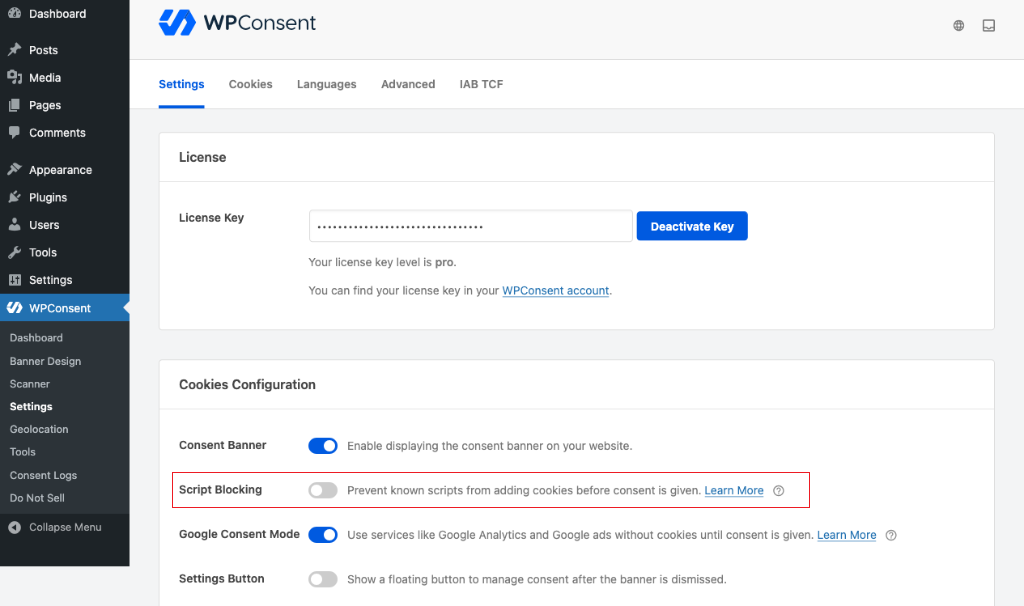
Was dies im Hintergrund tut, ist leistungsstark und elegant. WPConsent unterhält eine umfassende Datenbank bekannter Tracking-Skripte von Diensten wie Google Ads, Google Analytics, Facebook Pixel, Microsoft Clarity und vielen anderen.
Wenn Sie die Skriptblockierung aktivieren, erkennt WPConsent diese Skripte automatisch auf Ihren Seiten und verhindert deren Ausführung, bis der Besucher der entsprechenden Cookie-Kategorie zugestimmt hat.
Das macht WPConsent zu einem so effektiven Plugin zur Blockierung von Google Ads-Skripten: Es übernimmt die Erkennung und Kategorisierung für Sie, sodass Sie nicht jedes Skript manuell identifizieren und konfigurieren müssen.
Das Schöne an der automatischen Skriptblockierung von WPConsent ist, dass Sie nicht jedes Skript manuell identifizieren und konfigurieren müssen.
Wenn Sie benutzerdefinierte Skripte oder iFrames haben, die nicht automatisch erkannt werden, können Sie diese manuell hinzufügen. Für Google Ads deckt der automatische Ansatz jedoch alles ab, einschließlich des Remarketing-Tags.
Wichtig ist, dass bei aktivierter Skriptblockierung Ihre Google Ads-Cookies erst geladen werden, wenn die Zustimmung erteilt wurde.
Infolgedessen hat Google weniger Daten zur Verfügung. Um Ihre Werbedaten zu erhalten, müssen Sie den Google Consent Mode (GCM) aktivieren.
Schauen wir uns im nächsten Schritt an, wie Sie das tun können.
Schritt 4: Google Consent Mode aktivieren
Wenn der Google Consent Mode aktiviert ist, dürfen Google-Skripte geladen werden, funktionieren aber in einem eingeschränkten Modus (keine Cookies, nur cookielose Pings). Dies trägt zum Schutz Ihrer Werbedaten bei.
Um diese Option zu aktivieren, gehen Sie zur Seite WPConsent » Einstellungen, suchen Sie nach dem Schalter Google Consent Mode und schalten Sie ihn EIN.
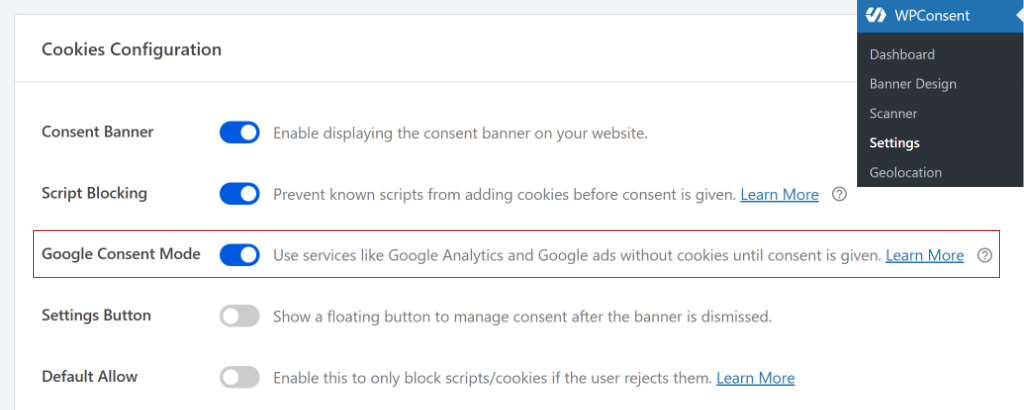
Sie fragen sich vielleicht, warum Sie dies benötigen, wenn Sie die Skripte bereits blockiert haben.
Der Google Consent Mode ist ein Framework, das den Google-Tags genau vorgibt, wie sie basierend auf den Zustimmungsentscheidungen Ihrer Besucher agieren sollen.
Ohne ihn bedeutet die Blockierung von Google Ads-Skripten, dass Google absolut keine Daten von Besuchern erhält, die nicht zugestimmt haben. Mit aktiviertem Consent Mode können sich die Google-Tags intelligent anpassen.
So funktioniert es. Google Consent Mode v2 verwendet vier Schlüsselparameter zur Steuerung der Datenerfassung:
- ad_storage – Steuert, ob Google Ads-Cookies gesetzt werden können
- ad_user_data – Steuert, ob Nutzerdaten zu Werbezwecken an Google gesendet werden können
- ad_personalization – Steuert, ob Daten für Remarketing und personalisierte Werbung verwendet werden können
- analytics_storage – Steuert, ob Google Analytics-Cookies gesetzt werden können
Wenn ein Besucher noch nicht zugestimmt hat (oder Cookies aktiv ablehnt), sind alle diese Parameter standardmäßig auf „verweigert“ gesetzt. Wenn er Marketing-Cookies akzeptiert, ändern sich die Parameter zu „gewährt“ und alles funktioniert wie gewohnt.
WPConsent kommuniziert diese Zustimmungssignale automatisch an die Google-Tags, sodass Sie keine benutzerdefinierten gtag()-Aufrufe schreiben oder Ihren Tracking-Code ändern müssen.
Dies ist es, was die Einrichtung des Google Ads Consent Mode von WPConsent so einfach macht.
Viele WordPress-Consent-Plugins erfordern, dass Sie den Consent Mode manuell über Google Tag Manager oder benutzerdefinierten Code konfigurieren. WPConsent erledigt dies mit einem einzigen Schalter.
Google hat den Consent Mode v2 für Werbetreibende, die Nutzer im Europäischen Wirtschaftsraum ansprechen, zur Pflicht gemacht, und WPConsent bietet Ihnen mit einem einzigen Schalter volle Unterstützung.
Schritt 5: Konfigurieren Sie Ihr Cookie-Banner
Nun, da das technische Fundament gelegt ist, ist es an der Zeit, das Banner einzurichten, das Ihre Besucher tatsächlich sehen und mit dem sie interagieren werden. Navigieren Sie in Ihrer Admin-Seitenleiste zu WPConsent » Banner-Design.
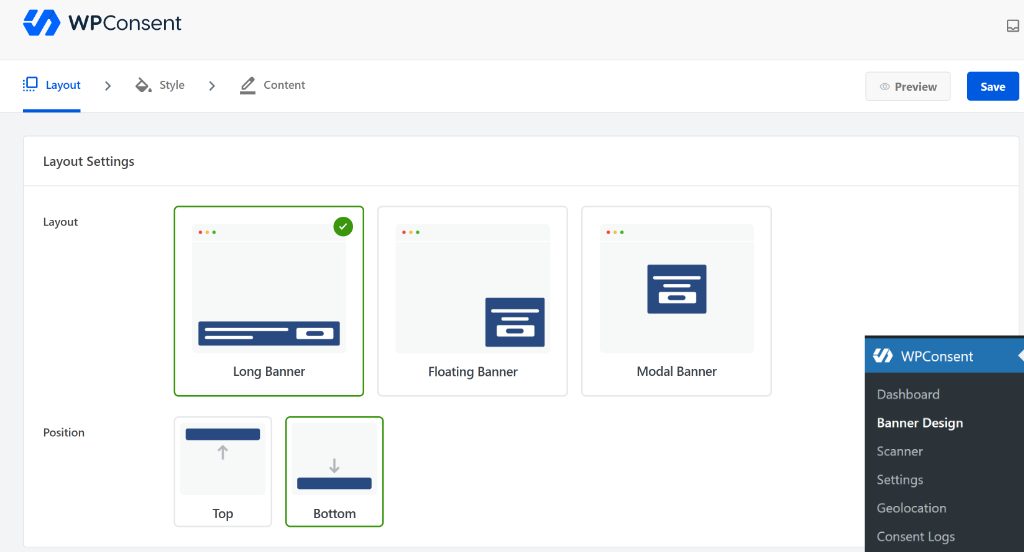
Hier können Sie das Aussehen, den Stil und den Text Ihres Cookie-Zustimmungsbanners anpassen. WPConsent gibt Ihnen die volle Kontrolle über Farben, Positionierung und Nachrichten, sodass das Banner natürlich zum Design Ihrer Website passt.
Das Wichtigste aus Compliance-Sicht ist, dass Ihr Banner drei klare Optionen enthält: Alle akzeptieren, Ablehnen und Einstellungen.
Sie können unserer vollständigen Anleitung folgen, wie Sie einfach ein Cookie-Zustimmungsbanner zu Ihrer WordPress-Website hinzufügen.
Ich möchte auch darauf hinweisen, dass WPConsent eines der wenigen WordPress-Einwilligungs-Plugins ist, das eine offizielle IAB TCF-Verifizierung erhalten hat. Das bedeutet, dass Google und andere Werbenetzwerke Ihre Einwilligungs-Signale automatisch erkennen und ihnen vertrauen.
Dies ist besonders wichtig, um Ihre Google Ads WordPress-Einrichtung DSGVO-konform zu machen.
Nehmen Sie sich ein paar Minuten Zeit, um das Banner so zu gestalten, dass es zum Look & Feel Ihrer Website passt, und speichern Sie dann Ihre Änderungen. Wenn das Banner konfiguriert ist, sind wir bereit, das gesamte Setup zu testen.
Schritt 6: Testen Sie Ihre Einrichtung
Nachdem alles konfiguriert ist, stellen wir sicher, dass alles richtig zusammenarbeitet. Speichern Sie alle Ihre Änderungen in WPConsent und öffnen Sie dann Ihre Website in einem Inkognito- oder privaten Browserfenster.
Sie können den Inkognito-Modus verwenden, da er mit einem sauberen Blatt beginnt, ohne zwischengespeicherte Cookies oder frühere Zustimmungsentscheidungen, die das Testen beeinträchtigen könnten.
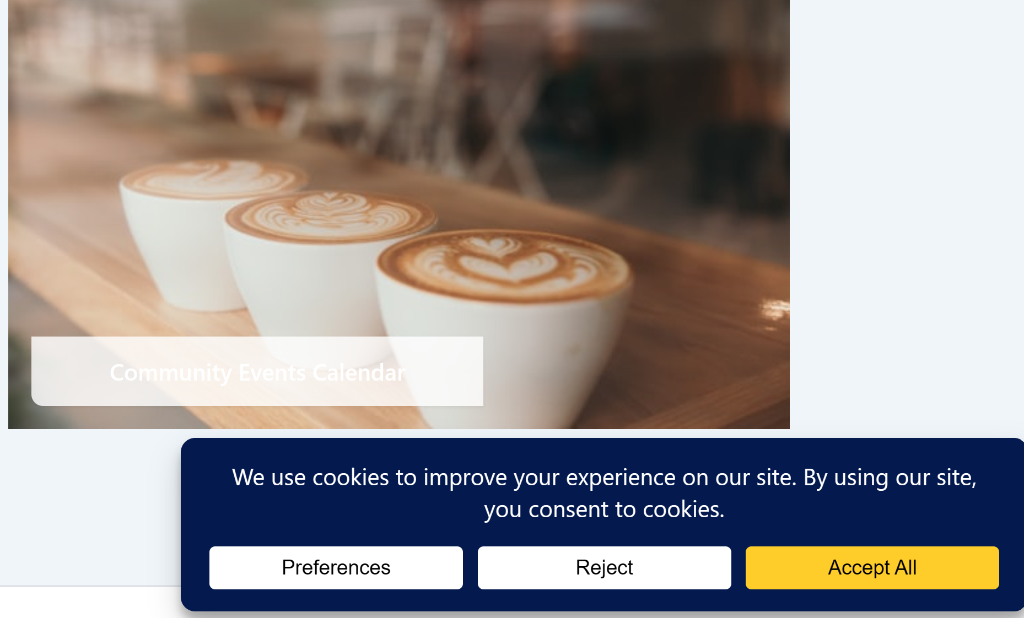
Wenn die Seite geladen wird, sollte Ihr Cookie-Einwilligungsbanner erscheinen. Bevor Sie damit interagieren, nehmen Sie sich einen Moment Zeit, um zu würdigen, was im Hintergrund geschieht.
Ihre Google Ads-Skripte werden zurückgehalten. Es werden keine Marketing-Cookies gesetzt. Ihre Website ist von Anfang an konform.
Klicken Sie nun auf Alle akzeptieren und aktualisieren Sie die Seite. An diesem Punkt sollten die Google Ads-Skripte normal geladen werden und die zugehörigen Marketing-Cookies sollten erscheinen.
Überprüfen Sie, ob Google Ads-Skripte tatsächlich blockiert werden
Es reicht nicht aus, darauf zu vertrauen, dass alles funktioniert. Ich empfehle, Ihr Setup mit eigenen Augen zu überprüfen. Hier sind drei Methoden, mit denen Sie bestätigen können, dass Google Ads-Skripte ordnungsgemäß blockiert werden, bis die Zustimmung erteilt wird.
Methode 1: Browser-Entwicklertools
Dies ist die direkteste und zuverlässigste Überprüfungsmethode. Öffnen Sie Ihre Website in Chrome mit einem Inkognito-Fenster und drücken Sie F12 (oder klicken Sie mit der rechten Maustaste und wählen Sie Untersuchen), um die Entwicklertools zu öffnen.
Klicken Sie hier auf die Registerkarte Anwendung oben in den DevTools, erweitern Sie dann den Abschnitt Cookies in der linken Seitenleiste und klicken Sie auf die Domain Ihrer Website.
Bevor Sie mit dem Zustimmungsbanner interagieren, sehen Sie sich die Liste der Cookies an. Sie sollten _gcl_au, _gcl_aw, _gcl_dc, IDE oder andere Google Ads-Cookies hier nicht aufgeführt sehen. Wenn die Liste sauber ist, funktioniert Ihre Skriptblockierung.
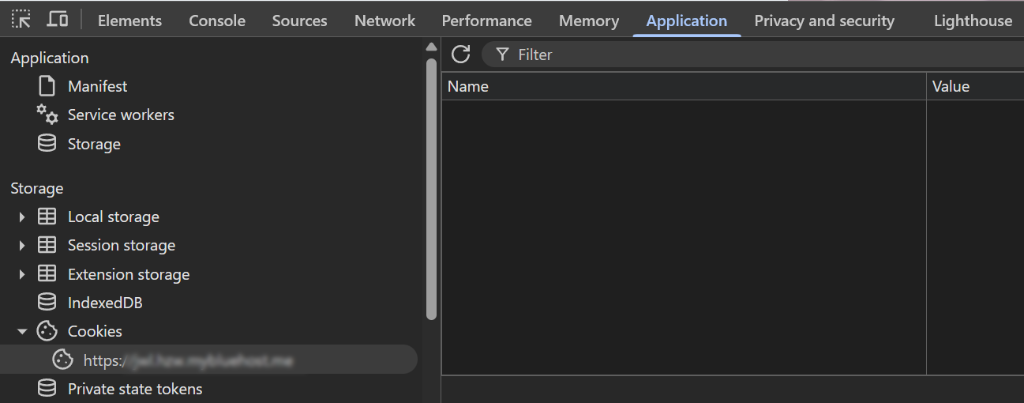
Sie können auch die Registerkarte Netzwerk zur zusätzlichen Überprüfung überprüfen. Filtern Sie die Netzwerkanfragen, indem Sie „googleads“ oder „gtag“ in das Filterfeld eingeben. Vor der Zustimmung sollten keine Anfragen an die Werbedomänen von Google gesendet werden.
Akzeptieren Sie nun Cookies über Ihr Einwilligungsbanner. Wenn Sie die Seite aktualisieren, überprüfen Sie erneut den Tab Anwendung.
Dieses Mal sollten die Google Ads-Cookies erscheinen, was bestätigt, dass die Skripte nach Erteilung der Einwilligung ordnungsgemäß geladen wurden.
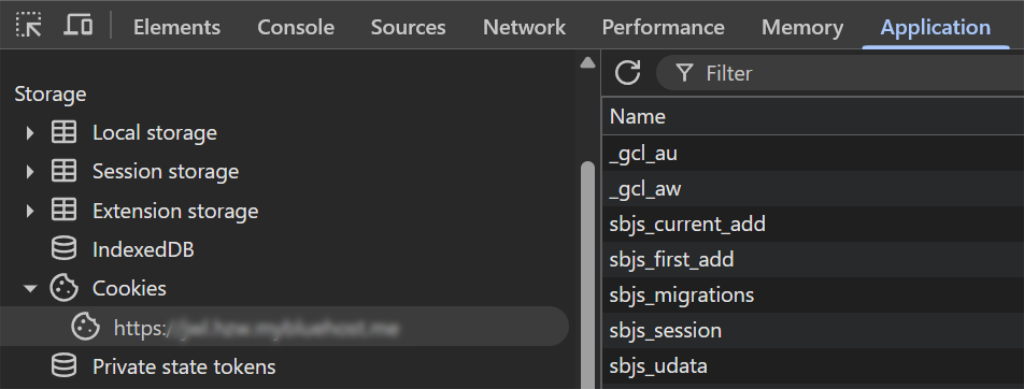
Diese Vorher-Nachher-Prüfung ist der Goldstandard für die Verifizierung. Ich empfehle, sie jedes Mal durchzuführen, wenn Sie Ihr Tracking-Setup aktualisieren oder Änderungen an Ihrer Zustimmungskonfiguration vornehmen.
Methode 2: WPConsent Zustimmungs-Protokolle
Für die laufende Überwachung führt WPConsent detaillierte Aufzeichnungen über jede Zustimmungsinteraktion.
Hinweis: Zustimmungs-Protokolle sind standardmäßig deaktiviert. Wenn Sie keine Zustimmungseinträge sehen, gehen Sie zu WPConsent » Einstellungen und scrollen Sie nach unten, um den Schalter Zustimmungs-Protokolle zu finden.
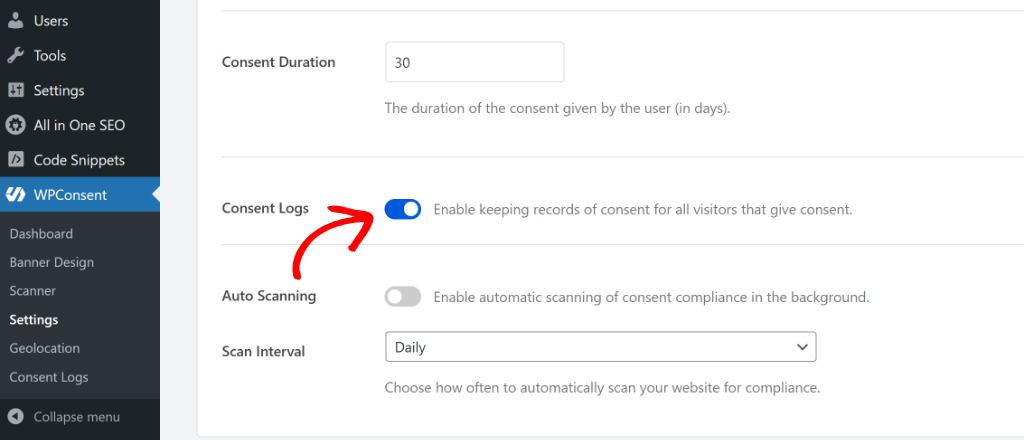
Klicken Sie darauf, um ihn einzuschalten, und klicken Sie dann auf Änderungen speichern. Neue Zustimmungsereignisse werden ab sofort aufgezeichnet.
Um sie anzuzeigen, navigieren Sie einfach zu WPConsent » Zustimmungs-Protokolle in Ihrem WordPress-Adminbereich, um eine Liste aller Zustimmungsereignisse von Besuchern zu sehen.
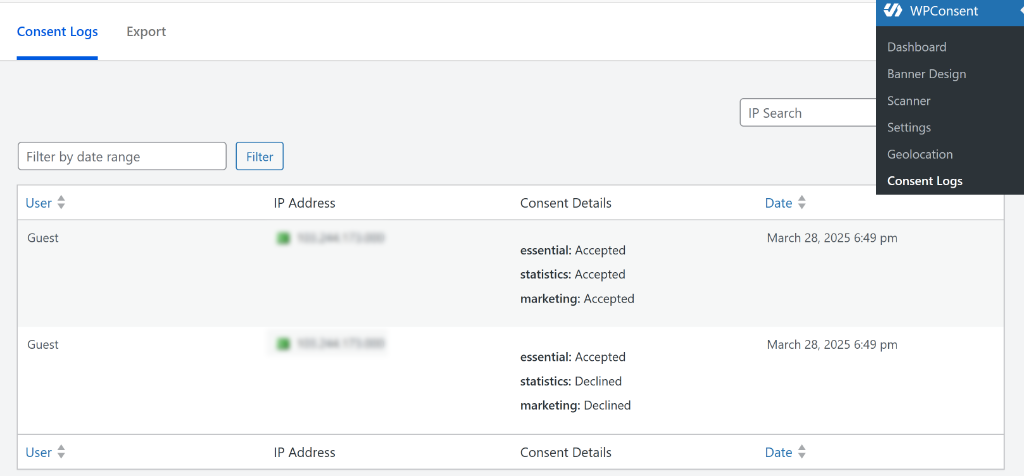
Jeder Eintrag zeigt an, wann die Einwilligung erteilt oder verweigert wurde und welche Kategorien der Besucher akzeptiert hat.
Dies ist nicht nur für die Verifizierung nützlich. Es ist auch Ihr Nachweis der Konformität, falls sich jemals ein Regulierungsbeamter meldet. Gemäß der DSGVO sind Sie verpflichtet, Einwilligungsaufzeichnungen zu führen, und WPConsent erledigt dies automatisch.
Sie können die Protokolle nach einem Datumsbereich filtern.
Wenn Sie feststellen, dass nur sehr wenige Besucher Marketing-Cookies akzeptieren, ist das normal. Die Zustimmungsraten für Marketing-Cookies liegen typischerweise zwischen 40 und 70 %, abhängig von Ihrem Publikum und dem Design des Banners.
Wichtig ist, dass Sie den Besuchern die Wahl geben und ihre Entscheidungen aufzeichnen.
Wie der Google Consent Mode Ihre Werbedaten speichert
Eine der größten Sorgen, die Sie von Werbetreibenden hören werden, ist, dass das Blockieren von Skripten ihre Conversion-Daten zerstören wird.
Wenn Sie den Google Consent Mode über WPConsent aktivieren, blockieren Sie nicht nur Skripte. Sie richten ein intelligentes System ein, das so viele Daten wie möglich bewahrt und gleichzeitig die Compliance einhält. Es gibt zwei Modi, die Sie verstehen sollten.
1. Erweiterter Consent Mode
Dies ist die Standardeinstellung, wenn Sie den Consent Mode in WPConsent aktivieren. In diesem Modus sendet Google zwar begrenzte, cookielose Pings an die Server von Google, wenn ein Besucher die Zustimmung verweigert.
Diese Pings enthalten keine persönlichen Daten und setzen keine Cookies, aber sie teilen Google mit, dass ein Seitenaufruf oder eine Interaktion stattgefunden hat.
Google verwendet dann maschinelles Lernen, das sie Conversion-Modellierung nennen, um die Conversions abzuschätzen, die wahrscheinlich bei Nutzern stattgefunden haben, die nicht zugestimmt haben.
Dies gibt Ihnen ein wesentlich vollständigeres Bild Ihrer Kampagnenleistung.
2. Basis Consent Mode
Dies ist strenger. In diesem Modus werden keine Daten gesendet, wenn die Zustimmung verweigert wird. Dies ist aus Compliance-Sicht der sicherste Ansatz, aber Google hat weniger Daten zur Verfügung, um Modellierungen durchzuführen.
Für die meisten Werbetreibenden bietet der Erweiterte Modus die richtige Balance zwischen Konformität und Datenerhaltung.
Ich habe festgestellt, dass Websites, die den Erweiterten Einwilligungsmodus verwenden, in der Regel nur eine Reduzierung der gemeldeten Conversions um 5 bis 15 % im Vergleich zur unblockierten Nachverfolgung aufweisen, da Googles Modellierung die Lücken füllt.
Das ist ein kleiner Preis für die rechtliche Konformität und das Vertrauen der Nutzer.
⚙️ Kein Code erforderlich: WPConsent kümmert sich automatisch um die Kommunikation der Einwilligungs-Signale. Sie müssen keinen benutzerdefinierten Code schreiben oder komplexe Tag-Einstellungen konfigurieren. Das Plugin sendet die richtigen Signale an die Tags von Google, basierend auf den Einwilligungsentscheidungen jedes Besuchers, und die Systeme von Google kümmern sich von dort aus darum.
Erfahren Sie mehr darüber, wie die Google Consent Mode v2-Integration von WPConsent funktioniert.
Sie müssen sich nicht zwischen Konformität und Conversion-Daten entscheiden. WPConsent bietet Ihnen beides mit einem einzigen Plugin: automatische Skriptblockierung, Google Consent Mode v2 und vollständige Einwilligungs-Protokolle für Audits.
Fehlerbehebung bei häufigen Google Ads-Zustimmungsproblemen
Selbst bei einer einfachen Einrichtung können ein oder zwei Schwierigkeiten auftreten. Hier sind die häufigsten Probleme, die ich sehe, und wie man sie behebt.
1. Google Ads Cookies erscheinen immer noch vor der Einwilligung
Wenn Sie in DevTools immer noch _gcl_au oder andere Google Ads Cookies sehen, bevor Sie zugestimmt haben, leeren Sie zunächst Ihren Browser-Cache vollständig und testen Sie in einem neuen Inkognito-Fenster. Alte Cookies können bestehen bleiben und Ihnen eine falsche Messung liefern.
Wenn das Problem weiterhin besteht, prüfen Sie, ob ein anderes Plugin oder Ihr Theme Google Ads-Skripte unabhängig von WPConsent lädt.
Einige Plugins injizieren Tracking-Skripte direkt in den Seitenkopf und umgehen die Zustimmungsverwaltung vollständig.
Gehen Sie zu den WPConsent-Einstellungen und stellen Sie sicher, dass der Schalter für die Skriptblockierung aktiviert ist. Führen Sie dann den Scanner erneut aus, um zu bestätigen, dass WPConsent alle relevanten Skripte erkannt hat.
2. Google Ads Conversions sind auf Null gefallen
Wenn Ihre Conversion-Anzahl nach der Aktivierung der Skriptblockierung drastisch abfällt, sollten Sie zuerst prüfen, ob Sie auch den Google Consent Mode aktiviert haben.
Alleinige Skriptblockierung ohne Consent Mode verursacht genau dieses Problem, da Google keinerlei Daten von Besuchern erhält, die nicht zugestimmt haben.
Stellen Sie einfach sicher, dass die Skripte nach der Zustimmung des Besuchers zu Cookies korrekt ausgelöst werden. Verwenden Sie die oben beschriebene DevTools-Verifizierungsmethode. Geben Sie Google 24 bis 48 Stunden nach der Aktivierung des Consent Mode Zeit, damit das Conversion-Modell von Google beginnt, die Lücken zu füllen.
3. Skripte werden blockiert, die es nicht sein sollten
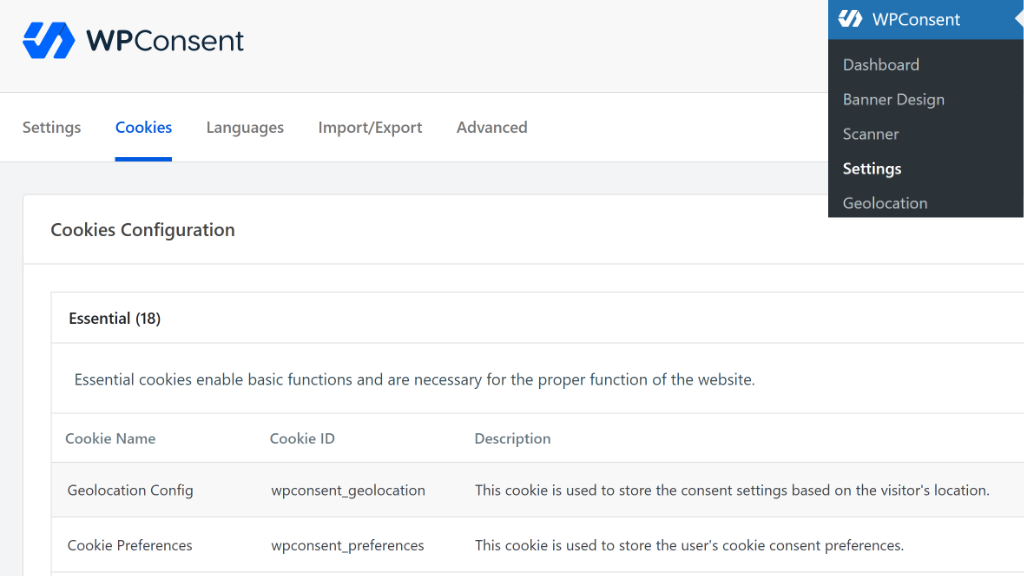
Wenn WPConsent Skripte blockiert, die Sie unabhängig von der Zustimmung laden müssen (wie Skripte für wesentliche Funktionen), navigieren Sie zum Tab WPConsent » Einstellungen » Cookies.
Hier können Sie die Liste der erkannten Dienste überprüfen und deren Kategorisierung anpassen.
Essentielle Cookies und Skripte werden von WPConsent niemals blockiert, aber manchmal wird ein Skript falsch kategorisiert. Sie können es neu klassifizieren oder bei Bedarf bestimmte Skripte auf die Whitelist setzen.
Wenn Sie immer noch auf Probleme stoßen, steht Ihnen das Support-Team von WPConsent zur Verfügung. Inhaber von Pro- und Elite-Plänen erhalten Prioritäts-Support für eine schnellere Lösung.
FAQs zu Google Ads-Zustimmung
1. Beeinflusst die Blockierung von Google Ads-Skripten bis zur Einwilligung meine Werbekampagnen?
Wenn Sie WPConsent mit aktiviertem Google Consent Mode verwenden, kann Google dennoch Conversions von Besuchern modellieren, die der Zustimmung widersprochen haben. Die meisten Werbetreibenden stellen nur geringfügige Auswirkungen auf ihre berichteten Conversion-Daten fest. Die Skripte werden für Besucher, die Marketing-Cookies akzeptieren, normal ausgeführt, sodass Ihre Remarketing-Zielgruppen und Conversion-Tracking für zustimmende Nutzer weiterhin funktionieren.
2. Sind Google Ads-Skripte gemäß der DSGVO blockiert erforderlich?
Ja. Gemäß der DSGVO müssen Sie Google Ads-Cookies blockieren, bevor sie geladen werden, da Cookies wie _gcl_au und _gcl_aw als nicht wesentliche Marketing-Cookies eingestuft werden. Sie erfordern eine ausdrückliche Opt-in-Zustimmung, bevor sie im Browser eines Besuchers gesetzt werden können.
3. Was ist Google Consent Mode v2 und wie unterstützt WPConsent ihn?
Google Consent Mode v2 ist ein Framework, das es Google-Tags ermöglicht, ihr Verhalten basierend auf dem Einwilligungsstatus eines Besuchers anzupassen. Es verwendet Parameter wie ad_storage, ad_user_data, ad_personalization und analytics_storage, um zu steuern, welche Daten wann gesammelt werden. WPConsent verfügt über eine integrierte Unterstützung für Google Consent Mode v2, die die Zustimmungsentscheidungen Ihrer Besucher automatisch an Google-Tags weitergibt.
4. Blockiert WPConsent Google Ads-Skripte automatisch oder muss ich jedes manuell konfigurieren?
Die automatische Skriptblockierung von WPConsent erkennt und blockiert Google Ads-Skripte, einschließlich gtag.js, des Conversion-Linkers und von Remarketing-Tags, ohne manuelle Konfiguration.
5. Verlangsamt das Blockieren von Google Ads-Skripten meine WordPress-Website?
Eigentlich genau das Gegenteil. Für Besucher, die nicht zugestimmt haben, wird Ihre Website schneller geladen, da bei der ersten Seitenansicht weniger Skripte von Drittanbietern ausgeführt werden. Im Gegensatz zu Cloud-basierten Einwilligungsplattformen ist WPConsent zu 100 % selbst gehostet, sodass keine externen API-Aufrufe Ihre Website verlangsamen und Sie die volle Kontrolle über Ihre Einwilligungsdaten behalten.
6. Muss ich Google Ads-Skripte für Besucher aus den Vereinigten Staaten blockieren?
Während die DSGVO hauptsächlich für Besucher in der EU und im EWR gilt, haben auch die kalifornische CCPA und CPRA Anforderungen an Tracking und Datenaustausch, die sich auf Ihre Google Ads-Einrichtung auswirken können. WPConsent bietet geolokationsbasierte Zustimmung, was bedeutet, dass Sie Zustimmungsbanner nur Besuchern in Regionen anzeigen können, in denen Datenschutzgesetze dies vorschreiben.
7. Was passiert, wenn ein Besucher seine Meinung ändert, nachdem er Cookies akzeptiert oder abgelehnt hat?
WPConsent enthält ein Präferenzfeld, auf das Besucher jederzeit zugreifen können, um ihre Zustimmungsentscheidungen zu aktualisieren. Wenn jemand zunächst Marketing-Cookies akzeptiert hat, aber später diese Zustimmung widerruft, werden Google Ads-Skripte bei seinem nächsten Seitenaufruf erneut blockiert und die entsprechenden Cookies werden aus seinem Browser gelöscht.
Google Ads-Skripte bis zur Zustimmung in WordPress mit WPConsent blockieren
Das Blockieren von Google Ads-Skripten bis zur Zustimmung ist keine Option mehr, wenn Sie Besucher in der EU, im Vereinigten Königreich oder sogar in Kalifornien bewerben.
Die gute Nachricht ist, dass mit WPConsent der gesamte Vorgang nur wenige Minuten dauert und keine technischen Kenntnisse erfordert.
Starten Sie hier mit WPConsent.
Ich hoffe, dieser Artikel hat Ihnen geholfen zu lernen, wie Sie Google Ads-Skripte bis zur Zustimmung in WordPress blockieren.
Sie möchten vielleicht auch unsere Anleitungen sehen, wie Sie reCAPTCHA vor der Zustimmung auf Ihrer WordPress-Website stoppen und wie Sie das Google Maps-Widget vor der Zustimmung in WordPress blockieren.
Wenn Ihnen dieser Artikel gefallen hat, folgen Sie uns bitte auf X (ehemals Twitter). Sie können auch unten einen Kommentar hinterlassen, wenn Sie Hilfe benötigen.
