Kurze Antwort
Damit Besucher ihre Cookie-Einstellungen in WordPress ändern können, installieren Sie das kostenlose WPConsent-Plugin und aktivieren Sie dessen schwebenden Einstellungsbutton. Sie können auch mit einer CSS-Klasse einen Link „Cookie-Einstellungen“ zu Ihrer Fußzeile oder Ihrem Menü hinzufügen. Beide öffnen die gespeicherten Entscheidungen des Besuchers erneut, sodass er Kategorien ein- oder ausschalten und erneut speichern kann.
Wichtige Erkenntnisse
- Sobald ein Besucher eine Wahl getroffen hat, wird Ihr Cookie-Banner ausgeblendet, bis diese Wahl abläuft, standardmäßig 30 Tage in WPConsent.
- Ein schwebender Button oder ein Link in der Fußzeile ermöglicht es ihnen, ihre Entscheidungen jederzeit erneut zu öffnen.
- Jeder Schritt in dieser Anleitung funktioniert mit der kostenlosen Version von WPConsent. Es müssen keine Theme-Dateien bearbeitet werden: Sie fügen einen Klassennamen ein.
- Eine geänderte Entscheidung löscht die Cookies auf der eigenen Domain Ihrer Website und lädt die Seite neu.
Die Aufgabe Ihres Cookie-Banners ist es, Besucher zu fragen, bevor Ihre Website Cookies setzt.
Die meisten Besucher klicken auf eine der Schaltflächen, und das Banner verschwindet.
Aber was passiert, wenn jemand eine Woche später seine Meinung ändert?
Vielleicht haben sie auf Alle akzeptieren geklickt, ohne es wirklich zu lesen, und möchten jetzt nicht mehr von den Analyse- und Marketingtools, die auf Ihrer Website laufen, verfolgt werden.
Auf vielen WordPress-Websites gibt es keine Möglichkeit für sie, ihre Cookie-Entscheidungen zu ändern. Das Banner ist weg, und nichts auf der Seite bringt es zurück.
In diesem Artikel zeigen wir Ihnen, wie Sie Besuchern eine dauerhafte Möglichkeit geben, ihre Präferenzen erneut zu öffnen.
Sie erfahren, wie Sie einen kleinen schwebenden Button und einen Link „Cookie-Einstellungen“ in Ihrer Fußzeile oder Ihrem Menü hinzufügen.
Und das alles können Sie mit der kostenlosen Version von WPConsent tun.
Nutzen Sie das Inhaltsverzeichnis unten, um durch diesen Artikel zu navigieren.
- Warum brauchen Besucher eine Möglichkeit, zu ihren Cookie-Einstellungen zurückzukehren?
- Wie Besucher ihre Cookie-Einstellungen in WordPress ändern können
- Schritt 1: WPConsent installieren (kostenlos)
- Schritt 2: Den schwebenden Einstellungsbutton aktivieren (kostenlos)
- Schritt 3: Wählen Sie ein Icon, das zu Ihrer Website passt (kostenlos)
- Schritt 4: Fügen Sie einen Link zu den Cookie-Präferenzen zu Ihrer Fußzeile oder Ihrem Menü hinzu (kostenlos)
- Schritt 5: Testen Sie die Cookie-Präferenzen als Besucher
- Fehlerbehebung: Mein Cookie-Einstellungen-Button wird nicht angezeigt
- FAQs: Cookie-Einstellungen in WordPress ändern
- Geben Sie Besuchern die Möglichkeit, Cookie-Einstellungen in WordPress zu ändern
Warum brauchen Besucher eine Möglichkeit, zu ihren Cookie-Einstellungen zurückzukehren?
Sobald ein Besucher Ihre Antwort gegeben hat, wird das Banner ausgeblendet.
Wenn sie auf Alle akzeptieren, Ablehnen oder ihre Einstellungen speichern klicken, speichert WPConsent diese Entscheidung in ihrem Browser und das Banner verschwindet.

Das Banner erscheint normalerweise erst wieder, wenn die gespeicherte Entscheidung abläuft. In WPConsent sind das standardmäßig 30 Tage.
Sie können dies unter Einwilligungsdauer in den WPConsent-Einstellungen verkürzen. Das Banner erscheint dann früher, aber immer noch nicht, wenn ein Besucher seine Antwort ändern möchte.

Bis zu einem Monat lang hat ein Besucher, der seine Meinung ändert, keine Möglichkeit, Ihrer Website dies mitzuteilen.
In der EU und im Vereinigten Königreich werden Cookies durch die ePrivacy-Regeln (PECR im Vereinigten Königreich) abgedeckt. Aufsichtsbehörden legen die Zustimmung nach diesen Regeln so aus, wie die DSGVO sie definiert (die britische DSGVO im Vereinigten Königreich).
Und die DSGVO ist eindeutig bezüglich des Widerrufs der Einwilligung: „Sie muss so einfach sein, die Einwilligung zu widerrufen, wie sie zu erteilen war“ (Artikel 7(3)).
Die britische Datenschutzbehörde, die ICO, wendet dies auf Cookies an. Sie besagt, dass ein Einwilligungs-Tool es den Nutzern ermöglichen muss, die Einwilligung genauso einfach zu widerrufen, wie sie sie erteilt haben.
Schauen Sie sich unseren Leitfaden zu WordPress Cookie-Einwilligungsanforderungen nach Land im Jahr 2026 an, um mehr zu erfahren.
Denken Sie daran, dass ein Button Ihre Website nicht von allein konform macht. Aber er schließt eine Lücke, die viele Websites offen lassen.
Hier erfahren Sie, wie Sie diese Lücke auf Ihrer Website schließen.
Wie Besucher ihre Cookie-Einstellungen in WordPress ändern können
Sie werden dies in fünf kurzen Schritten einrichten.
Der schwebende Button kommt zuerst, da er ein Schalter ist, der jede Seite abdeckt, auf der Ihr Banner läuft. Dann fügen Sie einen Textlink für Besucher hinzu, die in Ihrer Fußzeile oder im Menü nachsehen.
Wir empfehlen, beides zu verwenden.
Schritt 1: WPConsent installieren (kostenlos)
WPConsent ist das beste Cookie-Einwilligungs-Plugin für WordPress. Es fügt Ihrer Website ein Cookie-Banner hinzu, blockiert Tracking-Skripte, bis Besucher zustimmen, und merkt sich die Wahl jedes Besuchers.
Verwenden Sie WPConsent bereits? Überspringen Sie zu Schritt 2.
Verwenden Sie ein anderes Cookie-Banner-Plugin? Richten Sie zuerst WPConsent ein und deaktivieren Sie dann das alte Plugin, damit Besucher nicht zwei Banner sehen.
Unser Leitfaden zur Migration von Cookiebot zu WPConsent führt Sie durch den Prozess, und die Schritte funktionieren auch für andere Einwilligungs-Plugins.
Um es zu installieren, gehen Sie zu Plugins » Plugin hinzufügen in Ihrem WordPress-Dashboard.
Suchen Sie nach „WPConsent“, klicken Sie dann auf Jetzt installieren und Aktivieren.
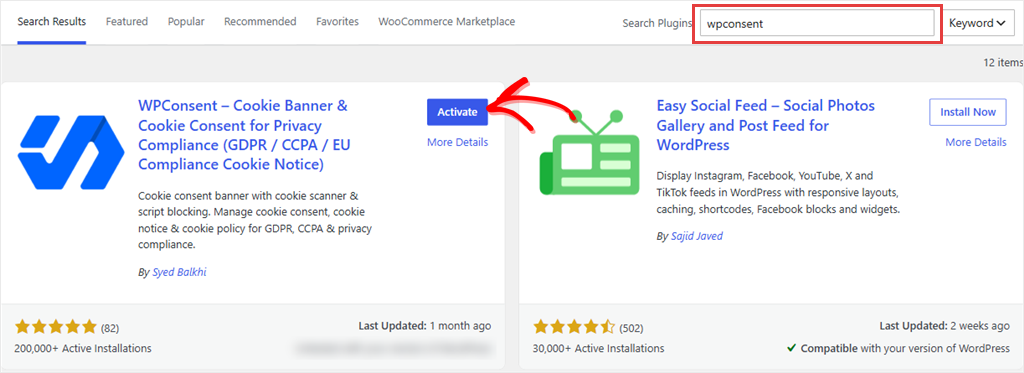
Sie können dieser Anleitung folgen, wie man WPConsent installiert, wenn Sie auf Probleme stoßen.
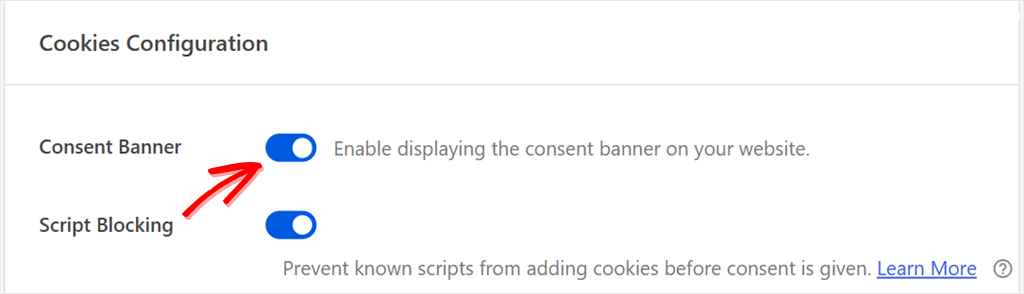
Stellen Sie als Nächstes sicher, dass Ihr Cookie-Banner aktiviert ist. Der Einrichtungsassistent aktiviert es, wenn Sie ihn abschließen.
Wenn Sie den Assistenten übersprungen haben, schalten Sie Einwilligungsbanner unter WPConsent » Einstellungen ein oder folgen Sie unserem Leitfaden wie man ein Cookie-Einwilligungsbanner in WordPress hinzufügt für die vollständige Einrichtung.
Schritt 2: Den schwebenden Einstellungsbutton aktivieren (kostenlos)
Der schwebende Einstellungsbutton ist ein kleines Symbol, das in der Ecke des Bildschirms erscheint, sobald ein Besucher eine Wahl getroffen hat, und ein Klick darauf öffnet seine Cookie-Präferenzen erneut.
Er ist standardmäßig deaktiviert, Sie müssen ihn also einschalten.
Gehen Sie dazu zu WPConsent » Einstellungen und suchen Sie die Zeile mit der Bezeichnung Einstellungsbutton.
Schalten Sie den Umschalter ein, der besagt: „Schwebenden Button anzeigen, um die Einwilligung nach dem Ausblenden des Banners zu verwalten.“
Während Sie sich auf dem Einstellungsbildschirm befinden, können Sie auch Dienste umschalten aktivieren.
Dies ermöglicht es Besuchern, die Einwilligung nach Diensten zu verwalten. Sie können einzelne Dienste ein- oder ausschalten, wie z. B. YouTube, nicht nur ganze Kategorien.
Es ist auch eine kostenlose Funktion von WPConsent.
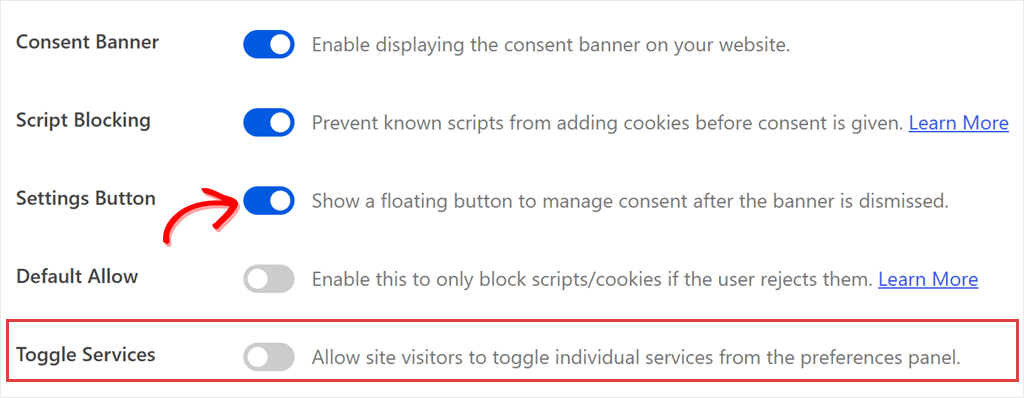
Scrollen Sie dann nach unten und klicken Sie auf Änderungen speichern.
Nach dem Speichern erscheint der Button nur, wenn Sie Ihr Banner beantwortet haben. Wir zeigen Ihnen in Schritt 5, wie Sie ihn testen.
⚠️ Gut zu wissen
WPConsent verwendet auch den Namen „Einstellungen-Schaltfläche“ auf dem Bildschirm Bannerdesign » Inhalt. Dies ist die Schaltfläche Einstellungen innerhalb Ihres Banners, nicht die schwebende Schaltfläche, sodass Sie sie für diese Anleitung nicht benötigen.
Schritt 3: Wählen Sie ein Icon, das zu Ihrer Website passt (kostenlos)
Dies funktioniert nur, wenn die schwebende Einstellungen-Schaltfläche aktiviert und gespeichert ist (Schritt 2). Bis dahin wird der Abschnitt Design der schwebenden Einstellungen-Schaltfläche nicht angezeigt.
Gehen Sie zunächst zu WPConsent » Bannerdesign und öffnen Sie den Tab Stil.
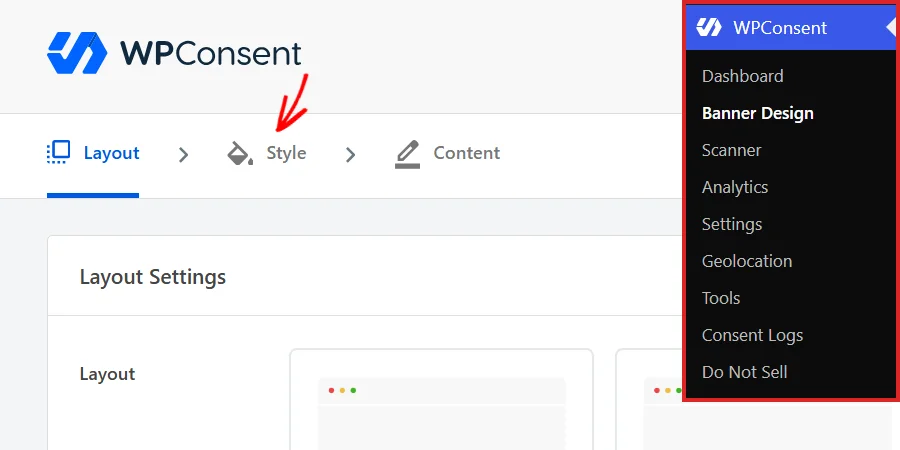
Scrollen Sie nach unten zum Abschnitt Design der schwebenden Einstellungen-Schaltfläche.
Unter Schaltflächen-Symbol sehen Sie 11 Symbole sowie die Option Ihr Bild zum Hochladen Ihres eigenen Bildes.
Die Schaltfläche verwendet standardmäßig ein Zahnrad-Symbol. Wenn Ihnen das nicht gefällt, können Sie ein anderes auswählen.
Die Schaltfläche übernimmt ihre Farben von den Hintergrund- und Textfarben Ihres Banners, sodass sie ohne zusätzlichen Aufwand passt. Sie befindet sich in der unteren linken Ecke des Bildschirms.
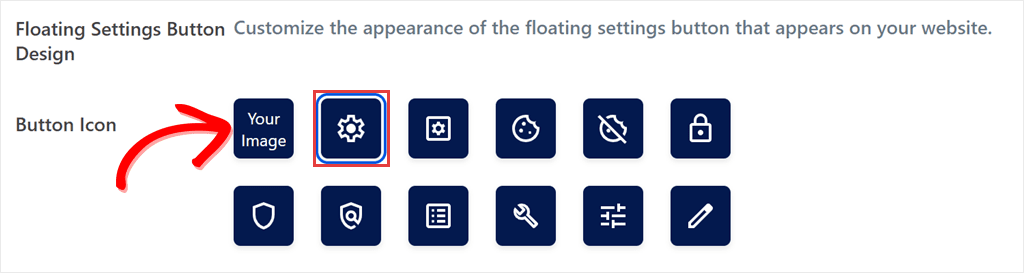
Wählen Sie eines aus und klicken Sie dann unten auf dem Bildschirm auf Speichern & Fortfahren, um es zu speichern.
Schritt 4: Fügen Sie einen Link zu den Cookie-Präferenzen zu Ihrer Fußzeile oder Ihrem Menü hinzu (kostenlos)
Manche Besucher bemerken ein kleines Symbol nicht.
Andere suchen nach einem Link „Cookie-Einstellungen“ am unteren Rand der Seite, neben Ihrer Datenschutzerklärung.
Sie können diesen Link hinzufügen, ohne Theme-Dateien zu bearbeiten. Es benötigt eine CSS-Klasse, die Sie kopieren und einfügen:
wpconsent-open-preferences
Jeder Link, jede Schaltfläche oder jeder Block mit dieser Klasse öffnet die Cookie-Einstellungen des Besuchers, wenn er angeklickt wird. Unser Dokument zum Öffnen des Einstellungsfensters mit einem benutzerdefinierten Link enthält weitere Beispiele.
In Ihrer Block-Theme-Fußzeile
Gehen Sie zu Darstellung » Editor, klicken Sie auf Muster und öffnen Sie Ihr Footer-Vorlagenteil.
Klicken Sie dort, wo Sie den Link haben möchten, z. B. neben Ihrem Link zur Datenschutzerklärung, und fügen Sie einen Absatz-Block hinzu. Geben Sie „Cookie-Einstellungen“ ein.
Wählen Sie diese Wörter aus, klicken Sie auf das Link-Symbol in der Symbolleiste und geben Sie # als Link ein.
Das # leitet Besucher nirgendwohin: WPConsent fängt den Klick ab und öffnet stattdessen deren Einstellungen. Das Verknüpfen der Wörter lässt sie nur wie Ihre anderen Footer-Links aussehen.
Wenn der Block noch ausgewählt ist, öffnen Sie die Seitenleiste Einstellungen (das quadratische Symbol oben rechts, falls sie geschlossen ist) und öffnen Sie dann unten das Panel Erweitert.
Fügen Sie wpconsent-open-preferences in das Feld Zusätzliche CSS-Klassen ein.
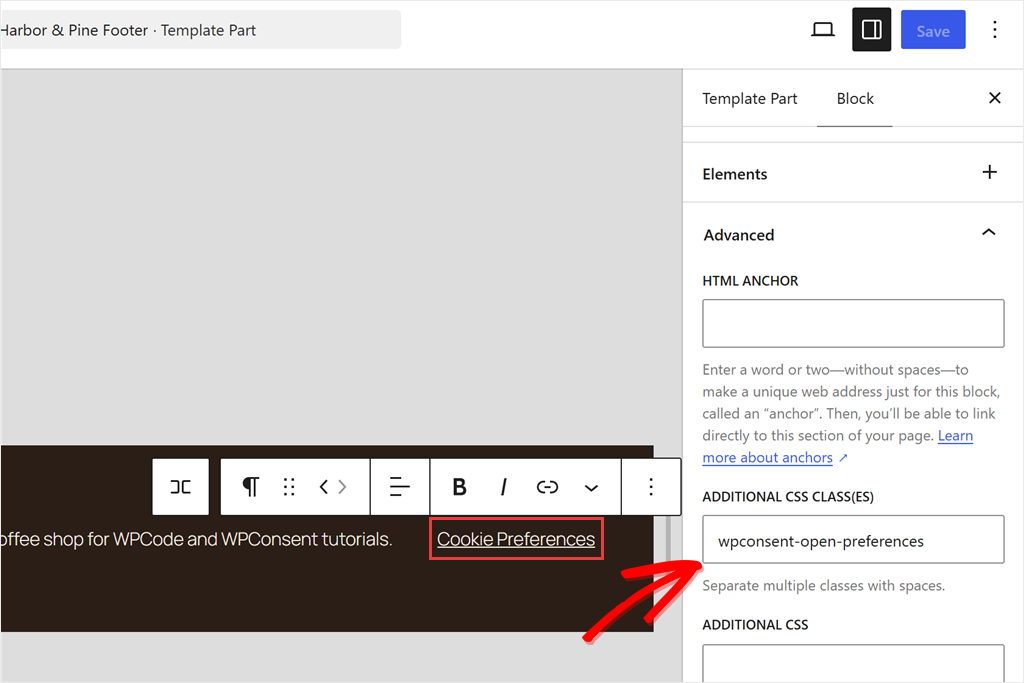
Klicken Sie auf Speichern. Wenn WordPress fragt, welche Änderungen gespeichert werden sollen, lassen Sie den Footer ausgewählt und klicken Sie erneut auf Speichern.
Sehen Sie sich den folgenden Screenshot an, um den Link in einem Live-Footer zu sehen.
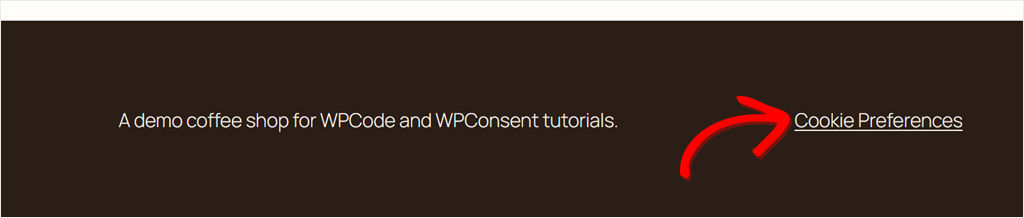
Möchten Sie ihn lieber in ein Menü einfügen? Fügen Sie einen Link zu Ihrem Navigations-Block im Theme hinzu, verwenden Sie # als URL und fügen Sie die Klasse in dasselbe Feld Zusätzliche CSS-Klassen ein.
In einem klassischen Menü
Bei einem klassischen Thema gehen Sie zu Darstellung » Menüs.
Klicken Sie oben rechts auf Bildschirmoptionen und aktivieren Sie CSS-Klassen. WordPress blendet dieses Feld aus, bis Sie es aktivieren.
Fügen Sie als Nächstes einen Benutzerdefinierten Link zu Ihrem Menü hinzu.
Verwenden Sie # als URL und „Cookie-Einstellungen“ als Linktext.
Öffnen Sie das Menüelement und fügen Sie wpconsent-open-preferences in das Feld CSS-Klassen ein. Klicken Sie dann auf Menü speichern.
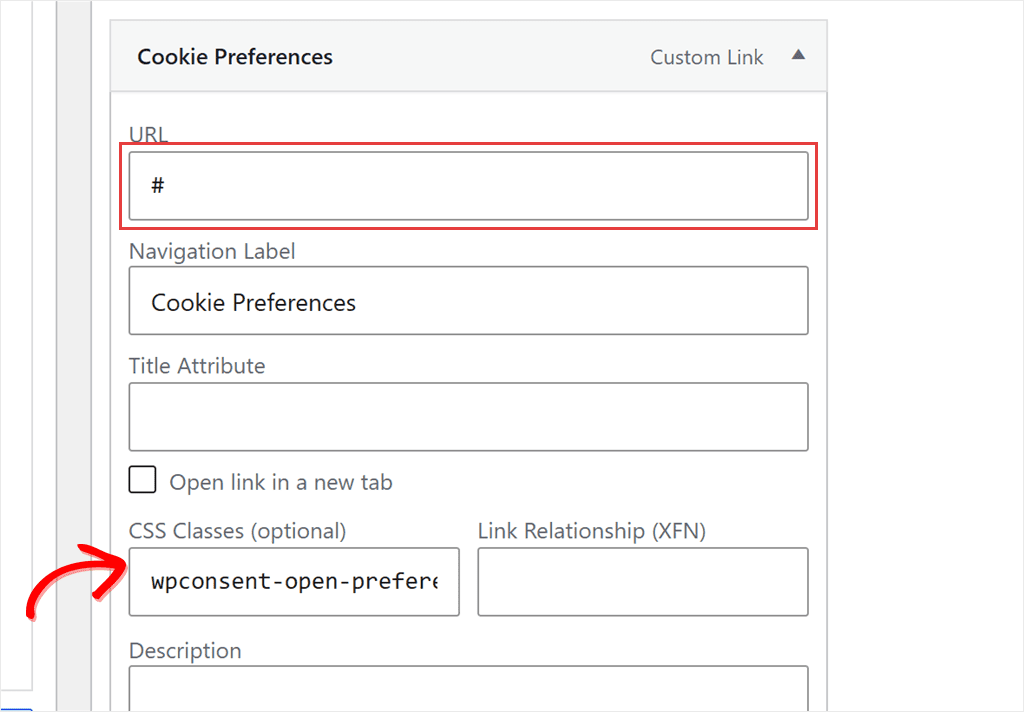
Wie in der Fußzeile wird das # die Besucher nirgendwohin leiten.
Mit einem Shortcode
Verwenden Sie einen Seitenersteller oder einen Widget-Bereich, der Shortcodes verwendet? Fügen Sie stattdessen Folgendes hinzu:
[wpconsent_preferences_button]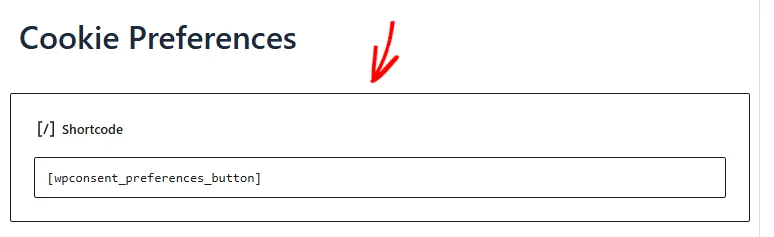
Dies fügt eine Schaltfläche mit der Beschriftung „Cookie-Einstellungen“ hinzu. Sie trägt die Standardklasse button, sodass Themes, die diese Klasse stylen, auch diese Schaltfläche stylen. Einige Block-Themes tun dies nicht, sodass sie wie eine einfache Schaltfläche aussehen kann.

Sie können auch die Beschriftung ändern:
[wpconsent_preferences_button text="Manage cookies"]
Dieses Beispiel ändert die Beschriftung in „Cookies verwalten“. Ersetzen Sie es durch Ihre eigene Formulierung.
Welche Option Sie auch wählen, der Link oder die Schaltfläche funktioniert mit oder ohne das schwebende Symbol.
Sie können also den Link beibehalten und das Symbol entfernen, indem Sie die schwebende Einstellungs-Schaltfläche deaktivieren (siehe Schritt 2).
Schritt 5: Testen Sie die Cookie-Präferenzen als Besucher
Testen Sie nun beide Wege: die schwebende Schaltfläche und Ihren Link zu den Cookie-Einstellungen.
Ihr eigener Browser hat Ihre Wahl bereits gespeichert. Öffnen Sie daher ein privates oder Inkognito-Fenster und besuchen Sie Ihre Website.
Sie sollten Ihr Cookie-Banner sehen. Klicken Sie auf Alle akzeptieren.
Das Banner verschwindet und die schwebende Schaltfläche erscheint in der unteren linken Ecke.
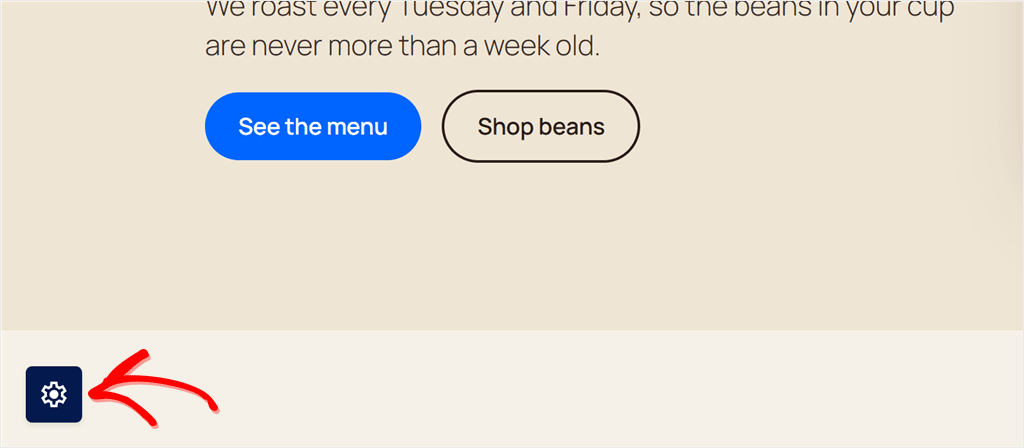
Als wir diesen Test auf unserer Demo-Kaffeehaus-Website durchführten, war dieses kleine Symbol die einzige verbleibende Cookie-Steuerung auf dem Bildschirm.
Es ist leicht zu übersehen, weshalb wir auch den Link in der Fußzeile empfehlen.
Klicken Sie auf die Schaltfläche, und das Fenster Cookie-Einstellungen öffnet sich mit der bereits ausgefüllten gespeicherten Wahl des Besuchers. Nach dem Klicken auf Alle akzeptieren sind alle Kategorien aktiviert.
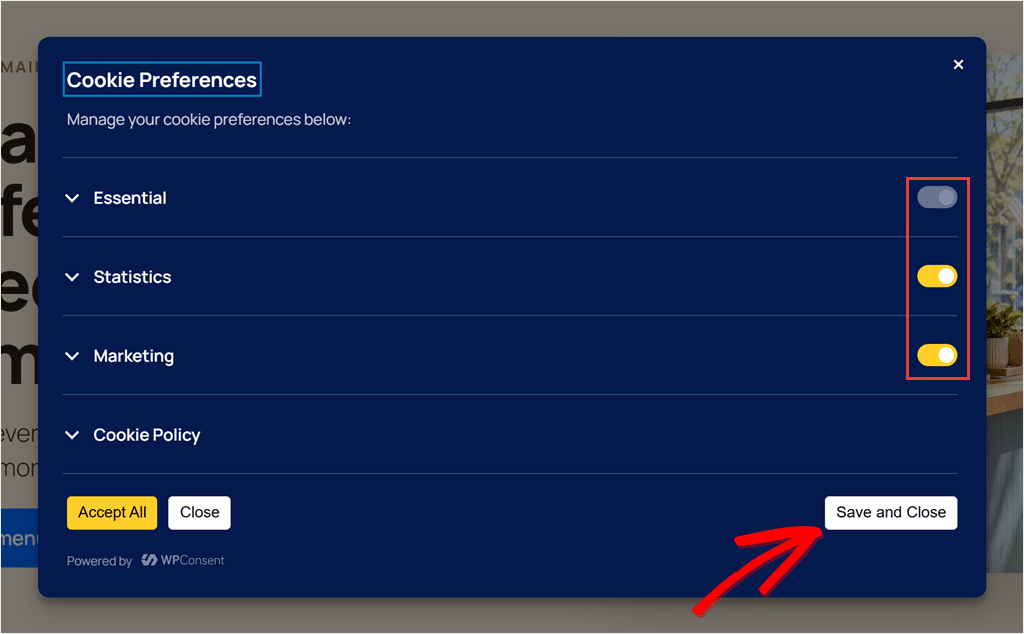
Essenzielle Cookies bleiben aktiviert, da Ihre Website sie zum Funktionieren benötigt.
In diesem Fenster gibt es keine Schaltfläche zum Ablehnen.
Um alles andere zu deaktivieren, schaltet ein Besucher die anderen Kategorien aus und klickt auf Speichern und schließen. In einer Standardkonfiguration sind dies Statistiken und Marketing.
Versuchen Sie es nun als Besucher: Schalten Sie Marketing aus und klicken Sie auf Speichern und schließen.
Da sich die Wahl geändert hat, löscht WPConsent die auf der eigenen Domain Ihrer Website gesetzten Cookies, wie den _ga-Cookie von Google Analytics, und lädt die Seite neu.
Cookies, die auf den Domains anderer Unternehmen gespeichert sind, wie die eines Werbenetzwerks, liegen außerhalb seines Einflussbereichs.
WordPress-Anmelde-Cookies sind davor geschützt, sodass ein angemeldeter Besucher angemeldet bleibt.
Wenn die Seite neu geladen wird, klicken Sie erneut auf die schwebende Schaltfläche. Marketing sollte jetzt ausgeschaltet sein, was bedeutet, dass Ihre Änderung gespeichert wurde.
Scrollen Sie schließlich zu Ihrer Fußzeile und klicken Sie auf den Link Cookie-Einstellungen. Das gleiche Panel sollte sich öffnen.
Fehlerbehebung: Meine Schaltfläche für Cookie-Einstellungen wird nicht angezeigt
Wenn Ihr Test nicht wie geplant verlief, liegt es normalerweise an einem dieser Punkte.
„Ich sehe das Banner nicht im privaten Fenster.“
Stellen Sie sicher, dass das Banner eingeschaltet ist, wie in Schritt 1 beschrieben. Wenn ja, leeren Sie Ihren Seiten-Cache und versuchen Sie es erneut.
„Ich habe die Einstellung gespeichert, aber ich sehe die Schaltfläche nicht.“
Sie haben das Banner in diesem Browser noch nicht beantwortet, und die Schaltfläche erscheint erst, nachdem ein Besucher seine Präferenzen akzeptiert, ablehnt oder speichert. Klicken Sie zuerst auf eine beliebige Schaltfläche des Banners.
„Es fehlt auf einigen Seiten.“
Wenn Sie einen kostenpflichtigen Plan haben, überprüfen Sie Ihre Regeln zum Ausblenden des Banners.
Auf Seiten oder für Benutzerrollen, auf denen das Banner ausgeblendet ist, ist auch die schwebende Schaltfläche ausgeblendet, und Ihr Link „Cookie-Einstellungen“ öffnet das Panel nicht mehr.
„Ich habe das Symbol geändert, aber das alte ist immer noch da.“
Ihr Seiten-Cache liefert wahrscheinlich eine ältere Kopie. Leeren Sie daher den Cache in Ihrem Caching-Plugin oder Hosting-Dashboard und laden Sie dann neu.
„Der Link springt nur zum Anfang der Seite.“
Die Klasse fehlt oder ist falsch geschrieben.
Stellen Sie sicher, dass das Element genau wpconsent-open-preferences enthält, ohne zusätzliche Leerzeichen oder Großbuchstaben.
Wenn die Klasse korrekt ist, prüfen Sie, ob diese Seite von Ihren Regeln zum Ausblenden des Banners abgedeckt ist. Das Panel wird dort nicht geladen, wo das Banner ausgeblendet ist, sodass der Link nichts zum Öffnen hat.
FAQs: Cookie-Einstellungen in WordPress ändern
Ändert das Öffnen des Cookie-Präferenz-Panels die Zustimmung eines Besuchers?
Nein. Das Öffnen des Panels zeigt nur die gespeicherte Wahl an. Die Zustimmung ändert sich nur, wenn der Besucher auf Speichern und schließen oder Alle akzeptieren klickt.
Wie oft erscheint das Cookie-Banner wieder?
Wenn die gespeicherte Wahl des Besuchers abläuft, standardmäßig nach 30 Tagen. Sie können dies unter Zustimmungsdauer in WPConsent » Einstellungen ändern.
Kann ich den schwebenden Cookie-Button verschieben?
Nicht über die Einstellungen. Sie können es mit einer kurzen CSS-Regel verschieben, die unsere Dokumentation zur schwebenden Cookie-Zustimmungs-Schaltfläche zeigt.
Sehen angemeldete Benutzer den Button?
Ja, in der kostenlosen Version. Angemeldete Benutzer sehen das Banner wie alle anderen, sodass sie die Schaltfläche und den Link ebenfalls erhalten. Wenn Sie die Regeln zum Ausblenden des Banners auf den kostenpflichtigen Plänen von WPConsent verwenden, um das Banner für angemeldete Benutzer auszublenden, verschwindet die schwebende Schaltfläche auch für sie. Ihr Link „Cookie-Einstellungen“ wird weiterhin angezeigt, öffnet aber nichts für sie. Unser Leitfaden zur Cookie-Zustimmung für Mitgliedschaftsseiten erklärt, warum angemeldete Mitglieder immer noch zustimmen müssen.
Geben Sie Besuchern die Möglichkeit, Cookie-Einstellungen in WordPress zu ändern
Sie haben jetzt eine Möglichkeit für Besucher, ihre Cookie-Auswahl jederzeit und auf jeder Seite, auf der Ihr Banner läuft, zu ändern.
Führen Sie den Test im privaten Fenster aus Schritt 5 erneut durch, wann immer Sie Ihr Theme, Ihre Fußzeile oder Ihr Menü ändern. Es dauert eine Minute.
Denken Sie daran, dass dies ein Teil der Handhabung der Zustimmung ist.
Ihr Banner, Ihre Cookie-Richtlinien-Seite und das Blockieren von Skripten vor der Zustimmung sind ebenfalls wichtig. Nicht sicher, wie sich eine Cookie-Richtlinie von einer Datenschutzrichtlinie unterscheidet? Unser Leitfaden erklärt den Unterschied.
Haben Sie WPConsent noch nicht auf Ihrer Website?
Holen Sie sich WPConsent kostenlos →
Möchten Sie standortbasierte Bannerregeln und Aufzeichnungen jeder Zustimmungsentscheidung?
WPConsent-Pläne ansehen →
Zusätzliche Ressourcen
Diese Anleitungen helfen Ihnen, den Rest Ihrer Zustimmungs-Einstellungen zu überprüfen.
- So überprüfen Sie Ihre WordPress-Website auf Cookie-Konformität: Finden Sie die Lücken jenseits des Präferenz-Buttons
- So verwalten Sie Cookie-Zustimmungsdaten in WordPress: Sehen und exportieren Sie die Entscheidungen, die Besucher treffen (kostenpflichtige Pläne)
- So richten Sie standortbasierte Cookie-Zustimmung in WordPress ein: Zeigen Sie das Banner nur dort an, wo Sie es benötigen
Dieser Artikel dient nur zur allgemeinen Information und stellt keine Rechtsberatung dar. Konsultieren Sie einen zugelassenen Anwalt bezüglich der Regeln, die für Ihre Website gelten. Kein Tool, einschließlich WPConsent, kann allein die Einhaltung gewährleisten.