Kurz gesagt:
Installieren Sie WPConsent und lassen Sie den Scanner Ihr Cookie-Inventar neu erstellen, ohne das Banner bereits zu aktivieren. Vergleichen Sie diesen Scan mit dem, was Cookiebot blockiert hat, und deaktivieren Sie dann Cookiebot. Aktivieren Sie das WPConsent-Banner und testen Sie es in einem privaten Fenster. Die Installation dauert ein bis zwei Minuten; der gesamte Wechsel dauert deutlich unter 15 Minuten.
Der Hauptgrund, warum viele Leute von Cookiebot zu WPConsent wechseln möchten, ist, dass WPConsent vollständig innerhalb von WordPress läuft.
Das Banner, der Scanner, die Skriptblockierung, Google Consent Mode v2 und Ihre Einwilligungsdatensätze befinden sich alle in Ihrem eigenen Dashboard und Ihrer eigenen Datenbank, nicht in einem externen Konto.
Vorhersehbare Preise sind der zweite Grund, warum WordPress-Benutzer leise wechseln. Die Pläne von Cookiebot pro Domain haben sich ohne Vorwarnung mehr als einmal geändert.
Wenn das Ihr Ziel ist und Sie derzeit Cookiebot verwenden, ist der Umstieg ein einfacher Wechsel.
Der Teil, der tatsächlich Sorgfalt erfordert, ist nicht die Entscheidung zum Wechsel.
Es geht darum, eine Phase zu vermeiden, in der kein Banner auf Ihrer Website aktiv ist oder zwei Banner gleichzeitig angezeigt werden, während beide Plugins kurzzeitig aktiv sind.
Wir haben dieses genaue Szenario absichtlich auf einer Live-Website getestet, um zu sehen, was tatsächlich kaputt geht. Am Ende dieser Anleitung wird WPConsent vollständig konfiguriert und Cookiebot vollständig entfernt sein, ohne Ausfallzeiten dazwischen.
Wichtige Erkenntnisse
- Dies ist ein frischer Scan, kein Datenimport. WPConsent zieht von Design her nicht die Einstellungen oder Einwilligungs-Logs von Cookiebot; es baut Ihr Cookie-Inventar von Grund auf neu auf.
- Installieren Sie WPConsent und führen Sie den Scanner aus, bevor Sie das Banner anfassen. Wenn beide Banner gleichzeitig aktiviert werden, sehen Besucher zwei übereinanderliegende Einwilligungsdialoge.
- Das Deaktivieren von Cookiebot und das Aktivieren des Banners von WPConsent sind zwei separate, bewusste Schritte, die in dieser Reihenfolge durchgeführt werden.
- Die kostenlose Version von WPConsent deckt alles ab, was für diese Migration benötigt wird. Holen Sie sich WPConsent Pro für Geolocation, automatische Neuscans oder E-Commerce-Einrichtung.
- Ihre alten Cookiebot-Einwilligungsdatensätze bleiben in Ihrem Cookiebot-Konto, nicht in WordPress. Exportieren Sie sie zuerst, wenn Sie sie für eine Compliance-Prüfung benötigen.
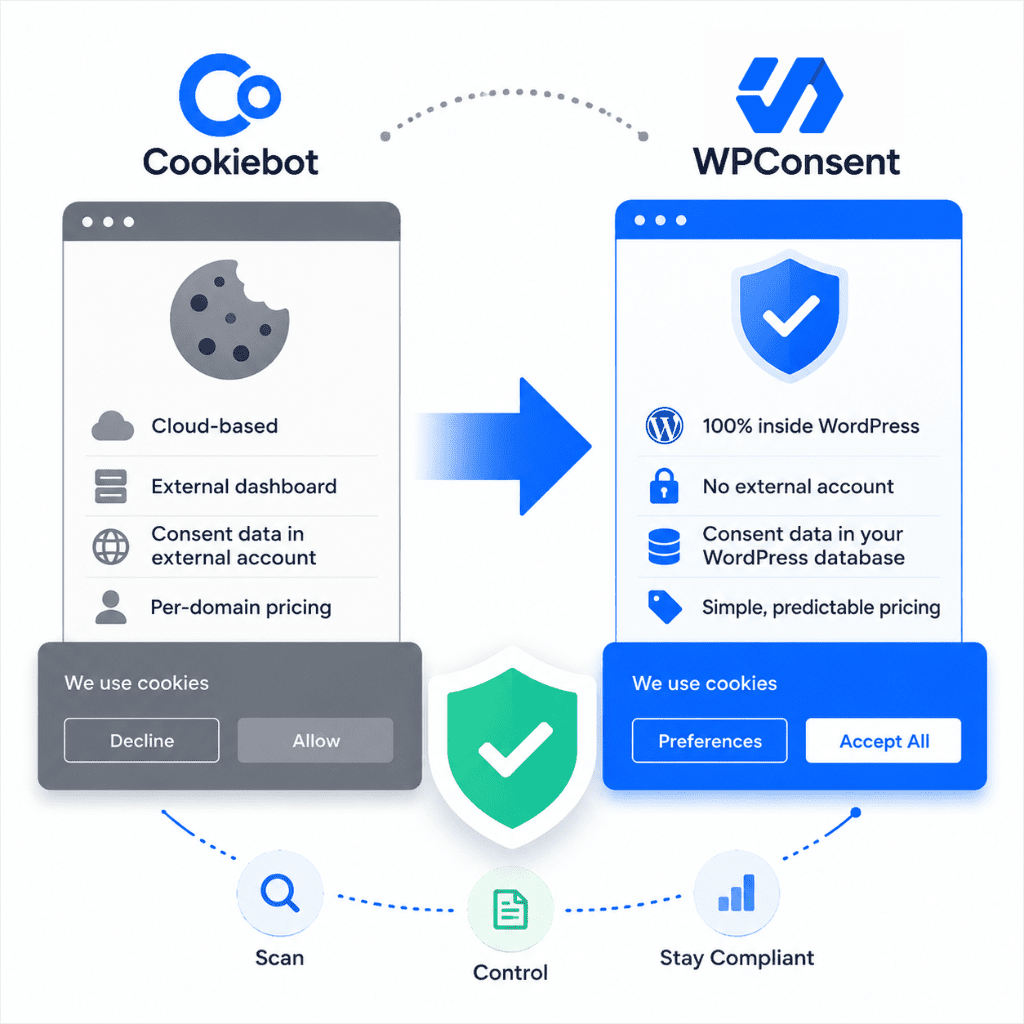
Cookiebot vs. WPConsent
Bevor Sie wechseln, ist es hilfreich, die beiden nebeneinander zu sehen.
Nicht als Feature-Vergleich, sondern als zwei verschiedene Ansätze für die WordPress-Einwilligung. Hier unterscheiden sie sich tatsächlich für eine Migration wie diese.
Übersicht WPConsent
WPConsent ist ein WordPress-natives Cookie-Einwilligungs-Plugin: Banner, Scanner, Skriptblockierung und Google Consent Mode v2 befinden sich alle in Ihrem WordPress-Adminbereich.
Das bedeutet kein externes Konto oder SaaS-Abrechnung pro Domain. Die kostenlose Version von WPConsent deckt das Wesentliche ab.
Andererseits fügt WPConsent Pro Geolocation-Regeln, automatische Neuscans und E-Commerce-Einwilligungs-Setup für Websites hinzu, die diese benötigen.
Sehen Sie sich diese detaillierte WPConsent-Bewertung für weitere Details an.
Übersicht Cookiebot
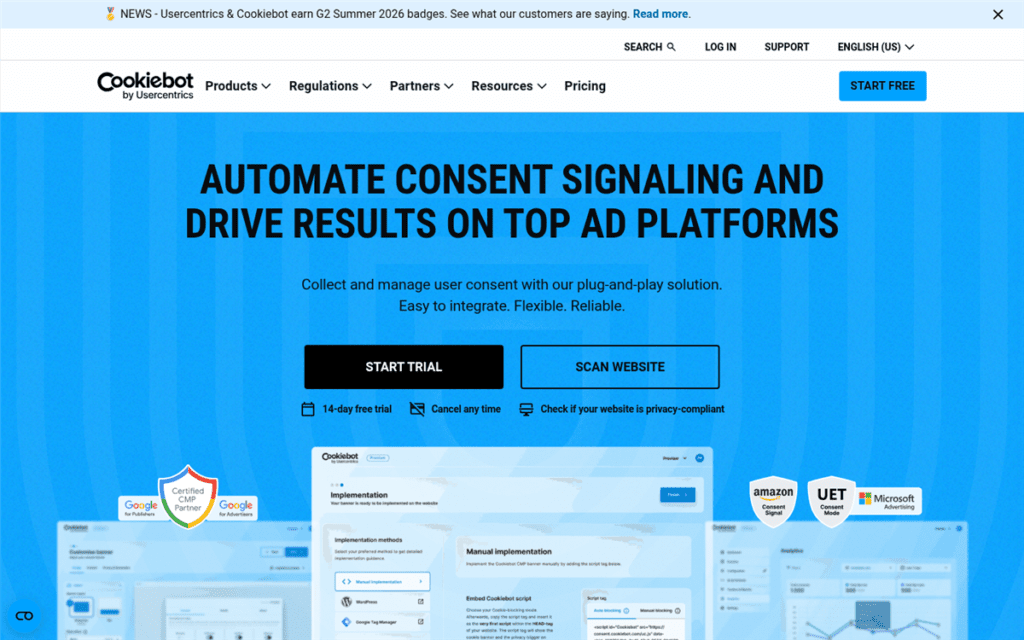
Cookiebot ist eine SaaS-Cookie-Einwilligungsplattform.
Ihre Banner- und Skriptblockierungsregeln werden im externen Dashboard von cookiebot.com konfiguriert. Dann wird es mit einer Domaingruppen-ID mit Ihrer Website verbunden.
Einwilligungsdaten werden in der Cloud von Usercentrics gespeichert, nicht in Ihrer WordPress-Datenbank. Der kostenlose Plan ist auf eine Domain und 50 Unterseiten begrenzt.
Cookiebot vs. WPConsent im Überblick
Hier sind die Unterschiede zwischen diesen beiden Top-Cookie-Einwilligungs-Plugins nebeneinander aufgeführt.
| Faktor | Cookiebot | WPConsent |
|---|---|---|
| Einrichtung | Externes Konto erforderlich (cookiebot.com-Registrierung + Domaingruppen-ID) | Natives WordPress-Plugin, kein externes Konto |
| Wo Einwilligungsdaten gespeichert werden | Usercentrics Cloud | Ihre eigene WordPress-Datenbank |
| Kostenlose Stufe | Begrenzt auf 1 Domain / 50 Unterseiten | Banner, Scanner, Skriptblockierung und GCM v2 alle kostenlos, keine Domainbegrenzung |
| Migration zwischen den beiden | Kein Import oder Export zwischen CMPs, in keiner Richtung | Dasselbe, kein Import. Der Scanner baut Ihr Inventar stattdessen neu auf. |
| Banner-Vorlagen | Vorgefertigte Vorlagen pro Gesetz, die während des Onboardings ausgewählt werden | DSGVO- oder CCPA-Vorlagen oder vollständig benutzerdefinierte, jederzeit im wp-admin bearbeitbare Vorlagen |
Auf der Suche nach mehr Optionen? Sehen Sie sich unsere Liste der besten Cookie-Einwilligungs-Plugins für WordPress an.
So migrieren Sie von Cookiebot zu WPConsent
Nachdem Sie nun die Unterschiede zwischen WPConsent und Cookiebot verstehen, zeigen wir Ihnen, wie Sie migrieren. Wir haben dieses Tutorial in leicht verständliche Schritte unterteilt. Verwenden Sie das Inhaltsverzeichnis unten, um zu dem Schritt zu springen, den Sie lesen möchten.
- Bevor Sie beginnen
- Schritt 1: WPConsent installieren
- Schritt 2: Den Scanner ausführen, bevor Sie das Banner anfassen
- Schritt 3: Den neuen Scan mit dem vergleichen, was Cookiebot blockiert hat
- Schritt 4: Wählen Sie Ihr Banner-Setup und erstellen Sie es dann
- Schritt 5: Cookiebot deaktivieren
- Schritt 6: Das WPConsent-Banner aktivieren
- Was mit Ihren alten Cookiebot-Einwilligungsdatensätzen geschieht
- FAQs: Umzug von Cookiebot zu WPConsent
- Migration von Cookiebot zu WPConsent, kostenlos in unter 15 Minuten
- Zusätzliche Ressourcen
Damit das aus dem Weg geräumt ist, tauchen wir ein.
Bevor Sie beginnen
- Was Sie benötigen: WPConsent installiert und aktiv. Wir verwenden WPConsent Lite in diesem Tutorial, um zu zeigen, dass jeder den Wechsel ohne Ausfallzeiten durchführen kann.
- Folgen Sie diesem Tutorial: Diese Anleitung ist für einen ersten Durchlauf geschrieben. Jeder Bildschirm, den Sie berühren, ist über das WPConsent-Menü in Ihrer WordPress-Seitenleiste erreichbar.
- WPConsent Scan-Geschwindigkeit: Dauert Sekunden.
- Cookie-Richtlinien-Seite: Halten Sie Ihre bereit oder generieren Sie sie neu. Wenn Ihre aktuelle Seite veraltet oder von Cookiebot generiert ist, kann WPConsent eine neue Seite aus den tatsächlichen Scan-Ergebnissen erstellen. Sehen Sie hier, wie Sie eine Cookie-Richtlinien-Seite in WordPress erstellen.
🔎 Kein Datenimport: WPConsent importiert nicht Ihre vorhandenen Cookie-Kategorien, Consent-Protokolle oder Banner-Einstellungen von Cookiebot. Sein Scanner erstellt stattdessen ein neues Inventar Ihrer Website.
Schritt 1: WPConsent installieren
Hier erfahren Sie, wie Sie WPConsent installieren, unabhängig davon, welche Version Sie verwenden. Keine der beiden ist für die Migration selbst erforderlich; installieren Sie diejenige, die Sie tatsächlich ausführen werden.
WPConsent installieren (kostenlos)
Wenn WPConsent noch nicht auf Ihrer Website ist, dauert dies etwa eine Minute.
Gehen Sie von Ihrem WordPress-Dashboard zu Plugins » Neues Plugin hinzufügen. Geben Sie „WPConsent“ in das Suchfeld oben rechts ein.
Finden Sie die Karte für WPConsent und klicken Sie auf Jetzt installieren, dann, sobald es fertig ist, klicken Sie auf Aktivieren.
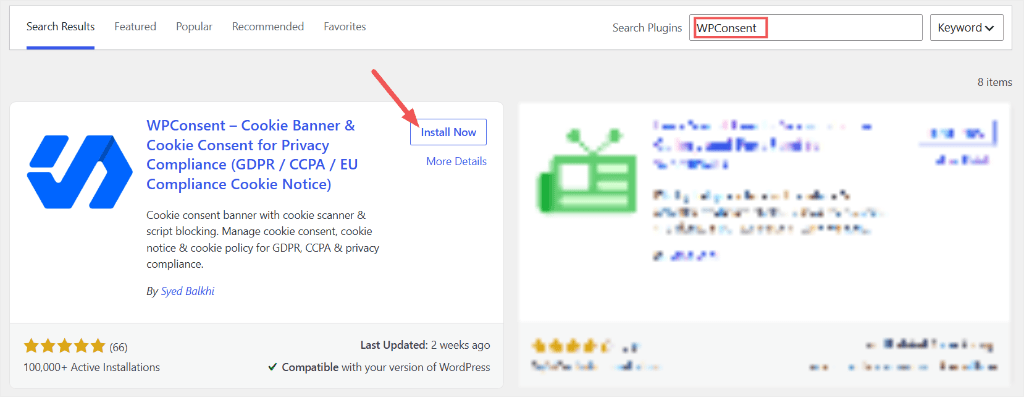
Das ist die gesamte Installation.
Sobald es aktiviert ist, haben Sie die vollständige kostenlose Version: das Banner, den Scanner, Skriptblockierung, Google Consent Mode v2 und den Cookie-Richtlinien-Generator. Nichts davon befindet sich hinter einer Paywall oder benötigt einen Lizenzschlüssel zur Aktivierung.
Hier ist ein detailliertes Tutorial, wie Sie WPConsent Lite einrichten.
WPConsent Pro installieren
Sie benötigen die Pro-Version von WPConsent nicht für diese Migration.
Aber wenn Sie mehr als eine Website verwalten, Geolocation-Anzeigeregeln, automatische erneute Scans, E-Commerce-Consent-Einrichtung oder das Do Not Sell Addon wünschen, können Sie damit beginnen.
Der Installationsprozess für die Pro-Version ist etwas anders.
Nach dem Kauf melden Sie sich bei Ihrem WPConsent-Dashboard an und navigieren Sie zur Registerkarte Downloads. Laden Sie hier die Plugin-Datei herunter und kopieren Sie den „Lizenzschlüssel“. Sie benötigen ihn, um das Consent-Plugin zu aktivieren.
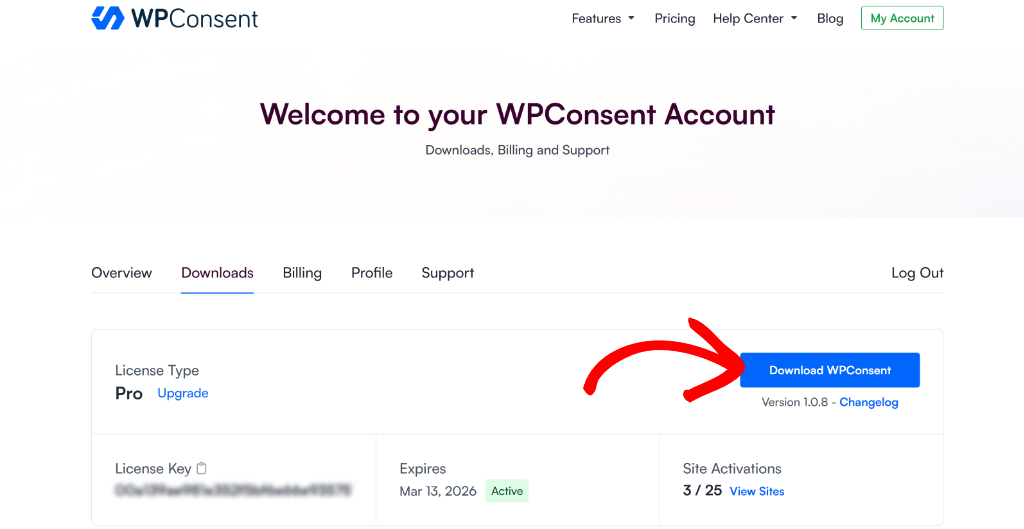
Gehen Sie dann zurück zu Ihrem WordPress-Dashboard und installieren und aktivieren Sie das Plugin wie jedes andere.
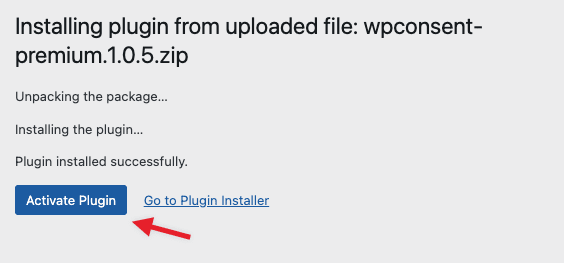
Hier ist ein Tutorial, wie Sie WPConsent Pro einrichten.
Das ist alles. In jedem Fall bleibt das Banner vorerst ausgeschaltet. Noch ist nichts auf Ihrer Website zu sehen.
Schritt 2: Den Scanner ausführen, bevor Sie das Banner anfassen
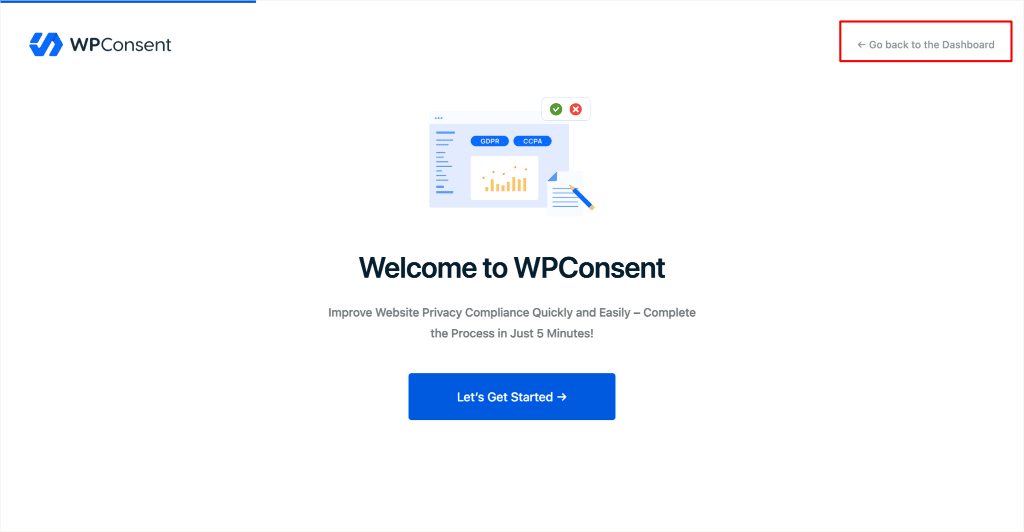
Sobald WPConsent aktiviert ist, öffnet es automatisch seinen eigenen Einrichtungsassistenten.
Das ist eine großartige Abkürzung, wenn dies eine brandneue Website ist oder Sie kein anderes Consent-Banner installiert haben. Es geht direkt vom Scan zu einem Live-Banner in wenigen Klicks. Dies führt zu dem Double-Banner-Problem, während Cookiebot noch aktiv ist.
Überspringen Sie daher für dieses spezielle Szenario den Einrichtungsassistenten während der Migration.
Vollständige geführte Einrichtung: Verwendung des WPConsent-Einrichtungsassistenten.
Wenn der Einrichtungsassistent angezeigt wird, klicken Sie oben rechts auf dem Bildschirm auf die Schaltfläche „Zurück zum Dashboard“.
Wenn Sie die Pro-Version verwenden, müssen Sie WPConsent manuell und nicht über den Assistenten aktivieren. Gehen Sie dazu zu WPConsent » Einstellungen. Fügen Sie den Code ein und wählen Sie „Schlüssel überprüfen“.
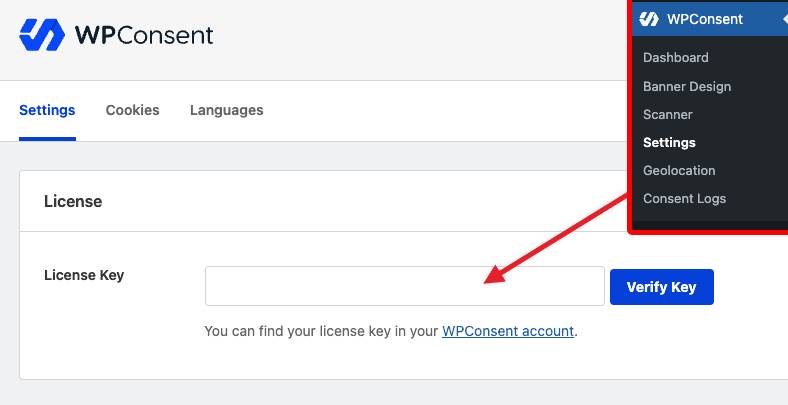
Wenn Sie die kostenlose Version verwenden, überspringen Sie diesen Schritt. Ihr Plugin ist nach der anfänglichen Installation und Aktivierung vollständig aktiv.
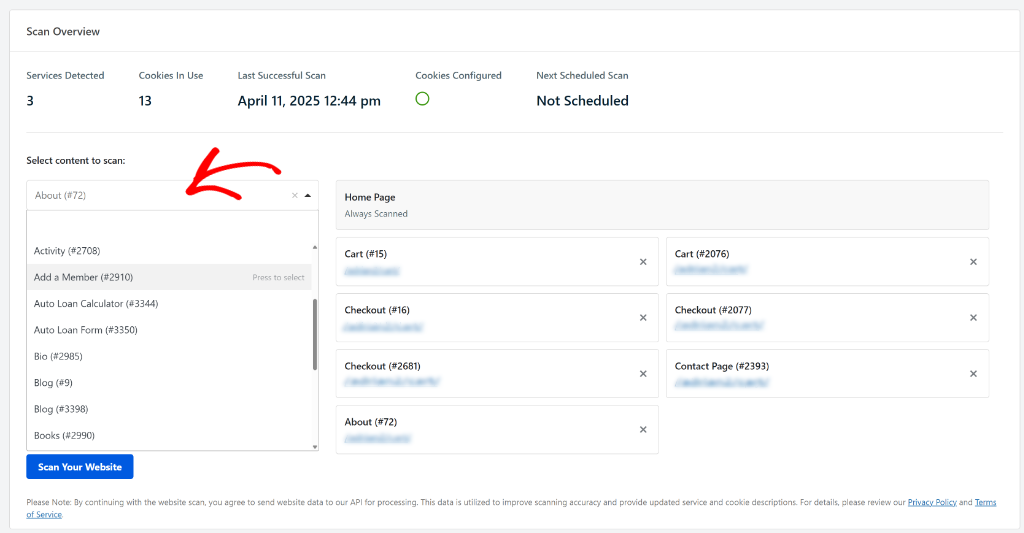
Gehen Sie als Nächstes zu WPConsent » Scanner und klicken Sie auf Scannen Sie Ihre Website und lassen Sie ihn laufen. Danach zeigt WPConsent die Anzahl der erkannten Dienste, verwendeten Cookies und andere Details an.
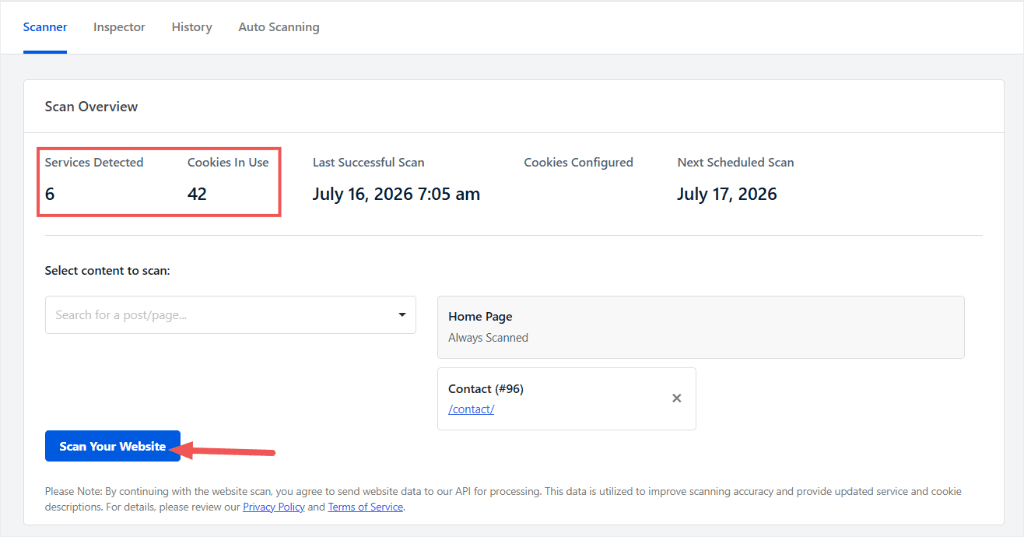
Dieser Schritt ist wichtig, da WPConsent nichts liest, was Cookiebot konfiguriert hat.
Es durchsucht Ihre Live-Website und listet jedes gefundene Skript auf, das einen Cookie setzt. Auf unserer Testseite erkannte ein frischer Scan mit noch laufendem Cookiebot-Skript 6 Dienste und 42 Cookies.
Es kopiert nicht die Liste von Cookiebot. Es bestätigt unabhängig, was gerade auf der Seite läuft, einschließlich des eigenen Skripts von Cookiebot.
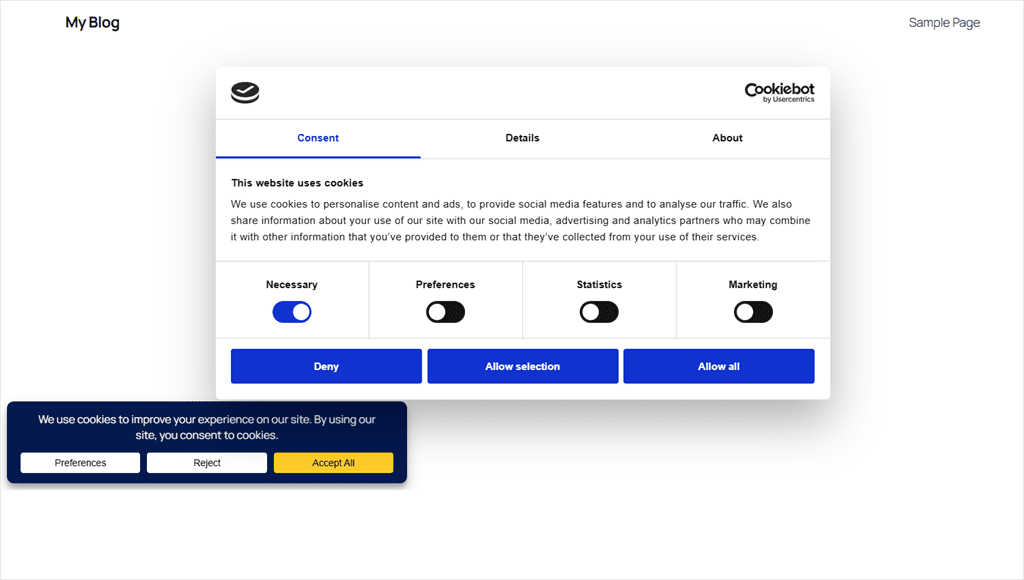
⚠️ Aktivieren Sie das Banner noch nicht: Wenn das Cookiebot-Banner noch live ist, bedeutet die Aktivierung des WPConsent-Banners, dass Besucher beide Banner übereinander gestapelt sehen, bis Sie Cookiebot deaktivieren. Wir haben dies auch getestet, wie Sie im Screenshot unten sehen können.
Es ist kein Darstellungsfehler. Beide Plugins versuchen ernsthaft, den gleichen Zustimmungsfluss gleichzeitig zu steuern.
Schritt 3: Den neuen Scan mit dem vergleichen, was Cookiebot blockiert hat
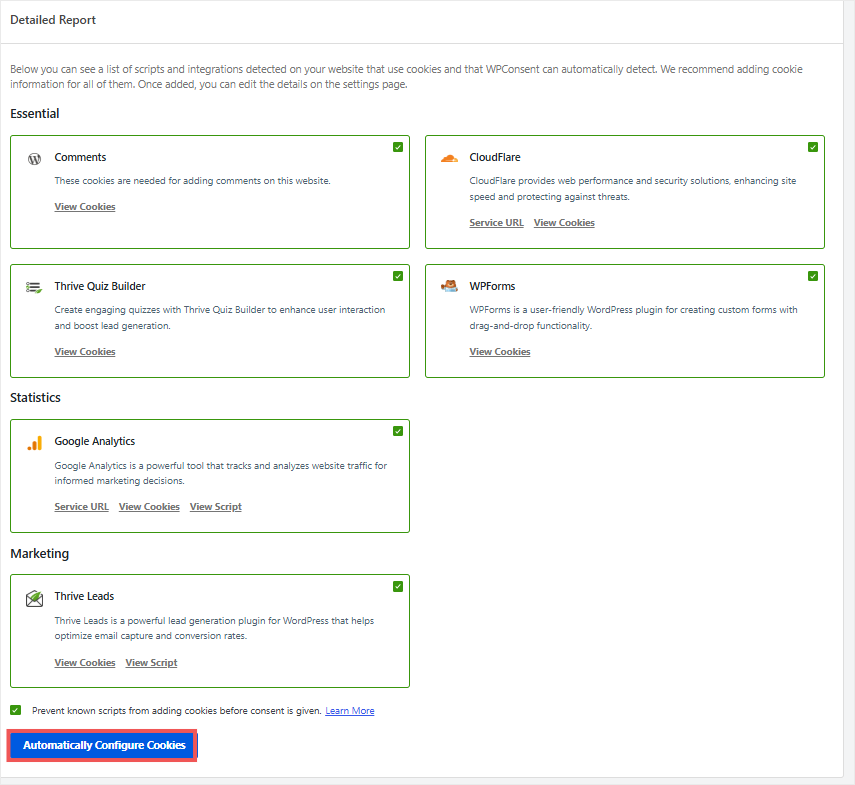
Scrollen Sie auf derselben „Scanner“-Registerkarte nach unten zum Abschnitt Detaillierter Bericht. WPConsent gruppiert die gefundenen Elemente nach Kategorien: Essentiell, Statistik, Marketing und so weiter.
Vergleichen Sie dies mit dem, was Cookiebot unter seinen eigenen Kategorien blockiert hat.
Denken Sie daran, Sie suchen nicht nach einer exakten Übereinstimmung; Sie überprüfen, ob nichts, was Cookiebot erfasst hat (Analytics, Werbe-Pixel, eingebettete Videos), in der Liste von WPConsent fehlt.
Wenn etwas fehlt, scannen Sie die spezifische Seite, auf der es geladen wird. Der Startseiten-Scan von WPConsent ist automatisch, aber andere Seiten müssen manuell unter „Inhalt zum Scannen auswählen“ hinzugefügt werden.
Sobald Sie sicher sind, dass die Abdeckung mit der von Cookiebot übereinstimmt oder diese übertrifft, klicken Sie auf Cookies automatisch konfigurieren, damit WPConsent die Kategorien selbst zuweisen kann.
Schritt 4: Wählen Sie Ihr Banner-Setup und erstellen Sie es dann
Bevor Sie den Bildschirm „Bannerdesign“ berühren, ist es hilfreich zu wissen, was Sie tatsächlich einrichten.
Wenn Ihre Besucher hauptsächlich in einer Region ansässig sind, wählen Sie, welchem Gesetz Ihr Banner folgen soll: DSGVO für Europa, CCPA für Kalifornien, LGPD für Brasilien oder eine benutzerdefinierte Einrichtung, wenn die Vorlagen nicht zutreffen.
Das wird unter WPConsent » Geolocation behandelt und ist eine Pro-Funktion. Es ist also gut zu wissen, dass es sie gibt, auch wenn Sie sie nicht für diese Migration einrichten.
WPConsent verfügt bereits über fertige Vorlagen mit standortbasierten Regeln für die drei Optionen, sodass Sie nicht bei Null anfangen müssen.
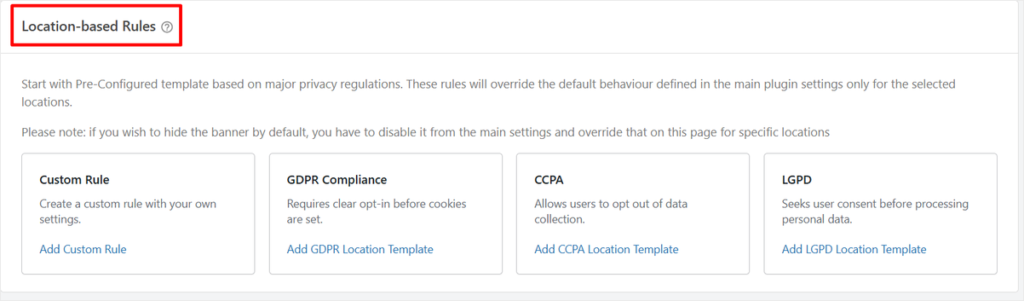
Wenn Ihre Besucher über Regionen verteilt sind, können Sie einen Schritt weiter gehen und je nachdem, von wo aus jemand surft, ein anderes Banner anzeigen.
Schauen Sie sich diesen Leitfaden an, wie Sie standortbasiertes Cookie-Einverständnis in WordPress einrichten, um loszulegen. Und die ultimativen Cookie-Einverständnis-Anforderungen für WordPress nach Land, um zu sehen, welche Vorlagen Sie wo verwenden können.
Unabhängig von den von Ihnen eingerichteten Geolocation-Regeln und der Anzahl der von Ihnen verwendeten Vorlagen bleibt das Design des Anzeigebanners gleich.
Bauen wir als Nächstes das Anzeigebanner.
Gehen Sie zu WPConsent » Banner Design. Hier gestalten Sie das Banner, das Ihre Besucher sehen werden.
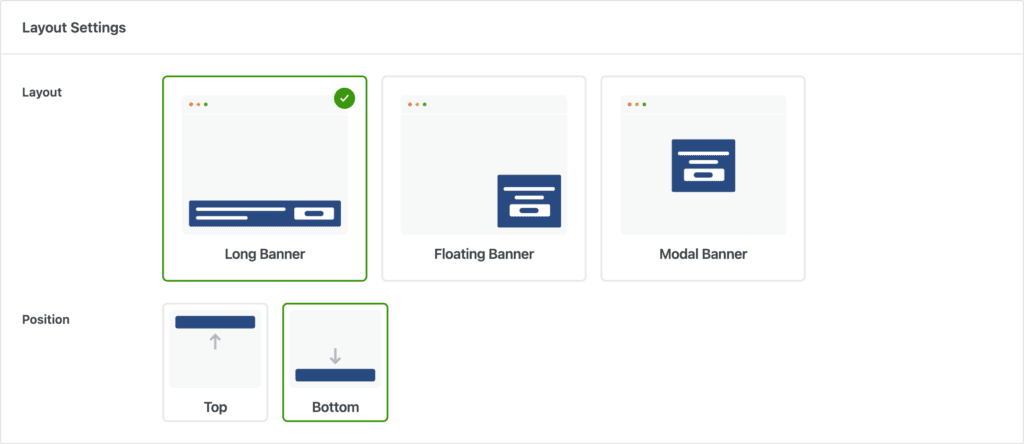
Stellen Sie auf der ersten Seite das „Layout“ aus den verfügbaren Optionen mithilfe einer Checkbox ein.
Sie können Ihr Banner als langes Banner, schwebendes Banner oder modales Banner platzieren.
Abhängig vom gewählten Layout können Sie auch verschiedene Positionen auswählen. In unserem Beispiel haben wir das lange Banner gewählt. In diesem Fall sind unsere „Position“-Optionen oben oder unten.
Sobald Sie fertig sind, gehen Sie zur Seite „Style“.
Richten Sie hier die Farben, die Schaltflächengröße, den Typ und die Position ein. Sehen Sie sich den Screenshot unten an, um eine vollständige Aufschlüsselung der verfügbaren Anpassungsoptionen zu erhalten.
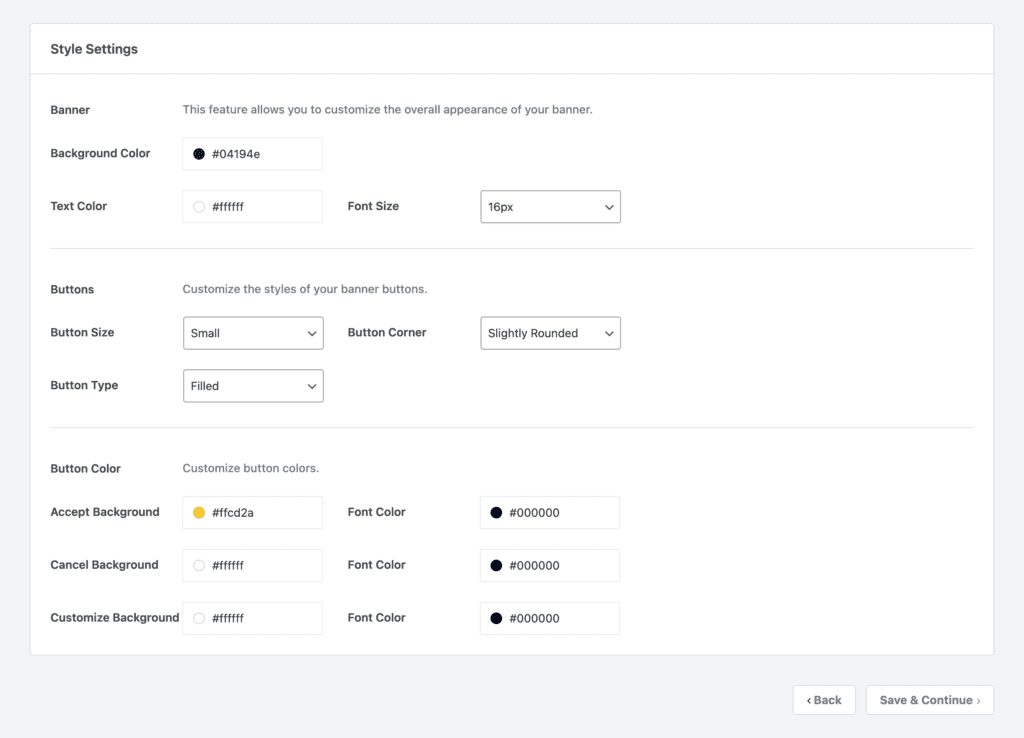
Gehen Sie schließlich zum Bildschirm „Content“.
Im Feld Message können Sie den Text an Ihre Zielgruppe anpassen oder den Standardinhalt beibehalten.
Sie können die Position der Schaltflächen anpassen, die Schließen-Schaltfläche deaktivieren, ein Logo hinzufügen und vieles mehr. Außerdem können Sie die Einstellungen des Präferenzpanels bearbeiten.
Weitere Details finden Sie im Screenshot unten.
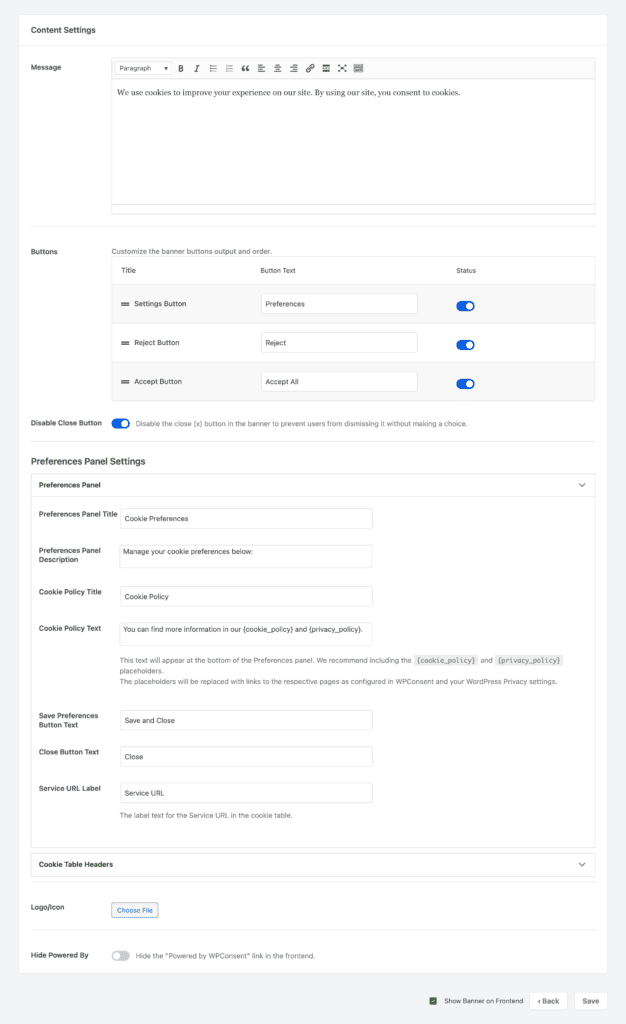
Möchten Sie das Banner testen, bevor Sie es bereitstellen?
Sobald Sie Ihr Banner entworfen haben, verwenden Sie die integrierte Vorschau, um zu sehen, wie es live aussehen wird, bevor Sie Cookiebot entfernen. Sie können weitere Anpassungen vornehmen, bis Sie das Passende gefunden haben.
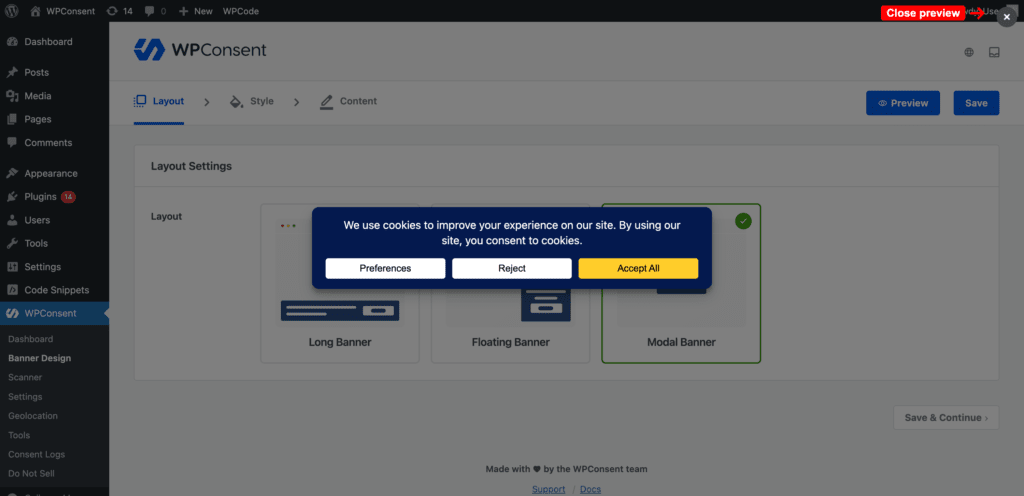
Wenn Sie von Cookiebot kommen, befand sich die Erstellung des Banners früher in einem externen Dashboard. Hier ist es ein WordPress-Bildschirm wie jeder andere.
Sie können mit Ihrem Bannerdesign noch viel mehr machen. Aber die Standardeinstellungen reichen für diese Migration aus. Sie können das Banner jederzeit später anpassen.
Wenn Sie tiefer in jede Option eintauchen möchten, behandelt wie Sie ein Cookie-Einverständnis-Banner auf Ihrer WordPress-Website hinzufügen den vollständigen Aufbau.
Das Banner ist fertig und einsatzbereit. Es bleibt bis Schritt 5 deaktiviert; Sie schalten es in Schritt 6 selbst ein.
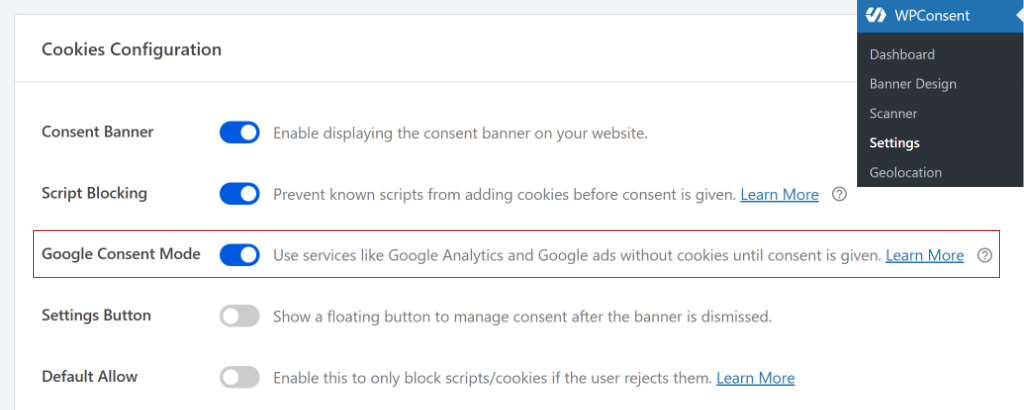
🔎 Google Consent Mode v2 übernehmen: Wenn Sie Google Consent Mode v2 über Cookiebot laufen ließen, überprüfen Sie WPConsent » Einstellungen, um sicherzustellen, dass es auch dort aktiv ist; dies ist ein separater Schalter und wird nicht automatisch übernommen.
Hier sind Anleitungen zur Einrichtung von Google Consent Mode V2:
Schritt 5: Cookiebot deaktivieren
Nachdem der WPConsent-Scan abgeschlossen und das Banner gestaltet wurde, gehen Sie zu Plugins » Installierte Plugins und deaktivieren Sie Cookiebot.
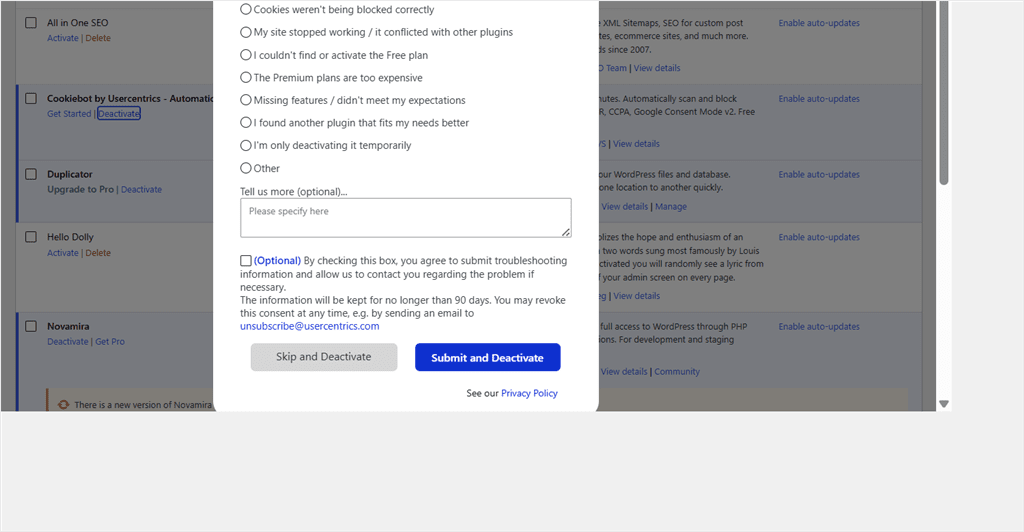
Dies ist der Schritt, der für das Problem mit dem doppelten Banner aus Schritt 2 tatsächlich relevant ist. Wenn Cookiebot deaktiviert ist, wird sein Skript nicht mehr geladen und sein Banner verschwindet von der Frontend-Ansicht.
⚠️ Cookiebot manuell installiert?
Wenn Sie das Cookiebot-Skript selbst hinzugefügt haben, anstatt über das Plugin, direkt in den <head>-Bereich Ihres Themes eingefügt, über Google Tag Manager hinzugefügt oder über ein Code-Snippet-Plugin eingebunden haben, wird durch die Deaktivierung „eines Plugins“ dieses nicht entfernt. In dieser Konfiguration gibt es kein Plugin zu deaktivieren.
Gehen Sie zurück zu der Stelle, an der Sie es hinzugefügt haben, löschen Sie das Skript-Tag direkt und leeren Sie dann den Cache Ihrer Website (und jeden CDN-Cache), damit eine gecachte Seite nicht weiterhin das alte Skript ausliefert.
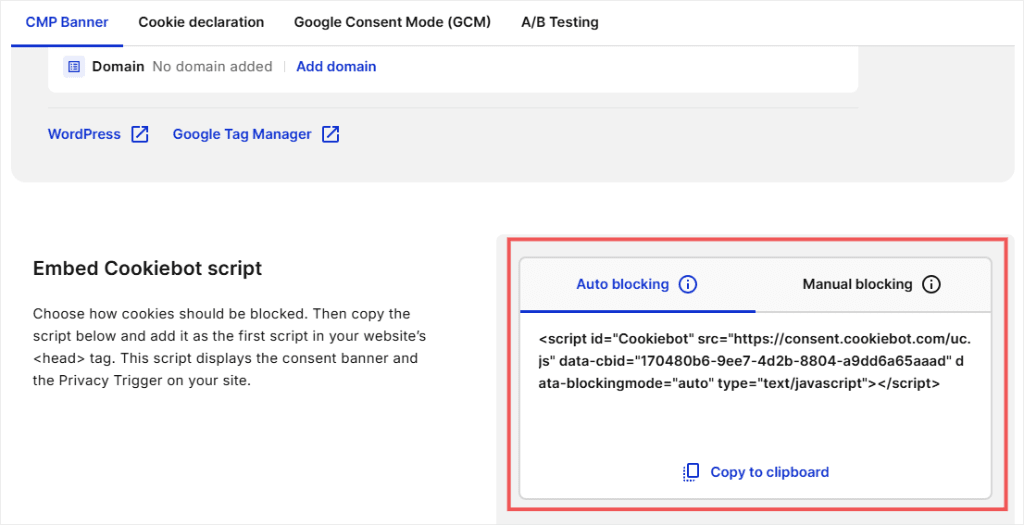
An diesem Punkt ist Cookiebot vollständig von Ihrer Website entfernt.
Aber WPConsents Banner ist konfiguriert, aber noch nicht aktiviert. Daher hat Ihre Website in diesem genauen Moment kurzzeitig überhaupt kein Cookie-Banner. Das ist zu erwarten und dauert nur wenige Minuten, bevor Sie den nächsten Schritt abschließen.
Schritt 6: Das WPConsent-Banner aktivieren
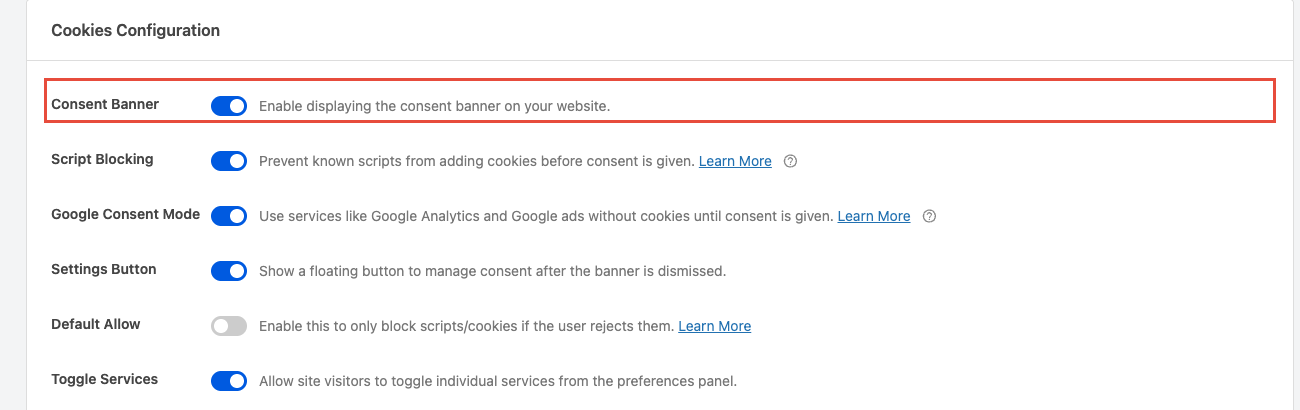
Jetzt, da Cookiebot vollständig deaktiviert ist, können Sie WPConsents Banner sicher aktivieren. Gehen Sie zu WPConsent » Einstellungen » Cookie-Konfiguration und aktivieren Sie das „Consent Banner“ mit dem Schalter.
Während Sie sich auf dieser Seite befinden, können Sie auch „Skriptblockierung“ aktivieren, um zu verhindern, dass bekannte Skripte Cookies vor der Zustimmung hinzufügen.
Es gibt weitere Einstellungen, die Sie auf dieser Seite vornehmen können, wie der folgende Screenshot zeigt. Gehen Sie sie durch, um zu sehen, was für Sie zutrifft, bevor Sie sie aktivieren.
Sobald es aktiviert ist, öffnen Sie Ihre Website in einem privaten oder Inkognito-Browserfenster, nicht in einem normalen Tab, in dem Sie möglicherweise bereits eine Cookie-Präferenz gespeichert haben, und bestätigen Sie, dass genau ein Banner angezeigt wird.
Klicken Sie auf Akzeptieren und Ablehnen, um sicherzustellen, dass beides funktioniert.
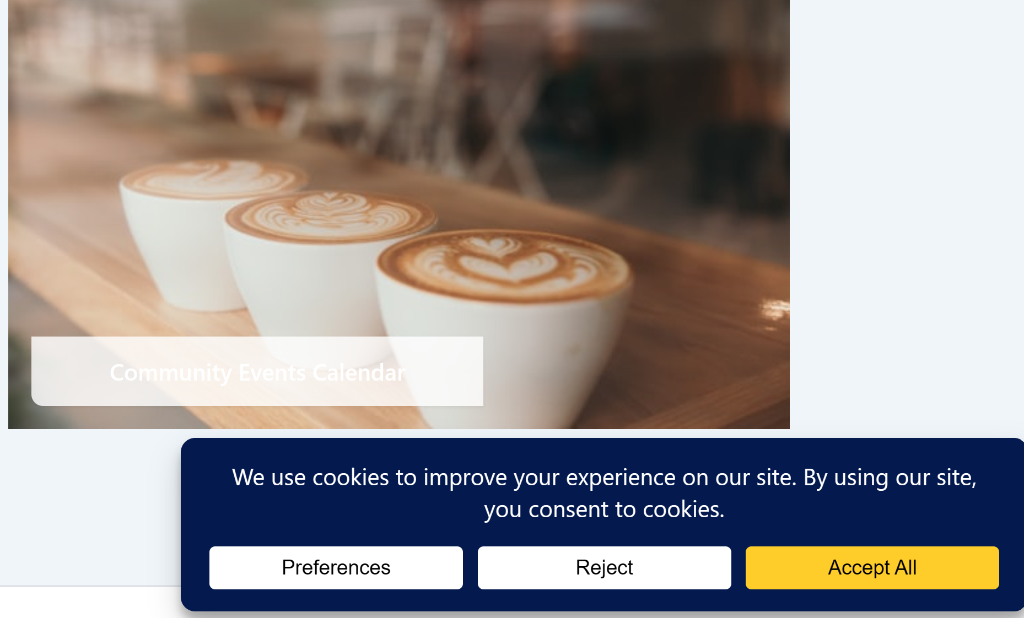
Ihre Migration ist abgeschlossen. Cookiebot ist deaktiviert, WPConsent ist live und es gab keinen Moment mit zwei übereinanderliegenden Bannern oder eine lange Zeit ohne Banner.
Was mit Ihren alten Cookiebot-Einwilligungsdatensätzen geschieht
Sie bleiben genau dort, wo sie waren: im eigenen Cloud-Dashboard von Cookiebot, verknüpft mit Ihrem Cookiebot-Konto.
WPConsent liest sie nicht, löscht sie nicht und importiert sie nicht. Es startet ein neues, unabhängiges Zustimmungs-Log in Ihrer eigenen WordPress-Datenbank ab dem Zeitpunkt, an dem sein Banner live geschaltet wird.
Wenn Sie die historischen Aufzeichnungen für eine Compliance-Prüfung benötigen, melden Sie sich bei Ihrem Cookiebot-Konto an und exportieren Sie diese, bevor Sie das Abonnement kündigen.
Sobald das Konto geschlossen ist, sind diese Daten von WordPress aus nicht zugänglich, unabhängig davon, welches Plugin Sie verwenden.
FAQs: Umzug von Cookiebot zu WPConsent
Verliere ich meine bestehenden Einwilligungsdaten, wenn ich von Cookiebot zu WPConsent wechsle?
Nein. Ihre Cookiebot-Einwilligungsaufzeichnungen bleiben in Ihrem Cookiebot-Konto, und WPConsent importiert diese nicht. Es importiert auch nicht Ihre Banner-Einstellungen oder Cookie-Kategorien. Stattdessen führt es einen neuen Scan Ihrer Website durch und startet ein neues Einwilligungs-Protokoll in Ihrer WordPress-Datenbank.
Müssen meine Besucher erneut zustimmen?
Ja. WPConsent verwendet seine eigenen Einwilligungs-Cookies. Besucher, die zuvor das Cookiebot-Banner akzeptiert oder abgelehnt haben, werden daher aufgefordert, bei ihrem ersten Besuch Ihres WPConsent-Banners eine neue Wahl zu treffen. Danach wird ihre Präferenz von WPConsent gespeichert, und sie sehen das Einwilligungsbanner bei ihrem nächsten Besuch nicht mehr.
Meine Website hat für einige Minuten kein Banner. Ist das ein Compliance-Risiko?
Nicht, wenn Sie die Migration in einer Sitzung abschließen. Ihre Website hat nur für die kurze Zeit zwischen der Deaktivierung von Cookiebot und der Aktivierung des WPConsent-Banners kein aktives Banner, was normalerweise nur wenige Minuten dauert.
Muss ich mein Cookiebot-Abonnement kündigen, oder stoppt die Deaktivierung des Plugins die Abrechnung?
Ja. Die Deaktivierung des Cookiebot-Plugins entfernt es nur von Ihrer Website. Wenn Sie den Dienst nicht mehr benötigen, melden Sie sich bei Ihrem Cookiebot-Konto an und kündigen Sie Ihr Abonnement separat, um zukünftige Abrechnungen zu stoppen.
Unterstützt WPConsent Cookie-Banner in mehreren Sprachen?
Ja. Die automatische Übersetzungsfunktion von WPConsent verwendet KI, um Ihren Bannentext und Ihre Cookie-Details mit einem Klick in über 70 Sprachen zu übersetzen, sodass Besucher das Banner in ihrer eigenen Sprache sehen. Dies ist eine WPConsent Plus-Funktion und daher nicht Teil der kostenlosen Version, aber es lohnt sich zu wissen, wenn Sie Besucher in mehr als einer Sprache bedienen.
Muss ich Google Consent Mode nach dem Wechsel neu konfigurieren?
Ja. WPConsent verfügt über einen eigenen Umschalter für Google Consent Mode v2 unter WPConsent » Einstellungen, getrennt von allem, was Cookiebot konfiguriert hatte. Es handelt sich um eine einmalige Einrichtung, keine automatische Übernahme.
Kann ich Cookiebot und WPConsent während des Wechsels gleichzeitig ausführen?
Nein. Installieren Sie WPConsent, führen Sie den Scanner aus und erstellen Sie zuerst Ihr Banner. Deaktivieren Sie dann Cookiebot, bevor Sie das WPConsent-Banner aktivieren, um zu vermeiden, dass Besuchern gleichzeitig zwei Einwilligungsbanner angezeigt werden.
Kann ich Besuchern in verschiedenen Ländern ein anderes Banner anzeigen?
Ja. Die Geolocation-Regeln von WPConsent ermöglichen es Ihnen, europäischen Besuchern ein DSGVO-Banner, kalifornischen Besuchern eine CCPA-Mitteilung und allen anderen nichts anzuzeigen. Sie beginnen mit einer DSGVO- oder CCPA-Vorlage oder erstellen Ihre eigene und weisen sie dann den von Ihnen gewählten Regionen zu.
Kann WPConsent eine neue Cookie-Richtlinien-Seite für mich erstellen?
Ja. WPConsent kann eine Cookie-Richtlinienseite generieren, basierend auf Ihren neuesten Scan-Ergebnissen, sodass diese die aktuell auf Ihrer Website laufenden Cookies widerspiegelt, anstatt sich auf eine veraltete oder manuell erstellte Richtlinie zu verlassen.
Migration von Cookiebot zu WPConsent, kostenlos in unter 15 Minuten
Sie haben jetzt eine Website mit einem Einwilligungsbanner, einem Skript-Blockiersystem und einem frischen Compliance-Datensatz, der in Ihrer eigenen Datenbank gespeichert wird, anstatt in der Cloud eines anderen.
Keine Seitenaufrufübergrenzen, keine Abrechnung pro Domain und keine überraschende Verlängerung.
Und Sie haben kaum angekratzt, was WPConsent leisten kann.
Ein Banner, das Sie pro Region gestalten können, eine Richtlinienseite, die sich aus einem echten Scan selbst neu erstellt, Einwilligungsdatensätze in Ihrer eigenen Datenbank: all das war nur einen Klick entfernt, während Sie gewechselt haben.
Der Scanner hat den schwierigen Teil der Migration übernommen. Den Rest des Plugins können Sie erkunden, wann immer Sie es brauchen.
Holen Sie sich WPConsent kostenlos →
Siehe WPConsent-Preise →
Zusätzliche Ressourcen
Entscheiden Sie sich noch oder möchten Sie zuerst sehen, wie WPConsent im Vergleich zu anderen Tools abschneidet? Diese Artikel beleuchten die Entscheidung aus verschiedenen Blickwinkeln.
- Die 7 besten Cookiebot-Alternativen für WordPress (Vergleich 2026): Sehen Sie, wie WPConsent im Vergleich zu jeder anderen Cookiebot-Alternative abschneidet, nicht nur zu diesem Migrationspfad.
- Die 6 besten WordPress Cookie Consent Plugins (Vergleich 2026): Ein breiterer Überblick über die Kategorie, wenn Sie noch Optionen vergleichen.
- CookieYes vs. WPConsent: Welches ist das Beste für WordPress im Jahr 2026?: Nützlich, wenn Sie mehr als eine Alternative abwägen, bevor Sie sich entscheiden.
- Der ultimative Leitfaden zur WordPress- und CCPA-Konformität für Anfänger: Erfahren Sie, wie Sie CCPA in WordPress in einfachen Schritten einrichten.