Kurze Antwort
Ein Rückgang von Google Analytics 4 (GA4) nach dem Hinzufügen eines Cookie-Banners bedeutet normalerweise, dass das Banner funktioniert. Besucher, die es ablehnen oder ignorieren, senden weitaus weniger Daten an Google, sodass GA4 weniger von ihnen zählt. Google kann einige davon auf belebteren Websites schätzen, aber es ist nicht garantiert. Für die meisten Websites sind die niedrigeren Zahlen die neue Normalität.
Wichtige Erkenntnisse
- Ihre Besucher sind nicht verschwunden. GA4 kann diejenigen, die nicht zustimmen, einfach nicht vollständig zählen.
- Sie können in wenigen Minuten überprüfen, ob das Banner den Rückgang verursacht hat, ohne Entwicklertools.
- Google füllt die Lücke nur auf belebteren Websites mit Schätzungen, und selbst dort ist es nicht garantiert.
- Google Consent Mode, kostenlos in WPConsent, entscheidet, ob Besucher, die nicht zustimmen, überhaupt Signale an Google senden, und Google benötigt diese Signale, bevor es sie schätzen kann.
- Sie müssen Ihr Banner nicht abschwächen, um Ihre Berichte korrekt zu lesen.
Sie haben Ihrer WordPress-Website ein Cookie-Banner hinzugefügt. Eine Woche später öffneten Sie Google Analytics und stellten fest, dass Ihre Metriken gesunken waren.
Sitzungen, Nutzer, vielleicht sogar Conversions waren niedriger als in der Vorwoche, und das Banner war das Einzige, was Sie hinzugefügt hatten.
Daher setzt die offensichtliche Sorge ein: Habe ich etwas kaputt gemacht?
In diesem Artikel erklären wir, was ein Cookie-Banner in GA4 ändert und wie Sie bestätigen können, dass es Ihren Rückgang verursacht hat.
Dann zeigen wir Ihnen, was Sie dagegen tun können, ohne Ihr Banner zu schwächen.
Nutzen Sie das Inhaltsverzeichnis unten, um durch diesen Artikel zu navigieren.
- Was ein Cookie-Banner in Google Analytics 4 ändert
- So erkennen Sie, ob das Banner den Rückgang verursacht hat
- Warum Google die Lücke nicht füllt
- Was tun bei einem GA4-Rückgang nach einem Cookie-Banner
- FAQs: GA4-Traffic-Einbruch nach einem Cookie-Banner
- Behalten Sie die Daten, die Sie können, ohne Ihr Banner zu schwächen
Was ein Cookie-Banner in Google Analytics 4 ändert
Vor dem Banner setzte GA4 seine Cookies und erfasste Besucher, ohne vorher zu fragen.
Jetzt trifft jeder Besucher eine Wahl, und diese Wahl entscheidet, wie viel Google sehen kann.
Ein Besucher kann drei Dinge mit Ihrem Banner tun:
- Akzeptieren. GA4 setzt seine Cookies und erfasst den Besuch wie zuvor.
- Ablehnen. GA4 verwendet für diesen Besucher keine Cookies.
- Ignorieren. Der Besucher scrollt vorbei oder verlässt die Seite, ohne zu klicken. Keine Wahl bedeutet keine Zustimmung, daher werden sie bei einem Banner, das zuerst fragt (wie die Standardeinstellung von WPConsent), genauso behandelt wie jemand, der abgelehnt hat. Unser Leitfaden zu DSGVO vs. CCPA erklärt Opt-in und Opt-out.
Auf einigen Websites klickt ein großer Teil der Besucher überhaupt nicht auf das Banner.
Was passiert also mit den Besuchern, die ablehnen oder ignorieren? Das hängt von einer Einstellung ab: Google Consent Mode.
Ihr Banner wirkt sich auf Google Analytics aus, egal ob es über MonsterInsights, Site Kit oder ein eingefügtes Tag auf Ihrer Website landet.
Sehen Sie sich das Diagramm unten an, um zu sehen, was GA4 in jedem Fall erhält.
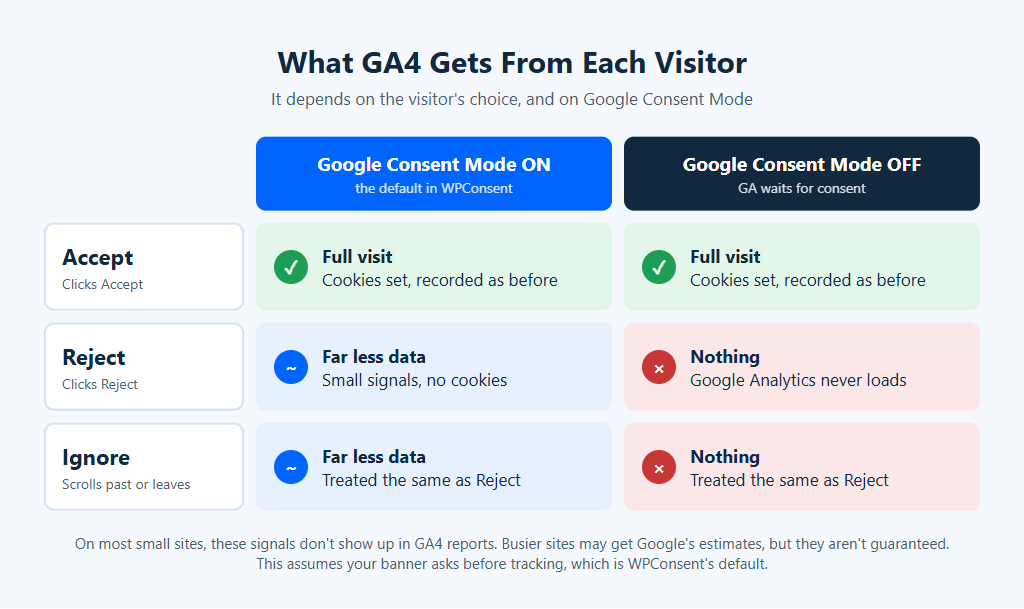
Wenn der Google Consent Mode aktiviert ist, lädt Google Analytics immer noch für diese Besucher. Es sendet Google nur kleine Signale ohne Cookies. Google nennt dies „erweiterten Consent Mode“.
Als wir einen Besucher testeten, der dem Tracking auf unserer Testseite widersprochen hatte, geschah genau das: Ein Signal ging an Google und es wurden keine Cookies gesetzt.
Auf den meisten kleinen Websites tauchen diese Signale nicht in Ihren Berichten auf. Google verwendet sie nur für Schätzungen, sobald eine Website qualifiziert ist, was wir unten behandeln.
Wenn der Google Consent Mode deaktiviert ist, blockiert WPConsent Google Analytics, bis jemand zustimmt. Besucher, die das Banner ablehnen oder ignorieren, senden nichts.
In beiden Fällen sinken Ihre GA4-Zahlen, selbst wenn alles richtig eingerichtet ist.
Das ist das Banner, das seine Arbeit tut.
Unser Leitfaden für Anfänger zur Cookie-Zustimmung von Google Analytics erklärt, warum das Banner Google Analytics zurückhalten muss.
So erkennen Sie, ob das Banner den Rückgang verursacht hat
Der beste Weg, um zu überprüfen, ob Ihr Banner den Rückgang verursacht hat, ist die Verwendung Ihrer eigenen Zahlen.
Hier sind vier Prüfungen. Keine davon erfordert einen Entwickler.
1. Beginnt der Rückgang am Datum des Banners?
Gehen Sie in GA4 zu Berichte » Akquisition » Traffic-Akquisition. Stellen Sie den Datumsbereich so ein, dass er einige Wochen auf beiden Seiten abdeckt, und finden Sie den Tag, an dem das Banner live geschaltet wurde.
Sind Sie sich des Datums nicht sicher?
Es ist hilfreich, sich Notizen zu machen, wann immer Sie etwas wie dies ändern, damit Sie es später finden können.
Auf WPConsent Pro und höher markiert das Banner Analytics Trend-Diagramm auch den letzten Zeitpunkt, an dem Sie Ihr Banner aktiviert oder geändert haben.
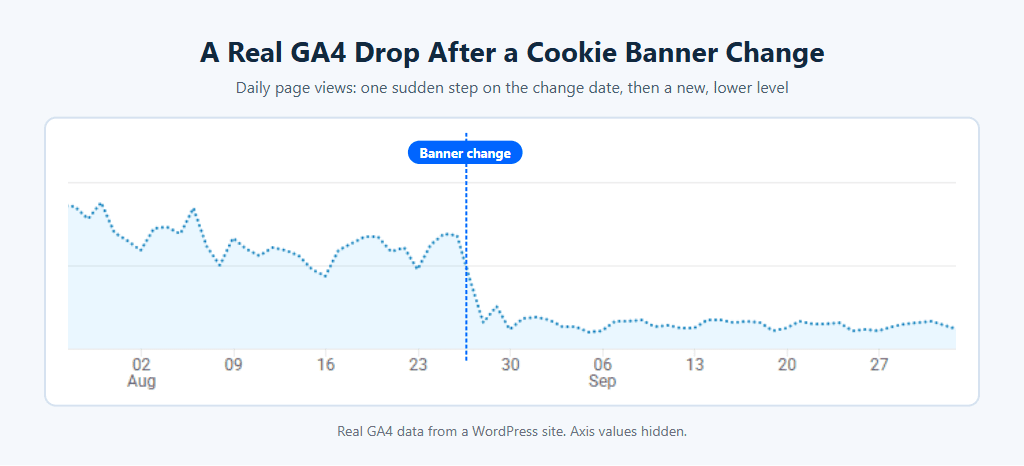
Wenn der Rückgang an diesem Tag oder am Tag danach beginnt, ist das Banner die wahrscheinliche Ursache.
So sah das auf einer echten WordPress-Website nach einer Änderung des Cookie-Banners aus.
2. Ist es ein Sturz oder ein langsamer Rutsch?
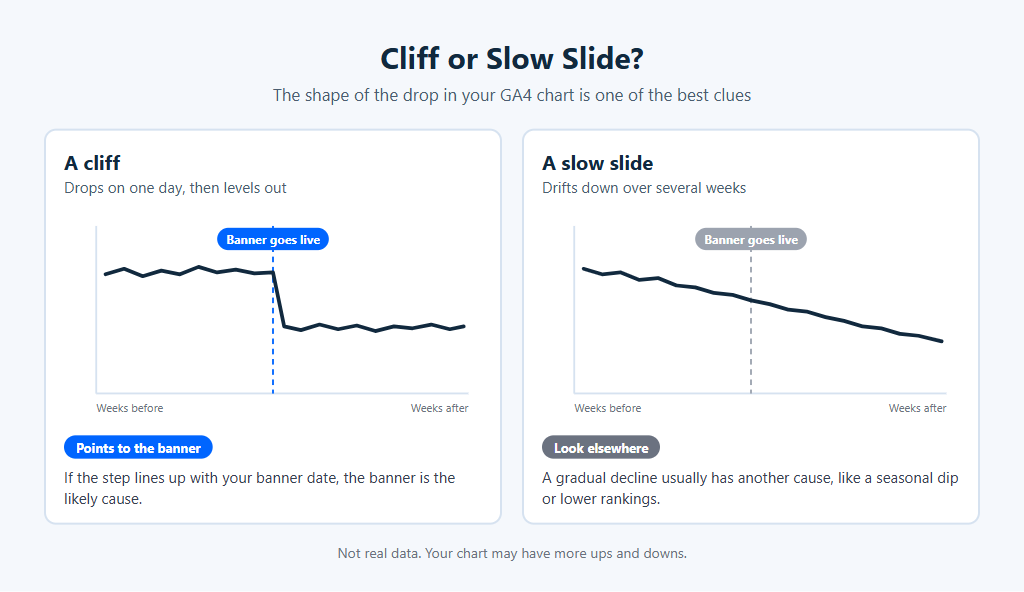
Ein Banner verursacht normalerweise einen Absturz: Die Linie fällt an einem Tag ab und pendelt sich dann auf einer neuen, niedrigeren Höhe ein.
Ein langsamer Rückgang über mehrere Wochen deutet auf etwas anderes hin, wie z. B. einen saisonalen Rückgang oder eine Änderung Ihrer Suchrankings.
Sehen Sie sich die Abbildung unten an, um den Unterschied zu erkennen.
3. Blieben Ihre Klicks in der Search Console stabil?
Diese Prüfung erfordert die Einrichtung von Search Console. Wenn Sie diese nicht haben, überspringen Sie zu Prüfung 4.
Der Leistungsbericht von Google Search Console zählt die Klicks, die Sie von Google Search erhalten.
Diese Zahlen stammen aus Googles eigenen Suchaufzeichnungen, nicht aus Cookies auf Ihrer Website. Ihr Banner beeinflusst sie nicht.
Wenn die Klicks von Search Console flach blieben, während die Sitzungen für Organische Suche in GA4 zurückgingen, kommen Ihre Besucher immer noch an. GA4 erfasst nur weniger davon.
Sie finden die Organische Suche als Zeile im Traffic-Akquisitionsbericht.
Wenn beide zurückgingen, ist das Banner nicht die ganze Geschichte. Überprüfen Sie als Nächstes Ihre Suchrankings.
4. Sind Bestellungen und Formulareinträge gleich?
Überprüfen Sie die Zahlen, die Ihre Website selbst zählt, wie z. B. WooCommerce-Bestellungen oder Einträge in Kontaktformularen, da Ihr Banner die Zählung dieser nicht ändert.
Wenn diese stabil blieben, ist Ihr echter Traffic wahrscheinlich auch stabil geblieben.
⚠️ Eine Ausnahme
Wenn GA4 am ersten Tag auf fast Null fiel, schauen Sie noch einmal genauer hin.
Akzeptieren Sie das Banner selbst in einem privaten Browserfenster, öffnen Sie dann Berichte » Echtzeit in GA4 und geben Sie ihm ein paar Minuten Zeit. Wenn Ihr eigener Besuch nicht angezeigt wird, wird Google Analytics möglicherweise auch für Besucher, die zustimmen, nicht geladen.
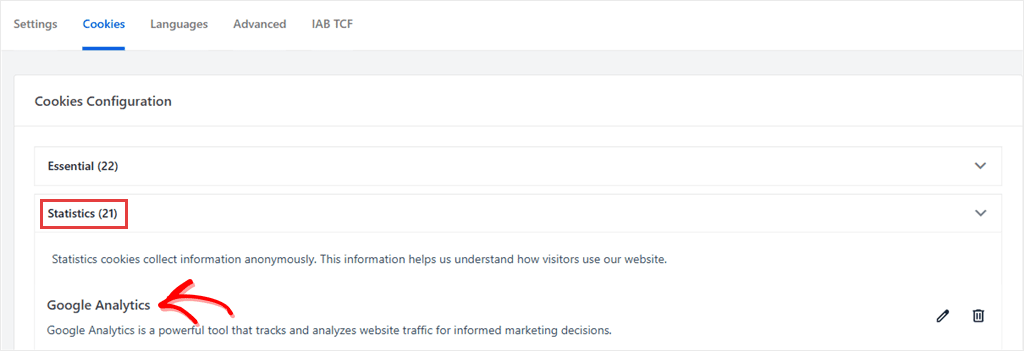
Überprüfen Sie in diesem Fall, ob Google Analytics in Ihrem Cookie-Plugin als Statistik- oder Analysedienst aufgeführt ist, damit es geladen wird, sobald ein Besucher zustimmt. In WPConsent finden Sie dies auf der Registerkarte Cookies unter WPConsent » Einstellungen. Google Analytics sollte in der Kategorie Statistiken aufgeführt sein.
Sehen Sie sich den Screenshot unten an, um zu sehen, wo Google Analytics auf der Registerkarte „Cookies“ aufgeführt sein sollte.
Warum Google die Lücke nicht füllt
Sie haben vielleicht gelesen, dass der Google Consent Mode die fehlenden Besucher ergänzt. Das stimmt nur teilweise und auf den meisten kleinen Websites wird dies nicht geschehen.
GA4 kann die Besucher schätzen, die es nicht vollständig aufzeichnen konnte, was Google als Verhaltensmodellierung bezeichnet. Aber eine Website muss sich zuerst qualifizieren.
Ab Oktober 2026 besagen die Google-Regeln, dass Ihre GA4-Property all diese benötigt:
- Mindestens 1.000 Ereignisse pro Tag von Besuchern, die abgelehnt haben, für mindestens 7 Tage.
- Mindestens 1.000 tägliche Nutzer, die zugestimmt haben, an mindestens 7 der letzten 28 Tage. Diese Tage müssen nicht aufeinanderfolgend sein.
- Consent Mode auf jeder Seite, wobei das Google-Tag geladen wird, bevor der Besucher eine Wahl trifft. Die Google Consent Mode-Einstellung von WPConsent erledigt diesen Teil für Sie.
Selbst wenn eine Website all dies erfüllt, verspricht Google nicht, die fehlenden Besucher zu modellieren, da die Daten möglicherweise immer noch nicht ausreichen, um eine zuverlässige Schätzung zu erstellen.
Google ändert diese Regeln von Zeit zu Zeit, überprüfen Sie daher die Hilfeseite für die aktuelle Version.
Was bedeutet das in realen Zahlen? Hier ist ein grobes Beispiel, das unsere eigene Mathematik verwendet, nicht die von Google.
Sagen wir, die Hälfte Ihrer Besucher akzeptiert das Banner. Um 1.000 zustimmende Nutzer pro Tag zu erreichen, benötigen Sie etwa 2.000 Besucher pro Tag. Wenn nur ein Drittel zustimmt, benötigen Sie etwa 3.000.
Die meisten kleinen Websites werden dies nicht erreichen.
Für sie bleibt der Großteil der Lücke bestehen. Und auf einer Website, die sich nicht qualifiziert, sagt Google, dass die Ereignisse von Besuchern, die abgelehnt haben, vollständig aus Ihren Berichten ausgeschlossen werden.
Wenn Ihre Website sich qualifiziert, werden die Schätzungen angezeigt, wenn Ihre GA4-Berichtsidentität auf Gemischt eingestellt ist. Sie finden sie unter Admin » Datenanzeige » Berichtsidentität.
Die Schätzungen beginnen erst ab dem Datum, an dem sich Ihre Property qualifiziert hat. Vergangene Daten werden nicht ergänzt.
Warum also Google Consent Mode eingeschaltet lassen, wenn Ihre Website klein ist?
Weil es der einzige Weg ist, sich jemals zu qualifizieren.
Wenn Ihr Traffic die Schwellenwerte von Google überschreitet, ist Consent Mode das, was GA4 mit der Schätzung beginnt. Ohne ihn senden Besucher, die nicht zustimmen, Google Analytics nichts, egal wie groß die Website ist.
Was tun bei einem GA4-Rückgang nach einem Cookie-Banner
Sie können die Daten von Besuchern, die nein gesagt haben, nicht zurückbekommen.
Aber Sie können sicherstellen, dass Ihre Einrichtung korrekt ist und Ihre Berichte von nun an richtig lesen.
Wir zeigen Ihnen die Schritte, die Sie in WPConsent befolgen müssen.
Wenn Sie ein anderes Cookie-Plugin verwenden, suchen Sie nach einer Einstellung namens Google Consent Mode oder Consent Mode v2 und stellen Sie sicher, dass Ihr Banner aktiviert ist. Überprüfen Sie auch dessen Dokumentation: Googles Schätzungen funktionieren nur, wenn das Plugin den Google Tag lädt, bevor der Besucher eine Auswahl trifft (Google nennt dies erweiterten Einwilligungsmodus).
Wechseln Sie von einem anderen Plugin zu WPConsent? Unser Cookiebot Migrationsleitfaden zeigt die Schritte, und die meisten davon gelten, unabhängig davon, von welchem Plugin Sie wechseln.
1. Überprüfen Sie, ob der Google Consent Mode aktiviert ist (kostenlos)
Dies ist die Einstellung, die entscheidet, ob Besucher, die nicht zustimmen, überhaupt etwas an Google senden. Google benötigt diese Signale, bevor es sie überhaupt schätzen kann.
Wenn Sie die kostenlose Version von WPConsent noch nicht installiert haben, beginnen Sie dort.
Um dies zu überprüfen, gehen Sie in Ihrem WordPress-Dashboard zu WPConsent » Einstellungen. Oben auf dieser Seite sehen Sie die Einstellung Consent Banner.
Wenn Ihr Banner noch nicht eingerichtet ist, folgen Sie zuerst unserem Leitfaden zum Hinzufügen eines Cookie-Einwilligungsbanners in WordPress.
Scrollen Sie dann auf derselben Seite nach unten zum Abschnitt Google Consent Mode.
Sehen Sie sich den Screenshot unten an, um zu sehen, wo sich diese befinden.
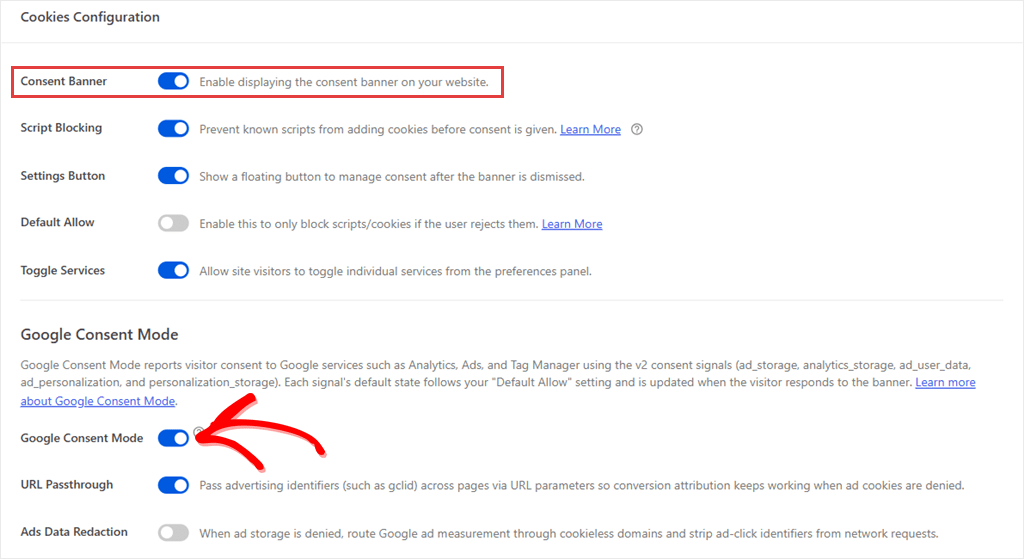
Beide sollten aktiviert sein.
Wenn der Google Consent Mode noch Aufmerksamkeit benötigt, listet das Dashboard von WPConsent ihn unter Site Consent Health auf.
Der Schalter Google Consent Mode ist standardmäßig aktiviert, aber es lohnt sich, ihn zu überprüfen, wenn Sie während der Einrichtung Einstellungen geändert haben.
Der Google Consent Mode wird nicht geladen, während Ihr Banner deaktiviert ist. Die Seite informiert Sie nur darüber, wenn Sie mit der Maus über das ?-Symbol neben dem Schalter fahren.
Der Google Consent Mode benötigt auch einen Google-Dienst, wie z. B. Google Analytics, in Ihrer WPConsent-Cookie-Liste.
Wenn Google Analytics auf den von ihm gescannten Seiten läuft, kann der Cookie-Scanner von WPConsent dies erkennen und ihn zur Liste hinzufügen, wenn Sie die Ergebnisse anwenden.
Für diejenigen, die Site Kit von Google verwenden und den eigenen Einwilligungsmodus von Site Kit aktiviert haben, überlässt WPConsent die Google-Einwilligungssignale Site Kit. Sie müssen nichts ändern.
Der Google Consent Mode-Schalter von WPConsent hat keine Auswirkung, solange der von Site Kit aktiviert ist.
Eine vollständige Anleitung zu diesen Einstellungen finden Sie in unserem Leitfaden zur Einrichtung des Google Consent Mode v2 in WordPress.
2. Machen Sie Ihr Banner klar, nicht aufdringlich (kostenlos)
Mehr zustimmende Besucher bedeuten mehr Daten in GA4. Der beste Weg dorthin ist ein Banner, das die Leute verstehen.
- Erklären Sie klar und deutlich, wofür die Analyse dient, in Worten, die ein Besucher verwenden würde, wie z. B. „Helfen Sie uns zu sehen, welche Seiten für Menschen wie Sie nützlich sind.“
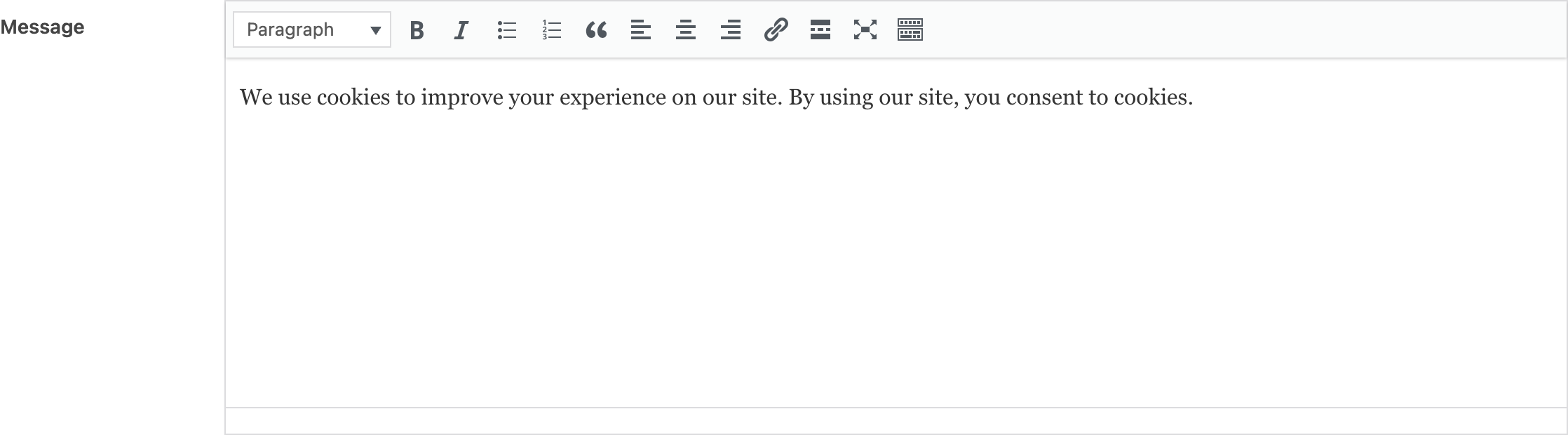
- Halten Sie es kurz. Unser Hilfedokument zu Bannerinhalt und Text zeigt, wo Sie die Formulierungen ändern können.
- Machen Sie Akzeptieren und Ablehnen gleichermaßen einfach zu finden und anzuklicken. Regulierungsbehörden in Europa, einschließlich der französischen CNIL, haben erklärt, dass das Ablehnen so einfach sein sollte wie das Akzeptieren.
- Vortippen Sie keine Kästchen an, verstecken Sie den Ablehnungsbutton nicht und blockieren Sie die Seite nicht, bis die Besucher klicken. Diese Tricks können zu den rechtlichen Problemen führen, die das Banner vermeiden soll.
Sie sehen auf dem Einstellungsbildschirm möglicherweise auch eine Einstellung Standard zulassen. Sie ermöglicht die Nachverfolgung, bevor ein Besucher eine Auswahl trifft. Ob dies zulässig ist, hängt davon ab, wo sich Ihre Besucher befinden. Behandeln Sie es daher als rechtliche Entscheidung, nicht als Lösung für einen GA4-Abfall.
3. Sehen Sie, wie viele Besucher Ihr Banner ignorieren (kostenpflichtige Pläne)
GA4 kann Ihnen nicht sagen, wie viele Besucher Ihr Banner ignoriert haben. Jemand, der es ignoriert, klickt nie auf etwas, sodass er für GA4 genauso aussieht wie jemand, der es abgelehnt hat.
Der einzige Weg, sie zu zählen, ist die separate Nachverfolgung von Banneraufrufen.
Die Banner-Analyse von WPConsent erledigt dies auf kostenpflichtigen Plänen und zeigt an, wie oft Ihr Banner gesehen wurde, welcher Anteil akzeptiert und welcher ihn ignoriert hat.
So sieht das im Plugin aus.
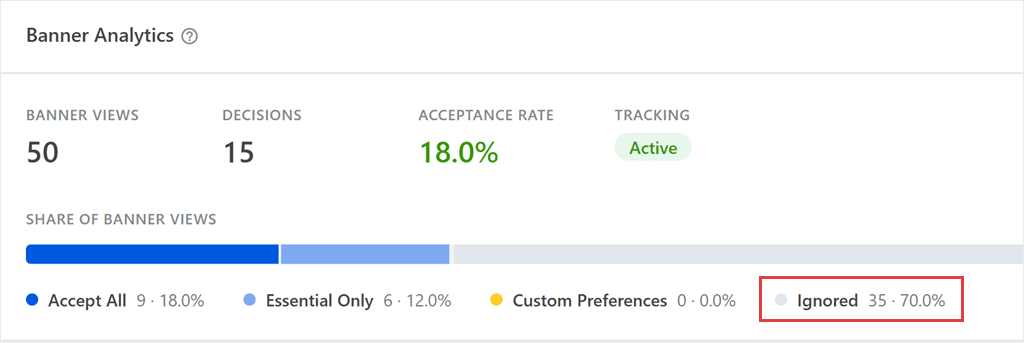
Wenn ein großer Teil der Besucher Ihr Banner ignoriert, passen Sie Ihre Bannerbotschaft mit klareren Formulierungen unter Banner-Design » Inhalt an.
Wir erklären Schritt für Schritt, wie Sie Ihre Akzeptanzrate verfolgen, in unserem Leitfaden zur Nachverfolgung Ihrer Cookie-Banner-Akzeptanzrate in WordPress.
4. Markieren Sie das Banner-Datum und vergleichen Sie Äpfel mit Äpfeln
Ihre GA4-Zahlen vor und nach dem Banner messen jetzt unterschiedliche Dinge. Vergleichen Sie nicht über diese Linie hinweg.
Schreiben Sie das Datum des Banners auf, wo Sie es sehen werden, z. B. als GA4-Annotation oder als Notiz in Ihrem Berichts-Dokument. In GA4 können Sie direkt in einem Berichtsdiagramm eine Annotation hinzufügen. Sie benötigen Analystenzugriff oder höher.
Vergleichen Sie von nun an Wochen nach dem Banner mit Wochen nach dem Banner. Überspringen Sie Jahresvergleiche, bis ein volles Jahr vergangen ist, seit das Banner live geschaltet wurde.
Wenn Sie einem Kunden oder Chef Bericht erstatten, informieren Sie ihn über das Datum, bevor er den Rückgang selbst bemerkt.
FAQs: GA4-Traffic-Einbruch nach einem Cookie-Banner
Wie stark ist ein Rückgang nach dem Hinzufügen eines Cookie-Banners normal?
Es gibt keine verlässliche Zahl, die für jede Website gilt. Die Höhe des Rückgangs hängt davon ab, woher Ihre Besucher kommen und wie viele von ihnen Ihr Banner akzeptieren. Beides variiert stark von Website zu Website, daher ist Ihre eigene Akzeptanzrate der beste Anhaltspunkt.
Werden meine GA4-Zahlen zurückkommen?
Sie können die Daten von Besuchern, die nicht zugestimmt haben, nicht zurückgewinnen. Ihr neuer Normalwert beginnt also am Datum des Banners. Wenn Ihre Website für die Schätzungen von Google in Frage kommt, beginnen diese erst ab dem Datum, an dem sie in Frage kam.
Kann ich das Cookie-Banner nur dort anzeigen, wo es erforderlich ist?
Ja. Die kostenpflichtigen Pläne von WPConsent beinhalten standortbasierte Regeln, sodass Sie je nach Standort des Besuchers unterschiedliche Banner oder gar kein Banner anzeigen können. Welche Regionen ein Banner benötigen, ist eine rechtliche Frage für Ihre Website. Sehen Sie sich unseren Leitfaden zum standortbasierten Cookie-Einverständnis an.
Warum ist meine Conversion Rate nach dem Hinzufügen eines Cookie-Banners gestiegen?
Es könnte einfach die Mathematik sein. Wenn Sie Bestellungen, die Ihr Geschäft für alle zählt, durch GA4-Sitzungen teilen, die zurückgegangen sind, steigt das Ergebnis, auch wenn Ihre Verkäufe gleich geblieben sind. Und wenn Ihr Geschäft Käufe vom Server an GA4 sendet, zählt GA4 sie weiter, während die Sitzungen zurückgehen, sodass seine eigene Conversion-Rate ebenfalls steigt. Diese Käufe verlieren möglicherweise nur ihren Ursprung.
Behalten Sie die Daten, die Sie können, ohne Ihr Banner zu schwächen
Sie wissen jetzt, warum Ihre GA4-Zahlen gesunken sind und wie Sie überprüfen können, ob Ihr Banner seine Aufgabe erfüllt.
Bevor Sie diesen Tab schließen, öffnen Sie WPConsent » Einstellungen und überprüfen Sie, ob Ihr Banner und der Google Consent Mode beide aktiviert sind.
Ein Teil der Lücke wird bleiben. Das ist normal, besonders auf einer kleineren Website. Aber Ihre Einrichtung wird bereit sein, wenn Ihr Traffic wächst, und Sie werden Ihre Berichte von der richtigen Ausgangslinie aus lesen.
Möchten Sie den Google Consent Mode kostenlos auf Ihrer Website einrichten?
Holen Sie sich WPConsent kostenlos →
Nicht sicher, welcher Plan was beinhaltet? Unser Vergleich von WPConsent Free vs. Pro legt es dar.
Möchten Sie sehen, wie viele Besucher Ihr Banner ignorieren?
WPConsent-Pläne ansehen →
Zusätzliche Ressourcen
Sobald Ihre GA4-Zahlen wieder Sinn ergeben, helfen Ihnen diese Anleitungen, den nächsten Schritt zu tun.
- Intelligente Google Analytics Cookie Compliance Integration: wie WPConsent die Google Analytics-Zustimmung für Sie handhabt.
- So richten Sie den Google Consent Mode V2 in WordPress mit Google Tag Manager ein: der nächste Schritt, wenn Sie Ihre Tags in Tag Manager verwalten.
- So überprüfen Sie Ihre WordPress-Website auf Cookie-Konformität: eine umfassendere Überprüfung aller Cookies auf Ihrer Website, sobald die GA-Frage geklärt ist.