Kurz gesagt:
WPConsent Free bietet Ihnen ein vollständiges Cookie-Banner, Skriptblockierung, Google Consent Mode v2 und einen Scanner. Es ist ausreichend für viele einzelne Website-Setups. Jeder kostenpflichtige Plan fügt Einwilligungsdatensätze, Geolocation-Regeln, IAB TCF v2.3 und die Verarbeitung von „Nicht verkaufen“-Anfragen hinzu, beginnend bei 49,50 $.
Eine der häufigsten Fragen, die wir zu WPConsent hören, ist, welche Funktionen kostenlos sind und welche Pro erfordern.
WPConsent Free ist ein eigenständiges Komplettwerkzeug, kein Vorgeschmack auf das eigentliche Produkt.
WPConsent Pro baut auf dieser Grundlage auf für Websites, die mehr benötigen: Einwilligungsdatensätze, regionale Regeln, IAB TCF und die Verarbeitung von „Nicht verkaufen“-Anfragen.
Wir haben beide Versionen nebeneinander gestellt und jede Funktion selbst getestet. Hier ist, was Sie tatsächlich mit jeder erhalten, ob Sie ein Upgrade benötigen und wie Sie eine der beiden einrichten.
Wichtige Erkenntnisse
- WPConsent Free führt eigenständig ein vollständiges Banner, Skriptblockierung und Google Consent Mode v2 aus, ohne Testbeschränkungen.
- Pro fügt ein durchsuchbares Einwilligungs-Protokoll hinzu, eine Audit-Trail, wer was wann akzeptiert hat.
- Free deckt den Kern-Einwilligungsmechanismus ab. Pro fügt die Compliance-Management-Schicht hinzu: Protokolle, regionale Regeln, CCPA-Anfragenbearbeitung und mehr.
- Ein Upgrade von Free auf Pro bedeutet kein Neustart. Pro führt einen eigenen Migrationsschritt durch, der Ihre vorhandenen Einstellungen übernimmt.
Was ist WPConsent Lite?
WPConsent Lite, die kostenlose Version, ist eines der beliebtesten Cookie-Consent-Plugins für WordPress mit über 200.000 aktiven Installationen und einer 4,9-Sterne-Bewertung auf WordPress.org.
Es fügt Ihrer Website ein anpassbares Cookie-Banner hinzu und hält Tracking-Skripte zurück, bis ein Besucher zustimmt.
Außerdem funktioniert die kostenlose Version von WPConsent mit Tools wie Google Analytics und Google Ads über den Google Consent Mode v2, sodass Ihre bestehende Tracking-Einrichtung ohne zusätzliche Konfiguration weiter Berichte erstellt.
Was ist WPConsent Pro?
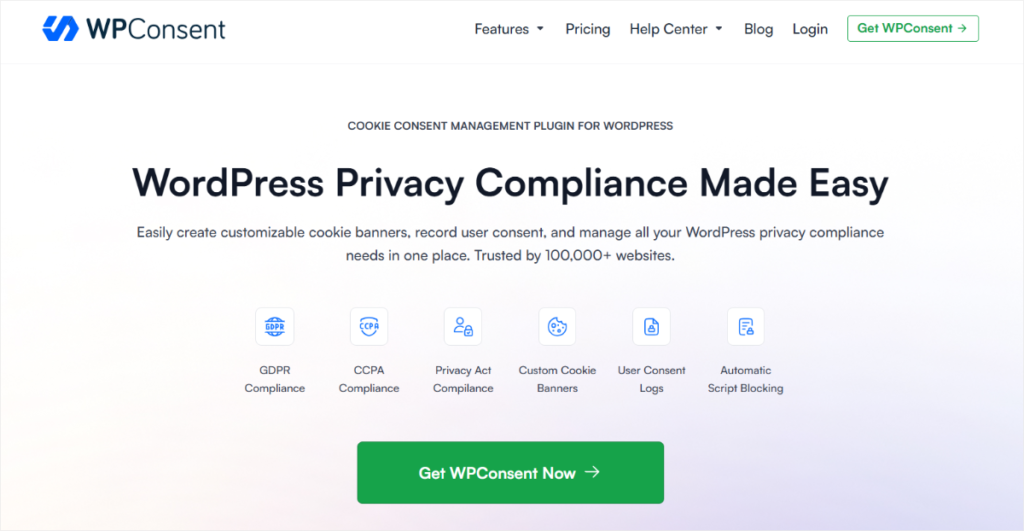
WPConsent Pro ist die kostenpflichtige Version desselben Plugins, entwickelt für Websites, die mehr als den Kern-Einwilligungsmechanismus benötigen.
Es fügt hinzu: ein durchsuchbares Protokoll von Einwilligungsentscheidungen, regionsspezifische Bannerregeln für DSGVO, CCPA und LGPD, IAB TCF v2.3 für Werbenetzwerke, CCPA „Nicht verkaufen“-Anfragenbearbeitung und automatische Übersetzungen.
Wenn Ihre Website die Zustimmung nachweisen, Besucher je nach Region unterschiedlich behandeln oder Anzeigen über eine Anzeigenbörse schalten muss, ist dies die dafür entwickelte Version.
WPConsent Free vs Pro, nebeneinander
Bevor wir ins Detail gehen, sehen Sie in der folgenden Tabelle auf einen Blick, was die kostenlosen und Pro-Versionen beinhalten.
| Funktion | Kostenlos | Pro |
|---|---|---|
| Cookie-Banner und Skriptblockierung | Ja | Ja |
| Google Consent Mode v2 | Ja | Ja |
| Cookie-Scanner | Manuell | Manuell + geplant |
| Einwilligungs-Protokolle (Nachweis der Zustimmung) | Nein | Ja |
| Geolocation-Regeln (DSGVO/CCPA/LGPD) | Nein | Ja |
| IAB TCF v2.3 | Nein | Ja |
| „Nicht verkaufen“-Anfragen | Nein | Ja |
| Mehrsprachige Unterstützung | Nein | Ja |
| Automatische Übersetzungen | Nein | Ja |
| Support | Community | Standard, Priorität oder Premium, je nach Plan |
| Startpreis | Kostenlos | $49.50 |
| WPConsent kostenlos erhalten → | WPConsent Pro Preise anzeigen → |
Darüber hinaus können Sie die nachstehende Inhaltsübersicht verwenden, um zu jedem Abschnitt zu springen, den Sie lesen möchten.
- Cookie-Banner und Skriptblockierung
- Google Consent Mode v2
- Cookie-Dokumentation
- Blockieren von Drittanbieterinhalten
- Aufzeichnungen führen
- Regionale Regeln
- Werbeeinwilligung (IAB TCF)
- CCPA-Anfragen (Nicht verkaufen)
- Mehrsprachige Unterstützung und automatische Übersetzung
- Support
- Welcher Tarif passt zu Ihrer Website?
- So richten Sie WPConsent Free ein
- Upgrade auf Pro: Was sich ändert
- Häufig gestellte Fragen
- Bereit zur Entscheidung?
Hier ist, was jede Version tatsächlich enthält, Funktion für Funktion, beginnend mit dem, was sie gemeinsam haben.
Cookie-Banner und Skriptblockierung
Kostenlos:
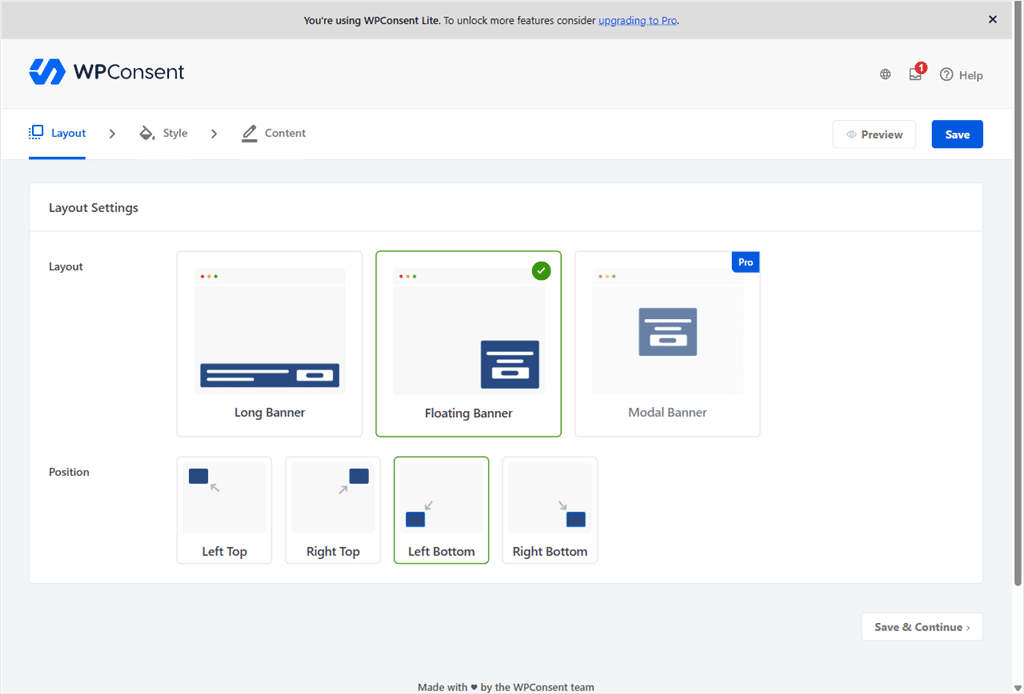
Ein anpassbarer Cookie-Banner im Long- oder Floating-Layout mit Ihren eigenen Farben, Positionen und Schaltflächentexten. Er blockiert automatisch Skripte von Drittanbietern von Google Analytics, Google Ads, Meta Pixel, Microsoft Clarity, Pinterest und mehr, bis ein Besucher zustimmt.
Pro:
Der gleiche Banner und die gleiche Blockierung, plus ein Modal-Layout als dritte Option.
Anstatt wie Long oder Floating am Bildschirmrand zu verankern, zeigt Modal den Banner als zentrierten Dialog an, der den Rest der Seite abdunkelt.
Er zwingt Besucher, eine Entscheidung zu treffen, bevor sie fortfahren, anstatt sie an einem Banner vorbeiscrollen zu lassen, ohne zu handeln.
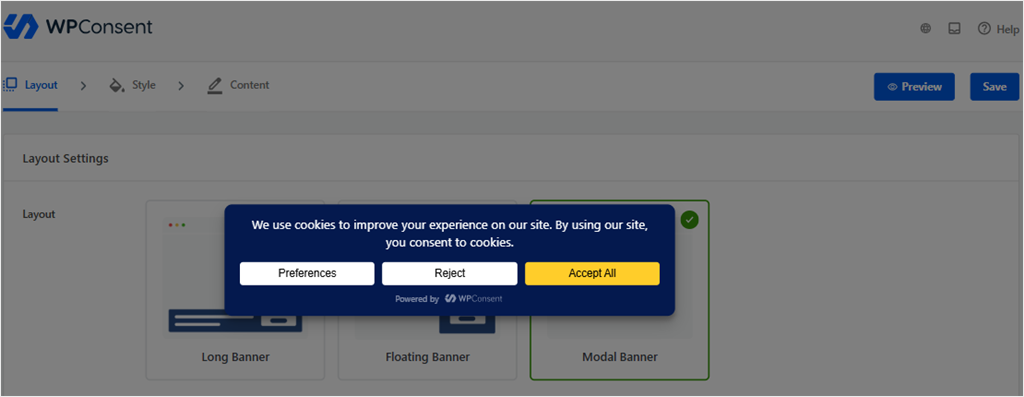
Sehen Sie sich dieses Tutorial an, wie Sie mit WPConsent einen Zustimmungsbanner erstellen.
Google Consent Mode v2
Beide:
Beide Versionen werden standardmäßig mit Google Consent Mode v2 ausgeliefert.
Dadurch können Google-Tags auch im Modus ohne Zustimmung weiterarbeiten, anstatt einfach zu stoppen, wenn ein Besucher keine Zustimmung erteilt hat. WPConsent sendet die entsprechenden Zustimmungssignale an Google, basierend auf den Entscheidungen des Besuchers.
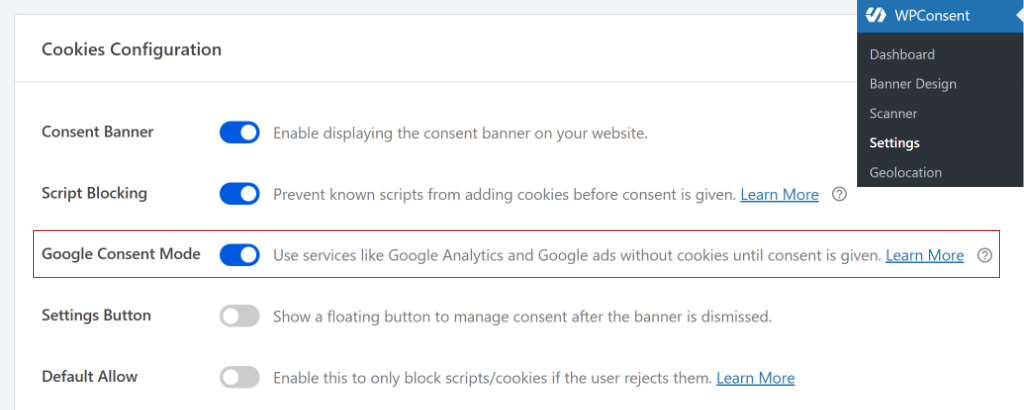
Hier erfahren Sie, wie Sie Google Consent Mode v2 in WordPress einrichten. Sie können ihn auch mit Google Tag Manager einrichten.
Cookie-Dokumentation
Dies sind die Tools, die Ihnen WPConsent zur Verfügung stellt, um bekannte Cookies und Skripte zu dokumentieren, die auf Ihrer Website laufen.
Kostenlos:
Ein Scanner und Cookie-Inspektor, um zu sehen, welche Cookies und Tracking-Dienste auf Ihrer Website laufen.
Der Scanner hilft Ihnen, Dienste zu identifizieren, die Cookies auf Ihrer Website hinzufügen könnten. Sie sehen eine kurze Beschreibung jedes Skripts, und wenn Sie auf Cookies anzeigen klicken, erhalten Sie einen detaillierten Bericht.
WPConsent verwendet diese Informationen dann, um Ihren Zustimmungsbanner zu erstellen. Wenn Sie keine davon automatisch konfigurieren möchten, deaktivieren Sie einfach das Kontrollkästchen.
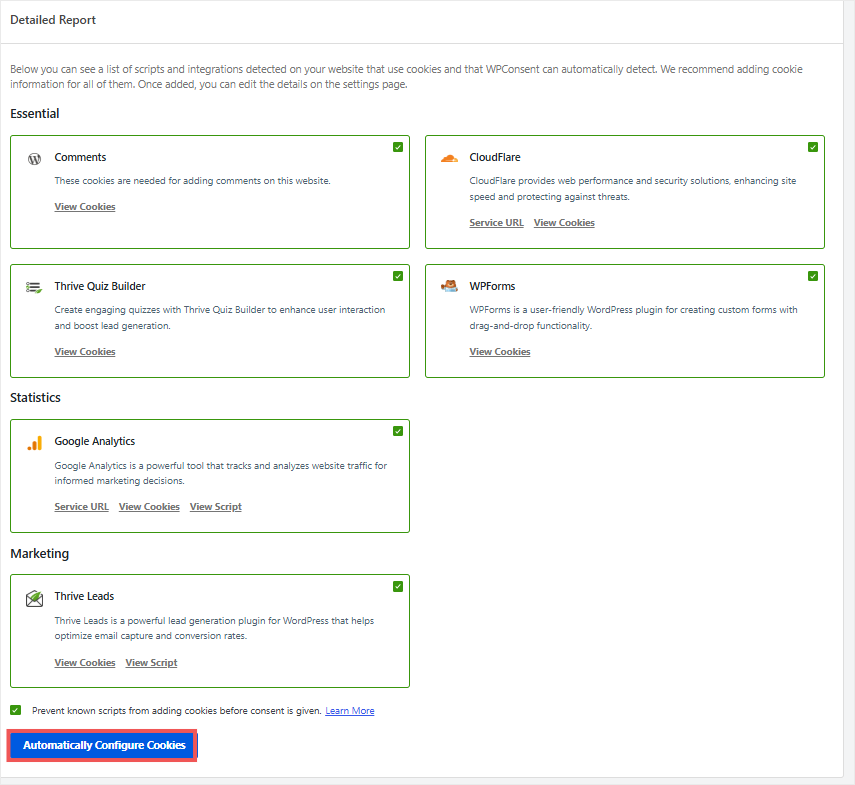
Darüber hinaus ist der Scanner auch Teil des Einrichtungsassistenten. So können Sie Ihren Banner am Ende des Einrichtungsprozesses eingerichtet haben. Sehen Sie sich dieses Tutorial an, wie Sie WPConsent mit dem Einrichtungsassistenten einrichten.
Wenn der Scanner etwas erkennt, das er nicht kennt, können Sie die Daten dieses Cookies manuell mit der eigenen kostenlosen Bibliothek von WPConsent, CookieLibrary.org, konfigurieren.
Cookie-Inspektor geht weiter:
Es führt Sie durch Ihre Website in einer Sitzung für neue Besucher, genau wie ein Erstbesucher sie erleben würde. Während Sie browsen, verfolgt es jeden Cookie zurück zu dem spezifischen Skript, das ihn gesetzt hat, sodass keine Rätselraten mehr nötig ist.
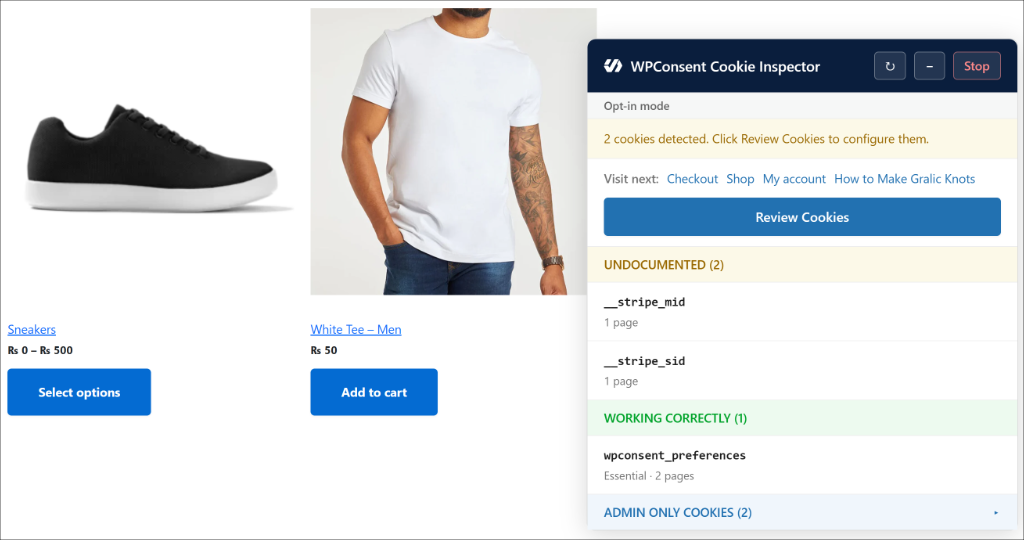
Er macht die Cookie-Prüfung zu etwas, durch das man klickt, anstatt es in den Browser-Entwicklertools zu suchen.
Lesen Sie hier mehr darüber, was der Cookie-Inspektor tut.
Pro:
Fügt geplante automatische Scans und eine Scan-Historie hinzu. Auf diese Weise überprüft WPConsent Ihre Website von selbst erneut, anstatt dass Sie Scans manuell durchführen. Sie können Ihren Scan-Zeitplan aus einer Dropdown-Liste festlegen.
Es kann Ihnen auch per E-Mail benachrichtigen, wenn ein Scan etwas Neues findet, sodass Sie nicht manuell nachprüfen müssen.
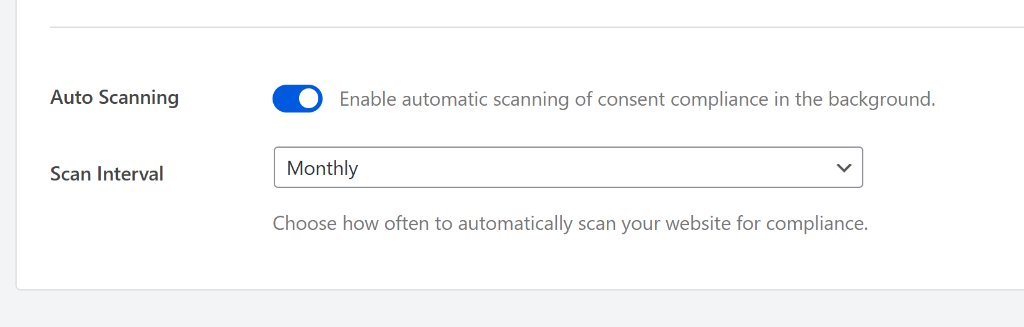
Es konfiguriert auch automatisch Cookie-Daten für gängige Plugins wie WooCommerce und WPForms, anstatt dass Sie diese manuell eingeben.
Schauen Sie sich diesen Leitfaden an, wie Sie Ihre WordPress-Website auf Cookie-Konformität prüfen, um mehr zu erfahren.
Blockieren von Drittanbieterinhalten
Beide:
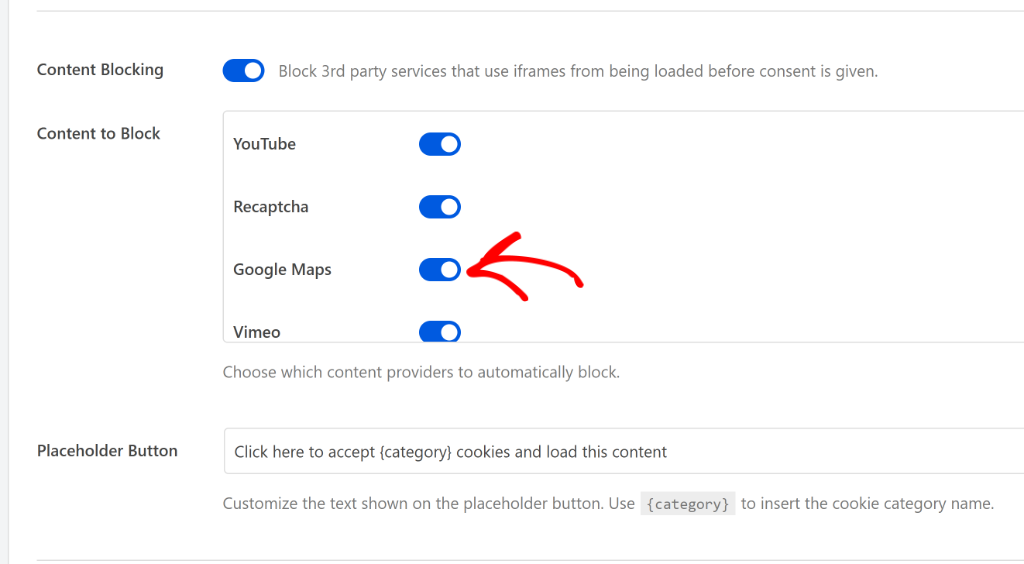
Hält Inhalte zurück, die auf Diensten von Drittanbietern basieren, wie z. B. eingebettete YouTube-Videos und Google Maps, bis der Besucher seine Zustimmung gibt. WPConsent zeigt stattdessen eine Zustimmungsnachricht an.
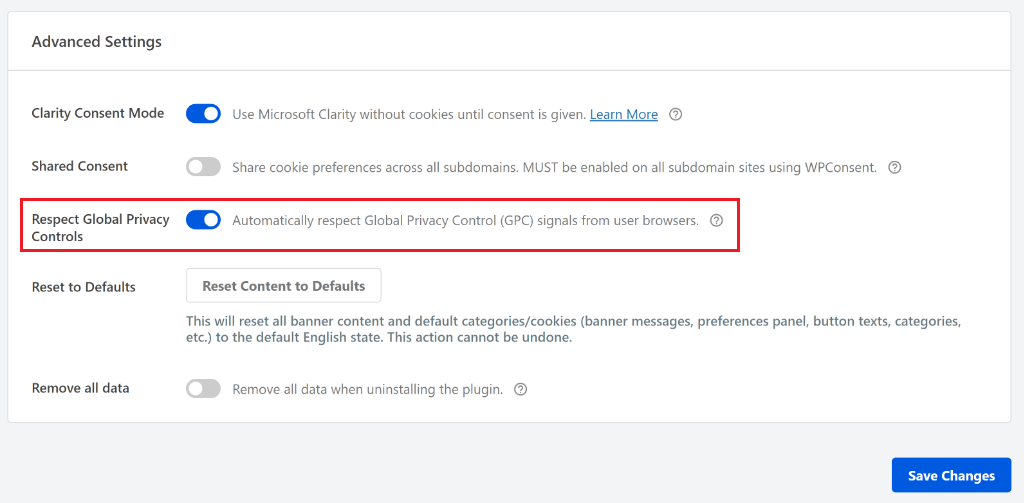
Beide beinhalten auch die Unterstützung für Global Privacy Control (GPC).
GPC ist ein browserspezifisches Signal, das einige Besucher automatisch senden und damit angeben, dass sie nicht möchten, dass ihre Daten verfolgt oder verkauft werden.
WPConsent erkennt dieses Signal und respektiert es automatisch, ohne dass Sie einen separaten Opt-out-Prozess erstellen müssen.
Unser Leitfaden zu GPC erklärt, wie das Signal im Detail funktioniert.
Beide beinhalten auch einen integrierten Cookie-Richtlinien-Generator.
Er zieht die Cookies und Dienste heran, die der Scanner bereits auf Ihrer Website gefunden hat, und erstellt dann eine Richtlinienseite aus dieser Liste.
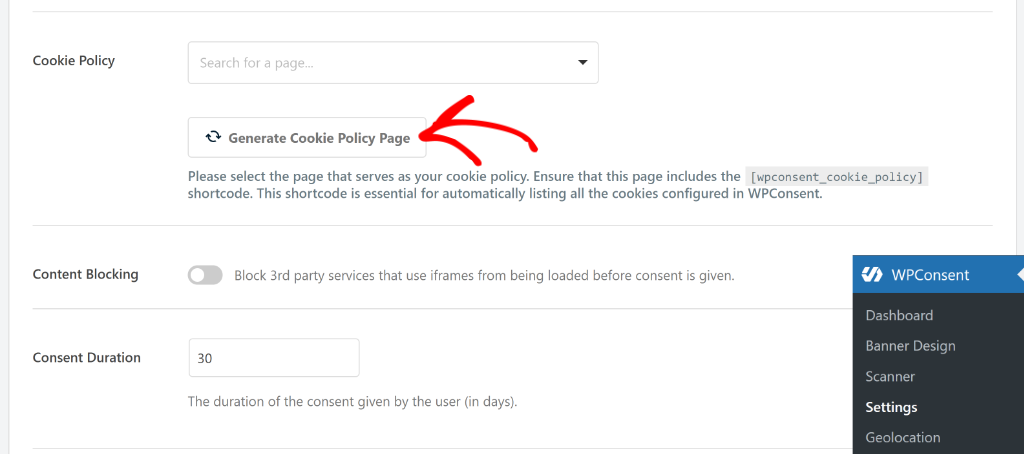
Anstatt eine von Grund auf neu zu schreiben, beginnen Sie mit einem Entwurf, der auf dem basiert, was tatsächlich auf Ihrer Website läuft. Er ist speziell auf Cookies zugeschnitten, nicht auf einen vollständigen Datenschutzrichtlinien- oder Nutzungsbedingungen-Generator.
Hier ist der vollständige Leitfaden, wie Sie eine Cookie-Richtlinien-Seite in WordPress erstellen.
Das deckt ab, was Free und Pro gemeinsam haben. Von hier an sind dies die Funktionen, die nur mit der Premium-Version von WPConsent erhältlich sind.
Aufzeichnungen führen
Kostenlos:
Verwaltet die Zustimmung selbst; es protokolliert sie nur nicht.
Pro:
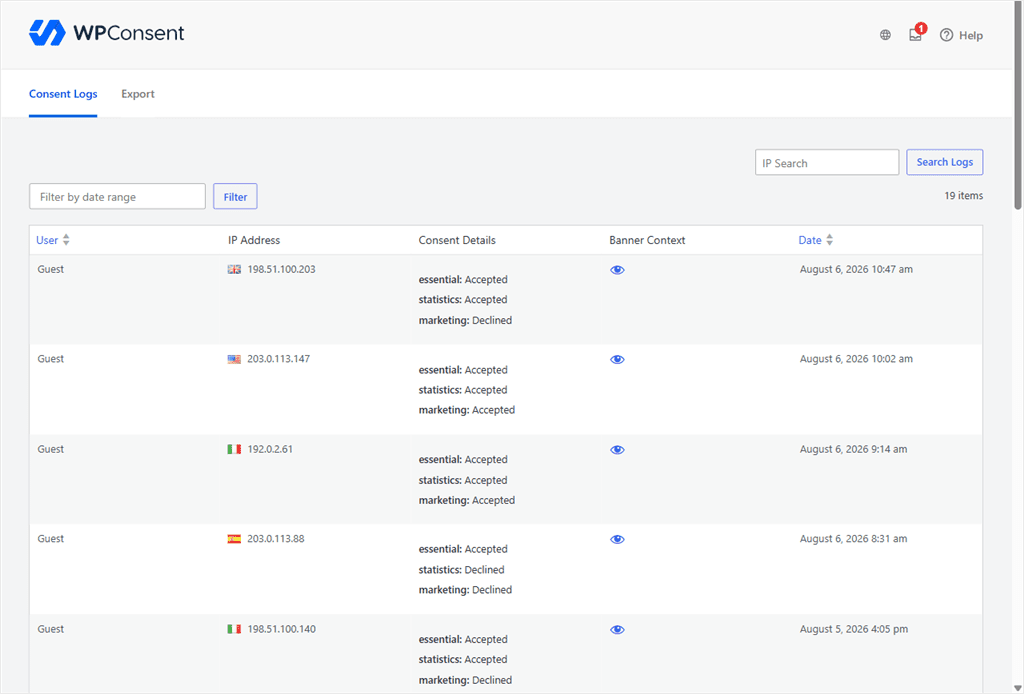
Fügt eine durchsuchbare Aufzeichnung von Zustimmungsentscheidungen hinzu, einschließlich, wann jede Zustimmung erteilt wurde und die zugehörigen Details. Dies kann nützlich sein, wenn Sie eine Aufzeichnung der Zustimmung für die Compliance-Prozesse Ihrer Website führen müssen.
Diese Aufzeichnungen werden selbst gehostet und in Ihrer eigenen WordPress-Datenbank gespeichert, anstatt an einen Drittanbieter-Server gesendet zu werden. Das behält Ihre Compliance-Daten unter Ihrer Kontrolle und vermeidet das zusätzliche Risiko, Besucherinformationen einem externen Host preiszugeben.
Jeder Protokolleintrag zeigt an, wer die Wahl getroffen hat, einen WordPress-Benutzernamen oder „Gast“, wenn er nicht angemeldet war. Er listet auch seine IP-Adresse, was er nach Kategorie akzeptiert oder abgelehnt hat, und das Datum auf.
Klicken Sie darauf, um sie zu erweitern und dieselben Entscheidungen nach einzelnen Diensten aufgeschlüsselt zu sehen, anstatt nur die Zusammenfassung der Kategorien.
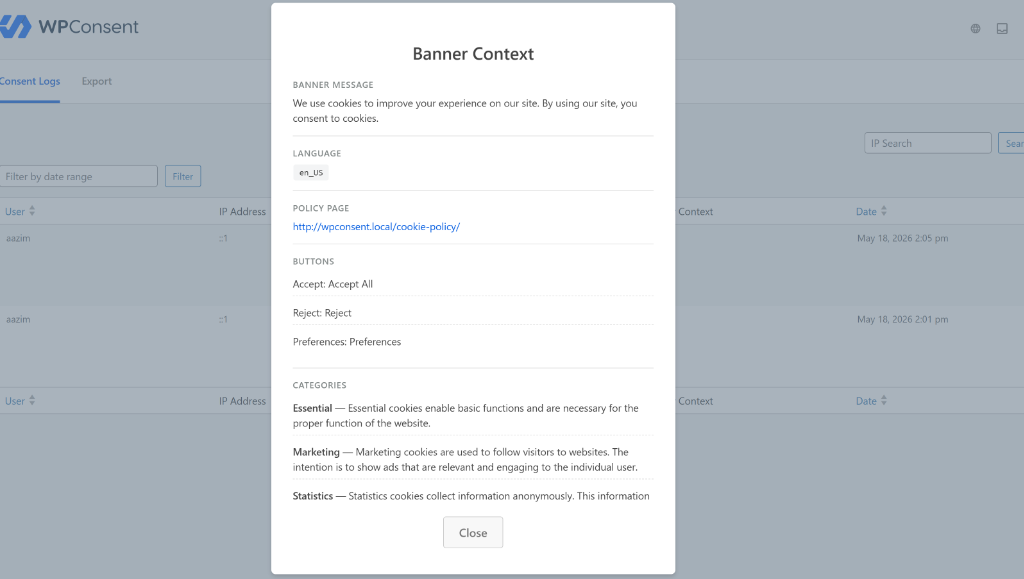
Jeder Protokolleintrag speichert auch einen Schnappschuss des Banners selbst, nicht nur die Entscheidung des Besuchers.
Er speichert den genauen Nachrichtentext, die Beschriftungen der Schaltflächen „Akzeptieren“, „Ablehnen“ und „Einstellungen“, den Namen und die Beschreibung jeder Cookie-Kategorie sowie die Sprache, in der alles angezeigt wurde.
Wenn Sie später Ihren Bannertext ändern, zeigen ältere Einträge immer noch genau an, womit dieser Besucher einverstanden war, nicht Ihren aktuellen Text.
WPConsent anonymisiert diese IP-Adresse, bevor sie gespeichert wird. Das behält genügend Details für regionale Analysen, ohne etwas zu speichern, das einen bestimmten Besucher identifiziert.
Hier ist ein Tutorial, wie Sie Ihre Zustimmungsprotokolle verwalten.
Sie können Ihre Protokolle auch automatisch bereinigen. Sie legen ein Zeitfenster zwischen 3 Monaten und 2 Jahren fest, und WPConsent bereinigt sie in Stapeln von 1000.

Regionale Regeln
Kostenlos:
Jeder Besucher sieht dasselbe Banner und dieselben Regeln, unabhängig von seinem Standort.
Pro:
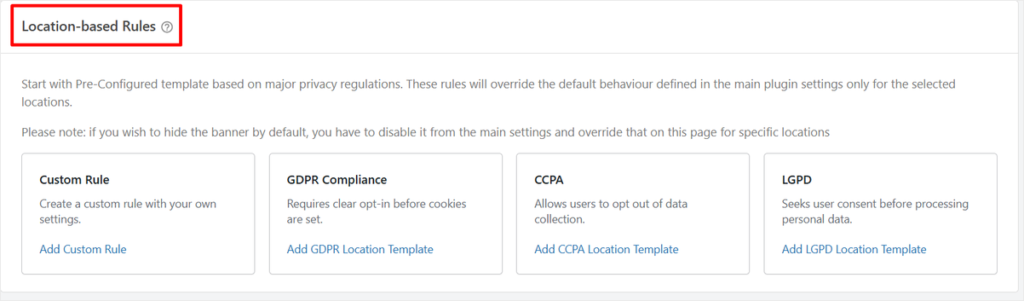
Pro kann je nach Region unterschiedliche Banner anzeigen, anstatt ein Banner für alle. Zum Beispiel sehen EU-Besucher ein Banner im GDPR-Stil, während kalifornische Besucher einen Hinweis im CCPA-Stil sehen.
Sie erhalten auch fertige GDPR-, CCPA- und LGPD-Vorlagen, die Sie trotzdem weiter anpassen können.
Sie müssen nicht raten, wer von welchem Gesetz abgedeckt ist.
WPConsent erkennt die Region jedes Besuchers anhand einer IP-Abfrage, nicht anhand seiner Browsersprache oder Kontoeinstellungen. Das bedeutet, dass das richtige Banner automatisch angezeigt wird, unabhängig davon, in welcher Sprache ein Besucher surft.
Die Abfrage selbst ist auch datenschutzfreundlich: Die IP des Besuchers wird anonymisiert, bevor der Geolocation-Dienst von WPConsent sie überprüft.
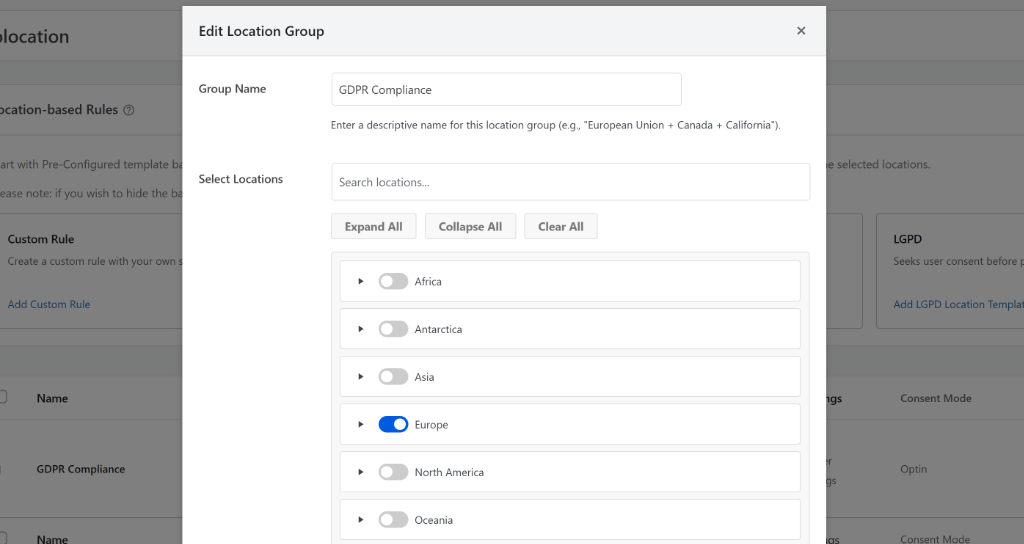
Jede Region kann nur zu einer Regel gehören. Wenn der Standort eines Besuchers mit keiner Ihrer Regeln übereinstimmt, greifen die Standardeinstellungen Ihres Banners, anstatt nichts anzuzeigen.
Dies deckt auch Fälle ab, in denen die Geolocation-Abfrage selbst fehlschlägt, sodass das Banner auch dann funktioniert, wenn ein Standort nicht erkannt werden kann.
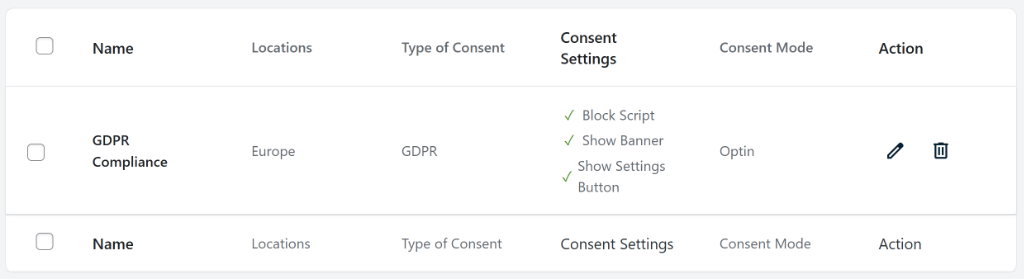
Unser Leitfaden für standortbasiertes Cookie-Einverständnis führt Sie durch die Einrichtung.
Werbeeinwilligung (IAB TCF)
Kostenlos:
Enthält kein IAB TCF.
Pro:
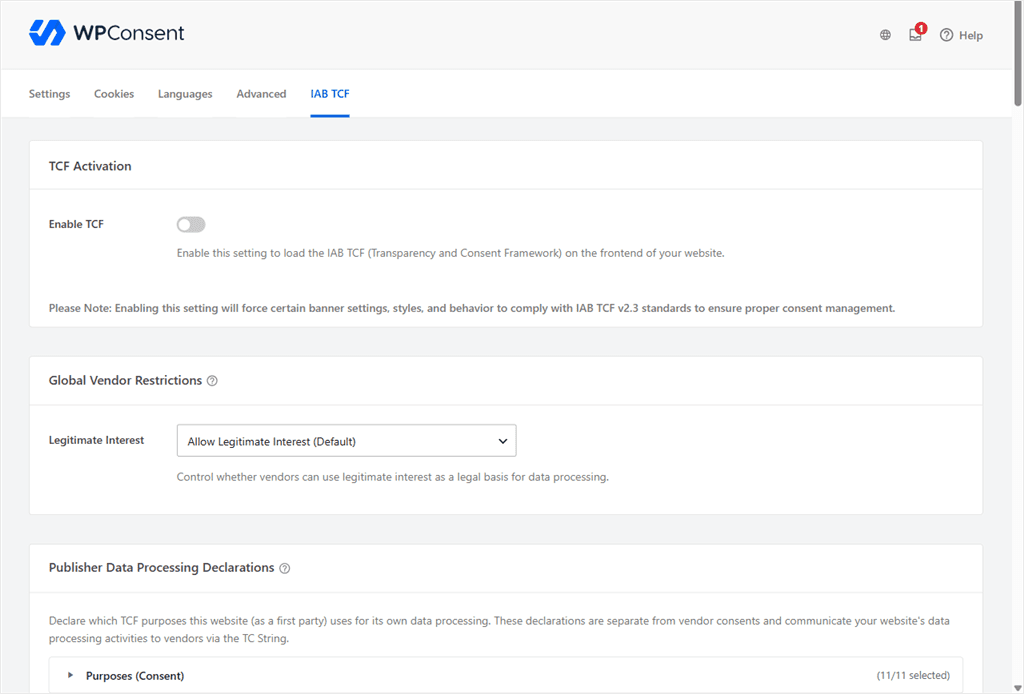
Fügt IAB TCF v2.3 hinzu, die Integration, die Werbenetzwerke verwenden, um das Einverständnissignal eines Besuchers korrekt zu lesen. Ohne sie riskieren werbefinanzierte Websites niedrigere Füllraten, da Anbieter die Zustimmung nicht wie erwartet bestätigen können.
Wenn Sie es aktivieren, ändert sich das Banner selbst.
Es wechselt zu einem Vollbild-Modal, da Leisten- und Ecklayouts unter IAB TCF nicht verfügbar sind. Besucher sehen standardisierte Sprache, die die Zwecke der Datenverarbeitung, die Anzahl der Anbieter und die Offenlegung berechtigter Interessen abdeckt, anstelle Ihres eigenen benutzerdefinierten Bannertests.
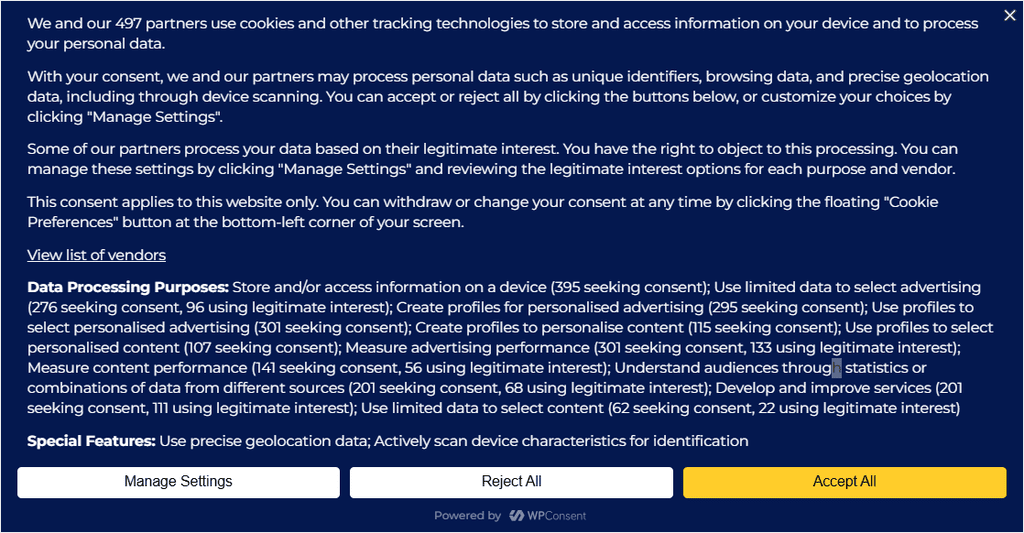
Im Hintergrund kodiert WPConsent die Entscheidungen jedes Besuchers in einen TC String, ein standardisiertes Format, das Werbeanbieter automatisch lesen können.
Sie erhalten eine durchsuchbare Liste von Anbietern aus der IAB Global Vendor List. Sie können auswählen, welche für Ihre Website gelten, anstatt Besucher standardmäßig allen auszusetzen.
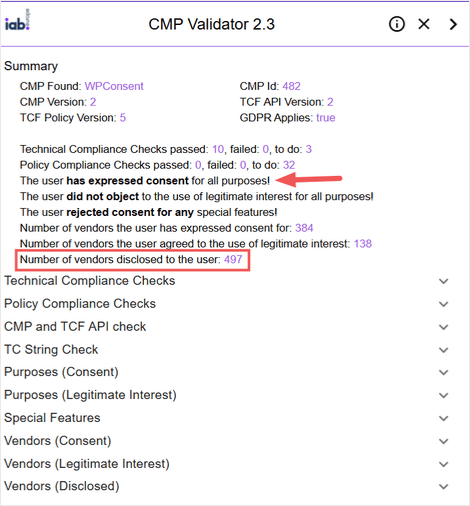
Sie können die von IAB Europe direkt bereitgestellte Chrome-Erweiterung CMP Validator verwenden, um die IAB TCF-Einrichtung mit WPConsent zu testen. Sehen Sie sich unseren vollständigen Test mit dem CMP Validator-Tool in diesem Beitrag an.
CCPA-Anfragen (Nicht verkaufen)
Eine kurze Klarstellung, bevor wir mit diesem Abschnitt fortfahren. Diese Funktion ist in Plus- und höheren Tarifen verfügbar. Sie ist nicht im Basic- oder im kostenlosen Tarif enthalten.
Kostenlos:
Enthält keine "Do Not Sell"-Anforderungsbehandlung.
Pro:
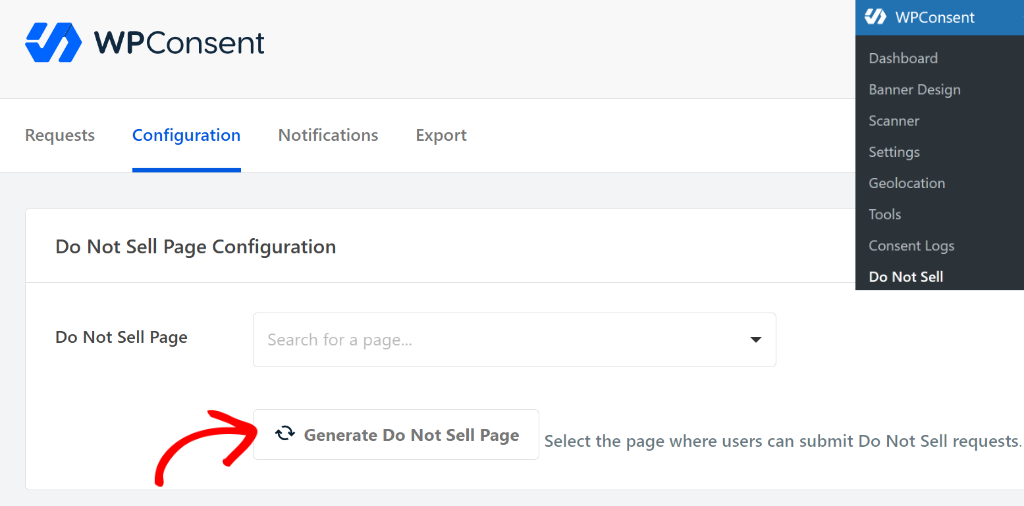
Fügt ein spezielles Anforderungsformular und eine Verwaltungstabelle für die CCPA-Anforderung "Verkaufen oder Teilen Sie meine persönlichen Informationen nicht" hinzu, sodass diese Anfragen irgendwo nachverfolgbar landen, anstatt in einem Posteingang.
Sie können das Formular in wenigen Minuten generieren und einrichten.
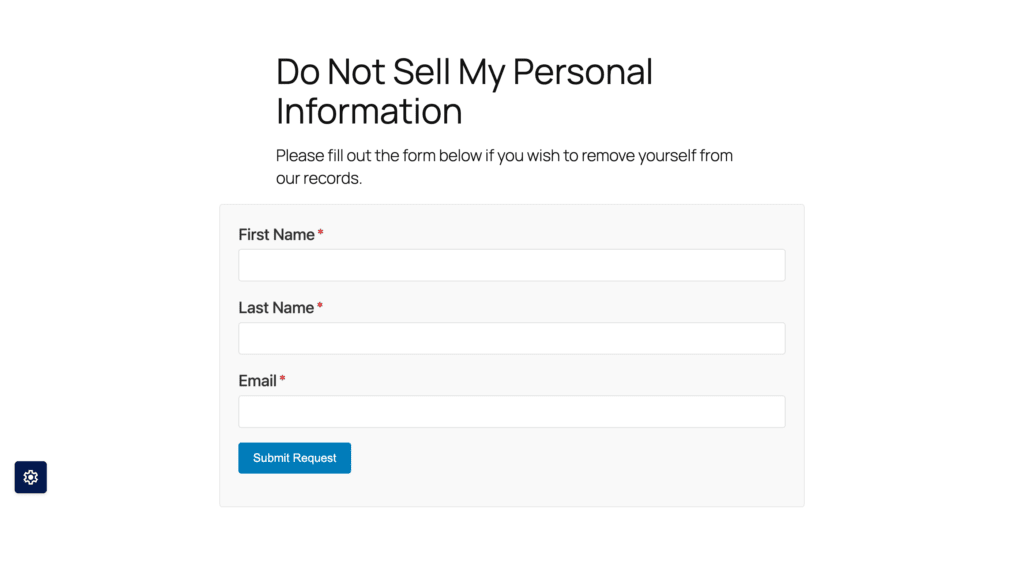
Das Formular erfordert nur einen Vornamen, Nachnamen und eine E-Mail-Adresse. Diese drei Felder können nicht deaktiviert werden. Alles andere, wie Adresse oder Telefonnummer, ist optional und liegt bei Ihnen.
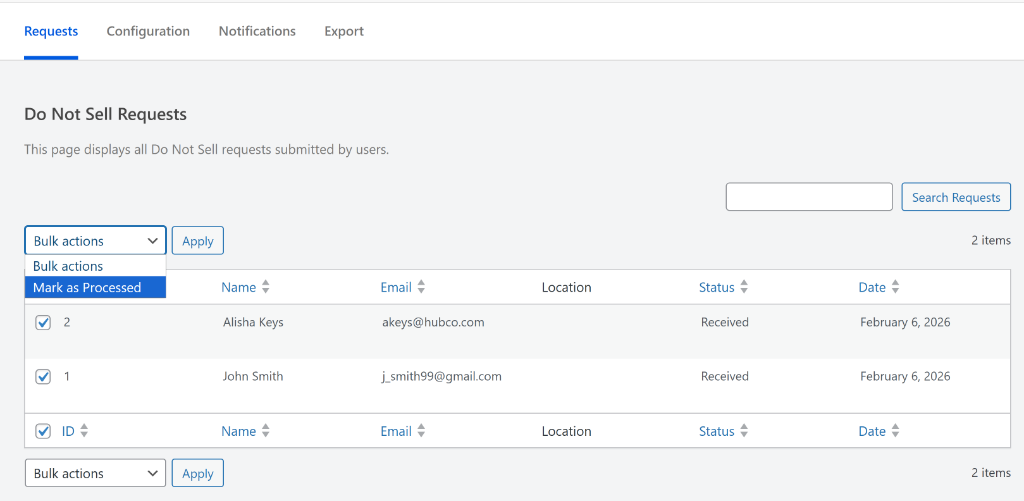
Jede Einreichung landet in einer Verwaltungstabelle mit der Anforderungs-ID, den Besucherdetails, dem Einreichungsdatum und dem Status. Sie können Anfragen einzeln oder in großen Mengen als bearbeitet markieren.
Anfragen werden in Ihrer eigenen WordPress-Datenbank gespeichert und nicht an einen externen Dienst gesendet. Sie können sie als CSV exportieren, wenn Sie eine Aufzeichnung benötigen.
Sehen Sie sich unser Tutorial an, wie Sie "Nicht verkaufen"-Anfragen bearbeiten, für weitere Details.
Mehrsprachige Unterstützung und automatische Übersetzung
Kostenlos:
Enthält keinen dedizierten Mehrsprachigkeitsschalter, aber manuelle Übersetzung über die kostenlosen Einstellungen kostet nichts.
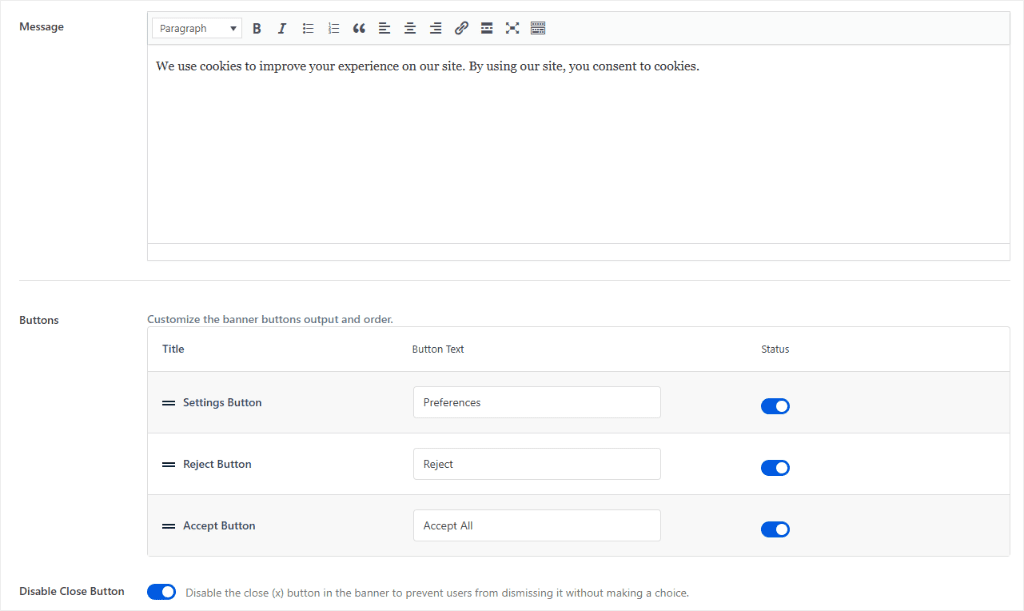
Jedes Textfeld in den Banner-Einstellungen ist weiterhin vollständig editierbar. Sie können Ihren Bannercopy in Französisch, Spanisch oder jeder anderen Sprache, in der Ihre Website läuft, kostenlos verfassen.
Pro:
Mehrsprachigkeitsunterstützung beginnt mit dem Basic Plan.
Sie können Ihrem Banner mehrere Sprachen hinzufügen und den Inhalt für jede selbst verfassen.
Schalten Sie die Sprachauswahl-Umschaltfläche ein, und Besucher erhalten ein Globussymbol auf dem Banner, um zwischen verfügbaren Sprachen zu wechseln, nicht nur die Standardsprache.
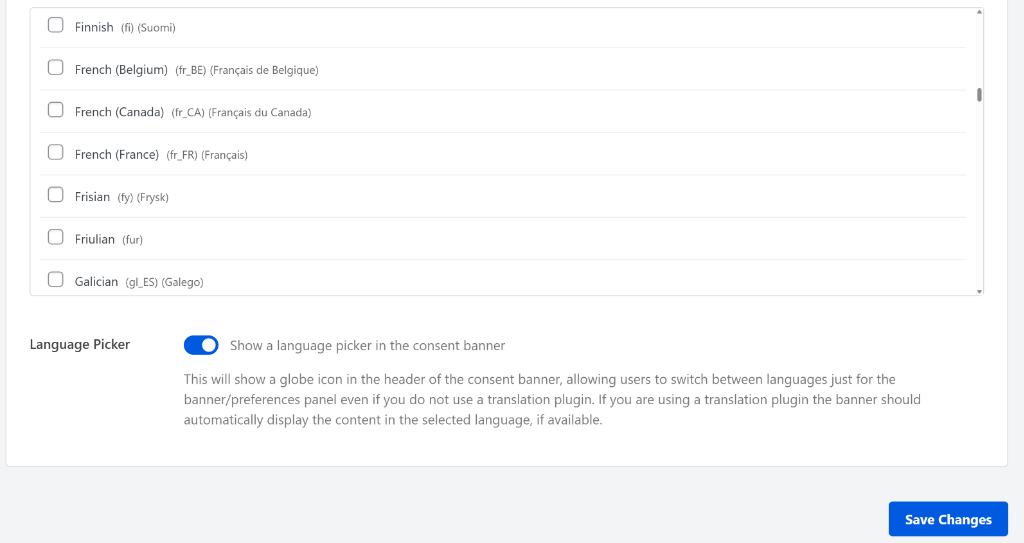
Wenn Sie bereits ein Übersetzungs-Plugin wie WPML, Polylang oder TranslatePress verwenden, synchronisiert sich WPConsent automatisch damit. Wenn ein Besucher die Sprache Ihrer Website wechselt, wechselt auch das Banner mit.
Sehen Sie sich unsere Anleitung an, wie Sie mehrsprachige Cookie-Einwilligungsbanner einrichten, um mehr zu erfahren.
Automatische Übersetzung ist die nächsthöhere Stufe, verfügbar ab dem Plus Plan. Anstatt jede Sprache von Hand zu schreiben, erledigt die KI von WPConsent dies für Sie.
Ein Klick startet die KI-Übersetzung für eine Sprache, und Sie können zusehen, wie sie Ihren Banner- und Cookie-Text bearbeitet.
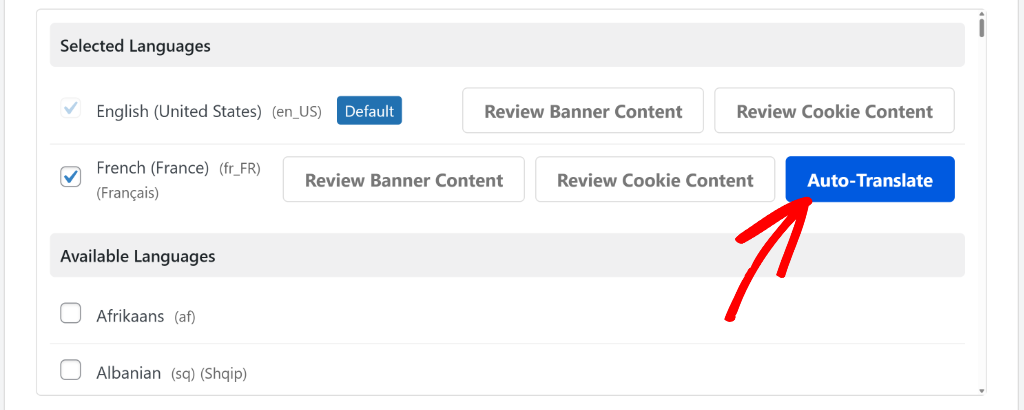
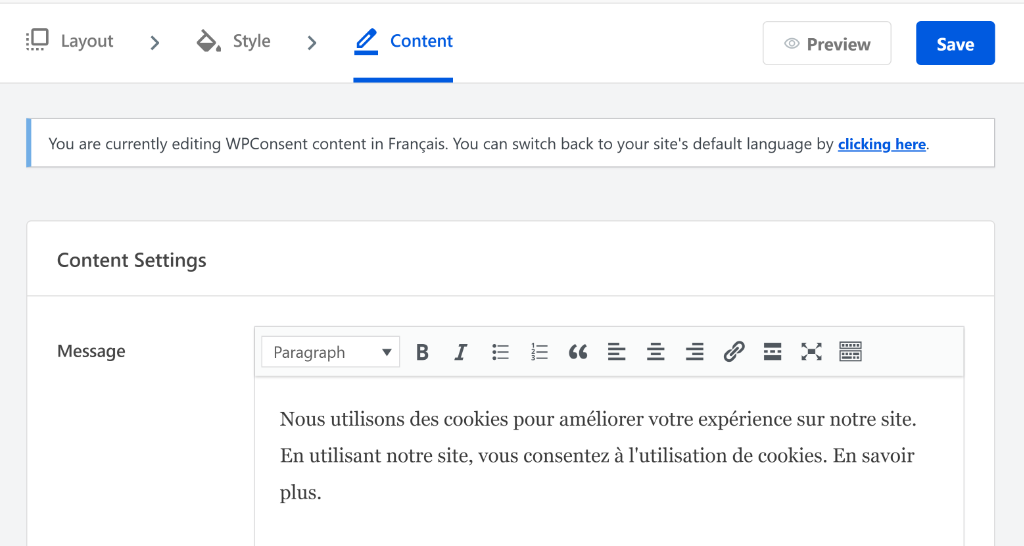
Sobald sie fertig ist, wechselt WPConsent Ihre Admin-Ansicht zu dieser Sprache, damit Sie überprüfen können, was sie geschrieben hat, bevor sie live geht.
Lesen Sie diesen Beitrag, um mehr über KI-gestützte automatische Übersetzungen zu erfahren.
Marketingtexte und juristische Formulierungen sind eine manuelle Überprüfung wert.
Die KI bearbeitet Standard-Oberflächentexte und Cookie-Beschreibungen gut, aber Nuancen sind immer noch einen zweiten Blick wert.
Eine Sache, die Sie wissen sollten: Wenn Sie die automatische Übersetzung erneut ausführen, werden alle manuellen Bearbeitungen, die Sie an dieser Sprache vorgenommen haben, überschrieben. Behalten Sie dies im Hinterkopf, bevor Sie sie erneut ausführen, damit Sie Ihre Korrekturen nicht verlieren.
Support
Kostenlos: Unterstützung durch die Foren der WordPress.org-Community.
Pro: Standard-, Prioritäts- oder Premium-Support, je nach Plan.
Welcher Tarif passt zu Ihrer Website?
Wie Sie oben gesehen haben, deckt die kostenlose Version von WPConsent (Lite) den Kernmechanismus der Einwilligung ab. WPConsent Pro fügt die Verwaltungsebene der Einwilligung hinzu.
Keine der beiden Versionen macht Ihre Website alleine rechtlich konform. Das hängt von Ihrer spezifischen Website, Zielgruppe und der Art und Weise ab, wie Sie das Plugin verwenden.
Sie brauchen Pro wahrscheinlich nicht, wenn:
- Sie eine unkomplizierte Website ohne Werbeeinnahmen betreiben
- Sie keine Aufzeichnung darüber benötigen, wer wann zugestimmt hat
- Alle Ihre Besucher denselben Einwilligungsanforderungen unterliegen
- Sie schalten keine Anzeigen über das IAB-Framework.
- Sie müssen keine „Nicht verkaufen“-Anfragen verwalten.
Pro wird relevant, sobald:
- Sie einen Nachweis über die Einwilligung erbringen müssen.
- Besucher in verschiedenen Regionen unterschiedliche Einwilligungs-Erlebnisse benötigen.
- Sie betreiben eine werbefinanzierte Website über IAB TCF.
- Sie erhalten Traffic aus Kalifornien und benötigen eine „Nicht verkaufen“-Abwicklung.
- Sie möchten lieber, dass WPConsent automatisch scannt und übersetzt, anstatt es von Hand zu tun.
| Ihre Situation | Was wir wählen würden |
|---|---|
| Persönliche Website oder kleiner Blog | Kostenlos |
| Website für Kleinunternehmen, keine Werbung | Kostenlos |
| Website, die Einwilligungsaufzeichnungen benötigt | Basic oder höher |
| Besucher aus verschiedenen Regionen | Basic oder höher |
| Werbefinanzierte oder programmatische Website | Basic oder höher |
| Verwaltung mehrerer Kunden-Websites | Plus, Pro oder Elite, nach Website-Anzahl |
Jede bezahlte Stufe beantwortet diese Bedürfnisse identisch. Von da an geht es um die Anzahl der Websites und die Geschwindigkeit des Supports, nicht um die Funktionen.
So richten Sie WPConsent Free ein
Installieren und aktivieren Sie WPConsent über Ihr WordPress-Dashboard, genau wie jedes andere Plugin.
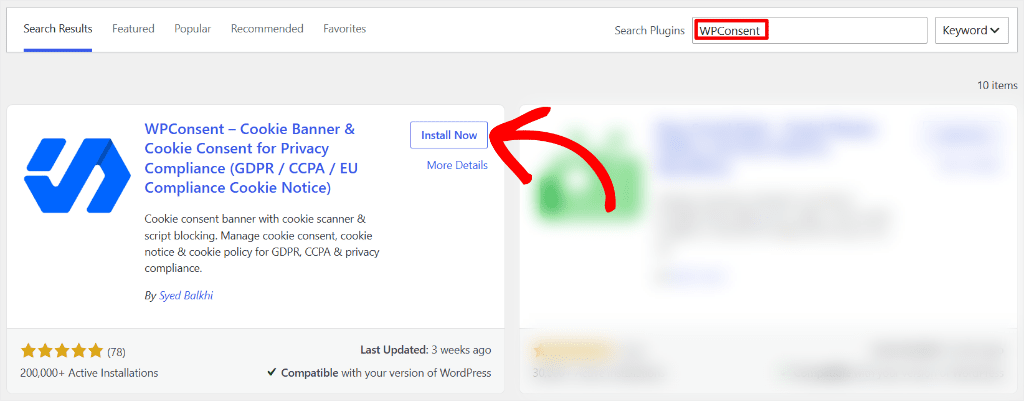
Bei der ersten Aktivierung öffnet WPConsent seinen eigenen Einrichtungsassistenten, anstatt Sie direkt zu den Einstellungen zu leiten.
Der Assistent scannt zuerst Ihre Website nach Cookies und Tracking-Skripten.
Dann führt er Sie durch die gefundenen Dienste, damit Sie die Kategorie jedes einzelnen bestätigen können: essentiell, Statistik oder Marketing. Von dort wählen Sie ein Banner-Layout und eine Position, Langes Banner oder Schwebendes Banner, und speichern Ihre Einstellungen.
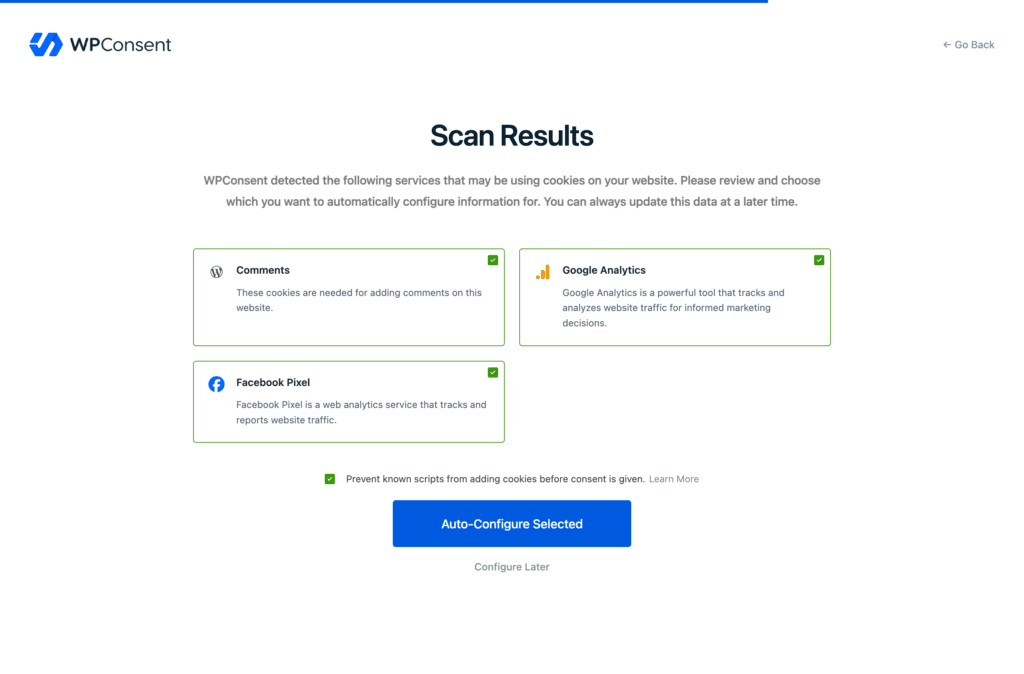
Sobald der Assistent abgeschlossen ist, sind Ihr Banner und die Skriptblockierung sofort aktiv.
Sie können jederzeit zu Banner-Design zurückkehren, um Layout, Stil oder Inhalt anzupassen. Gehen Sie zurück zu Scanner, wann immer Sie neue Tracking-Skripte hinzufügen, da nichts automatisch auf Free erneut gescannt wird.
Wenn Sie die Klick-für-Klick-Version wünschen, behandeln wir sie hier: ein Tutorial, wie Sie WPConsent Lite installieren.
Upgrade auf Pro: Was sich ändert
WPConsent Pro läuft als eigenständiges Plugin, das nach dem Kauf mit Ihrer Lizenz aktiviert wird. Es ist kein Add-on, das an Free angehängt wird.
Wenn Pro aktiviert wird, führt es einen eigenen Migrationsschritt für bestehende Einstellungen durch, einschließlich Ihrer Geolocation-Regeln und Scan-Historie.
Zur Aktivierung finden Sie Ihren Lizenzschlüssel in Ihrem WPConsent-Konto. Navigieren Sie zur Registerkarte „Downloads“ und laden Sie die Datei herunter und kopieren Sie den Lizenzschlüssel.
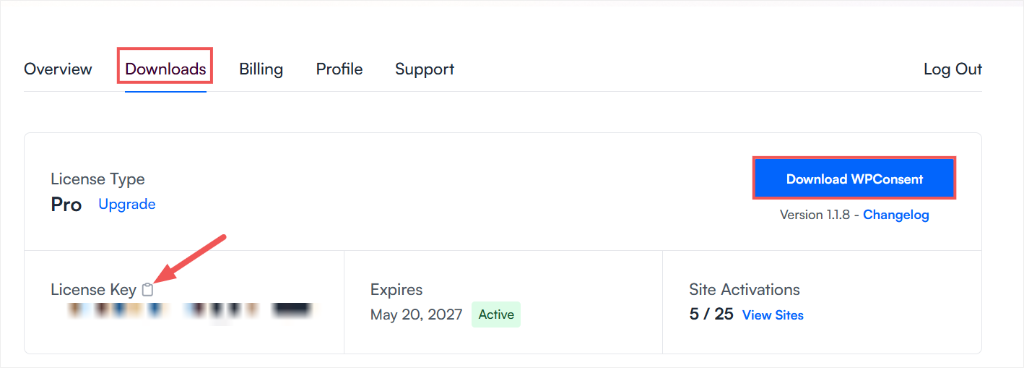
Fügen Sie ihn dann in der Registerkarte „Einstellungen“ von WPConsent unter Lizenzschlüssel ein und klicken Sie auf Schlüssel überprüfen.
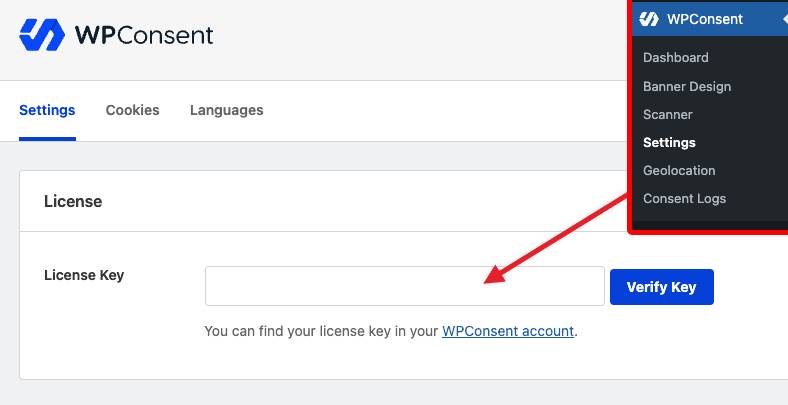
Die Installationsanleitung von WPConsent selbst deckt den vollständigen Aktivierungsablauf ab, wenn Sie diese Schritt für Schritt befolgen möchten.
Häufig gestellte Fragen
Ist WPConsent wirklich kostenlos?
Ja. Die kostenlose Version enthält ein vollständiges Cookie-Banner, automatische Skriptblockierung, Google Consent Mode v2 und einen Cookie-Scanner. Es ist ein komplettes Plugin, keine Testversion.
Was beinhaltet WPConsent Pro, was Free nicht hat?
Einwilligungsprotokolle, Geolocation-Regeln, IAB TCF v2.3, Do Not Sell-Anfragen (Plus und höher), automatische Übersetzungen (Plus und höher), geplante Scans und mehr. Sehen Sie die vollständige Aufschlüsselung auf unserer Preisseite.
Brauche ich Pro nur, weil meine Website DSGVO-konform sein muss?
Nicht unbedingt. Free bietet Ihnen die Kern-Einwilligungstools, die Sie für ein typisches DSGVO-Setup benötigen: ein Banner, gesperrte Skripte bis zur Einwilligung und Google Consent Mode v2. Pro fügt zusätzlich Nachweise über die Einwilligung und regionale Regeln hinzu, die wichtiger sind, sobald Sie EU- und Nicht-EU-Besucher mit unterschiedlichen Anforderungen haben. Unser Leitfaden für Anfänger zu WordPress und DSGVO-Konformität behandelt die Anforderung selbst ausführlicher.
Kann ich mit Free beginnen und später auf Pro upgraden?
Ja. Pro wird als eigenes Plugin installiert und migriert Ihre vorhandenen Einstellungen bei der Aktivierung, sodass Sie nicht von vorne beginnen müssen.
Wie viel kostet WPConsent Pro?
Die Tarife beginnen bei 49,50 $ für eine Website. Höhere Stufen decken mehr Websites und schnelleren Support ab, mit demselben vollständigen Funktionsumfang auf jeder bezahlten Ebene.
Bereit zur Entscheidung?
WPConsent Free bietet Ihnen die Kern-Tools, um einer einzelnen WordPress-Website eine Einwilligungsebene hinzuzufügen, einschließlich eines Cookie-Banners, Skriptblockierung, Scans und Google Consent Mode v2. Für viele Websites ist das alles, was Sie brauchen.
Pro ist da, wenn Ihre Anforderungen über das Kern-Setup hinausgehen. Wenn Sie Einwilligungsprotokolle führen, unterschiedliche Einwilligungserfahrungen je nach Region anzeigen, IAB TCF unterstützen, Do Not Sell-Anfragen verwalten oder mehr Arbeit automatisieren müssen, fügt Pro diese Funktionen hinzu, ohne die Grundlage zu ändern, die Sie bereits geschaffen haben.
Sind Sie sich nicht sicher, welches Sie benötigen? Beginnen Sie mit Free. Sie können Ihr Einwilligung-Setup noch heute in Betrieb nehmen. Holen Sie sich WPConsent Free →
Wechseln Sie zu Pro, wenn Ihre Website, Zielgruppe oder Compliance-Anforderungen dies erfordern. Sehen Sie die Preise für WPConsent Pro →
Zusätzliche Ressourcen
Nachdem Sie nun wissen, welcher Plan zu Ihrer Website passt, helfen Ihnen diese weiter.
- WPConsent-Überprüfung: unsere vollständige praktische Überprüfung jeder Funktion, Stufe für Stufe
- WPConsent vs. Complianz: wie WPConsent im Vergleich zu einem anderen beliebten Einwilligung-Plugin abschneidet
- So erstellen Sie eine Cookie-Richtlinien-Seite in WordPress: der nächste Schritt, sobald Ihr Banner live ist