Kurze Antwort
Ihre Cookie-Banner-Akzeptanzrate gibt an, wie viele Banner-Aufrufe mit „Alle akzeptieren“ enden. Jeder Aufruf zählt, auch wenn der Besucher das Banner ignoriert hat. Die Banner-Analysefunktion von WPConsent zählt dies auf Ihrem eigenen Server, in jedem kostenpflichtigen Plan. Öffnen Sie WPConsent » Analytics, um Ihre Rate für die letzten 30 Tage zu sehen.
Wichtige Erkenntnisse
- Akzeptanzrate = Alle akzeptieren ÷ Banner-Aufrufe. Besucher, die das Banner ignorieren, bleiben in der Zählung.
- Jeder kostenpflichtige Plan zeigt die Rate und was alle anderen getan haben, einschließlich des Anteils der Ignorierten.
- Pro und höher fügt Datumsbereiche hinzu, ein Vorher/Nachher für Ihre letzte Banner-Bearbeitung, eine Aufschlüsselung nach Standort und wie viel Ihres Traffics jede Cookie-Kategorie messen kann.
- Die Sammlung ist standardmäßig aktiviert. Sie können sie jederzeit deaktivieren oder die Daten löschen.
Ihr Cookie-Banner wird bei fast jedem ersten Besuch Ihrer Website angezeigt.
Einige Besucher akzeptieren, einige lehnen ab, und viele scrollen einfach weiter.
Aber wie viele Besucher fallen in jede Gruppe? WordPress verrät es Ihnen nicht.
Google Analytics zeigt nur einen Teil des Bildes. Mit aktiviertem Consent Mode können Besucher, die das Banner ignorieren, dort immer noch angezeigt werden, aber mit weitaus weniger Daten. Außerdem erfahren Sie nicht, wie viele Leute das Banner überhaupt gesehen haben.
In diesem Leitfaden zeigen wir Ihnen, wie Sie Ihre Akzeptanzrate in WPConsent finden, was diese Zahl wirklich misst und wie Sie testen können, ob eine Banner-Änderung diese erhöht.
Nutzen Sie das Inhaltsverzeichnis unten, um durch diesen Artikel zu navigieren.
- So verfolgen Sie die Akzeptanzrate Ihres Cookie-Banners in WordPress
- WPConsent einrichten
- Schritt 1: Überprüfen Sie, ob Banner Analytics erfasst (kostenpflichtige Pläne)
- Schritt 2: Lesen Sie Ihre Akzeptanzrate
- Schritt 3: Sehen Sie, was alle anderen getan haben
- Schritt 4: Sehen Sie, wie viel Ihres Traffics Ihre Tools messen können (Pro und höher)
- Schritt 5: Testen Sie jeweils eine Banner-Änderung (Pro und höher)
- Fehlerbehebung: Meine Akzeptanzrate sieht falsch aus
- FAQs: Cookie-Banner-Akzeptanzrate
- Beginnen Sie mit der Verfolgung Ihrer Cookie-Banner-Akzeptanzrate
So verfolgen Sie die Akzeptanzrate Ihres Cookie-Banners in WordPress
WPConsent ist das beste kostenlose Cookie-Consent-Plugin für WordPress.
Die kostenlose Version bietet Ihnen ein Cookie-Banner, einen Cookie-Scanner, Skriptblockierung, bis Besucher zustimmen, und Google Consent Mode.
Kostenpflichtige Pläne beginnen bei 49,50 $ und bauen darauf auf, indem sie zeigen, wie Besucher auf Ihr Banner reagieren.
Zustimmungs-Protokolle zeichnen jede vom Besucher gespeicherte Wahl auf. Banner-Analyse, wie in diesem Leitfaden verwendet, fügt die Besucher hinzu, die nie eine Wahl getroffen haben.
Vergleichen Sie WPConsent Free und Pro, um den richtigen Plan für Sie zu finden.
Hier sehen Sie, was jeder kostenpflichtige Plan in der Banner-Analyse anzeigt:
- Basic und Plus: Banner-Aufrufe, Entscheidungen, Akzeptanzrate und die Share of Banner Views-Leiste für die letzten 30 Tage. Die Schritte 1 bis 3 decken diese ab.
- Pro und Elite: Alles oben Genannte, plus Datumsbereiche, ein Tagesdiagramm mit Ihrer letzten Banner-Bearbeitung, Messabdeckung und eine Aufschlüsselung nach Standort. Die Schritte 4 und 5 decken diese ab.
Um alles zu sehen, was das Plugin tut, lesen Sie unsere WPConsent-Bewertung.
WPConsent einrichten
Bevor Sie beginnen, müssen Sie einen kostenpflichtigen Plan kaufen und das Plugin installieren.
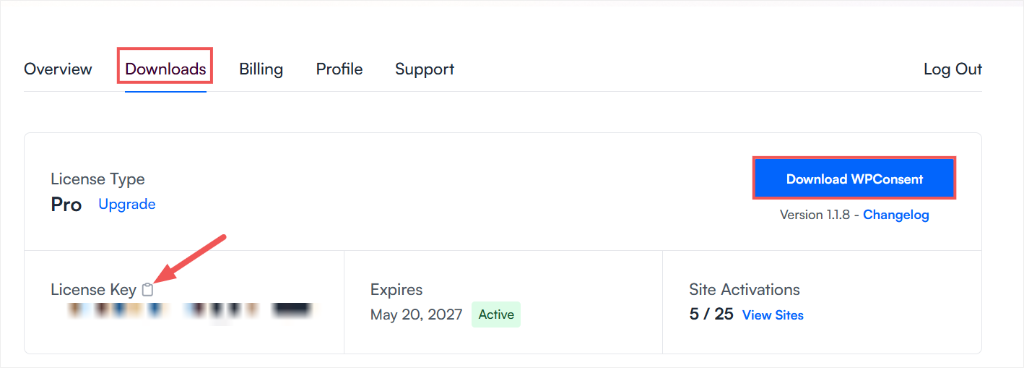
Nachdem Sie einen Plan gekauft haben, melden Sie sich bei Ihrem WPConsent-Konto an und öffnen Sie den Tab Downloads. Laden Sie die Plugin-Datei herunter und kopieren Sie Ihren Lizenzschlüssel.
Gehen Sie in WordPress zu Plugins » Neues Plugin hinzufügen, klicken Sie auf Plugin hochladen, laden Sie die Datei hoch und aktivieren Sie sie.
Verwenden Sie dann den Einrichtungsassistenten, um Ihren Schlüssel in das Feld Lizenzschlüssel einzufügen und zu verifizieren. Er hilft Ihnen auch, einen Scan durchzuführen und Ihr Cookie-Banner einzurichten.
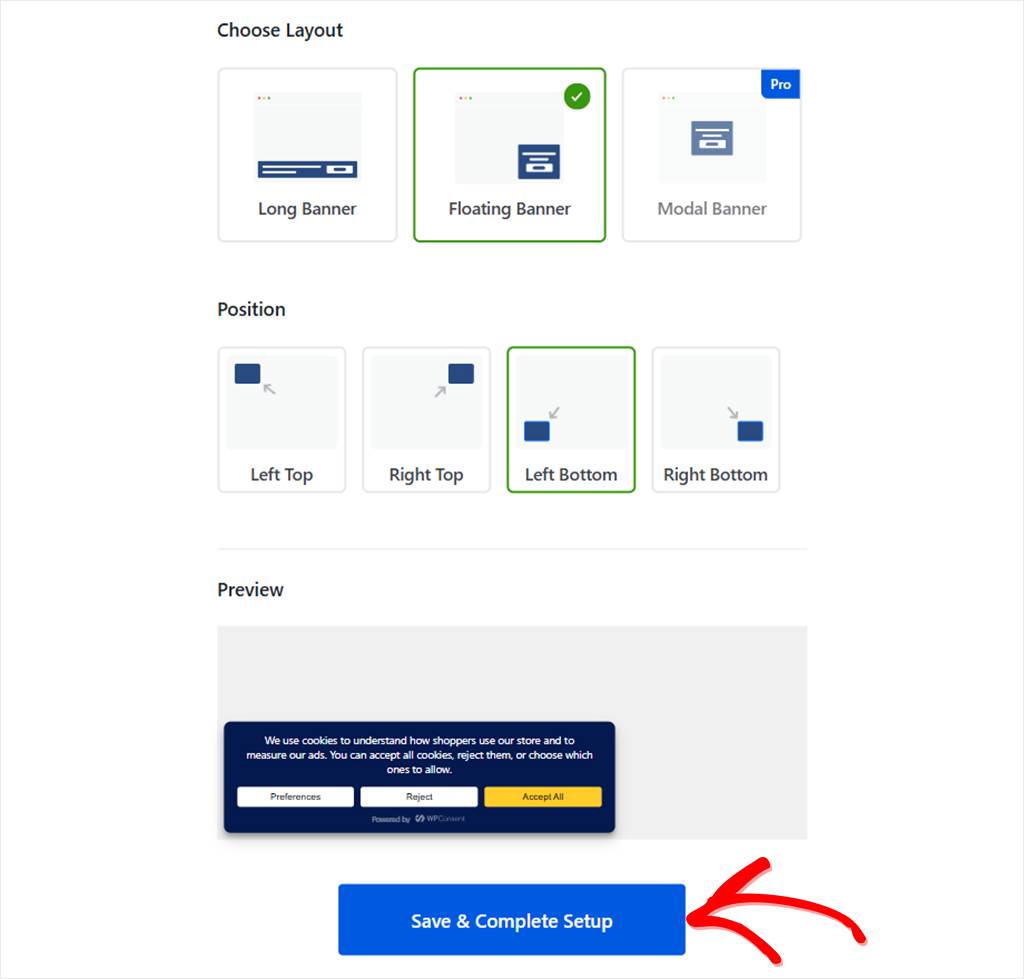
Wenn Sie den Einrichtungsassistenten überspringen, können Sie Ihren Lizenzschlüssel unter WPConsent » Einstellungen verifizieren. Um Ihr Banner einzurichten und anzupassen, gehen Sie zu WPConsent » Banner.
Wenn Sie Probleme haben, lesen Sie unsere Dokumentation zur Einrichtung von WPConsent.
Schritt 1: Überprüfen Sie, ob Banner Analytics erfasst (kostenpflichtige Pläne)
Banner-Analyse ist standardmäßig in WPConsent 1.1.9 und neueren Versionen aktiviert. Wenn Sie dies noch nicht getan haben, aktualisieren Sie WPConsent auf die neueste Version.
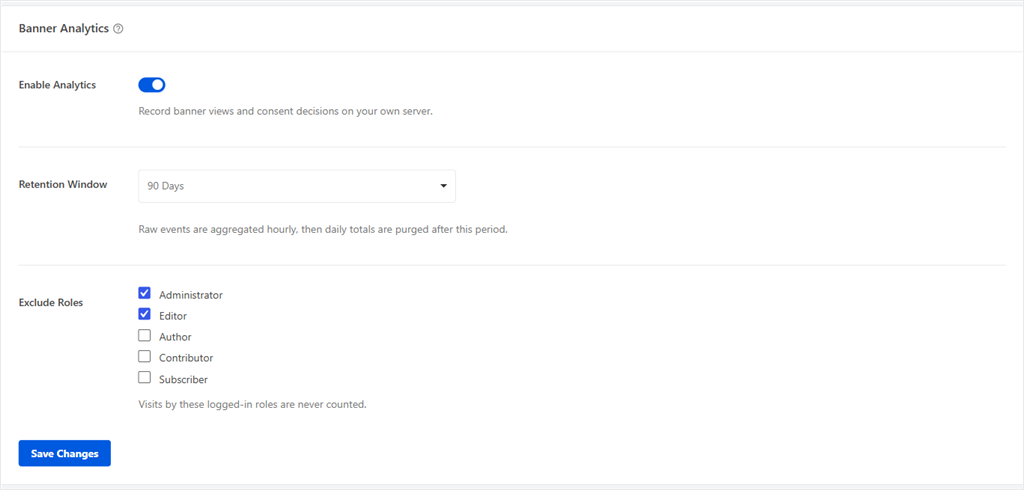
Um die Banner-Analyse zu überprüfen, gehen Sie zu WPConsent » Analyse und klicken Sie auf den Tab Einstellungen.
Sie sehen drei Einstellungen:
- Analyse aktivieren mit einem Schalter. Wenn er eingeschaltet ist, zeichnet WPConsent Banner-Aufrufe und Zustimmungsentscheidungen auf Ihrem eigenen Server auf.
- Aufbewahrungszeitraum legt fest, wie lange die Zahlen gespeichert werden. Der Standardwert ist 90 Tage, und Sie können 30 Tage, 90 Tage, 180 Tage oder 1 Jahr wählen.
- Rollen ausschließen hält Ihr eigenes Team aus den Zahlen heraus. Administratoren und Redakteure sind standardmäßig angekreuzt, sodass Ihre Besuche, während Sie angemeldet sind, nicht gezählt werden.
Sehen Sie sich den Screenshot unten an, um die drei Einstellungen zu sehen.
Wenn Sie etwas ändern, klicken Sie auf Änderungen speichern.
Möchten Sie die Sammlung stoppen? Schalten Sie Analyse aktivieren aus und klicken Sie auf Änderungen speichern. Was bereits gespeichert ist, bleibt bis zu seinem Löschdatum.
Um das bereits gespeicherte zu löschen, verwenden Sie die Schaltfläche Alle Analyse-Daten löschen im Feld Gespeicherte Daten auf demselben Tab.
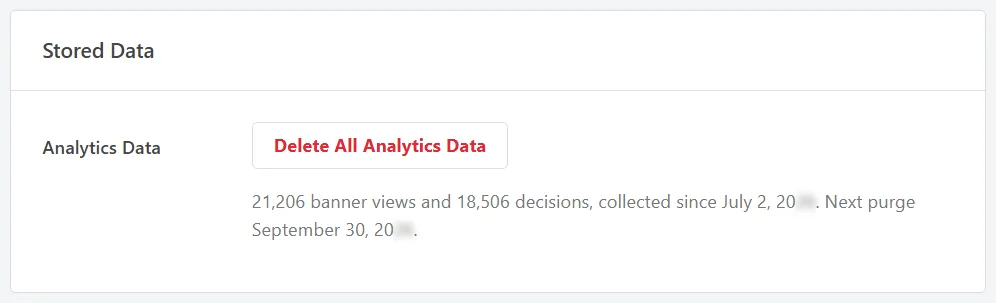
Die Zählung beginnt ab dem Moment, an dem die Banner-Analyse aktiviert ist, und Ihre ersten Zahlen sollten innerhalb einer Stunde erscheinen, sobald Besucher Ihr Banner sehen.
Ist Banner Analytics mehr Tracking?
Nein. Es zählt, was auf Ihrem Banner passiert, nicht, wer Ihre Besucher sind.
Auf Ihrem Server werden nur gespeichert:
- die Art des Ereignisses (ein Banner-Aufruf oder eine Auswahl)
- die getroffene Wahl und die Cookie-Kategorien
- die Regionsgruppe des Besuchers, wenn Sie Geolocation verwenden
- die Uhrzeit
Es werden keine IP-Adressen gespeichert und nichts davon verlässt Ihren Server.
Schritt 2: Lesen Sie Ihre Akzeptanzrate
Sie können Ihre Rate an zwei Stellen sehen. Am schnellsten geht es mit der Box Banner-Analysen auf WPConsent » Dashboard. Sie zeigt Ihre letzten 30 Tage auf einen Blick.
Sie sehen drei Zahlen:
- Banner-Aufrufe: Besuche, bei denen Ihr Banner angezeigt wurde (einer pro Besuch, nicht einer pro Seite)
- Entscheidungen: Besuche, bei denen jemand eine Wahl getroffen hat
- Akzeptanzrate: Besuche, die mit „Alle akzeptieren“ endeten, als Anteil der Banner-Aufrufe
WPConsent vergleicht „Alle akzeptieren“ mit allen, die Ihr Banner gesehen haben, nicht nur mit den Personen, die geklickt haben. Besucher, die es ignoriert haben, zählen ebenfalls und senken Ihre Rate.
Ein Beispiel von unserer Testseite
Das Banner wurde 50 Mal angezeigt. 15 Besucher haben eine Wahl getroffen, und 9 davon haben auf „Alle akzeptieren“ geklickt.
9 von 50 sind 18 %. Das ist die Rate, die WPConsent anzeigt.
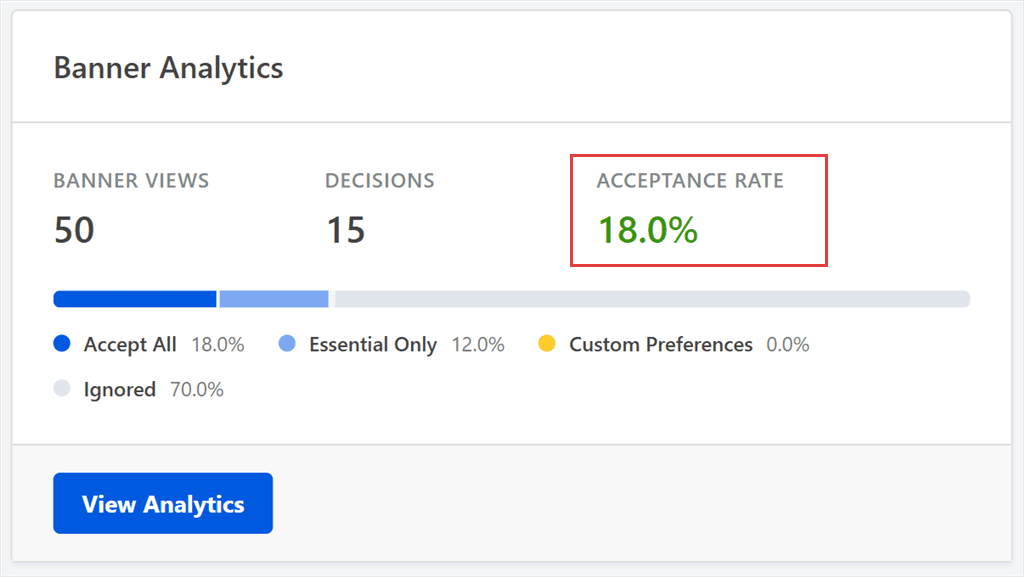
Für den vollständigen Bericht klicken Sie auf Analysen anzeigen oder gehen Sie zu WPConsent » Analysen. Beide zeigen die gleichen letzten 30 Tage.
Warum einige Einwilligungs-Tools eine höhere Akzeptanzrate anzeigen
Einige Tools berechnen dies anders. Sie zählen nur die 15, die geklickt haben, was 9 von 15 oder 60 % ergibt.
Keine der beiden Zahlen ist falsch. Sie beantworten unterschiedliche Fragen:
- 60 % zeigt, wie viele Personen, die eine Wahl getroffen haben, „Alle akzeptieren“ gewählt haben.
- 18 % zeigt, wie viele Personen, die Ihr Banner gesehen haben, „Alle akzeptieren“ gewählt haben.
WPConsent zeigt die zweite Zahl an, damit Sie auch Besucher sehen, die Ihr Banner ignorieren.
Wenn Ihnen ein anderes Tool also einmal eine höhere Rate angezeigt hat, könnte das der Grund sein.
Schritt 3: Sehen Sie, was alle anderen getan haben
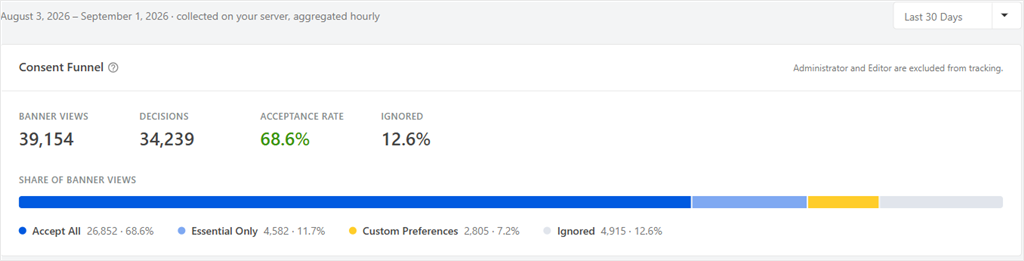
Auf der Analysenseite zeigt die Leiste Anteil der Banner-Aufrufe an, was alle anderen getan haben.
Sie teilt jeden Banner-Aufruf in vier Gruppen auf:
- Alle akzeptieren: jede optionale Cookie-Kategorie aktiviert, entweder über den Button oder durch Ankreuzen jeder Box in Ihrem Präferenzfeld
- Nur essentielle: jede optionale Kategorie deaktiviert
- Benutzerdefinierte Präferenzen: einige Kategorien aktiviert und einige deaktiviert
- Ignoriert: das Banner gesehen und keine Wahl getroffen
Ignoriert ist die Gruppe, die Ihnen das Zustimmungs-Log nicht anzeigt, da diese Besucher nie eine Wahl gespeichert haben. Auf unserer Testseite waren das 70 % aller Aufrufe.
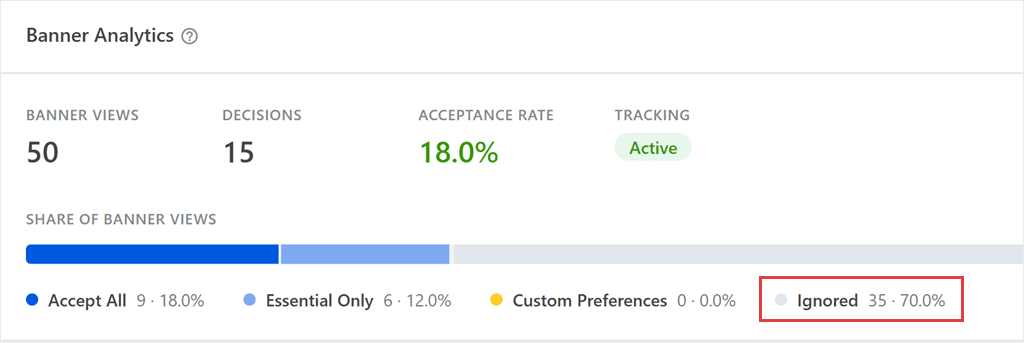
Dies sind keine Ablehnungen. Diese Besucher haben einfach nie geantwortet.
Laden also optionale Cookies für Besucher, die nie geantwortet haben? Das hängt von einer Einstellung ab: Standardmäßig zulassen unter WPConsent » Einstellungen:
- Aus: Optionale Cookies warten auf eine Auswahl und bleiben daher deaktiviert.
- Ein: Optionale Cookies werden geladen, es sei denn, der Besucher lehnt ab.
Die Karte „Einwilligungstrichter“ (Pro und höher)
Ab Pro und höher geht die Analytics-Seite noch weiter. Sie können einen Datumsbereich auswählen und sehen, wie sich Ihre Rate im Laufe der Zeit ändert. Dies behandeln wir in Schritt 4 und 5 unten im Detail.
Sie finden den gleichen Anteil an Banneraufrufen auch in der Karte Einwilligungstrichter.
Diese Karte zeigt auch den Ignoriert-Anteil als eigene Zahl oben an, damit Sie ihn auf einen Blick erkennen können.
Schritt 4: Sehen Sie, wie viel Ihres Traffics Ihre Tools messen können (Pro und höher)
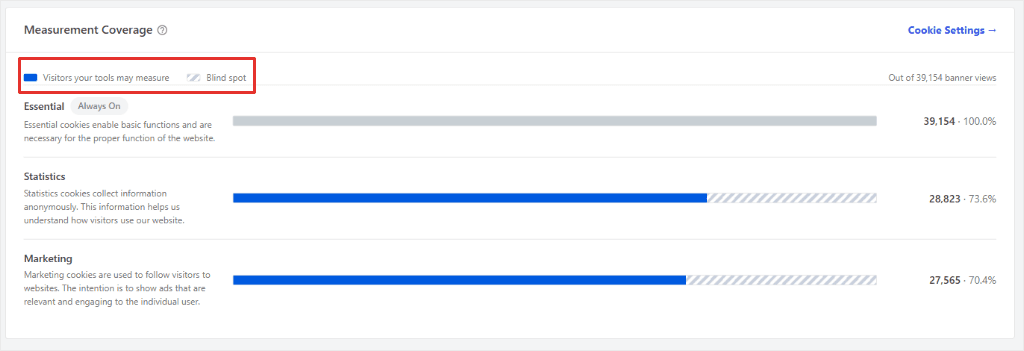
Die Karte Messabdeckung wandelt die gleichen Banneraufrufe in eine andere Frage um: Wie viele dieser Besucher darf jede Cookie-Kategorie messen?
Scrollen Sie auf der Analytics-Seite nach unten zur Karte Messabdeckung.
Sie zeigt einen Balken für jede Cookie-Kategorie auf Ihrer Website.
- Der durchgezogene Teil des Balkens sind Besucher, die Ihre Tools messen dürfen. Diese Besucher haben dieser Kategorie zugestimmt.
- Der gestreifte Teil ist der Blinde Fleck. Er repräsentiert Banneraufrufe, bei denen Besucher der jeweiligen Cookie-Kategorie nicht zugestimmt haben. Einige haben abgelehnt, während andere das Banner nie beantwortet haben.
- Essentiell wird immer zu 100 % angezeigt, da essentielle Cookies immer aktiviert sind.
Die Zeile Statistiken ist diejenige, die Sie beachten sollten, wenn Sie Google Analytics verwenden. Ihr blinder Fleck entspricht ungefähr dem Anteil der Banneraufrufe, bei denen Ihre Analysen den Besucher nicht vollständig messen können.
Google Analytics kann diese Besucher immer noch sehen, aber nur teilweise.
Mit aktiviertem Consent Mode verwendet WPConsent den von Google als erweiterten Modus bezeichneten Modus. Google erhält dann begrenzte Signale von ihnen, ohne Cookies. Sie werden also immer noch angezeigt, aber mit weitaus weniger Daten.
Eine Ausnahme vom blinden Fleck: Standardmäßig zulassen
Es gibt einen Fall, in dem der Balken Ihren blinden Fleck größer erscheinen lässt, als er ist.
Wenn Standardmäßig zulassen aktiviert ist, werden optionale Cookies für Besucher geladen, die das Banner ignorieren. Ihre Tools können sie also messen. Die Karte zählt sie jedoch trotzdem zum blinden Fleck.
Nach Standortgruppe (wenn Geolocation aktiviert ist)
Besucher in einem Land akzeptieren möglicherweise weitaus häufiger als Besucher in einem anderen. Eine einzige Rate für Ihre gesamte Website kann dies verbergen.
Wenn Sie standortbasiertes Cookie-Einverständnis verwenden, zeigt die Karte Nach Standortgruppe jede Region separat an. Sie befindet sich unter der Karte Messabdeckung.
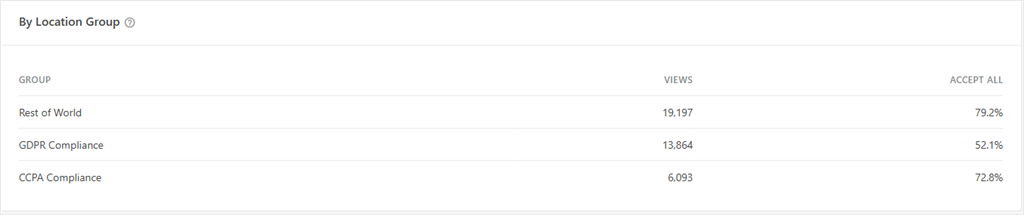
Jede Zeile zeigt Banneraufrufe und die Akzeptieren-Rate für eine Standortgruppe an. Besucher außerhalb jeder Gruppe werden als Rest der Welt angezeigt.
Schritt 5: Testen Sie jeweils eine Banner-Änderung (Pro und höher)
Jetzt wissen Sie, wie viele Daten Ihnen fehlen. Die nächste Frage ist, ob eine Änderung Ihres Banners einige davon zurückgewinnen kann.
Wählen Sie oben auf der Analytics-Seite einen Datumsbereich aus: Letzte 7 Tage, Letzte 30 Tage, Letzte 90 Tage oder Dieses Jahr (wird nur angezeigt, wenn Ihr Aufbewahrungszeitraum 1 Jahr beträgt).
Suchen Sie dann das Diagramm Akzeptanzrate im Zeitverlauf.
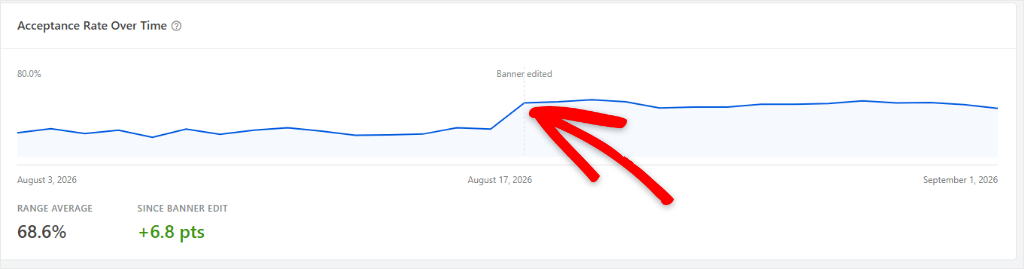
Die Linie zeigt Ihre Akzeptanzrate Tag für Tag. Eine Linie Banner bearbeitet markiert das letzte Mal, als Sie Ihr Banner geändert haben.
Unter dem Diagramm zeigt Seit Banner-Bearbeitung an, wie stark sich Ihre Rate nach dieser Bearbeitung in Prozentpunkten verschoben hat. Eine Änderung von 20 % auf 25 % wird also als +5 Punkte angezeigt.
Bereichsdurchschnitt ist Ihre durchschnittliche Rate über den gesamten Bereich.
Befolgen Sie diese Schritte, um einen fairen Test durchzuführen:
- Wählen Sie eine Änderung aus. Wir empfehlen, Ihre Banner-Nachricht neu zu schreiben, damit sie besser zu Ihrer Zielgruppe passt. Sagen Sie zum Beispiel in einfachen Worten, wofür Sie Cookies verwenden.
- Speichern Sie sie unter WPConsent » Banner.
- Warten Sie mindestens zwei volle Wochen, damit sowohl Wochentage als auch Wochenenden zählen. Auf einer kleinen Website warten Sie länger. Zwei Wochen bringen vielleicht nur ein paar Dutzend Aufrufe.
- Kommen Sie zurück und lesen Sie Seit Banner-Bearbeitung.
Warum nur eine Änderung auf einmal? WPConsent behält eine Markierung. Wenn Sie eine zweite Änderung vornehmen, geht die Vorher/Nachher-Information der ersten Änderung verloren.
Die Markierung verschiebt sich, wenn Sie eines der folgenden Elemente ändern: Bannertext, Layout, Position, Schaltflächentext, welche Schaltflächen angezeigt werden, Reihenfolge der Schaltflächen, Standardzulassung oder das Aktivieren oder Deaktivieren des Banners. Das Ändern von Farben verschiebt sie nicht.
Versuchen Sie, während des Tests keine anderen Teile Ihrer Website zu ändern. Eine geschäftige Jahreszeit, wie die Feiertage, kann Ihre Rate auch von selbst beeinflussen.
⚠️ Halten Sie es fair
Machen Sie das Banner klarer, nicht schwieriger, nein zu sagen. Verstecken oder verkleinern Sie niemals Ihre Ablehnen-Schaltfläche.
Das digitale Innovationslabor der CNIL, LINC, hat eine Umfrage zu Nutzerstudien über Dark Patterns in Einwilligungsbannern veröffentlicht, die zeigt, wie das Bannerdesign die Entscheidungen der Menschen beeinflusst. Im Dezember 2024 gab die CNIL mehreren Website-Publishern einen Monat Zeit, um Banner zu korrigieren, die sie irreführend fand.
Fehlerbehebung: Meine Akzeptanzrate sieht falsch aus
Hier erfahren Sie, was Sie überprüfen sollten, wenn Ihre Zahlen nicht stimmen.
„Es steht nur da: Noch keine Daten.“
Zahlen werden stündlich gruppiert, daher sollten Ihre ersten Zahlen innerhalb einer Stunde angezeigt werden.
Nichts von vor Beginn der Erfassung kann angezeigt werden.
„Meine eigenen Besuche werden nicht angezeigt.“
Das ist beabsichtigt. Administratoren und Redakteure sind standardmäßig ausgeschlossen.
Testen Sie, indem Sie ein privates Browserfenster verwenden, während Sie abgemeldet sind.
„Meine Banner-Aufrufe sehen im Vergleich zu Google Analytics niedrig aus.“
WPConsent zählt einen Banner-Aufruf pro Besuch, nicht pro Seite. Ein Besucher, der das Banner auf fünf Seiten ignoriert, zählt einmal.
Wiederkehrende Besucher, die bereits eine Wahl getroffen haben, sehen das Banner nicht, daher werden sie nicht erneut gezählt, und die von Ihnen ausgeschlossenen angemeldeten Rollen zählen ebenfalls nicht.
Seiten-Caching hat keinen Einfluss auf die Zählung.
„Ich kann Dieses Jahr in den Datumsbereichen nicht finden.“
Dieses Jahr wird nur angezeigt, wenn Ihr Aufbewahrungszeitraum auf 1 Jahr eingestellt ist.
„Ich kann seit Banner-Bearbeitung nichts sehen.“
Es wird nur angezeigt, wenn es Banner-Aufrufe sowohl vor als auch nach Ihrer letzten Bearbeitung innerhalb des von Ihnen gewählten Datumsbereichs gibt. Wählen Sie einen längeren Bereich, z. B. Letzte 90 Tage.
„Das Diagramm sagt, es gibt noch nicht genügend Tage.“
Das Diagramm Akzeptanzrate im Zeitverlauf benötigt mindestens zwei Tage mit Banner-Aufrufen. Tage ohne Aufrufe werden übersprungen, sodass eine ruhige Website etwas länger dauern kann.
„Der Marker für die Bannerbearbeitung hat sich verschoben.“
Jede spätere Änderung einer nachverfolgten Banner-Einstellung ersetzt sie. Deshalb besagt Schritt 5, dass Sie jeweils nur eine Änderung vornehmen sollen.
„Es stimmt nicht mit meinen Einwilligungs-Protokollen überein.“
Ihre Einwilligungs-Protokolle speichern jede gespeicherte Wahl.
Banner Analytics zählt anders. Es zählt eine Entscheidung pro Besuch und nur für Besuche, bei denen auch ein Banner-Aufruf gezählt wurde.
FAQs: Cookie-Banner-Akzeptanzrate
Was ist eine gute Akzeptanzrate für Cookie-Banner?
Es gibt keinen vertrauenswürdigen einzelnen Durchschnitt. Die Raten schwanken stark je nach Banner-Design, der Region, in der sich Ihre Besucher befinden, und ob Ihr Banner eine Opt-in-Lösung ist. Der nützlichste Vergleich ist Ihre eigene Rate im Zeitverlauf, und dafür ist Schritt 5 gedacht.
Zeigt Google Analytics meine Akzeptanzrate an?
Nein. Google Analytics weiß nicht, wie viele Personen Ihr Banner gesehen haben, daher kann es die Rate nicht berechnen.
Besucher, die Ihr Banner ignorieren, können dort immer noch auftauchen, mit weitaus weniger Daten. Das liegt daran, dass WPConsent den Consent Mode in dem Modus ausführt, den Google als erweiterten Modus bezeichnet. Das ist auch der Grund, warum GA4-Traffic mit Consent Mode sinken kann.
Google kann einige der fehlenden Besucher schätzen, aber nur auf belebteren Websites. Es benötigt ungefähr 1.000 Ereignisse pro Tag von Besuchern, die nicht zugestimmt haben. Auf einer kleineren Website bleiben die meisten dieser Daten fehlen.
Benötige ich eine Einwilligung, um meine Akzeptanzrate zu verfolgen?
Wir können das nicht für jedes Land beantworten, aber hier sind die Fakten, die Sie mit Ihren lokalen Regeln abgleichen können.
Banner Analytics zählt Aufrufe und Entscheidungen auf Ihrem eigenen Server, speichert keine IP-Adressen und setzt keine Cookies.
Es speichert ein kleines Flag im Session Storage des Browsers, damit derselbe Besuch nicht zweimal gezählt wird. Der Browser löscht es, wenn der Besucher den Tab schließt.
Wenn Sie unsicher sind, können Sie Banner Analytics unter WPConsent » Analytics » Settings deaktivieren.
Ist Banner Analytics im kostenlosen Plan enthalten?
Nein. Die kostenlose Version von WPConsent zeigt eine Vorschau des Berichts, und die Zählung beginnt, sobald ein kostenpflichtiger Plan aktiv ist. Sie können die Rate auch nicht allein aus den Einwilligungs-Protokollen ermitteln, da Besucher, die das Banner ignorieren, niemals ein Protokoll erstellen.
Beginnen Sie mit der Verfolgung Ihrer Cookie-Banner-Akzeptanzrate
Viele Besucher antworten nie auf Ihr Cookie-Banner. Solange Sie sie nicht zählen, erzählt Ihre Akzeptanzrate nur einen Teil der Geschichte.
Jetzt wissen Sie, wo Sie Ihre tatsächliche Rate finden, was Ihr Anteil an „Ignoriert“ bedeutet und wie Sie eine Änderung testen können.
Hier ist ein einfacher Anfang. Öffnen Sie WPConsent » Analytics und notieren Sie Ihre Rate und Ihren Anteil an „Ignoriert“. Nehmen Sie dann eine Änderung an Ihrer Banner-Nachricht vor.
Bei Pro und höher überprüfen Sie Seit Banner-Bearbeitung nach zwei Wochen. Bei Basic und Plus überprüfen Sie nach 30 Tagen erneut, sobald Ihre Zahlen nur noch das neue Banner abdecken.
Ein klareres Banner wird nicht jeden Besucher gewinnen. Aber es kann mehr von ihnen helfen, eine Wahl zu treffen.
Sind Sie bereit zu sehen, wie viele Besucher Ihr Banner ignorieren?
WPConsent-Pläne anzeigen →
Nutzen Sie WPConsent noch nicht?
Holen Sie sich WPConsent kostenlos →
Zusätzliche Ressourcen
Vier Anleitungen, die Ihnen helfen, mehr aus Ihrer Zustimmungsverwaltung herauszuholen:
- Die 6 besten WordPress Cookie Consent Plugins: wie WPConsent im Vergleich abschneidet, falls Sie noch ein Plugin auswählen.
- Facebook Pixel Consent Mode in WordPress: damit Ihre Marketing-Cookies für zustimmende Besucher weiterhin funktionieren.
- So überprüfen Sie Ihre Website auf Cookie-Konformität: eine Schritt-für-Schritt-Prüfung aller Elemente, die Ihre Website lädt.
- So fügen Sie ein Cookie Consent Banner in WordPress hinzu: erfahren Sie, wie Sie ein Zustimmungsbanner für Ihre Website einrichten.