
Desideri un'informativa sulla privacy, un'informativa sui cookie e una pagina "Non vendere" che corrispondano a ciò che il tuo sito fa realmente?
In questa guida, ti illustreremo come creare e pubblicare i tuoi documenti legali con WPConsent Legal Documents.
Tutto ciò di cui hai bisogno è WPConsent e circa 15 minuti per rispondere a domande sulla tua attività.
Requisiti: Legal Documents richiede una licenza Plus o superiore.
Indice
- Avvio dello strumento Documenti legali
- Rispondere alle domande
- Revisione e pubblicazione dei documenti
- Mantenere aggiornati i documenti
- Domande frequenti
Prima di iniziare, assicurati che WPConsent sia installato e attivato sul tuo sito WordPress.
Avvio dello strumento Documenti legali
Per iniziare, apriremo lo strumento Documenti legali e confermeremo che copre il tuo tipo di sito.
Legal Documents scrive i tuoi documenti da 2 fonti: la scansione del tuo sito e le tue risposte a un breve questionario. Copre GDPR e ePrivacy (UE e SEE), UK GDPR e PECR (Regno Unito) e CCPA e CPRA (California).
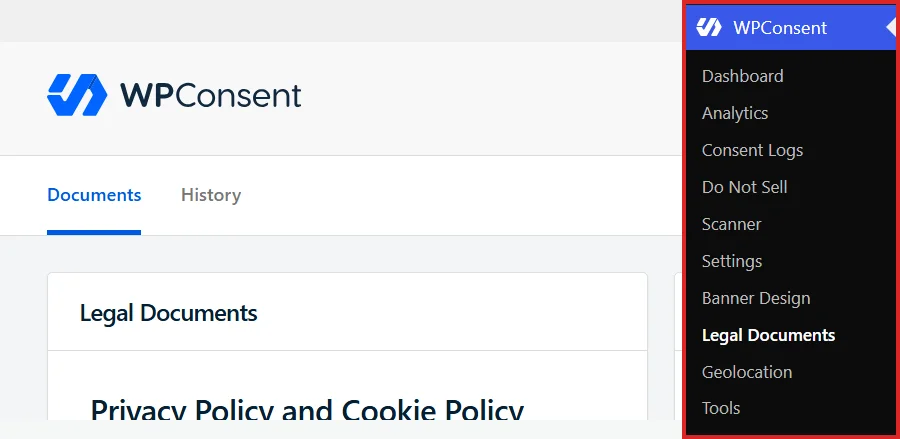
Dalla barra laterale di amministrazione di WordPress, vai su WPConsent » Documenti legali.
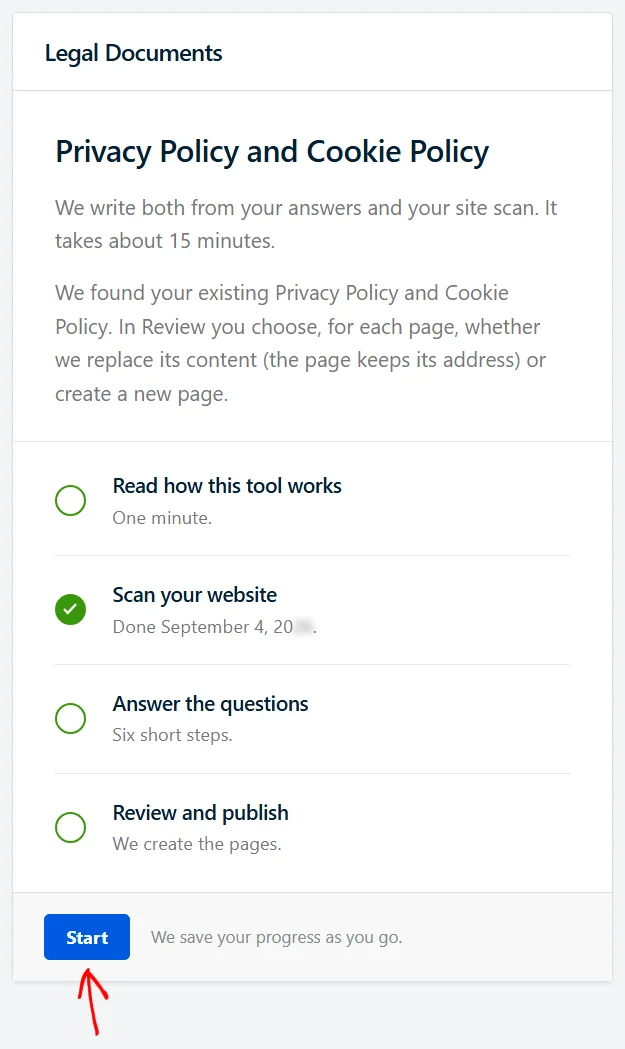
La scheda Documenti legali elenca le 4 parti del processo. Se hai già scansionato il tuo sito, il passaggio di scansione è spuntato. Se non l'hai fatto, esegui prima una scansione, perché lo strumento ne richiede una prima delle domande.
Per saperne di più, consulta la nostra guida sulla scansione del tuo sito web.
Quando sei pronto, fai clic su Avvia.
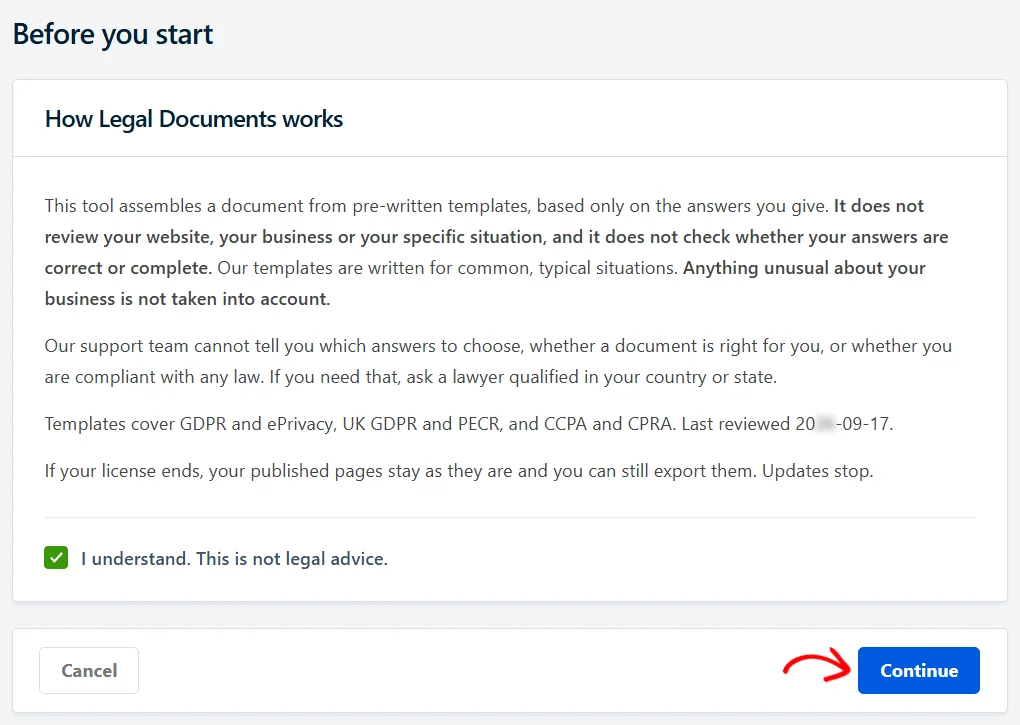
La prima schermata spiega come funziona lo strumento. Crea i tuoi documenti da modelli predefiniti, basati esclusivamente sulle risposte che fornisci. Non esamina la tua attività né verifica se le tue risposte sono corrette.
Leggi la spiegazione e seleziona la casella Capisco. Non si tratta di consulenza legale.. Quindi fai clic su Continua.
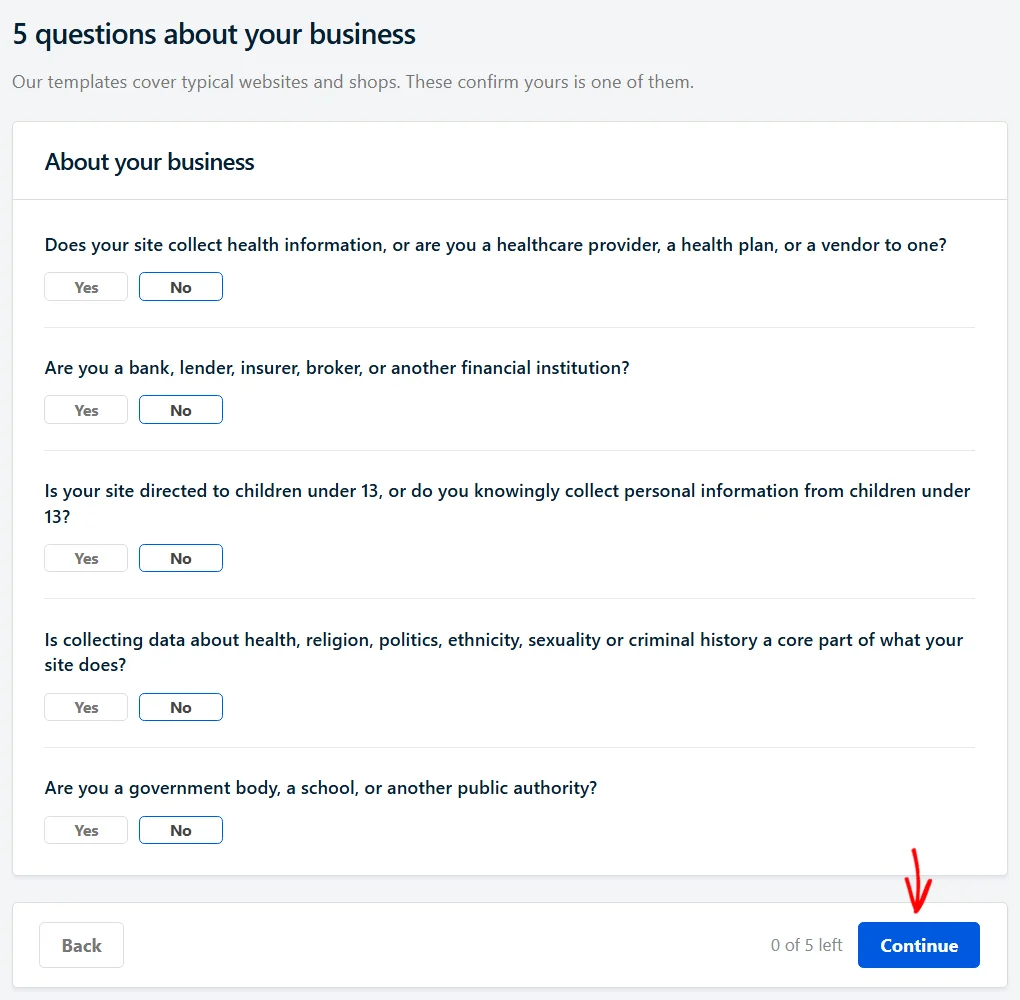
Successivamente, vedrai 5 domande sulla tua attività. Confermano che i modelli coprono il tuo tipo di sito. Se rispondi No a tutte e 5, fai clic su Continua.
Nota: Se rispondi Sì a una qualsiasi di queste domande, lo strumento ti informa che non copre la tua situazione e non genera documenti. In tal caso, ti consigliamo di rivolgerti a un avvocato qualificato nel tuo paese o stato.
Il questionario si apre quindi al suo primo passaggio.
Rispondere alle domande
Il questionario ha 6 passaggi. La barra in alto mostra dove ti trovi e quanto hai completato.
WPConsent salva i tuoi progressi man mano che procedi. Per uscire e riprendere da dove avevi interrotto in seguito, fai clic su Salva ed esci in qualsiasi momento. Il pulsante Anteprima accanto mostra i tuoi documenti così come sono finora.

Le sezioni sottostanti illustrano ogni passaggio in ordine.
Dettagli della tua attività
Il primo passaggio chiede chi gestisce il sito. WPConsent inserisce il nome della tua attività e l'email di privacy dalle impostazioni di WordPress.
Successivamente, controlla ognuno e correggilo se necessario. Poi spunta la casella Corretto.
Poi aggiungi il tuo indirizzo postale e scegli il tuo paese. Il paese decide a quale autorità le persone possono presentare reclami e come i documenti descrivono i dati inviati all'estero.
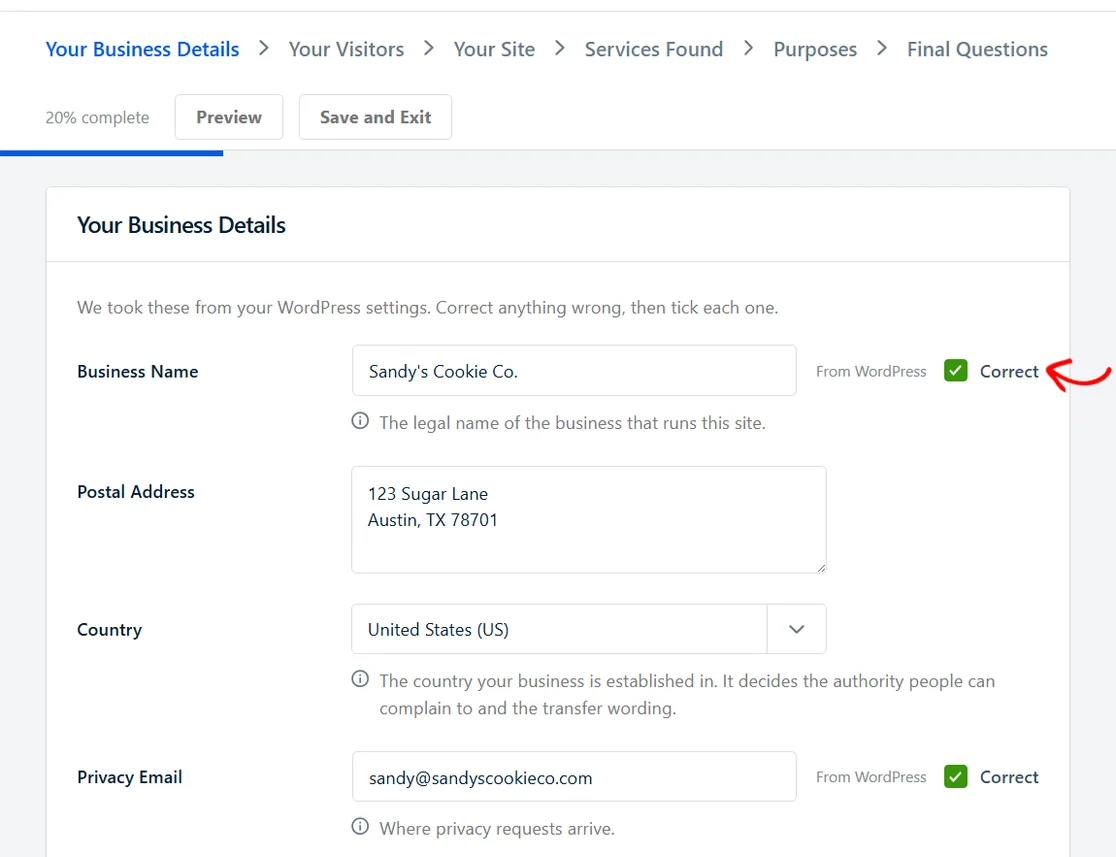
Il resto dei campi è facoltativo:
- Telefono aggiunge una frase con il tuo numero di telefono ai tuoi documenti.
- Pagina Contatti è un link alla tua pagina contatti. Diventa obbligatorio solo se hai selezionato la California, tratti con clienti offline e non hai fornito un numero di telefono. La California richiede quindi un secondo modo per inviare richieste oltre all'email.
- Il tuo rappresentante nell'Unione Europea e Il tuo rappresentante nel Regno Unito sono per le aziende al di fuori di quelle regioni che hanno nominato un rappresentante lì. Lasciali vuoti se non ne hai nominato uno.
Quando hai finito un passaggio, fai clic su Continua in fondo alla pagina. Lo farai alla fine di ogni passaggio.
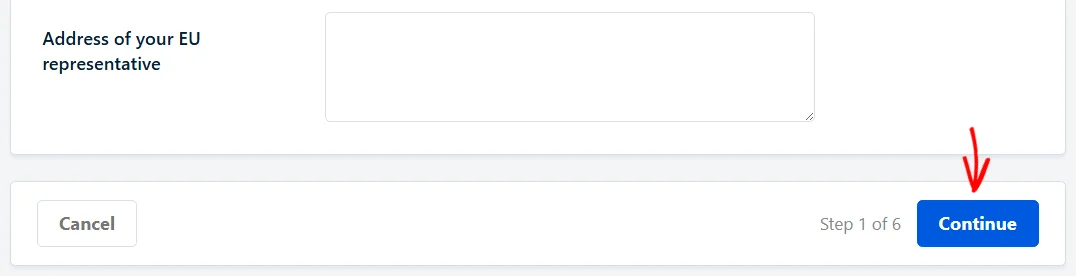
Il passaggio successivo chiede da dove provengono i tuoi visitatori.
I tuoi visitatori
Successivamente, scegli le regioni da cui provengono i tuoi visitatori. WPConsent preseleziona le regioni dai tuoi dati di geolocalizzazione degli ultimi 30 giorni. Seleziona qualsiasi altra regione applicabile.
Ogni regione che selezioni aggiunge le sezioni richieste dalle sue leggi. Se selezioni la California, rispondi alle poche domande aggiuntive che appaiono sotto di essa. Coprono il tuo fatturato annuo, quanti residenti californiani di cui detieni dati, e quanto del tuo fatturato deriva dalla vendita di dati personali.
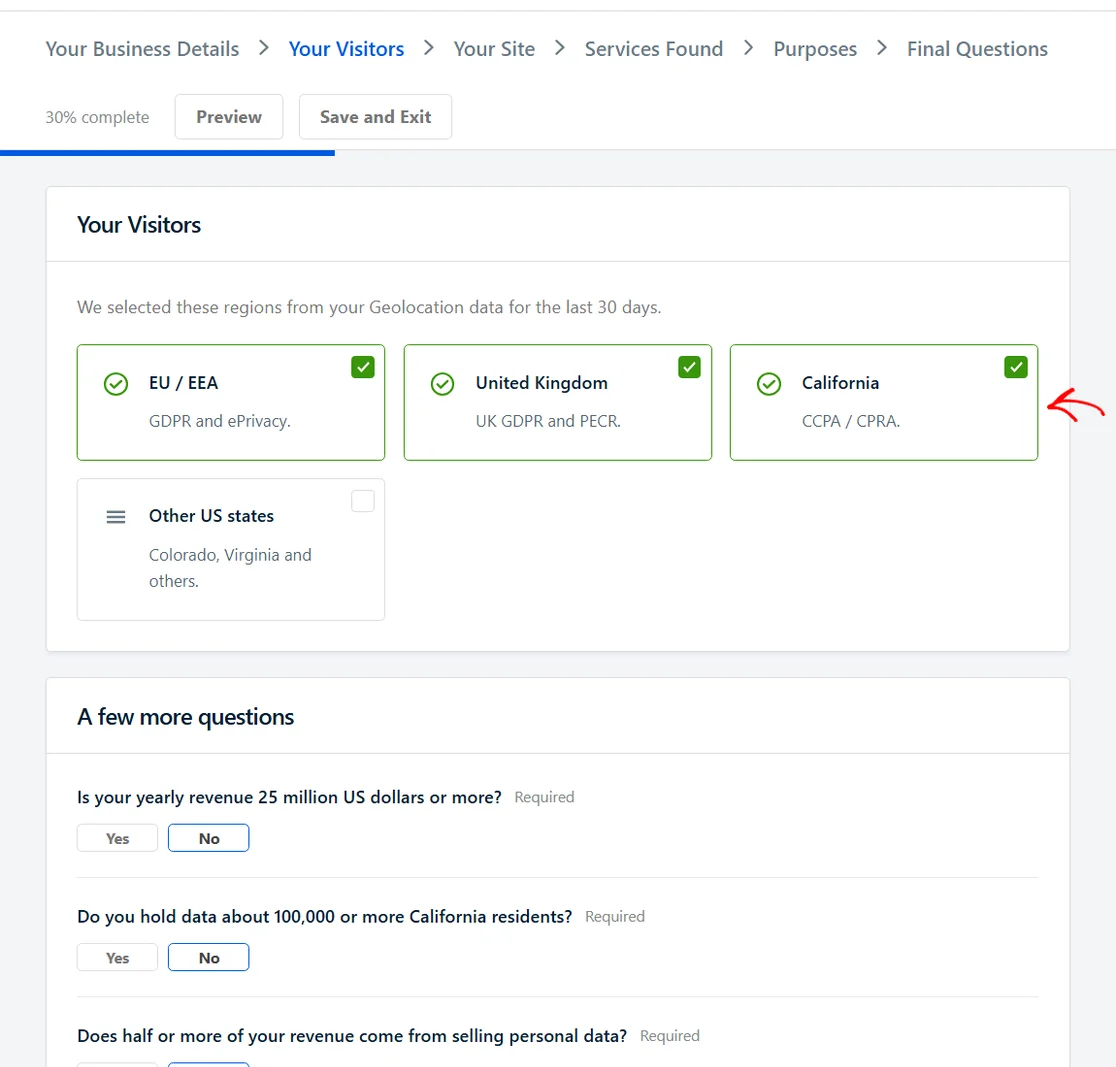
Se sei al di sotto di tutte e 3 le soglie, WPConsent mantiene comunque le sezioni della California perché hai selezionato la regione.
Una volta impostate le tue regioni, il questionario passa a ciò che fa il tuo sito.
Il tuo sito
Questo passaggio chiede cosa fa il tuo sito. WPConsent seleziona ciò che la tua scansione ha trovato. Seleziona qualsiasi altra cosa faccia il tuo sito, come la vendita di prodotti online, la spedizione di beni fisici o l'invio di una newsletter.
Sotto le schede, rispondi alle domande sulle candidature di lavoro, caricamenti di file, se il tuo sito è rivolto a bambini di età inferiore ai 16 anni e sui programmi fedeltà. Ogni risposta decide se una sezione viene aggiunta ai tuoi documenti.
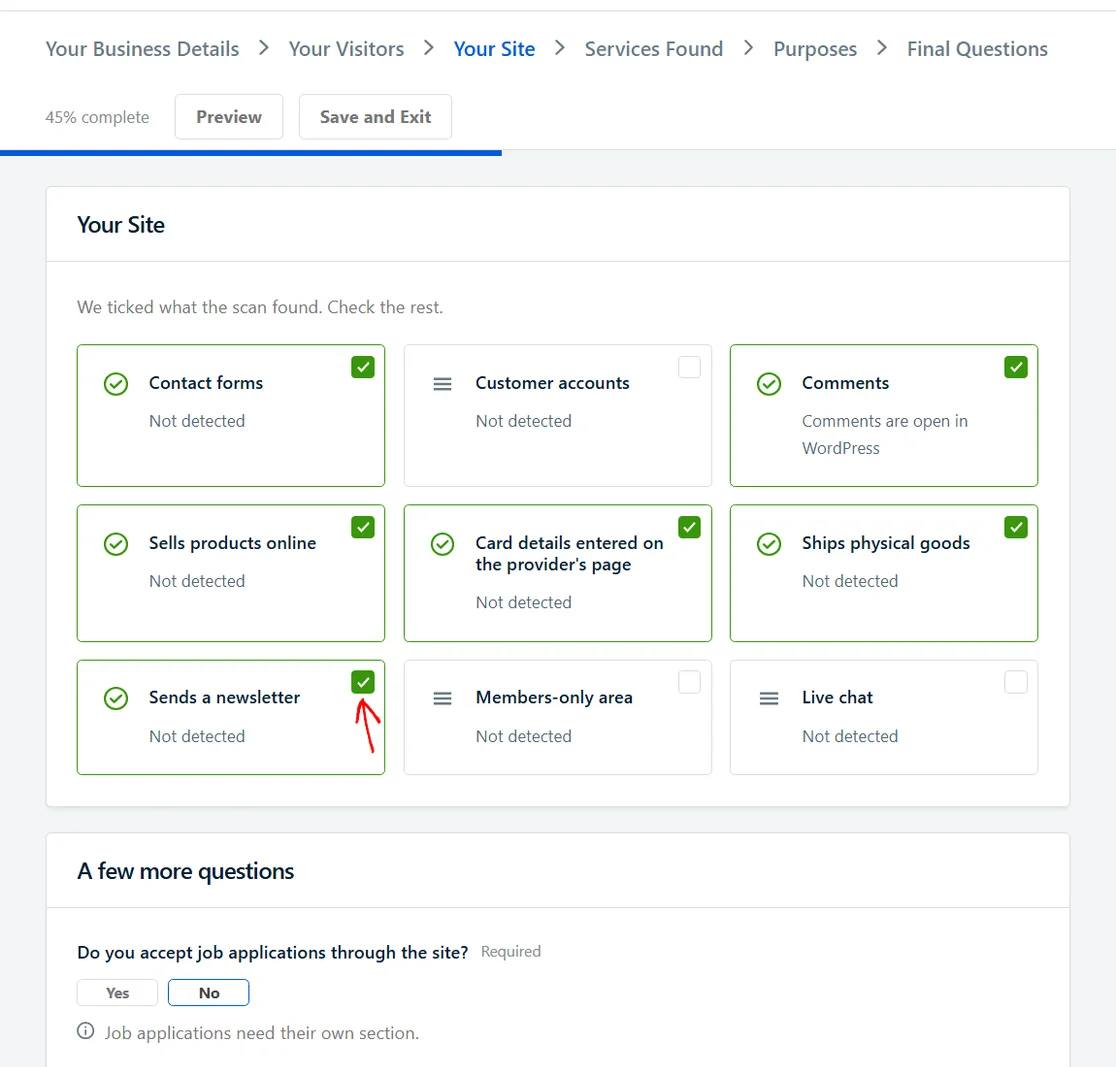
Dopodiché, il questionario mostra i servizi trovati dalla tua scansione.
Servizi trovati
Il passaggio Servizi trovati elenca ogni servizio rilevato dalla tua scansione, come Google Analytics o Facebook Pixel. Ogni servizio che mantieni diventa un paragrafo nei tuoi documenti.
Per ogni servizio, puoi:
- Lasciarlo fuori cliccando su Non in uso se hai smesso di usarlo.
- Aggiungere l'informativa sulla privacy del provider incollando il suo link nel campo Policy del Provider, se WPConsent non ne ha già una.
- Aggiungere un servizio che la scansione ha perso digitando il suo nome in fondo alla tabella, scegliendo una categoria e cliccando su Aggiungi Servizio.
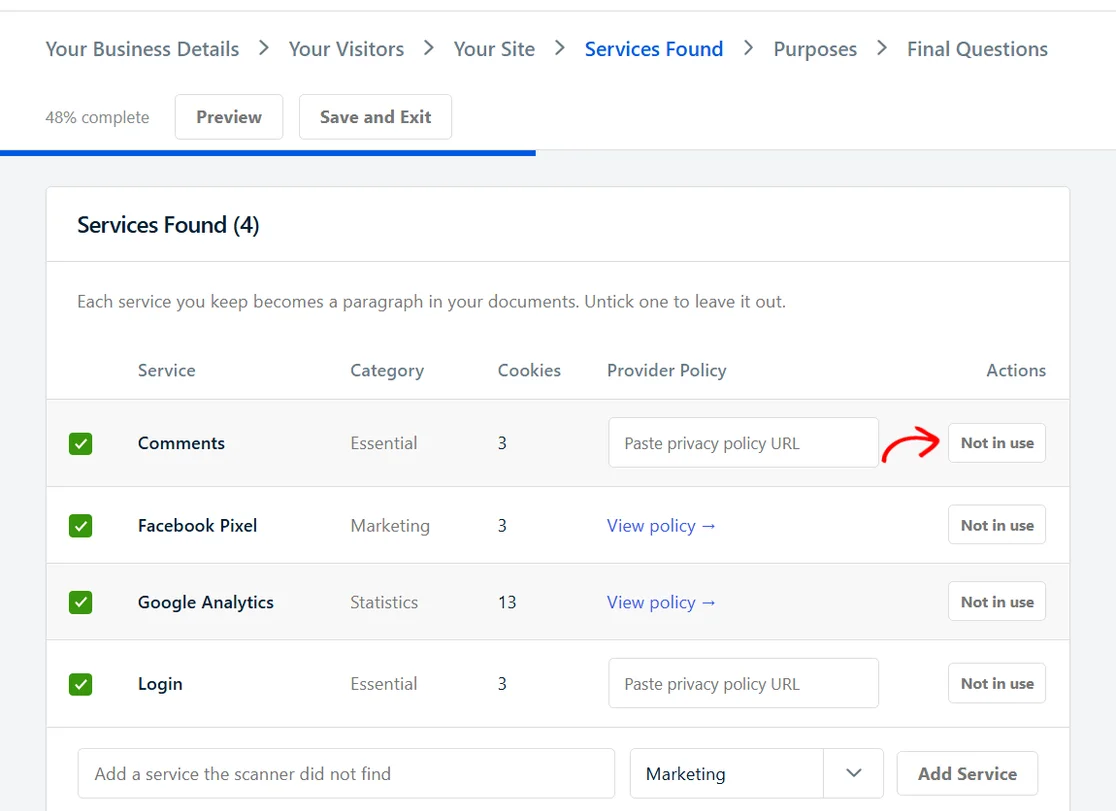
Se appare una domanda sotto la tabella, rispondila prima di continuare. Quale domanda appare dipende dalle tue regioni e dai tuoi servizi. Ad esempio, se hai selezionato il Regno Unito, ti chiede se utilizzi solo ciò che i tuoi strumenti di statistica raccolgono per migliorare il tuo sito web.
Il passaggio successivo spiega perché utilizzi i dati personali che raccogli.
Finalità
Il passaggio Finalità spiega perché utilizzi i dati personali, ad esempio per elaborare ordini, accettare pagamenti, inviare email di marketing o eseguire analisi. Ogni finalità ha il proprio pannello. Le finalità rilevate da WPConsent sul tuo sito sono già attive.
Per aggiungere una finalità, apri il suo pannello e seleziona la casella Utilizziamo i dati per. Completa quindi le sue 3 domande:
- Cosa raccogliamo: Seleziona ogni tipo di dato che raccogli per questa finalità.
- Perché li raccogliamo: Scegli l'unica ragione applicabile.
- Per quanto tempo li conserviamo: Scegli per quanto tempo conservi i dati.
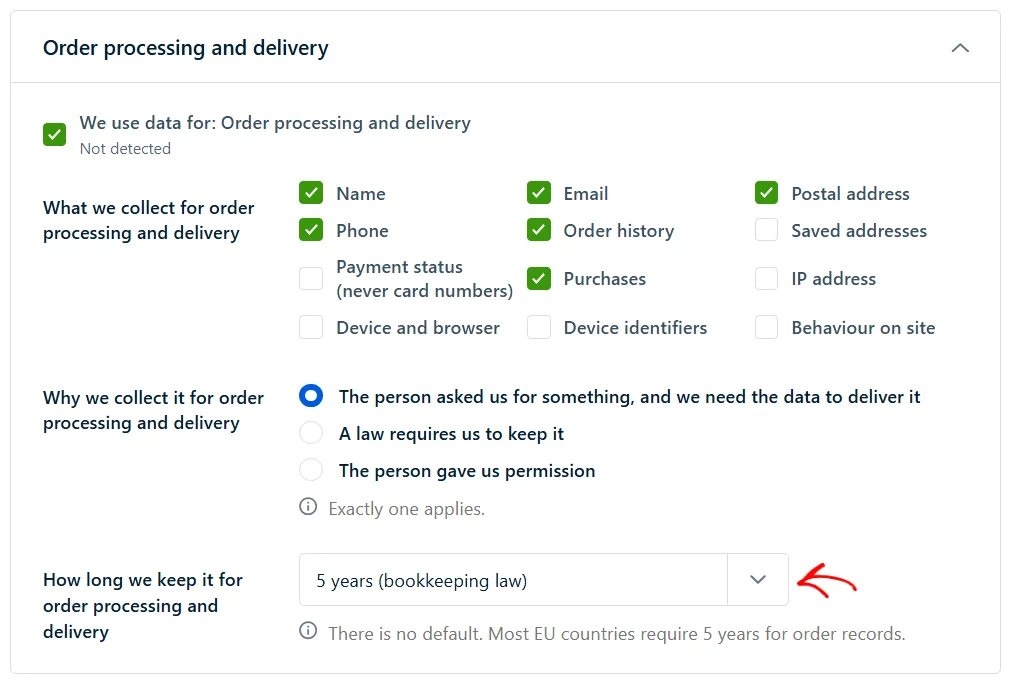
WPConsent suggerisce i dati e la ragione per ogni finalità, ma non esiste un periodo di conservazione predefinito. Una finalità mostra un'etichetta Necessaria conservazione finché non ne scegli una. Finché non lo fai, quella frase rimane fuori dai tuoi documenti.
Con le tue finalità impostate, l'ultimo passaggio pone alcune domande finali.
Domande finali
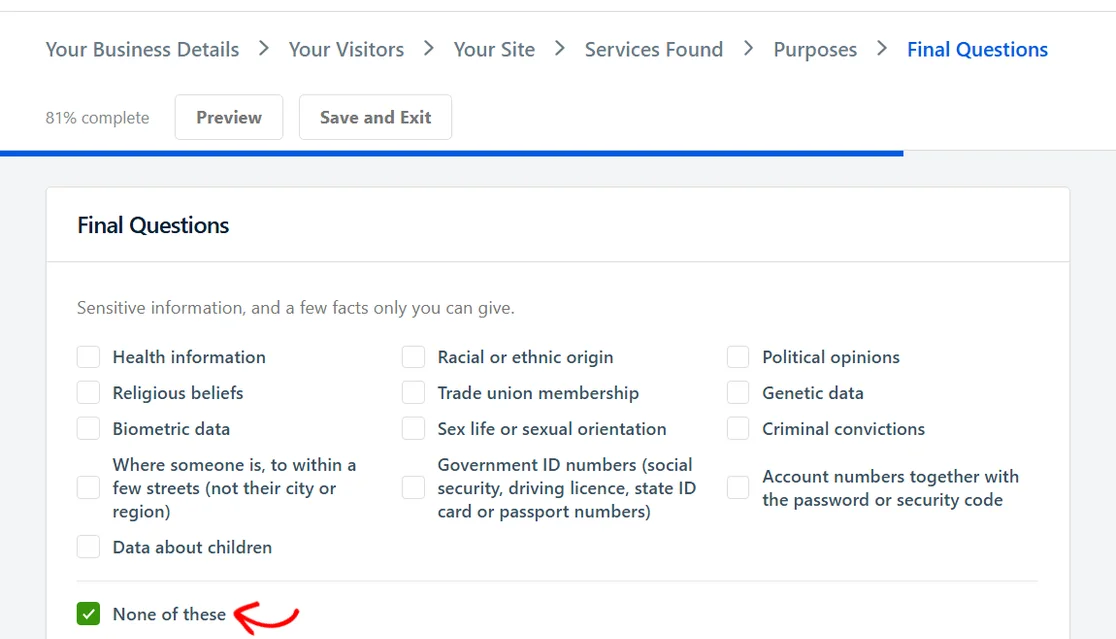
L'ultimo passaggio chiede se gestisci informazioni sensibili, come dati sanitari o numeri di documenti d'identità governativi. Seleziona ogni tipo applicabile, oppure seleziona Nessuna di queste.
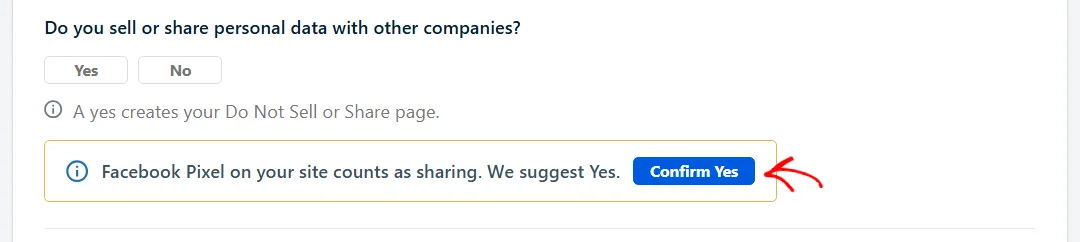
Successivamente, rispondi se vendi o condividi dati personali con altre aziende. Un Sì aggiunge una pagina Non vendere o condividere ai tuoi documenti.
Se utilizzi pixel pubblicitari come Facebook Pixel, WPConsent spiega che questi contano come condivisione e suggerisce Sì. Per accettare il suggerimento, fai clic su Conferma Sì.
Se rispondi Sì, WPConsent verifica anche se il Global Privacy Control è attivo. Se non lo è, puoi attivarlo da qui.
Infine, scegli come proteggi i dati inviati ai fornitori negli Stati Uniti. Le opzioni sono Clausole contrattuali standard (SCC), certificazione EU-US Data Privacy Framework e Non sono ancora sicuro. Il passaggio nota che fornitori come Google, Meta e Stripe elaborano dati negli Stati Uniti.
Quindi rispondi se prendi decisioni sulle persone basandoti esclusivamente su mezzi automatizzati. Ad esempio, i controlli antifrode automatizzati che bloccano un checkout contano. Quando hai finito, fai clic su Rivedi e pubblica.
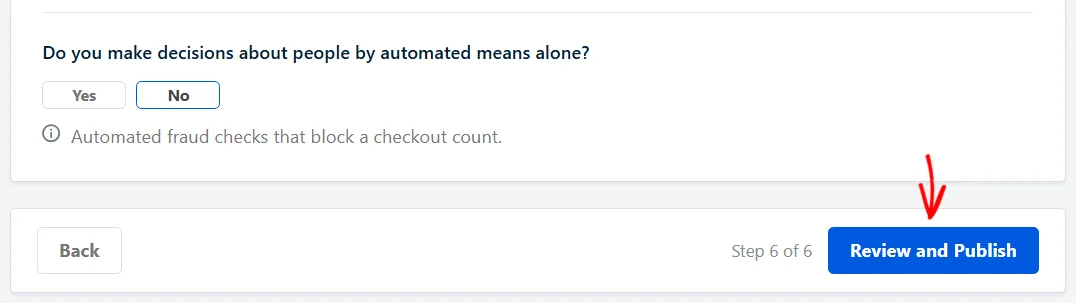
WPConsent apre quindi la schermata di revisione, dove controlli tutto prima che venga pubblicato.
Revisione e pubblicazione dei documenti
La schermata di revisione mostra tutto ciò che verrà pubblicato. Nulla cambia sul tuo sito finché non pubblichi.
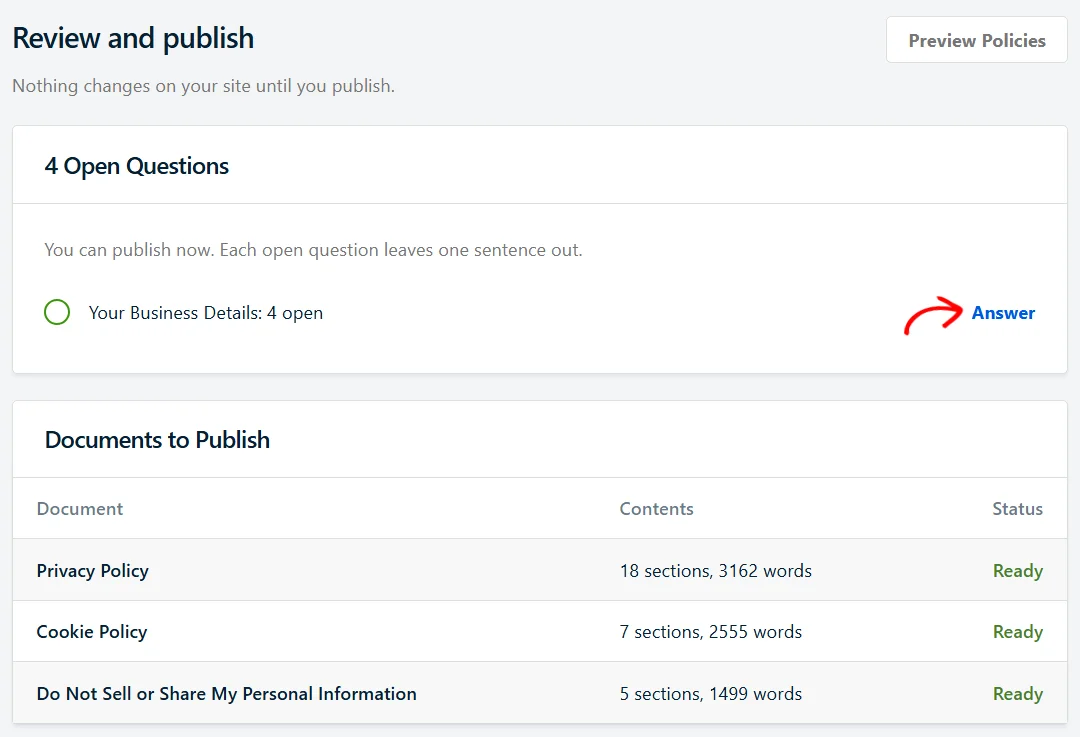
In alto, Domande aperte elenca le domande facoltative che hai saltato. Puoi pubblicare senza rispondere. Ogni domanda aperta lascia una singola frase fuori dai tuoi documenti. Per rispondere a una, fai clic su Rispondi.
Sotto, Documenti da pubblicare elenca ogni documento richiesto dalle tue risposte, con il numero di sezioni e parole.
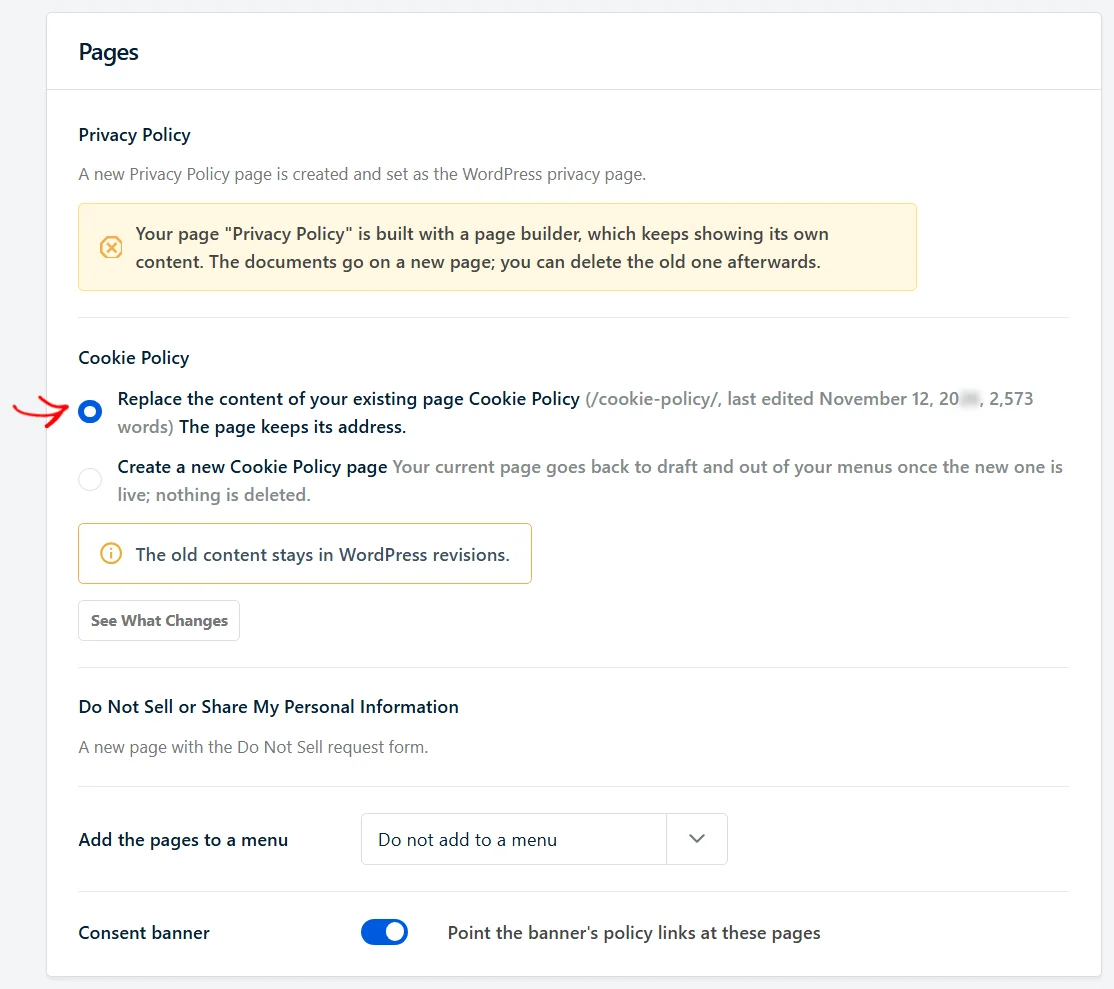
La sezione Pagine mostra dove andrà ogni documento:
- Nuove pagine: Se non hai ancora una pagina per un documento, WPConsent ne crea una. Una nuova pagina Informativa sulla privacy viene anche impostata come pagina privacy di WordPress.
- Pagine esistenti: Se hai già una pagina, puoi sostituirne il contenuto o crearne una nuova. La sostituzione mantiene l'indirizzo della pagina. I link ad essa continuano a funzionare. Se non sei sicuro, scegli di sostituirla. Il vecchio contenuto rimane nelle revisioni di WordPress. Per l'Informativa sui cookie, la creazione di una nuova pagina sposta la tua pagina corrente in bozza e fuori dai menu. Questo accade una volta che la nuova pagina è attiva. Nulla viene eliminato. Per confrontare la tua attuale pagina dell'Informativa sui cookie con il nuovo contenuto, fai clic su Mostra le modifiche.
- Pagine create con page builder: Se la tua pagina esistente è stata creata con un page builder, WPConsent crea una nuova pagina, poiché il builder continua a mostrare il proprio contenuto. Puoi eliminare la vecchia pagina in seguito.
In fondo alla sezione, puoi scegliere un menu dal menu a discesa Aggiungi le pagine a un menu. WPConsent aggiunge la pagina di ogni documento a quel menu. Questo aiuta i visitatori a trovare le tue nuove pagine. L'impostazione predefinita è Non aggiungere a un menu.
Per far puntare i link delle policy del tuo banner alle nuove pagine, lascia attivo l'interruttore Banner del consenso. È attivo per impostazione predefinita. Se lo disattivi, il link all'informativa sui cookie del banner continuerà a puntare alla sua pagina corrente.
Per leggere i tuoi documenti prima che vengano pubblicati, fai clic su Anteprima delle policy.
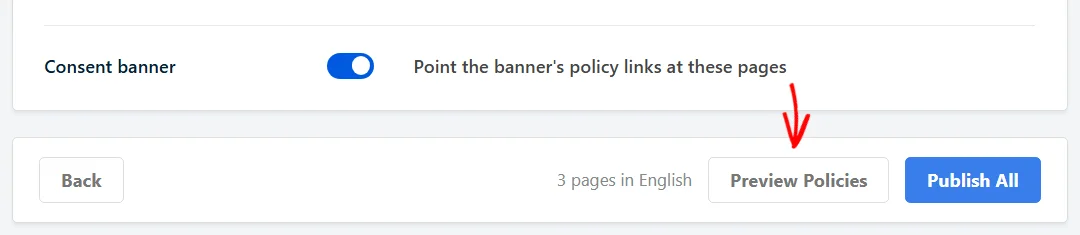
L'anteprima apre ogni documento nella propria scheda, in modo da poter leggere ogni pagina prima della pubblicazione.
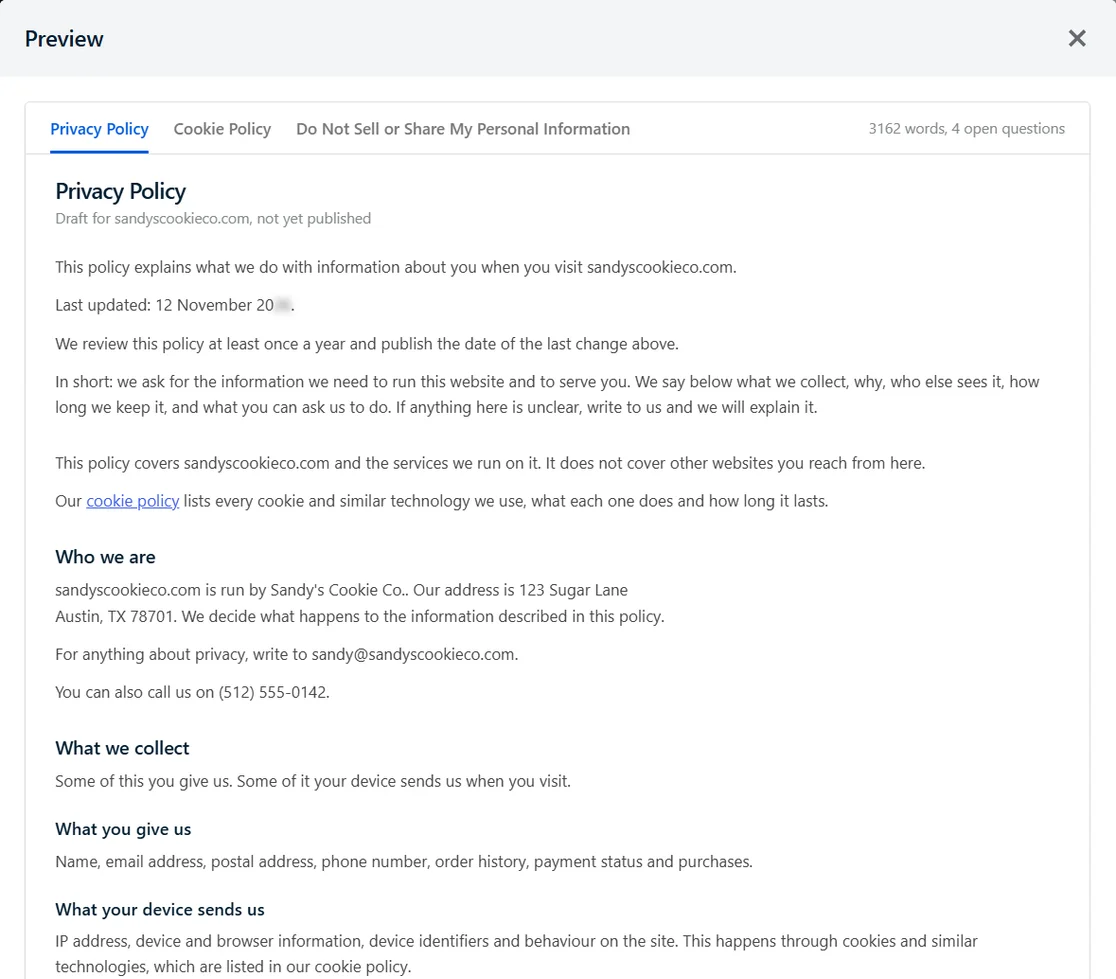
Quando sei soddisfatto dei tuoi documenti, chiudi l'anteprima e fai clic su Pubblica tutto.
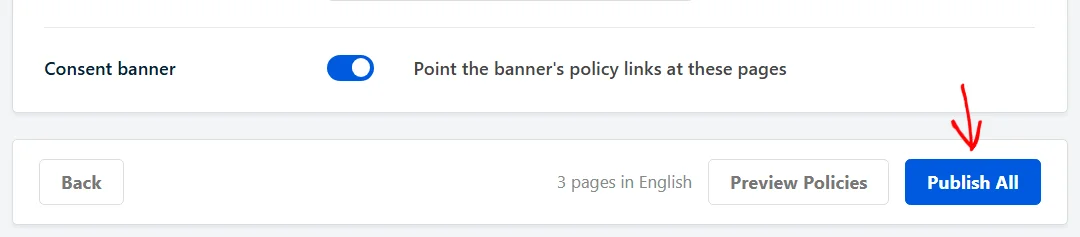
WPConsent pubblica i tuoi documenti e ti riporta alla scheda Documenti. Un messaggio conferma dove si trova ogni pagina. Per aprirle, fai clic su Visualizza pagine.
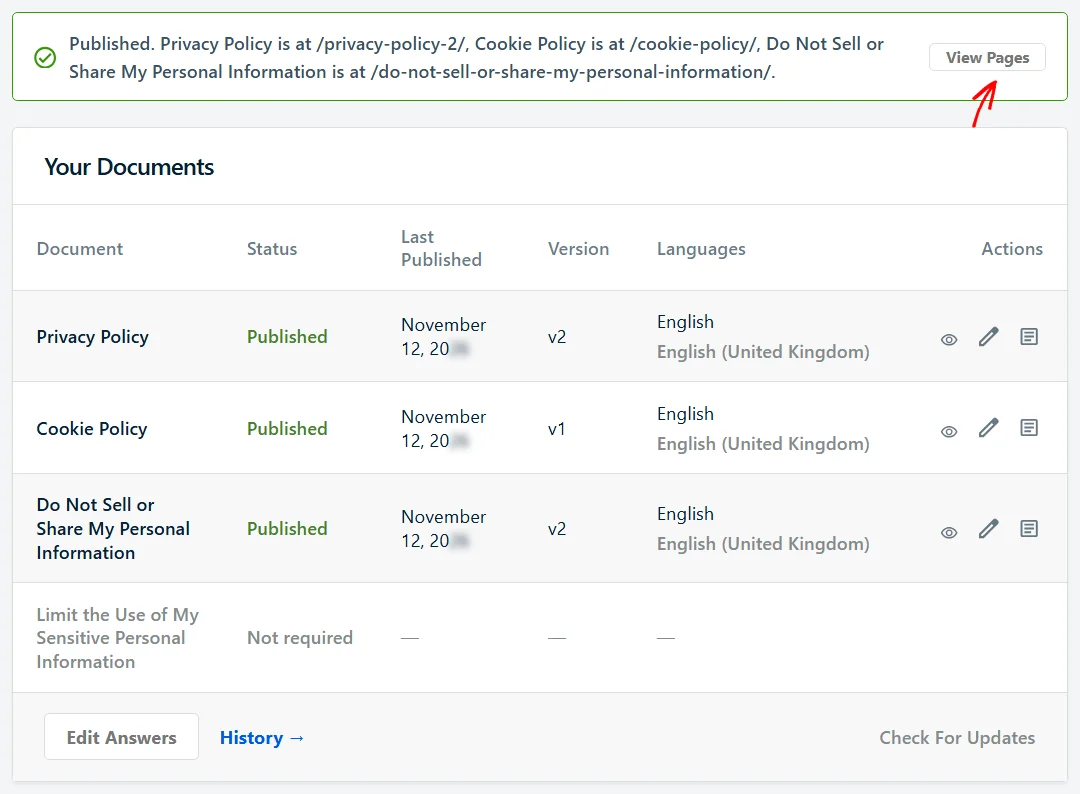
La tabella I tuoi documenti mostra lo stato, la data di pubblicazione, la versione e le lingue di ogni documento. Le icone nella colonna Azioni aprono la pagina, modificano le tue risposte o mostrano la cronologia del documento.
Se il tuo sito utilizza più lingue, ogni documento elenca le sue lingue. Una lingua non ancora tradotta viene mostrata in grigio. Per tradurre il documento in quella lingua, fai clic sulla lingua.
Per saperne di più sulle lingue, consulta la nostra guida al supporto multilingue.
Dopo che i tuoi documenti sono stati pubblicati, WPConsent ti aiuta a mantenerli aggiornati.
Mantenere aggiornati i documenti
WPConsent controlla i tuoi documenti ogni giorno. A volte una modifica richiede il tuo intervento, come ad esempio uno scan che non trova più un servizio o una modifica della legge. Quando ciò accade, la scheda Documenti mostra un avviso che ti chiede di rivedere e pubblicare l'aggiornamento.
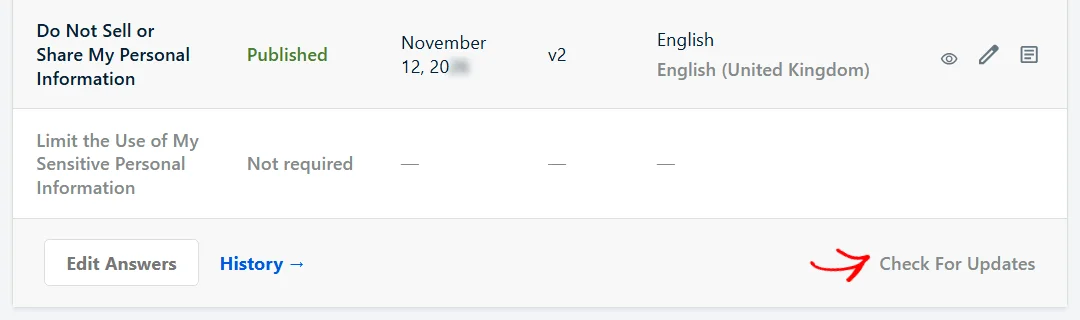
Per controllare subito, fai clic su Verifica aggiornamenti in fondo alla tabella I tuoi documenti. Se nulla richiede la tua attenzione, il pulsante cambia in Aggiornato per alcuni minuti.
Se la tua attività cambia, fai clic su Modifica risposte per tornare indietro nel questionario. Quindi rivedi e pubblica nuovamente i tuoi documenti.
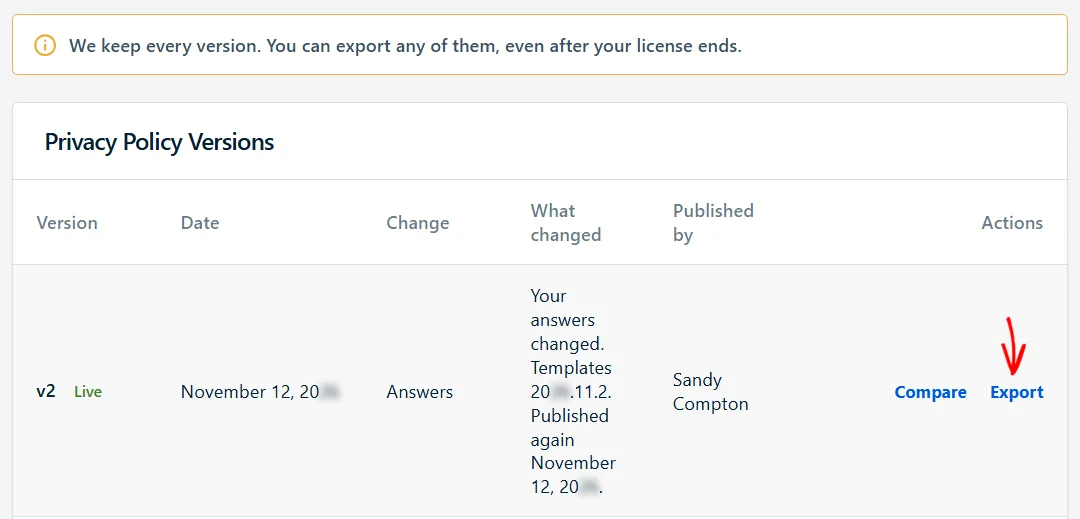
Ogni volta che pubblichi, WPConsent salva una nuova versione. Per vederle, fai clic su Cronologia in fondo alla tabella I tuoi documenti, oppure apri la scheda Cronologia in cima alla pagina. Ogni documento ha la propria tabella che mostra cosa è cambiato, quando e chi lo ha pubblicato.
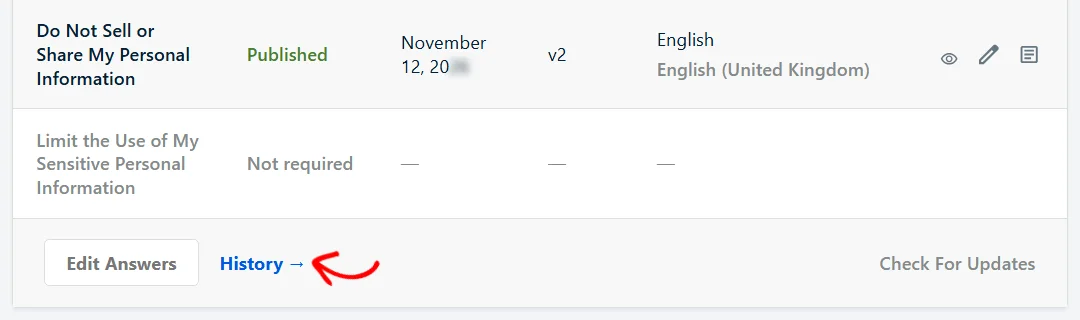
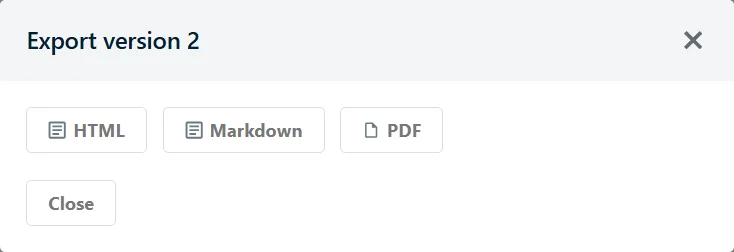
Per confrontare una versione con quella precedente, fai clic su Confronta. Per scaricare una versione, fai clic su Esporta.
Scegli quindi un formato: HTML, Markdown o PDF.
Ecco fatto! Ora sai come creare, pubblicare e aggiornare la tua informativa sulla privacy, l'informativa sui cookie e la pagina Non vendere con WPConsent. Successivamente, dai un'occhiata alla nostra guida su come impostare Non vendere o condividere per gestire le richieste che la tua nuova pagina riceve.
Domande frequenti
Di seguito, abbiamo risposto ad alcune delle domande più comuni sui Documenti legali.
I Documenti legali sostituiscono una consulenza legale?
No. Lo strumento crea i tuoi documenti da modelli predefiniti basati solo sulle tue risposte. Non esamina la tua attività né verifica se le tue risposte sono complete. Il nostro team di supporto non può nemmeno dirti quali risposte scegliere. Se hai bisogno di consulenza sulla tua situazione, chiedi a un avvocato qualificato nel tuo paese o stato.
Quali documenti può creare WPConsent?
WPConsent crea sempre un'Informativa sulla privacy e un'Informativa sui cookie. A seconda delle tue risposte, può creare anche altre 2 pagine: Non vendere o condividere le mie informazioni personali e Limita l'uso delle mie informazioni personali sensibili. Qualsiasi documento non richiesto dalle tue risposte viene contrassegnato come Non richiesto nella tabella I tuoi documenti.
Perché lo strumento dice che non copre la mia situazione?
Hai risposto Sì a una delle 5 domande sulla tua attività, come la raccolta di informazioni sanitarie o la gestione di un istituto finanziario. I modelli sono scritti per siti Web e negozi tipici, quindi lo strumento non genera documenti per questi casi. Se hai selezionato Sì per errore, fai clic su Modifica le mie risposte.
Ho bisogno del componente aggiuntivo Non vendere?
Sì, per la pagina Non vendere o condividere. Tale pagina include il modulo di richiesta del componente aggiuntivo, quindi non viene pubblicata finché il componente aggiuntivo non è installato e attivato. Ogni licenza che include Documenti legali include anche il componente aggiuntivo Non vendere.
Posso pubblicare prima di rispondere a tutte le domande?
Sì, purché tu abbia risposto alle domande obbligatorie. Ogni domanda facoltativa che lasci aperta rimuove una singola frase dai tuoi documenti. Le troverai sotto Domande aperte nella schermata di revisione e nella scheda Documenti.
Cosa succede ai miei documenti se la mia licenza scade?
Le tue pagine pubblicate rimangono esattamente come sono. Puoi comunque esportare qualsiasi versione dalla scheda Cronologia. I tuoi documenti non riceveranno più aggiornamenti.