Il tuo banner per i cookie è configurato. Per molti siti, l'informativa sulla privacy è ancora la bozza creata da WordPress, o una pagina scritta una volta e mai più aperta.
Un nuovo plugin, un nuovo modulo o visitatori da una nuova regione possono cambiare ciò che la tua informativa sulla privacy deve coprire.
Oggi rilasciamo WPConsent 1.2.1 con Documenti legali.
WPConsent ora crea la tua informativa sulla privacy e sui cookie dalle tue risposte e da ciò che la sua scansione del sito ha già trovato. Nulla va online finché non lo pubblichi.
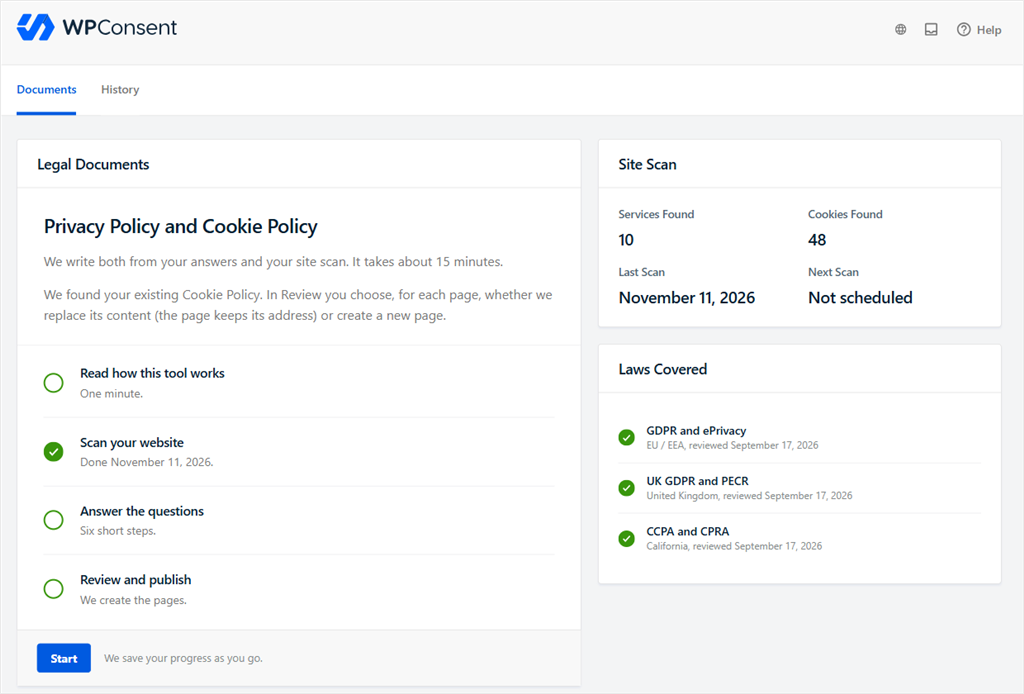
Documenti legali è nella versione a pagamento di WPConsent, sul piano Plus e superiori.
Su WordPress 6.9 o versioni successive, puoi anche collegare il tuo assistente AI o strumento di automazione per gestire WPConsent tramite l'API Abilities di WordPress. Quella parte è nel plugin gratuito e in ogni piano a pagamento.
Tutti ricevono anche un report di debug di Google Consent Mode e una bozza di testo per il banner.
Per ottenere le nuove funzionalità, aggiorna WPConsent dalla tua bacheca di WordPress. Su un piano a pagamento, puoi anche scaricare l'ultima versione dal tuo account WPConsent.
L'aggiornamento non tocca le tue pagine delle norme o il testo del tuo banner. Ed è necessario collegare il tuo strumento AI prima che possa leggere o apportare modifiche.
Cos'è Documenti legali?
Documenti legali crea la tua informativa sulla privacy e sui cookie da modelli pre-scritti, non da AI.
Li compila con le tue risposte e con ciò che WPConsent ha già identificato sul tuo sito dopo la scansione.
Fino ad ora, WPConsent creava una pagina dell'informativa sui cookie con una breve introduzione e la tua tabella dei cookie live, lasciando l'informativa sulla privacy a te.
Documenti legali scrive entrambe per intero, e l'informativa sui cookie mantiene la tabella dei cookie live.
Come configurare Documenti legali in WPConsent
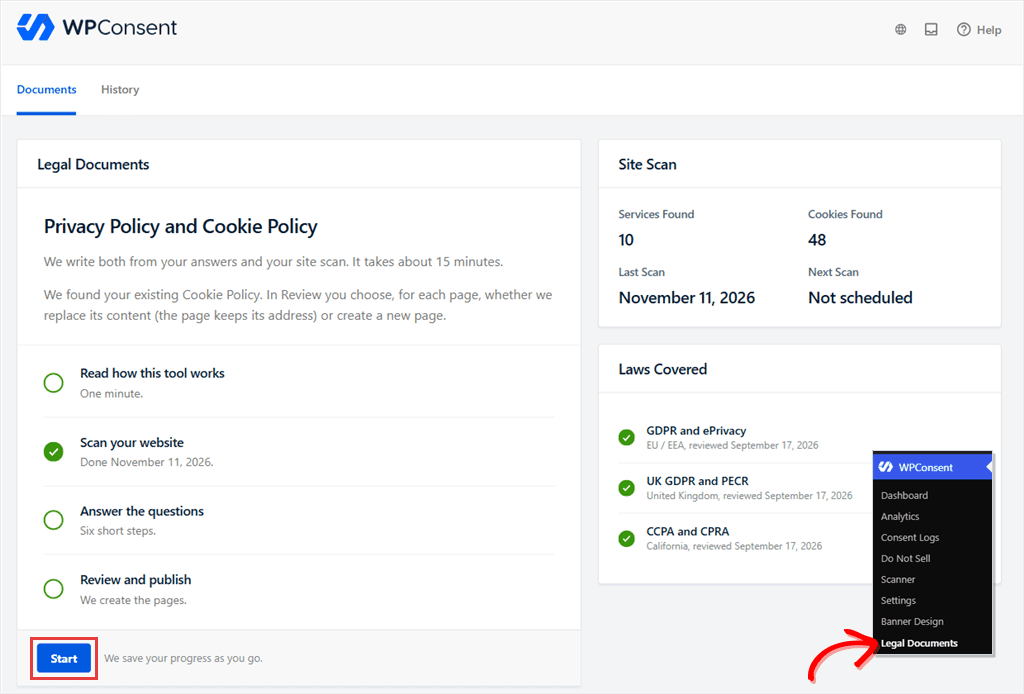
Una volta aggiornato a WPConsent 1.2.1, vai su WPConsent » Documenti legali nella tua bacheca di WordPress e fai clic su “Inizia”.
Nella schermata successiva, ottieni una spiegazione che dice che assembla solo modelli dalle tue risposte e ti chiede di selezionare “Capisco. Questo non è un parere legale.”
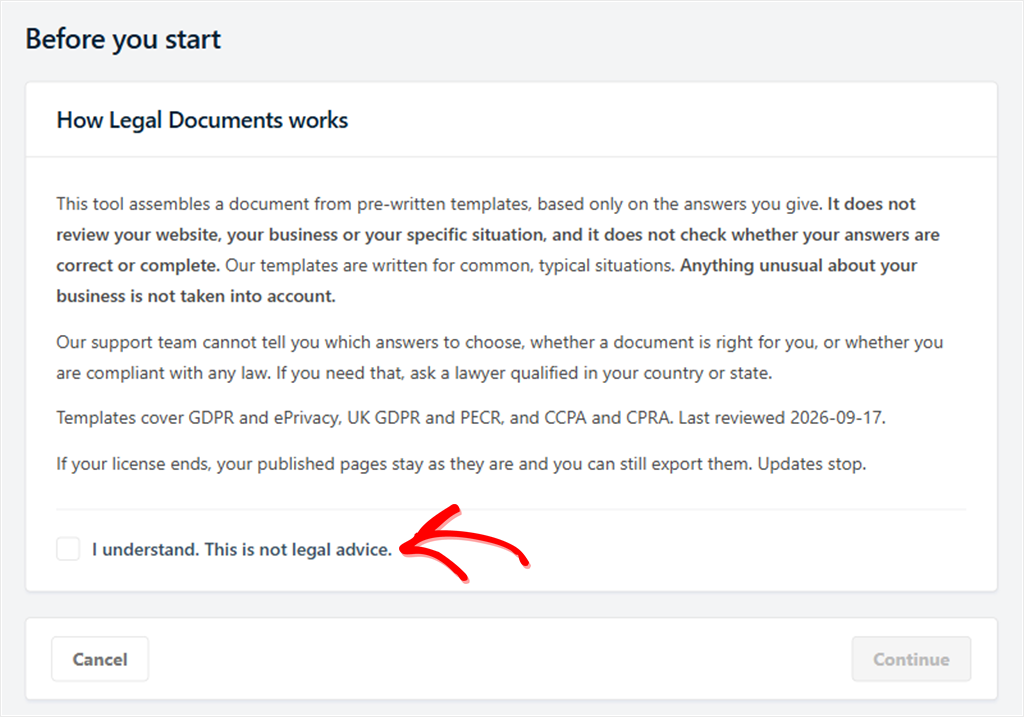
Non ti diremo quali risposte scegliere o se un documento è adatto alla tua attività, perché questo è un parere legale. Per questo, chiedi a un avvocato qualificato nel tuo paese o stato.
Documenti legali modellati dalle tue risposte e dalle leggi sui tuoi visitatori
Ogni sito raccoglie informazioni diverse, per motivi diversi.
Quindi Documenti legali parte da modelli scritti per un sito web o negozio tipico, e le tue risposte li trasformano in documenti sul tuo sito.
Alcuni tipi di siti necessitano di più di quanto un modello tipico possa coprire.
Le cinque domande di screening verificano prima quelle: servizi sanitari, servizi finanziari, siti per bambini sotto i 13 anni, dati sensibili come parte fondamentale dell'attività e enti pubblici.
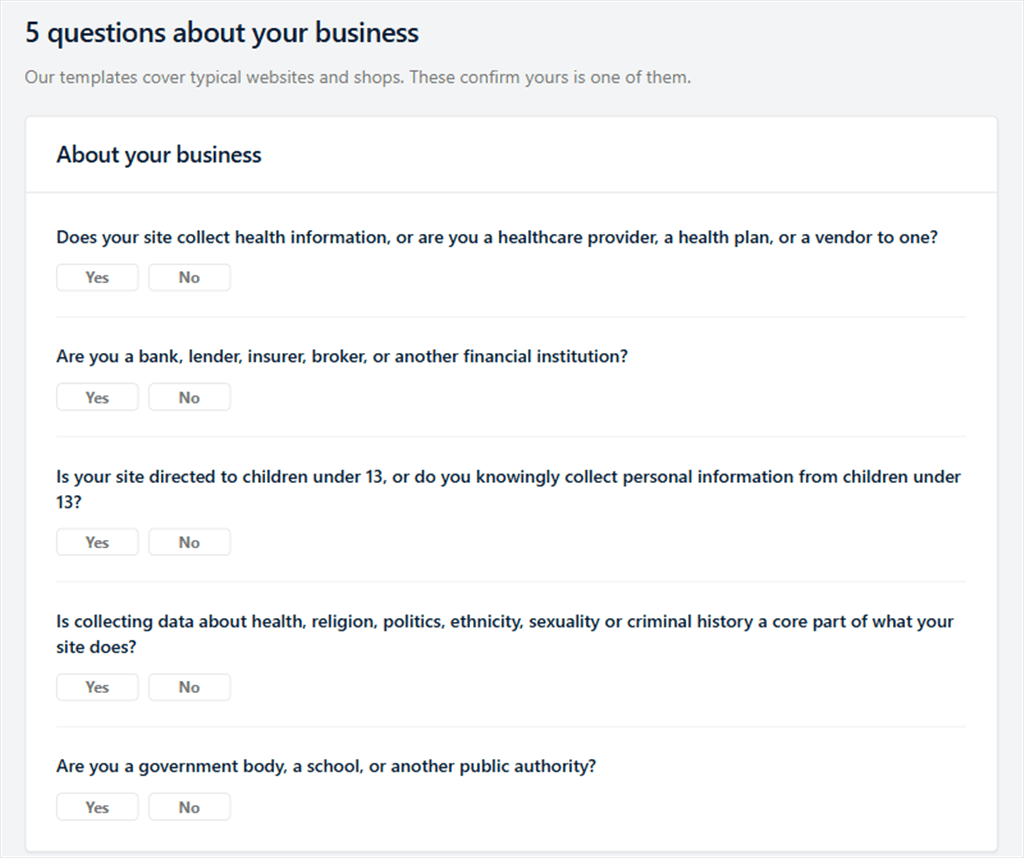
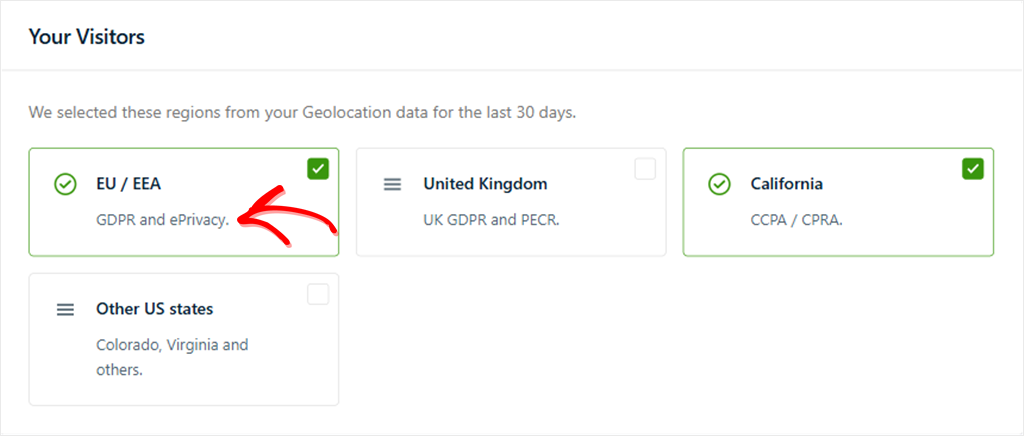
Le leggi sulla privacy variano da regione a regione, quindi Documenti legali chiede anche da dove provengono i tuoi visitatori.
Pre-seleziona le regioni dai dati di geolocalizzazione di WPConsent degli ultimi 30 giorni e puoi modificarle.
Ogni regione corrisponde alle leggi per cui sono scritti i suoi modelli:
- UE e SEE: GDPR e ePrivacy. Documenti legali li raggruppa come un'unica scelta.
- Regno Unito: UK GDPR e PECR, le sue versioni di quelle leggi.
- California: CCPA e CPRA.
- Altri stati USA: raggruppati insieme, senza leggi statali nominate.
La scheda Laws Covered (Leggi coperte) in Documenti legali mostra quando è stato esaminato l'ultimo set di modelli.
La pagina Do Not Sell or Share (Non vendere o condividere) e la pagina Limit the Use of My Sensitive Personal Information (Limita l'uso delle mie informazioni personali sensibili) appaiono solo quando le tue risposte le richiedono.
In questo modo, il tuo sito pubblica solo le pagine che si applicano ad esso.
Non sei sicuro di cosa debba coprire ogni pagina? La nostra guida Cookie Policy vs Privacy Policy spiega la differenza.
Sei passaggi che descrivono come il tuo sito utilizza i dati
I tuoi documenti devono descrivere come il tuo sito gestisce i dati personali.
Questi sei passaggi raccolgono esattamente questo:
- Chi gestisce il sito.
- Da dove provengono i tuoi visitatori.
- Cosa fa il tuo sito.
- Quali servizi utilizza.
- Quali dati raccogli e perché.
- Per quanto tempo li conservi e alcuni fatti finali, come se vendi o condividi dati.
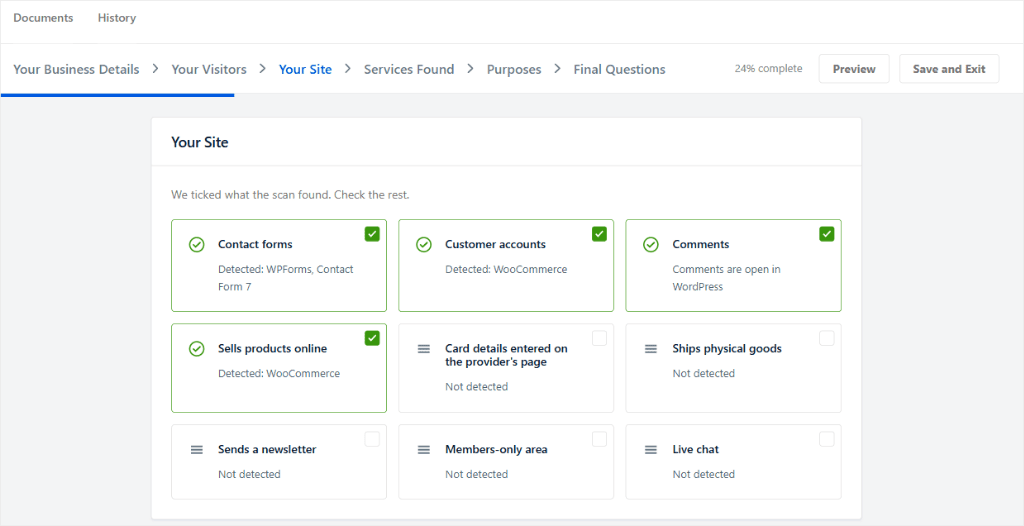
In modo da non iniziare da una pagina bianca, WPConsent compila ciò che già sa da WordPress e dalla scansione del tuo sito.
Il tuo compito è controllarlo.
Sul nostro negozio demo, ad esempio, la scansione aveva già selezionato moduli di contatto, account cliente e vendite online, e i commenti provenivano dalle impostazioni di WordPress.
Alcune risposte non hanno un valore predefinito di proposito.
Per quanto tempo conservi ogni tipo di dato è una decisione che solo tu puoi prendere, quindi WPConsent non pre-compila questo.
L'intero processo richiede circa 15 minuti e i tuoi progressi vengono salvati man mano.
Rivedi tutto prima che vada online
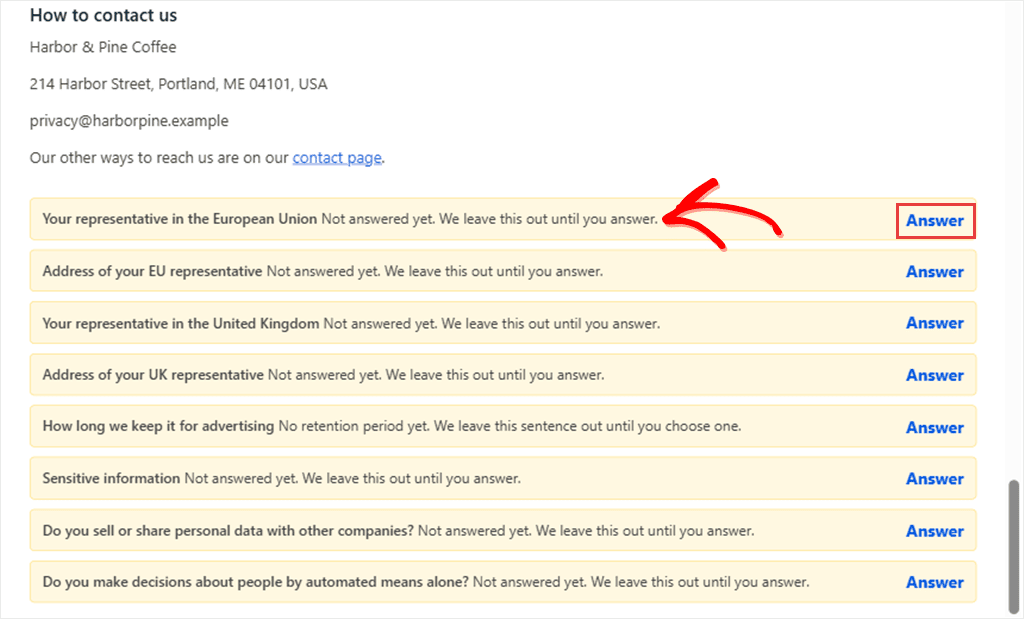
Puoi pubblicare prima che ogni domanda abbia ricevuto risposta.
Se non hai nominato un rappresentante UE, ad esempio, lascialo vuoto e la frase al riguardo rimarrà fuori finché non ne aggiungerai uno.
Ogni domanda che lasci aperta viene visualizzata con un link Rispondi.
La schermata di revisione dice: “Puoi pubblicare ora. Ogni domanda aperta lascia fuori una frase.”
Le tue attuali pagine delle policy sono probabilmente collegate dal tuo piè di pagina, dai tuoi menu e dal tuo banner già.
Per impostazione predefinita, WPConsent sostituisce il contenuto della tua pagina esistente, quindi mantiene il suo indirizzo URL e il vecchio testo rimane nelle revisioni di WordPress.
Puoi creare nuove pagine invece. Una nuova pagina di Informativa sulla privacy diventa la tua pagina sulla privacy di WordPress.
Una nuova pagina di Cookie Policy rimanda la tua vecchia pagina a bozza e la rimuove dai tuoi menu una volta che la nuova è attiva.
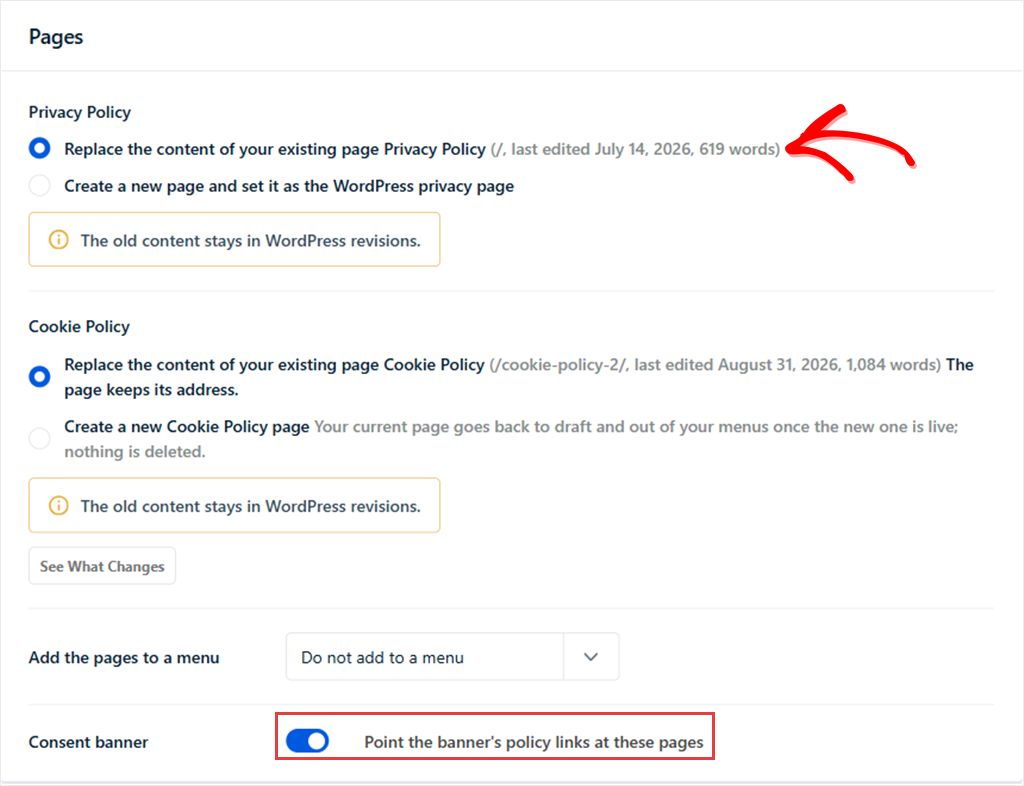
La stessa schermata ha un'impostazione “Indirizza i link delle policy del banner a queste pagine”, ed è attiva per impostazione predefinita. Lasciala attiva.
Se crei una nuova pagina di Cookie Policy e disattivi questa opzione, il tuo banner continuerà a collegarsi alla vecchia pagina, che ora è una bozza.
Mantieni Aggiornate le Tue Policy
Un'informativa sulla privacy diventa obsoleta silenziosamente. Aggiungi un nuovo plugin o servizio di tracciamento e la pagina non corrisponde più al tuo sito.
Quando una scansione trova o elimina un servizio, o i nostri modelli cambiano, WPConsent ti informa e mostra cosa cambierebbe in ogni pagina.
Nulla va online finché non lo pubblichi.
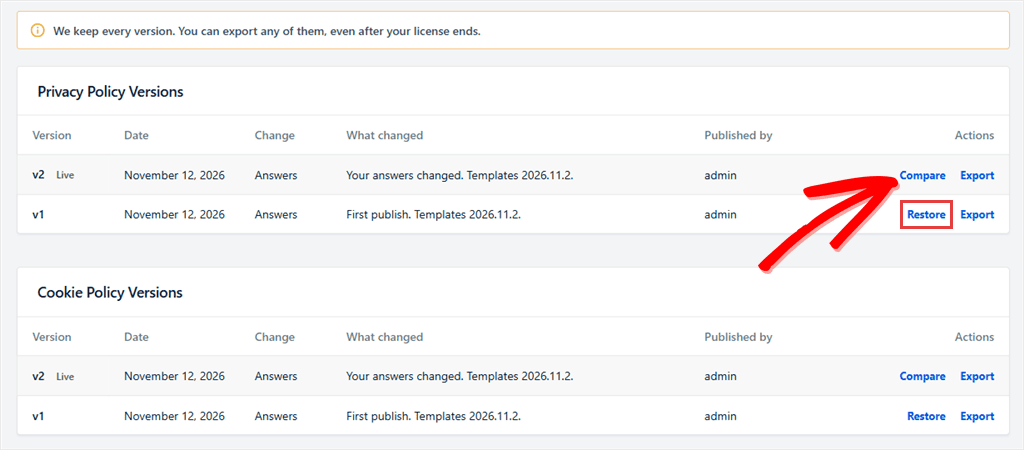
Ogni versione pubblicata viene conservata nella scheda Cronologia. Quindi, se un aggiornamento non è quello che volevi, puoi tornare indietro.
Puoi confrontare la versione live con quella precedente, ripristinare una versione più vecchia o esportare qualsiasi versione come HTML, Markdown o PDF.
Dove Vanno le Tue Risposte
Le tue risposte e i fatti dalla scansione del tuo sito vanno al servizio documenti di WPConsent, che crea i documenti.
La copia pubblicata è memorizzata sul tuo sito e WPConsent la mostra sulle tue pagine delle policy.
Cosa succede se la tua licenza scade?
Le tue pagine rimangono così come sono e puoi ancora esportarle. Gli aggiornamenti si interrompono finché non rinnovi.
Puoi anche rimuovere la pubblicazione di un documento e le tue risposte rimangono così come sono.
Gestisci WPConsent dai Tuoi Strumenti AI
Se gestisci il tuo sito WordPress con uno strumento AI, finora non potevi raggiungere le tue impostazioni di consenso.
Hai comunque dovuto cliccare manualmente su ogni schermata di WPConsent.
WordPress 6.9 ha aggiunto l'API Abilities, un modo standard per gli strumenti AI di lavorare con i plugin.
WPConsent 1.2.1 la utilizza, quindi puoi chiedere al tuo strumento AI di eseguire una scansione, accorciare il messaggio del tuo banner o esportare le tue impostazioni.
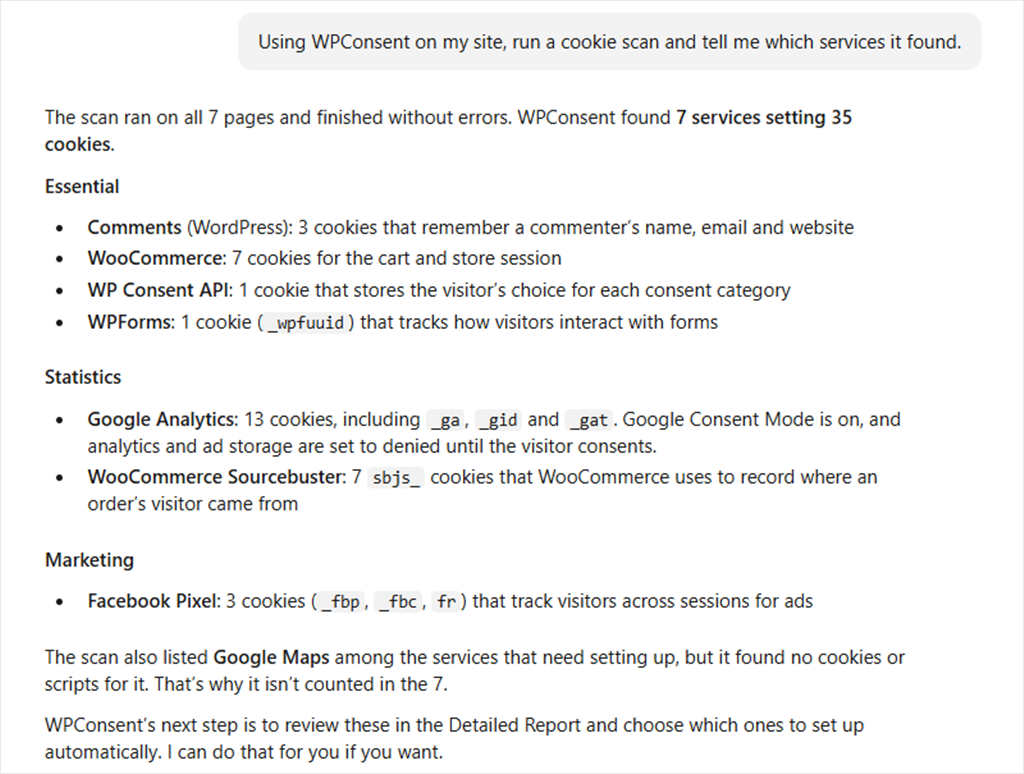
Il plugin gratuito aggiunge 27 abilità, che coprono impostazioni, testo e design del banner, cookie, categorie, servizi, lo scanner e importazione ed esportazione.
La versione a pagamento aggiunge altre 21 abilità, tra cui regole di geolocalizzazione, lingue del banner, analisi del banner, log di consenso, script di blocco personalizzati e cronologia delle scansioni.
Per una maggiore protezione, solo gli amministratori possono utilizzare le abilità di WPConsent.
Uno strumento AI connesso con un account amministratore può leggere e modificare le impostazioni di WPConsent coperte da tali abilità.
WPConsent rifiuta di eliminare qualsiasi cosa, importare impostazioni o reimpostare i valori predefiniti finché il tuo strumento AI non invia una conferma.
Invece, il tuo strumento AI riceve un avviso che spiega cosa andrebbe perso e gli viene detto di chiederti prima.

Non c'è nulla da attivare in WPConsent.
Su WordPress 6.9 o versioni successive, le funzionalità sono disponibili non appena aggiorni; devi solo collegare il tuo strumento AI.
Per connetterti, hai bisogno di uno strumento AI che supporti l'API Abilities o MCP (Model Context Protocol, il modo in cui molti assistenti AI si connettono ad altri software).
WPConsent non include una propria AI e nessuna delle sue funzionalità crea i tuoi Documenti Legali.
Scegli tu quale strumento AI connettere e quale account amministratore utilizza.
Se non ne hai ancora configurato uno, WPVibe collega Claude, ChatGPT e altri strumenti AI al tuo sito WordPress, ed è gratuito per iniziare.
Gli sviluppatori possono anche utilizzare l'Adattatore MCP di WordPress ufficiale.
Anche in WPConsent 1.2.1
Tutti su WPConsent ottengono queste funzionalità, plugin gratuito incluso.
Un report di debug di Google Consent Mode
Google Consent Mode funziona solo se i tuoi valori predefiniti di consenso sono impostati prima che venga caricato qualsiasi tag Google. Nulla nella pagina ti dice se ciò è accaduto.
Il nuovo report di debug lo controlla per te. Aggiungi ?wpconsent_consent_debug=1 a qualsiasi pagina del tuo sito, oppure esegui WPConsent.debug() nella console del tuo browser.
Mostra se WPConsent imposta lo stato di consenso predefinito e se qualche tag Google viene caricato prima di esso. Viene stampato nella console del browser, non sulla pagina.
Per vederlo, apri gli strumenti per sviluppatori del tuo browser (F12 in Chrome, Edge e Firefox) e vai alla scheda Console.
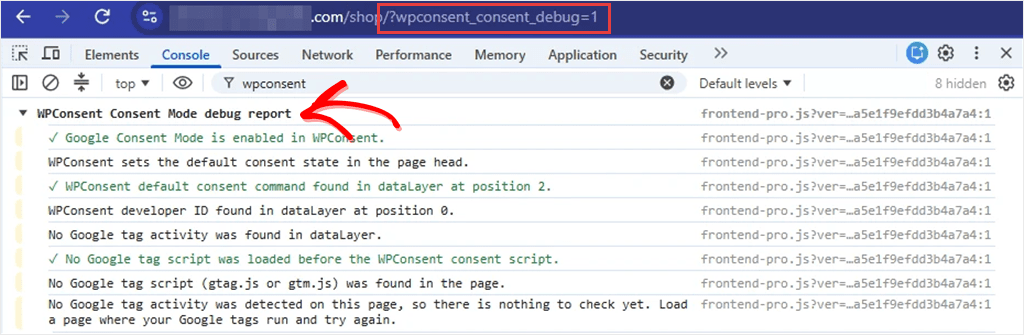
Se non hai ancora configurato Google Consent Mode, inizia con la nostra guida a Google Consent Mode v2.
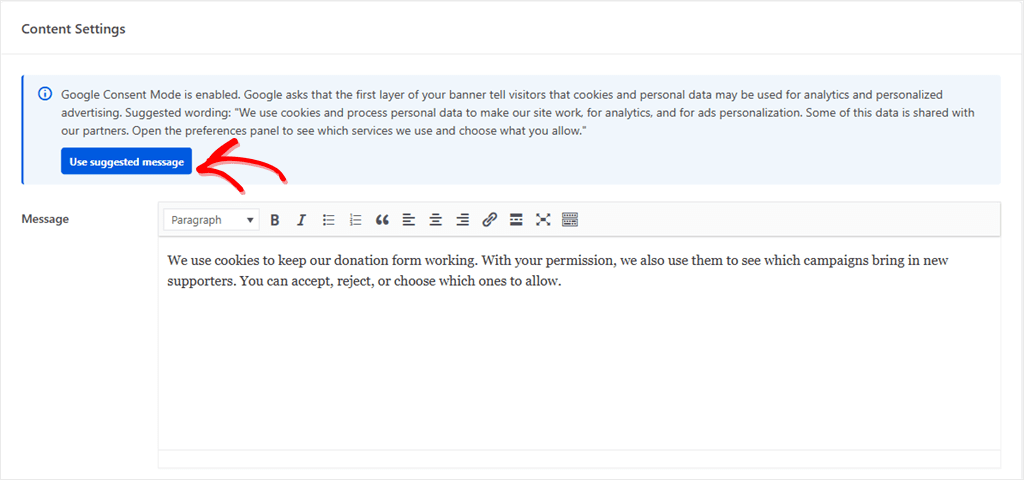
Testo suggerito per il banner per Google Consent Mode
Google chiede che il primo livello del tuo banner informi i visitatori che i cookie e i dati personali possono essere utilizzati per l'analisi e la pubblicità personalizzata.
Tradurre ciò in testo per il banner è un'ipotesi per la maggior parte dei proprietari di siti.
Quindi, quando Google Consent Mode è attivo, Banner Design può suggerire un messaggio di primo livello basato sulla guida di Google.
Se lo usi, sostituisce il tuo attuale messaggio del banner dopo che hai confermato, e puoi comunque modificarlo in seguito.
Iniziare
Hai WPConsent Plus o superiore? Crea le tue informative:
- ✅ Aggiorna la versione a pagamento di WPConsent alla 1.2.1
- ✅ Vai su WPConsent → Documenti Legali e fai clic su Inizia
- ✅ Rispondi ai sei passaggi, quindi visualizza in anteprima i tuoi documenti
- ✅ Scegli sostituisci o nuovo per ogni pagina e pubblica
- ✅ Apri il tuo sito e controlla i link alle tue informative
Vuoi che il tuo strumento AI gestisca WPConsent?
- ✅ Verifica di essere su WordPress 6.9 o versioni successive
- ✅ Connetti uno strumento AI che supporti l'API Abilities o MCP. Se utilizza MCP, installa un plugin server MCP come l'Adattatore MCP di WordPress.
- ✅ Chiedigli di eseguire una scansione di WPConsent
Stiamo sempre lavorando per migliorare WPConsent per i nostri utenti. Il tuo feedback aiuta a definire i nostri prossimi aggiornamenti e ci piace conoscere le tue esperienze.
Raggiungici tramite la nostra pagina dei contatti se desideri condividere qualcosa.
Sul plugin gratuito o Basic e desideri Documenti Legali?
Aggiorna a WPConsent Plus →
Già su Plus o superiore?
Aggiorna la versione a pagamento di WPConsent a 1.2.1 e crea le tue policy →