Risposta breve
Le organizzazioni non profit non sono automaticamente esenti dalle regole sui cookie. Per aggiungere il consenso a un sito di donazioni WordPress, installa WPConsent gratuitamente, esegui la sua procedura guidata di configurazione, collega il tuo plugin per le donazioni tramite la WP Consent API gratuita e poi verifica se i tuoi pixel di tracciamento attendono la scelta del donatore.
Punti chiave
- Chi ne ha bisogno: Non esiste un'esenzione generale per le associazioni di beneficenza nel Regno Unito o nell'UE. Anche alcune leggi sulla privacy degli stati USA coprono le organizzazioni non profit.
- Cosa è gratuito: La versione gratuita di WPConsent gestisce il banner, la scansione, il blocco dei tracker noti e la tua pagina della cookie policy. Posiziona il banner dove non coprirà il pulsante Dona.
- Le donazioni continuano a funzionare: Stripe, PayPal e Square non sono nella lista di blocco di WPConsent e la nostra donazione di prova offline è andata a buon fine dopo Rifiuta. Le donazioni dei donatori che cliccano su Rifiuta, tuttavia, non verranno visualizzate nei tuoi report pubblicitari. Testa il tuo modulo allo stesso modo.
- Il problema: Alcuni plugin per le donazioni caricano i loro pixel dai propri file, cosa che una scansione potrebbe non rilevare. Se un pixel viene ancora caricato dopo Rifiuta, una regola di script personalizzata su un piano a pagamento di WPConsent può bloccarlo.
Una pagina di donazione può raccogliere molte informazioni: nome del donatore, email, dettagli di fatturazione e spesso un indirizzo di residenza.
Su alcuni siti, la stessa pagina carica anche tracker pubblicitari prima che il donatore abbia fatto una scelta sul tracciamento.
Non puoi vederlo dalla parte anteriore del tuo sito, il che lo rende facile da trascurare.
Abbiamo verificato questo durante l'impostazione di una pagina di donazione di prova per una campagna di raccolta fondi per banche alimentari invernali. La donazione è andata a buon fine, ma abbiamo anche dovuto vedere quali script di tracciamento sono stati eseguiti prima e dopo che il donatore ha fatto una scelta.
In questa guida, ti mostreremo come aggiungere il consenso ai cookie al tuo sito di donazioni WordPress con WPConsent. Imparerai anche come far attendere il tracciamento delle tue donazioni alla scelta di un donatore e come verificarlo da solo senza codice.
Usa la tabella dei contenuti qui sotto per navigare in questa guida.
- Le Organizzazioni Non Profit Hanno Bisogno del Consenso dei Cookie?
- Cosa Funziona su una Pagina di Donazione e Cosa Può Aspettare?
- Come Impostare il Consenso dei Cookie per le Organizzazioni Non Profit in WordPress
- Passaggio 1: Installa WPConsent
- Passaggio 2: Scansiona il Tuo Sito di Donazione
- Passaggio 3: Rivedi Ciò che la Scansione Ha Trovato
- Passaggio 4: Posiziona il Banner Dove Non Copra il Pulsante Dona
- Passaggio 5: Scrivi un Messaggio sul Banner per i Donatori
- Passaggio 6: Mantieni l'Opzione "Consenti Predefinito" Disattivata
- Passaggio 7: Genera la tua pagina della Cookie Policy
- Come far attendere al tuo tracciamento delle donazioni il consenso
- Come testare il tuo consenso ai cookie come un donatore
- Come mantenere funzionante il tuo consenso ai cookie
- FAQ: Consenso ai cookie per le organizzazioni non profit
- Imposta e testa il consenso ai cookie sul tuo sito di donazioni
Le Organizzazioni Non Profit Hanno Bisogno del Consenso dei Cookie?
Sì, se il tuo sito di donazioni utilizza pixel pubblicitari e ha donatori nel Regno Unito o nell'UE, le regole di solito richiedono prima il loro consenso.
La risposta dipende principalmente da dove vivono i tuoi donatori. In alcuni stati degli Stati Uniti, dipende anche dalla quantità di dati dei donatori che raccogli.
Ecco come si suddivide per regione.
Nel Regno Unito
Le regole sui cookie del Regno Unito si trovano nel PECR, il Privacy and Electronic Communications Regulations.
Si applicano a chiunque memorizzi o legga informazioni sul dispositivo di un visitatore, e questo include le organizzazioni di beneficenza.
Ecco cosa è attuale a novembre 2026:
- I pixel di tracciamento contano. L'ICO, l'autorità di regolamentazione della privacy del Regno Unito, ha finalizzato la sua guida aggiornata sui cookie il 29 aprile 2026. Afferma che le regole coprono i pixel di tracciamento ogni volta che memorizzano o leggono informazioni sul dispositivo di un visitatore.
- Alcuni cookie non richiedono più il consenso. Dal 5 febbraio 2026, in base alle modifiche apportate dal Data (Use and Access) Act 2025, il PECR non richiede il consenso per alcuni cookie analitici utilizzati solo per migliorare il tuo sito. I dati non possono essere condivisi, tranne con un fornitore che ti aiuta a apportare tali miglioramenti. Sono esenti anche i cookie che memorizzano le impostazioni di un visitatore, come la lingua o la dimensione del testo. Ti mostreremo dove rientrano gli strumenti comuni nella tabella sottostante.
- I visitatori possono comunque rifiutare. Devi informare i visitatori su cosa fanno questi cookie e offrire loro un modo semplice e gratuito per opporsi.
- I pixel pubblicitari non ottengono questa eccezione. Hanno ancora bisogno del consenso prima.
Nell'UE
La Direttiva ePrivacy generalmente richiede il consenso prima che un sito memorizzi o legga qualsiasi cosa sul dispositivo di un visitatore, a meno che non sia strettamente necessario. Non ha eccezioni per le organizzazioni non profit.
Negli Stati Uniti
Gli Stati Uniti non hanno una legge nazionale sui cookie, né per le organizzazioni di beneficenza né per chiunque altro. Ogni stato stabilisce le proprie regole e solo alcune di esse coprono le organizzazioni non profit. Ecco tre che lo fanno, a novembre 2026:
- Il CCPA della California generalmente non si applica alle organizzazioni non profit. L'eccezione principale è un'organizzazione non profit strettamente legata a un'azienda coperta dalla legge. Una controlla l'altra, condividono un marchio e l'azienda condivide i dati dei clienti con essa. Molte organizzazioni di beneficenza non rientreranno in questa descrizione.
- La legge sulla privacy del Colorado copre le organizzazioni non profit che elaborano dati su 100.000 o più residenti del Colorado all'anno. Copre anche quelle che guadagnano entrate o sconti dalla vendita di dati su 25.000 o più.
- La legge sulla privacy dell'Oregon copre le organizzazioni no profit dal 1° luglio 2025, una volta che gestiscono dati di 100.000 o più consumatori dell'Oregon all'anno, o 25.000 o più se più di un quarto delle loro entrate proviene dalla vendita di dati.
- La legge sulla privacy del Delaware non ha un'esenzione generale per le organizzazioni no profit. Fino al 1° gennaio 2027, copre le organizzazioni che gestiscono dati di 35.000 o più consumatori del Delaware all'anno, o 10.000 o più se oltre il 20% delle loro entrate proviene dalla vendita di dati. Dal 1° gennaio 2027, questi numeri scendono a 10.000 e 5.000.
Queste leggi statali danno principalmente ai visitatori il diritto di rifiutare la pubblicità mirata, piuttosto che richiedere prima il consenso.
Quindi, se tutti i tuoi donatori sono negli Stati Uniti e sei al di sotto di questi numeri, nessuna legge sulla privacy statale potrebbe ancora coprirti.
I donatori nel Regno Unito o nell'UE sono diversi. Le loro regole sui cookie non hanno limiti di dimensione, quindi possono applicarsi anche a una piccola organizzazione di beneficenza.
I Dati Sensibili Richiedono Prima il Consenso
Secondo queste leggi statali, i dati sensibili, come condizioni di salute o credenze religiose, sono diversi: richiedono prima il consenso.
Ad esempio, un'offerta a una chiesa può suggerire la fede di un donatore. Un'offerta a un'organizzazione di beneficenza contro il cancro può suggerire la loro salute. Alcune leggi statali potrebbero considerarlo dati sensibili.
Anche dove nessuna legge lo richiede, un banner informa i donatori su cosa tracci prima che effettuino una donazione. Lasciare disattivata l'impostazione Consenti predefinito di WPConsent (Passaggio 6 di seguito) offre anche ai visitatori una scelta di opt-in, che è un buon punto di partenza se in seguito otterrai sostenitori per i quali è richiesto il consenso.
⚠️ Controlla prima
Questo non è un parere legale. Qui trattiamo solo le basi. Per le regole che si applicano ai tuoi donatori, consulta il tuo consulente legale e consulta la nostra guida ai requisiti di consenso dei cookie per paese per maggiori dettagli.
Successivamente, controlla quali script carica la tua pagina di donazione.
Cosa Funziona su una Pagina di Donazione e Cosa Può Aspettare?
Alcuni script su una pagina di donazione devono essere eseguiti affinché la donazione funzioni. Altri possono attendere la scelta del donatore.
Ecco come di solito si suddivide su un sito di donazione WordPress:
| Cosa c'è sulla pagina | Cosa fa | Attende il consenso? |
|---|---|---|
| Modulo di donazione | Raccoglie l'importo e i dettagli del donatore | No, viene sempre eseguito |
| Gateway di pagamento (Stripe, PayPal) | Elabora il pagamento, spesso controlla le frodi | No, è solitamente trattato come necessario per completare la donazione |
| Cookie di accesso e sessione | Mantiene i donatori connessi | No, sono necessari per mantenere i donatori connessi |
| Analisi (Google Analytics) | Mostra quali campagne portano donatori | Solitamente sì (Regno Unito: le analisi semplici utilizzate solo per migliorare il tuo sito potrebbero essere esenti, con un'opzione di rifiuto, se il fornitore non utilizza i dati per i propri scopi) |
| Pixel pubblicitari (Meta, TikTok) | Segnala le donazioni ai tuoi account pubblicitari | Sì nel Regno Unito e nell'UE, perché sono utilizzati per la pubblicità, non per la gestione del tuo sito. Gli stati USA coperti richiedono almeno un'opzione di rifiuto. |
| Incorporamenti (YouTube, Google Maps) | Mostra video e mappe nelle pagine delle campagne | Di solito sì, perché possono impostare i propri cookie non appena vengono caricati |
Come WPConsent Gestisce gli Script Comuni delle Pagine di Donazione per Impostazione Predefinita
Ecco cosa fa WPConsent con gli script principali in quella tabella non appena viene configurato.
Come WPConsent Gestisce i Gateway di Pagamento
I gateway di pagamento spesso impostano anche i propri cookie, ad esempio per controllare le frodi. Se questi possano essere eseguiti senza consenso dipende da cosa fanno. Il tuo consulente legale può confermarlo per la tua configurazione.
WPConsent non blocca Stripe, PayPal o Square per impostazione predefinita. Il tuo modulo di donazione continua a funzionare mentre gli script di marketing attendono il consenso.
Utilizzi un gateway diverso?
Assicurati che le donazioni vengano comunque elaborate quando un donatore fa clic su Rifiuta. La donazione di prova più avanti in questa guida ti mostra come.
Come WPConsent Gestisce i Pixel Pubblicitari
L'elenco di blocco di WPConsent include il codice standard di TikTok e Meta pixel. Una volta configurato nei passaggi seguenti, trattiene quei pixel finché un donatore non accetta.
Come WPConsent Gestisce Google Analytics
Google Consent Mode è attivo per impostazione predefinita in WPConsent. Google Analytics viene comunque caricato, ma con il consenso impostato su "negato". Finché un donatore non accetta Statistiche, invia solo ping senza cookie e non imposta cookie di analisi.
Google chiama questa modalità Consenso Avanzato. La nostra guida a Google Consent Mode v2 in WordPress spiega come si differenzia dalla modalità di base.
Come Impostare il Consenso dei Cookie per le Organizzazioni Non Profit in WordPress
Useremo WPConsent per il banner.
È il miglior plugin per il consenso ai cookie di WordPress. Scansiona il tuo sito, mostra un banner e trattiene gli script di tracciamento noti finché un visitatore non accetta. I tag di Google vengono caricati in Modalità Consenso invece.
WPConsent è un plugin di consenso self-hosted. Attiva i log di consenso (piani a pagamento) e tali registrazioni rimangono nel tuo database di WordPress.
La versione gratuita copre tutti e sette i passaggi di configurazione seguenti. Alcune sezioni successive richiedono un piano a pagamento e le abbiamo contrassegnate come "(Piani a pagamento)".
Per questa guida, mostreremo la versione a pagamento nei nostri screenshot, in modo che tu possa vedere le opzioni aggiuntive.
I passaggi di installazione seguenti sono per il plugin gratuito.
Passaggio 1: Installa WPConsent
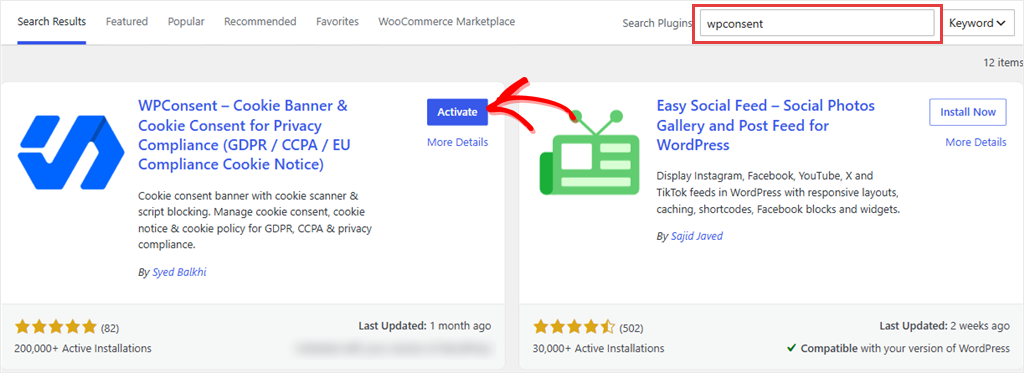
Per iniziare, vai su Plugin » Aggiungi Nuovo Plugin nella tua bacheca di WordPress e cerca "WPConsent".
Successivamente, fai clic su Installa Ora e poi su Attiva.
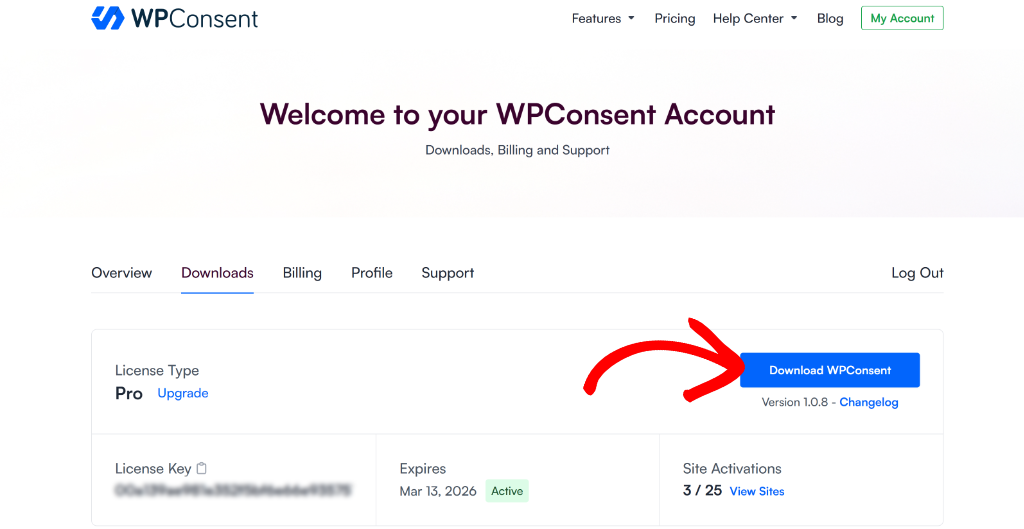
Vuoi invece il piano a pagamento? Acquista un piano, quindi scarica il plugin e copia la tua chiave di licenza dal tuo account WPConsent. Questa guida mostra come configurarlo.
💡 Usi Charitable?
Il plugin di donazione Charitable ha un link Conformità privacy nel suo menu di WordPress. Porta anche a WPConsent, quindi entrambi i percorsi ti portano allo stesso plugin.
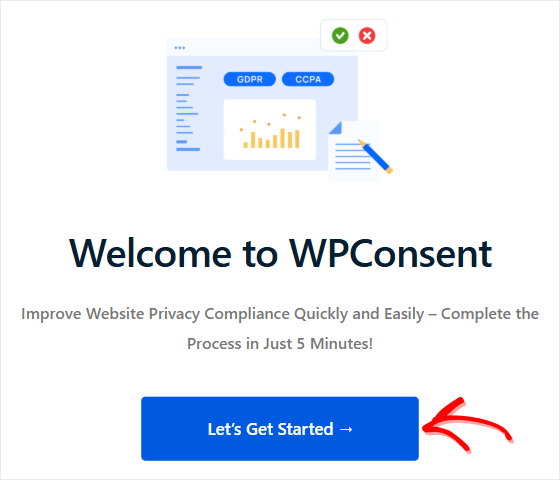
Quando WPConsent si attiva, apre la sua procedura guidata di configurazione dove fai clic su Iniziamo per iniziare.
Passaggio 2: Scansiona il Tuo Sito di Donazione
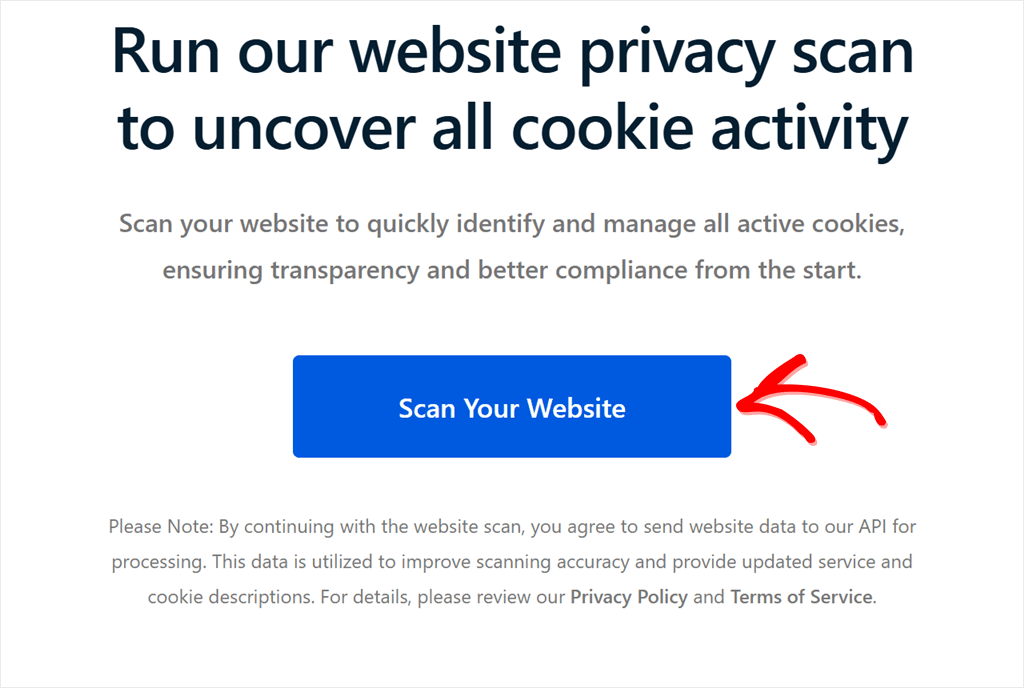
Nella schermata successiva, fai clic su Scansiona il tuo sito web in modo che la procedura guidata esegua una scansione della privacy.
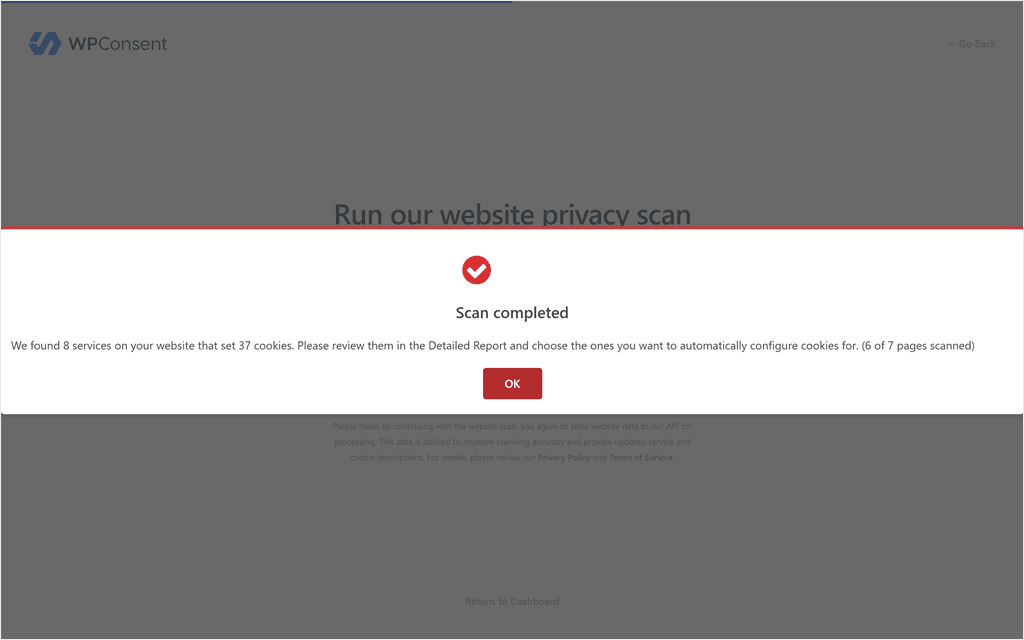
Dopo questo, WPConsent controlla le tue pagine per cookie e script di tracciamento. Sul nostro sito di prova, la scansione ha trovato 8 servizi che impostano 37 cookie su 6 pagine.
Passaggio 3: Rivedi Ciò che la Scansione Ha Trovato
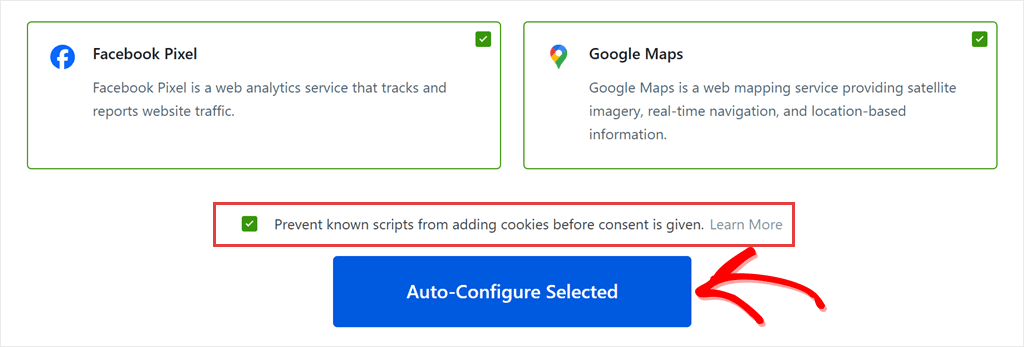
Successivamente, vedrai ogni servizio rilevato dalla scansione, con una breve descrizione di ciò che fa.
Mantieni selezionato ogni servizio. Se deselezioni uno qualsiasi, la Configurazione automatica li salterà. WPConsent quindi aggiunge ciascuno selezionato alla tua lista di cookie e alla tua pagina delle informative sui cookie.
Quindi verifica che Impedisci ai cookie noti di aggiungere cookie prima che venga dato il consenso sia selezionato. Questa è l'impostazione che blocca gli script di tracciamento finché un donatore non acconsente.
Dopodiché, fai clic su Configura automaticamente selezionati.
Il tuo plugin di donazione potrebbe anche aggiungere il proprio tracciamento. Una volta che il tuo banner sarà attivo, ti mostreremo come verificare che anche questo attenda.
Passaggio 4: Posiziona il banner dove non copra il pulsante Dona
Ora personalizzerai l'aspetto del banner.
WPConsent offre un Banner Lungo attraverso la pagina, un Banner Fluttuante in un angolo e un Banner Modale al centro dello schermo. Il Banner Modale fa parte dei piani a pagamento.
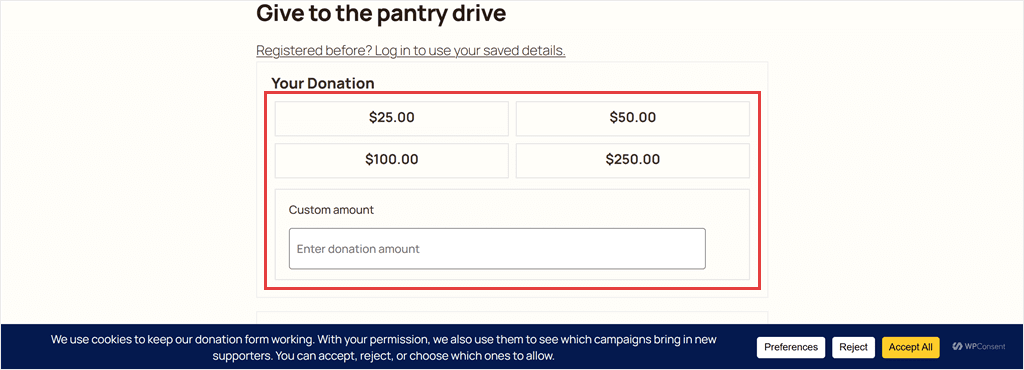
Per una pagina di donazione, raccomandiamo un Banner Lungo con la Posizione impostata su Basso, perché è facile da individuare e rimane libero dai pulsanti dell'importo.
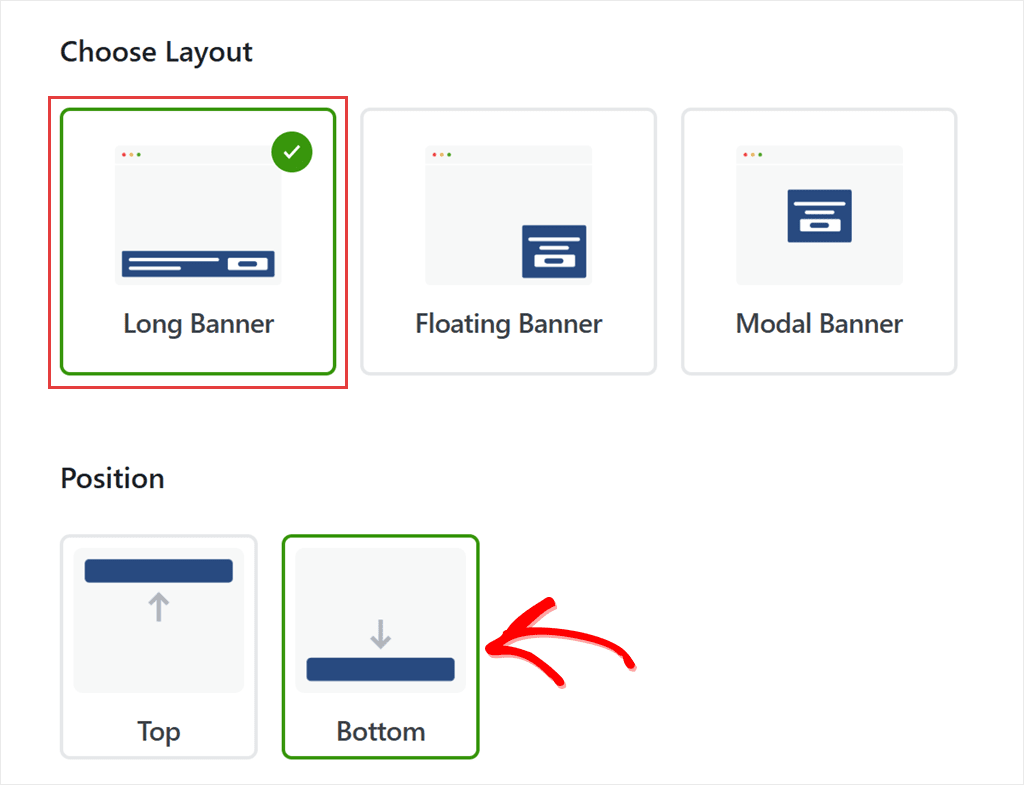
Scorri verso il basso per vedere un'anteprima dal vivo, quindi fai clic su Salva e completa configurazione.
Ecco come appariva il banner nella nostra campagna di prova, con i pulsanti dell'importo e il campo dell'importo personalizzato ancora completamente visibili sopra di esso.
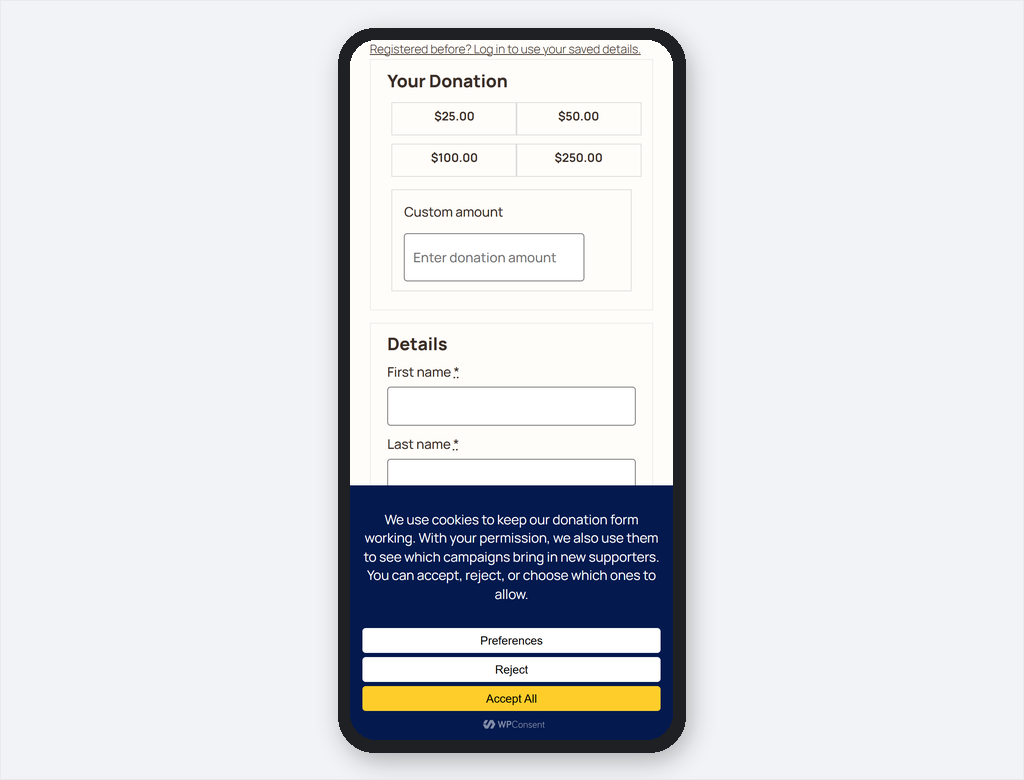
Su un telefono, lo stesso banner occupava circa un terzo dello schermo nella parte inferiore del nostro modulo di prova, ma i pulsanti si impilavano a larghezza intera e gli importi della donazione rimanevano visibili.
⚠️ Controlla prima
Visualizza in anteprima la tua pagina di campagna su un telefono. Un banner fluttuante alto o un modale possono coprire il pulsante Dona su schermi più piccoli.
Una volta chiuso il wizard, atterrerai sulla dashboard di WPConsent, dove il punteggio Stato del consenso del sito mostra cosa è stato fatto e cosa resta da fare.
Se suggerisce di attivare Blocco dei contenuti e il tuo modulo di donazione utilizza reCAPTCHA, deseleziona prima Recaptcha nell'elenco di tale impostazione. Altrimenti, i donatori che fanno clic su Rifiuta vedono una casella CAPTCHA vuota.
Passaggio 5: Scrivi un Messaggio sul Banner per i Donatori
Il messaggio predefinito del banner è scritto per qualsiasi sito web e puoi lasciarlo così com'è. Ma ti consigliamo di riscriverlo in modo che sia in linea con il tuo marchio e parli ai tuoi donatori.
Per modificarlo, vai su WPConsent » Design del banner e apri la scheda Contenuto.
Puoi modificare il messaggio e il testo su ciascun pulsante lì.
Ecco il messaggio che abbiamo utilizzato nella nostra campagna di prova che puoi adattare:
Utilizziamo i cookie per mantenere funzionante il nostro modulo di donazione. Con il tuo permesso, li utilizziamo anche per vedere quali campagne portano nuovi sostenitori. Puoi accettare, rifiutare o scegliere quali consentire.
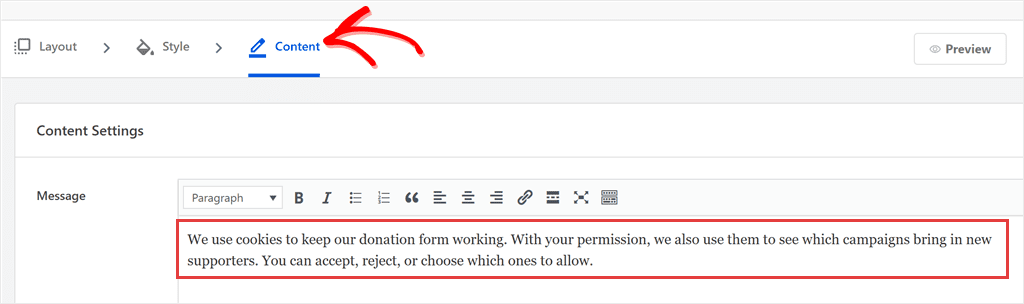
Il tuo banner ha già un pulsante Rifiuta, quindi il messaggio dovrebbe dire ai donatori che dire di no va bene.
Fai clic su Salva quando hai finito.
Passaggio 6: Mantieni l'Opzione "Consenti Predefinito" Disattivata
Vai su WPConsent » Impostazioni e trova gli interruttori sotto la casella della licenza.
Banner del consenso e Blocco script dovrebbero essere entrambi attivi, poiché la procedura guidata li attiva per te.
Lascia Consenti predefinito disattivato in modo che gli script di tracciamento che WPConsent blocca rimangano bloccati finché un donatore non fa clic su Accetta. Questo è l'approccio "chiedi prima" che le linee guida UE e Regno Unito descrivono per il tracciamento pubblicitario.
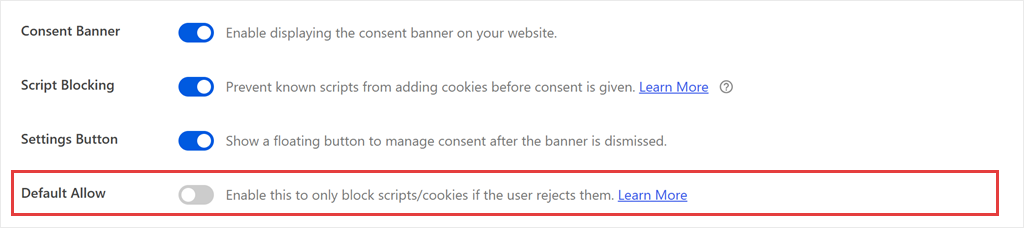
Se un donatore ignora il banner, tali script rimangono bloccati e può comunque compilare il modulo e donare. (Se in seguito aggiungi regole di geolocalizzazione, questo si applica solo nelle regioni che hai impostato. Altro su questo di seguito.)
Passaggio 7: Genera la tua pagina della Cookie Policy
Il tuo banner dovrebbe collegarsi a una pagina che spiega ogni cookie, e WPConsent può creare quella pagina della policy sui cookie per te.
Nella stessa schermata Impostazioni, trova Policy sui cookie e fai clic su Genera pagina della policy sui cookie.

WPConsent pubblica immediatamente la pagina, con testo introduttivo e una tabella dei cookie, e vi si collega dal tuo banner.
La tabella elenca ogni cookie configurato in WPConsent, quindi si aggiorna quando aggiungi nuovi servizi da una scansione. Controllala di nuovo dopo ogni scansione.
Leggi subito il testo introduttivo. È un ottimo punto di partenza, ma dovrebbe descrivere la tua organizzazione con parole tue.
Ecco fatto per il banner. Successivamente, assicuriamoci che anche il tracciamento delle donazioni attenda la risposta del donatore.
Come far attendere al tuo tracciamento delle donazioni il consenso
In precedenza, abbiamo visto che WPConsent trattiene già il codice standard dei pixel Meta e TikTok.
I pixel aggiunti da un plugin di donazione sono diversi. Alcuni plugin aggiungono il proprio tracciamento pubblicitario, e quel tracciamento deve anche ascoltare la scelta del donatore.
Ci sono tre parti per questo:
- Condividi la scelta del donatore con il tuo plugin di donazione.
- Assicurati che il suo tracciamento rispetti quella scelta.
- Verifica che nulla venga attivato dopo Rifiuta.
Se qualcosa viene comunque attivato, il passaggio Script personalizzati successivo mostra come bloccarlo tu stesso.
Collega il tuo plugin per le donazioni al banner
I plugin passano il consenso l'uno all'altro tramite un plugin gratuito chiamato WP Consent API.
Pensalo come una bacheca condivisa: WPConsent pubblica lì la scelta del donatore e altri plugin la leggono.
Per aggiungerlo, cerca "WP Consent API" sotto Plugin » Aggiungi nuovo plugin, quindi installalo e attivalo.
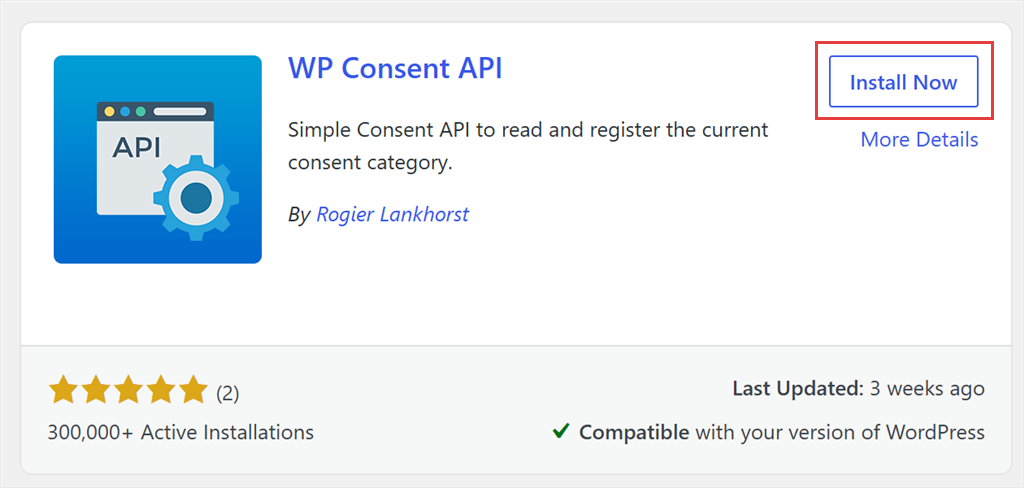
Non è necessario configurare il plugin dopo questo. WPConsent invia automaticamente la scelta di ogni donatore mentre il tuo banner è attivo.
Attiva l'impostazione del consenso del tuo plugin di donazione
Successivamente, è necessario indicare al tuo plugin di donazione di leggere quella scelta.
Useremo Charitable come esempio qui, poiché ha un'impostazione dedicata. Ecco una guida su come installare questo plugin di beneficenza.
Utilizzi un plugin di donazione diverso? Cerca nelle sue impostazioni un'opzione WP Consent API o di consenso. Se non ne ha una, il test di rifiuto e il passaggio degli script personalizzati di seguito ti coprono comunque.
L'addon Conversion Tracking di Charitable segnala ogni donazione a Meta, TikTok o Google Tag Manager. Fa parte del piano Pro di Charitable e versioni superiori.
Per installarlo, vai su Charitable » Addons, trova Conversion Tracking e fai clic su Install Addon.
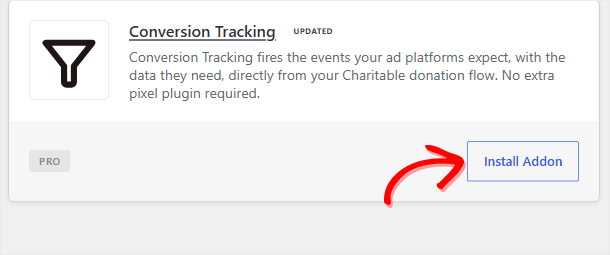
Quindi vai su Charitable » Settings » Marketing » Conversion Tracking e aggiungi il tuo Meta Pixel ID o TikTok Pixel ID. Troverai il tuo Meta Pixel ID in Meta Events Manager.
Sotto Advanced, assicurati che Enable WP Consent API integration sia attivo. È attivo per impostazione predefinita. Quindi fai clic su Save Changes.
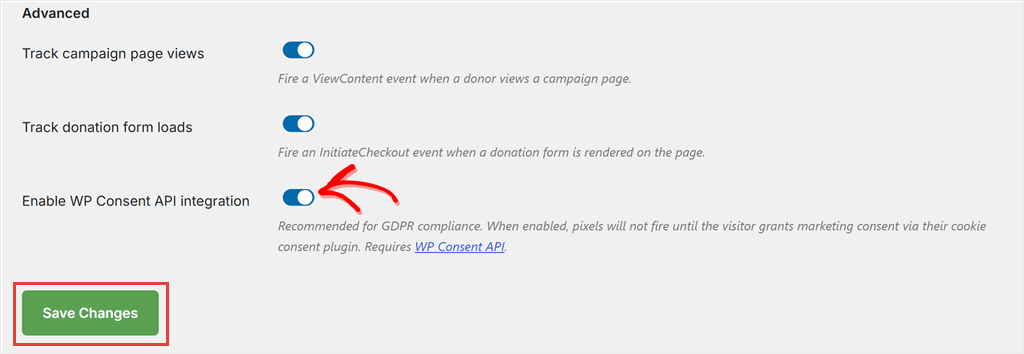
Abbiamo testato questo con Charitable Pro 1.8.19.6 e Conversion Tracking 1.1.2 nel novembre 2026. Se hai una versione precedente, aggiorna prima entrambi.
Se invece utilizzi Google Tag Manager, Charitable gli invia i dati delle donazioni ma non lo carica per te.
In tal caso, dovresti configurare la gestione del consenso di Tag Manager con Google Consent Mode. La nostra guida a Google Consent Mode v2 con Google Tag Manager mostra come.
Verifica cosa carica realmente il tuo plugin
Con quell'impostazione attiva, volevamo vedere se funzionava.
Quindi abbiamo aperto la nostra campagna di prova in una finestra privata e abbiamo fatto clic su Reject.
Il monitoraggio delle conversioni di Charitable non è stato attivato. I file dei pixel sono rimasti disattivati, così come i report delle donazioni, i messaggi che dicono a Meta o TikTok "qualcuno ha appena donato 50$".
Poi abbiamo fatto clic su Accept All. I pixel si sono avviati subito, senza ricaricare la pagina.
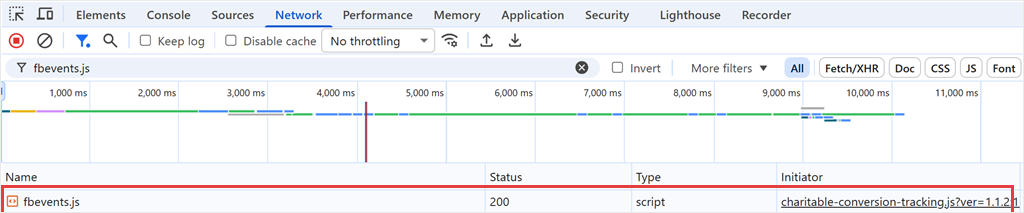
fbevents.js, avviato dallo script Conversion Tracking di Charitable.Non tutti i plugin di donazione ascoltano in questo modo. E quando un plugin carica i suoi pixel dal proprio file di script, come fa Charitable, la scansione WPConsent potrebbe non elencarli.
Ecco perché il test di rifiuto più in basso in questa guida vale la pena di farlo su qualsiasi sito di donazioni, qualunque plugin tu utilizzi.
Se un pixel viene ancora caricato dopo il rifiuto, controlla prima che Script Blocking sia attivo e Default Allow sia disattivato. Se lo sono, qualcosa sul tuo sito lo sta caricando al di fuori degli script noti di WPConsent.
Potrebbe essere un plugin, il tuo tema o codice personalizzato. La sezione di test mostra come trovare la fonte, e una regola come quella sottostante lo blocca.
Se il tuo plugin non attende: aggiungi una regola per script personalizzati (piani a pagamento)
💡 Stai usando Charitable? Puoi saltare questo passaggio.
L'addon Charitable’s Conversion Tracking ascolta l'API WP Consent, quindi i suoi pixel attendono il donatore senza una regola personalizzata. Nel nostro test, nulla è stato attivato finché non abbiamo fatto clic su Accetta tutto.
Alcuni plugin per le donazioni non ascoltano l'API WP Consent. Anche le versioni precedenti di un plugin potrebbero non farlo. In tal caso, il plugin può caricare i suoi pixel prima che il donatore scelga.
I piani a pagamento di WPConsent ti consentono di aggiungere la tua regola per tale script. Lo script attenderà quindi che il donatore accetti la categoria scelta.
Innanzitutto, assegna ai pixel un nome che i donatori riconosceranno. Vai su WPConsent » Impostazioni e apri la scheda Cookie.
Fai clic su Aggiungi un servizio e imposta Categoria su Marketing.
Assegnagli un nome chiaro, come "Monitoraggio annunci donazioni", e una breve descrizione. Quindi fai clic su Salva.
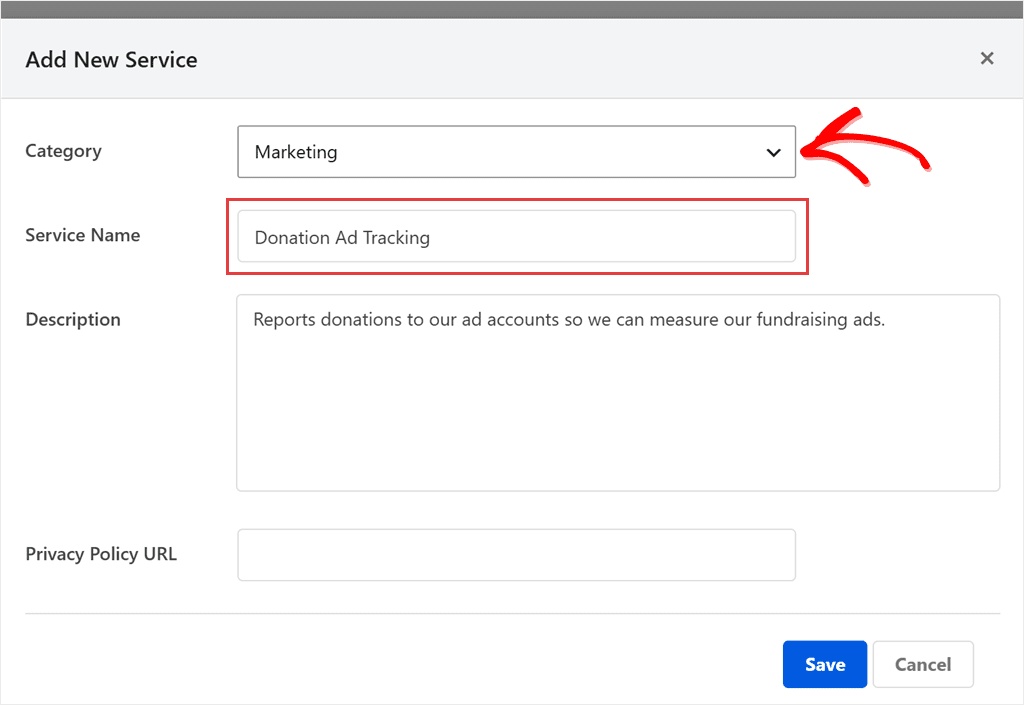
Successivamente, apri la scheda Avanzate e trova Iframe/Script personalizzati. Fai clic su Aggiungi iFrame/Script personalizzato.
Nel modulo, compila questi campi:
- Categoria: Marketing
- Servizio: il servizio che hai appena creato
- Tipo: Script
- Tag script: una parte univoca dell'indirizzo del file dello script. La scheda Iniziatore nella sezione di test sottostante ti mostra di quale file si tratta.
- Parole chiave script: facoltativo. Il nome che lo script utilizza all'interno della pagina, in modo che tutto ciò che dipende da esso attenda. Il team di supporto del plugin può dirti qual è.
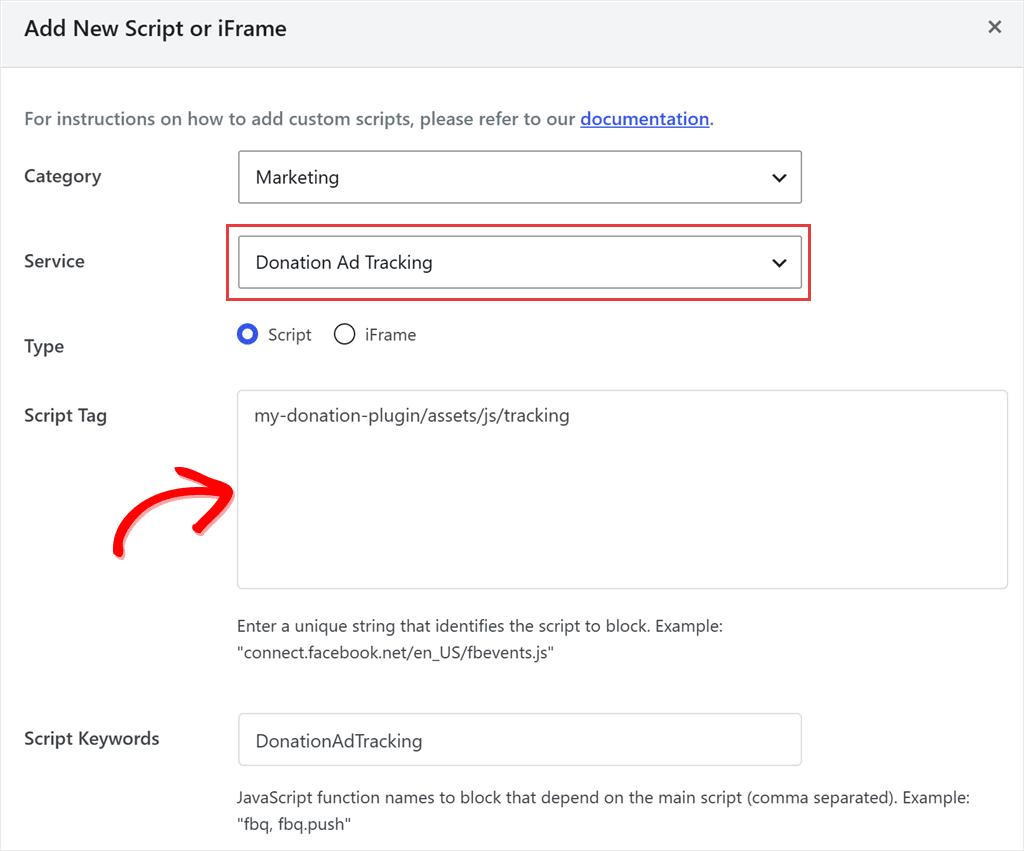
Fai clic su Salva. La tua regola ora appare sotto Script di Marketing. Fai clic su tale intestazione per aprire il gruppo.
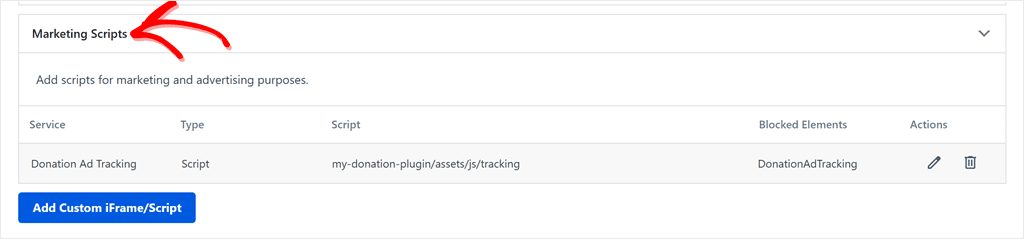
Quindi esegui nuovamente il test di rifiuto. Nulla dovrebbe caricarsi finché non fai clic su Accetta tutto.
Ricevi comunque dati pubblicitari dai donatori che dicono di sì. Non ne ricevi da donatori che dicono di no o non rispondono mai.
Chiedere prima significa che meno donatori compaiono nei tuoi report pubblicitari. Questo è il compromesso.
Un compito rimane a te: ripetere il test di rifiuto ogni volta che aggiungi un plugin che monitora i donatori. La nostra guida per bloccare script e iframe personalizzati in WordPress copre altri esempi.
Come testare il tuo consenso ai cookie come un donatore
L'ultimo passo è vederlo funzionare sul tuo sito. Un paio di controlli utilizzano gli strumenti per sviluppatori del tuo browser, ma ognuno richiede solo pochi clic.
Per iniziare, apri la tua pagina di donazione in una finestra del browser privata, in modo da arrivarci senza scelte salvate, proprio come un nuovo donatore.
Il tuo banner dovrebbe apparire in basso. Fai clic su Preferenze per vedere il pannello che i tuoi donatori vedranno.
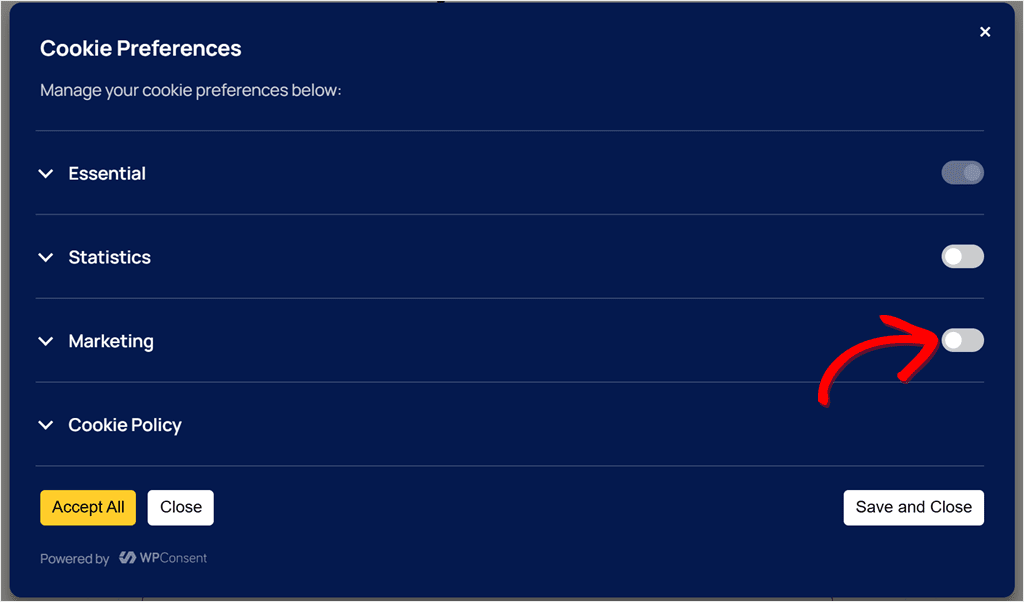
Chiudi il pannello, quindi esegui questi tre controlli.
- Controlla il cookie di consenso. Fai clic su Rifiuta e ricarica la pagina. Fai clic con il pulsante destro del mouse in un punto qualsiasi della pagina e scegli Ispeziona per aprire gli strumenti per sviluppatori. In Chrome, apri la scheda Applicazione (fai clic su » se non la vedi), espandi Cookie nel menu di sinistra e fai clic sull'indirizzo del tuo sito. In Firefox, è la scheda Archiviazione. Trova
wp_consent_marketing. Dovrebbe indicare deny. (Vedrai questo cookie solo quando il plugin WP Consent API è attivo.)
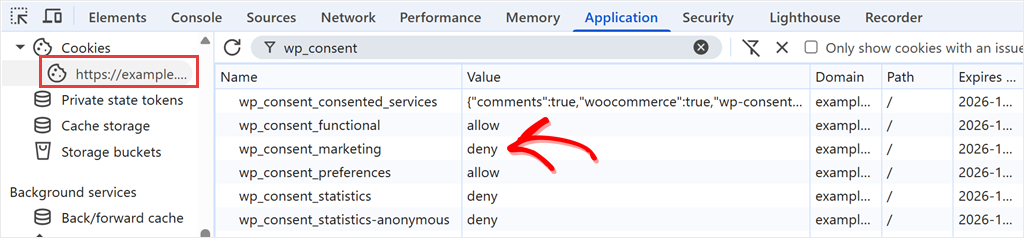
wp_consent_marketing indica deny.- Controlla il pixel. Negli strumenti per sviluppatori, apri la scheda Network e digita
fbevents.jsnella casella del filtro. Per TikTok, usaanalytics.tiktok.com. Ricarica la pagina e non dovrebbe apparire nulla. - Effettua una donazione di prova. In Charitable, vai su Impostazioni » Gateway di pagamento, seleziona Attiva modalità di prova e salva. Le donazioni andranno quindi all'account di prova del tuo gateway invece di addebitare costi a qualcuno. Se il tuo gateway non è configurato per i pagamenti di prova, attiva invece il gateway Offline di Charitable, che registra una donazione senza elaborare un pagamento. Una donazione Offline testa il modulo e la pagina di ricevuta, ma non il tuo gateway reale. Disattiva uno dei due in seguito. Quindi dona come un donatore che ha fatto clic su Rifiuta. Dovresti raggiungere la pagina di ricevuta. Questo è ciò che è successo nella nostra campagna di prova: una donazione Offline di $50 effettuata dopo aver fatto clic su Rifiuta è andata a buon fine.
Dopo di che, chiudi ogni finestra privata, aprine una nuova, fai clic su Accetta tutto e controlla di nuovo.
Questa volta il cookie dovrebbe indicare allow e il file pixel dovrebbe caricarsi.
Se il pixel si carica anche dopo Rifiuta, fai clic sulla riga fbevents.js e apri la sua scheda Initiator per vedere quale file lo ha caricato.
Mostra il file che ha richiesto il pixel. Quindi torna al passaggio Script personalizzati e aggiungi una regola con parte dell'indirizzo di quel file come Tag script, o correggi quello che hai già aggiunto.
⚠️ Una complicazione
WPConsent ha anche un'impostazione Blocco contenuti che trattiene gli embed come i video di YouTube fino al consenso. Se l'hai attivata in WPConsent » Impostazioni, il suo elenco include Recaptcha, selezionato per impostazione predefinita. Sul nostro modulo di prova, ciò ha lasciato una casella CAPTCHA vuota per i donatori che hanno fatto clic su Rifiuta. Se il tuo modulo utilizza reCAPTCHA, deselezionalo in quell'elenco, quindi ripeti la donazione di prova.
Come mantenere funzionante il tuo consenso ai cookie
Il tuo sito cambierà nel tempo, con nuove campagne, nuovi embed e forse una nuova piattaforma pubblicitaria.
Rivedi queste impostazioni man mano che il tuo sito cambia.
Log del consenso (piani a pagamento)
I registri del consenso conservano record con data e ora di quando è stato registrato il consenso di ciascun donatore.
Se qualcuno chiede come raccogli il consenso, quel record è una parte della risposta.
Per attivarli, vai su WPConsent » Impostazioni, scorri fino a Log del consenso, attiva l'interruttore e fai clic su Salva modifiche. I record rimangono sul tuo sito.

Una volta attivata, ogni voce mostra la scelta del donatore per ogni categoria, la data, un indirizzo IP mascherato e il banner che hanno visto.
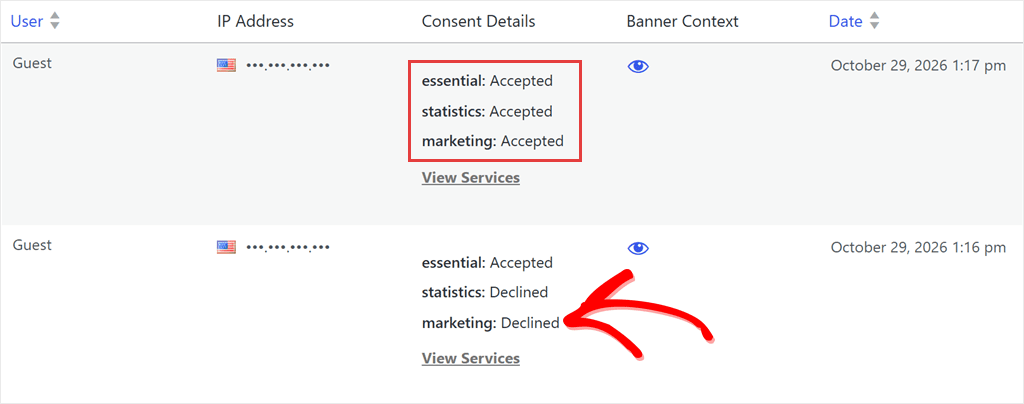
Scansione automatica (piani a pagamento)
Nuovi embed o strumenti possono aggiungere nuovi cookie senza che tu te ne accorga.
Scansione automatica riesamina il tuo sito secondo una pianificazione, così non devi ricordarti di eseguire la scansione da solo. Trova questa impostazione nella scheda Scansione automatica di WPConsent » Scanner.
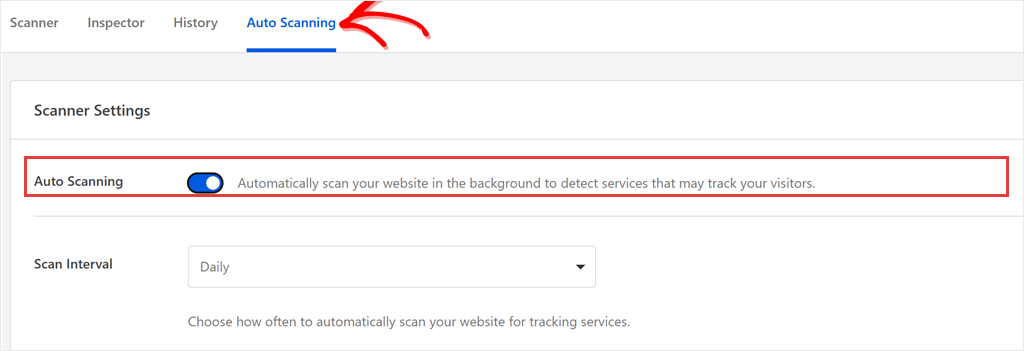
Le scansioni non possono ancora vedere all'interno dei file di altri plugin, quindi ripeti il test di Rifiuto dopo aver aggiunto qualsiasi nuovo plugin.
Consenti ai donatori di modificare la loro scelta di consenso in seguito
Un donatore che ha cliccato Rifiuta potrebbe voler dire sì più tardi, o viceversa.
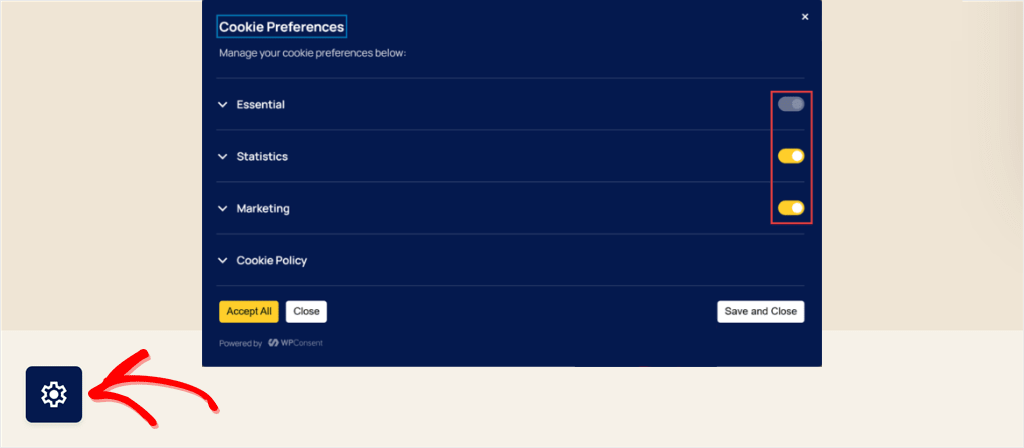
Consenti loro di aggiornare la loro scelta di consenso con un Pulsante Impostazioni.
Vai su WPConsent » Impostazioni, assicurati che Pulsante Impostazioni sia attivo e fai clic su Salva modifiche. Aggiunge un piccolo pulsante fluttuante che riapre il pannello delle preferenze, ed è incluso nella versione gratuita.
Geolocalizzazione per sostenitori all'estero (piani a pagamento)
Se i tuoi sostenitori provengono da diversi paesi, WPConsent » Geolocation può mostrare un banner diverso in base alla posizione.
Verifica cosa succede ai visitatori al di fuori delle regioni che hai impostato.
Sul nostro sito di prova, le nostre regole di localizzazione coprivano solo l'UE e la California. I visitatori da qualsiasi altra parte non vedevano alcun banner e i loro script di tracciamento non venivano bloccati, anche con Consenti predefinito disattivato.
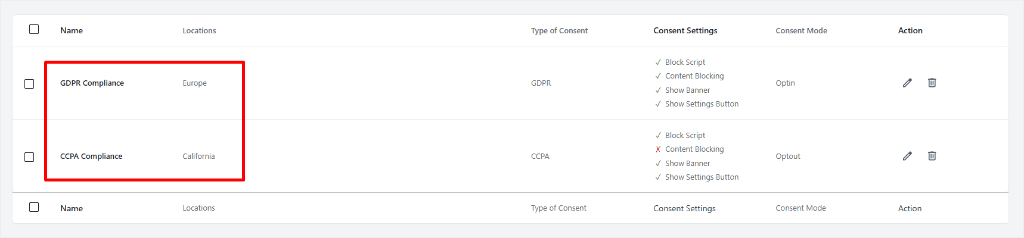
Quindi, dopo aver aggiunto le regole di localizzazione, visita la tua pagina di donazione da fuori dalle regioni elencate, ad esempio con una VPN, per vedere cosa ottengono quei visitatori. Aggiungi un gruppo di localizzazione per qualsiasi regione che dovrebbe vedere il banner.
Dai un'occhiata a questo tutorial su come aggiungere regole di localizzazione con WPConsent.
Global Privacy Control per i sostenitori dell'Oregon
Se hai sostenitori in Oregon, tieni presente che la sua legge sulla privacy ha richiesto alle organizzazioni coperte di rispettare i segnali di opt-out come il Global Privacy Control dal 1° gennaio 2026.
La versione gratuita di WPConsent include un'impostazione Rispetta i controlli globali sulla privacy. Assicurati che sia attivata. La nostra guida al supporto del Global Privacy Control in WordPress mostra dove trovarla.
FAQ: Consenso ai cookie per le organizzazioni non profit
Le organizzazioni non profit sono esenti dalle regole sul consenso ai cookie?
Non nel Regno Unito o nell'UE. Le regole sui cookie lì si applicano a chiunque memorizzi o legga informazioni sul dispositivo di un visitatore, senza eccezioni per le organizzazioni di beneficenza. Negli Stati Uniti, il CCPA della California generalmente non copre le organizzazioni no-profit. Colorado, Oregon e Delaware coprono le organizzazioni no-profit al di sopra delle loro soglie, ma tali leggi danno principalmente ai visitatori il diritto di rinunciare alla pubblicità mirata piuttosto che richiedere prima il consenso, ad eccezione dei dati sensibili come salute o credenze religiose.
Un banner per i cookie abbasserà le mie donazioni?
Il banner non blocca il tuo modulo, purché il blocco dei contenuti non impedisca il tuo reCAPTCHA (vedi la sezione test), quindi i donatori possono comunque dare ciò che scelgono. Tenerlo piccolo e lontano dal pulsante Dona aiuta. Quello che vedrai è un minor numero di donatori nei tuoi report pubblicitari, perché alcuni diranno di no al tracciamento.
WPConsent funziona con Charitable Lite?
Sì. Il banner, la scansione e il blocco degli script non dipendono dal tuo plugin di donazione, quindi funzionano insieme a Charitable Lite. L'addon Charitable's Conversion Tracking, che segnala le donazioni alle piattaforme pubblicitarie, richiede il piano Pro di Charitable o superiore.
Devo menzionare i miei pixel pubblicitari nella mia privacy policy?
È una pratica comune. La tua policy sui cookie elenca i cookie e la tua privacy policy spiega solitamente come utilizzi i dati dei donatori, inclusa qualsiasi condivisione con le piattaforme pubblicitarie. Chiedi al tuo consulente cosa deve dire la tua.
Cosa succede se un donatore ignora il banner?
Con Consenti di default disattivato, gli script bloccati rimangono bloccati finché il donatore non fa una scelta. Possono comunque compilare il modulo e donare.
WPConsent è gratuito?
Sì. La versione gratuita include il banner, la scansione del sito, il blocco dei tracker noti, la pagina della cookie policy e la connessione all'API WP Consent. I piani a pagamento partono da $49.50 e aggiungono log di consenso, geolocalizzazione, scansione automatica e regole personalizzate per gli script.
Imposta e testa il consenso ai cookie sul tuo sito di donazioni
Ora hai un banner che offre ai donatori una scelta reale e un modo per verificare che il tuo tracciamento la rispetti.
Inizia con il test di Rifiuto sulla tua pagina di donazione. Ti mostra quale tracciamento attende la risposta dei tuoi donatori e quale no.
Un banner da solo non rende un sito conforme. Ti permette di chiedere prima, e con i log di consenso attivati, di tenere traccia di ogni risposta.
Vuoi dare ai tuoi donatori quella scelta oggi?
Ottieni WPConsent gratuitamente →
Hai bisogno di log di consenso e regole personalizzate per gli script per i pixel creati con plugin?
Vedi i prezzi di WPConsent →
Risorse aggiuntive
Queste guide ti aiutano a gestire il resto del tuo sito di donazioni.
- Come bloccare i cookie di YouTube prima del consenso in WordPress: impedisci ai video di campagna di essere riprodotti finché i donatori non danno il loro accordo.
- Guida per principianti a WordPress e conformità GDPR: le regole più ampie se hai donatori nell'UE.
- Guida definitiva a WordPress e conformità CCPA: cosa chiedono le normative sulla privacy statunitensi al tuo sito.
Questo articolo è a scopo informativo generale e non costituisce consulenza legale. Consulta un avvocato abilitato riguardo alle norme che si applicano alla tua organizzazione. Nessuno strumento, incluso WPConsent, può da solo garantire la conformità.