
Risposta breve
Per consentire ai visitatori di modificare le proprie preferenze sui cookie in WordPress, installa il plugin gratuito WPConsent e attiva il suo pulsante Impostazioni mobile. Puoi anche aggiungere un link "Preferenze cookie" al tuo footer o menu con una classe CSS. Entrambe le opzioni riaprono le scelte salvate dal visitatore, in modo che possa attivare o disattivare le categorie e salvare di nuovo.
Punti chiave
- Una volta che un visitatore effettua una scelta, il tuo banner per i cookie si nasconde finché tale scelta non scade, 30 giorni per impostazione predefinita in WPConsent.
- Un pulsante mobile o un link nel footer consente loro di riaprire le proprie scelte in qualsiasi momento.
- Ogni passaggio di questa guida funziona nella versione gratuita di WPConsent. Non ci sono file del tema da modificare: incolli un nome di classe.
- Una scelta modificata cancella i cookie sul dominio del tuo sito e ricarica la pagina.
Il compito del tuo banner per i cookie è chiedere ai visitatori prima che il tuo sito imposti i cookie.
La maggior parte dei visitatori fa clic su uno dei pulsanti e il banner scompare.
Ma cosa succede quando qualcuno cambia idea una settimana dopo?
Forse hanno fatto clic su Accetta tutto senza leggerlo attentamente, e ora preferirebbero non essere tracciati dagli strumenti di analisi e marketing in esecuzione sul tuo sito.
Su molti siti WordPress, non c'è modo per loro di cambiare le proprie scelte sui cookie. Il banner è scomparso e nulla nella pagina lo fa riapparire.
In questo articolo, ti mostreremo come dare ai visitatori un modo permanente per riaprire le proprie preferenze.
Imparerai come aggiungere un piccolo pulsante mobile e un link "Preferenze cookie" nel tuo footer o menu.
E puoi fare tutto questo con la versione gratuita di WPConsent.
Usa la tabella dei contenuti qui sotto per navigare in questo articolo.
- Perché i Visitatori Hanno Bisogno di un Modo per Tornare alle Loro Scelte sui Cookie?
- Come consentire ai visitatori di modificare le proprie preferenze sui cookie in WordPress
- Passaggio 1: Installa WPConsent (Gratuito)
- Passaggio 2: Attiva il Pulsante Impostazioni Flottante (Gratuito)
- Passaggio 3: Scegli un'Icona che si Adatti al Tuo Sito (Gratuito)
- Passaggio 4: Aggiungi un Link Preferenze Cookie al Tuo Footer o Menu (Gratuito)
- Passaggio 5: Testa le Preferenze Cookie come Visitatore
- Risoluzione dei problemi: Il Mio Pulsante Impostazioni Cookie Non Viene Visualizzato
- FAQ: Modifica delle preferenze sui cookie in WordPress
- Dai ai visitatori un modo per modificare le preferenze sui cookie in WordPress
Perché i Visitatori Hanno Bisogno di un Modo per Tornare alle Loro Scelte sui Cookie?
Una volta che un visitatore risponde al tuo banner, questo si nasconde.
Quando fanno clic su Accetta tutto, Rifiuta o salvano le proprie Preferenze, WPConsent memorizza quella scelta nel loro browser e il banner scompare.

Il banner normalmente ritorna solo quando quella scelta salvata scade. In WPConsent, sono 30 giorni per impostazione predefinita.
Puoi accorciare questo periodo in Durata del consenso nelle impostazioni di WPConsent. Il banner quindi ritorna prima, ma ancora non quando un visitatore vuole cambiare la propria risposta.

Quindi, per un massimo di un mese, un visitatore che cambia idea non ha modo di informare il tuo sito.
Nell'UE e nel Regno Unito, l'impostazione dei cookie è coperta dalle normative ePrivacy (PECR nel Regno Unito). I regolatori interpretano il consenso secondo tali norme nel modo in cui il GDPR lo definisce (il GDPR del Regno Unito, nel Regno Unito).
E il GDPR è chiaro sul ritiro del consenso: “Deve essere facile revocare il consenso quanto darlo” (Articolo 7(3)).
L'autorità di regolamentazione dei dati del Regno Unito, l'ICO, applica questo ai cookie. Afferma che uno strumento di consenso deve consentire alle persone di revocare il consenso con la stessa facilità con cui lo hanno dato.
Dai un'occhiata alla nostra guida sui requisiti di consenso per i cookie di WordPress per paese nel 2026 per saperne di più.
Ricorda, un pulsante da solo non rende il tuo sito conforme. Ma chiude una lacuna che molti siti lasciano aperta.
Ecco come chiudere quella lacuna sul tuo sito.
Come consentire ai visitatori di modificare le proprie preferenze sui cookie in WordPress
Lo configurerai in cinque brevi passaggi.
Il pulsante mobile viene prima, perché è un interruttore che copre ogni pagina in cui viene visualizzato il tuo banner. Quindi aggiungerai un link di testo per i visitatori che guardano nel tuo piè di pagina o menu.
Consigliamo di usarli entrambi.
Passaggio 1: Installa WPConsent (Gratuito)
WPConsent è il miglior plugin per il consenso ai cookie per WordPress. Aggiunge un banner per i cookie al tuo sito, blocca gli script di tracciamento finché i visitatori non accettano e ricorda la scelta di ogni visitatore.
Usi già WPConsent? Salta al passaggio 2.
Utilizzi un altro plugin per il banner dei cookie? Configura prima WPConsent, quindi disattiva il vecchio plugin in modo che i visitatori non vedano due banner.
La nostra guida alla migrazione da Cookiebot a WPConsent ti guida attraverso il processo e i passaggi funzionano anche per altri plugin di consenso.
Per installarlo, vai su Plugin » Aggiungi Plugin nella tua bacheca di WordPress.
Cerca "WPConsent", quindi fai clic su Installa ora e Attiva.
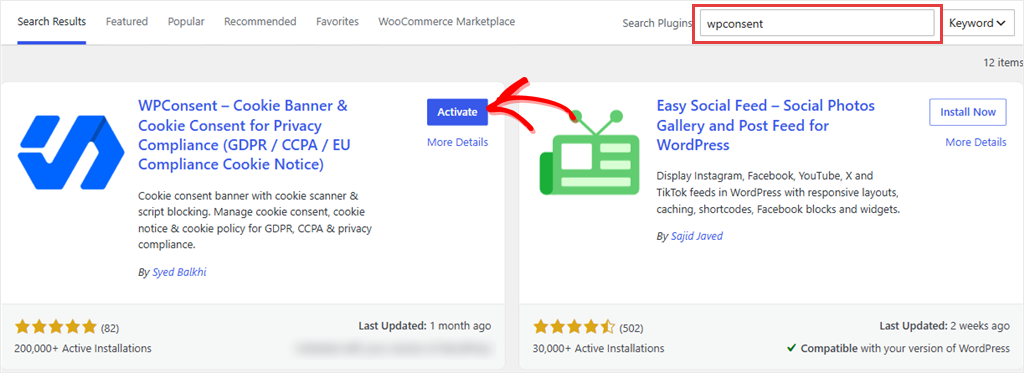
Puoi seguire questa guida su come installare WPConsent se incontri problemi.
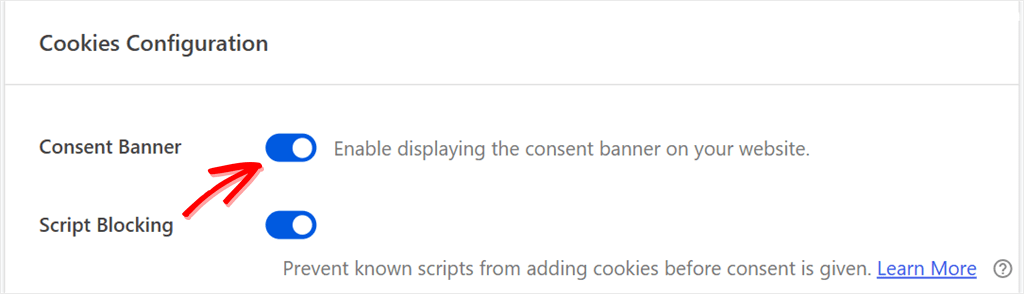
Successivamente, assicurati che il tuo banner per i cookie sia attivato. La procedura guidata di configurazione lo attiva al termine.
Se hai saltato la procedura guidata, attiva Banner di consenso in WPConsent » Impostazioni, o segui la nostra guida su come aggiungere un banner di consenso per i cookie in WordPress per la configurazione completa.
Passaggio 2: Attiva il Pulsante Impostazioni Flottante (Gratuito)
Il pulsante mobile Impostazioni è una piccola icona che si trova nell'angolo dello schermo una volta che un visitatore ha fatto la sua scelta, e un clic su di esso riapre le sue preferenze sui cookie.
È disattivato per impostazione predefinita, quindi dovrai attivarlo.
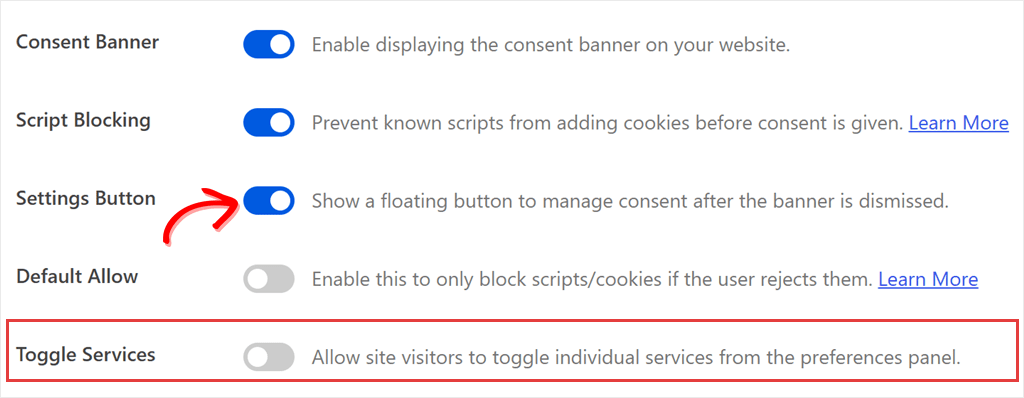
Per farlo, vai su WPConsent » Impostazioni e trova la riga etichettata Pulsante Impostazioni.
Attiva l'interruttore che dice "Mostra un pulsante mobile per gestire il consenso dopo che il banner è stato chiuso."
Mentre sei nella schermata Impostazioni, puoi anche abilitare Servizi di commutazione.
Ciò consente ai visitatori di gestire il consenso per servizio. Possono attivare o disattivare singoli servizi, come YouTube, non solo intere categorie.
È anche una funzionalità gratuita di WPConsent.
Quindi scorri verso il basso e fai clic su Salva modifiche.
Dopo aver salvato, il pulsante appare solo una volta che hai risposto al tuo banner. Ti mostreremo come testarlo nel passaggio 5.
⚠️ Buono a sapersi
WPConsent usa anche il nome “Pulsante Impostazioni” nella schermata Progettazione Banner » Contenuto. Quello è il pulsante Preferenze all’interno del tuo banner, non il pulsante mobile, quindi non ti serve per questa guida.
Passaggio 3: Scegli un'Icona che si Adatti al Tuo Sito (Gratuito)
Ciò funziona solo una volta che il Pulsante Impostazioni mobile è attivo e salvato (Passaggio 2). Fino ad allora, la sezione Progettazione Pulsante Impostazioni Mobile non viene visualizzata.
Per iniziare, vai su WPConsent » Progettazione Banner e apri la scheda Stile.
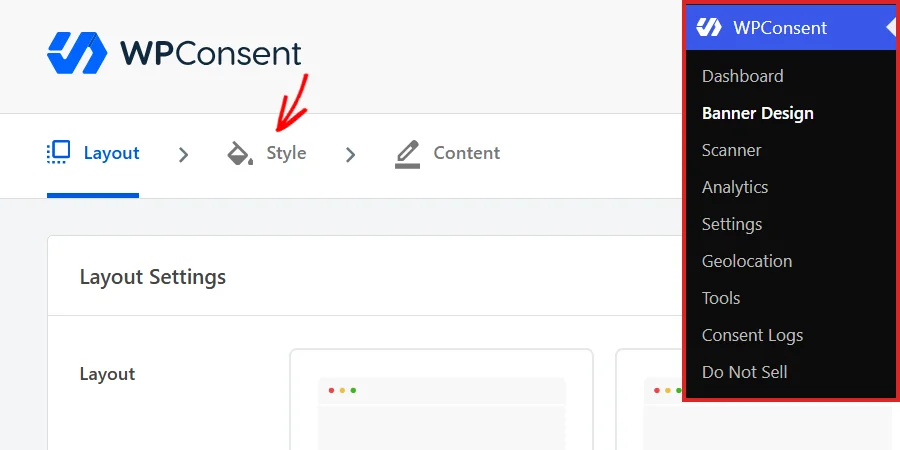
Scorri fino in fondo, alla sezione Progettazione Pulsante Impostazioni Mobile.
Sotto Icona Pulsante, vedrai 11 icone più un’opzione La tua immagine per caricare la tua.
Il pulsante utilizza un’icona a forma di ingranaggio per impostazione predefinita. Se non si adatta al tuo design, puoi sceglierne un’altra.
Il pulsante prende i suoi colori dai colori di sfondo e del testo del tuo banner, quindi si abbina senza lavoro extra. Si trova nell’angolo in basso a sinistra dello schermo.
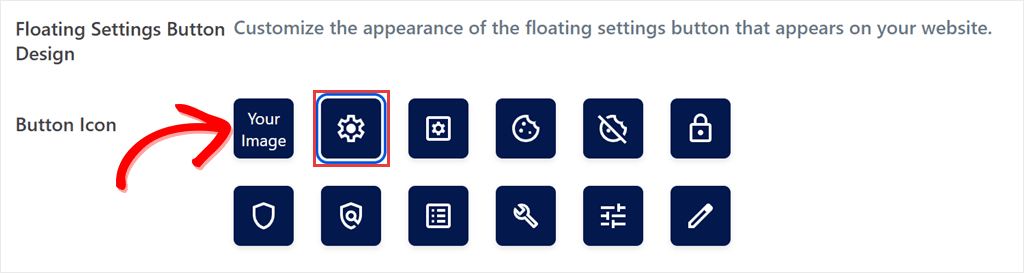
Scegline una, quindi fai clic su Salva e Continua in fondo alla schermata per salvarla.
Passaggio 4: Aggiungi un Link Preferenze Cookie al Tuo Footer o Menu (Gratuito)
Alcuni visitatori non noteranno una piccola icona.
Altri cercano un link “Preferenze Cookie” in fondo alla pagina, accanto alla tua informativa sulla privacy.
Puoi aggiungere quel link senza toccare alcun file del tema. Richiede una classe CSS, che copi e incolli:
wpconsent-open-preferences
Qualsiasi link, pulsante o blocco con questa classe apre le preferenze cookie del visitatore quando viene cliccato. Il nostro documento su aprire il pannello delle preferenze con un link personalizzato ha altri esempi.
Nel Tuo Footer del Tema a Blocchi
Vai su Aspetto » Editor, fai clic su Pattern e apri la parte del modello piè di pagina.
Fai clic dove vuoi il link, ad esempio, accanto al link della tua informativa sulla privacy, e aggiungi un blocco Paragrafo. Digita “Preferenze Cookie”.
Seleziona quelle parole, fai clic sull’icona del link nella barra degli strumenti e digita # come link.
Il # non manderà i visitatori da nessuna parte: WPConsent cattura il clic e apre invece le loro preferenze. Collegare le parole le fa solo sembrare come gli altri link del piè di pagina.
Con il blocco ancora selezionato, apri la barra laterale Impostazioni (l’icona quadrata in alto a destra, se è chiusa), quindi apri il pannello Avanzate in fondo.
Incolla wpconsent-open-preferences nel campo Classi CSS aggiuntive.
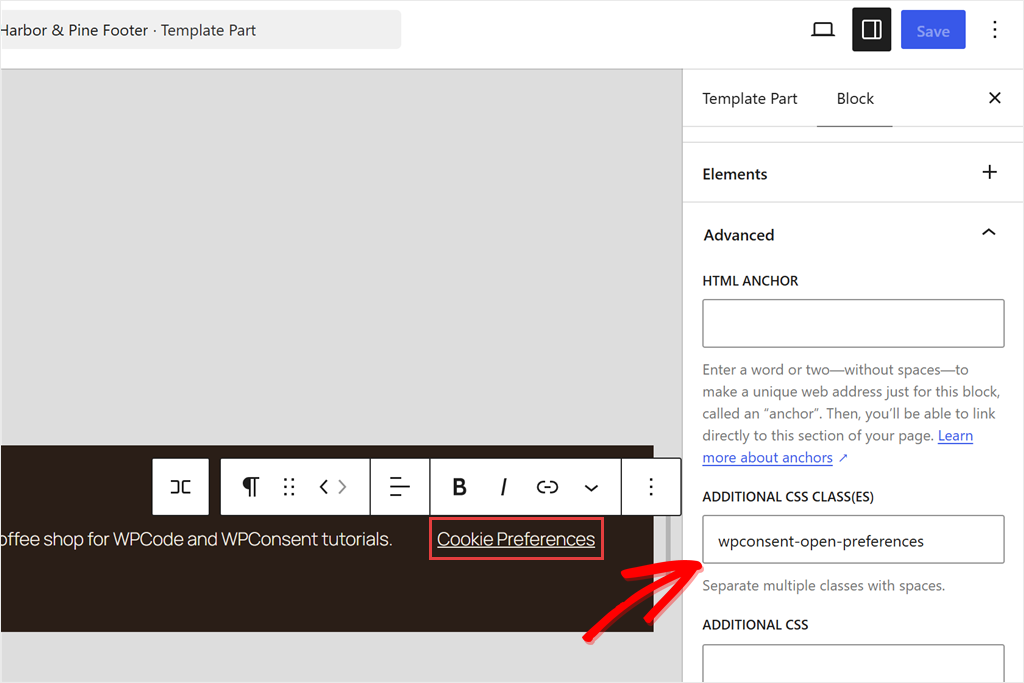
Fai clic su Salva. Se WordPress chiede quali modifiche salvare, lascia selezionato il piè di pagina e fai clic di nuovo su Salva.
Dai un’occhiata allo screenshot qui sotto per vedere il link su un piè di pagina live.
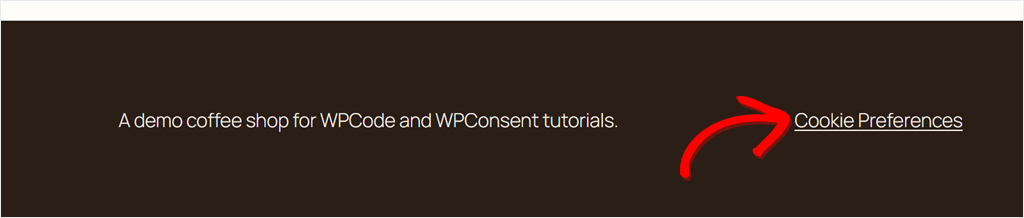
Preferiresti metterlo in un menu? Aggiungi un link al blocco Navigazione del tuo tema, usa # come URL e incolla la classe nello stesso campo Classi CSS aggiuntive.
In un Menu Classico
Su un tema classico, vai su Aspetto » Menu.
Fai clic su Opzioni Schermata in alto a destra e seleziona Classi CSS. WordPress nasconde questo campo finché non lo attivi.
Successivamente, aggiungi un Link personalizzato al tuo menu.
Usa # come URL e “Preferenze cookie” come testo del link.
Apri la voce di menu e incolla wpconsent-open-preferences nel suo campo Classi CSS. Quindi fai clic su Salva menu.
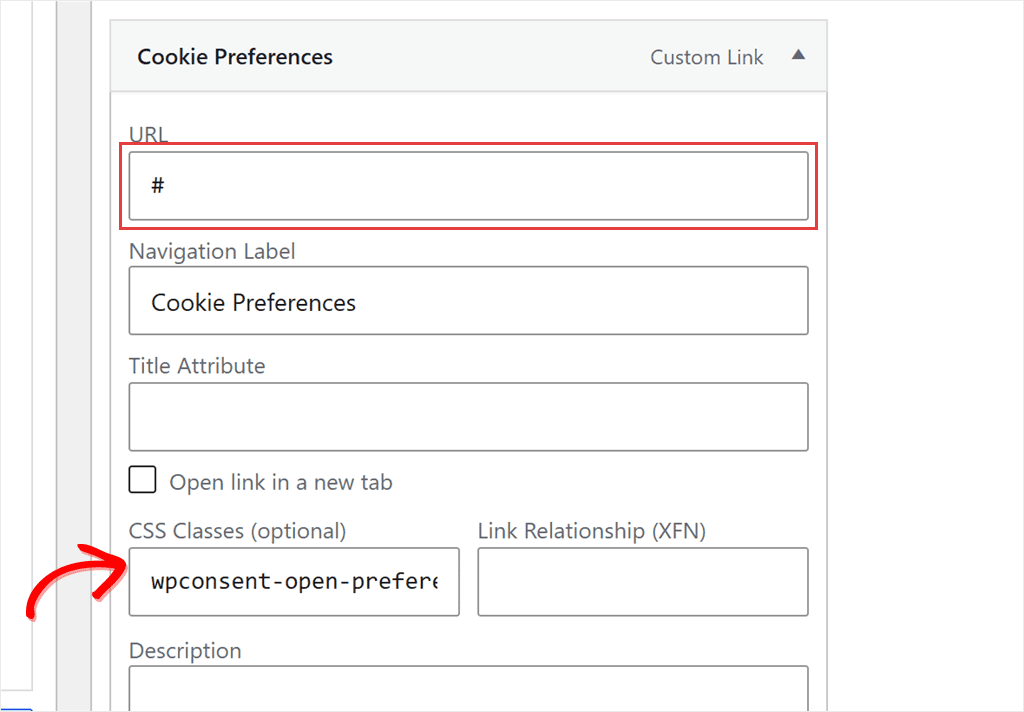
Come nel piè di pagina, il # non manderà i visitatori da nessuna parte.
Con uno Shortcode
Utilizzi un page builder o un'area widget che accetta shortcode? Aggiungi questo invece:
[wpconsent_preferences_button]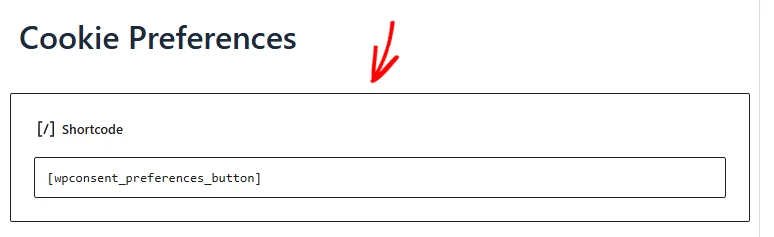
Aggiunge un pulsante etichettato “Preferenze cookie”. Porta la classe standard button, quindi i temi che stilizzano quella classe la stilizzeranno anche. Alcuni temi a blocchi non lo fanno, quindi potrebbe apparire come un pulsante normale.

Puoi anche cambiare l'etichetta:
[wpconsent_preferences_button text="Manage cookies"]
Questo esempio cambia l'etichetta in “Gestisci cookie”. Sostituisci con la tua dicitura.
Qualunque opzione tu scelga, il link o il pulsante funzionano con o senza l'icona mobile.
Quindi puoi mantenere il link e rimuovere l'icona disattivando il pulsante mobile delle Impostazioni (vedi Passaggio 2).
Passaggio 5: Testa le Preferenze Cookie come Visitatore
Ora testa entrambi i percorsi: il pulsante mobile e il tuo link Preferenze cookie.
Il tuo browser ha già salvato la tua scelta, quindi apri una finestra privata o in incognito e visita il tuo sito.
Dovresti vedere il tuo banner cookie. Fai clic su Accetta tutto.
Il banner scompare e il pulsante mobile appare nell'angolo in basso a sinistra.
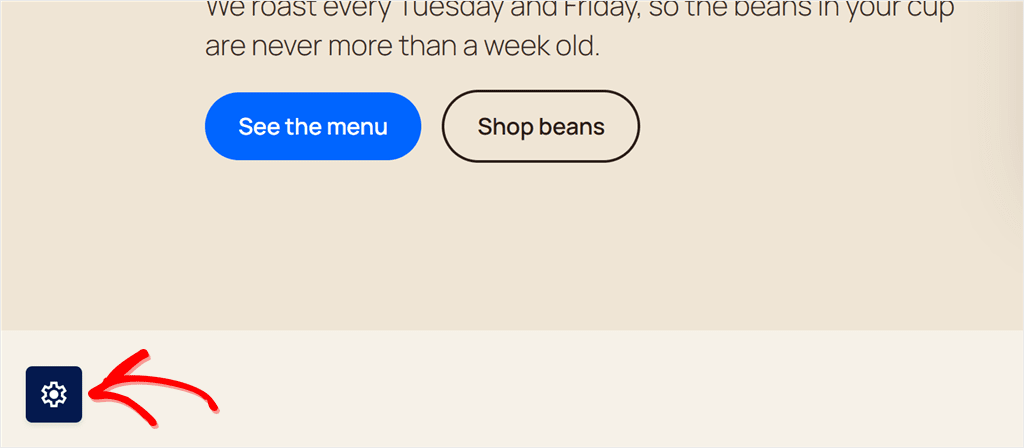
Quando abbiamo eseguito questo test sul nostro sito demo di un bar, quella piccola icona era l'unico controllo cookie rimasto sullo schermo.
È facile da perdere, motivo per cui raccomandiamo anche il link nel piè di pagina.
Fai clic sul pulsante e si apre il pannello Preferenze cookie con la scelta salvata del visitatore già precompilata. Dopo Accetta tutto, ogni categoria è attivata.
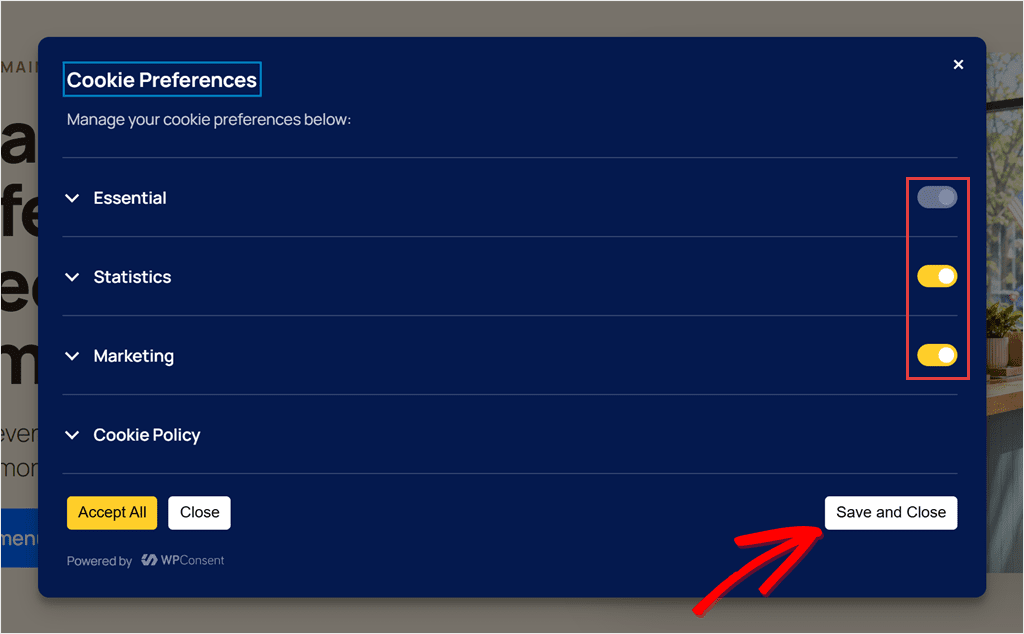
I cookie Essenziali rimangono attivi, perché il tuo sito ne ha bisogno per funzionare.
Non c'è un pulsante Rifiuta in questo pannello.
Per disattivare tutto il resto, un visitatore disattiva le altre categorie e fa clic su Salva e chiudi. In una configurazione predefinita, si tratta di Statistiche e Marketing.
Ora prova come visitatore: disattiva Marketing e fai clic su Salva e chiudi.
Poiché la scelta è cambiata, WPConsent elimina i cookie impostati sul dominio del tuo sito, come il cookie _ga di Google Analytics, e ricarica la pagina.
I cookie memorizzati sui domini di altre società, come quelli di una rete pubblicitaria, sono al di fuori della sua portata.
I cookie di accesso di WordPress sono protetti da questo, quindi un visitatore connesso rimane connesso.
Quando la pagina si ricarica, fai di nuovo clic sul pulsante mobile. Marketing dovrebbe ora essere disattivato, il che significa che la tua modifica è stata salvata.
Infine, scorri fino al piè di pagina e fai clic sul link Preferenze cookie. Dovrebbe aprirsi lo stesso pannello.
Risoluzione dei problemi: il mio pulsante Impostazioni cookie non viene visualizzato
Se il tuo test non è andato come previsto, di solito è uno di questi.
“Non vedo il banner nella finestra privata.”
Verifica che il banner sia attivato, come nel Passaggio 1. In caso affermativo, cancella la cache della tua pagina e riprova.
“Ho salvato l'impostazione, ma non vedo il pulsante.”
Non hai ancora risposto al banner in quel browser e il pulsante appare solo dopo che un visitatore accetta, rifiuta o salva le proprie preferenze. Fai prima clic su un pulsante del banner.
“Manca su alcune pagine.”
Se sei su un piano a pagamento, controlla le tue Regole di nascondi banner.
Nelle pagine o per i ruoli utente in cui il banner è nascosto, anche il pulsante mobile è nascosto e il tuo link Preferenze cookie smette di aprire il pannello.
“Ho cambiato l'icona, ma quella vecchia è ancora lì.”
La cache della tua pagina sta probabilmente servendo una copia più vecchia, quindi cancella la cache nel tuo plugin di caching o nel pannello di hosting, quindi ricarica.
“Il link salta semplicemente all'inizio della pagina.”
La classe manca o è scritta in modo errato.
Verifica che l'elemento abbia esattamente wpconsent-open-preferences, senza spazi aggiuntivi o lettere maiuscole.
Se la classe è corretta, verifica se quella pagina è coperta dalle tue Regole di nascondi banner. Il pannello non viene caricato dove il banner è nascosto, quindi il link non ha nulla da aprire.
FAQ: Modifica delle preferenze sui cookie in WordPress
L'apertura del pannello delle preferenze dei cookie cambia il consenso di un visitatore?
No. L'apertura del pannello mostra solo la scelta salvata. Il consenso cambia solo quando il visitatore fa clic su Salva e Chiudi o Accetta tutto.
Ogni quanto ritorna il banner dei cookie?
Quando la scelta salvata del visitatore scade, 30 giorni per impostazione predefinita. Puoi cambiarla in Durata consenso in WPConsent » Impostazioni.
Posso spostare il pulsante flottante dei cookie?
Non dalle impostazioni. Puoi spostarlo con una breve regola CSS, che la nostra documentazione sul pulsante mobile di consenso mostra.
Gli utenti con accesso registrato vedono il pulsante?
Sì, nella versione gratuita. Gli utenti connessi vedono il banner come tutti gli altri, quindi ricevono anche il pulsante e il link. Se utilizzi le Regole di nascondi banner sui piani a pagamento di WPConsent per nascondere il banner agli utenti connessi, anche il pulsante mobile scompare per loro. Il tuo link Preferenze cookie viene ancora visualizzato, ma non aprirà nulla per loro. La nostra guida al consenso dei cookie per i siti di appartenenza spiega perché i membri connessi devono comunque dare il consenso.
Dai ai visitatori un modo per modificare le preferenze sui cookie in WordPress
Ora hai un modo per i visitatori di cambiare le loro scelte sui cookie ogni volta che vogliono, su qualsiasi pagina in cui viene eseguito il tuo banner.
Esegui di nuovo il test in finestra privata dal Passaggio 5 ogni volta che cambi il tuo tema, piè di pagina o menu. Ci vuole un minuto.
Tieni presente che questa è una parte della gestione del consenso.
Il tuo banner, la tua pagina della cookie policy e il blocco degli script prima del consenso sono anch'essi importanti. Non sei sicuro di come una cookie policy differisca da una privacy policy? La nostra guida spiega la differenza.
Non hai ancora WPConsent sul tuo sito?
Ottieni WPConsent gratuitamente →
Vuoi regole del banner basate sulla posizione e registrazioni di ogni scelta di consenso?
Vedi i piani WPConsent →
Risorse aggiuntive
Queste guide ti aiutano a controllare il resto della tua configurazione del consenso.
- Come controllare il tuo sito WordPress per la conformità dei cookie: scopri le lacune oltre il pulsante delle preferenze
- Come gestire i dati del consenso dei cookie in WordPress: visualizza ed esporta le scelte fatte dai visitatori (piani a pagamento)
- Come configurare il consenso dei cookie basato sulla posizione in WordPress: mostra il banner solo dove ti serve
Questo articolo è a scopo informativo generale e non costituisce consulenza legale. Consulta un avvocato abilitato riguardo alle regole che si applicano al tuo sito. Nessuno strumento, WPConsent incluso, può di per sé garantire la conformità.
