Risposta breve
WPConsent comunica a Google Tag Manager ciò che ogni visitatore ha scelto, utilizzando un evento dataLayer chiamato wpconsent_consent_processed. Per prima cosa, verifica che l'impostazione "Consenti predefinito" di WPConsent sia disattivata e che "Blocco script" sia attivo. In Google Tag Manager (GTM), crea una Variabile Data Layer per wpconsentPreferences.marketing. Quindi crea un trigger Evento personalizzato che si attivi solo quando è uguale a true. Sostituisci il trigger "Tutte le pagine" del tuo tag con quello e testalo in Anteprima.
Punti chiave
- Consent Mode modifica solo il comportamento dei tag di Google. TikTok, Meta, Hotjar e la maggior parte degli altri tag non Google lo ignorano.
- WPConsent invia la scelta di ogni visitatore a GTM nel piano gratuito, ogni volta che sceglie e su ogni pagina successiva.
- L'evento si attiva anche in caso di Rifiuto, quindi il tuo trigger necessita della condizione "marketing uguale a true".
- La modalità Anteprima di GTM mostra la prova: il tag rimane sotto "Tag non attivati" finché il visitatore non accetta.
Il tuo banner per i cookie comunica ai visitatori che attenderai la loro scelta prima di tracciarli.
WPConsent mantiene quella promessa per gli script che può vedere sul tuo sito WordPress. Ma i tag che carichi tramite Google Tag Manager (GTM) funzionano diversamente.
Il trigger "Tutte le pagine" di GTM si attiva non appena una pagina viene caricata, prima che il visitatore abbia interagito con il tuo banner.
Quindi il tuo Pixel di TikTok, ad esempio, può attivarsi prima che qualcuno clicchi su Accetta.
Non hai bisogno di uno sviluppatore per assicurarti che i tuoi tag di Google Tag Manager si attivino solo dopo il consenso. WPConsent comunica già a GTM cosa ha scelto ogni visitatore, quindi tutto ciò che devi fare è dare a GTM un modo per ascoltarlo.
In questa guida, ti mostreremo come far attendere il consenso a qualsiasi tag non Google, utilizzando una variabile e un trigger. Poi dimostreremo che funziona in modalità Anteprima di GTM.
Usa la tabella dei contenuti qui sotto per navigare nell'articolo.
- Perché la modalità consenso non gestisce i tuoi tag non Google
- Come attivare i tag GTM solo dopo il consenso
- Passaggio 1: Controlla tre impostazioni di WPConsent (gratuito)
- Passaggio 2: Crea una variabile che legga la scelta del visitatore
- Passaggio 3: Crea il trigger del consenso WPConsent
- Passaggio 4: Sostituisci il trigger Tutte le pagine del tuo tag con il trigger del consenso
- Passaggio 5: Testalo nell'anteprima di GTM
- Risoluzione dei problemi e correzioni rapide: il mio tag si attiva ancora prima del consenso
- FAQ: Tag GTM solo dopo il consenso
- Configura e testa i tag con consenso in Google Tag Manager
Perché Consent Mode non gestisce i tuoi tag non Google
Se hai configurato Google Consent Mode v2 in GTM, i tuoi tag Google rispondono già al tuo banner. È facile interpretarlo come "tutti i miei tag attendono", ma solo i tag di Google lo fanno.
Consent Mode è un insieme di segnali che i tag di Google leggono.
Quando un visitatore non ha ancora acconsentito, un tag di Google Analytics o Google Ads attende o limita ciò che invia, a seconda della modalità.
Google ha due versioni di questo.
In modalità di consenso avanzata, i tuoi tag Google vengono caricati immediatamente e inviano ping senza cookie ogni volta che il consenso viene negato, anche dopo un Rifiuto. In modalità di consenso di base, non vengono caricati affatto finché il visitatore non acconsente.
La maggior parte dei tag di altre società ignora la modalità di consenso.
A partire da ottobre 2026, la pagina di aiuto di Google sulla modalità di consenso lo afferma chiaramente: "I tag non Google non cambieranno il loro comportamento in base alla modalità di consenso."
Ciò copre la maggior parte degli altri tag che le persone aggiungono a GTM:
- Pixel di TikTok
- Meta Pixel
- Tag di LinkedIn Insight
- Tag di Pinterest
- Hotjar
Lascia i tuoi tag di Google Analytics 4 (GA4) e Google Ads sulla modalità di consenso. Non necessitano del trigger che andremo a creare.
Una volta risolto questo, ecco come far attendere i tuoi tag non Google.
Come attivare i tag GTM solo dopo il consenso
La configurazione richiede cinque passaggi. Il primo avviene in WordPress e gli altri quattro in Google Tag Manager.
Prima di iniziare, avrai bisogno di:
- Google Tag Manager installato sul tuo sito WordPress.
- Accesso per modificare il tuo container GTM.
- Il plugin gratuito WPConsent, con il suo banner dei cookie configurato.
Useremo un Pixel di TikTok come esempio. Ogni passaggio funziona allo stesso modo per qualsiasi tag non Google.
Passaggio 1: Controlla tre impostazioni di WPConsent (gratuito)
Prima di creare qualsiasi cosa in GTM, assicurati che WPConsent stia inviando un segnale di cui ti puoi fidare.
I successivi quattro passaggi leggono tutti quel segnale. Se WPConsent dice "tutto consentito" prima che qualcuno abbia cliccato, il tuo tag viene attivato nella prima pagina indipendentemente dal trigger che crei.
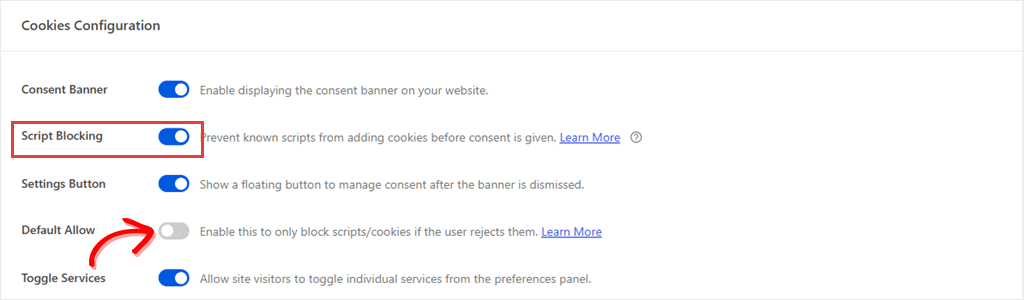
Per verificare, vai su WPConsent » Impostazioni nella tua bacheca WordPress.
Se il tuo sito chiede ai visitatori prima di tracciarli (opt-in), cerca queste tre impostazioni in quella pagina:
- Banner del consenso è attivo.
- Blocco script è attivo.
- Consenti predefinito è disattivato.
Non sei sicuro di che tipo di sito gestisci?
Con Consenti predefinito disattivato e Blocco script attivo, WPConsent attende che ogni visitatore scelga. Questo si chiama opt-in. Se utilizzi regole di localizzazione, alcune regioni potrebbero funzionare diversamente (vedi la nota qui sotto).
Ecco perché queste impostazioni sono importanti.
Con Consenti predefinito attivo, WPConsent tratta ogni nuovo visitatore come se avesse acconsentito. Con Blocco script disattivato, non sta trattenendo nulla.
In entrambi i casi, WPConsent dice a GTM "sì a tutto" nella prima pagina, prima che il visitatore clicchi su qualcosa. Il tuo trigger del Passaggio 3 non può quindi distinguere un Accetta reale da uno automatico.
Ti stai chiedendo se Blocco script bloccherà GTM stesso?
Non mentre Google Consent Mode è attivo, che è l'impostazione predefinita. Nel nostro test, GTM è stato caricato prima che venisse fatta una scelta. Sono i tag all'interno di GTM che necessitano del trigger.
⚖️ Attivare l'opt-out di proposito?
Alcuni siti tracciano i visitatori per impostazione predefinita e si fermano solo quando questi dicono di no. Questo si chiama opt-out. Su questi siti, i tuoi tag vengono attivati nella prima pagina, ed è previsto. Si fermano una volta che il visitatore effettua l'opt-out.
Utilizzi le regole di geolocalizzazione (piani a pagamento)? Ogni regione segue la propria regola. Ad esempio, il preset CCPA è opt-out, quindi i visitatori coperti da questa regola vedono i tag attivati dalla prima pagina.
Se hai modificato qualcosa, salva le impostazioni e svuota la cache delle pagine del tuo sito, in modo che i visitatori ricevano la nuova versione. Dopodiché sarai pronto per passare a GTM.
Passaggio 2: Crea una variabile che legga la scelta del visitatore
GTM ha bisogno di una semplice domanda a cui rispondere qui: questo visitatore ha acconsentito al marketing?
Ogni volta che un visitatore effettua una scelta, WPConsent invia un breve messaggio a GTM. Invia lo stesso messaggio anche in ogni pagina successiva che visita.
Non c'è nulla da attivare. WPConsent lo fa da solo, nel piano gratuito.
Il messaggio appare così:
{
  event: 'wpconsent_consent_processed',
  wpconsentPreferences: {
    essential: true,
    statistics: true,
    marketing: true
    // ...plus one entry per service if Toggle Services is on, like 'facebook-pixel': true
  }
}
Non è necessario incollare questo codice da nessuna parte. L'abbiamo aggiunto nell'articolo in modo che tu possa vedere cosa leggerà GTM.
Ogni categoria è un semplice true o false.
Per leggere la risposta relativa al marketing, apri il tuo container in Google Tag Manager e fai clic su Variabili nel menu a sinistra.
Scorri fino a Variabili definite dall'utente e fai clic su Nuova.
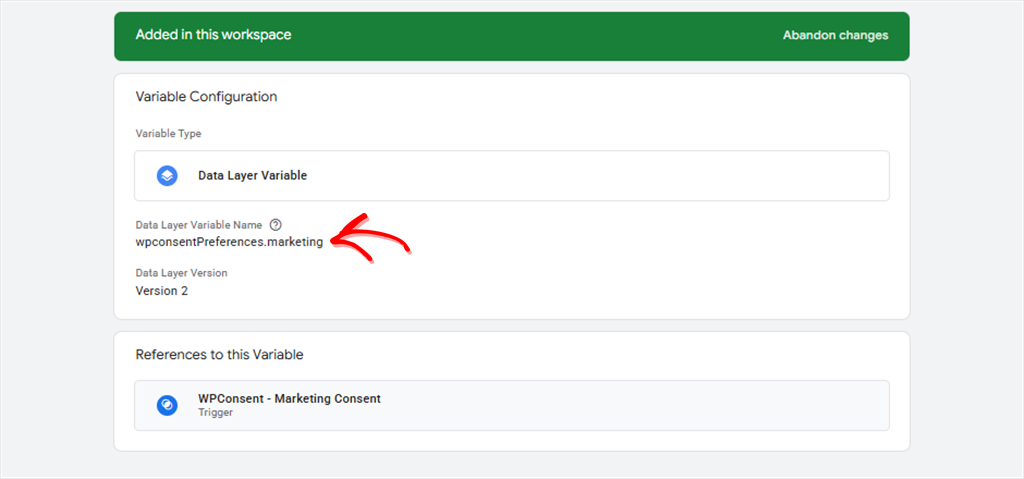
Fai clic su Variabile senza titolo nella parte superiore del pannello e rinominala DLV - Consenso Marketing.
Successivamente, fai clic su Configurazione variabile e scegli Variabile livello dati.
In Nome variabile livello dati, digita esattamente questo:
wpconsentPreferences.marketingFai attenzione alla P maiuscola. GTM confronta il nome lettera per lettera.
Lascia Versione livello dati su Versione 2, quindi fai clic su Salva.
Ecco come appare la variabile completata una volta salvata.
Non sei sicuro a quale categoria appartiene il tuo tag?
I pixel pubblicitari come TikTok, Meta e LinkedIn di solito rientrano nella categoria marketing. Strumenti di analisi e comportamento come Hotjar spesso rientrano nella categoria statistiche.
Se hai anche elencato il servizio nelle impostazioni dei cookie di WPConsent, abbina la categoria che hai scelto lì. Se non l'hai fatto, usa marketing per qualsiasi cosa tracci i visitatori per scopi pubblicitari.
Se hai bisogno di statistiche, crea una seconda variabile nello stesso modo, utilizzando wpconsentPreferences.statistics. Avrai anche bisogno di un secondo trigger per essa nel Passaggio 3.
Passaggio 3: Crea il trigger del consenso WPConsent
Questo è il passaggio più facile da sbagliare.
WPConsent invia wpconsent_consent_processed sia che i visitatori accettino sia che rifiutino. La differenza è il valore: marketing: true o marketing: false.
Ecco perché il tuo trigger necessita di una condizione. Altrimenti, si attiverebbe anche quando qualcuno rifiuta i cookie.
Per crearlo, fai clic su Trigger nel menu a sinistra, quindi su Nuovo.
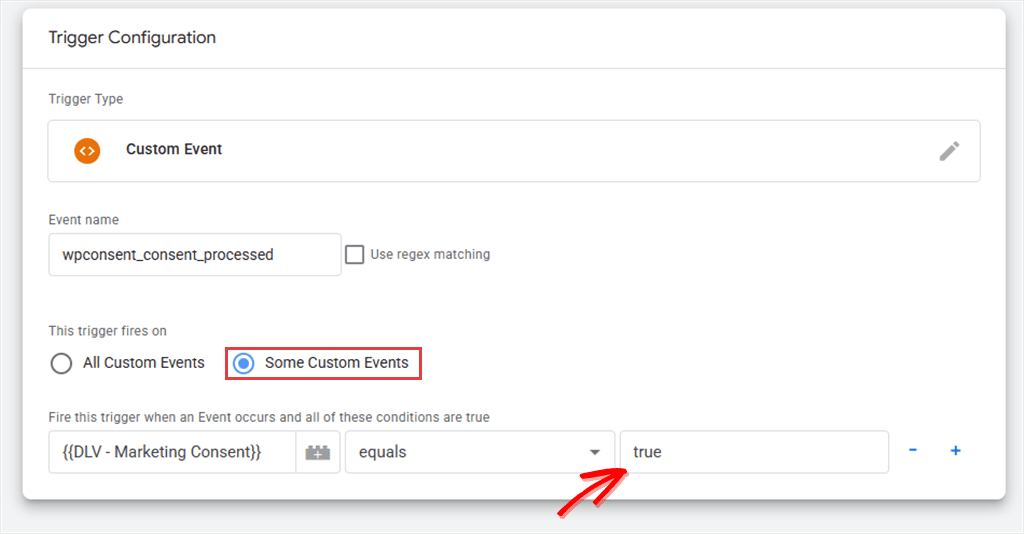
Chiamalo WPConsent - Marketing Consent.
Fai clic su Configurazione del trigger e scegli Evento personalizzato. Si trova sotto “Altro”.
In Nome evento, digita:
wpconsent_consent_processedLascia deselezionata l'opzione Usa corrispondenza regex.
Sotto Questo trigger si attiva per, seleziona Alcuni eventi personalizzati.
Ora compila la riga della condizione. Scegli DLV – Marketing Consent nella prima casella e uguale a nella seconda. Quindi digita true nella terza.
Dai un'occhiata allo screenshot qui sotto per vedere il trigger completato.
Fai clic su Salva. Il tuo trigger è pronto per qualsiasi tag che debba attendere il consenso di marketing. La nostra documentazione su attivazione dei tag GTM in base al consenso copre la stessa configurazione per altre categorie.
Passaggio 4: Sostituisci il trigger Tutte le pagine del tuo tag con il trigger di consenso
Il tuo tag si attiva ancora al caricamento della pagina finché non lo punti al nuovo trigger.
Fai clic su Tag e apri il tuo tag TikTok Pixel.
Non importa se hai utilizzato il modello di TikTok dalla galleria o un tag HTML personalizzato. Ogni tag GTM ha la stessa casella Attivazione.
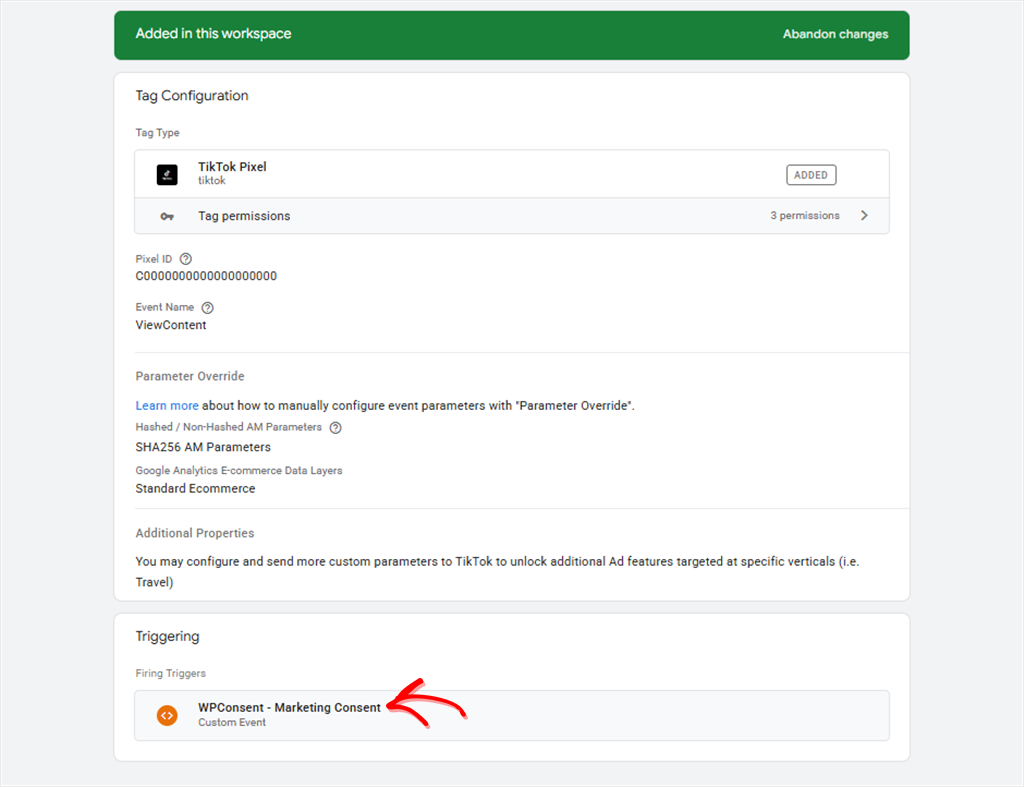
Fai clic sulla casella Attivazione e scegli WPConsent – Marketing Consent.
Se Tutte le pagine è ancora elencato lì, fai clic sull'icona meno accanto ad essa per rimuoverlo. Fai lo stesso per qualsiasi altro trigger in quella casella. Il trigger di consenso dovrebbe essere l'unico, altrimenti il tag potrebbe attivarsi prima che il visitatore accetti.
Lo screenshot qui sotto mostra il tag TikTok con collegato solo il trigger di consenso.
⚠️ Una complicazione
Se salvi un tag senza trigger, GTM mostra una casella “Nessun trigger selezionato”. Fai clic su Salva tag lì per salvare un tag senza trigger, quindi non si attiverà. Fai invece clic su Aggiungi trigger.
Fai clic su Salva.
Non hai bisogno di un trigger separato per la visualizzazione della pagina.
Quando un visitatore fa clic su Accetta tutto, WPConsent invia l'evento con marketing: true. GTM vede l'evento, controlla la tua variabile e attiva il tag sulla stessa pagina.
Dopo di che, WPConsent invia nuovamente l'evento ad ogni pagina visitata, quindi il tag si attiva su ognuna di esse.
Ripeti questa sostituzione per ogni tag di marketing, come un Meta Pixel, e tutti potranno condividere questo trigger. Per uno strumento di statistiche come Hotjar, crea un secondo trigger nello stesso modo, con DLV - Statistics Consent uguale a true, e usa quello invece.
Passaggio 5: Testalo nell'anteprima di GTM
La modalità di anteprima di GTM ti mostra esattamente quando ogni tag si attiva, così puoi vedere il trigger funzionare invece di sperare che lo faccia.
Innanzitutto, elimina i cookie del tuo sito nel browser, in modo da arrivare come un visitatore completamente nuovo. Altrimenti, WPConsent ricorderà la tua ultima scelta.
In Chrome, apri il tuo sito, fai clic sull'icona a sinistra della barra degli indirizzi e scegli Cookie e dati del sito » Gestisci dati del sito sul dispositivo. Quindi elimina le voci per il tuo sito.
Successivamente, torna a GTM e fai clic su Anteprima in alto a destra. Tag Assistant si apre in una nuova scheda, quindi inserisci l'indirizzo del tuo sito lì e fai clic su Connetti.
Il tuo sito si apre in una nuova finestra con il banner visualizzato. Non fare clic ancora.
Torna alla scheda Tag Assistant.
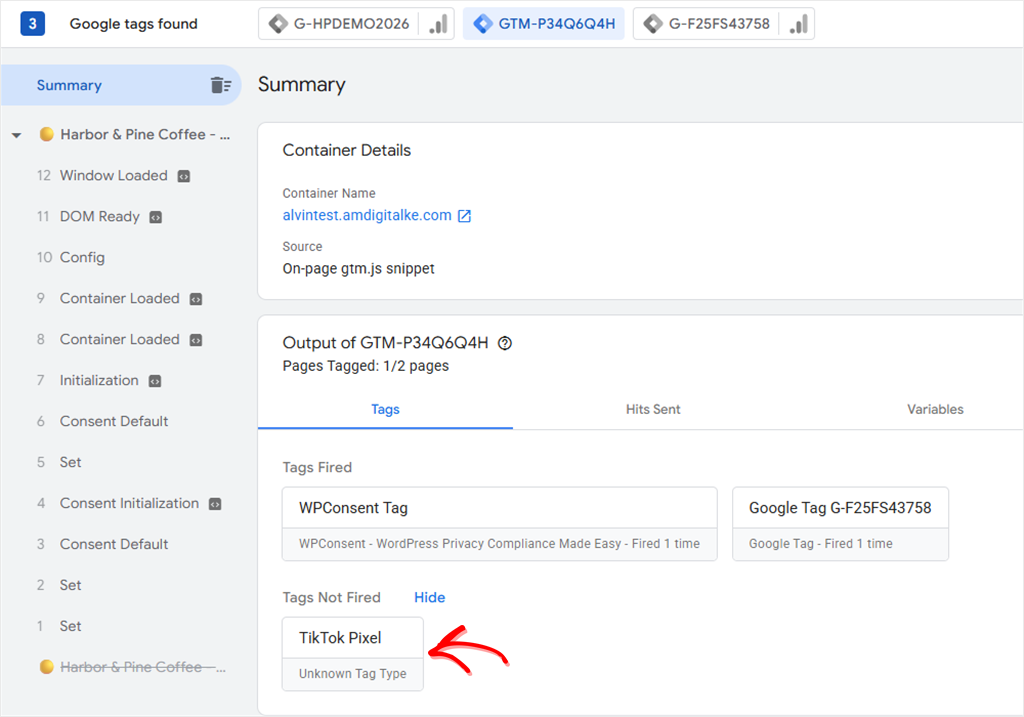
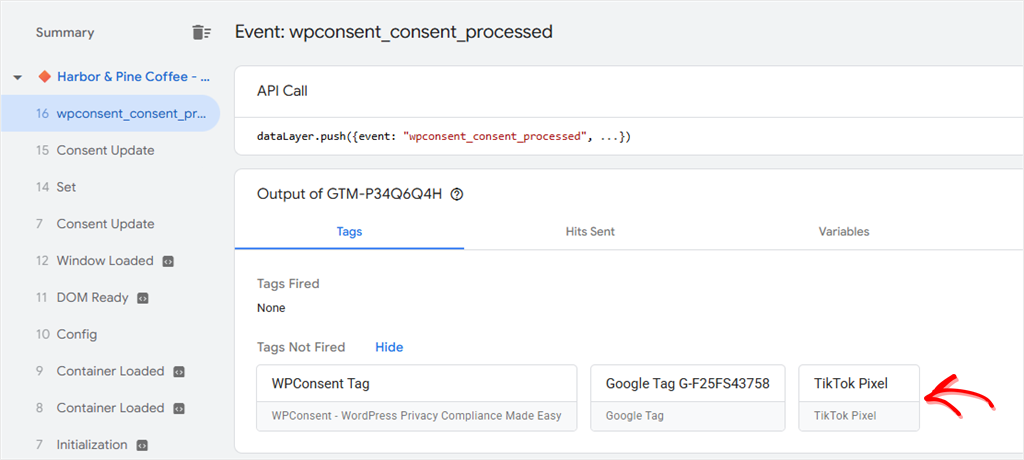
Prima di una scelta: a ogni nuova visita, non dovresti vedere wpconsent_consent_processed da nessuna parte nell'elenco degli eventi. Il tuo Pixel di TikTok dovrebbe trovarsi sotto Tag non attivati. Se l'evento viene visualizzato comunque, controlla le due note sotto gli screenshot.
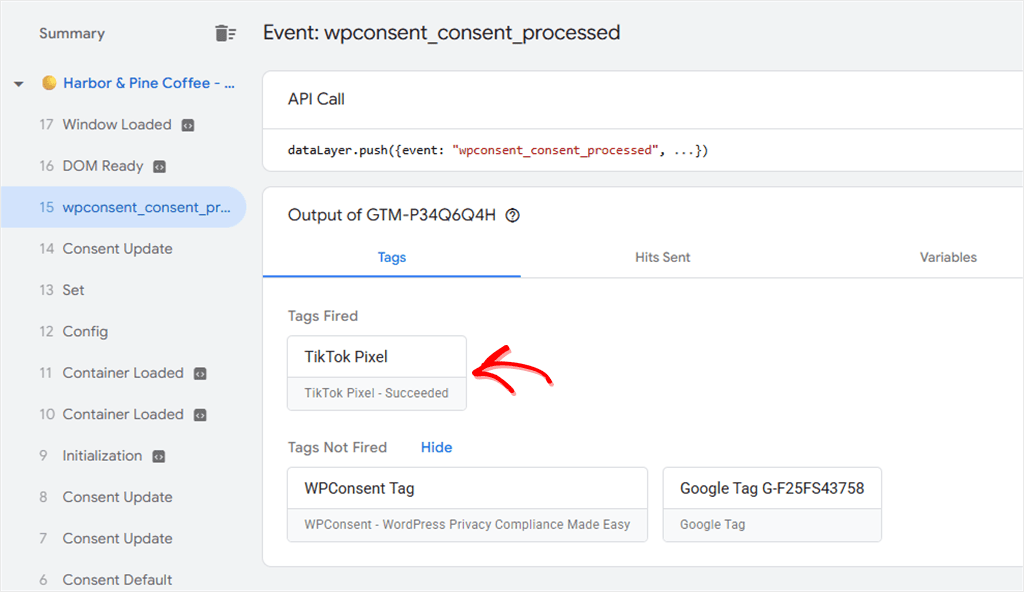
Dopo Accetta: torna al tuo sito e fai clic su Accetta tutto. In Tag Assistant, un evento wpconsent_consent_processed appare nell'elenco.
Fai clic su di esso e il tuo Pixel di TikTok apparirà sotto Tag attivati.
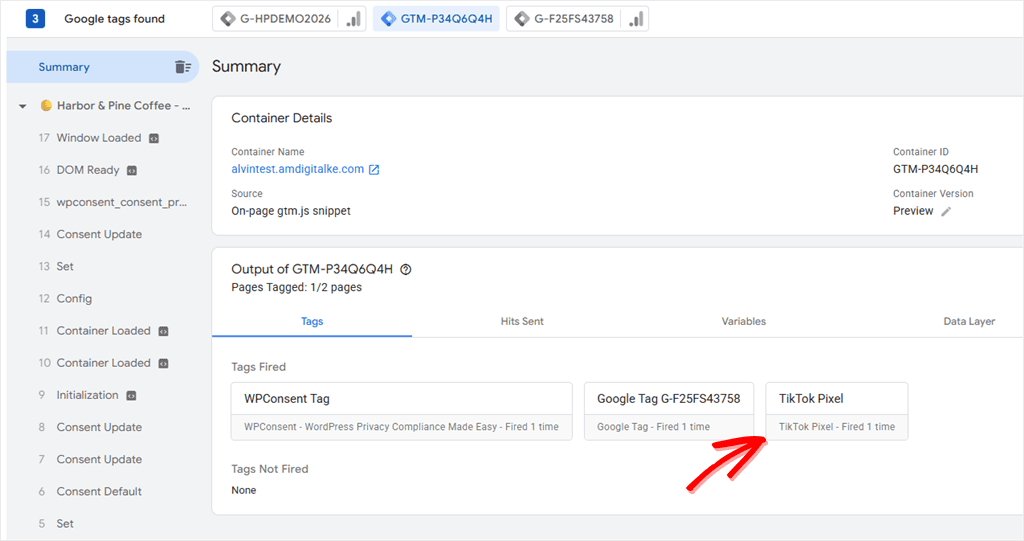
Nella pagina successiva: nella finestra del sito, fai clic su qualsiasi altra pagina. wpconsent_consent_processed appare di nuovo e il tuo Pixel di TikTok si attiva di nuovo. Questo è WPConsent che invia la scelta salvata su ogni pagina.
Dopo Rifiuta: chiudi la finestra del sito che Anteprima ha aperto. Elimina di nuovo i cookie del tuo sito, nello stesso modo di prima. Quindi fai clic su Anteprima in GTM, Connetti di nuovo e questa volta fai clic su Rifiuta sul banner.
L'evento appare ancora. Ma il tuo Pixel di TikTok rimane sotto Tag non attivati.
Due risultati possono sembrare errati ma sono attesi:
- L'evento appare prima che tu faccia clic. Se hai attivato Rispetta i controlli globali sulla privacy nelle impostazioni avanzate di WPConsent (come funziona il supporto GPC), i browser che inviano un segnale GPC, come Brave, ricevono un "no" salvato prima di qualsiasi clic. L'evento si attiva al primo caricamento con
marketing: falsee il tuo tag non si attiva ancora. - I tag si attivano subito in alcune regioni. I visitatori coperti da una regola di opt-out regionale ricevono tutto ciò che è consentito dalla prima pagina. Testa dalla regione che stai controllando.
Una volta che tutti e quattro i risultati corrispondono, fai clic su Invia in GTM, quindi su Pubblica. Anteprima testa solo le tue modifiche, quindi i tuoi visitatori non riceveranno il nuovo trigger finché non pubblichi.
Risoluzione dei problemi e correzioni rapide: il mio tag si attiva ancora prima del consenso
La maggior parte dei test falliti è dovuta a una manciata di cause. Trova la riga che corrisponde a ciò che stai vedendo.
“Si attiva al caricamento della pagina, prima che io faccia clic su qualcosa.”
Tutte le pagine è probabilmente ancora collegato, o un altro trigger lo è.
Apri il tag e verifica che WPConsent – Consenso Marketing sia l'unico trigger nella casella Triggering.
“Si attiva per tutti, anche per le persone che rifiutano.”
Il tuo trigger è probabilmente impostato su Tutti gli eventi personalizzati, o la condizione è mancante.
Apri il trigger e verifica che sia impostato su Alcuni eventi personalizzati con DLV - Marketing Consent uguale a true.
“Tutto risulta vero sulla primissima pagina.”
Torna al Passaggio 1.
Consenti predefinito attivo, blocco script disattivato, o una regola di località di opt-out faranno sì che WPConsent dica sì prima che chiunque clicchi.
“GTM dice Non attivato, ma TikTok riceve comunque le mie visite.”
Il pixel è probabilmente aggiunto anche da qualche parte in WordPress, al di fuori di GTM. Cercalo in uno snippet WPCode, nell'addon Conversion Pixels di WPCode, o nelle impostazioni dell'intestazione del tuo tema.
Il trigger di GTM non può trattenere una copia che viene caricata da un'altra fonte.
Mantieni una copia, in GTM, in modo che il trigger la controlli.
“Anteprima mostra il mio tag come Fallito.”
Fallito significa che il tag è stato attivato ma ha segnalato un errore. Spesso il suo script non è riuscito a caricarsi, quindi controlla prima la tua connessione.
Quando abbiamo testato questo, un bloccante di tracker sul nostro router ha interrotto lo script di TikTok, e il tag è risultato Fallito. Con la rete mobile, lo stesso tag è risultato Riuscito.
Gli ad blocker e i browser per la privacy possono fare la stessa cosa.
“Ho cambiato qualcosa e non è cambiato nulla.”
Fai clic di nuovo su Anteprima. Tag Assistant testa il tuo container così com'era quando hai fatto clic su Anteprima, quindi qualsiasi modifica apportata in seguito non verrà visualizzata finché non ti riconnetti.
Sul tuo sito live, nulla cambia finché non invii e pubblichi. Se hai modificato le impostazioni di WPConsent, svuota anche la cache delle pagine del tuo sito.
FAQ: Tag GTM solo dopo il consenso
Perché non usare invece l'impostazione "Richiedi consenso aggiuntivo per l'attivazione del tag" di GTM?
Quella impostazione può controllare i tag che non hanno controlli di consenso integrati. Il problema è associarla a un trigger "Tutte le pagine". GTM controlla il consenso nel momento in cui il trigger si attiva, e "Tutte le pagine" si attiva al caricamento della pagina, prima che il visitatore abbia cliccato. Se accetta qualche secondo dopo, quel momento è già passato. La concessione del consenso non fa sì che il trigger si attivi di nuovo su quella pagina. Il trigger WPConsent offre a GTM un nuovo momento per attivare il tag: il clic stesso. Quindi il tag si attiva sulla stessa pagina in cui accetta.
Posso attivare un tag per un servizio invece che per un'intera categoria?
Sì. Con l'opzione "Attiva Servizi" di WPConsent attivata, i visitatori possono autorizzare singoli servizi, e ogni servizio ottiene la sua voce. Attivala in WPConsent » Impostazioni: è la riga Attiva Servizi, appena sotto Consenti predefinito. È nel piano gratuito.
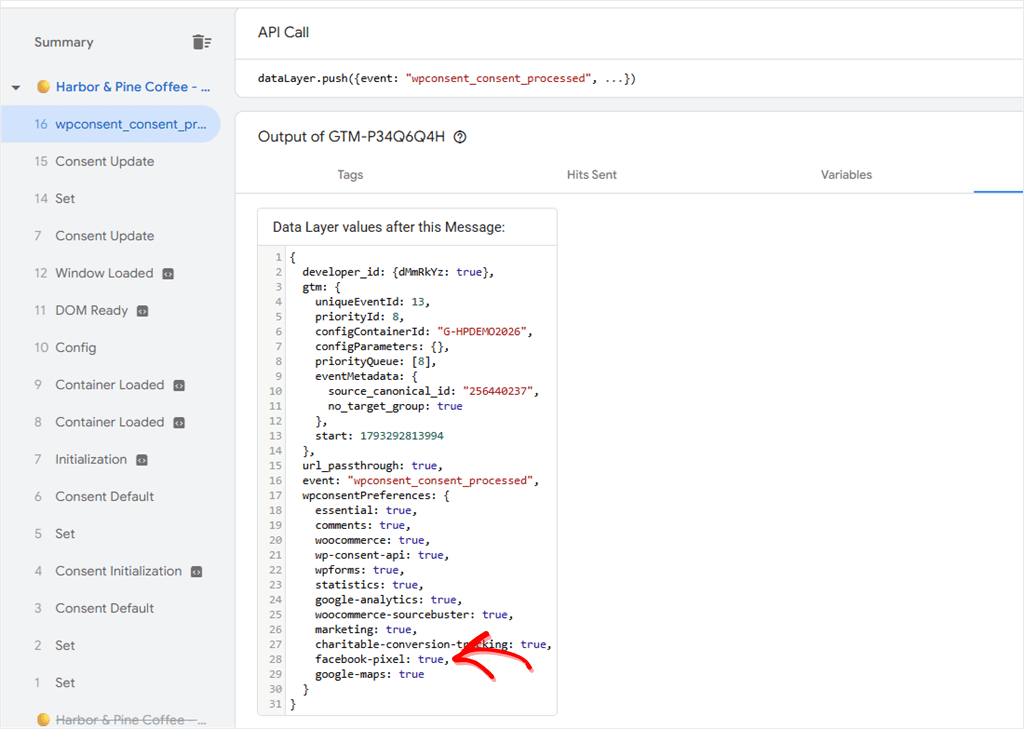
Ad esempio, wpconsentPreferences.facebook-pixel restituisce true o false per il solo Pixel di Facebook. I nomi con un trattino funzionano bene in GTM.
Il nome esatto di ogni servizio viene visualizzato nella scheda Data Layer di Tag Assistant. Crea una Variabile Data Layer con quel nome e usala nella condizione del tuo trigger.
GA4 e Google Ads necessitano di questo trigger?
No. Lasciali su Google Consent Mode, che WPConsent supporta nel piano gratuito. I tag di Google si adeguano già alla scelta del visitatore. Questo trigger serve per i tag che non lo fanno.
Funziona con il modello Google Tag Manager WPConsent?
Sì, e funzionano meglio insieme. Il template è il modo in cui WPConsent passa Google Consent Mode ai tuoi tag Google in GTM. Se hai seguito la nostra guida a Consent Mode v2 e GTM, lo hai già. Il trigger trattiene tutto il resto.
Configura e testa i tag con consenso in Google Tag Manager
Ora hai tag GTM che attendono la scelta di ogni visitatore, su ogni pagina, con prove in Anteprima.
Aggiungi un nuovo tag a GTM? Dagli il trigger del consenso. Quindi riesegui i quattro controlli di Anteprima e fai lo stesso ogni volta che modifichi le tue categorie di consenso.
Un'avvertenza: questo controlla quando i tuoi tag vengono attivati. Non rende il tuo sito conforme di per sé.
Il testo del tuo banner, la tua policy sui cookie e come hai categorizzato ogni servizio contano ancora.
Inoltre, controlla solo i tag all'interno di GTM. Un pixel aggiunto tramite un plugin o il tuo tema necessita di una soluzione propria.
Non usi ancora WPConsent? Ottieni il plugin gratuito e invia le scelte di consenso dei visitatori a Google Tag Manager senza scrivere codice personalizzato.
Ottieni WPConsent gratuitamente →
Vuoi regole di localizzazione, in modo che i visitatori di ogni regione ricevano automaticamente il banner giusto?
Vedi i piani WPConsent →
Risorse aggiuntive
Queste guide ti aiuteranno con le prossime cose che probabilmente vorrai controllare sul tuo sito.
- GDPR vs CCPA: Le Differenze Chiave che i Proprietari di Siti WordPress Devono Conoscere: quando eseguire l'opt-in e quando l'opt-out
- WPConsent Gratuito vs Pro: Cosa Ottieni Effettivamente con Ciascun Piano: quali funzionalità si trovano in ciascun piano
- Come Verificare il Tuo Sito WordPress per la Conformità dei Cookie: un controllo completo di ciò che il tuo sito carica