Risposta breve
A volte uno script viene caricato prima che un visitatore faccia una scelta, anche con il tuo banner per i cookie visualizzato. In tal caso, viene caricato di proposito oppure non passa attraverso il tuo plugin di consenso. In WPConsent, inizia con un test pulito in una finestra privata. Quindi verifica che il blocco degli script sia attivo e che Google Consent Mode o Default Allow non stiano facendo caricare lo script per progettazione. Se nessuna delle due opzioni lo spiega, verifica che WPConsent riconosca lo script. Il tracciamento aggiunto da Google Tag Manager, dal caricatore di un altro plugin o dal tuo server richiede una correzione in quello strumento.
Punti chiave
- Testa in una finestra privata mentre sei disconnesso per escludere il consenso salvato e la cache.
- Utilizza l'Ispettore WPConsent per vedere quali cookie vengono caricati prima del consenso.
- Con Google Consent Mode attivo, WPConsent utilizza la modalità di consenso avanzata di Google, quindi i tag di Google possono essere caricati con il consenso negato.
- Le regole personalizzate gestiscono gli script che WPConsent non riconosce.
- Google Tag Manager, i loader di altri plugin e il tracciamento lato server richiedono il consenso impostato in questi strumenti.
Un banner per i cookie e il blocco degli script svolgono due compiti diversi. Il banner chiede ai visitatori la loro scelta. Il blocco degli script trattiene gli script di tracciamento finché non fanno una scelta.
In questo modo il tuo banner può apparire su ogni pagina mentre Google Analytics o il pixel di Meta vengono ancora caricati in background.
Alcuni script vengono caricati di proposito. Altri potrebbero non passare affatto attraverso il tuo plugin di consenso.
In questo articolo ti mostreremo come scoprire perché uno script viene caricato prima che un visitatore faccia una scelta e come risolverlo.
La maggior parte dei controlli richiede pochi minuti e funziona con la versione gratuita di WPConsent. Avrai bisogno di un piano a pagamento per le regole personalizzate degli script e l'integrazione PixelYourSite.
Usa la tabella dei contenuti qui sotto per navigare in questo articolo.
- Come correggere un banner dei cookie che non blocca gli script
- Passaggio 1: Testa come un visitatore per la prima volta (gratuito)
- Passaggio 2: Assicurati che il blocco degli script sia attivo (gratuito)
- Passaggio 3: Verifica se lo script viene caricato di proposito (gratuito)
- Passaggio 4: Verifica se WPConsent riconosce lo script
- Passaggio 5: Controlla gli script aggiunti da Google Tag Manager e altri strumenti
- Passaggio 6: Conferma la correzione
- Passaggio 1: Testa come un visitatore per la prima volta (gratuito)
- Risoluzione dei problemi: gli script vengono ancora caricati dopo tutti e sei i passaggi
- Domande frequenti: il banner dei cookie non blocca gli script
- Testa, correggi e conferma che il tuo banner per i cookie blocchi gli script
Come correggere un banner per cookie che non blocca gli script
Ogni passaggio seguente utilizza WPConsent, il miglior plugin gratuito per il consenso dei cookie.
Il suo Inspector ti permette di testare il tuo sito come un visitatore per la prima volta. Se non lo hai ancora, installalo gratuitamente dalla directory dei plugin di WordPress.
Passaggio 1: Testa come un visitatore per la prima volta (gratuito)
Prima di modificare qualsiasi impostazione, imposta un test pulito. Tre cose possono comprometterlo, e ognuna ha una soluzione rapida:
- Svuota ogni cache. Il tuo plugin di caching, l'host o la CDN potrebbero fornire una copia più vecchia della pagina che non include le tue ultime impostazioni. Svuota la cache del tuo plugin di caching, più la cache del tuo host o CDN se ne hai una. WPConsent non le svuota per te quando salvi le sue impostazioni.
- Apri una finestra privata (incognito). Il tuo browser ricorda le scelte di consenso, quindi gli script che hai già accettato continuano a caricarsi per te. Una finestra privata inizia senza scelte salvate.
- Rimani disconnesso. Alcuni plugin si comportano diversamente quando sei connesso. Visita il tuo sito nella finestra privata senza accedere.
Controlla uno script nel codice sorgente della pagina
Successivamente, scopri se lo script che ti preoccupa viene effettivamente trattenuto.
Per fare ciò, fai clic destro sulla pagina nella tua finestra privata e scegli Visualizza sorgente pagina.
Quindi premi Ctrl+F (o Cmd+F su un Mac) e cerca il nome del tracker, come facebook o gtag.
Uno script che WPConsent sta trattenendo porta type="text/plain" e un'etichetta data-wpconsent-name.
Il browser lo tratta come testo normale, quindi non viene eseguito finché il visitatore non acconsente.
Ecco il pixel di Meta sul nostro sito demo di un negozio di caffè, trattenuto esattamente in quel modo.

Se il tuo script appare senza quelle etichette, WPConsent non lo sta trattenendo. Questo non è sempre un problema. I tag di Google, ad esempio, possono essere caricati con il consenso negato (il Passaggio 3 spiega quando). L'Inspector qui sotto ti aiuta a scoprire quale passaggio controllare.
Esegui l'Ispettore dei cookie
L'Ispettore Cookie di WPConsent è un modo integrato per verificare quali cookie imposta il tuo sito nella tua bacheca di WordPress senza alcuna lettura di codice.
Usa la tua normale finestra del browser, con accesso effettuato, per questa parte. Vai su WPConsent » Scanner e fai clic sulla scheda Inspector.
La riga in cima a quella scheda indica la modalità in cui l'Ispettore è in esecuzione. Controllala prima di iniziare:
- Modalità Discovery significa che il blocco degli script è disattivato. Ciò potrebbe spiegare perché gli script vengono caricati in anticipo, quindi salta l'Ispettore per ora e vai al Passaggio 2. Poi torna indietro ed esegui l'Ispettore.
- Modalità Opt-out significa che l'impostazione Consenti predefinito è attiva, quindi gli script vengono caricati finché un visitatore non li rifiuta. Vai alla parte Consenti predefinito del Passaggio 3. Disattivala, quindi torna indietro ed esegui l'Ispettore.
- Modalità Opt-in significa che il blocco degli script è attivo e funziona normalmente. Esegui l'Ispettore per vedere quali cookie vengono comunque caricati in anticipo.
Ecco la scheda Ispettore in modalità Opt-in.
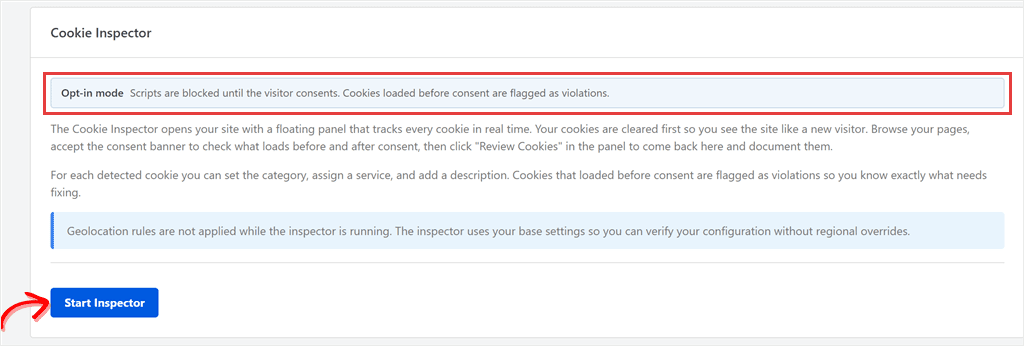
Fai clic su Start Inspector per aprire il tuo sito con un pannello Ispettore fluttuante.
Prima cancella i tuoi cookie, così vedrai il sito come lo vedrebbe un nuovo visitatore.
Ora naviga in alcune pagine.
Il pannello conta i cookie impostati prima che tu dessi il consenso ed elenca quelli che richiedono la tua attenzione.
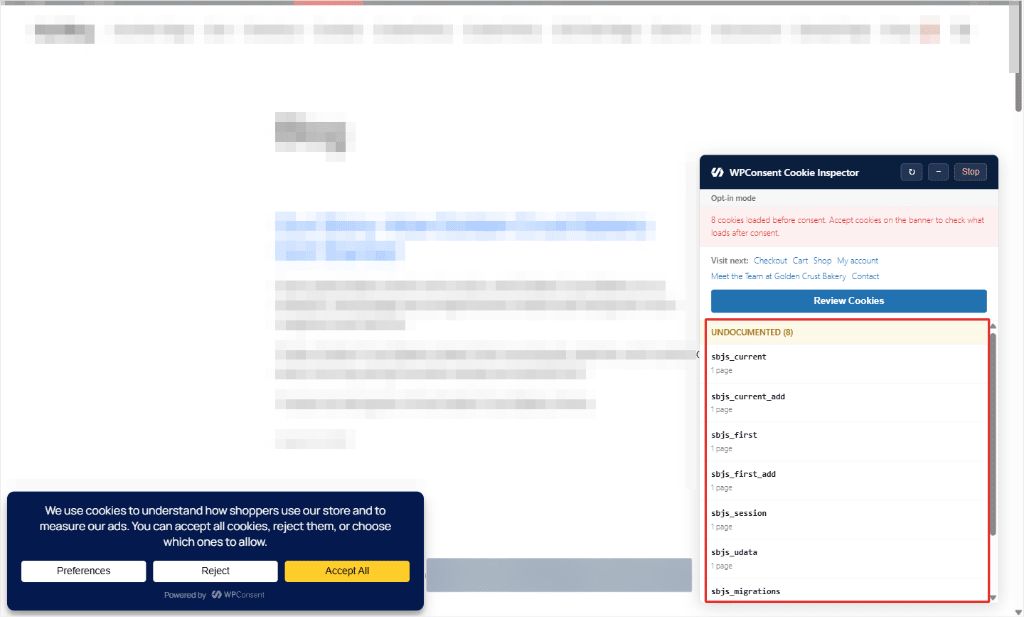
L'Ispettore mostra i cookie, non gli script. Se uno script viene eseguito senza impostare un cookie, controlla anche il codice sorgente della pagina.
Trovato un cookie che viene caricato prima del consenso? Non tutti sono un problema. Anche i cookie necessari al funzionamento del tuo sito, come un cookie di sessione per il negozio o le donazioni, possono essere impostati prima del consenso.
Per tutti gli altri, vai al Passaggio 3 per verificare se vengono caricati di proposito.
Passaggio 2: Assicurati che il blocco degli script sia attivo (gratuito)
Un banner di consenso e il blocco degli script sono due impostazioni separate. Se il blocco degli script è disattivato, i visitatori vedono comunque il banner, ma i tuoi script vengono comunque caricati.
Per verificare che il blocco degli script sia attivo, vai su WPConsent » Settings. Cerca l'interruttore Script Blocking nella casella Cookies Configuration.
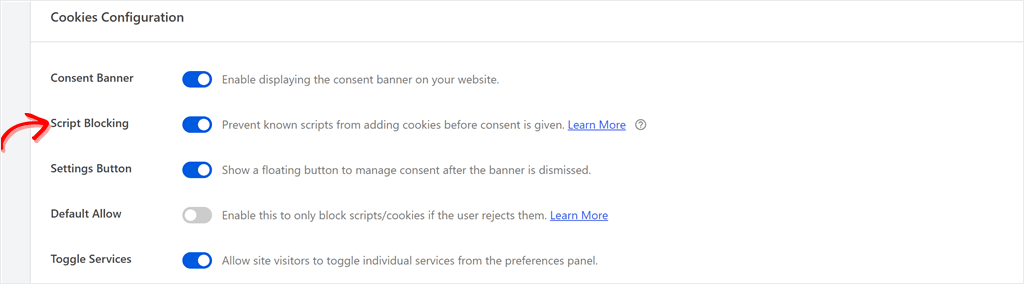
La procedura guidata di configurazione abilita il blocco degli script per te. Quindi, se hai completato la procedura guidata, è probabile che sia già attivo.
Una volta attivato o confermato che è attivo, verifica che anche l'interruttore Consent Banner sopra di esso sia attivo. Script Blocking viene salvato come attivo solo finché l'impostazione Consent Banner è attiva.
Quindi fai clic su Salva modifiche.
Dopodiché, cancella nuovamente la cache e ripeti il test in finestra privata dal Passaggio 1.
Passaggio 3: Verifica se lo script viene caricato di proposito (gratuito)
Se il blocco è attivo e riesci ancora a vedere Google Analytics, è molto probabile che WPConsent lo stia caricando di proposito.
Google Analytics e Google Ads
WPConsent attiva Google Consent Mode per impostazione predefinita. Troverai l'interruttore sotto WPConsent » Settings, nella sezione Google Consent Mode.
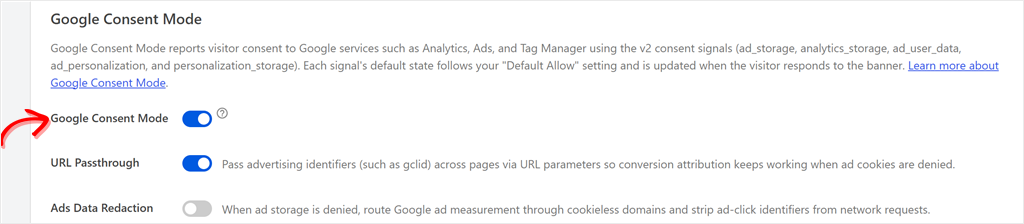
Con la Modalità consenso di Google attiva, WPConsent non blocca Google Analytics o Google Ads.
Invece, i tag di Google vengono caricati subito con un segnale "negato" per i visitatori che non hanno dato il loro consenso. Se "Consenti per impostazione predefinita" è attivo, il segnale inizia come "concesso". Google chiama questa modalità Modalità consenso avanzata.
Quando un visitatore accetta, WPConsent aggiorna il segnale.
Quindi, vedere il tag di Google nel codice sorgente della tua pagina può essere esattamente ciò che dovrebbe accadere.
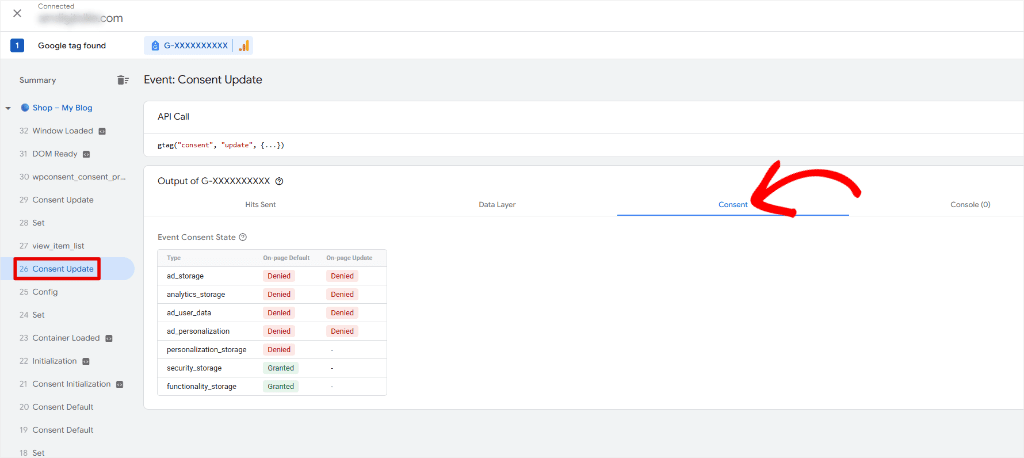
Lo screenshot sopra mostra la Modalità consenso di Google che funziona come dovrebbe. Il tag di Google è stato caricato, ma i suoi segnali pubblicitari e di analisi indicano Negato perché il visitatore non ha accettato. Abbiamo eseguito questo controllo durante il test di un ordine WooCommerce rifiutato e accettato.
Google Analytics riceve comunque informazioni dai visitatori che non hanno dato il consenso, tramite ping senza cookie che trasportano molti meno dati. Se i tuoi numeri sono diminuiti dopo aver aggiunto un banner, la nostra guida sui cali di traffico di GA4 spiega perché.
Preferiresti bloccare completamente i tag di Google finché un visitatore non dà il consenso?
Disattiva Modalità consenso di Google e salva. WPConsent quindi ritarda Google Analytics fino al consenso, come qualsiasi altro script di tracciamento.
In questo caso, i tag di Google nella tua pagina non inviano nulla finché un visitatore non dà il consenso, quindi i tuoi report mostreranno meno visitatori. Questo è più vicino a ciò che Google chiama Modalità consenso di base. I tag che carichi tramite Tag Manager necessitano di la correzione nel Passaggio 5.
Assicurati che Google sia nella tua lista di cookie
WPConsent invia quel segnale "negato" solo quando un servizio Google è presente nella tua lista cookie. Quella è la lista dei servizi nella scheda Cookie delle impostazioni di WPConsent.
Senza una lista, il tag di Google viene caricato senza alcun segnale "negato" davanti. A meno che un altro plugin, come Site Kit, non imposti quel segnale, il tag imposta cookie e raccoglie dati come se non ci fosse alcun banner.
Per verificare la tua, cerca nel codice sorgente della pagina `gtag('consent', 'default'`. Se quella riga appare prima del tuo tag Google, il segnale è presente. Se manca, la tua lista cookie necessita di un servizio Google.
Controllo più rapido su WPConsent 1.2.1 o versioni successive: WPConsent può eseguire questo controllo per te. Aggiungi `?wpconsent_consent_debug=1` alla fine dell'indirizzo di qualsiasi pagina nella tua finestra privata. Quindi fai clic destro sulla pagina, scegli Ispeziona e apri la scheda Console.
WPConsent stampa un report che mostra se la riga di consenso è stata caricata prima del tuo tag Google. Vedi come funziona il report di debug della Modalità consenso.
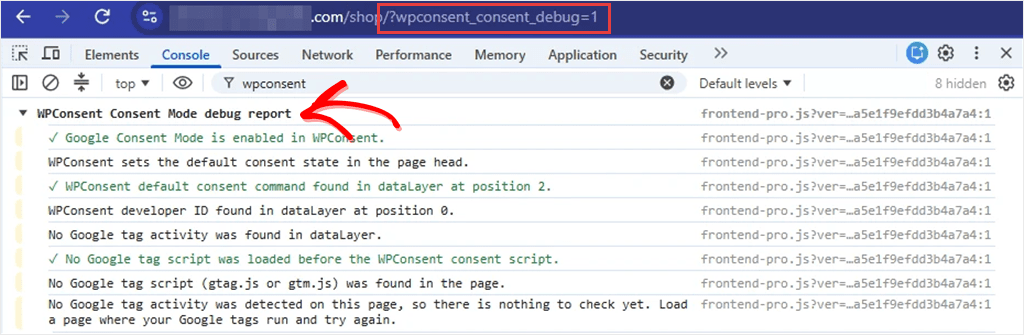
Usa il nome completo del parametro. Il più corto `?wpconsent_debug` disattiva il blocco degli script per quella pagina.
Utilizzi Google Site Kit?
Se la modalità consenso di Site Kit è attiva, Site Kit imposta il segnale di consenso iniziale invece di WPConsent. WPConsent lo aggiorna comunque quando un visitatore effettua una scelta.
Per controllare l'elenco stesso, vai su WPConsent » Impostazioni e fai clic sulla scheda Cookie, quindi apri la sezione Statistiche e cerca Google Analytics.

Se non è presente, puoi aggiungerlo in uno dei due modi:
- Vai su WPConsent » Scanner e fai clic su Scansiona il tuo sito web. La scansione elenca i servizi che rileva nelle pagine che scansiona. Assicurati che Google Analytics sia selezionato, quindi fai clic su Configura automaticamente i cookie. Lascia selezionata la casella Impedisci agli script noti di aggiungere cookie prima che venga dato il consenso in quella schermata, altrimenti il blocco verrà disattivato.
- Oppure fai clic su Aggiungi un servizio nella categoria Statistiche e chiamalo Google Analytics. Sui piani a pagamento, Aggiungi servizio dalla libreria compila i dettagli per te.
Microsoft Clarity
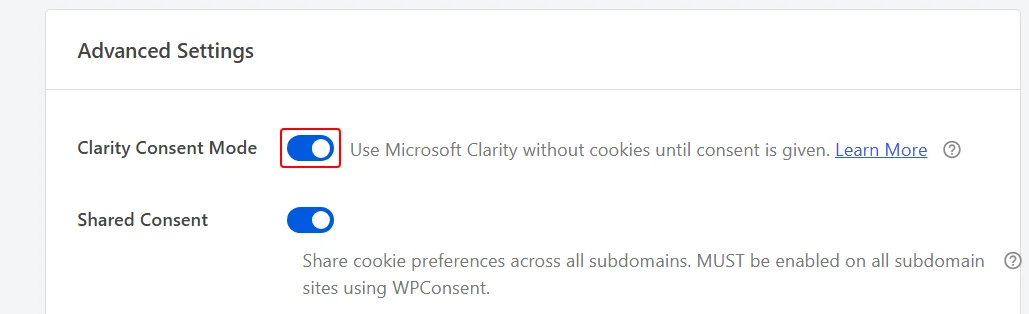
Microsoft Clarity ha un'impostazione simile.
Con la modalità Modalità consenso Clarity attiva, WPConsent consente a Clarity di caricarsi e gli passa la scelta di ogni visitatore, in modo che Clarity possa funzionare senza cookie fino al consenso. La troverai sotto WPConsent » Impostazioni, nella scheda Avanzate.
Consenti predefinito
Ora guarda l'interruttore Consenti per impostazione predefinita. Lo trovi nella stessa casella Configurazione cookie del Blocco script.
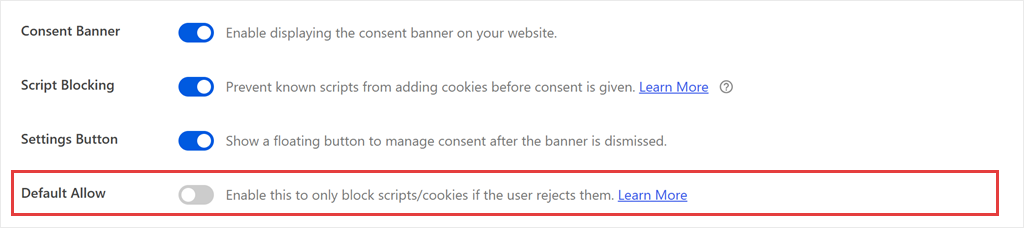
Quando Consenti per impostazione predefinita è attivo, gli script vengono caricati per ogni visitatore per impostazione predefinita e si interrompono solo se quel visitatore fa clic su Rifiuta.
Quindi, con Consenti per impostazione predefinita attivo, gli script dovrebbero caricarsi prima che qualcuno faccia clic. Vuoi che gli script attendano il consenso invece? Disattivalo. Quindi salva.
Passaggio 4: Verifica se WPConsent riconosce lo script
Se nessuna di queste opzioni spiega il problema, verifica se WPConsent riconosce affatto lo script.
WPConsent riconosce da solo i tracker più diffusi, come Google Analytics, il pixel di Meta, Google Ads e il pixel di TikTok.
Qualsiasi script che non è nel suo elenco funziona normalmente.
Successivamente, pensa da dove proviene lo script:
- È inserito nella tua pagina, ad esempio, un codice di tracciamento nell'intestazione del tuo tema, uno snippet WPCode, un pixel dall'addon Conversion Pixels di WPCode o un plugin che aggiunge un tag. Rimani in questo passaggio.
- Viene aggiunto in seguito o inviato dal tuo server, ad esempio, un tag all'interno di Google Tag Manager, un plugin con il proprio loader o la Meta Conversions API. Vai al passaggio 5.
Non sei sicuro di quale sia il tuo? Usa l'origine della pagina dal passaggio 1. Se trovi il codice di tracciamento nell'origine della pagina, è inserito nella tua pagina. Se il tracker funziona ma il suo codice non è presente, un altro strumento potrebbe aggiungerlo in seguito. Controlla il passaggio 5.
WPConsent conosce lo script, ma questo viene comunque caricato
Una causa comune è un plugin di velocità o ottimizzazione.
I plugin che combinano, ritardano o posticipano JavaScript possono modificare i tag di script prima che WPConsent li veda, o impedire il funzionamento dello script di WPConsent. Se un file combinato contiene ora il codice del tracker, WPConsent non può individuarlo lì.
Per verificare, disattiva per un momento le opzioni del tuo plugin di velocità per la combinazione e il ritardo di JavaScript.
Quindi svuota la cache e guarda di nuovo il sorgente della pagina in una finestra privata. Se lo script ora ha type="text/plain", WPConsent lo riconosce e il plugin di velocità era il problema. Riattiva le opzioni e aggiungi le esclusioni sottostanti.
Per risolvere, apri le impostazioni JavaScript del tuo plugin di velocità. Escludi i tuoi script di tracciamento e WPConsent dalla combinazione e dal ritardo, quindi svuota la cache e testa di nuovo.
Se lo script non ha ancora l'etichetta type="text/plain" con quelle opzioni disattivate, il tuo plugin di velocità non è la causa. Riattiva le sue opzioni.
Ciò significa che WPConsent non riconosce ancora questo script. Per bloccarlo, aggiungi una regola personalizzata per esso, come mostrato di seguito.
WPConsent non riconosce lo script (Piani a pagamento)
Risolvi questo problema utilizzando le regole personalizzate, disponibili nei piani a pagamento di WPConsent.
L'elenco di WPConsent cresce man mano che gli utenti segnalano i tracker. Ma un tracker che non è ancora nell'elenco, come uno script di una nuova piattaforma pubblicitaria, viene caricato immediatamente finché non aggiungi una regola.
Per aggiungerne una, vai su WPConsent » Impostazioni e fai clic sulla scheda Avanzate. Nella casella Iframe/Script personalizzati, fai clic su Aggiungi iframe/script personalizzato.
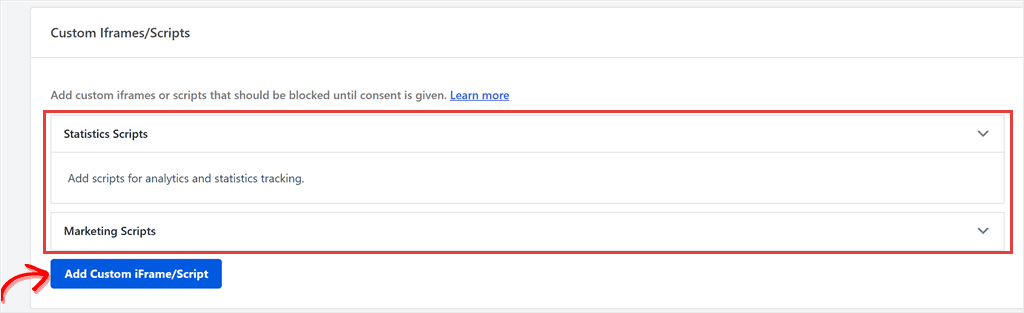
Nella finestra che si apre, scegli la Categoria a cui appartiene lo script, come Statistiche o Marketing, e il Servizio da cui proviene. Imposta Tipo su Script.
Quindi, in Tag di script, aggiungi un pezzo di testo che WPConsent possa individuare.
Usa parte dell'indirizzo web dello script, come cdn.example-tracker.com.
Se il codice è incollato direttamente nella tua pagina, funziona anche una parte univoca del codice stesso.
Esaminiamo ogni campo nella nostra guida al blocco di script e iframe personalizzati.
Incorporamenti come YouTube e Google Maps (gratuito)
Ciò che viene caricato in anticipo è un embed, come un video di YouTube o una mappa di Google?
Gli embed utilizzano un'impostazione gratuita separata chiamata Blocco contenuti. Si trova più in basso nella pagina WPConsent » Impostazioni, sotto la sezione Informativa sui cookie. Attivala, quindi scegli i servizi da bloccare sotto Contenuti da bloccare.
Passaggio 5: Controlla gli script aggiunti da Google Tag Manager e altri strumenti
WPConsent può bloccare gli script che riconosce nel codice originale della tua pagina. Ma non può fermare automaticamente ogni strumento che aggiunge il tracciamento in seguito o invia dati direttamente dal tuo server.
In quei casi, devi impostare il consenso nello strumento che sta inviando i dati.
Google Tag Manager
Con Google Consent Mode attivo, WPConsent consente il caricamento del container GTM, e i tag al suo interno vengono attivati dai trigger di GTM.
Per far attendere quei tag alla scelta del visitatore, impostali in Tag Manager in modo che vengano attivati solo dopo aver dato il consenso. Ti mostriamo come fare nella nostra guida all'attivazione dei tag GTM dopo il consenso.
Plugin con il proprio caricatore
Alcuni plugin di tracciamento, come PixelYourSite, caricano i loro pixel a modo loro. I piani a pagamento di WPConsent includono un'integrazione PixelYourSite che trattiene quei pixel fino al consenso.
Nel piano gratuito, controlla le impostazioni del plugin per un'opzione di consenso, o per il supporto della WP Consent API, che è il modo in cui WPConsent condivide la scelta di ogni visitatore con altri plugin.
Ciò richiede il plugin gratuito WP Consent API installato insieme a WPConsent. Dopodiché, i plugin che lo supportano possono attendere il consenso.
Nessuna opzione di consenso? Inserisci invece quel pixel direttamente nella tua pagina.
Puoi incollare il suo codice in uno snippet gratuito per l'header di WPCode, o utilizzare l'addon Conversion Pixels di WPCode nel piano Plus di WPCode e superiori.
WPConsent può quindi trattenerlo, purché si tratti di un pixel riconosciuto da WPConsent, come il pixel di Meta o il pixel di TikTok. Se non lo è, aggiungi una regola personalizzata (Passaggio 4).
Tracciamento lato server
Strumenti come Meta Conversions API inviano dati dal tuo server, non dal browser del visitatore.
Un banner per i cookie non può trattenerli.
Il plugin che li invia deve prima verificare il consenso.
Passaggio 6: Conferma la correzione
Una volta apportata una modifica, confermala nello stesso modo in cui hai iniziato.
- Svuota le cache.
- Apri una nuova finestra privata, disconnesso.
- Visualizza l'origine della pagina e cerca di nuovo lo script. Ora dovrebbe avere
type="text/plain". (Corretto un tag Google in base al Consent Mode? Cerca invece la riga di consenso. Vedi l'elenco sottostante.) - Prima di fare clic su qualsiasi cosa, controlla i cookie memorizzati dal tuo browser per il tuo sito. In Chrome, fai clic sull'icona a sinistra dell'indirizzo web, quindi su Cookie e dati del sito. Il cookie del tracker, come
_fbpper il pixel di Meta, non dovrebbe essere ancora presente. - Fai clic su Accetta tutto, quindi controlla di nuovo. Il cookie del tracker dovrebbe ora apparire.
L'origine della pagina non cambia dopo l'accettazione. La copia trattenuta rimane nell'origine e WPConsent rilascia lo script nel browser una volta che il visitatore acconsente.
Alcune correzioni richiedono un controllo separato:
- Tag Google in base al Consent Mode: cerca la riga
gtag('consent', 'default'dal Passaggio 3, o esegui il report di debug del Consent Mode. Non cercaretype="text/plain". - Tag GTM: usa la modalità di anteprima di Tag Manager per vedere quando ogni tag viene attivato.
- Tracciamento lato server: controlla i log del plugin di invio.
Risoluzione dei problemi: gli script vengono ancora caricati dopo tutti e sei i passaggi
Hai seguito ogni passaggio e uno script viene ancora caricato in anticipo?
Controlla le impostazioni dell'header e del footer del tuo tema, o i file del tuo tema, per il codice di tracciamento incollato direttamente. Se WPConsent non lo riconosce, aggiungi una regola personalizzata per esso (Passaggio 4).
Ancora bloccato? La nostra Guida alla risoluzione dei problemi copre altri casi. Puoi anche contattare il team di supporto di WPConsent per assistenza.
Domande frequenti: il banner dei cookie non blocca gli script
Perché uno script di tracciamento appare nel codice sorgente della pagina prima del consenso?
Trovare uno script nel codice sorgente della pagina non significa che sia in esecuzione. WPConsent modifica gli script riconosciuti in type="text/plain", in modo che il browser non li esegua finché il visitatore non dà il consenso. I tag di Google in Google Consent Mode sono diversi: WPConsent utilizza la modalità di consenso avanzata, quindi vengono caricati con il consenso negato.
Perché Google Analytics viene ancora visualizzato dopo aver rifiutato i cookie?
Se Google Consent Mode è attivo, WPConsent consente a Google Analytics di caricarsi con un segnale "negato" invece di bloccarlo (Google chiama questa modalità consenso avanzata). Google Analytics riceve quindi molti meno dati da quel visitatore. Assicurati che Google Analytics sia attivo nella tua lista di cookie, altrimenti il segnale non verrà inviato.
WPConsent blocca gli script aggiunti da altri plugin?
Sì, a condizione che lo script appaia nella tua pagina e WPConsent lo riconosca. I tag di Google fanno eccezione quando Google Consent Mode è attivo: vengono caricati con un segnale di consenso. Gli script che un plugin carica in seguito, o invia dal tuo server, richiedono l'impostazione di consenso del plugin stesso.
Ho bisogno della versione a pagamento per bloccare gli script?
No. Script Blocking, Google Consent Mode, Content Blocking e Inspector sono tutti gratuiti. I piani a pagamento aggiungono regole personalizzate per gli script che WPConsent non riconosce da solo, oltre all'integrazione PixelYourSite.
Perché gli script vengono caricati quando sono connesso?
Probabilmente hai già accettato i cookie in quel browser, quindi gli script vengono caricati per te. Alcuni plugin aggiungono anche script solo per gli utenti connessi. Prova in una finestra privata mentre sei disconnesso.
Un banner per i cookie può impedire il tracciamento lato server?
No. Gli strumenti lato server, come Meta Conversions API, inviano dati dal tuo server invece che dal browser del visitatore. Il plugin che invia tali dati deve verificare il consenso autonomamente.
Testa, correggi e conferma che il tuo banner per i cookie blocchi gli script
Ora sai come distinguere uno script che viene caricato di proposito da uno che sta aggirando il tuo banner per i cookie.
Inizia con un test pulito in una finestra privata, quindi usa Inspector per trovare ciò che necessita di correzioni.
Ricorda, un banner per i cookie da solo non rende il tuo sito conforme. Mantenere gli script in attesa finché i visitatori non scelgono è una parte di questo processo.
Vuoi impedire il caricamento degli script di tracciamento prima che i visitatori diano il consenso?
Ottieni WPConsent gratuitamente.
Hai bisogno di bloccare uno script che WPConsent non riconosce ancora?
Vedi i piani a pagamento di WPConsent.
Risorse aggiuntive
Queste guide ti aiutano ad andare oltre una volta che i tuoi script attendono il consenso.
- Consenso Cookie Black Friday: 10 controlli rapidi prima che le tue pubblicità festive vadano online: controlla il tuo banner, i pixel e la modalità di consenso prima di una grande campagna
- Come bloccare i cookie di terze parti sul tuo sito WordPress: blocca i cookie dei servizi che il tuo sito utilizza
- Come consentire ai visitatori di modificare le proprie preferenze sui cookie in WordPress: offri ai visitatori un modo per aggiornare la loro scelta in seguito