
Möchten Sie, dass Ihr Zustimmungsbanner und Ihre Cookie-Richtlinie korrekt sind? WPConsent ermöglicht es Ihnen, einzelne Cookie-Einträge hinzuzufügen, zu bearbeiten und zu löschen, damit Besucher immer aktuelle Informationen sehen. Die Verwaltung von Cookies stellt sicher, dass Ihre Website transparent und konform bleibt.
Inhaltsverzeichnis
- Voraussetzungen
- Öffnen des Cookies-Tabs
- Verständnis des Layouts der Cookie-Liste
- Manuelles Hinzufügen eines Cookies
- Zuweisen eines Cookies zu einem Dienst
- Bearbeiten eines vorhandenen Cookies
- Löschen eines Cookies
- Arbeiten mit vom Scanner erkannten Cookies
- Verfassen effektiver Cookie-Beschreibungen
- Einrichtung überprüfen
- FAQ
- Schlussfolgerung
Voraussetzungen
Stellen Sie vor Beginn sicher, dass Sie Folgendes haben:
- WPConsent ist auf Ihrer Website installiert und aktiviert. Sehen Sie sich unsere Installationsanleitung an, wenn Sie Hilfe benötigen.
- Administratorzugriff auf Ihr WordPress-Dashboard.
Öffnen des Cookies-Tabs
Um zu beginnen, navigieren Sie im Menü Ihres WordPress-Administrators zu WPConsent >> Einstellungen. Klicken Sie dann oben auf der Seite auf den Tab Cookies.
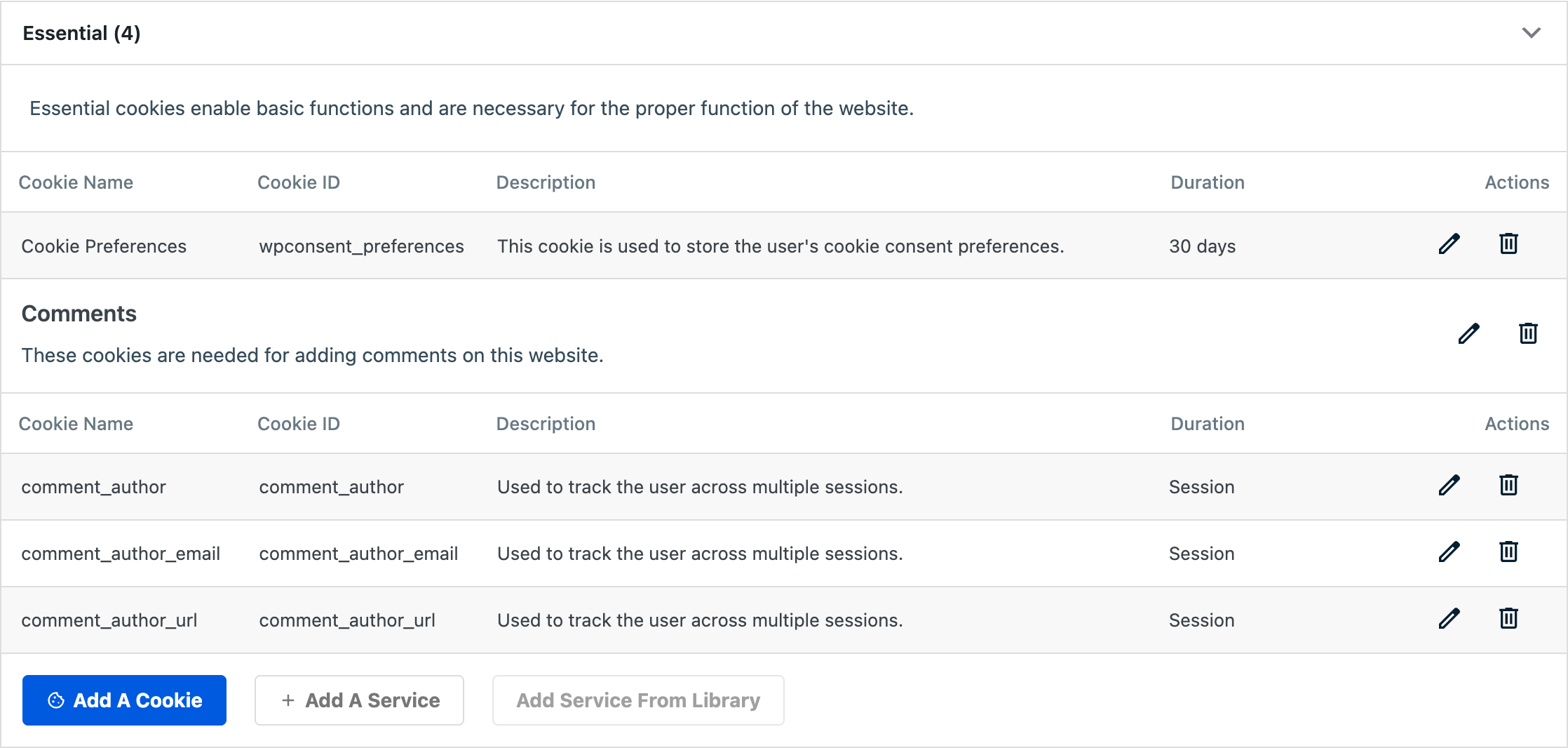
Sie sehen ein Akkordeon, das Ihre Cookie-Kategorien auflistet. Jede Akkordeon-Überschrift zeigt den Kategorienamen und die Anzahl der darin enthaltenen Cookies in Klammern an, zum Beispiel Essentiell (1). Die erste Kategorie ist standardmäßig erweitert.
Verständnis des Layouts der Cookie-Liste
Innerhalb jeder erweiterten Kategorie werden Cookies in einer Tabelle mit 5 Spalten angezeigt:
| Spalte | Beschreibung |
|---|---|
| Cookie-Name | Der für Besucher sichtbare, menschenlesbare Name. |
| Cookie-ID | Die im Browser gespeicherte technische Kennung. |
| Beschreibung | Eine kurze Erklärung, was der Cookie tut. |
| Dauer | Wie lange der Cookie bestehen bleibt (z. B. „30 Tage“). |
| Aktionen | Bearbeitungs- und Löschschaltflächen für den Cookie. |
Wenn die Kategorie Dienste enthält, erscheint jeder Dienst als eine beschriftete Gruppe innerhalb der Kategorie. Cookies, die zu einem Dienst gehören, werden unter der Überschrift dieses Dienstes aufgeführt. Cookies, die keinem Dienst zugewiesen sind, erscheinen direkt unter der Überschrift der Kategorie.
Manuelles Hinzufügen eines Cookies
- Erweitern Sie zuerst die Kategorie, zu der Sie den Cookie hinzufügen möchten.
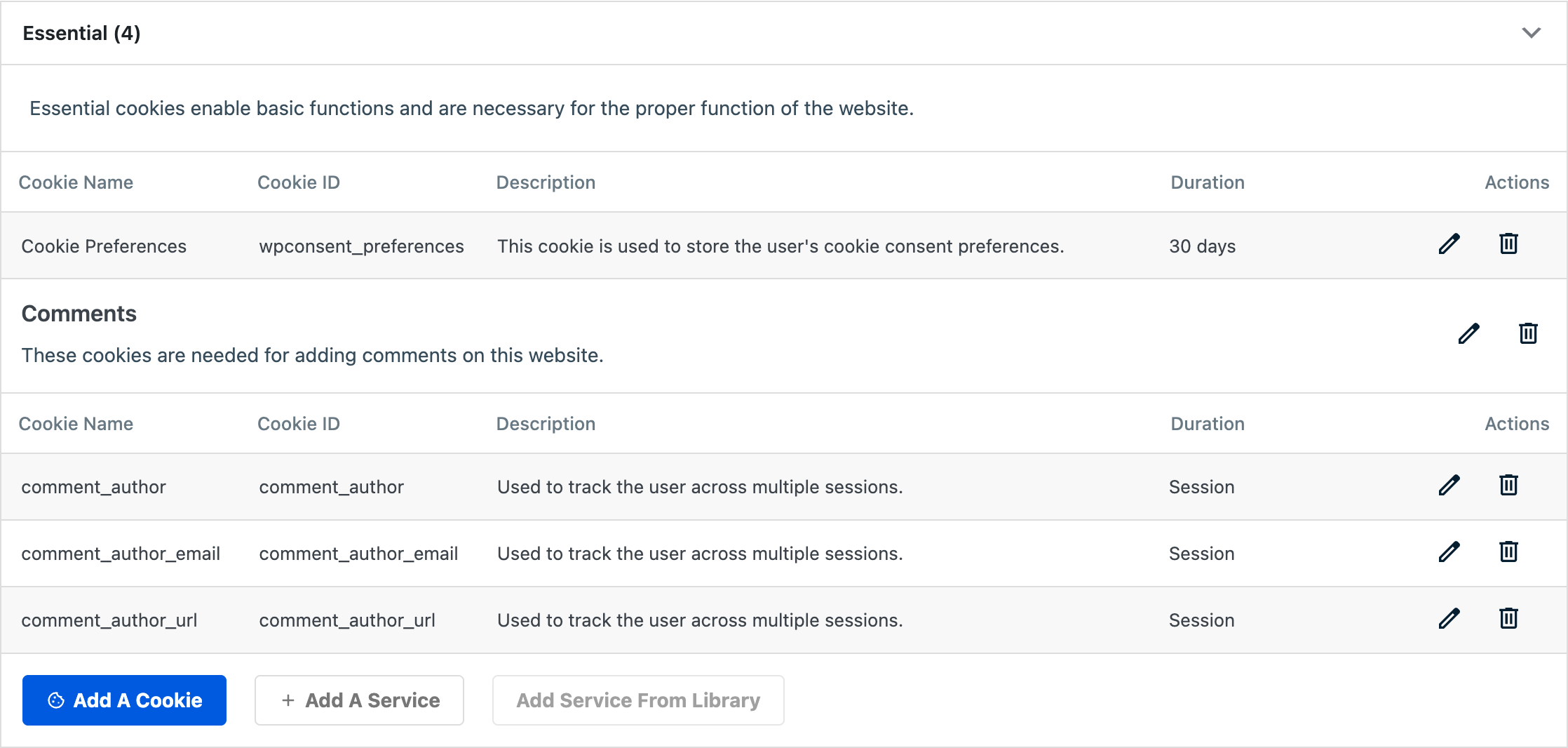
- Klicken Sie dann am Ende des Abschnitts dieser Kategorie auf die Schaltfläche Einen Cookie hinzufügen.
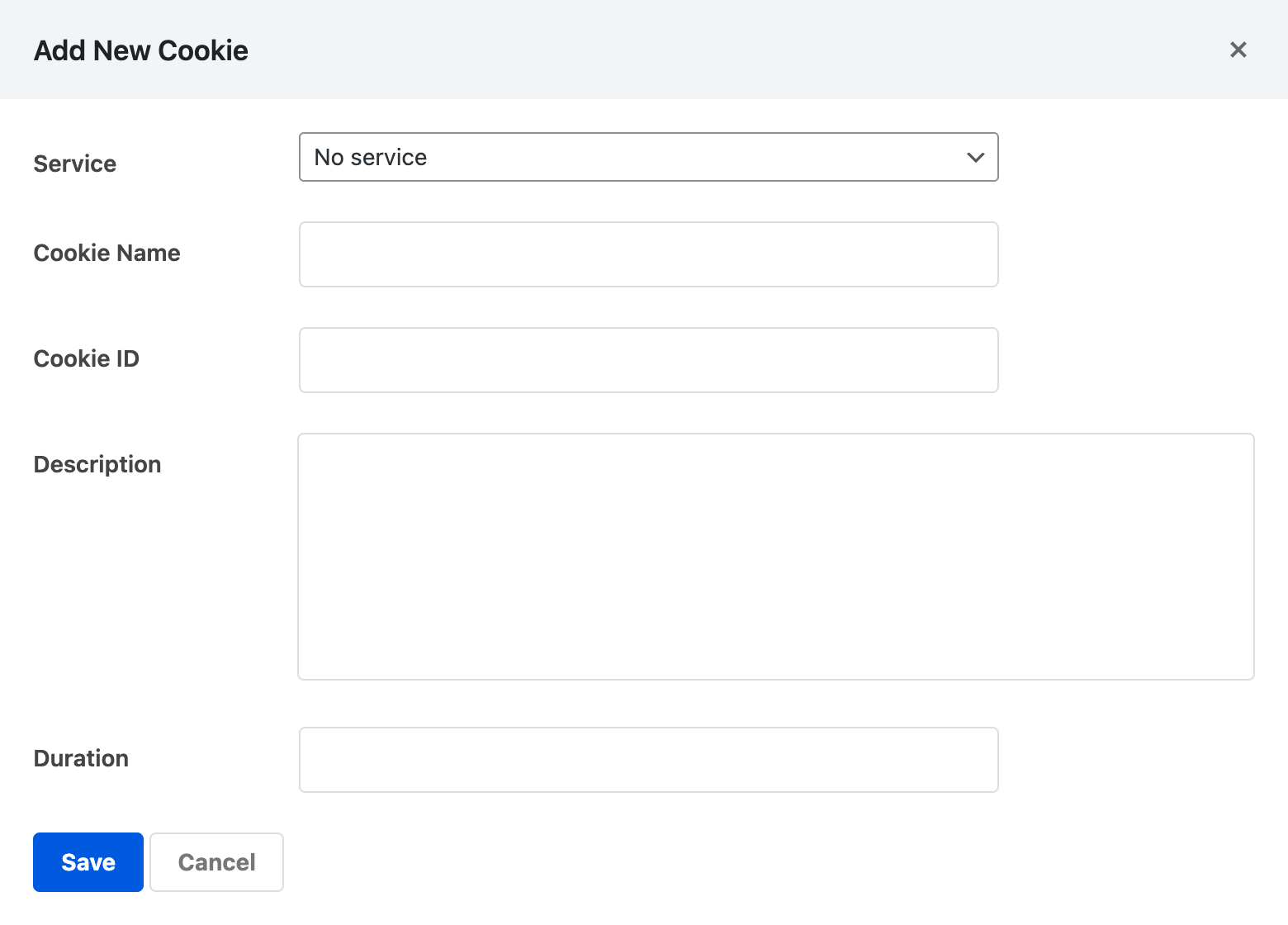
- Ein modales Dialogfeld mit dem Titel Neuen Cookie hinzufügen öffnet sich mit den folgenden Feldern:
| Feld | Erforderlich | Beschreibung |
|---|---|---|
| Dienst | Nein | Ein Dropdown-Menü mit den verfügbaren Diensten in dieser Kategorie. Standardmäßig ist „Kein Dienst“ ausgewählt, wodurch der Cookie direkt der Kategorie zugewiesen wird. |
| Cookie-Name | Ja | Der für Besucher sichtbare Anzeigename (z. B. „Google Analytics“). |
| Cookie-ID | Nein | Die im Browser gespeicherte technische Cookie-Kennung (z. B. _ga). |
| Beschreibung | Nein | Eine verständliche Erklärung des Zwecks des Cookies. |
| Dauer | Nein | Wie lange der Cookie gültig ist (z. B. „2 Jahre“ oder „Sitzung“). |
- Füllen Sie die Felder aus und klicken Sie auf Speichern.
Der neue Cookie erscheint sofort in der Liste, ohne dass die Seite neu geladen werden muss. WPConsent speichert ihn über AJAX und fügt eine neue Zeile zur Tabelle hinzu.
Hinweis: Das Feld Cookie-Name ist erforderlich. Wenn Sie es leer lassen, zeigt WPConsent einen Fehler an und speichert den Cookie nicht.
Zuweisen eines Cookies zu einem Dienst
Wenn Sie einen Cookie hinzufügen oder bearbeiten, listet das Dropdown-Menü Dienst alle Dienste auf, die zur aktuellen Kategorie gehören. Wählen Sie einen Dienst aus dem Dropdown-Menü aus, um den Cookie in der Liste unter diesem Dienst zu gruppieren.
Wenn Sie Kein Dienst wählen, wird der Cookie stattdessen direkt der Cookie-Kategorie zugeordnet. Dies ist für Cookies geeignet, die Ihre eigene Website setzt und nicht ein Drittanbieterdienst.
Das Dropdown-Menü Dienst aktualisiert sich dynamisch basierend auf der Kategorie. Es werden nur Dienste angezeigt, die zu dieser spezifischen Kategorie gehören. Wenn Sie in einer Kategorie keine Dienste erstellt haben, zeigt das Dropdown-Menü nur die Option „Kein Dienst“ an.
Wie Sie Dienste erstellen und verwalten, erfahren Sie in unserer Anleitung zum Verwalten von Diensten.
Bearbeiten eines vorhandenen Cookies
- Suchen Sie zuerst den Cookie, den Sie bearbeiten möchten, in der Liste.
- Klicken Sie dann in der Spalte Aktionen auf das Bearbeiten-Symbol (Stift).
- Das Modal Cookie bearbeiten wird angezeigt, vorausgefüllt mit den aktuellen Werten des Cookies.
- Aktualisieren Sie ein beliebiges Feld: Dienst, Cookie-Name, Cookie-ID, Beschreibung oder Dauer.
- Klicken Sie abschließend auf Speichern.
Die Änderungen erscheinen sofort in der Cookie-Liste.
Löschen eines Cookies
- Suchen Sie zuerst den Cookie, den Sie entfernen möchten.
- Klicken Sie dann in der Spalte Aktionen auf das Löschen-Symbol (Papierkorb).
- Ein Bestätigungsdialog fragt: „Sind Sie sicher, dass Sie diesen Cookie löschen möchten?“
- Klicken Sie zur Bestätigung auf OK.
Der Cookie wird dauerhaft aus der Datenbank entfernt und verschwindet aus der Liste.
Wichtig: Das Löschen eines Cookies kann nicht rückgängig gemacht werden. Der Cookie-Eintrag wird dauerhaft entfernt. Wenn Sie ihn wieder benötigen, müssen Sie ihn manuell hinzufügen oder einen erneuten Scan durchführen.
Arbeiten mit vom Scanner erkannten Cookies
Wenn Sie einen Website-Scan durchführen und die erkannten Dienste konfigurieren, erstellt WPConsent automatisch Cookie-Einträge für jeden erkannten Dienst. Diese Cookies werden intern als automatisch hinzugefügt markiert.
Sie können automatisch hinzugefügte Cookies genauso bearbeiten wie manuell hinzugefügte. Ändern Sie gerne den Namen, die Beschreibung oder die Dauer, um sie besser an Ihre Vorlieben anzupassen.
Wenn Sie Ihre Website später erneut scannen und die Ergebnisse erneut konfigurieren, überspringt WPConsent bereits vorhandene Cookies. Ihre manuellen Bearbeitungen werden nicht überschrieben.
Weitere Details zum Scannen finden Sie in unserer Anleitung zum Scannen Ihrer Website.
Verfassen effektiver Cookie-Beschreibungen
Gute Cookie-Beschreibungen helfen Ihren Besuchern, informierte Einwilligungsentscheidungen zu treffen. Sie demonstrieren auch die Einhaltung von Vorschriften gegenüber Regulierungsbehörden. Befolgen Sie diese Richtlinien:
- Seien Sie spezifisch bezüglich des Zwecks. Schreiben Sie „Speichert Ihre Cookie-Zustimmungseinstellungen für diese Website“ anstelle von „Wird für die Funktionalität verwendet.“
- Erwähnen Sie die gesammelten Daten. Wenn der Cookie Seitenaufrufe oder das Nutzerverhalten verfolgt, sagen Sie das. Zum Beispiel: „Sammelt anonyme Statistiken darüber, wie Besucher die Website navigieren.“
- Verwenden Sie eine einfache Sprache. Vermeiden Sie Fachjargon. Ihre Besucher sind keine Entwickler.
- Geben Sie den Dienstnamen an. Wenn ein Cookie zu einem Drittanbieterdienst gehört, erwähnen Sie ihn. Zum Beispiel: „Festgelegt von Google Analytics, um eindeutige Benutzer zu unterscheiden.“
- Geben Sie die Dauer klar an. Verwenden Sie lesbare Formate wie „2 Jahre“, „30 Tage“ oder „Sitzung“ (für Cookies, die ablaufen, wenn der Browser geschlossen wird).
- Halten Sie es kurz. 1 bis 2 Sätze reichen aus. Beschreibungen erscheinen im Einstellungsfenster und auf der Cookie-Richtlinien-Seite, wo der Platz begrenzt ist.
Die kostenlose Cookie-Bibliothek ist eine nützliche Ressource, um genaue Beschreibungen und Dauern für gängige Drittanbieter-Cookies nachzuschlagen.
Pro-Funktion: Mit der kostenpflichtigen Version können Sie Dienste und deren Cookies mit 1 Klick aus der Cookie-Bibliothek importieren, indem Sie die Schaltfläche Dienst aus Bibliothek hinzufügen verwenden. Dies erspart Ihnen das manuelle Nachschlagen und Eingeben von Cookie-Daten.
Einrichtung überprüfen
Um zu bestätigen, dass Ihre Cookies korrekt eingerichtet sind:
- First, visit the cookie policy page on your site (the page with the
shortcode). Verify that your cookies appear under the correct categories and services. - Öffnen Sie dann das Zustimmungsbanner auf Ihrer Website und klicken Sie auf Einstellungen. Prüfen Sie, ob jede Kategorie die von Ihnen konfigurierten Cookies auflistet.
- Erweitern Sie schließlich im Tab Cookies jede Kategorie und vergewissern Sie sich, dass die Cookie-Namen, IDs, Beschreibungen und Dauern korrekt sind.
FAQ
Warum erscheint mein neuer Cookie nicht in der Liste?
Stellen Sie sicher, dass Sie das Feld Cookie-Name ausgefüllt haben. Dieses Feld ist erforderlich. Wenn die Speicheraktion fehlgeschlagen ist, überprüfen Sie Ihre Browserkonsole auf JavaScript-Fehler und bestätigen Sie, dass Ihr WordPress Admin AJAX ordnungsgemäß funktioniert.
Warum zeigt das Dropdown-Menü „Service“ nur „Kein Service“ an?
Das Dropdown-Menü listet nur Dienste auf, die in der ausgewählten Cookie-Kategorie bereits vorhanden sind. Wenn Sie einen Dienst benötigen, erstellen Sie ihn zuerst. Klicken Sie in derselben Kategorie auf Einen Dienst hinzufügen oder lesen Sie unsere Anleitung zur Verwaltung von Diensten.
Warum haben von Scanner erkannte Cookies generische Beschreibungen?
Der Scanner füllt Cookies mit Standardbeschreibungen aus der WPConsent-Dienstdatenbank. Sie können jeden Cookie bearbeiten, um seine Beschreibung zu verbessern. Klicken Sie auf das Bearbeiten-Symbol und aktualisieren Sie das Feld Beschreibung mit spezifischerer Sprache.
Kann ich einen gelöschten Cookie rückgängig machen?
Gelöschte Cookies können nicht wiederhergestellt werden. Sie müssen den Cookie manuell erneut hinzufügen oder einen Website-Scan erneut ausführen, um ihn wieder aufzufüllen. Lesen Sie unsere Anleitung zum Scannen Ihrer Website, um Hilfe zu erhalten.
Schlussfolgerung
Sie wissen jetzt, wie Sie einzelne Cookies in WPConsent hinzufügen, bearbeiten, löschen und überprüfen können. Genaue Cookie-Aufzeichnungen halten Ihr Zustimmungsbanner und Ihre Cookie-Richtlinie für Besucher vertrauenswürdig. Um zu erfahren, wie Sie Cookies unter Drittanbieter-Tools gruppieren, empfehlen wir Ihnen als Nächstes, sich mit der Verwaltung von Diensten zu befassen.