
Souhaitez-vous une politique de confidentialité, une politique de cookies et une page « Ne pas vendre » qui correspondent à ce que fait réellement votre site ?
Dans ce guide, nous vous expliquerons comment créer et publier vos documents juridiques avec WPConsent Legal Documents.
Tout ce dont vous avez besoin est WPConsent et environ 15 minutes pour répondre à des questions sur votre entreprise.
Exigences : Legal Documents nécessite une licence de niveau Plus ou supérieure.
Table des matières
- Démarrage de l'outil Documents juridiques
- Répondre aux questions
- Revue et publication de vos documents
- Mise à jour de vos documents
- Questions fréquemment posées
Avant de commencer, assurez-vous que WPConsent est installé et activé sur votre site WordPress.
Démarrage de l'outil Documents juridiques
Pour commencer, nous allons ouvrir l'outil Documents juridiques et confirmer qu'il couvre votre type de site.
Legal Documents rédige vos documents à partir de 2 sources : l'analyse de votre site et vos réponses à un court questionnaire. Il couvre le RGPD et la directive ePrivacy (UE et EEE), le RGPD et le PECR du Royaume-Uni (Royaume-Uni), ainsi que le CCPA et le CPRA (Californie).
Depuis la barre latérale d'administration de WordPress, accédez à WPConsent » Documents juridiques.
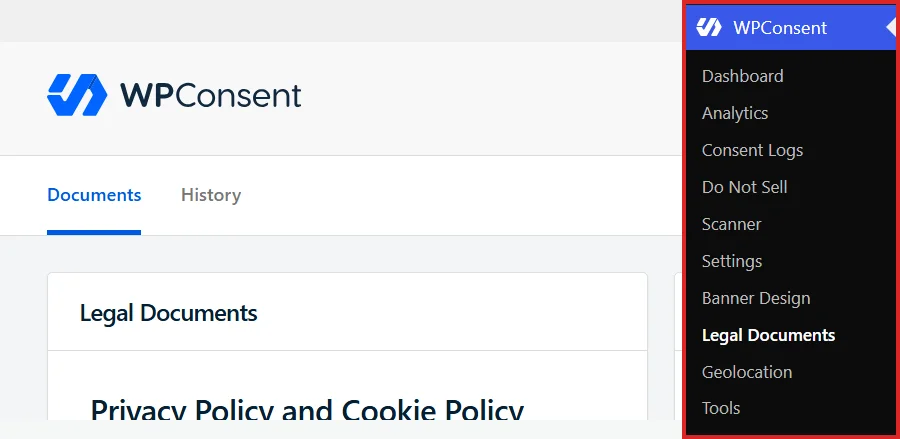
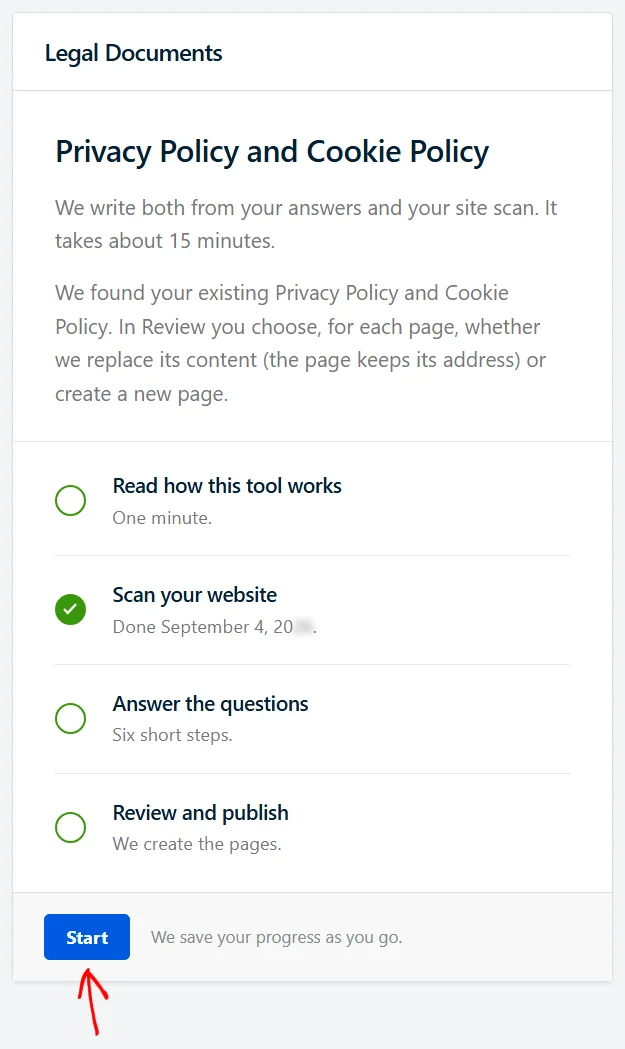
La carte Documents juridiques répertorie les 4 parties du processus. Si vous avez déjà analysé votre site, l'étape d'analyse est cochée. Sinon, effectuez d'abord une analyse, car l'outil en demande une avant les questions.
Pour en savoir plus, consultez notre guide sur l'analyse de votre site web.
Lorsque vous êtes prêt, cliquez sur Démarrer.
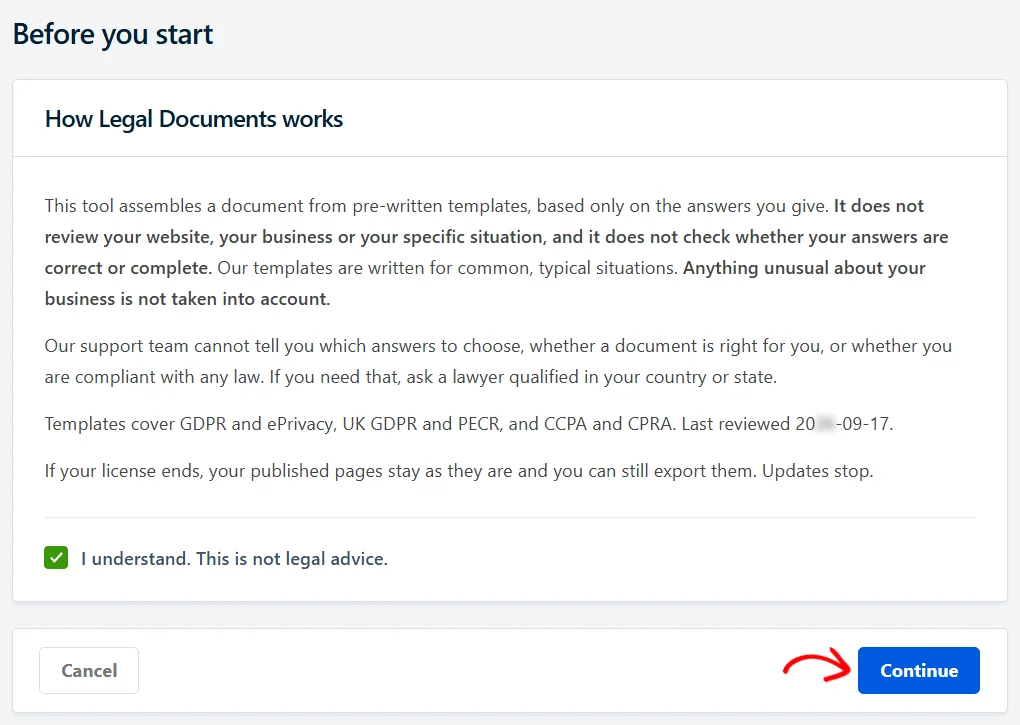
Le premier écran explique le fonctionnement de l'outil. Il crée vos documents à partir de modèles pré-écrits, basés uniquement sur les réponses que vous fournissez. Il n'examine pas votre entreprise et ne vérifie pas si vos réponses sont correctes.
Lisez l'explication et cochez la case Je comprends. Ceci n'est pas un avis juridique.. Cliquez ensuite sur Continuer.
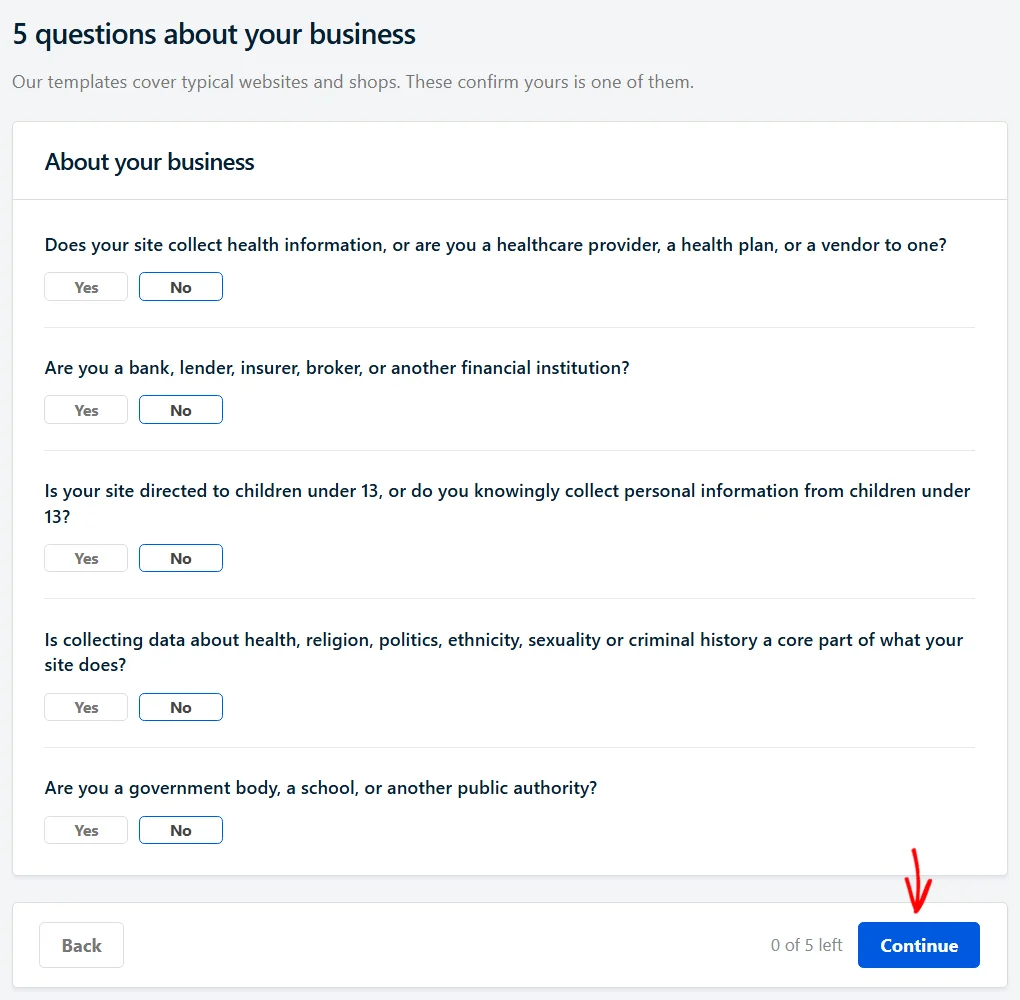
Ensuite, vous verrez 5 questions sur votre entreprise. Elles confirment que les modèles couvrent votre type de site. Si vous répondez Non à toutes les 5, cliquez sur Continuer.
Remarque : Si vous répondez Oui à l'une de ces questions, l'outil vous indique qu'il ne couvre pas votre situation et ne génère pas de documents. Dans ce cas, nous vous recommandons de consulter un avocat qualifié dans votre pays ou votre État.
Le questionnaire s'ouvre alors à sa première étape.
Répondre aux questions
Le questionnaire comporte 6 étapes. La barre en haut indique où vous en êtes et le pourcentage d'achèvement.
WPConsent enregistre votre progression au fur et à mesure. Pour quitter et reprendre plus tard là où vous vous êtes arrêté, cliquez sur Enregistrer et quitter à tout moment. Le bouton Aperçu à côté affiche vos documents tels qu'ils sont jusqu'à présent.

Les sections ci-dessous détaillent chaque étape dans l'ordre.
Détails de votre entreprise
La première étape demande qui gère le site. WPConsent remplit le nom de votre entreprise et votre e-mail de confidentialité à partir de vos paramètres WordPress.
Ensuite, vérifiez chacun et corrigez-le si nécessaire. Cochez ensuite sa case Corrigé.
Ajoutez ensuite votre adresse postale et choisissez votre pays. Le pays détermine à quelle autorité les gens peuvent se plaindre et comment les documents décrivent les données envoyées à l'étranger.
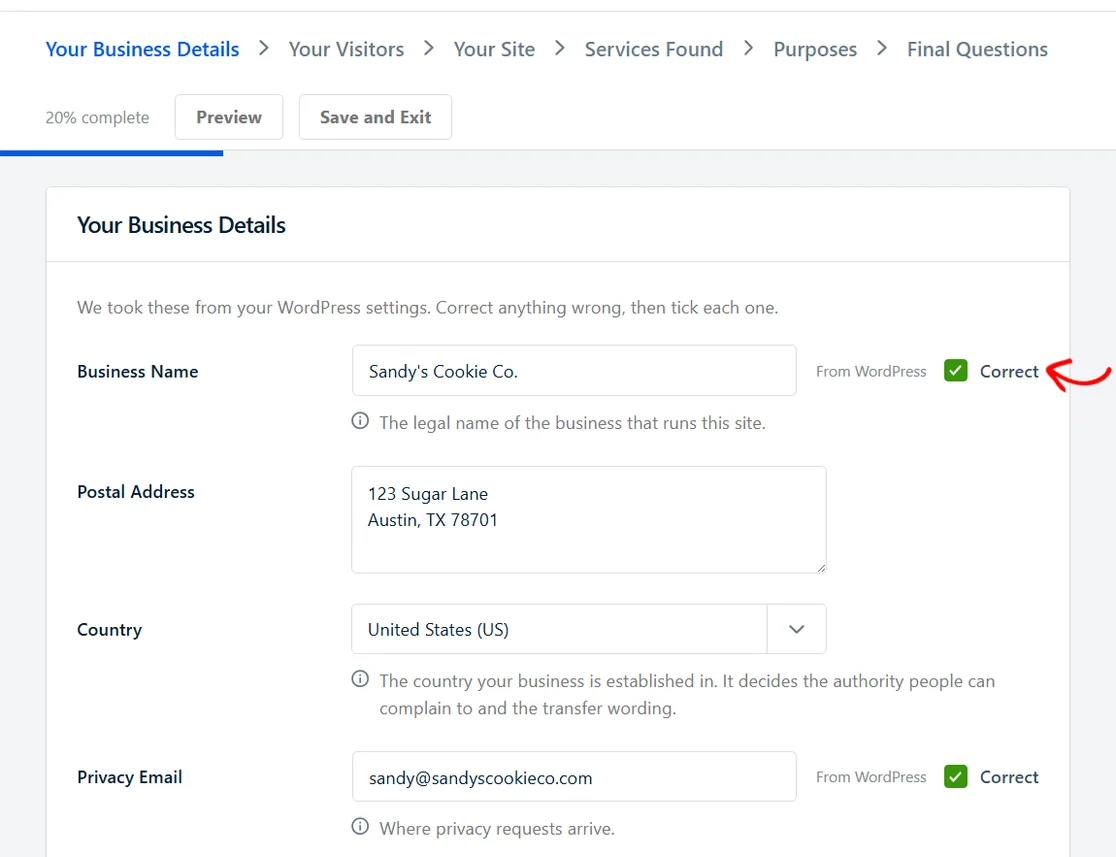
Le reste des champs est facultatif :
- Téléphone ajoute une phrase avec votre numéro de téléphone à vos documents.
- Page de contact est un lien vers votre page de contact. Elle ne devient obligatoire que si vous avez sélectionné la Californie, traitez avec des clients hors ligne et n’avez pas fourni de numéro de téléphone. La Californie demande alors un deuxième moyen d’envoyer des demandes en plus de l’e-mail.
- Votre représentant dans l’Union européenne et Votre représentant au Royaume-Uni sont destinés aux entreprises extérieures à ces régions qui y ont désigné un représentant. Laissez-les vides si vous n’en avez pas désigné.
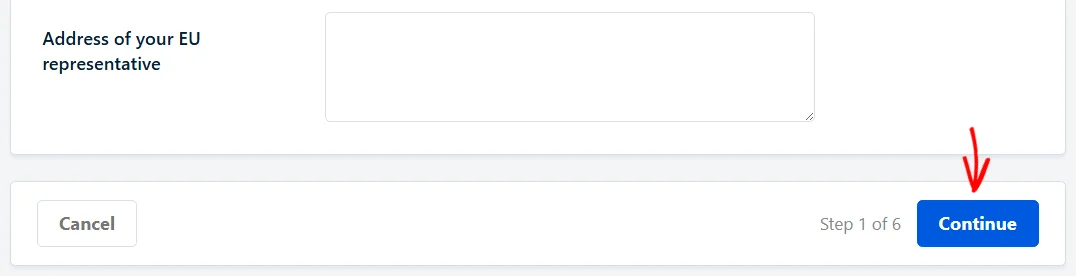
Lorsque vous avez terminé une étape, cliquez sur Continuer en bas de la page. Vous ferez cela à la fin de chaque étape.
L’étape suivante demande d’où viennent vos visiteurs.
Vos visiteurs
Ensuite, choisissez les régions d’où viennent vos visiteurs. WPConsent présélectionne les régions à partir de vos données de géolocalisation des 30 derniers jours. Cochez toutes celles qui s’appliquent.
Chaque région que vous sélectionnez ajoute les sections dont ses lois ont besoin. Si vous sélectionnez la Californie, répondez aux quelques questions supplémentaires qui apparaissent en dessous. Elles concernent votre chiffre d’affaires annuel, le nombre de résidents californiens dont vous détenez des données, et la part de votre chiffre d’affaires provenant de la vente de données personnelles.
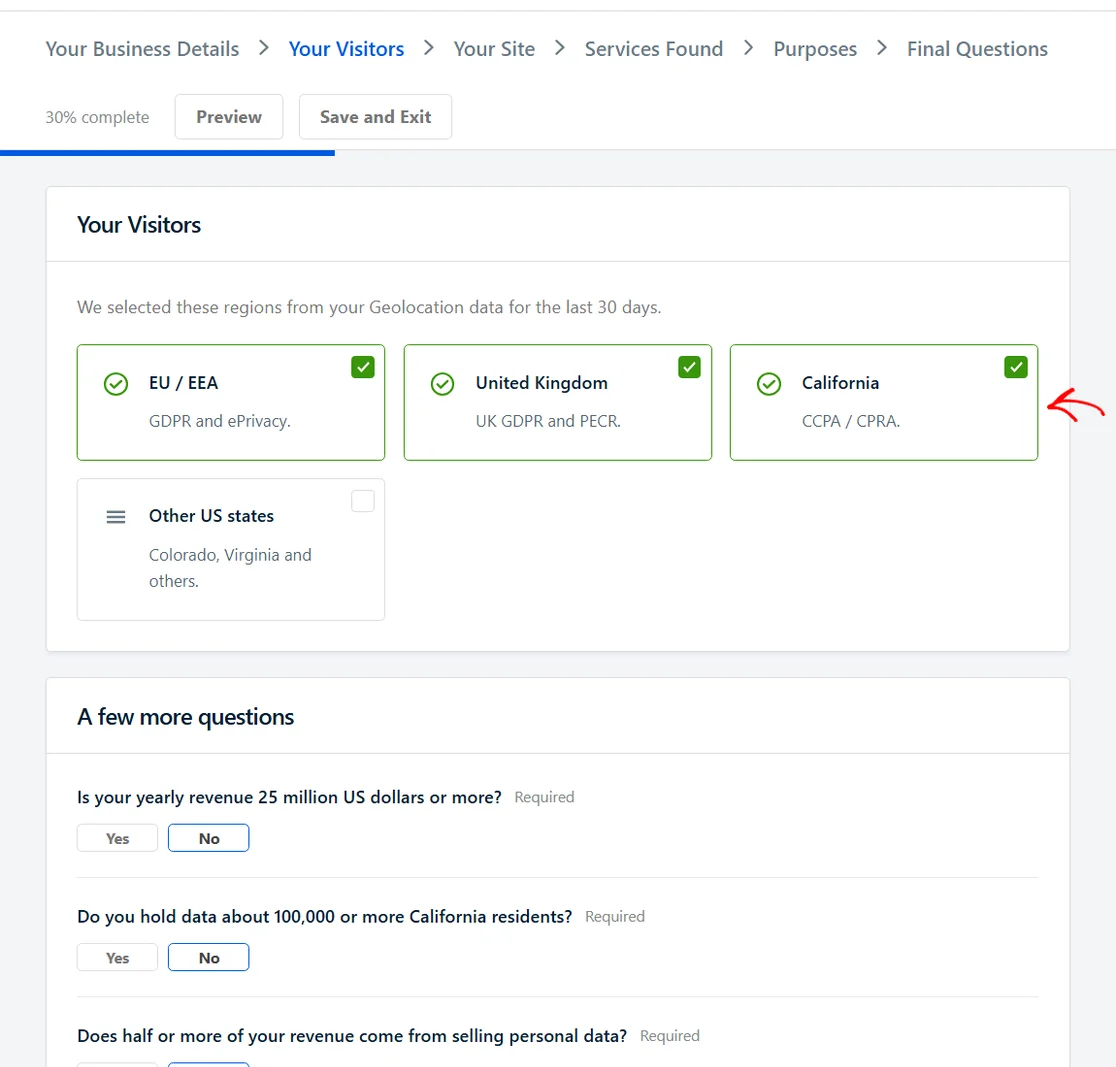
Si vous êtes en dessous des 3 seuils, WPConsent conserve les sections Californie car vous avez sélectionné la région.
Une fois vos régions définies, le questionnaire passe à ce que fait votre site.
Votre site
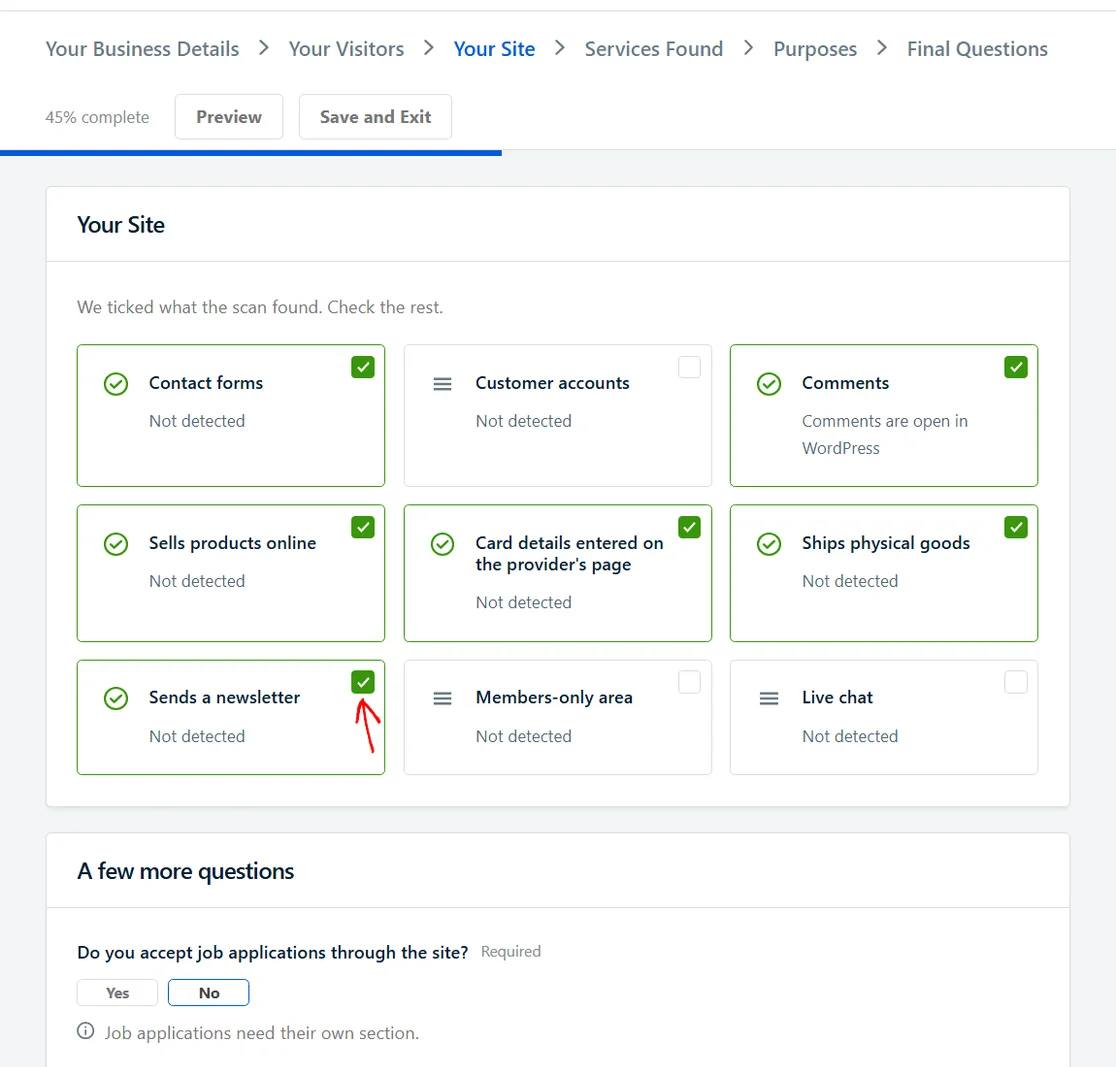
Cette étape demande ce que fait votre site. WPConsent coche ce que votre analyse a trouvé. Cochez tout ce que fait votre site, comme la vente de produits en ligne, l’expédition de biens physiques ou l’envoi d’une newsletter.
Sous les cartes, répondez aux questions sur les candidatures, les téléchargements de fichiers, si votre site s’adresse aux enfants de moins de 16 ans et les programmes de fidélité. Chaque réponse détermine si une section est ajoutée à vos documents.
Après cela, le questionnaire affiche les services que votre analyse a trouvés.
Services trouvés
L’étape Services trouvés liste tous les services détectés par votre analyse, tels que Google Analytics ou Facebook Pixel. Chaque service que vous conservez devient un paragraphe dans vos documents.
Pour chaque service, vous pouvez :
- Le supprimer en cliquant sur Pas en cours d’utilisation si vous avez arrêté de l’utiliser.
- Ajouter la politique de confidentialité du fournisseur en collant son lien dans le champ Politique du fournisseur, si WPConsent n’en a pas déjà une.
- Ajouter un service manqué par l’analyse en tapant son nom en bas du tableau, en choisissant une catégorie et en cliquant sur Ajouter un service.
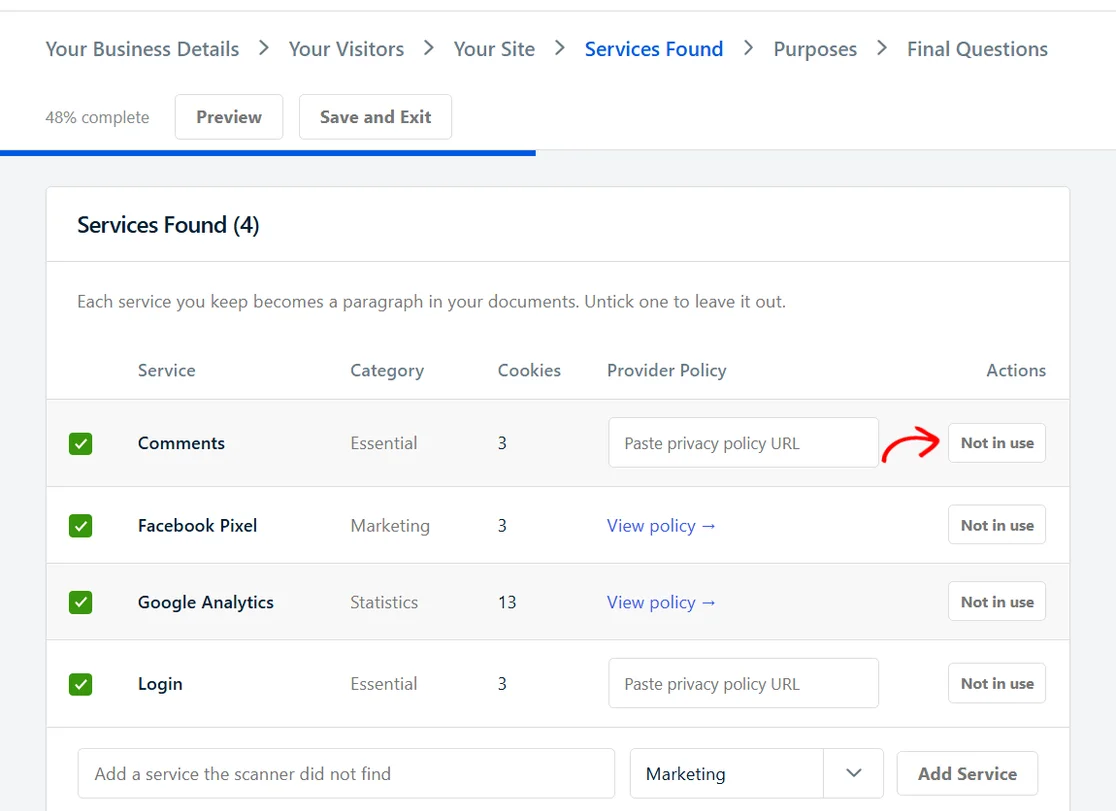
Si une question apparaît sous le tableau, répondez-y avant de continuer. La question qui apparaît dépend de vos régions et de vos services. Par exemple, si vous avez sélectionné le Royaume-Uni, il vous demande si vous utilisez uniquement ce que vos outils statistiques collectent pour améliorer votre site web.
La prochaine étape explique pourquoi vous utilisez les données personnelles que vous collectez.
Finalités
L'étape Finalités explique pourquoi vous utilisez des données personnelles, comme le traitement des commandes, la prise de paiements, l'envoi d'e-mails marketing ou l'exécution d'analyses. Chaque finalité a son propre panneau. Les finalités détectées par WPConsent sur votre site sont déjà activées.
Pour ajouter une finalité, ouvrez son panneau et cochez la case Nous utilisons des données pour. Complétez ensuite ses 3 questions :
- Ce que nous collectons : Cochez chaque type de données que vous collectez pour cette finalité.
- Pourquoi nous les collectons : Choisissez la seule raison qui s'applique.
- Combien de temps nous les conservons : Choisissez la durée pendant laquelle vous conservez les données.
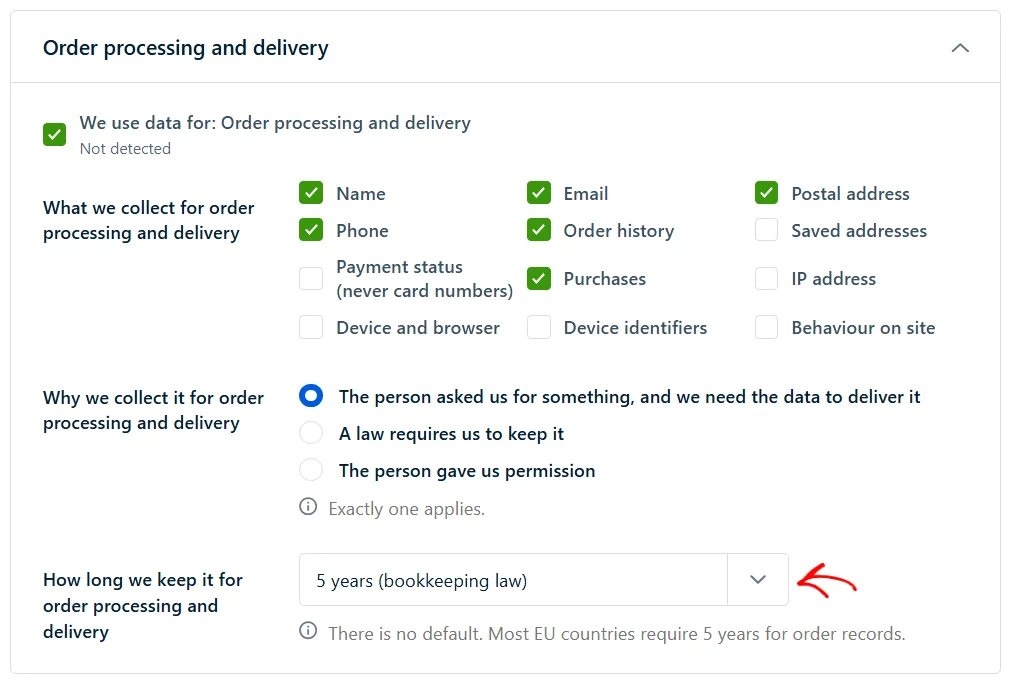
WPConsent suggère les données et la raison pour chaque finalité, mais il n'y a pas de période de conservation par défaut. Une finalité affiche une étiquette Conservation nécessaire jusqu'à ce que vous en choisissiez une. Tant que vous ne le faites pas, cette phrase reste en dehors de vos documents.
Une fois vos finalités définies, la dernière étape pose quelques questions finales.
Questions finales
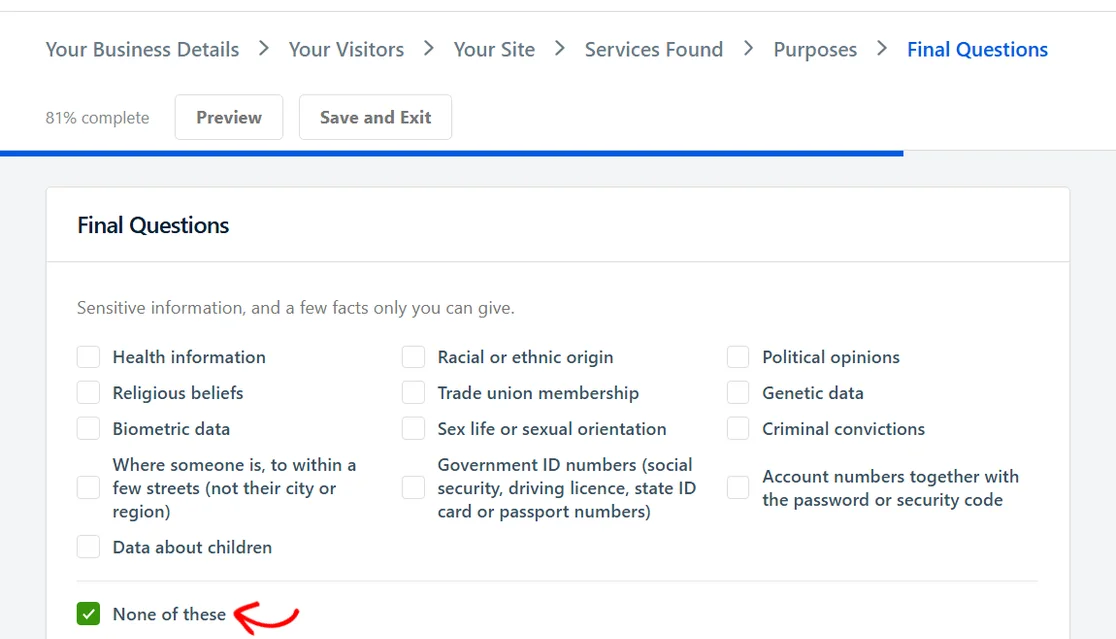
La dernière étape demande si vous traitez des informations sensibles, telles que des données de santé ou des numéros d'identification gouvernementaux. Cochez chaque type applicable, ou cochez Aucune de ces options.
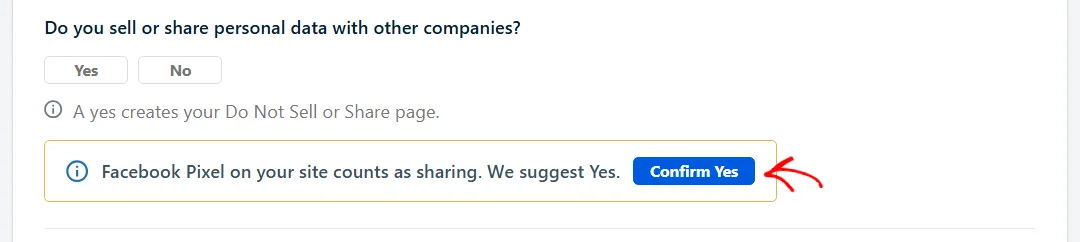
Ensuite, répondez si vous vendez ou partagez des données personnelles avec d'autres entreprises. Un Oui ajoute une page Ne pas vendre ou partager à vos documents.
Si vous utilisez des pixels publicitaires tels que le Pixel Facebook, WPConsent explique qu'ils sont considérés comme du partage et suggère Oui. Pour accepter la suggestion, cliquez sur Confirmer Oui.
Si vous répondez Oui, WPConsent vérifie également si le Global Privacy Control est activé. S'il ne l'est pas, vous pouvez l'activer à partir d'ici.
Enfin, choisissez comment vous protégez les données envoyées aux fournisseurs aux États-Unis. Les options sont les Clauses Contractuelles Types (CCT), la certification EU-US Data Privacy Framework, et Pas encore sûr. L'étape note que des fournisseurs tels que Google, Meta et Stripe traitent des données aux États-Unis.
Ensuite, répondez si vous prenez des décisions concernant des personnes par des moyens automatisés uniquement. Par exemple, les vérifications automatisées de fraude qui bloquent un paiement comptent. Lorsque vous avez terminé, cliquez sur Examiner et publier.
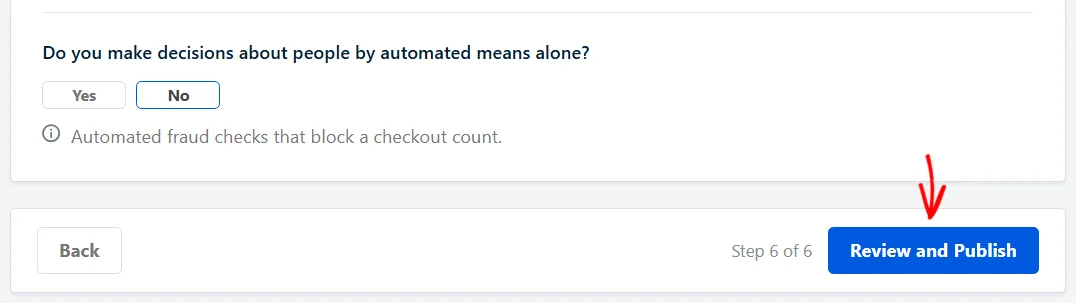
WPConsent ouvre alors l'écran de révision, où vous vérifiez tout avant sa mise en ligne.
Revue et publication de vos documents
L'écran de révision montre tout ce qui sera publié. Rien ne change sur votre site tant que vous ne publiez pas.
En haut, Questions ouvertes liste les questions facultatives que vous avez ignorées. Vous pouvez publier sans y répondre. Chaque question ouverte laisse une seule phrase en dehors de vos documents. Pour y répondre, cliquez sur Répondre.
En dessous, Documents à publier liste chaque document que vos réponses appellent, avec son nombre de sections et de mots.
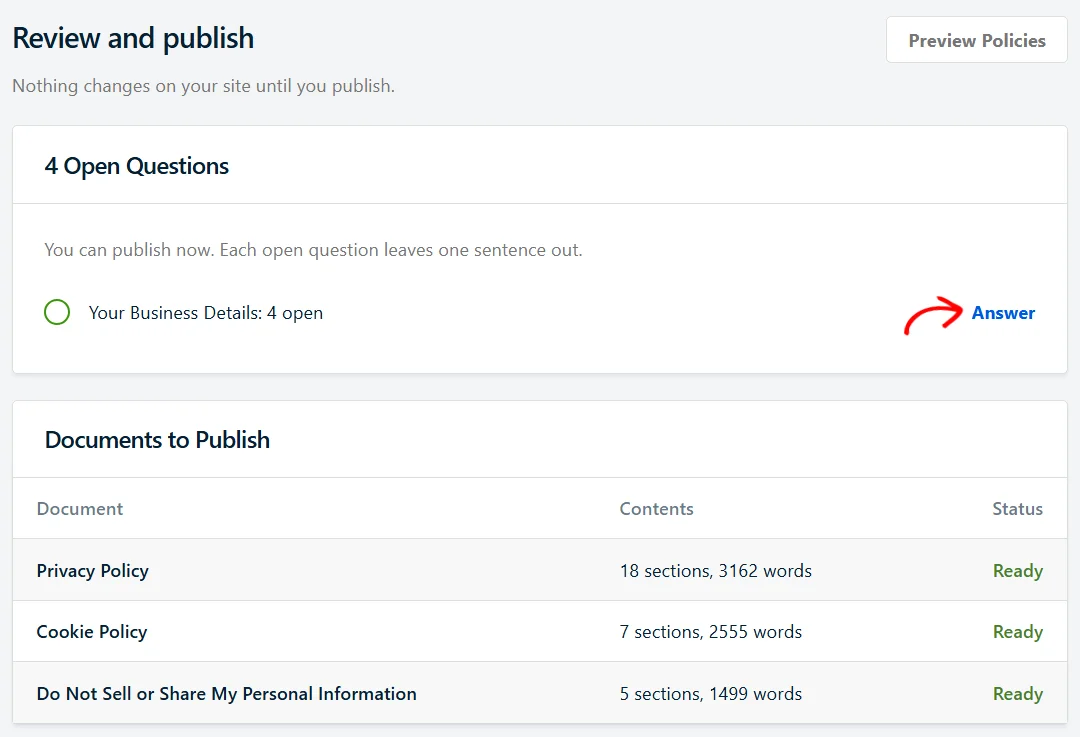
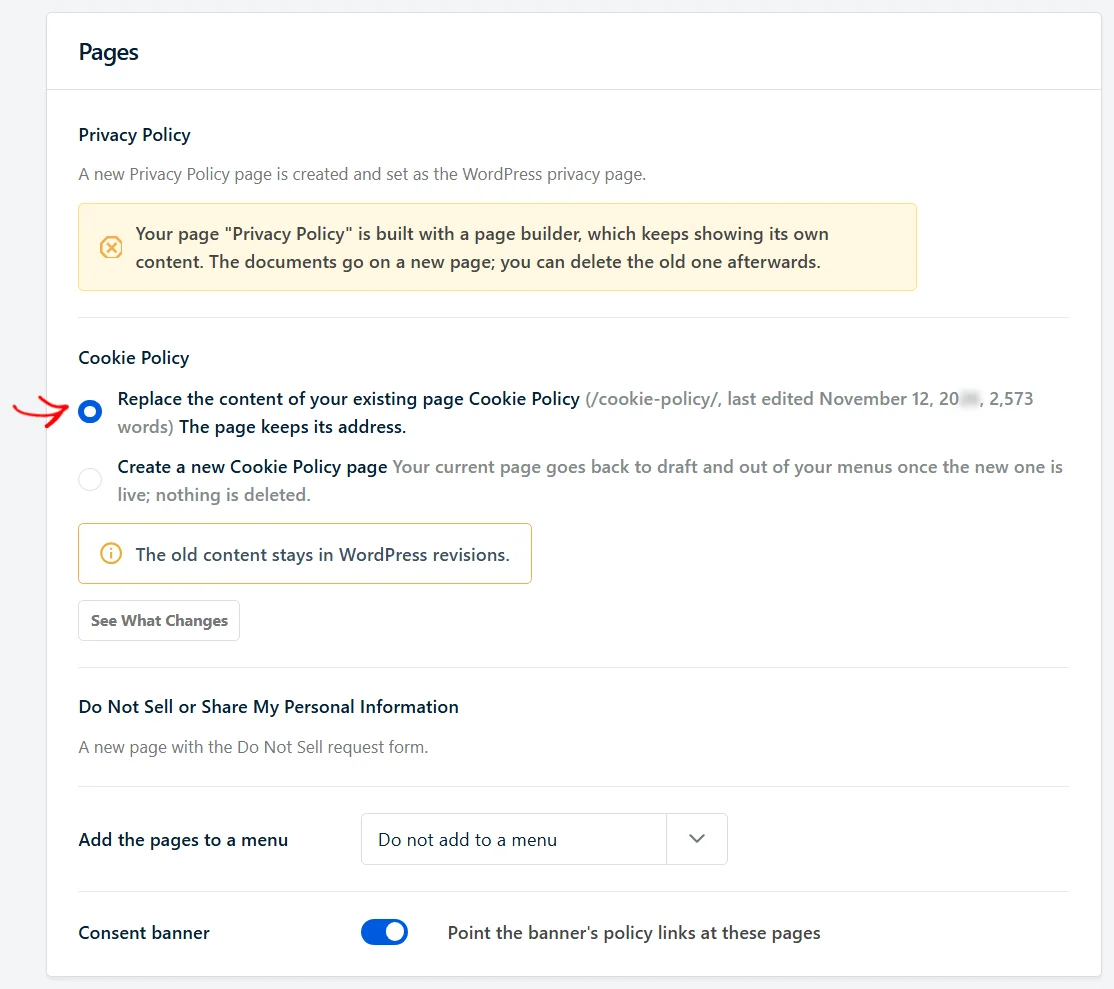
La section Pages montre où chaque document ira :
- Nouvelles pages : Si vous n'avez pas encore de page pour un document, WPConsent en crée une. Une nouvelle page de Politique de confidentialité est également définie comme votre page de confidentialité WordPress.
- Pages existantes : Si vous avez déjà une page, vous pouvez remplacer son contenu ou en créer une nouvelle. Remplacer conserve l’adresse de la page. Les liens vers celle-ci continuent de fonctionner. En cas de doute, choisissez de la remplacer. L’ancien contenu reste dans les révisions de WordPress. Pour la Politique de cookies, la création d’une nouvelle page ramène votre page actuelle à l’état de brouillon et la retire de vos menus. Cela se produit une fois que la nouvelle page est en ligne. Rien n’est supprimé. Pour comparer votre page de Politique de cookies actuelle avec le nouveau contenu, cliquez sur Voir les changements.
- Pages créées avec un constructeur de page : Si votre page existante est créée avec un constructeur de page, WPConsent crée une nouvelle page à la place, car le constructeur continue d’afficher son propre contenu. Vous pouvez supprimer l’ancienne page par la suite.
En bas de la section, vous pouvez choisir un menu dans le menu déroulant Ajouter les pages à un menu. WPConsent ajoute la page de chaque document à ce menu. Cela aide les visiteurs à trouver vos nouvelles pages. Par défaut, l’option est définie sur Ne pas ajouter à un menu.
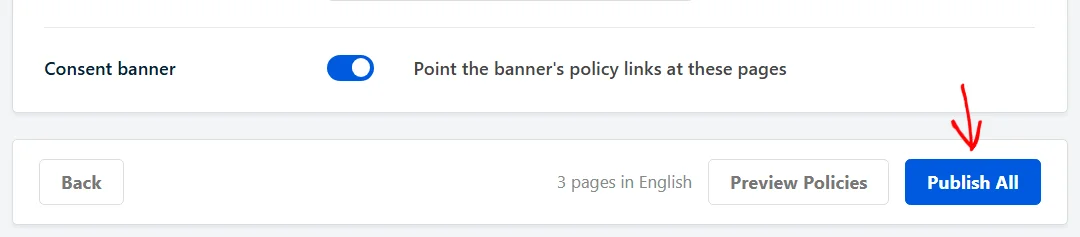
Pour que les liens de politique de votre bannière pointent vers les nouvelles pages, laissez le bouton Bannière de consentement activé. Il est activé par défaut. Si vous le désactivez, le lien de la politique de cookies de la bannière continuera de pointer vers sa page actuelle.
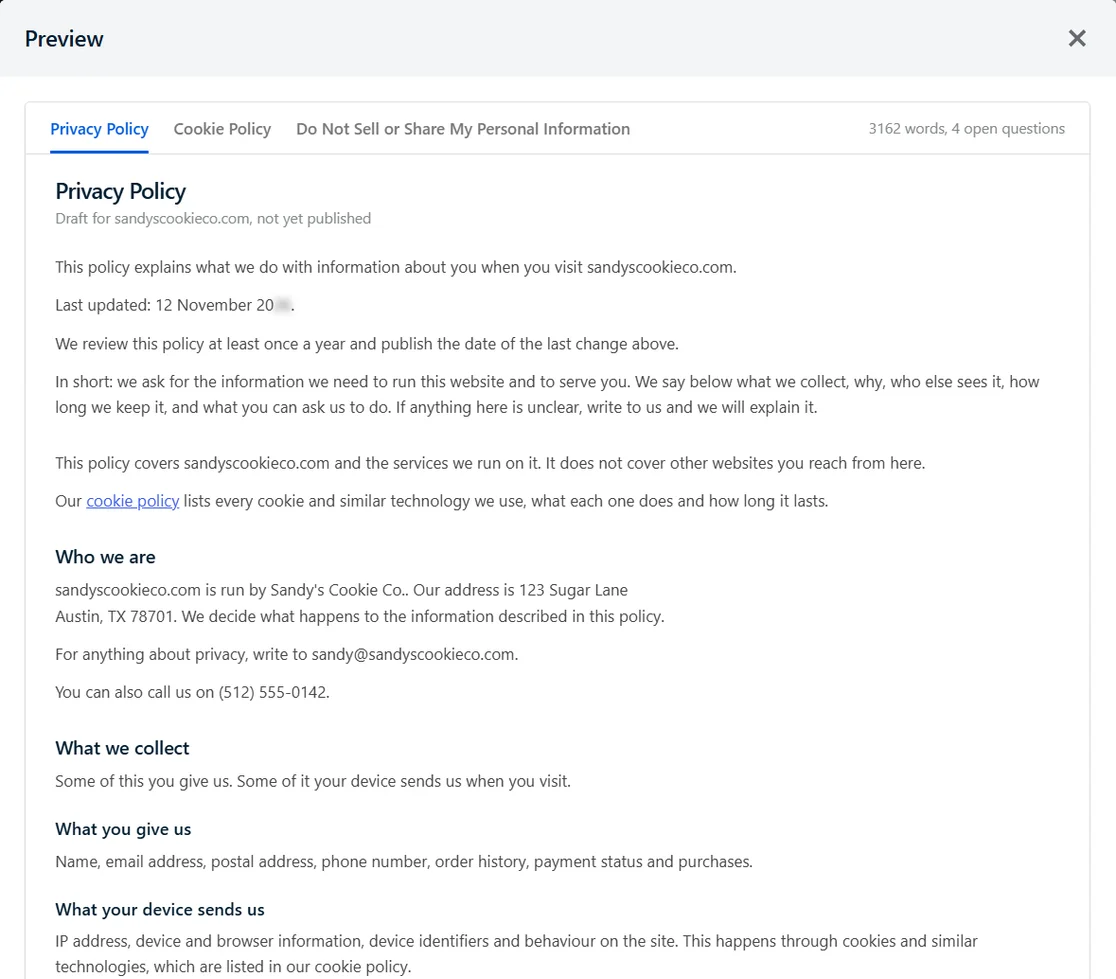
Pour lire vos documents avant qu’ils ne soient en ligne, cliquez sur Aperçu des politiques.
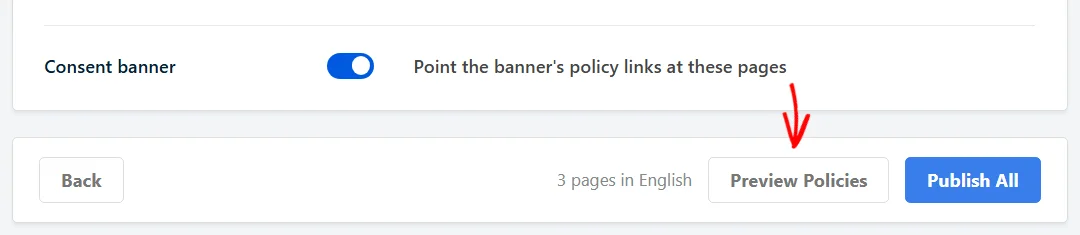
L’aperçu ouvre chaque document dans son propre onglet, vous permettant de lire chaque page avant de publier.
Lorsque vous êtes satisfait de vos documents, fermez l’aperçu et cliquez sur Tout publier.
WPConsent publie vos documents et vous ramène à l’onglet Documents. Un message confirme où se trouve chaque page. Pour les ouvrir, cliquez sur Voir les pages.
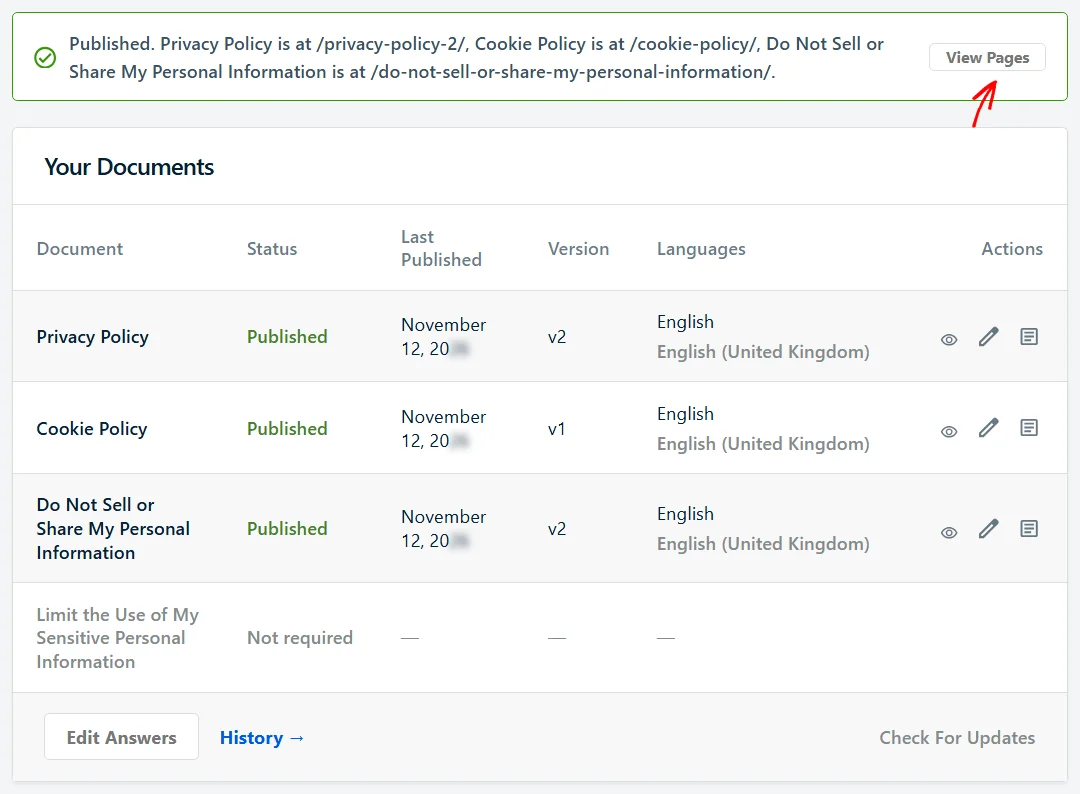
Le tableau Vos documents affiche le statut, la date de publication, la version et les langues de chaque document. Les icônes dans la colonne Actions ouvrent la page, modifient vos réponses ou affichent l’historique du document.
Si votre site utilise plusieurs langues, chaque document liste ses langues. Une langue qui n’a pas encore été traduite est affichée en gris. Pour traduire le document dans cette langue, cliquez sur la langue.
Pour en savoir plus sur les langues, consultez notre guide sur la prise en charge multilingue.
Une fois vos documents en ligne, WPConsent vous aide à les maintenir à jour.
Mise à jour de vos documents
WPConsent vérifie vos documents chaque jour. Parfois, un changement nécessite votre intervention, comme un scan qui ne trouve plus un service ou une modification de la loi. Lorsque cela se produit, l’onglet Documents affiche une notification vous demandant de vérifier et de publier la mise à jour.
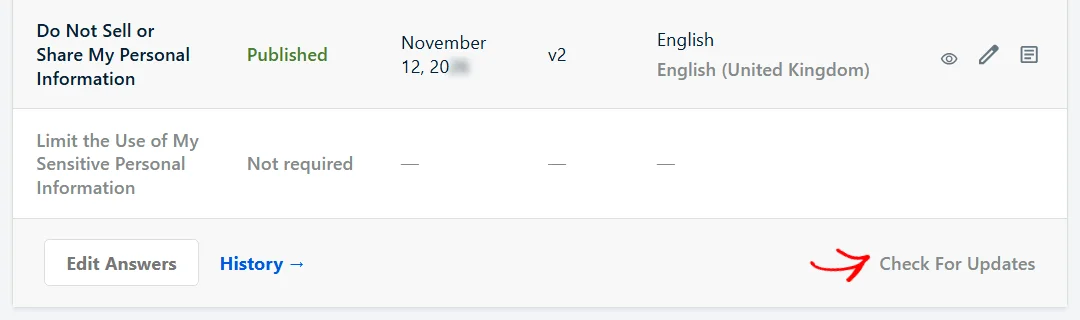
Pour vérifier immédiatement, cliquez sur Vérifier les mises à jour en bas du tableau Vos documents. Si rien ne nécessite votre attention, le bouton devient À jour pendant quelques minutes.
Si votre entreprise change, cliquez sur Modifier les réponses pour revenir au questionnaire. Ensuite, vérifiez et publiez à nouveau vos documents.
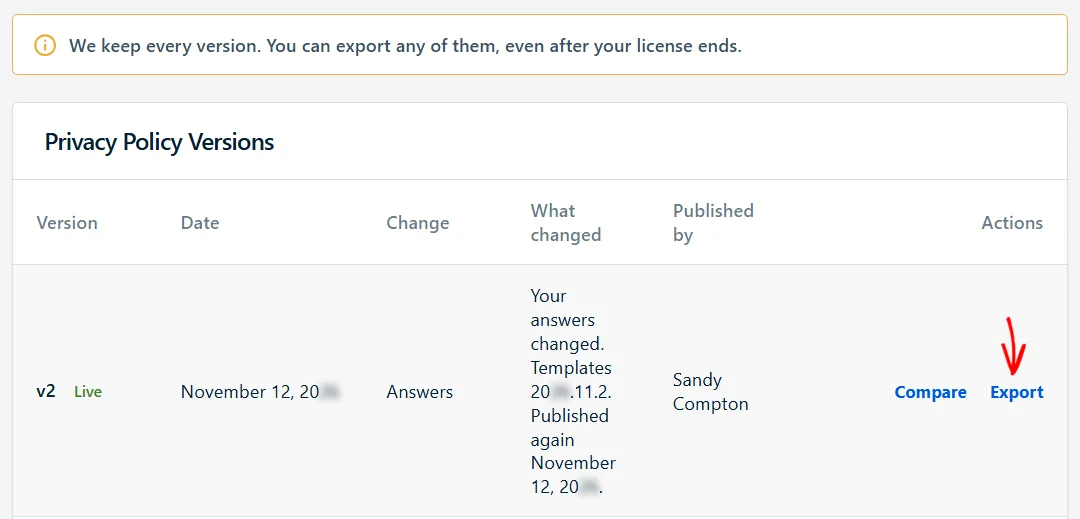
Chaque fois que vous publiez, WPConsent enregistre une nouvelle version. Pour les voir, cliquez sur Historique en bas du tableau Vos documents, ou ouvrez l’onglet Historique en haut de la page. Chaque document a son propre tableau indiquant ce qui a changé, quand, et qui l’a publié.
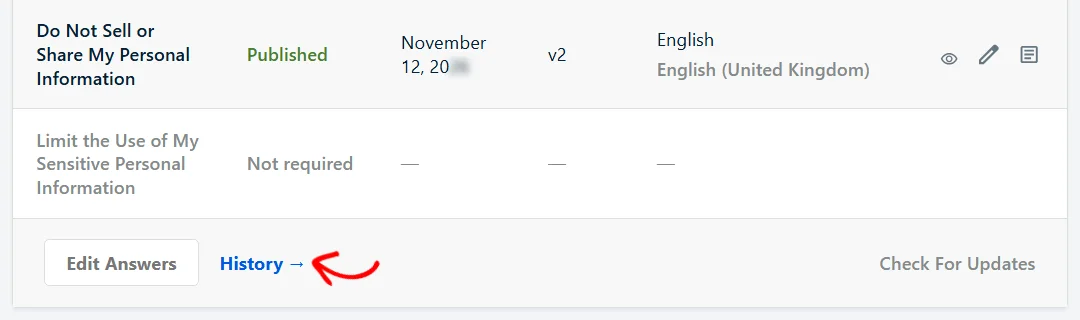
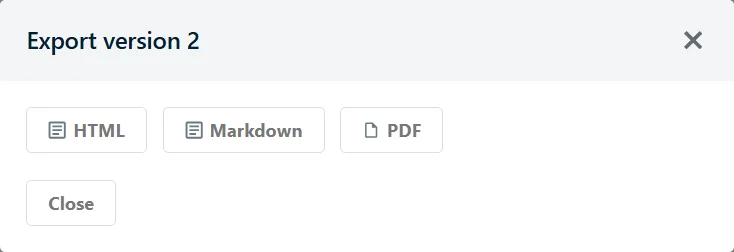
Pour comparer une version avec la précédente, cliquez sur Comparer. Pour télécharger une version, cliquez sur Exporter.
Choisissez ensuite un format : HTML, Markdown ou PDF.
Et voilà ! Vous savez maintenant comment créer, publier et mettre à jour votre politique de confidentialité, votre politique en matière de cookies et votre page « Ne pas vendre » avec WPConsent. Ensuite, consultez notre guide sur la configuration de la fonction Ne pas vendre ou partager pour gérer les demandes que votre nouvelle page reçoit.
Questions fréquemment posées
Ci-dessous, nous avons répondu à certaines des questions les plus fréquentes concernant les Documents Légaux.
Les Documents Légaux remplacent-ils les conseils juridiques ?
Non. L’outil crée vos documents à partir de modèles pré-écrits basés uniquement sur vos réponses. Il n’examine pas votre entreprise et ne vérifie pas si vos réponses sont complètes. Notre équipe de support ne peut pas non plus vous dire quelles réponses choisir. Si vous avez besoin de conseils sur votre situation, demandez à un avocat qualifié dans votre pays ou votre État.
Quels documents WPConsent peut-il créer ?
WPConsent crée toujours une Politique de Confidentialité et une Politique en matière de Cookies. Selon vos réponses, il peut également créer 2 pages supplémentaires : Ne pas vendre ou partager mes informations personnelles, et Limiter l’utilisation de mes informations personnelles sensibles. Tout document que vos réponses n’appellent pas est marqué comme Non requis dans le tableau Vos Documents.
Pourquoi l’outil indique-t-il qu’il ne couvre pas ma situation ?
Vous avez répondu Oui à l’une des 5 questions sur votre entreprise, comme la collecte d’informations sur la santé ou la gestion d’une institution financière. Les modèles sont rédigés pour les sites Web et les boutiques typiques, de sorte que l’outil ne génère pas de documents pour ces cas. Si vous avez répondu Oui par erreur, cliquez sur Modifier mes réponses.
Ai-je besoin du module complémentaire « Ne pas vendre » ?
Oui, pour la page « Ne pas vendre ou partager ». Cette page inclut le formulaire de demande du module complémentaire, elle n’est donc pas publiée tant que le module complémentaire n’est pas installé et activé. Chaque licence qui inclut les Documents Légaux inclut également le module complémentaire « Ne pas vendre ».
Puis-je publier avant d’avoir répondu à toutes les questions ?
Oui, tant que vous avez répondu aux questions obligatoires. Chaque question facultative que vous laissez ouverte supprime une seule phrase de vos documents. Vous les trouverez sous Questions ouvertes sur l’écran de révision et dans l’onglet Documents.
Que deviennent mes documents si ma licence expire ?
Vos pages publiées restent exactement les mêmes. Vous pouvez toujours exporter n’importe quelle version de l’onglet Historique. Vos documents ne recevront plus de mises à jour.