Votre bannière de cookies est configurée. Pour de nombreux sites, la Politique de Confidentialité est toujours le brouillon créé par WordPress, ou une page écrite une fois et jamais rouverte.
Un nouveau plugin, un nouveau formulaire, ou des visiteurs d'une nouvelle région peuvent modifier ce que votre Politique de Confidentialité doit couvrir.
Aujourd'hui, nous publions WPConsent 1.2.1 avec Documents Juridiques.
WPConsent crée maintenant votre Politique de Confidentialité et votre Politique de Cookies à partir de vos réponses et de ce que son scan de site a déjà trouvé. Rien n'est publié tant que vous ne le faites pas.
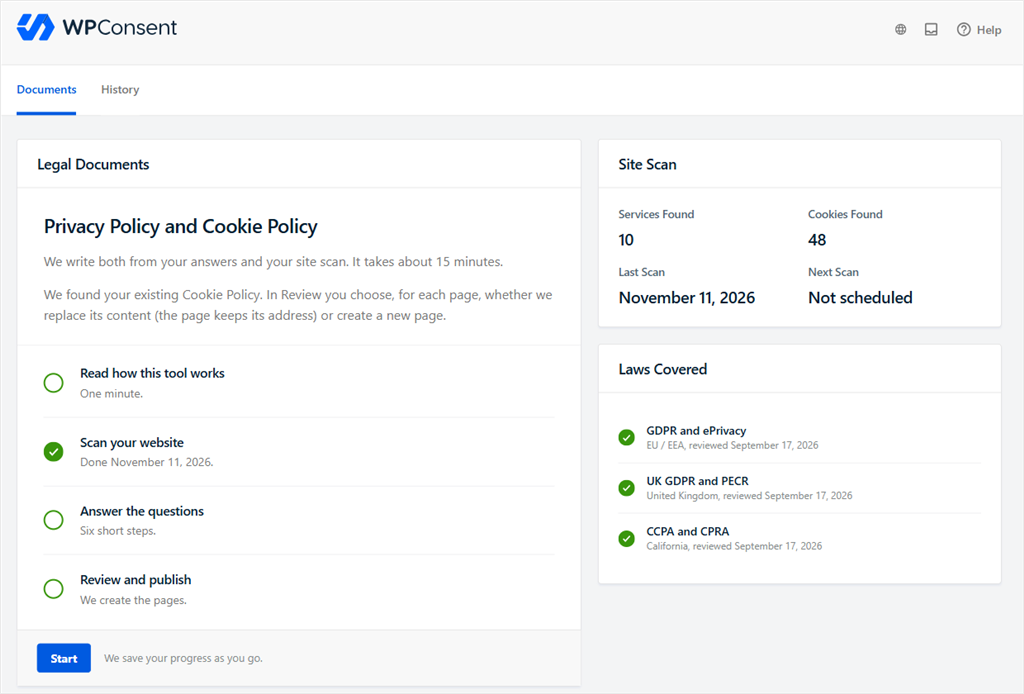
Documents Juridiques est dans la version payante de WPConsent, sur le plan Plus et supérieur.
Sur WordPress 6.9 ou plus récent, vous pouvez également connecter votre propre assistant IA ou outil d'automatisation pour gérer WPConsent via l'API Abilities de WordPress. Cette partie est dans le plugin gratuit et tous les plans payants.
Tout le monde reçoit également un rapport de débogage Google Consent Mode et une suggestion de texte pour la bannière.
Pour obtenir les nouvelles fonctionnalités, mettez à jour WPConsent depuis votre tableau de bord WordPress. Sur un plan payant, vous pouvez également télécharger la dernière version depuis votre compte WPConsent.
La mise à jour ne touche pas à vos pages de politique ni au texte de votre bannière. Et vous devez connecter votre outil d'IA avant qu'il puisse lire ou apporter des modifications.
Qu'est-ce que Documents Juridiques ?
Documents Juridiques crée votre Politique de Confidentialité et votre Politique de Cookies à partir de modèles pré-écrits, pas d'IA.
Il les remplit avec vos réponses et avec ce que WPConsent a déjà identifié sur votre site après le scan.
Jusqu'à présent, WPConsent créait une page de Politique de Cookies avec une courte introduction et votre tableau de cookies en direct, et vous laissait la Politique de Confidentialité.
Documents Juridiques rédige les deux en intégralité, et la Politique de Cookies conserve le tableau de cookies en direct.
Comment configurer Documents Juridiques dans WPConsent
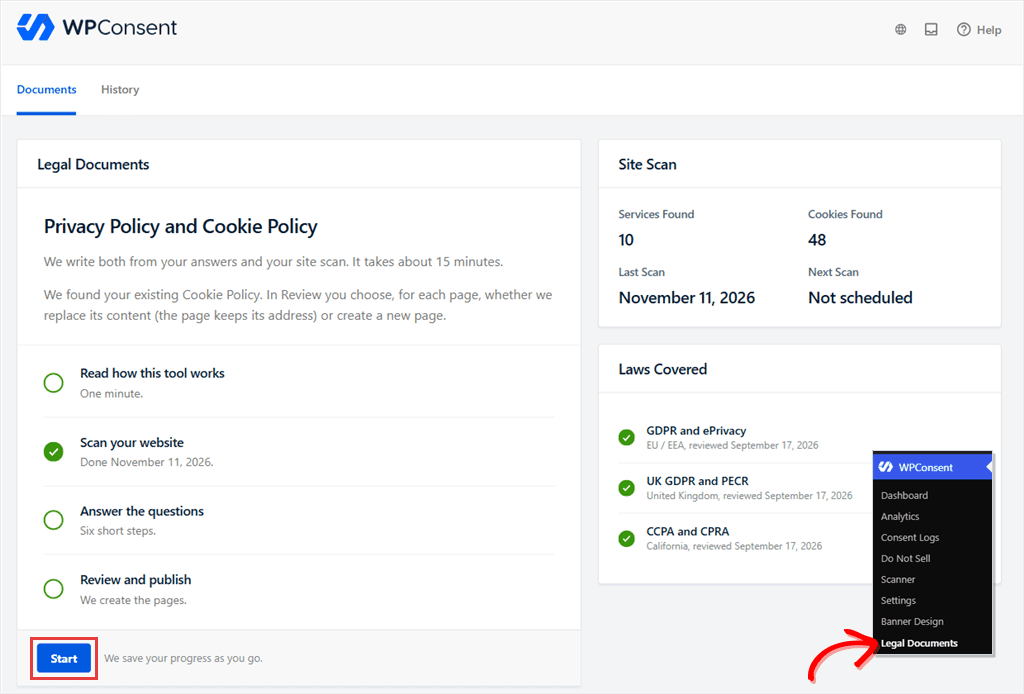
Une fois que vous avez mis à jour vers WPConsent 1.2.1, allez dans WPConsent » Documents Juridiques dans votre tableau de bord WordPress et cliquez sur « Démarrer ».
Sur l'écran suivant, vous obtenez une explication qu'il assemble uniquement des modèles à partir de vos réponses, et vous demande de cocher « Je comprends. Ceci n'est pas un conseil juridique. »
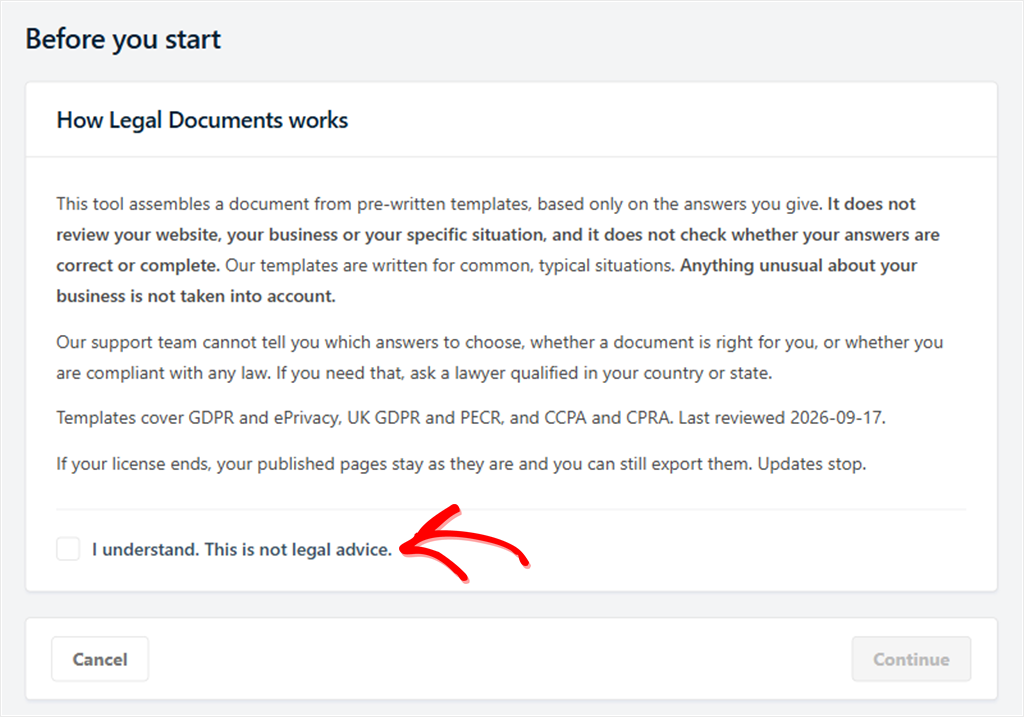
Nous ne vous dirons pas quelles réponses choisir ni si un document convient à votre entreprise, car c'est un conseil juridique. Pour cela, demandez à un avocat qualifié dans votre pays ou votre État.
Documents Juridiques Façonnés par Vos Réponses et les Lois de Vos Visiteurs
Chaque site collecte des informations différentes, pour différentes raisons.
Ainsi, Documents Juridiques part de modèles écrits pour un site web ou une boutique typique, et vos réponses les transforment en documents concernant votre site.
Quelques types de sites nécessitent plus qu'un modèle typique ne peut couvrir.
Les cinq questions de dépistage vérifient d'abord cela : services de santé, services financiers, sites pour les enfants de moins de 13 ans, données sensibles comme partie intégrante de l'activité, et organismes publics.
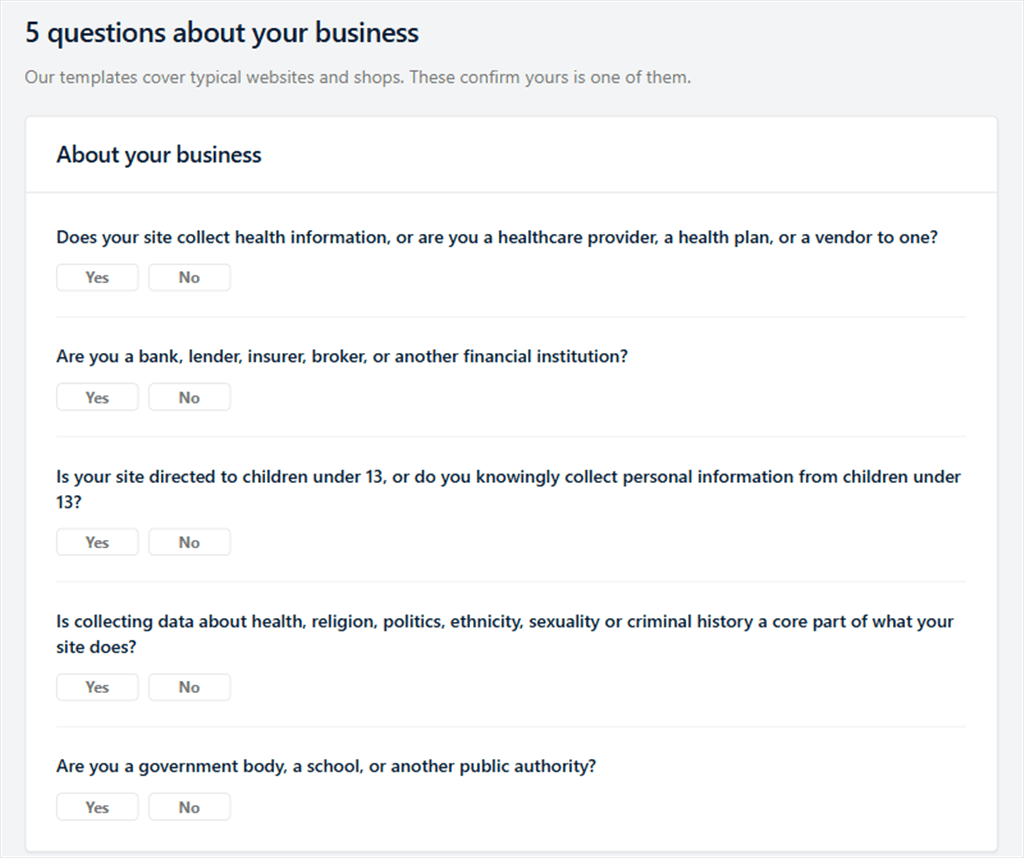
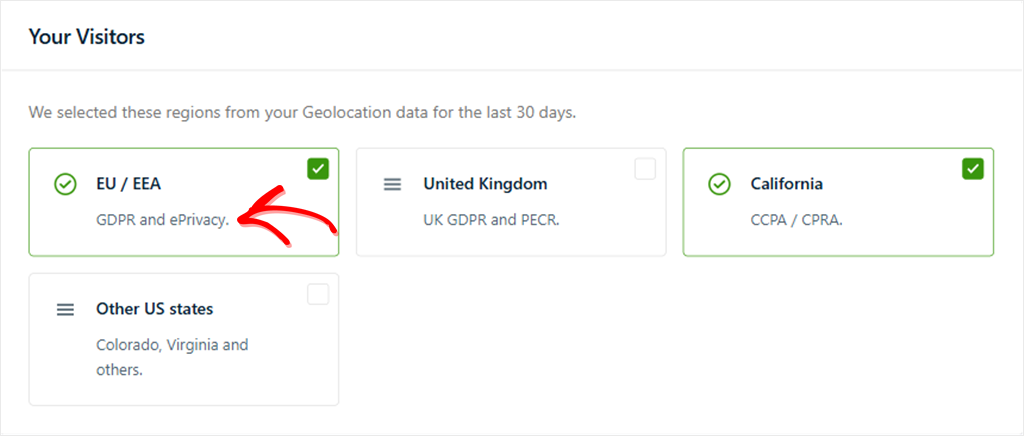
Les lois sur la protection de la vie privée diffèrent selon les régions, c'est pourquoi Documents juridiques demande également d'où viennent vos visiteurs.
Il présélectionne les régions à partir de vos données de géolocalisation WPConsent des 30 derniers jours, et vous pouvez les modifier.
Chaque région correspond aux lois pour lesquelles ses modèles sont rédigés :
- UE et EEE : RGPD et ePrivacy. Documents juridiques les regroupe en un seul choix.
- Royaume-Uni : RGPD britannique et PECR, leurs propres versions de ces lois.
- Californie : CCPA et CPRA.
- Autres États américains : regroupés, sans loi d'État nommée.
La carte Lois couvertes dans Documents juridiques indique quand chaque ensemble de modèles a été examiné pour la dernière fois.
La page Ne pas vendre ou partager et la page Limiter l'utilisation de mes informations personnelles sensibles n'apparaissent que lorsque vos réponses les nécessitent.
De cette façon, votre site ne publie que les pages qui s'y appliquent.
Vous ne savez pas ce que chaque page doit couvrir ? Notre guide Politique de cookies vs Politique de confidentialité explique la différence.
Six étapes décrivant comment votre site utilise les données
Vos documents doivent décrire comment votre site gère les données personnelles.
Ces six étapes collectent exactement cela :
- Qui gère le site.
- D'où viennent vos visiteurs.
- Ce que fait votre site.
- Quels services il utilise.
- Quelles données vous collectez et pourquoi.
- Combien de temps vous les conservez, et quelques faits finaux, comme si vous vendez ou partagez des données.
Pour que vous ne partiez pas d'une page blanche, WPConsent remplit ce qu'il sait déjà de WordPress et de l'analyse de votre site.
Votre travail est de le vérifier.
Sur notre magasin de démonstration, par exemple, l'analyse avait déjà coché les formulaires de contact, les comptes clients et les ventes en ligne, et les commentaires provenaient de vos paramètres WordPress.
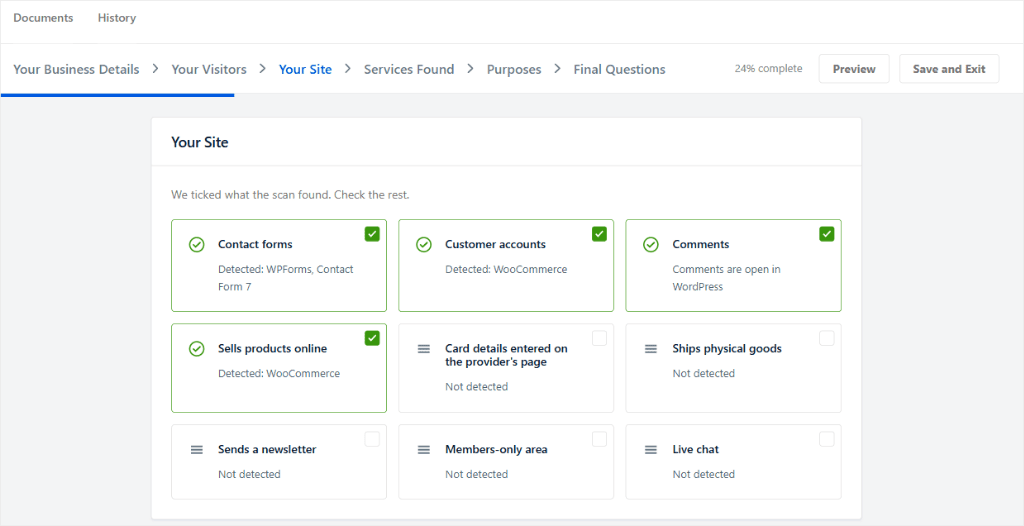
Quelques réponses n'ont pas de valeur par défaut intentionnellement.
Combien de temps vous conservez chaque type de données est une décision que vous seul pouvez prendre, donc WPConsent ne pré-remplit pas cela.
L'ensemble du processus prend environ 15 minutes, et votre progression est enregistrée au fur et à mesure.
Vérifiez tout avant la mise en ligne
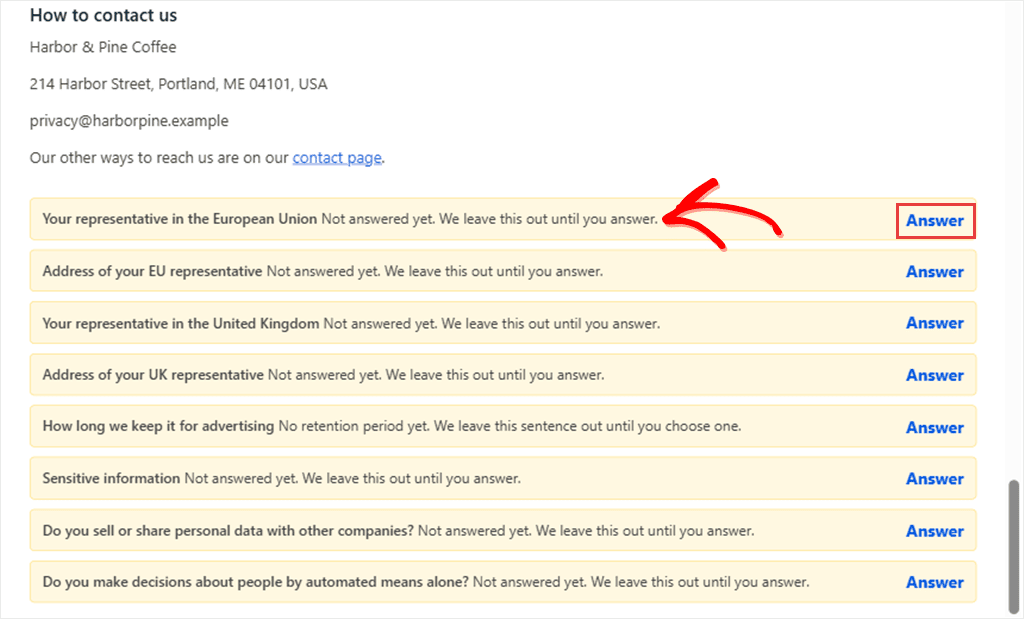
Vous pouvez publier avant que chaque question ne soit répondue.
Si vous n'avez pas désigné de représentant de l'UE, par exemple, laissez le champ vide et la phrase à ce sujet reste absente jusqu'à ce que vous en ajoutiez un.
Chaque question que vous laissez ouverte s'affiche avec un lien Réponse.
L'écran de révision indique : « Vous pouvez publier maintenant. Chaque question ouverte laisse une phrase manquante. »
Vos pages de politique actuelles sont probablement déjà liées depuis votre pied de page, vos menus et votre bannière.
Par défaut, WPConsent remplace le contenu de votre page existante, elle conserve donc son adresse URL, et l'ancien texte reste dans les révisions de WordPress.
Vous pouvez créer de nouvelles pages à la place. Une nouvelle page de politique de confidentialité devient votre page de confidentialité WordPress.
Une nouvelle page de politique de cookies renvoie l'ancienne à l'état de brouillon et la retire de vos menus une fois que la nouvelle est en ligne.
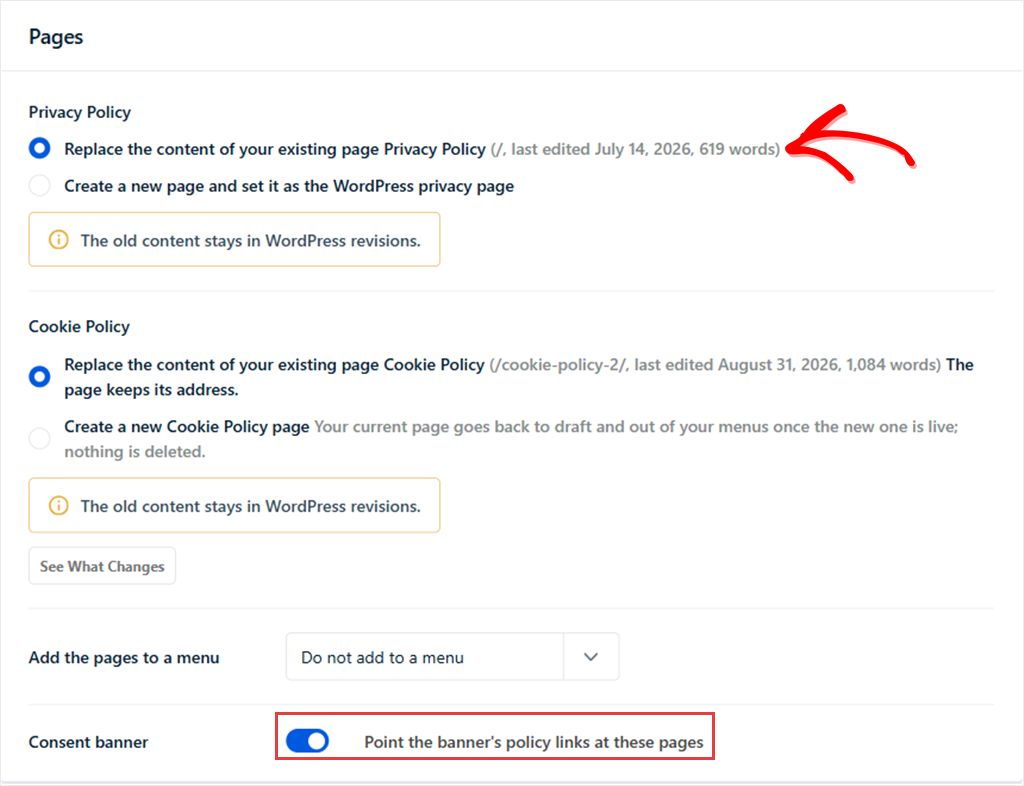
Le même écran a un paramètre « Pointer les liens de politique de la bannière vers ces pages », et il est activé par défaut. Laissez-le activé.
Si vous créez une nouvelle page de politique de cookies et désactivez ce paramètre, votre bannière continuera de pointer vers l'ancienne page, qui est maintenant un brouillon.
Maintenez vos politiques à jour
Une politique de confidentialité devient obsolète discrètement. Ajoutez un nouveau plugin ou service de suivi, et la page ne correspond plus à votre site.
Lorsqu'un scan trouve ou supprime un service, ou que nos modèles changent, WPConsent vous en informe et montre ce qui changerait dans chaque page.
Rien n'est publié tant que vous ne l'avez pas publié.
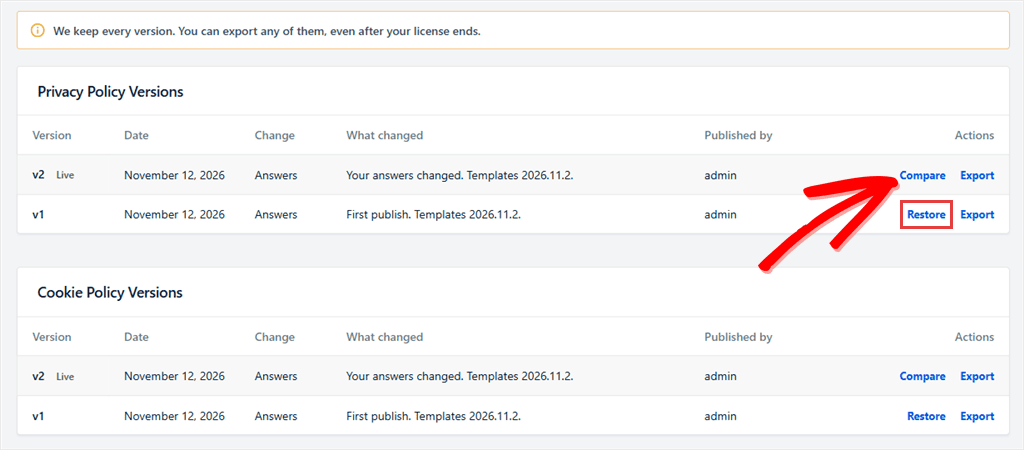
Chaque version publiée est conservée dans l'onglet Historique. Ainsi, si une mise à jour n'est pas ce que vous vouliez, vous pouvez revenir en arrière.
Vous pouvez comparer la version publiée avec la précédente, restaurer une ancienne version ou exporter n'importe quelle version en HTML, Markdown ou PDF.
Où vont vos réponses
Vos réponses et les faits issus du scan de votre site vont au service de documents de WPConsent, qui génère les documents.
La copie publiée est stockée sur votre site, et WPConsent l'affiche sur vos pages de politique.
Que se passe-t-il si votre licence expire ?
Vos pages restent telles quelles, et vous pouvez toujours les exporter. Les mises à jour s'arrêtent jusqu'à ce que vous renouveliez.
Vous pouvez également dépublier un document et vos réponses resteront telles quelles.
Gérez WPConsent depuis vos outils d'IA
Si vous gérez votre site WordPress avec un outil d'IA, il ne pouvait pas accéder à vos paramètres de consentement jusqu'à présent.
Vous cliquiez toujours vous-même sur chaque écran WPConsent.
WordPress 6.9 a ajouté l'API Abilities, une manière standard pour les outils d'IA de fonctionner avec les plugins.
WPConsent 1.2.1 l'utilise, vous pouvez donc demander à votre outil d'IA d'exécuter un scan, de raccourcir le message de votre bannière ou d'exporter vos paramètres.
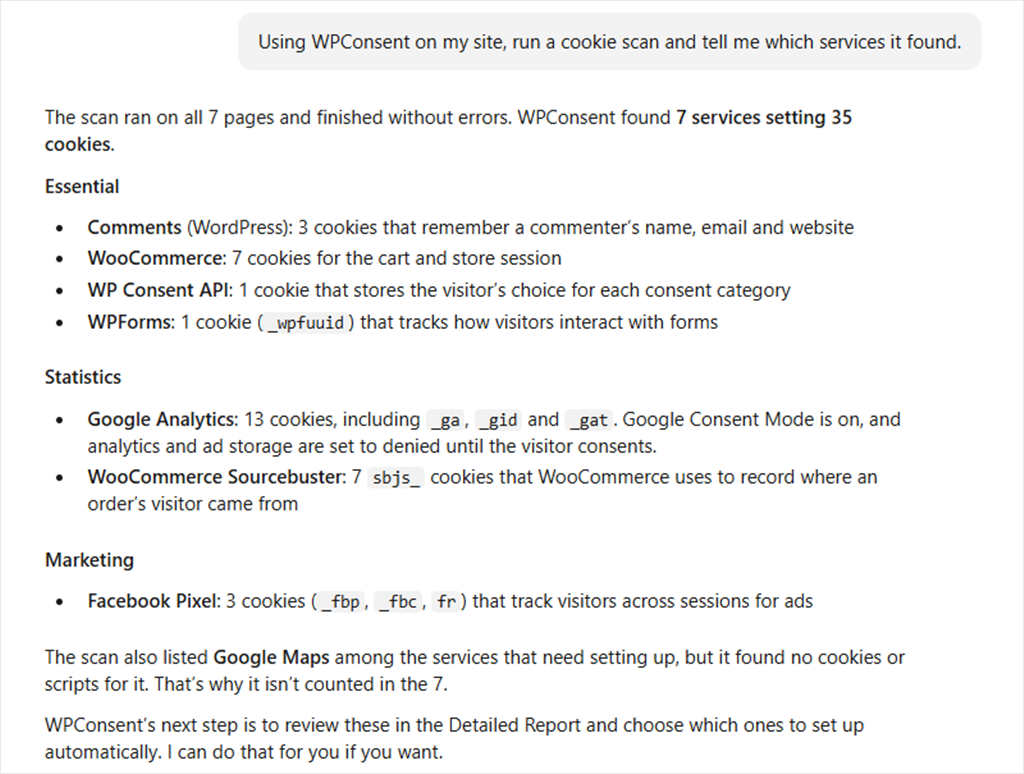
Le plugin gratuit ajoute 27 capacités, couvrant les paramètres, le texte et le design de la bannière, les cookies, les catégories, les services, le scanner, ainsi que l'importation et l'exportation.
La version payante ajoute 21 capacités supplémentaires, y compris les règles de géolocalisation, les langues de la bannière, les analyses de la bannière, les journaux de consentement, les scripts de blocage personnalisés et l'historique des scans.
Pour une protection accrue, seuls les administrateurs peuvent utiliser les capacités de WPConsent.
Un outil d'IA connecté à un compte administrateur peut lire et modifier les paramètres WPConsent que ces capacités couvrent.
WPConsent refuse de supprimer quoi que ce soit, d'importer des paramètres ou de réinitialiser aux valeurs par défaut tant que votre outil d'IA n'envoie pas de confirmation.
Au lieu de cela, votre outil d'IA reçoit un avertissement expliquant ce qui serait perdu, et il lui est demandé de vérifier avec vous d'abord.

Il n'y a rien à activer dans WPConsent.
Sur WordPress 6.9 ou une version ultérieure, les capacités sont disponibles dès la mise à jour ; il vous suffit de connecter votre outil d'IA.
Pour vous connecter, vous avez besoin d'un outil d'IA qui prend en charge l'API Abilities ou le MCP (Model Context Protocol, la manière dont de nombreux assistants IA se connectent à d'autres logiciels).
WPConsent n'inclut pas sa propre IA, et aucune de ses capacités ne crée vos Documents Légaux.
Vous choisissez l'outil d'IA à connecter et le compte administrateur qu'il utilise.
Si vous n'en avez pas encore configuré, WPVibe connecte Claude, ChatGPT et d'autres outils d'IA à votre site WordPress, et il est gratuit pour commencer.
Les développeurs peuvent également utiliser l'Adaptateur MCP WordPress officiel.
Également dans WPConsent 1.2.1
Tous les utilisateurs de WPConsent bénéficient de ces fonctionnalités, plugin gratuit inclus.
Un rapport de débogage du mode de consentement Google
Le mode de consentement Google ne fonctionne que si vos paramètres de consentement par défaut sont définis avant le chargement de toute balise Google. Rien sur la page ne vous indique si cela s'est produit.
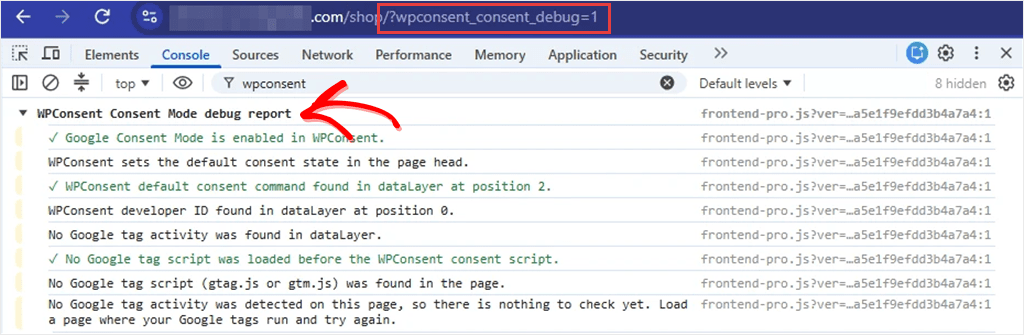
Le nouveau rapport de débogage le vérifie pour vous. Ajoutez ?wpconsent_consent_debug=1 à n'importe quelle page de votre site, ou exécutez WPConsent.debug() dans la console de votre navigateur.
Il indique si WPConsent définit l'état de consentement par défaut et si des balises Google se chargent avant lui. Il s'affiche dans la console du navigateur, pas sur la page.
Pour le voir, ouvrez les outils de développement de votre navigateur (F12 dans Chrome, Edge et Firefox) et allez dans l'onglet Console.
Si vous n'avez pas encore configuré le mode de consentement Google, commencez par notre guide du mode de consentement Google v2.
Texte suggéré pour la bannière du mode de consentement Google
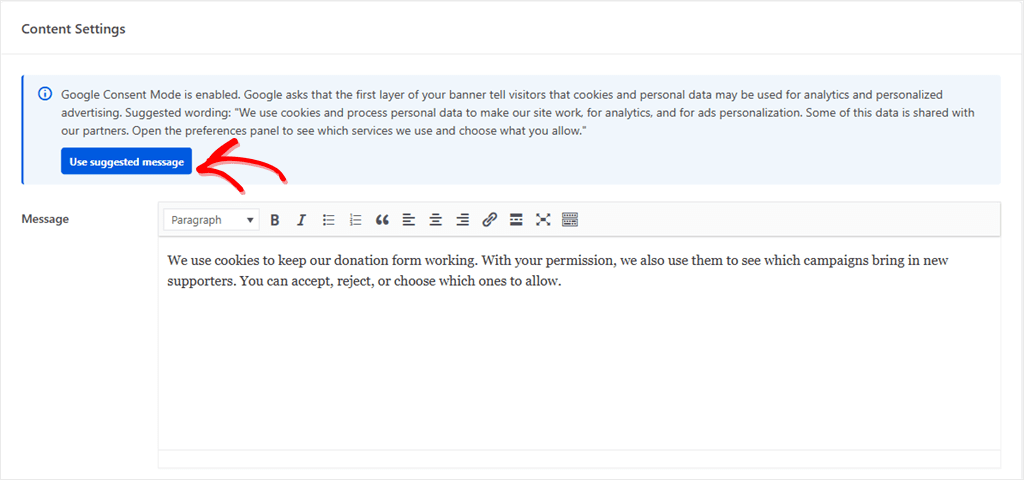
Google demande que la première couche de votre bannière indique aux visiteurs que les cookies et les données personnelles peuvent être utilisés pour l'analyse et la publicité personnalisée.
Transformer cela en texte de bannière relève de la devinette pour la plupart des propriétaires de sites.
Ainsi, lorsque le mode de consentement Google est activé, Banner Design peut suggérer un message de première couche basé sur les directives de Google.
Si vous l'utilisez, il remplace votre message de bannière actuel après confirmation, et vous pouvez toujours le modifier par la suite.
Démarrage
Vous avez WPConsent Plus ou une version supérieure ? Créez vos politiques :
- ✅ Mettez à jour la version payante de WPConsent vers la 1.2.1
- ✅ Allez dans WPConsent → Documents Légaux et cliquez sur Démarrer
- ✅ Répondez aux six étapes, puis prévisualisez vos documents
- ✅ Choisissez remplacer ou nouveau pour chaque page, et publiez
- ✅ Ouvrez votre site et vérifiez les liens de vos politiques
Vous souhaitez que votre outil d'IA gère WPConsent ?
- ✅ Vérifiez que vous êtes sur WordPress 6.9 ou une version ultérieure
- ✅ Connectez un outil d'IA qui prend en charge l'API Abilities ou le MCP. S'il utilise le MCP, installez un plugin serveur MCP tel que l'Adaptateur MCP WordPress.
- ✅ Demandez-lui d'exécuter un scan WPConsent
Nous travaillons constamment à l'amélioration de WPConsent pour nos utilisateurs. Vos commentaires façonnent nos prochaines mises à jour, et nous adorons connaître vos expériences.
Contactez-nous via notre page de contact si vous souhaitez partager quoi que ce soit.
Sur le plugin gratuit ou Basic et vous voulez des Documents Légaux ?
Passez à WPConsent Plus →
Déjà sur Plus ou une version supérieure ?
Mettez à jour la version payante de WPConsent vers la 1.2.1 et créez vos politiques →