Réponse courte
Parfois, un script se charge avant qu'un visiteur n'ait fait un choix, même avec votre bannière de cookies affichée. Si c'est le cas, il se charge soit intentionnellement, soit il ne passe pas par votre plugin de consentement. Dans WPConsent, commencez par un test propre dans une fenêtre privée. Vérifiez ensuite que le blocage des scripts est activé et que Google Consent Mode ou Default Allow ne laisse pas le script se charger par conception. Si aucune de ces raisons ne l'explique, vérifiez que WPConsent reconnaît le script. Le suivi ajouté par Google Tag Manager, le chargeur d'un autre plugin ou votre serveur nécessite une correction dans cet outil.
Points clés à retenir
- Testez dans une fenêtre privée sans être connecté pour exclure le consentement enregistré et la mise en cache.
- Utilisez l'inspecteur WPConsent pour voir quels cookies se chargent avant le consentement.
- Avec le mode de consentement Google activé, WPConsent utilise le mode de consentement avancé de Google, de sorte que les balises Google peuvent se charger avec le consentement refusé.
- Les règles personnalisées gèrent les scripts que WPConsent ne reconnaît pas.
- Google Tag Manager, les chargeurs d'autres plugins et le suivi côté serveur nécessitent une configuration du consentement dans ces outils.
Une bannière de cookies et le blocage de scripts font deux choses différentes. La bannière demande le choix des visiteurs. Le blocage de scripts retient les scripts de suivi jusqu'à ce qu'ils fassent un choix.
Ainsi, votre bannière peut s'afficher sur chaque page pendant que Google Analytics ou le pixel Meta se charge toujours en arrière-plan.
Certains scripts se chargent intentionnellement. D'autres peuvent ne pas passer du tout par votre plugin de consentement.
Dans cet article, nous vous montrerons comment découvrir pourquoi un script se charge avant qu'un visiteur ne fasse un choix, et comment y remédier.
La plupart des vérifications prennent quelques minutes et fonctionnent avec la version gratuite de WPConsent. Vous aurez besoin d'un plan payant pour les règles de scripts personnalisées et l'intégration PixelYourSite.
Utilisez la table des matières ci-dessous pour naviguer dans cet article.
- Comment réparer une bannière de cookies qui ne bloque pas les scripts
- Étape 1 : Testez comme un visiteur pour la première fois (gratuit)
- Étape 2 : Assurez-vous que le blocage des scripts est activé (gratuit)
- Étape 3 : Vérifiez si le script se charge intentionnellement (gratuit)
- Étape 4 : Vérifiez si WPConsent reconnaît le script
- Étape 5 : Vérifiez les scripts ajoutés par Google Tag Manager et d'autres outils
- Étape 6 : Confirmez la correction
- Étape 1 : Testez comme un visiteur pour la première fois (gratuit)
- Dépannage : les scripts se chargent toujours après les six étapes
- FAQ : La bannière de cookies ne bloque pas les scripts
- Testez, corrigez et confirmez que votre bannière de cookies bloque les scripts
Comment réparer une bannière de cookies qui ne bloque pas les scripts
Chaque étape ci-dessous utilise WPConsent, le meilleur plugin de consentement aux cookies gratuit.
Son inspecteur vous permet de tester votre site comme un visiteur pour la première fois. Si vous ne l'avez pas encore, installez-le gratuitement depuis le répertoire des plugins WordPress.
Étape 1 : Testez comme un visiteur pour la première fois (gratuit)
Avant de modifier les paramètres, effectuez un test propre. Trois choses peuvent le fausser, et chacune a une solution rapide :
- Videz tous les caches. Votre plugin de mise en cache, votre hébergeur ou votre CDN peuvent servir une ancienne copie de la page qui n'inclut pas vos derniers paramètres. Videz le cache de votre plugin de mise en cache, ainsi que le cache de votre hébergeur ou CDN si vous en avez un. WPConsent ne les vide pas pour vous lorsque vous enregistrez ses paramètres.
- Ouvrez une fenêtre privée (incognito). Votre navigateur se souvient des choix de consentement, donc les scripts que vous avez déjà acceptés continuent de se charger pour vous. Une fenêtre privée commence sans choix enregistrés.
- Restez déconnecté. Certains plugins se comportent différemment lorsque vous êtes connecté. Visitez votre site dans la fenêtre privée sans vous connecter.
Vérifiez un script dans le code source de la page
Ensuite, découvrez si le script qui vous préoccupe est effectivement retenu.
Pour ce faire, faites un clic droit sur la page dans votre fenêtre privée et choisissez Afficher la source de la page.
Ensuite, appuyez sur Ctrl+F (ou Cmd+F sur Mac) et recherchez le nom du traqueur, comme facebook ou gtag.
Un script retenu par WPConsent porte l'attribut type="text/plain" et une étiquette data-wpconsent-name.
Le navigateur le traite comme du texte brut, il ne s'exécute donc pas tant que le visiteur n'a pas consenti.
Voici le pixel Meta sur le site de notre café de démonstration, retenu exactement comme ça.

Si votre script apparaît sans ces étiquettes, WPConsent ne le retient pas. Ce n'est pas toujours un problème. Les balises Google, par exemple, peuvent se charger avec le consentement refusé (l'étape 3 explique quand). L'inspecteur ci-dessous vous aide à déterminer quelle étape vérifier.
Exécutez l'inspecteur de cookies
L'inspecteur de cookies de WPConsent est un moyen intégré de vérifier quels cookies votre site définit dans votre tableau de bord WordPress sans aucune lecture de code.
Utilisez votre fenêtre de navigateur normale, connectée, pour cette partie. Allez à WPConsent » Scanner et cliquez sur l'onglet Inspecteur.
La ligne en haut de cet onglet indique le mode dans lequel l'Inspecteur est exécuté. Vérifiez-le avant de commencer :
- Le mode Découverte signifie que le blocage des scripts est désactivé. Cela pourrait expliquer pourquoi les scripts se chargent tôt, alors sautez l'Inspecteur pour l'instant et passez à l'étape 2. Revenez ensuite et exécutez l'Inspecteur.
- Le mode Refus signifie que le paramètre Autorisation par défaut est activé, de sorte que les scripts se chargent jusqu'à ce qu'un visiteur les rejette. Allez à la partie Autorisation par défaut de l'étape 3. Désactivez-le, puis revenez et exécutez l'Inspecteur.
- Le mode Consentement signifie que le blocage des scripts est activé et fonctionne normalement. Exécutez l'Inspecteur pour voir quels cookies se chargent encore tôt.
Voici l'onglet Inspecteur en mode Consentement.
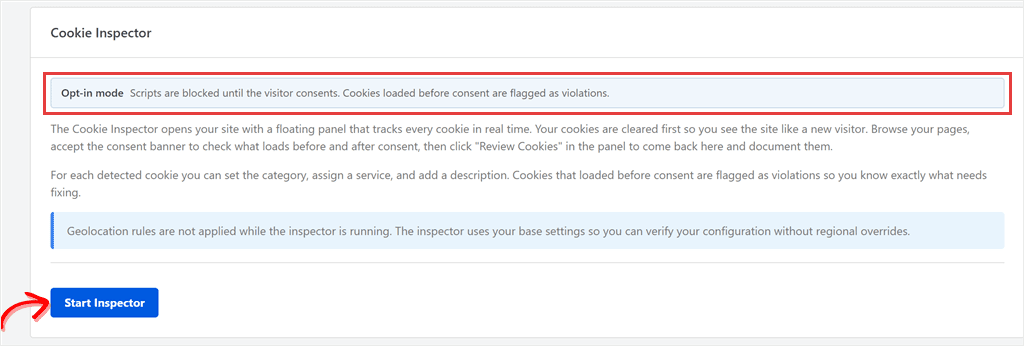
Cliquez sur Démarrer l'Inspecteur pour ouvrir votre site avec un panneau Inspecteur flottant.
Il efface d'abord vos cookies, de sorte que vous voyez le site comme le ferait un nouveau visiteur.
Naviguez maintenant sur quelques pages.
Le panneau compte les cookies définis avant que vous n'ayez donné votre consentement et liste ceux qui nécessitent votre attention.
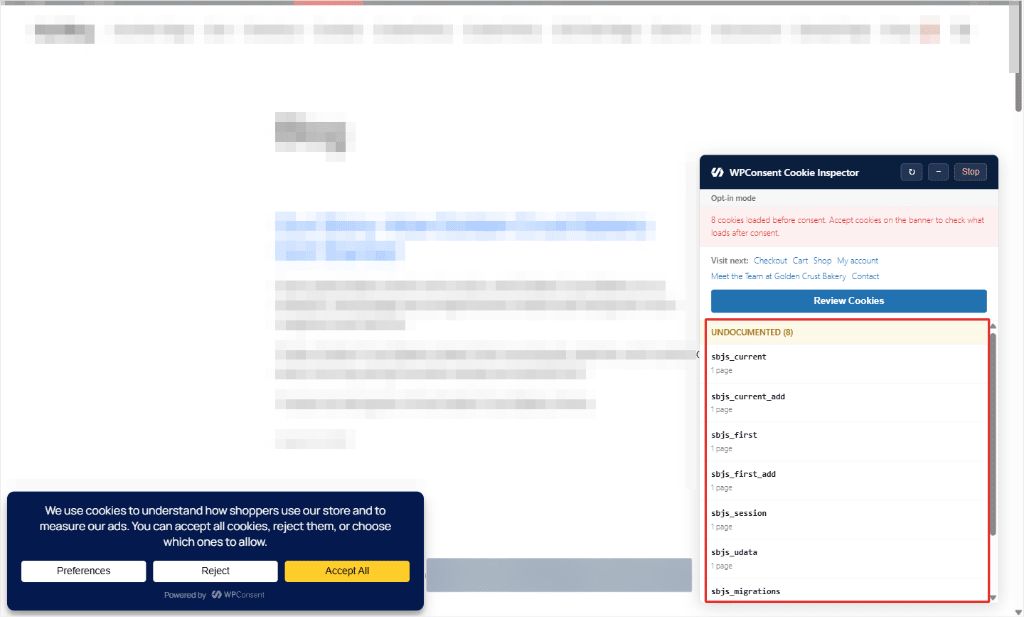
L'Inspecteur affiche les cookies, pas les scripts. Si un script s'exécute sans définir de cookie, vérifiez également la source de la page.
Vous avez trouvé un cookie qui se charge avant le consentement ? Tous ne posent pas problème. Les cookies dont votre site a besoin pour fonctionner, comme un cookie de session de boutique ou de don, peuvent également être définis avant le consentement.
Pour tous les autres, allez à l'étape 3 pour vérifier s'ils se chargent intentionnellement.
Étape 2 : Assurez-vous que le blocage des scripts est activé (gratuit)
Une bannière de consentement et le blocage des scripts sont deux paramètres distincts. Si le blocage des scripts est désactivé, les visiteurs voient toujours la bannière, mais vos scripts se chargent quand même.
Pour vérifier que le blocage des scripts est activé, allez à WPConsent » Paramètres. Recherchez le bouton Blocage des scripts dans la boîte Configuration des cookies.
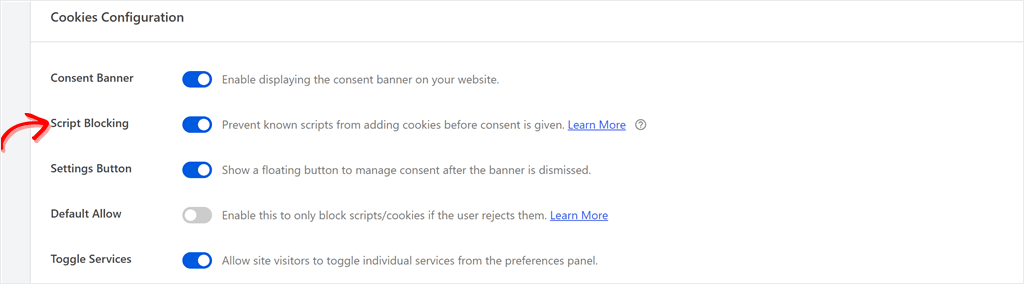
L'assistant d'installation active le blocage des scripts pour vous. Donc, si vous avez terminé l'assistant, il est probablement déjà activé.
Une fois que vous l'activez ou confirmez qu'il est activé, vérifiez que le bouton Bannière de consentement au-dessus est également activé. Le blocage des scripts ne s'enregistre comme activé que lorsque le paramètre de la bannière de consentement est activé.
Cliquez ensuite sur Enregistrer les modifications.
Après cela, videz à nouveau votre cache et répétez le test en fenêtre privée de l'étape 1.
Étape 3 : Vérifiez si le script se charge intentionnellement (gratuit)
Si le blocage est activé et que vous pouvez toujours voir Google Analytics, il y a de fortes chances que WPConsent le charge intentionnellement.
Google Analytics et Google Ads
WPConsent active le mode de consentement Google par défaut. Vous trouverez le bouton sous WPConsent » Paramètres, dans la section Mode de consentement Google.
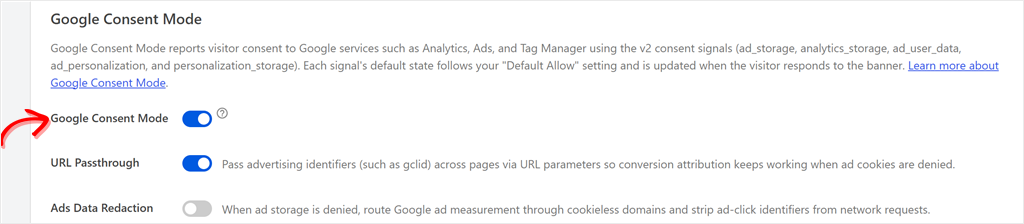
Avec le mode de consentement de Google activé, WPConsent ne bloque pas Google Analytics ni Google Ads.
Au lieu de cela, les balises de Google se chargent immédiatement avec un signal « refusé » pour les visiteurs qui n’ont pas donné leur accord. Si l’autorisation par défaut est activée, le signal commence par être accordé. Google appelle cela le mode de consentement avancé.
Lorsqu’un visiteur accepte, WPConsent met à jour le signal.
Ainsi, voir la balise de Google dans le code source de votre page peut être exactement ce qui devrait se passer.
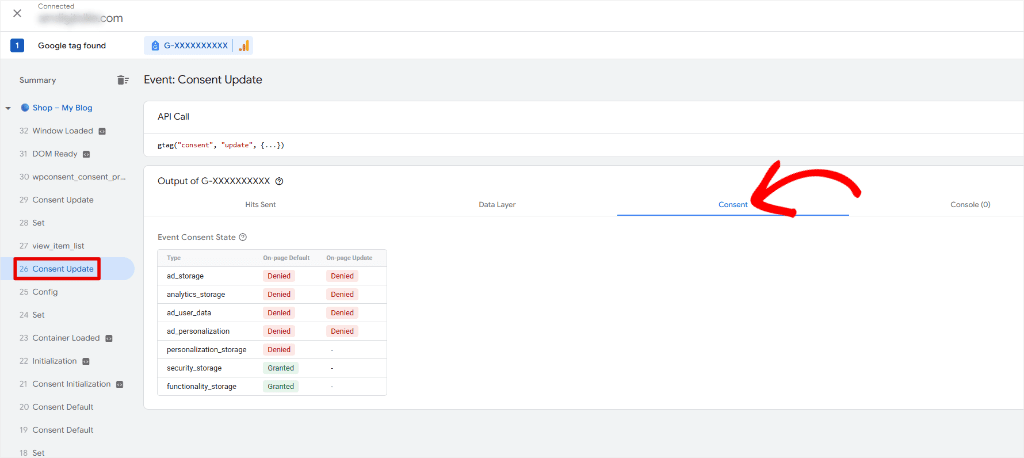
La capture d’écran ci-dessus montre le mode de consentement de Google fonctionnant comme il se doit. La balise Google s’est chargée, mais ses signaux publicitaires et analytiques indiquent Refusé car le visiteur n’a pas accepté. Nous avons effectué cette vérification lors de la phase de test d’une commande WooCommerce refusée et acceptée.
Google Analytics reçoit toujours des informations des visiteurs qui n’ont pas consenti, via des pings sans cookies qui transportent beaucoup moins de données. Si vos chiffres ont chuté après l’ajout d’une bannière, notre guide sur les baisses de trafic GA4 explique pourquoi.
Préférez-vous bloquer complètement les balises de Google jusqu’à ce qu’un visiteur consente ?
Désactivez le mode de consentement de Google et enregistrez. WPConsent retient alors Google Analytics jusqu’au consentement, comme tout autre script de suivi.
Dans ce cas, les balises Google dans votre page n’envoient rien tant qu’un visiteur n’a pas consenti, vos rapports afficheront donc moins de visiteurs. C’est plus proche de ce que Google appelle le mode de consentement de base. Les balises que vous chargez via Tag Manager nécessitent la correction à l’étape 5.
Assurez-vous que Google est sur votre liste de cookies
WPConsent n’envoie ce signal « refusé » que lorsqu’un service Google figure sur votre liste de cookies. C’est la liste des services figurant dans l’onglet Cookies des paramètres de WPConsent.
Sans cela, la balise Google se charge sans aucun signal « refusé » devant elle. À moins qu’un autre plugin, comme Site Kit, ne définisse ce signal, la balise définit des cookies et collecte des données comme s’il n’y avait pas de bannière du tout.
Pour vérifier le vôtre, recherchez dans le code source de votre page « gtag("consent", "default" ». Si cette ligne apparaît avant votre balise Google, le signal est en place. Si elle est manquante, votre liste de cookies nécessite un service Google.
Vérification plus rapide sur WPConsent 1.2.1 ou version ultérieure : WPConsent peut effectuer cette vérification pour vous. Ajoutez ?wpconsent_consent_debug=1 à la fin de l’adresse de n’importe quelle page dans votre fenêtre privée. Ensuite, faites un clic droit sur la page, choisissez Inspecter et ouvrez l’onglet Console.
WPConsent imprime un rapport qui indique si la ligne de consentement s’est chargée avant votre balise Google. Découvrez comment fonctionne le rapport de débogage du mode de consentement.
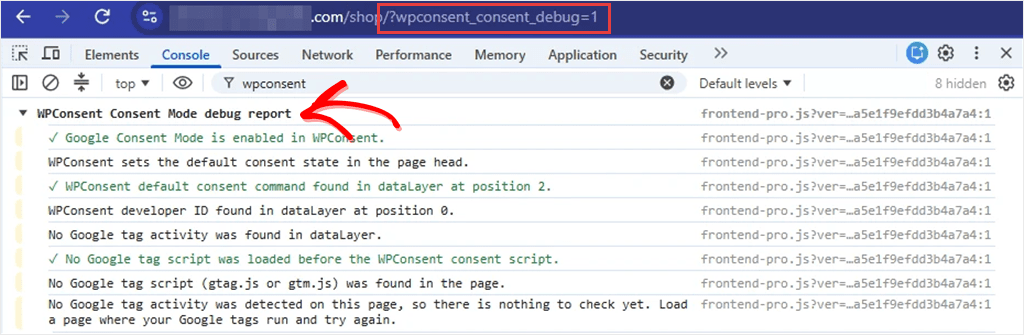
Utilisez le nom complet du paramètre. Le plus court ?wpconsent_debug désactive le blocage des scripts pour cette page à la place.
Utilisez Google Site Kit ?
Si le propre mode de consentement de Site Kit est activé, Site Kit définit le signal de consentement de départ au lieu de WPConsent. WPConsent le met toujours à jour lorsqu’un visiteur fait un choix.
Pour vérifier la liste elle-même, allez dans WPConsent » Paramètres et cliquez sur l'onglet Cookies, puis ouvrez la section Statistiques et recherchez Google Analytics.

S'il n'y est pas, vous pouvez l'ajouter de l'une des deux manières suivantes :
- Allez dans WPConsent » Scanner et cliquez sur Scanner votre site web. Le scan liste les services détectés sur les pages qu'il analyse. Assurez-vous que Google Analytics est sélectionné, puis cliquez sur Configurer automatiquement les cookies. Laissez la case Empêcher les scripts connus d'ajouter des cookies avant le consentement cochée sur cet écran, sinon le blocage sera désactivé.
- Ou cliquez sur Ajouter un service dans la catégorie Statistiques et nommez-le Google Analytics. Sur les plans payants, Ajouter un service depuis la bibliothèque remplit les détails pour vous.
Microsoft Clarity
Microsoft Clarity a un paramètre similaire.
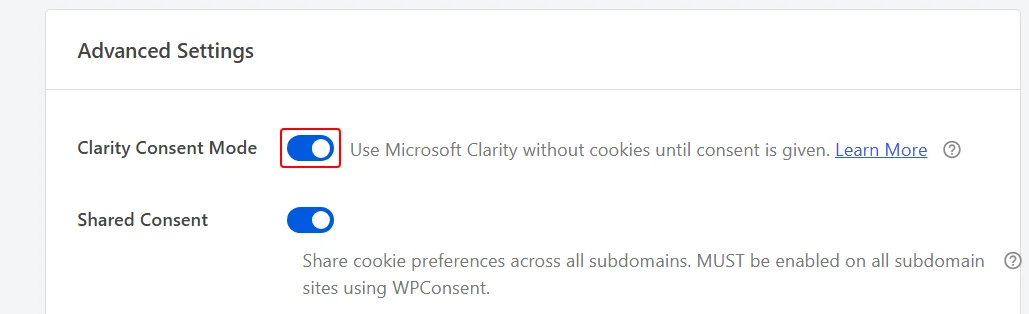
Avec le Mode de consentement Clarity activé, WPConsent autorise le chargement de Clarity et lui transmet le choix de chaque visiteur, afin que Clarity puisse s'exécuter sans cookies jusqu'au consentement. Vous le trouverez sous WPConsent » Paramètres, dans l'onglet Avancé.
Autorisation par défaut
Regardez maintenant le bouton bascule Autoriser par défaut. Vous le trouverez dans la même boîte Configuration des cookies que le Blocage de scripts.
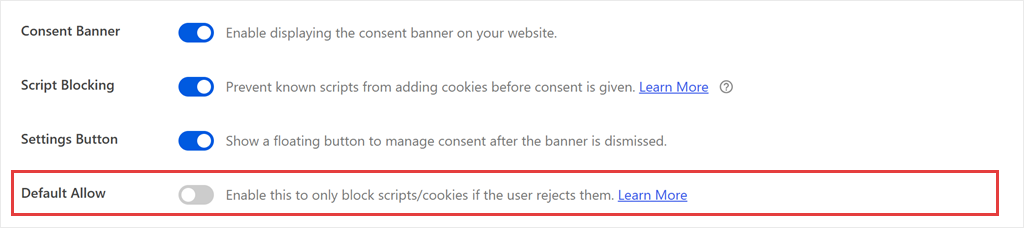
Lorsque Autoriser par défaut est activé, les scripts se chargent pour chaque visiteur par défaut et ne s'arrêtent que si ce visiteur clique sur Refuser.
Donc, avec Autoriser par défaut activé, les scripts sont censés se charger avant que quiconque ne clique. Vous voulez que les scripts attendent le consentement à la place ? Désactivez-le. Puis enregistrez.
Étape 4 : Vérifiez si WPConsent reconnaît le script
Si rien de tout cela ne l'explique, vérifiez si WPConsent connaît le script.
WPConsent reconnaît les traqueurs populaires par lui-même, comme Google Analytics, le pixel Meta, Google Ads et le pixel TikTok.
Tout script qui ne figure pas sur sa liste s'exécute normalement.
Ensuite, réfléchissez à l'origine du script :
- Il est imprimé dans votre page, par exemple, un code de suivi dans l'en-tête de votre thème, un extrait WPCode, un pixel de l'extension Pixels de conversion de WPCode, ou un plugin qui ajoute une balise. Restez à cette étape.
- Il est ajouté plus tard ou envoyé depuis votre serveur, par exemple, une balise dans Google Tag Manager, un plugin avec son propre chargeur, ou l'API de conversion Meta. Allez à l'étape 5.
Vous ne savez pas lequel est le vôtre ? Utilisez la source de la page de l'étape 1. Si vous trouvez le code de suivi dans la source de la page, il est imprimé dans votre page. Si le traqueur fonctionne mais que son code n'y est pas, un autre outil peut l'ajouter plus tard. Vérifiez l'étape 5.
WPConsent connaît le script, mais il se charge quand même
Une cause fréquente est un plugin de vitesse ou d'optimisation.
Les plugins qui combinent, retardent ou diffèrent le JavaScript peuvent modifier les balises de script avant que WPConsent ne les voie, ou empêcher le propre script de WPConsent de fonctionner. Si un fichier combiné contient maintenant le code du traqueur, WPConsent ne peut pas le trouver là.
Pour vérifier, désactivez momentanément les options de combinaison et de retardement du JavaScript de votre plugin de vitesse.
Ensuite, videz le cache et regardez à nouveau le code source de la page dans une fenêtre privée. Si le script a maintenant type="text/plain", WPConsent le reconnaît, et le plugin de vitesse était le problème. Réactivez les options et ajoutez les exclusions ci-dessous.
Pour résoudre le problème, ouvrez les paramètres JavaScript de votre plugin de vitesse. Excluez vos scripts de suivi et WPConsent de la combinaison et du retardement, puis videz le cache et testez à nouveau.
Si le script n'a toujours pas l'étiquette type="text/plain" avec ces options désactivées, votre plugin de vitesse n'est pas la cause. Réactivez ses options.
Cela signifie que WPConsent ne connaît pas encore ce script. Pour le retenir, ajoutez une règle personnalisée pour celui-ci, comme montré ci-dessous.
WPConsent ne connaît pas le script (Plans payants)
Résolvez cela en utilisant des règles personnalisées, qui sont disponibles sur les plans payants de WPConsent.
La liste de WPConsent s'agrandit à mesure que les utilisateurs signalent des traqueurs. Mais un traqueur qui n'est pas encore sur la liste, comme un script d'une nouvelle plateforme publicitaire, se charge immédiatement jusqu'à ce que vous ajoutiez une règle.
Pour en ajouter une, allez dans WPConsent » Paramètres et cliquez sur l'onglet Avancé. Dans la boîte Iframes/Scripts personnalisés, cliquez sur Ajouter un iframe/script personnalisé.
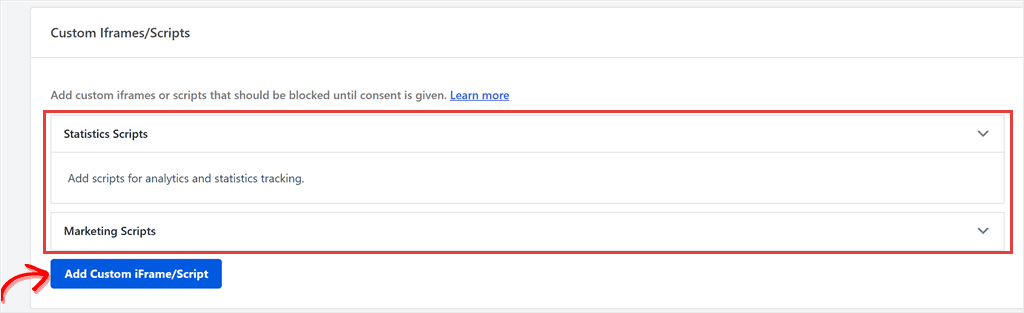
Dans la fenêtre qui s'ouvre, choisissez la Catégorie à laquelle le script appartient, comme Statistiques ou Marketing, et le Service dont il provient. Réglez le Type sur Script.
Ensuite, dans Balise de script, ajoutez un morceau de texte que WPConsent peut repérer.
Utilisez une partie de l'adresse web du script, comme cdn.example-tracker.com.
Si le code est collé directement dans votre page, un élément unique du code lui-même fonctionne aussi.
Nous détaillons chaque champ dans notre guide pour bloquer les scripts et iframes personnalisés.
Intégrations comme YouTube et Google Maps (gratuit)
Ce qui se charge tôt est-il un embed, comme une vidéo YouTube ou une carte Google ?
Les embeds utilisent un paramètre gratuit distinct appelé Blocage de contenu. Il se trouve plus bas sur la page WPConsent » Paramètres, sous la section Politique de cookies. Activez-le, puis choisissez les services à bloquer sous Contenu à bloquer.
Étape 5 : Vérifiez les scripts ajoutés par Google Tag Manager et d'autres outils
WPConsent peut retenir les scripts qu'il reconnaît dans le code d'origine de votre page. Mais il ne peut pas automatiquement arrêter tous les outils qui ajoutent du suivi plus tard ou envoient des données directement depuis votre serveur.
Dans ces cas, vous devez configurer le consentement dans l'outil qui envoie les données.
Google Tag Manager
Avec le mode de consentement Google activé, WPConsent laisse le conteneur GTM se charger, et les balises à l'intérieur se déclenchent alors sur les propres déclencheurs de GTM.
Pour que ces balises attendent le choix du visiteur, configurez-les dans Tag Manager afin qu'elles ne se déclenchent qu'après l'obtention du consentement. Nous vous montrons comment faire dans notre guide sur le déclenchement des balises GTM après consentement.
Plugins avec leur propre chargeur
Certains plugins de suivi, comme PixelYourSite, chargent leurs pixels à leur manière. Les plans payants de WPConsent incluent une intégration PixelYourSite qui retient ces pixels jusqu'à l'obtention du consentement.
Sur le plan gratuit, vérifiez les paramètres de ce plugin pour une option de consentement, ou pour la prise en charge de l'API WP Consent, qui est la manière dont WPConsent partage le choix de chaque visiteur avec d'autres plugins.
Ceci nécessite le plugin gratuit WP Consent API plugin installé aux côtés de WPConsent. Après cela, les plugins qui le prennent en charge peuvent attendre le consentement.
Aucune option de consentement du tout ? Ajoutez plutôt ce pixel directement sur votre page.
Vous pouvez coller son code dans un extrait d'en-tête WPCode gratuit, ou utiliser le module complémentaire WPCode's Conversion Pixels sur les plans Plus de WPCode et supérieurs.
WPConsent peut alors le retenir, tant qu'il s'agit d'un pixel reconnu par WPConsent, comme le pixel Meta ou le pixel TikTok. S'il ne l'est pas, ajoutez une règle personnalisée (Étape 4).
Suivi côté serveur
Les outils comme Meta Conversions API envoient des données depuis votre serveur, pas depuis le navigateur du visiteur.
Une bannière de cookies ne peut pas les retenir.
Le plugin qui les envoie doit d'abord vérifier le consentement.
Étape 6 : Confirmez la correction
Une fois que vous avez effectué une modification, confirmez-la de la même manière que vous avez commencé.
- Videz vos caches.
- Ouvrez une nouvelle fenêtre privée, déconnecté.
- Affichez le code source de la page et recherchez à nouveau le script. Il devrait maintenant avoir
type="text/plain". (Vous avez corrigé une balise Google sous Consent Mode ? Recherchez plutôt la ligne de consentement. Voir la liste ci-dessous.) - Avant de cliquer sur quoi que ce soit, vérifiez les cookies que votre navigateur a stockés pour votre site. Dans Chrome, cliquez sur l'icône à gauche de l'adresse Web, puis sur Cookies et données de site. Le cookie du traqueur, comme
_fbppour le pixel Meta, ne devrait pas encore être là. - Cliquez sur Tout accepter, puis vérifiez à nouveau. Le cookie du traqueur devrait maintenant apparaître.
Le code source de la page ne change pas après votre acceptation. La copie retenue reste dans le code source, et WPConsent publie le script dans le navigateur une fois que le visiteur consent.
Quelques corrections nécessitent leur propre vérification :
- Balises Google sous Consent Mode : recherchez la ligne
gtag('consent', 'default'de l'Étape 3, ou exécutez le rapport de débogage de Consent Mode. Ne recherchez pastype="text/plain". - Balises GTM : utilisez le mode Aperçu de Tag Manager pour voir quand chaque balise se déclenche.
- Suivi côté serveur : vérifiez les journaux du plugin d'envoi.
Dépannage : les scripts se chargent toujours après les six étapes
Vous avez suivi toutes les étapes et un script se charge toujours trop tôt ?
Regardez dans les paramètres d'en-tête et de pied de page de votre thème, ou dans vos fichiers de thème, pour le code de suivi collé directement. Si WPConsent ne le reconnaît pas, ajoutez une règle personnalisée pour celui-ci (Étape 4).
Toujours bloqué ? Notre Guide de dépannage couvre plus de cas. Vous pouvez également contacter l'équipe de support WPConsent pour obtenir de l'aide.
FAQ : La bannière de cookies ne bloque pas les scripts
Pourquoi un script de suivi apparaît-il dans le code source avant le consentement ?
Trouver un script dans le code source de votre page ne signifie pas qu'il s'exécute. WPConsent modifie les scripts reconnus en type="text/plain", de sorte que le navigateur ne les exécute pas tant que le visiteur n'a pas consenti. Les balises Google sous le mode de consentement Google sont différentes : WPConsent utilise le mode de consentement avancé, elles se chargent donc avec le consentement refusé.
Pourquoi Google Analytics s'affiche-t-il toujours après que j'ai rejeté les cookies ?
Si le mode de consentement Google est activé, WPConsent permet à Google Analytics de se charger avec un signal « refusé » au lieu de le bloquer (Google appelle cela le mode de consentement avancé). Google Analytics reçoit alors beaucoup moins de données de ce visiteur. Assurez-vous que Google Analytics est activé sur votre liste de cookies, sinon le signal ne sera pas envoyé.
WPConsent bloque-t-il les scripts ajoutés par d'autres plugins ?
Oui, tant que le script apparaît sur votre page et que WPConsent le reconnaît. Les balises Google font exception lorsque le mode de consentement Google est activé : elles se chargent avec un signal de consentement à la place. Les scripts qu'un plugin charge plus tard, ou envoie depuis votre serveur, nécessitent le propre paramètre de consentement de ce plugin.
Ai-je besoin de la version payante pour bloquer les scripts ?
Non. Le blocage de scripts, le mode de consentement Google, le blocage de contenu et l'inspecteur sont tous gratuits. Les plans payants ajoutent des règles personnalisées pour les scripts que WPConsent ne reconnaît pas par lui-même, ainsi que l'intégration PixelYourSite.
Pourquoi les scripts se chargent-ils lorsque je suis connecté ?
Vous avez probablement déjà accepté les cookies dans ce navigateur, donc vos scripts se chargent pour vous. Certains plugins ajoutent également des scripts uniquement pour les utilisateurs connectés. Testez dans une fenêtre privée lorsque vous êtes déconnecté.
Une bannière de cookies peut-elle arrêter le suivi côté serveur ?
Non. Les outils côté serveur, comme l'API de conversion Meta, envoient des données depuis votre serveur au lieu du navigateur du visiteur. Le plugin qui envoie ces données doit vérifier le consentement lui-même.
Testez, corrigez et confirmez que votre bannière de cookies bloque les scripts
Vous savez maintenant comment faire la différence entre un script qui se charge intentionnellement et un autre qui passe inaperçu sous votre bannière de cookies.
Commencez par un test propre en fenêtre privée, puis utilisez l'inspecteur pour trouver ce qui doit être corrigé.
N'oubliez pas qu'une bannière de cookies ne rend pas votre site conforme à elle seule. Retenir les scripts jusqu'à ce que les visiteurs aient choisi est une partie de cela.
Vous voulez empêcher les scripts de suivi de se charger avant que les visiteurs ne consentent ?
Obtenez WPConsent gratuitement.
Besoin de bloquer un script que WPConsent ne reconnaît pas encore ?
Découvrez les plans payants de WPConsent.
Ressources supplémentaires
Ces guides vous aident à aller plus loin une fois que vos scripts attendent le consentement.
- Consentement aux cookies du Black Friday : 10 vérifications rapides avant la diffusion de vos publicités des fêtes : vérifiez votre bannière, vos pixels et le mode de consentement avant une grande campagne
- Comment bloquer les cookies tiers sur votre site WordPress : retenez les cookies des services que votre site utilise
- Comment permettre aux visiteurs de modifier leurs préférences de cookies dans WordPress : donnez aux visiteurs un moyen de mettre à jour leur choix plus tard