
Réponse courte
Une baisse de Google Analytics 4 (GA4) après l'ajout d'une bannière de cookies signifie généralement que la bannière fonctionne. Les visiteurs qui la refusent ou l'ignorent envoient beaucoup moins de données à Google, donc GA4 en compte moins. Google peut en estimer certains sur les sites les plus fréquentés, mais ce n'est pas garanti. Pour la plupart des sites, les chiffres inférieurs sont la nouvelle norme.
Points clés à retenir
- Vos visiteurs n'ont pas disparu. GA4 ne peut tout simplement pas compter entièrement ceux qui n'acceptent pas.
- Vous pouvez vérifier si la bannière a causé la baisse en quelques minutes, sans outils de développeur.
- Google comble le manque avec des estimations uniquement sur les sites les plus fréquentés, et même là, ce n'est pas garanti.
- Google Consent Mode, gratuit dans WPConsent, décide si les visiteurs qui n'acceptent pas envoient des signaux à Google, et Google a besoin de ces signaux avant de pouvoir les estimer.
- Vous n'avez pas besoin d'affaiblir votre bannière pour lire correctement vos rapports.
Vous avez ajouté une bannière de cookies à votre site WordPress. Une semaine plus tard, vous avez ouvert Google Analytics et remarqué que vos métriques avaient chuté.
Les sessions, les utilisateurs, peut-être même les conversions étaient tous inférieurs à la semaine précédente, et la bannière était la seule chose que vous aviez ajoutée.
Alors l'inquiétude évidente s'installe : ai-je cassé quelque chose ?
Dans cet article, nous expliquerons ce qu'une bannière de cookies change dans GA4 et comment confirmer qu'elle a causé votre baisse.
Ensuite, nous vous montrerons ce que vous pouvez faire à ce sujet sans affaiblir votre bannière.
Utilisez la table des matières ci-dessous pour naviguer dans cet article.
- Ce qu'une bannière de cookies change dans Google Analytics 4
- Comment savoir si la bannière a causé la baisse
- Pourquoi Google ne comble pas l'écart
- Que faire en cas de baisse GA4 après une bannière de cookies
- FAQ : Baisse du trafic GA4 après une bannière de cookies
- Conservez les données que vous pouvez, sans affaiblir votre bannière
Ce qu'une bannière de cookies change dans Google Analytics 4
Avant la bannière, GA4 définissait ses cookies et enregistrait les visiteurs sans demander d'abord.
Maintenant, chaque visiteur fait un choix, et ce choix décide de ce que Google peut voir.
Il y a trois choses qu'un visiteur peut faire avec votre bannière :
- Accepter. GA4 définit ses cookies et enregistre la visite comme avant.
- Refuser. GA4 n'utilise pas de cookies pour ce visiteur.
- L'ignorer. Le visiteur fait défiler ou part sans cliquer. Pas de choix signifie pas de consentement, donc sur une bannière qui demande d'abord (comme celle par défaut de WPConsent), ils sont traités de la même manière que quelqu'un qui a refusé. Notre guide sur le RGPD vs CCPA explique l'opt-in et l'opt-out.
Sur certains sites, une grande partie des visiteurs ne cliquent jamais sur la bannière.
Alors, que se passe-t-il pour les visiteurs qui refusent ou ignorent ? Cela dépend d'un paramètre : Google Consent Mode.
Votre bannière affecte Google Analytics, qu'elle atteigne votre site via MonsterInsights, Site Kit, ou une balise que vous avez collée.
Consultez le schéma ci-dessous pour voir ce que GA4 obtient dans chaque cas.
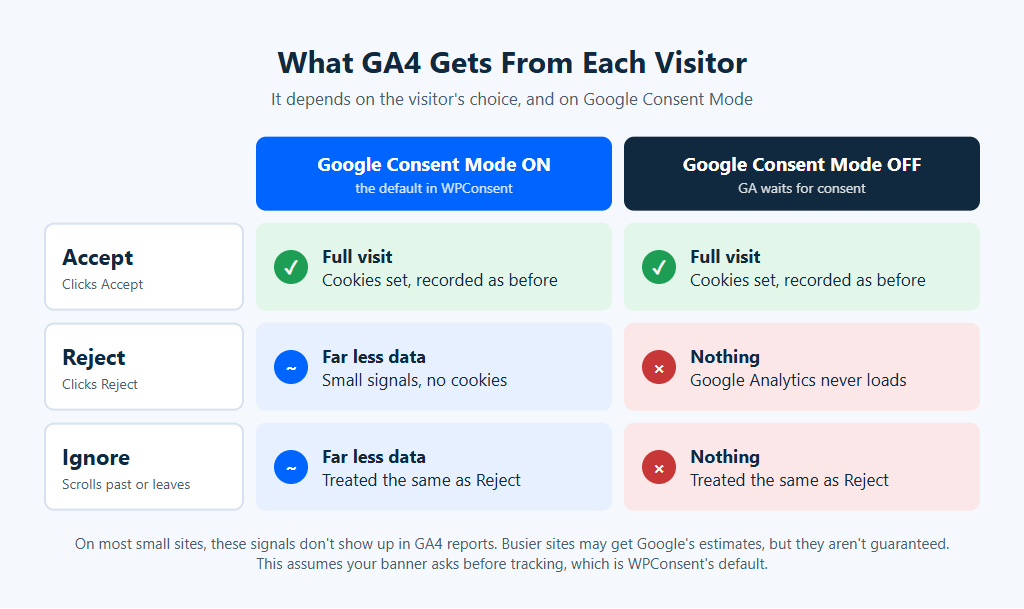
Avec le mode de consentement Google activé, Google Analytics continue de se charger pour ces visiteurs. Il envoie simplement à Google de petits signaux sans cookies attachés. Google appelle cela le « mode de consentement avancé ».
Lorsque nous avons testé un visiteur qui avait refusé le suivi sur notre site de test, c'est exactement ce qui s'est passé : un signal a été envoyé à Google, et aucun cookie n'a été défini.
Sur la plupart des petits sites, ces signaux n'apparaissent pas dans vos rapports. Google ne les utilise que pour des estimations une fois qu'un site est qualifié, ce que nous abordons ci-dessous.
Avec le mode de consentement Google désactivé, WPConsent bloque Google Analytics jusqu'à ce que quelqu'un accepte. Les visiteurs qui rejettent ou ignorent la bannière ne lui envoient rien.
Dans tous les cas, vos chiffres GA4 diminuent, même lorsque tout est correctement configuré.
C'est la bannière qui fait son travail.
Notre guide pour débutants sur le consentement aux cookies Google Analytics explique pourquoi la bannière doit retenir Google Analytics.
Comment savoir si la bannière a causé la baisse
La meilleure façon de confirmer si votre bannière a causé la baisse est d'utiliser vos propres chiffres.
Voici quatre vérifications. Aucune ne nécessite un développeur.
1. La baisse commence-t-elle à la date de la bannière ?
Dans GA4, allez dans Rapports » Acquisition » Acquisition de trafic. Définissez la plage de dates pour couvrir quelques semaines de chaque côté, et trouvez le jour où la bannière est entrée en vigueur.
Vous n'êtes pas sûr de la date ?
Il est utile de prendre note chaque fois que vous modifiez quelque chose comme cela, afin de pouvoir le retrouver plus tard.
Sur WPConsent Pro et versions supérieures, le graphique de tendance de la bannière analytique marque également la dernière fois que vous avez activé ou modifié votre bannière.
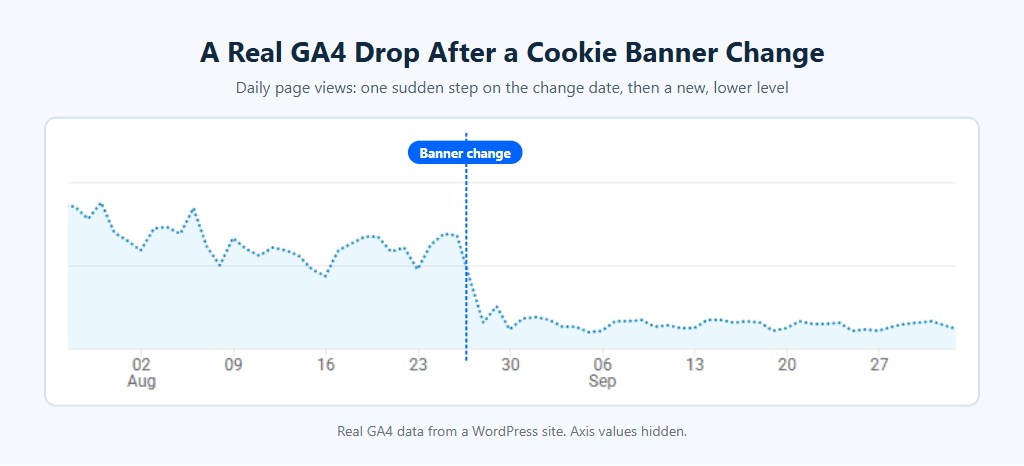
Si la baisse commence ce jour-là, ou le jour suivant, la bannière est la cause probable.
Voici à quoi cela ressemblait sur un vrai site WordPress après une modification de la bannière de cookies.
2. Est-ce une falaise ou une lente glissade ?
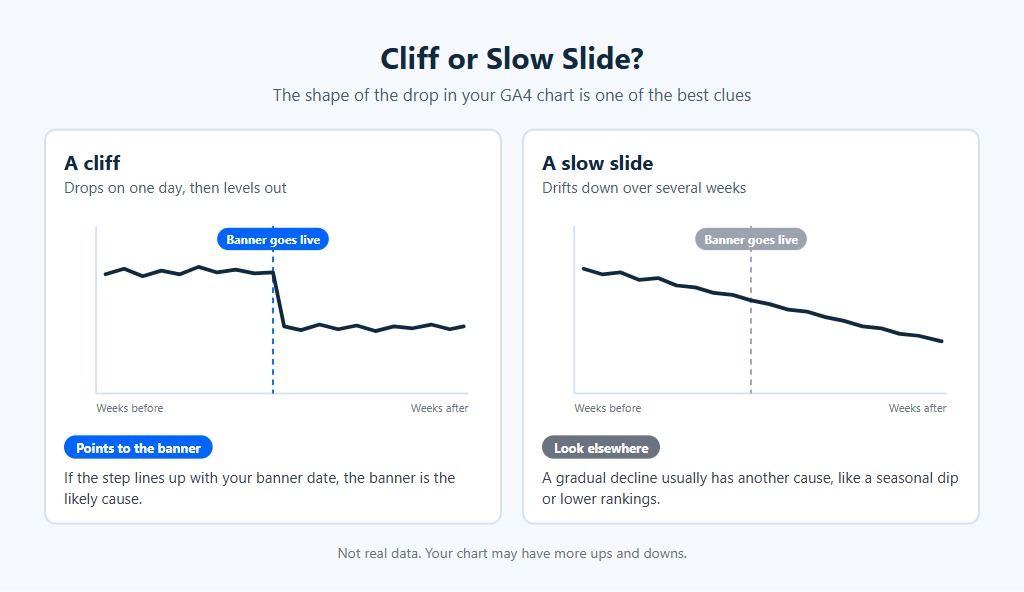
Une bannière provoque généralement une chute : la ligne baisse un jour, puis se stabilise à une nouvelle hauteur plus basse.
Une lente baisse sur plusieurs semaines indique autre chose, comme une baisse saisonnière ou un changement dans votre classement de recherche.
Consultez l'illustration ci-dessous pour voir la différence.
3. Vos clics sur Search Console sont-ils restés stables ?
Cette vérification nécessite la configuration de la Search Console. Si vous ne l'avez pas, passez à la vérification 4.
Le rapport de performances de Google Search Console compte les clics que vous obtenez de la recherche Google.
Ces chiffres proviennent des propres enregistrements de recherche de Google, et non des cookies sur votre site. Votre bannière ne les affecte pas.
Si les clics de la Search Console sont restés stables tandis que les sessions de Recherche organique de GA4 ont chuté, vos visiteurs arrivent toujours. GA4 en enregistre simplement moins.
Vous trouverez la Recherche organique comme une ligne dans le rapport d'acquisition de trafic.
Si les deux ont chuté, la bannière n'est pas la seule explication. Vérifiez ensuite votre classement de recherche.
4. Les commandes et les soumissions de formulaires sont-elles les mêmes ?
Vérifiez les chiffres que votre site compte de lui-même, comme les commandes WooCommerce ou les entrées de formulaire de contact, car votre bannière ne change pas la façon dont ceux-ci sont comptés.
Si ceux-ci sont restés stables, votre trafic réel l'a probablement fait aussi.
⚠️ Une exception
Si GA4 a chuté près de zéro dès le premier jour, regardez de plus près.
Acceptez vous-même la bannière dans une fenêtre de navigateur privée, puis ouvrez Rapports » Temps réel dans GA4 et attendez quelques minutes. Si votre propre visite n'apparaît pas, il se peut que Google Analytics ne se charge pas, même pour les visiteurs qui acceptent.
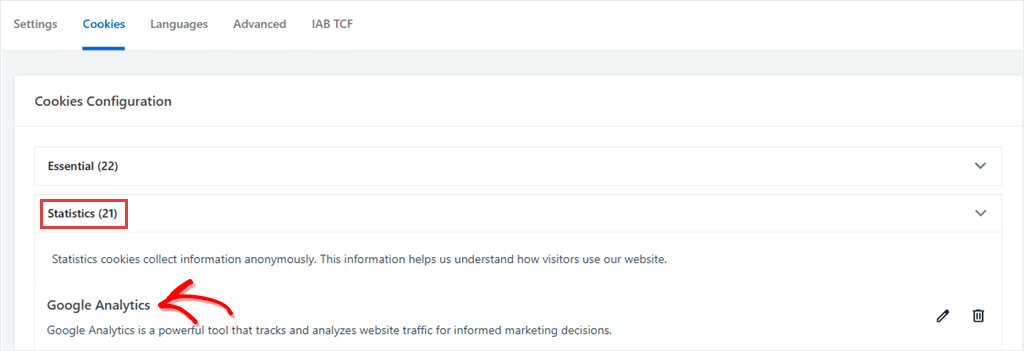
Dans ce cas, vérifiez que Google Analytics est répertorié dans votre plugin de cookies comme service de statistiques ou d'analyse, afin qu'il se charge une fois qu'un visiteur accepte. Dans WPConsent, vous trouverez cela dans l'onglet Cookies de WPConsent » Paramètres. Google Analytics doit se trouver dans la catégorie Statistiques.
Consultez la capture d'écran ci-dessous pour voir où Google Analytics doit se trouver dans l'onglet Cookies.
Pourquoi Google ne comble pas l'écart
Vous avez peut-être lu que le mode de consentement de Google comble les visiteurs manquants. Ce n'est que partiellement vrai, et sur la plupart des petits sites, cela n'arrivera pas.
GA4 peut estimer les visiteurs qu'il n'a pas pu enregistrer entièrement, ce que Google appelle la modélisation comportementale. Mais un site doit d'abord être éligible.
À partir d'octobre 2026, les règles de Google stipulent que votre propriété GA4 doit avoir tout cela :
- Au moins 1 000 événements par jour provenant de visiteurs qui ont refusé, pendant au moins 7 jours.
- Au moins 1 000 utilisateurs quotidiens qui ont accepté, pendant au moins 7 des 28 jours précédents. Ces jours n'ont pas besoin d'être consécutifs.
- Le mode de consentement sur chaque page, avec la balise Google se chargeant avant que le visiteur ne fasse un choix. Le paramètre Google Consent Mode de WPConsent s'occupe de cette partie pour vous.
Même lorsqu'un site remplit toutes ces conditions, Google ne promet pas de modéliser les visiteurs manquants, car les données peuvent encore être insuffisantes pour établir une estimation fiable.
Google modifie ces règles de temps en temps, alors consultez sa page d'aide pour la version actuelle.
Qu'est-ce que cela signifie en chiffres réels ? Voici un exemple approximatif, en utilisant nos propres calculs, pas ceux de Google.
Disons que la moitié de vos visiteurs acceptent la bannière. Pour atteindre 1 000 utilisateurs acceptant par jour, il vous faudrait environ 2 000 visiteurs par jour. Si seulement un tiers accepte, il vous faudrait environ 3 000.
La plupart des petits sites n'atteindront pas ce seuil.
Pour eux, la majeure partie de l'écart reste. Et sur un site qui n'est pas éligible, Google indique qu'il exclut complètement les événements des visiteurs qui ont refusé de vos rapports.
Si votre site est éligible, les estimations apparaissent lorsque votre identité de reporting GA4 est définie sur Mélangé. Vous la trouverez sous Admin » Affichage des données » Identité de reporting.
Les estimations ne commencent qu'à partir de la date à laquelle votre propriété est devenue éligible. Les données passées ne sont pas remplies.
Alors pourquoi garder le mode de consentement de Google activé si votre site est petit ?
Parce que c'est la seule façon d'être éligible un jour.
Si votre trafic dépasse les seuils de Google, le mode de consentement est ce qui permet à GA4 de commencer à estimer. Sans lui, les visiteurs qui n'acceptent pas n'envoient rien à Google Analytics, quelle que soit la taille du site.
Que faire en cas de baisse GA4 après une bannière de cookies
Vous ne pouvez pas récupérer les données des visiteurs qui ont dit non.
Mais vous pouvez vous assurer que votre configuration est correcte et lire vos rapports de la bonne manière à partir de maintenant.
Nous vous montrerons les étapes à suivre dans WPConsent.
Si vous utilisez un autre plugin de cookies, recherchez un paramètre appelé Mode de consentement Google ou Mode de consentement v2, et assurez-vous que votre bannière est activée. Consultez également leur documentation : les estimations de Google ne fonctionnent que si le plugin charge la balise Google avant que le visiteur n'ait fait son choix (Google appelle cela le mode de consentement avancé).
Vous passez de WPConsent à un autre plugin ? Notre guide de migration Cookiebot montre les étapes, et la plupart s'appliquent quel que soit le plugin dont vous partez.
1. Vérifiez que le mode de consentement Google est activé (Gratuit)
C'est le paramètre qui décide si les visiteurs qui n'acceptent rien envoient quoi que ce soit à Google. Google a besoin de ces signaux avant de pouvoir les estimer.
Si vous n'avez pas encore installé la version gratuite de WPConsent, commencez par là.
Pour vérifier, allez dans WPConsent » Paramètres dans votre tableau de bord WordPress. Près du haut de cet écran, vous verrez le paramètre Bannière de consentement.
Si votre bannière n'est pas encore configurée, suivez d'abord notre guide sur comment ajouter une bannière de consentement aux cookies dans WordPress.
Faites ensuite défiler jusqu'à la section Mode de consentement Google sur le même écran.
Consultez la capture d'écran ci-dessous pour voir où ils se trouvent.
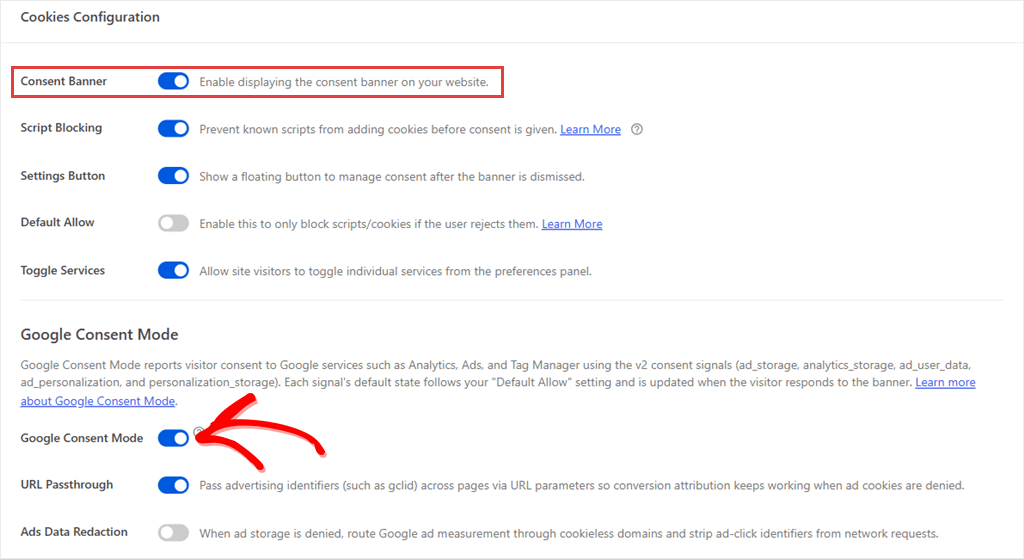
Les deux doivent être activés.
Si le Mode de consentement Google nécessite toujours une attention particulière, le Tableau de bord de WPConsent le liste sous Santé du consentement du site.
Le bouton Mode de consentement Google est activé par défaut, mais il vaut la peine de le vérifier si vous avez modifié les paramètres lors de la configuration.
Le Mode de consentement Google ne se chargera pas tant que votre bannière sera désactivée. L'écran ne vous le dira que si vous survolez l'icône ? à côté du bouton.
Le Mode de consentement Google nécessite également un service Google, tel que Google Analytics, dans votre liste de cookies WPConsent.
Si Google Analytics s'exécute sur les pages qu'il analyse, le scanner de cookies de WPConsent peut le détecter et l'ajouter à la liste lorsque vous appliquez les résultats.
Pour ceux qui utilisent Site Kit by Google et ont activé le propre mode de consentement de Site Kit, WPConsent laisse les signaux de consentement Google à Site Kit. Vous n'avez rien à changer.
Le bouton Mode de consentement Google de WPConsent n'aura aucun effet tant que celui de Site Kit sera activé.
Pour une présentation complète de ces paramètres, consultez notre guide sur comment configurer le Mode de consentement Google v2 dans WordPress.
2. Rendez votre bannière claire, pas insistante (Gratuit)
Plus de visiteurs qui acceptent signifient plus de données dans GA4. La meilleure façon d'y parvenir est d'avoir une bannière que les gens comprennent.
- Indiquez clairement à quoi servent les analyses, en utilisant des mots qu'un visiteur utiliserait, comme « aidez-nous à voir quelles pages sont utiles aux personnes comme vous ».
- Restez concis. Notre documentation d'aide sur le contenu et le texte de la bannière montre où modifier la formulation.
- Rendez Accepter et Refuser aussi faciles à trouver et à cliquer. Les régulateurs en Europe, y compris la CNIL en France, ont déclaré que le refus doit être aussi simple que l'acceptation.
- Ne cochez pas les cases à l'avance, ne masquez pas le bouton de refus, ou ne bloquez pas la page jusqu'à ce que les visiteurs cliquent. Ces astuces peuvent causer les problèmes juridiques que la bannière est là pour éviter.
Vous pourriez également apercevoir un réglage Autoriser par défaut sur l’écran des réglages. Il permet au suivi de commencer avant qu’un visiteur ne fasse un choix. Le fait que cela soit autorisé dépend de la localisation de vos visiteurs, alors considérez cela comme une décision juridique, et non comme une solution à une baisse de GA4.
3. Voyez combien de visiteurs ignorent votre bannière (Plans payants)
GA4 ne peut pas vous dire combien de visiteurs ont ignoré votre bannière. Quelqu’un qui l’ignore ne clique sur rien, donc pour GA4, il apparaît comme quelqu’un qui l’a rejetée.
La seule façon de les compter est de suivre les vues de la bannière séparément.
L’Analyse de bannière de WPConsent le fait sur les plans payants, en montrant combien de fois votre bannière a été vue, quelle part a accepté, et quelle part l’a ignorée.
Voici à quoi cela ressemble dans le plugin.
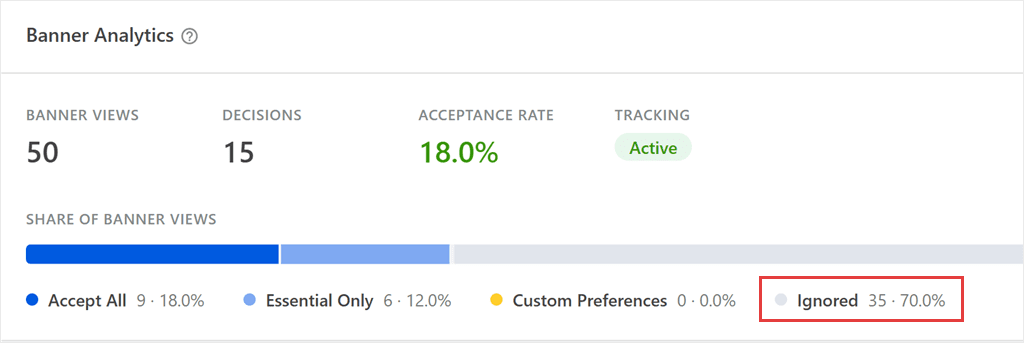
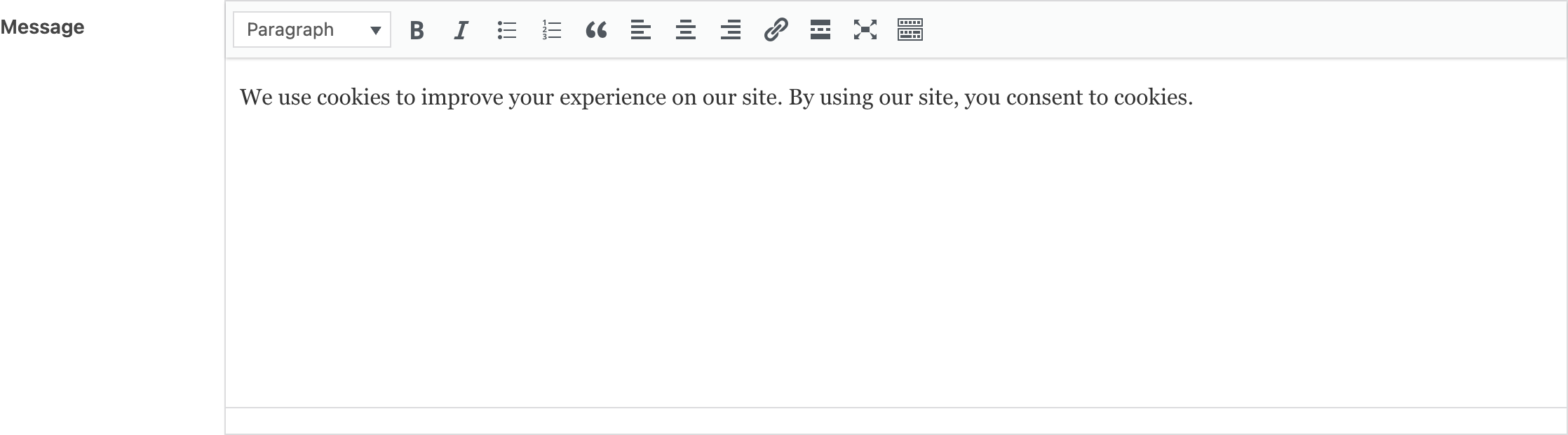
Si une grande part des visiteurs ignore votre bannière, personnalisez votre message de bannière avec une formulation plus claire sous Conception de la bannière » Contenu.
Nous expliquons comment suivre votre taux d’acceptation étape par étape dans notre guide sur comment suivre votre taux d’acceptation de bannière de cookies dans WordPress.
4. Marquez la date de la bannière et comparez des éléments similaires
Vos chiffres GA4 avant et après la bannière mesurent maintenant des choses différentes. Ne comparez pas à travers cette ligne.
Notez la date de la bannière là où vous la verrez, comme une annotation GA4 ou une note dans votre document de reporting. Dans GA4, vous pouvez ajouter une annotation directement sur un graphique de rapport. Vous aurez besoin d’un accès Analyste ou supérieur.
À partir de maintenant, comparez les semaines après la bannière aux semaines après la bannière. Sautez les comparaisons d’une année sur l’autre jusqu’à ce qu’une année complète se soit écoulée depuis la mise en ligne de la bannière.
Si vous faites un rapport à un client ou à un supérieur, informez-les de la date avant qu’ils ne remarquent eux-mêmes la baisse.
FAQ : Baisse du trafic GA4 après une bannière de cookies
Quelle baisse est normale après l'ajout d'une bannière de cookies ?
Il n'y a pas de chiffre fiable qui convienne à tous les sites. La taille de la baisse dépend de la provenance de vos visiteurs et du nombre d'entre eux qui acceptent votre bannière. Les deux varient beaucoup d'un site à l'autre, votre propre taux d'acceptation est donc le meilleur guide.
Mes chiffres GA4 reviendront-ils ?
Vous ne pouvez pas récupérer les données des visiteurs qui n'ont pas accepté, donc votre nouvelle norme commence à la date de la bannière. Si votre site est éligible aux estimations de Google, elles ne commencent qu'à partir de la date d'éligibilité.
Puis-je afficher la bannière de cookies uniquement là où c'est requis ?
Oui. Les plans payants de WPConsent incluent des règles basées sur la localisation, vous pouvez donc afficher différentes bannières, ou aucune bannière, selon l’endroit où se trouve un visiteur. Les régions qui nécessitent une bannière sont une question juridique pour votre site. Voir notre guide sur le consentement aux cookies basé sur la localisation.
Pourquoi mon taux de conversion a-t-il augmenté après l'ajout d'une bannière de cookies ?
C’est peut-être juste les mathématiques. Si vous divisez les commandes, que votre magasin compte pour tout le monde, par les sessions GA4, qui ont chuté, le résultat augmente même si vos ventes sont restées les mêmes. Et si votre magasin envoie des achats à GA4 depuis le serveur, GA4 continue de les compter pendant que les sessions diminuent, donc son propre taux de conversion augmente également. Ces achats peuvent simplement perdre leur origine.
Conservez les données que vous pouvez, sans affaiblir votre bannière
Vous savez maintenant pourquoi vos chiffres GA4 ont baissé, et comment vérifier que c’est bien votre bannière qui fait son travail.
Avant de fermer cet onglet, ouvrez WPConsent » Réglages et vérifiez que votre bannière et le Mode de consentement Google sont tous deux activés.
Une partie de l’écart restera. C’est normal, surtout sur un petit site. Mais votre configuration sera prête si votre trafic augmente, et vous lirez vos rapports à partir de la bonne ligne de départ.
Vous voulez que le Mode de consentement Google soit configuré gratuitement sur votre site ?
Obtenez WPConsent gratuitement →
Vous n’êtes pas sûr du plan qui propose quoi ? Notre comparaison WPConsent Gratuit vs Pro le détaille.
Envie de savoir combien de visiteurs ignorent votre bannière ?
Voir les plans WPConsent →
Ressources supplémentaires
Une fois que vos chiffres GA4 auront un sens à nouveau, ces guides vous aideront à passer à l'étape suivante.
- Intégration Intelligente de la Conformité des Cookies Google Analytics : comment WPConsent gère le consentement Google Analytics pour vous.
- Comment Configurer Google Consent Mode V2 dans WordPress avec Google Tag Manager : l'étape suivante si vous gérez vos balises dans Tag Manager.
- Comment Auditer Votre Site WordPress pour la Conformité des Cookies : une vérification plus large de chaque cookie sur votre site, une fois la question GA réglée.
