
Réponse courte
Pour permettre aux visiteurs de modifier leurs préférences de cookies dans WordPress, installez le plugin gratuit WPConsent et activez son bouton de paramètres flottant. Vous pouvez également ajouter un lien « Préférences de cookies » à votre pied de page ou à votre menu avec une seule classe CSS. L'un ou l'autre rouvre les choix enregistrés du visiteur, afin qu'il puisse activer ou désactiver des catégories et enregistrer à nouveau.
Points clés à retenir
- Une fois qu'un visiteur a fait un choix, votre bannière de cookies se masque jusqu'à l'expiration de ce choix, 30 jours par défaut dans WPConsent.
- Un bouton flottant ou un lien dans le pied de page leur permet de rouvrir leurs choix à tout moment.
- Chaque étape de ce guide fonctionne dans la version gratuite de WPConsent. Aucun fichier de thème à modifier : vous collez un nom de classe.
- Un choix modifié efface les cookies sur le domaine de votre site et recharge la page.
Le rôle de votre bannière de cookies est de demander aux visiteurs avant que votre site ne dépose des cookies.
La plupart des visiteurs cliquent sur l'un des boutons, et la bannière disparaît.
Mais que se passe-t-il lorsque quelqu'un change d'avis une semaine plus tard ?
Peut-être ont-ils cliqué sur Accepter tout sans vraiment lire, et maintenant ils préféreraient ne pas être suivis par les outils d'analyse et de marketing qui fonctionnent sur votre site.
Sur de nombreux sites WordPress, il n'y a aucun moyen pour eux de changer leurs choix de cookies. La bannière a disparu et rien sur la page ne la ramène.
Dans cet article, nous vous montrerons comment donner aux visiteurs un moyen permanent de rouvrir leurs préférences.
Vous apprendrez à ajouter un petit bouton flottant et un lien « Préférences de cookies » dans votre pied de page ou votre menu.
Et vous pouvez faire tout cela avec la version gratuite de WPConsent.
Utilisez la table des matières ci-dessous pour naviguer dans cet article.
- Pourquoi les visiteurs ont-ils besoin d'un moyen de revenir à leurs choix de cookies ?
- Comment permettre aux visiteurs de modifier leurs préférences en matière de cookies dans WordPress
- Étape 1 : Installer WPConsent (Gratuit)
- Étape 2 : Activer le bouton de paramètres flottant (Gratuit)
- Étape 3 : Choisir une icône qui correspond à votre site (Gratuit)
- Étape 4 : Ajouter un lien Préférences de cookies à votre pied de page ou menu (Gratuit)
- Étape 5 : Testez les préférences de cookies en tant que visiteur
- Dépannage : Mon bouton de paramètres de cookies ne s'affiche pas
- FAQ : Modifier les préférences de cookies dans WordPress
- Donnez aux visiteurs un moyen de modifier leurs préférences de cookies dans WordPress
Pourquoi les visiteurs ont-ils besoin d'un moyen de revenir à leurs choix de cookies ?
Une fois qu'un visiteur a répondu à votre bannière, celle-ci se masque.
Lorsqu'ils cliquent sur Accepter tout, Refuser ou enregistrent leurs Préférences, WPConsent enregistre ce choix dans leur navigateur et la bannière disparaît.

La bannière revient normalement uniquement lorsque ce choix enregistré expire. Dans WPConsent, c'est 30 jours par défaut.
Vous pouvez raccourcir cela sous Durée du consentement dans les paramètres de WPConsent. La bannière revient alors plus tôt, mais toujours pas lorsque le visiteur souhaite modifier sa réponse.

Ainsi, pendant un mois maximum, un visiteur qui change d'avis n'a aucun moyen de le dire à votre site.
Dans l'UE et au Royaume-Uni, le dépôt de cookies est régi par les règles ePrivacy (PECR au Royaume-Uni). Les régulateurs interprètent le consentement selon ces règles de la manière dont le RGPD le définit (le RGPD britannique, au Royaume-Uni).
Et le RGPD est clair sur le retrait du consentement : « Il doit être aussi simple de retirer que de donner son consentement » (Article 7(3)).
Le régulateur britannique des données, l'ICO, applique cela aux cookies. Il indique qu'un outil de consentement doit permettre aux utilisateurs de retirer leur consentement aussi facilement qu'ils l'ont donné.
Consultez notre guide sur les exigences de consentement aux cookies sur WordPress par pays en 2026 pour en savoir plus.
N'oubliez pas qu'un bouton ne rend pas votre site conforme à lui seul. Mais il comble une lacune que de nombreux sites laissent ouverte.
Voici comment combler cette lacune sur votre site.
Comment permettre aux visiteurs de modifier leurs préférences en matière de cookies dans WordPress
Vous configurerez cela en cinq courtes étapes.
Le bouton flottant vient en premier, car c'est un interrupteur qui couvre chaque page où votre bannière s'affiche. Ensuite, vous ajouterez un lien texte pour les visiteurs qui regardent dans votre pied de page ou votre menu.
Nous recommandons d'utiliser les deux.
Étape 1 : Installer WPConsent (Gratuit)
WPConsent est le meilleur plugin de consentement aux cookies pour WordPress. Il ajoute une bannière de cookies à votre site, bloque les scripts de suivi jusqu'à ce que les visiteurs donnent leur accord, et mémorise le choix de chaque visiteur.
Vous utilisez déjà WPConsent ? Passez à l'étape 2.
Vous utilisez un autre plugin de bannière de cookies ? Configurez d'abord WPConsent, puis désactivez l'ancien plugin pour que les visiteurs ne voient pas deux bannières.
Notre guide sur la migration de Cookiebot vers WPConsent vous explique comment faire, et les étapes fonctionnent également pour d'autres plugins de consentement.
Pour l'installer, allez dans Plugins » Ajouter un plugin dans votre tableau de bord WordPress.
Recherchez "WPConsent", puis cliquez sur Installer maintenant et Activer.
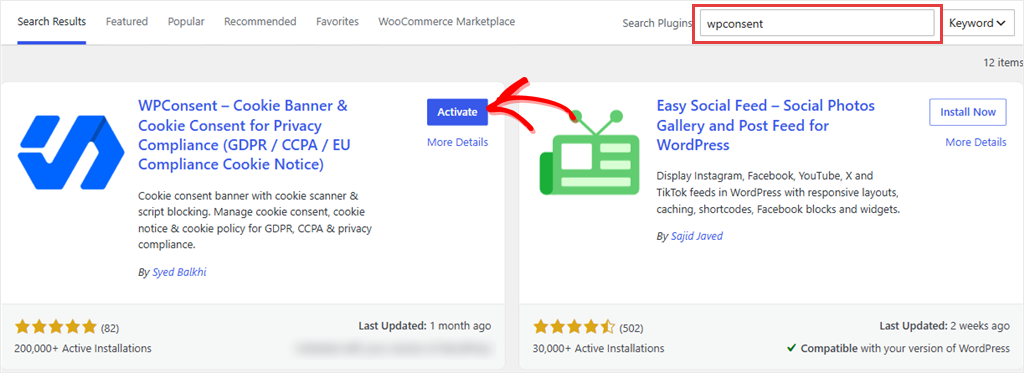
Vous pouvez suivre ce guide sur comment installer WPConsent si vous rencontrez des problèmes.
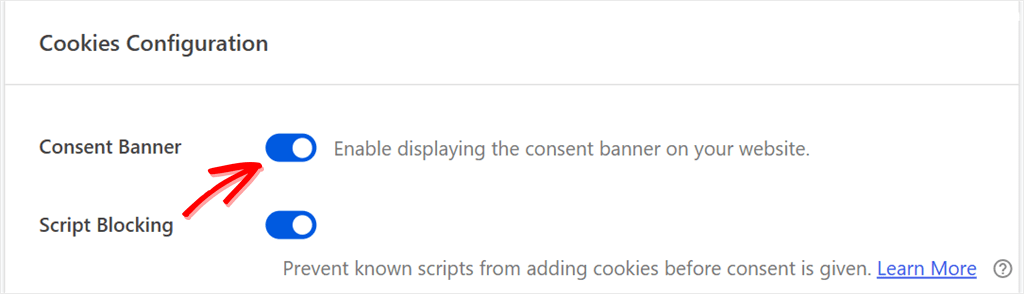
Ensuite, assurez-vous que votre bannière de cookies est activée. L'assistant de configuration l'active lorsque vous le terminez.
Si vous avez sauté l'assistant, activez Bannière de consentement dans WPConsent » Paramètres, ou suivez notre guide sur comment ajouter une bannière de consentement aux cookies dans WordPress pour la configuration complète.
Étape 2 : Activer le bouton de paramètres flottant (Gratuit)
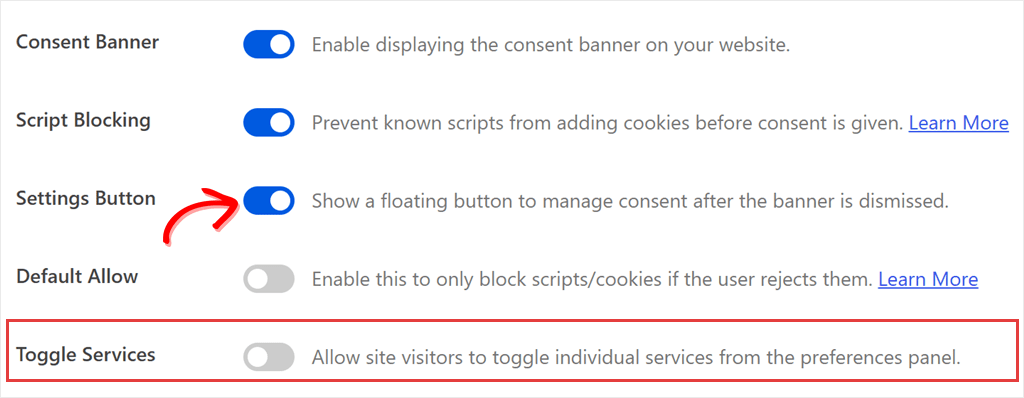
Le bouton flottant Paramètres est une petite icône qui se trouve dans le coin de l'écran une fois qu'un visiteur a fait son choix, et un clic dessus rouvre ses préférences en matière de cookies.
Il est désactivé par défaut, vous devrez donc l'activer.
Pour ce faire, allez dans WPConsent » Paramètres et trouvez la ligne intitulée Bouton Paramètres.
Activez le commutateur qui dit "Afficher un bouton flottant pour gérer le consentement après la fermeture de la bannière."
Pendant que vous êtes sur l'écran des paramètres, vous pouvez également activer Services de bascule.
Cela permet aux visiteurs de gérer le consentement par service. Ils peuvent activer ou désactiver des services individuels, comme YouTube, et pas seulement des catégories entières.
C'est aussi une fonctionnalité gratuite de WPConsent.
Faites ensuite défiler vers le bas et cliquez sur Enregistrer les modifications.
Après avoir enregistré, le bouton n'apparaît qu'une fois que vous avez répondu à votre bannière. Nous vous montrerons comment le tester à l'étape 5.
⚠️ Bon à savoir
WPConsent utilise également le nom « Bouton Réglages » sur l’écran Conception de la bannière » Contenu. Il s’agit du bouton Préférences à l’intérieur de votre bannière, et non du bouton flottant, vous n’avez donc pas besoin de celui-ci pour ce guide.
Étape 3 : Choisir une icône qui correspond à votre site (Gratuit)
Cela ne fonctionne qu’une fois que le Bouton Réglages flottant est activé et enregistré (Étape 2). Jusqu’alors, la section Conception du bouton Réglages flottant ne s’affiche pas.
Pour commencer, allez dans WPConsent » Conception de la bannière et ouvrez l’onglet Style.
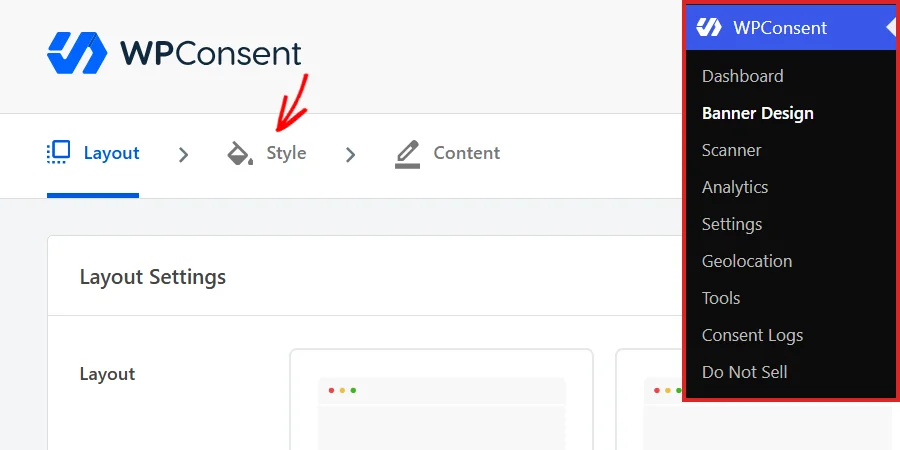
Faites défiler jusqu’en bas, à la section Conception du bouton Réglages flottant.
Sous Icône du bouton, vous verrez 11 icônes plus une option Votre image pour télécharger la vôtre.
Le bouton utilise une icône de style engrenage par défaut. Si cela ne convient pas à votre conception, vous pouvez en choisir une autre.
Le bouton reprend les couleurs de l’arrière-plan et du texte de votre bannière, il s’harmonise donc sans travail supplémentaire. Il est situé dans le coin inférieur gauche de l’écran.
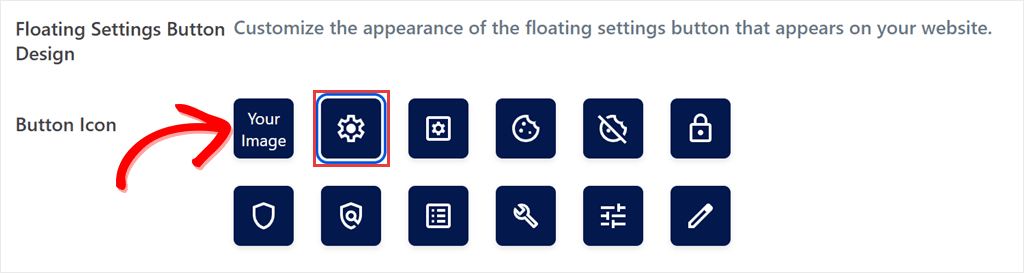
Choisissez-en une, puis cliquez sur Enregistrer et continuer en bas de l’écran pour l’enregistrer.
Étape 4 : Ajouter un lien Préférences de cookies à votre pied de page ou menu (Gratuit)
Certains visiteurs ne remarqueront pas une petite icône.
D’autres recherchent un lien « Préférences de cookies » en bas de la page, à côté de votre politique de confidentialité.
Vous pouvez ajouter ce lien sans toucher aux fichiers de votre thème. Il nécessite une classe CSS, que vous copiez et collez :
wpconsent-open-preferences
Tout lien, bouton ou bloc avec cette classe ouvre les préférences de cookies du visiteur lorsqu’il est cliqué. Notre documentation sur l’ouverture du panneau des préférences avec un lien personnalisé contient plus d’exemples.
Dans le pied de page de votre thème bloc
Allez dans Apparence » Éditeur, cliquez sur Motifs, et ouvrez la partie de votre modèle Pied de page.
Cliquez là où vous voulez le lien, par exemple, à côté du lien de votre politique de confidentialité, et ajoutez un bloc Paragraphe. Tapez « Préférences de cookies ».
Sélectionnez ces mots, cliquez sur l’icône de lien dans la barre d’outils, et tapez # comme lien.
Le # n’enverra les visiteurs nulle part : WPConsent intercepte le clic et ouvre leurs préférences à la place. Lier les mots les fait simplement ressembler à vos autres liens de pied de page.
Avec le bloc toujours sélectionné, ouvrez le panneau latéral Réglages (l’icône carrée en haut à droite, s’il est fermé), puis ouvrez le panneau Avancé en bas.
Collez wpconsent-open-preferences dans le champ Classes CSS supplémentaires.
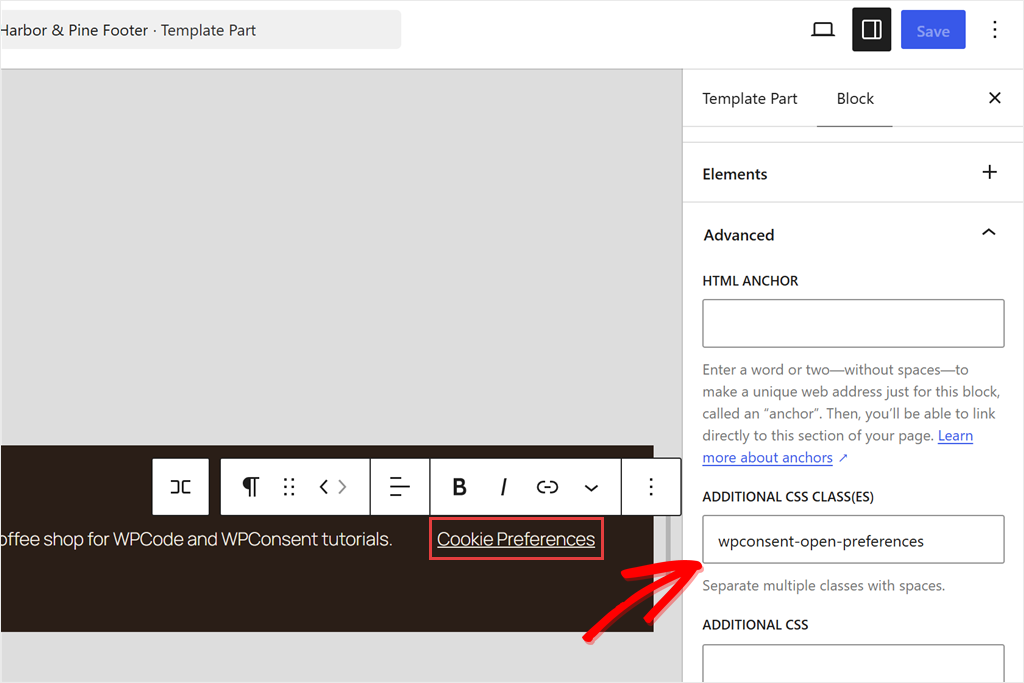
Cliquez sur Enregistrer. Si WordPress vous demande quelles modifications enregistrer, laissez le pied de page coché et cliquez à nouveau sur Enregistrer.
Consultez la capture d’écran ci-dessous pour voir le lien sur un pied de page en direct.
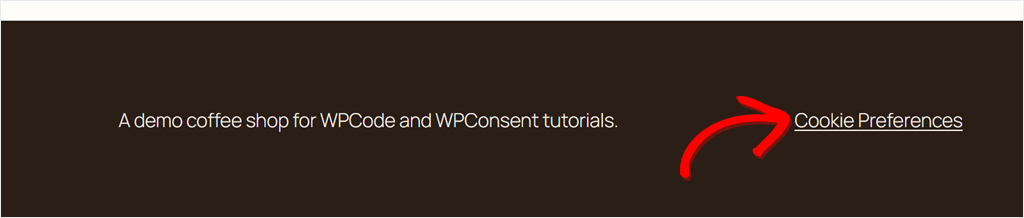
Préférez-vous le mettre dans un menu ? Ajoutez un lien au bloc Navigation de votre thème, utilisez # comme URL, et collez la classe dans le même champ Classes CSS supplémentaires.
Dans un menu classique
Sur un thème classique, allez dans Apparence » Menus.
Cliquez sur Options de l’écran en haut à droite et cochez Classes CSS. WordPress masque ce champ jusqu’à ce que vous l’activiez.
Ensuite, ajoutez un lien personnalisé à votre menu.
Utilisez # comme URL et « Préférences de cookies » comme texte du lien.
Ouvrez l’élément de menu et collez wpconsent-open-preferences dans son champ Classes CSS. Cliquez ensuite sur Enregistrer le menu.
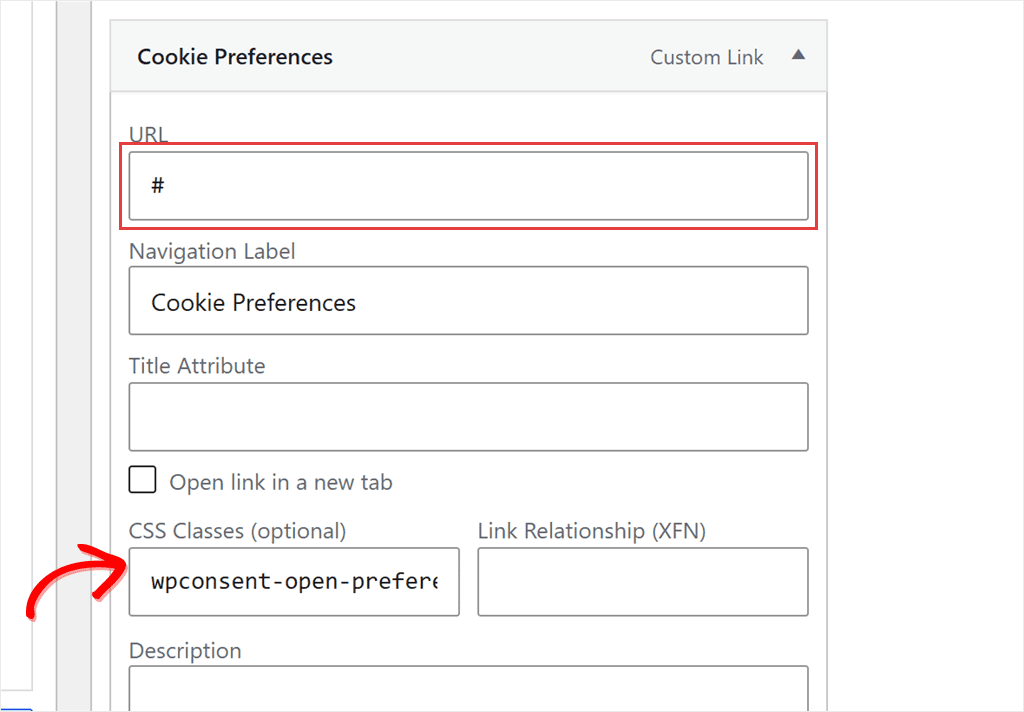
Comme dans le pied de page, le # n’enverra les visiteurs nulle part.
Avec un shortcode
Vous utilisez un constructeur de page ou une zone de widget qui accepte les shortcodes ? Ajoutez ceci à la place :
[wpconsent_preferences_button]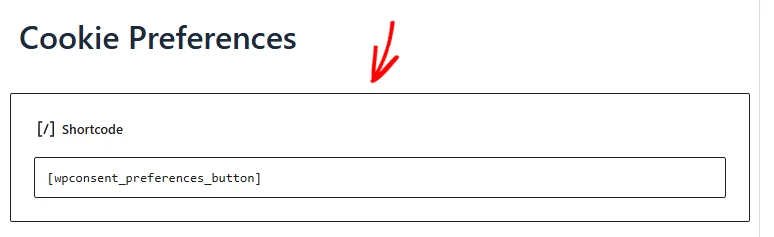
Il ajoute un bouton intitulé « Préférences de cookies ». Il porte la classe standard button, donc les thèmes qui stylisent cette classe le styliseront aussi. Certains thèmes de blocs ne le font pas, il peut donc ressembler à un bouton simple.

Vous pouvez également modifier l’étiquette :
[wpconsent_preferences_button text="Manage cookies"]
Cet exemple change l’étiquette en « Gérer les cookies ». Remplacez par votre propre libellé.
Quelle que soit l’option choisie, le lien ou le bouton fonctionne avec ou sans l’icône flottante.
Vous pouvez donc conserver le lien et supprimer l’icône en désactivant le bouton flottant des paramètres (voir l’étape 2).
Étape 5 : Testez les préférences de cookies en tant que visiteur
Testez maintenant les deux voies : le bouton flottant et votre lien Préférences de cookies.
Votre propre navigateur a déjà enregistré votre choix, alors ouvrez une fenêtre privée ou de navigation incognito et visitez votre site.
Vous devriez voir votre bannière de cookies. Cliquez sur Tout accepter.
La bannière disparaît et le bouton flottant apparaît dans le coin inférieur gauche.
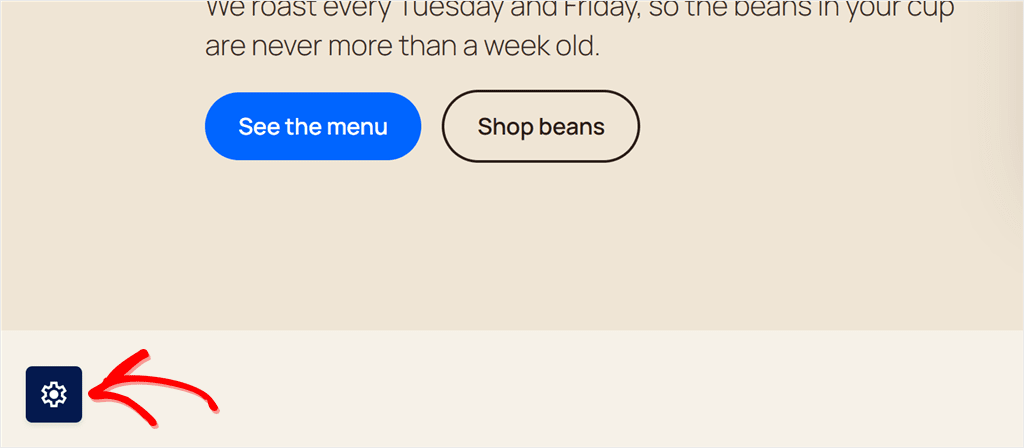
Lorsque nous avons effectué ce test sur notre site de démonstration de café, cette petite icône était le seul contrôle de cookies restant à l’écran.
Il est facile de le manquer, c’est pourquoi nous recommandons également le lien dans le pied de page.
Cliquez sur le bouton, et le panneau Préférences de cookies s’ouvre avec le choix enregistré du visiteur déjà rempli. Après Tout accepter, toutes les catégories sont activées.
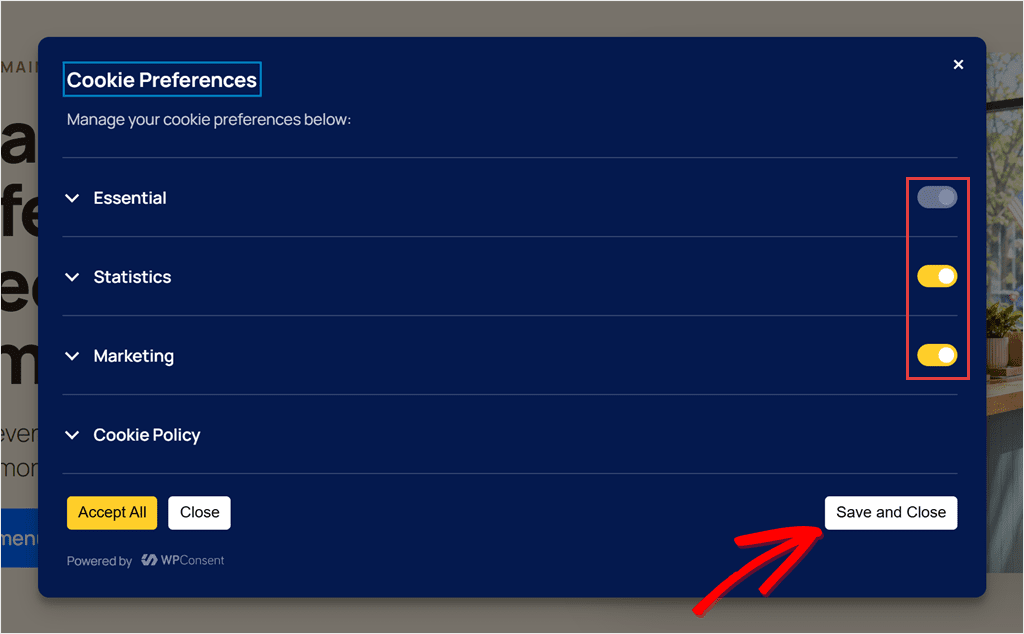
Les cookies Essentiels restent activés, car votre site en a besoin pour fonctionner.
Il n’y a pas de bouton Rejeter dans ce panneau.
Pour tout désactiver, un visiteur désactive les autres catégories et clique sur Enregistrer et fermer. Dans une configuration par défaut, il s’agit des Statistiques et du Marketing.
Essayez maintenant en tant que visiteur : désactivez le Marketing et cliquez sur Enregistrer et fermer.
Comme le choix a changé, WPConsent supprime les cookies définis sur le propre domaine de votre site, comme le cookie _ga de Google Analytics, et recharge la page.
Les cookies stockés sur les domaines d’autres entreprises, comme ceux d’un réseau publicitaire, sont hors de sa portée.
Les cookies de connexion WordPress sont protégés contre cela, donc un visiteur connecté reste connecté.
Lorsque la page se recharge, cliquez à nouveau sur le bouton flottant. Marketing devrait maintenant être désactivé, ce qui signifie que votre modification a été enregistrée.
Enfin, faites défiler jusqu'à votre pied de page et cliquez sur le lien Préférences de cookies. Le même panneau devrait s'ouvrir.
Dépannage : Mon bouton de paramètres de cookies ne s'affiche pas
Si votre test ne s'est pas déroulé comme prévu, il s'agit généralement de l'une de ces raisons.
« Je ne vois pas la bannière dans la fenêtre privée. »
Vérifiez que la bannière est activée, comme à l'étape 1. Si c'est le cas, videz le cache de votre page et réessayez.
« J'ai enregistré le paramètre, mais je ne vois pas le bouton. »
Vous n'avez pas encore répondu à la bannière dans ce navigateur, et le bouton n'apparaît qu'après qu'un visiteur a accepté, rejeté ou enregistré ses préférences. Cliquez d'abord sur n'importe quel bouton de la bannière.
« Il manque sur certaines pages. »
Si vous êtes sur un plan payant, consultez vos Règles de masquage de la bannière.
Sur les pages ou pour les rôles d'utilisateurs où la bannière est masquée, le bouton flottant est également masqué, et votre lien Préférences de cookies cesse d'ouvrir le panneau.
« J'ai changé l'icône, mais l'ancienne est toujours là. »
Le cache de votre page sert probablement une ancienne copie. Videz donc le cache dans votre plugin de mise en cache ou votre tableau de bord d'hébergement, puis rechargez.
« Le lien saute simplement en haut de la page. »
La classe est manquante ou mal orthographiée.
Vérifiez que l'élément a exactement wpconsent-open-preferences, sans espaces supplémentaires ni majuscules.
Si la classe est correcte, vérifiez si cette page est couverte par vos Règles de masquage de la bannière. Le panneau n'est pas chargé là où la bannière est masquée, donc le lien n'a rien à ouvrir.
FAQ : Modifier les préférences de cookies dans WordPress
L'ouverture du panneau de préférences de cookies modifie-t-elle le consentement d'un visiteur ?
Non. L'ouverture du panneau affiche uniquement le choix enregistré. Le consentement ne change que lorsque le visiteur clique sur Enregistrer et fermer ou Tout accepter.
À quelle fréquence la bannière de cookies réapparaît-elle ?
Lorsque le choix enregistré du visiteur expire, 30 jours par défaut. Vous pouvez le modifier sous Durée du consentement dans WPConsent » Paramètres.
Puis-je déplacer le bouton flottant de cookies ?
Pas depuis les paramètres. Vous pouvez le déplacer avec une courte règle CSS, que notre documentation sur le bouton de consentement flottant montre.
Les utilisateurs connectés voient-ils le bouton ?
Oui, dans la version gratuite. Les utilisateurs connectés voient la bannière comme tout le monde, ils ont donc aussi le bouton et le lien. Si vous utilisez les Règles de masquage de la bannière sur les plans payants de WPConsent pour masquer la bannière aux utilisateurs connectés, le bouton flottant disparaît également pour eux. Votre lien Préférences de cookies s'affiche toujours, mais il n'ouvrira rien pour eux. Notre guide sur le consentement aux cookies pour les sites d'adhésion explique pourquoi les membres connectés doivent toujours donner leur consentement.
Donnez aux visiteurs un moyen de modifier leurs préférences de cookies dans WordPress
Vous disposez maintenant d'un moyen pour les visiteurs de modifier leurs choix de cookies quand ils le souhaitent, sur n'importe quelle page où votre bannière s'exécute.
Exécutez à nouveau le test en fenêtre privée de l'étape 5 chaque fois que vous modifiez votre thème, votre pied de page ou votre menu. Cela prend une minute.
Gardez à l'esprit qu'il s'agit d'une partie de la gestion du consentement.
Votre bannière, votre page de politique de cookies, et le blocage des scripts avant le consentement sont également importants. Vous ne savez pas en quoi une politique de cookies diffère d'une politique de confidentialité ? Notre guide explique la différence.
Vous n'avez pas encore WPConsent sur votre site ?
Obtenez WPConsent gratuitement →
Vous voulez des règles de bannière basées sur la localisation et des enregistrements de chaque choix de consentement ?
Voir les plans WPConsent →
Ressources supplémentaires
Ces guides vous aident à vérifier le reste de votre configuration de consentement.
- Comment auditer votre site WordPress pour la conformité des cookies : trouvez les lacunes au-delà du bouton des préférences
- Comment gérer les données de consentement aux cookies dans WordPress : visualisez et exportez les choix des visiteurs (plans payants)
- Comment configurer le consentement aux cookies basé sur la localisation dans WordPress : affichez la bannière uniquement là où vous en avez besoin
Cet article est à titre informatif général et ne constitue pas un avis juridique. Consultez un avocat agréé concernant les règles qui s'appliquent à votre site. Aucun outil, y compris WPConsent, ne peut garantir à lui seul la conformité.
