
Gérer un site Web d'entreprise m'a appris que la gestion du consentement n'est pas aussi simple qu'il y paraît. Je pensais qu'une bannière de cookies basique avec des boutons « Tout accepter » ou « Tout refuser » suffirait pour la conformité en matière de confidentialité.
Cela pourrait être vrai pour la majorité des visiteurs. Cependant, certaines personnes veulent de la transparence sur les services exacts qui collectent leurs données.
Par exemple, lorsqu'une personne voit Google Analytics avec une explication claire au lieu d'une catégorie mystérieuse, elle est plus susceptible de donner un consentement éclairé. C'est là que WPConsent change la donne.
Dans cet article, je vais vous montrer comment autoriser les utilisateurs à gérer le consentement par service dans WordPress.
Pourquoi autoriser le consentement par service dans WordPress ?
Les catégories de consentement génériques peuvent créer plus de problèmes qu'elles n'en résolvent. Pensez-y du point de vue de l'utilisateur. Lorsqu'il voit « Cookies de marketing », il ne sait pas s'il s'agit de recommandations de produits utiles ou de suivi publicitaire invasif qui le suit sur le Web.
Cette confusion entraîne une fatigue du consentement. Les utilisateurs se lassent d'essayer de comprendre ce que fait chaque catégorie vague. Ils rejettent tout par prudence, ou ferment simplement la bannière sans faire de choix.
La confiance devient également un problème lorsque vous n'êtes pas transparent sur la collecte de données. Lorsque les utilisateurs ne peuvent pas voir les services spécifiques que vous utilisez, ils supposent que vous cachez quelque chose. Cela nuit à la relation avant même qu'elle ne commence.
Le consentement spécifique au service résout ces problèmes en montrant exactement ce que fait chaque outil et en permettant aux utilisateurs de choisir les services à autoriser.
Ainsi, au lieu de simplement voir des catégories de cookies, les utilisateurs verront des services comme Google Analytics, Facebook Pixel et YouTube avec une explication claire de la manière dont cela améliore l'expérience du site Web. Cette transparence renforce la confiance et conduit à des décisions de consentement plus éclairées.
Cela dit, examinons comment vous pouvez facilement permettre à vos visiteurs de gérer le consentement par service dans WordPress.
Permettre aux utilisateurs de gérer le consentement par service
La meilleure façon d'activer le consentement par service dans WordPress est d'utiliser WPConsent. C'est le meilleur plugin de gestion du consentement aux cookies pour WordPress, facile à utiliser pour les débutants.
En utilisant WPConsent, vous pouvez facilement permettre aux utilisateurs de voir quels services ajoutent des cookies sur votre site. Ils peuvent ensuite les voir dans la bannière de consentement aux cookies, puis choisir quels services autoriser et lesquels bloquer.
En outre, WPConsent offre des fonctionnalités puissantes comme un scanner de cookies, le blocage de scripts personnalisés, des modèles de bannières de cookies reconstruits, un module complémentaire "Ne pas vendre", des journaux de consentement, des règles basées sur la localisation pour le consentement aux cookies, un support multilingue, et plus encore.
Pour ce tutoriel, j'utiliserai la version Pro de WPConsent car elle inclut des fonctionnalités avancées de gestion des cookies. Cependant, il existe également une version Lite de WPConsent qui est disponible gratuitement et vous permet d'activer le consentement par service dans WordPress.
Avec cela, vous pouvez suivre ces étapes pour commencer.
Étape 1 : Installer et activer WPConsent
Tout d'abord, vous devrez installer et activer le plugin WPConsent. Pour la version Pro, vous pouvez simplement visiter le site Web de WPConsent et vous inscrire pour un nouveau compte.
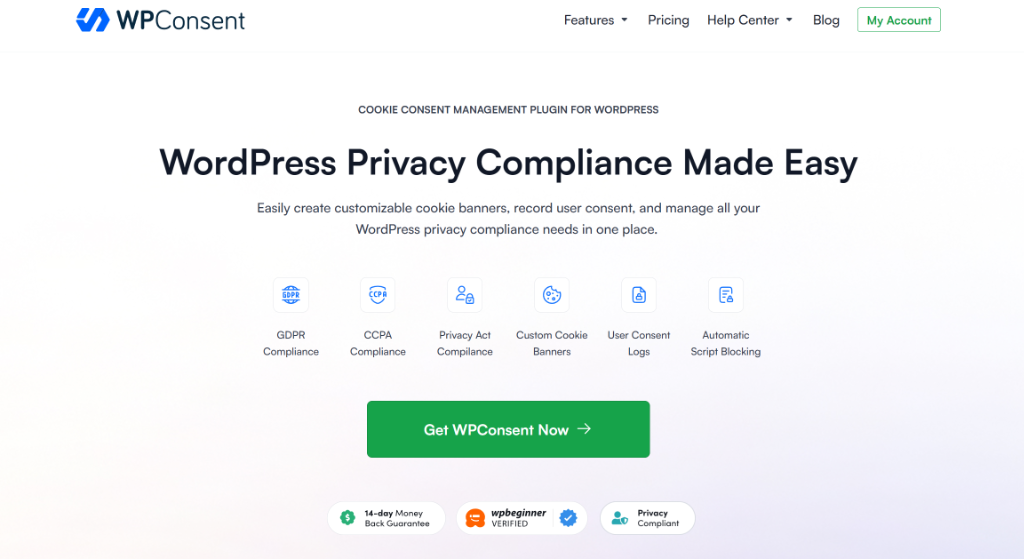
Ensuite, vous pouvez accéder à votre espace compte WPConsent et aller dans l’onglet « Téléchargements ».
À partir de là, cliquez simplement sur le bouton Télécharger WPConsent et enregistrez les fichiers ZIP du plugin sur votre ordinateur.

Après cela, vous devrez télécharger les fichiers du plugin, puis installer et activer WPConsent sur votre site WordPress. Si vous avez besoin d'aide, veuillez consulter ce guide sur comment installer un plugin WordPress.
Une fois cela fait, vous verrez l'assistant de configuration de WPConsent. Cliquez simplement sur le bouton « Commencer » et suivez les instructions à l'écran.

Étape 2 : Activer les services de bascule dans WPConsent
Maintenant que WPConsent est configuré et fonctionne sur votre site, l'étape suivante consiste à activer l'option Basculer les services.
Rendez-vous simplement sur WPConsent » Paramètres depuis le tableau de bord WordPress et passez à l'onglet « Paramètres ».
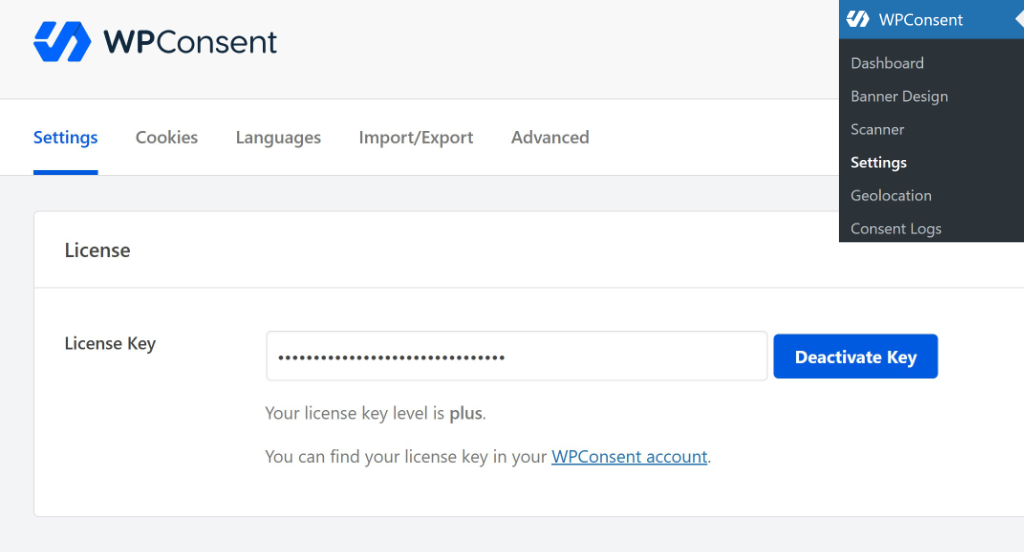
Après cela, vous pouvez accéder à la section Configuration des cookies.
Allez-y et activez l'option Bascule des services. Cela permet aux visiteurs de sélectionner des services individuels dans le panneau des préférences de la bannière de cookies.
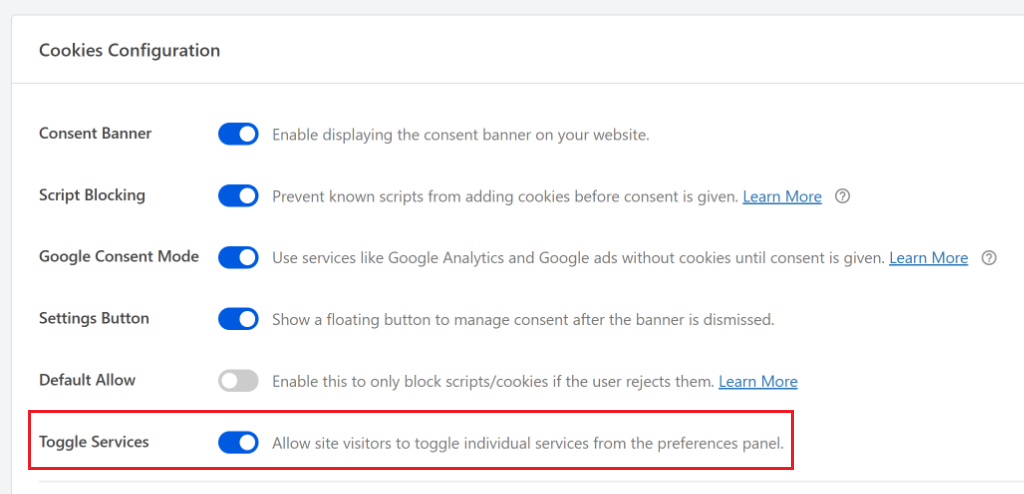
Lorsque vous avez terminé, faites simplement défiler jusqu'en bas et enregistrez vos modifications.
Étape 3 : Afficher le consentement par services
Ensuite, vous pouvez simplement ajouter une bannière de consentement aux cookies à votre site. C'est là que vos visiteurs pourront voir le panneau des préférences pour gérer les services qui ajoutent des cookies.
Si vous n’avez pas encore créé de bannière, vous voudrez peut-être consulter notre guide sur comment ajouter une bannière de consentement aux cookies dans WordPress.
Maintenant, lorsque vous visitez votre site, cliquez sur l’option Préférences. Voici à quoi ressemble la bannière de cookies sur notre site de démonstration :
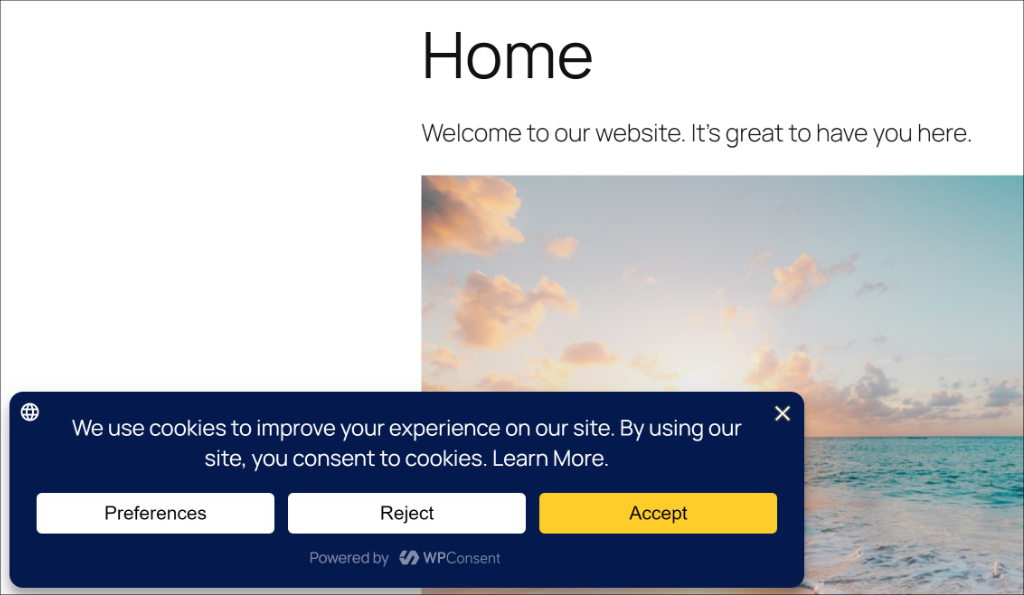
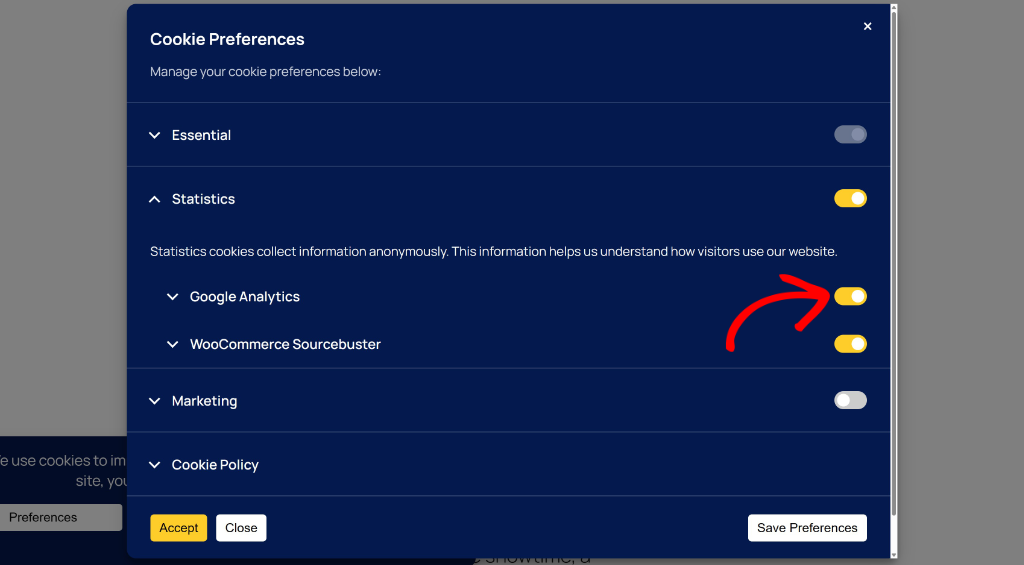
Ensuite, vous verrez le panneau Préférences s’ouvrir avec différentes catégories de cookies.
Vous pouvez ensuite développer chaque section pour voir les services qui ajoutent des cookies. Cliquez simplement sur le commutateur pour les autoriser ou les bloquer.
Par exemple, disons que vous ne souhaitez pas accepter les cookies de Google Analytics. Pour ce faire, vous pouvez cliquer sur le commutateur devant et rejeter les cookies.
Bonus : Bloquer les scripts personnalisés sur votre site
Vous cherchez un moyen d’obtenir un contrôle encore plus granulaire sur la conformité de votre site en matière de confidentialité ?
Parfois, vous voudrez peut-être bloquer un script tiers spécifique ou un iframe intégré (comme une vidéo YouTube ou une carte Google) pour une meilleure gestion du consentement aux cookies.
Par exemple, les services de marketing par e-mail, les plateformes de médias sociaux qui ajoutent des pixels, les intégrations vidéo de différents sites ajoutent des scripts. Avec WPConsent, vous pouvez désormais bloquer ces scripts et iframes personnalisés en toute simplicité.
Cela garantit que votre site WordPress est conforme aux lois sur la confidentialité comme le RGPD et le CCPA. De plus, il est important d’obtenir le consentement des utilisateurs avant que ces services ne puissent charger des cookies et des scripts sur votre site.
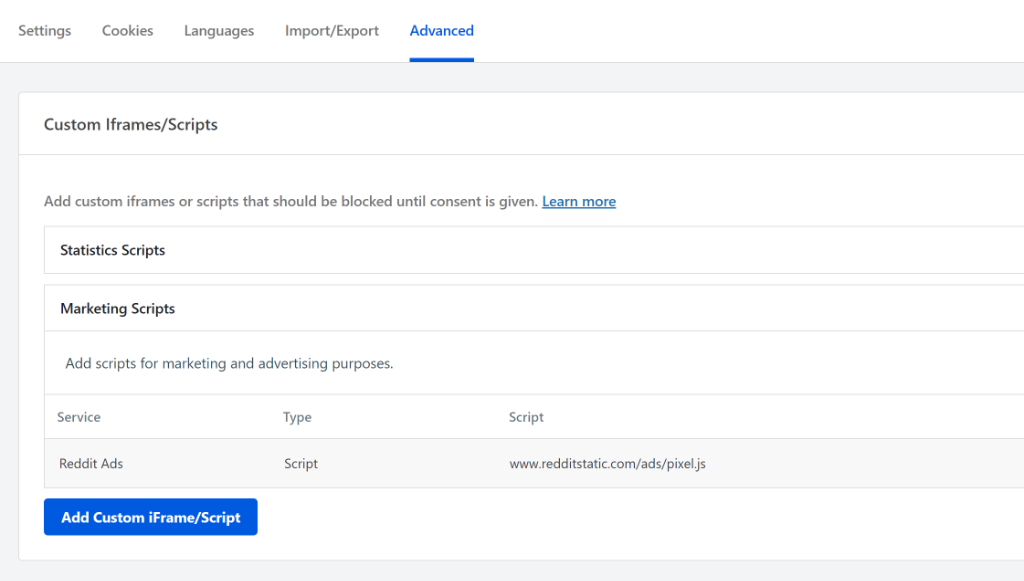
Pour en savoir plus, veuillez consulter notre guide sur comment bloquer les scripts et iframes personnalisés dans WordPress.
J’espère que cet article vous a aidé à apprendre comment permettre aux utilisateurs de gérer le consentement par services dans WordPress. Vous voudrez peut-être aussi consulter notre guide sur comment gérer les demandes de ne pas vendre dans WordPress et comment créer une page de politique de cookies.
Si cet article vous a plu, suivez-nous sur X (anciennement Twitter). Vous pouvez également laisser un commentaire ci-dessous si vous avez besoin d'aide.
