
Réponse courte
Avant que vos publicités Google, Facebook, Instagram ou TikTok ne soient diffusées, vérifiez que votre bannière de consentement s'affiche dans toutes les régions que vous ciblez et retient les pixels publicitaires jusqu'à ce que les visiteurs donnent leur accord. Pour Google Ads, vérifiez également le libellé de votre bannière et confirmez que le mode de consentement v2 envoie ses signaux. La plupart des vérifications prennent quelques minutes et la plupart fonctionnent dans la version gratuite de WPConsent.
Points clés à retenir
- Votre bannière peut être activée et manquer tout de même des visiteurs publicitaires, laisser passer les pixels Meta ou TikTok, ou n'envoyer aucun signal de consentement à Google.
- Si l'audit de consentement de Google signale votre site et qu'il n'est pas corrigé, Google peut limiter le remarketing et la mesure des conversions.
- Avec le mode de consentement activé, les balises Google se chargent et attendent le signal de consentement. Les pixels publicitaires sociaux comme Meta et TikTok doivent rester bloqués jusqu'à ce que quelqu'un accepte, y compris ceux à l'intérieur de Tag Manager.
- Une visite de test, Rejeter puis Accepter, montre si votre bannière, vos pixels et le mode de consentement fonctionnent ensemble.
Les ventes des fêtes représentent l'une des plus grandes campagnes publicitaires de l'année pour la plupart des boutiques en ligne.
L'année dernière, les acheteurs américains ont dépensé 11,8 milliards de dollars en ligne le seul jour du Black Friday, selon les données des fêtes 2025 d' Adobe.
Vous définissez donc les budgets pour Google Shopping, Facebook et Instagram, peut-être TikTok. Vous créez les pages de destination et ajoutez un ou deux nouveaux pixels.
Votre bannière de consentement n'était probablement pas sur cette liste. Elle a été mise en place il y a des mois et n'a causé aucun problème depuis.
Mais votre bannière décide de ce que Google, Meta et TikTok peuvent compter.
Lorsqu'un visiteur accepte, vos plateformes publicitaires peuvent mesurer la vente et ajouter cet acheteur à vos listes de remarketing.
Lorsqu'ils refusent, ou que la bannière ne transmet pas correctement leur choix, vos publicités obtiennent beaucoup moins de données sur cette visite.
Le consentement décide donc de ce que votre budget publicitaire peut mesurer.
Dans cet article, nous vous guiderons à travers 10 vérifications à effectuer sur votre site WordPress avant le début de vos campagnes des fêtes.
Utilisez la table des matières ci-dessous pour naviguer dans cet article.
- Pourquoi effectuer ces vérifications avant le Black Friday
- Check 1: Your Banner Shows Everywhere Your Ads Run
- Vérification 2 : Votre bannière dit ce que Google vérifie
- Vérification 3 : Vos pixels publicitaires attendent le consentement
- Vérification 4 : Vous avez réanalysé après avoir ajouté des balises de campagne
- Vérification 5 : Le Mode de Consentement Google v2 est activé et envoie tous les signaux
- Vérification 6 : Les clics refusés sur Google Ads conservent toujours leur ID de campagne
- Vérification 7 : Les visiteurs américains peuvent refuser
- Vérification 8 : Vous conservez la preuve de consentement
- Vérification 9 : Vous connaissez votre taux d'acceptation avant de définir les budgets
- Vérification 10 : Effectuez une visite test avant le lancement
- FAQ : Consentement aux cookies du Black Friday
- Préparez votre boutique avant le Black Friday
Pourquoi effectuer ces vérifications avant le Black Friday
Le consentement affecte toutes les plateformes publicitaires. Pour Google Ads, il y a aussi un problème de calendrier, si votre boutique est suffisamment grande.
À partir d'octobre 2026, Google ne pourra commencer à modéliser les conversions manquantes qu'une fois que le mode de consentement sera correctement configuré et que vous aurez 700 clics publicitaires sur 7 jours pour chaque regroupement de pays et de domaines.
Même dans ce cas, les modèles passent d'abord par une période d'apprentissage, et atteindre le seuil ne garantit pas les résultats modélisés.
Les petites boutiques n'atteindront peut-être jamais ce seuil. Pour elles, le mode de consentement Google décide toujours de ce que vos listes de remarketing reçoivent et des données de conversion que Google reçoit.
Dans tous les cas, la semaine du Black Friday est trop tardive pour découvrir que quelque chose ne va pas.
Ce qu'il faut attendre des 10 vérifications
La plupart des vérifications s'appliquent à toutes les plateformes publicitaires que vous utilisez.
Trois d'entre eux (Vérifications 2, 5 et 6) s'appliquent uniquement à Google Ads, car Google a ses propres règles et outils de consentement. Si vous n'exécutez que des publicités sociales, vous pouvez ignorer ces trois.
Nous vous montrerons où se trouve chaque paramètre dans WPConsent. Si vous utilisez un autre plugin de consentement, la plupart des vérifications s'appliquent toujours. Recherchez le même paramètre sous son propre nom.
Nous terminerons par une visite de test qui vérifie que les plus importantes fonctionnent ensemble.
Les 10 vérifications en un coup d'œil
Voici la liste complète, avec le plan WPConsent dont chaque vérification a besoin.
La plupart d'entre eux fonctionnent dans le plugin gratuit.
| Vérification | Ce que vous confirmez | Plan WPConsent |
|---|---|---|
| 1. Régions de la bannière | La bannière s'affiche partout où vos publicités sont diffusées | Gratuit (s'affiche partout) · règles de région sur tous les plans payants |
| 2. Texte de la bannière (Google Ads) | Il indique ce que l'audit de Google recherche | Gratuit |
| 3. Pixels publicitaires | Les pixels Meta, TikTok et autres attendent le consentement | Gratuit |
| 4. Nouvel examen | Les nouvelles balises de campagne sont sur votre liste de cookies | Analyse gratuite · analyses planifiées sur tous les plans payants |
| 5. Consent Mode v2 (Google Ads) | Google reçoit chaque signal de consentement | Gratuit |
| 6. Passage d'URL (Google Ads) | Les clics refusés conservent leur ID de campagne | Gratuit |
| 7. Désistements aux États-Unis | GPC et Ne pas vendre sont respectés | GPC gratuit · Ne pas vendre sur Plus et supérieur |
| 8. Enregistrements de consentement | Vous pouvez prouver le consentement | Tous les plans payants |
| 9. Taux d'acceptation | Vous savez combien de visiteurs disent oui | Tarification sur tous les forfaits payants · rapports complets sur Pro et supérieur |
| 10. Visite de test | Votre bannière, vos pixels et le mode Consentement fonctionnent ensemble | Gratuit · journal de consentement sur les forfaits payants |
Commençons par l'endroit où votre bannière s'affiche.
Check 1: Your Banner Shows Everywhere Your Ads Run
Une bannière qui n'apparaît que dans certains des pays où vous faites de la publicité laisse les autres sans couverture.
La politique de consentement de l'utilisateur européen de Google couvre les visiteurs de l'Espace économique européen, du Royaume-Uni et de la Suisse.
La Suisse a été ajoutée en juillet 2024, donc les règles régionales définies avant cette date pourraient ne pas l'inclure.
Ainsi, si vos campagnes de fêtes ciblent le Royaume-Uni ou la Suisse, votre bannière doit également s'y afficher, pas seulement dans l'UE.
Les campagnes américaines apportent un ensemble de règles différent, que nous aborderons dans le contrôle 7.
Comment vérifier les règles de votre région dans WPConsent
Sur le forfait gratuit, WPConsent affiche votre bannière à chaque visiteur une fois que vous l'activez, de sorte qu'aucune région n'est laissée de côté.
Sur un forfait payant, vous pouvez définir des règles régionales sous WPConsent » Géolocalisation.
Cela vous permet d'afficher une bannière d'opt-in stricte en Europe et un avis plus léger ailleurs, en utilisant la géolocalisation intelligente de WPConsent.
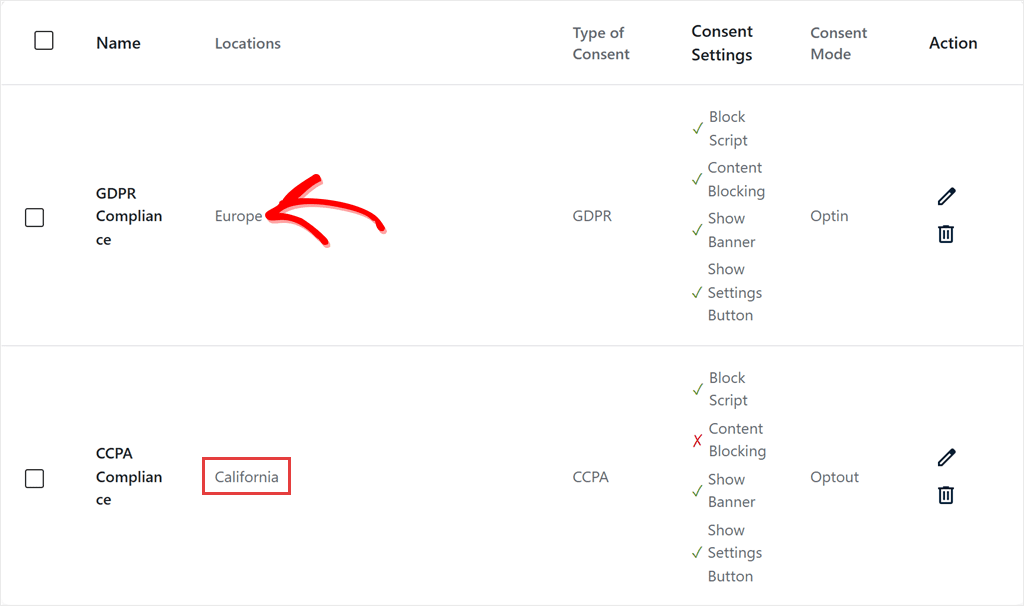
Si vous avez configuré des règles régionales, ouvrez WPConsent » Géolocalisation et vérifiez chacune d'elles.
Une règle qui utilise la région Europe doit ajouter Chypre comme pays unique, car cette région ne l'inclut pas encore.
Comparez ensuite vos règles avec les pays dans les paramètres de vos campagnes Google Ads et Meta. Une règle doit couvrir tous les pays que vous ciblez avec vos publicités.
Vérification 2 : Votre bannière dit ce que Google vérifie
Vous n'avez pas à deviner à quoi ressemble une bonne bannière pour Google Ads.
Google publie la liste.
Sa page d'aide sur l'audit de consentement (vérifiée en octobre 2026) nomme les problèmes qu'elle recherche lors de l'examen d'un site.
Voici ce qu'elle attend de votre bannière :
- Mentionnez la « personnalisation des annonces » sur le premier écran, pas seulement dans le panneau des préférences.
- Nommez Google comme entreprise qui reçoit les données des visiteurs sur la bannière ou dans votre politique de cookies ou de confidentialité.
- Lien vers la propre page de Google sur la façon dont elle utilise ces données : business.safety.google/privacy. Le lien peut se trouver sur la bannière elle-même, derrière un lien « Plus d'infos », ou dans une politique de confidentialité à laquelle la bannière renvoie.
- Affichez dans tous les pays de l'EEE, plus le Royaume-Uni et la Suisse (Contrôle 1).
- Demandez une action claire, comme cliquer sur Accepter, avant que les cookies publicitaires ne soient définis.
Les trois premiers points de la liste ci-dessus sont les plus faciles à manquer, car ils concernent le contenu du texte, et non le fonctionnement de la bannière.
Comment mettre à jour le texte de votre bannière dans WPConsent
Ouvrez le texte de votre bannière sous WPConsent » Conception de la bannière » Contenu et comparez le texte dans la boîte « Message » avec la liste ci-dessus.
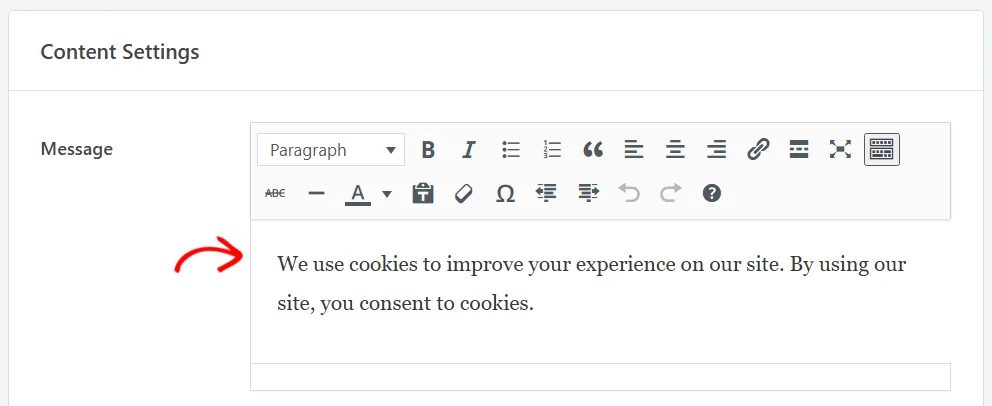
Vous n'avez pas besoin de réécrire tout votre message. Google ne demande pas de formulation exacte, et une ou deux phrases peuvent couvrir les trois premiers points de la liste.
Voici une façon de le dire : « Nous et nos partenaires, y compris Google, utilisons des cookies pour la personnalisation et la mesure des publicités. Apprenez comment Google utilise ces données. »
Mettez ensuite en surbrillance « Apprenez comment Google utilise ces données », cliquez sur l’icône de lien dans la barre d’outils de la boîte de message, collez la page de Google, et appuyez sur Entrée : https://business.safety.google/privacy/
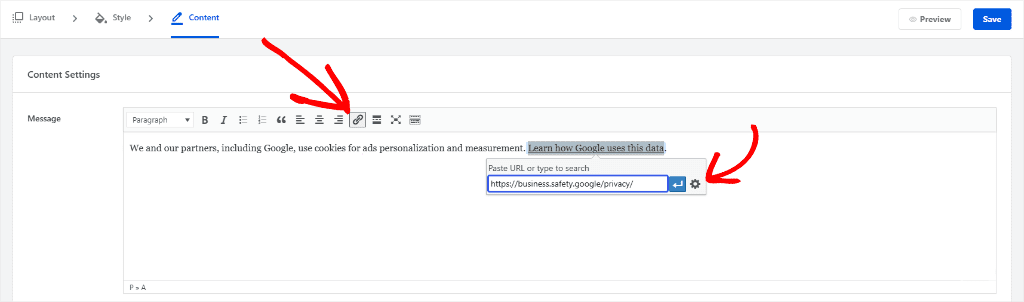
Consultez la capture d’écran ci-dessous pour voir comment cela apparaîtrait sur le front-end de votre site.

Si vous préférez garder la bannière courte, Google accepte également la divulgation et le lien sur votre page de politique de cookies ou de politique de confidentialité. Le lien vers cette page doit simplement être visible sur le premier écran de la bannière.
Vérification 3 : Vos pixels publicitaires attendent le consentement
La façon dont vous faites attendre un pixel pour obtenir le consentement dépend de la manière dont il est arrivé sur votre site. Il existe trois méthodes, alors trouvez la vôtre en premier.
Pixels ajoutés directement à votre site
Cela couvre un pixel Meta collé dans votre en-tête, ou un ajouté par un module complémentaire de suivi d’un plugin. Si vous utilisez PixelYourSite, l’intégration intégrée de WPConsent pour celui-ci est sur les plans payants.
Le blocage de scripts de WPConsent reconnaît les pixels publicitaires courants et les retient jusqu’à ce qu’un visiteur accepte les cookies marketing.
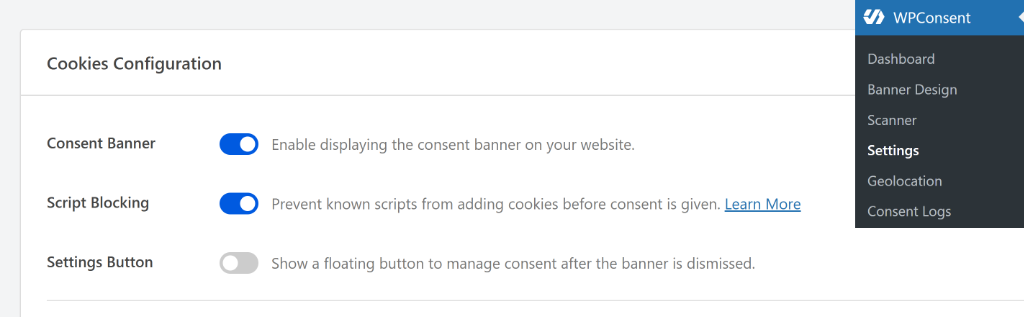
Vous le trouverez sous WPConsent » Paramètres, comme option Blocage de scripts. Il est désactivé jusqu’à ce que vous l’activiez, et il ne fonctionne que lorsque votre bannière de consentement est également activée.
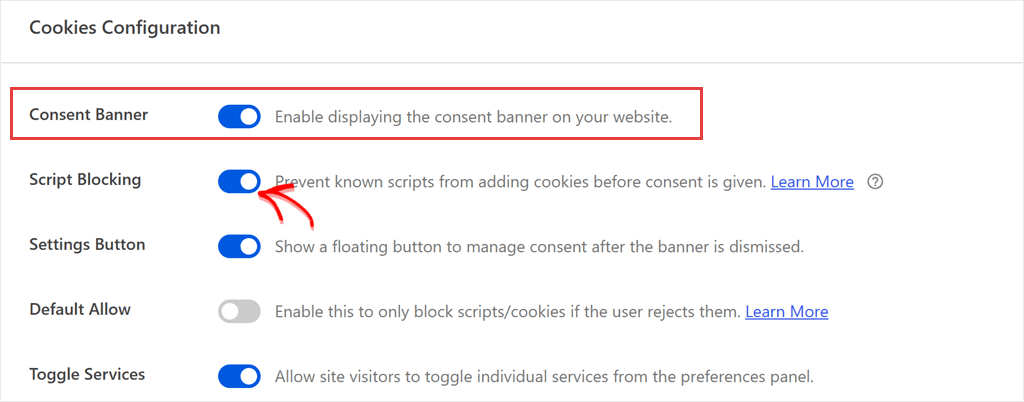
Nous avons vérifié cela sur notre magasin de café de démonstration.
Après avoir cliqué sur Refuser, le pixel Meta est resté désactivé. Aucun cookie Meta n’a été défini, et le navigateur n’a rien envoyé à Meta.
Après avoir cliqué sur Tout accepter, le pixel s’est chargé et a enregistré la vue de la page.

En novembre 2025, le régulateur français de la protection de la vie privée a infligé à American Express une amende de 1,5 million d’euros, en partie parce que des cookies publicitaires ont été placés même après que les visiteurs les ont refusés.
Si votre pixel est moins courant, ouvrez l’outil gratuit Cookie Inspector (Vérifier 4) et parcourez une ou deux pages avant de répondre à la bannière. Il signale tout cookie qui se charge avant le consentement.
S’il signale un pixel, le blocage de scripts ne le reconnaît pas encore, il n’est donc pas retenu. Sur un plan payant, vous pouvez l’ajouter en tant que script personnalisé sous WPConsent » Paramètres, dans l’onglet Avancé. Notre documentation montre comment bloquer les scripts personnalisés.
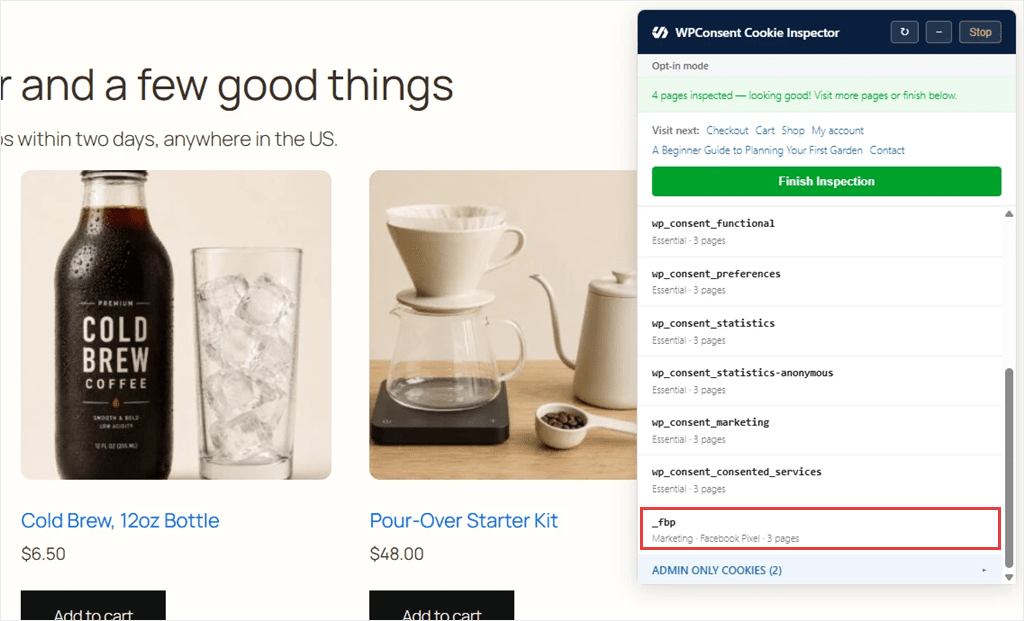
Vous utilisez WooCommerce ? Notre guide de consentement aux cookies WooCommerce couvre les pixels spécifiques au magasin.
Notre guide de consentement au pixel Facebook détaille la configuration de Meta.
Pixels à l'intérieur de Google Tag Manager
Tag Manager fonctionne différemment.
Lorsque le Mode Consentement est activé, WPConsent permet à Tag Manager de se charger, afin qu’il puisse recevoir le signal de consentement.
Cela signifie que tout ce que vous avez ajouté dans Tag Manager attend uniquement si les paramètres de consentement de Tag Manager lui indiquent de le faire.
Supposons que vous ayez ajouté un pixel TikTok dans Tag Manager pour votre campagne de fin d'année : il se déclenche chaque fois que son déclencheur le fait, quel que soit le choix du visiteur, sauf si vous le configurez pour attendre le consentement.
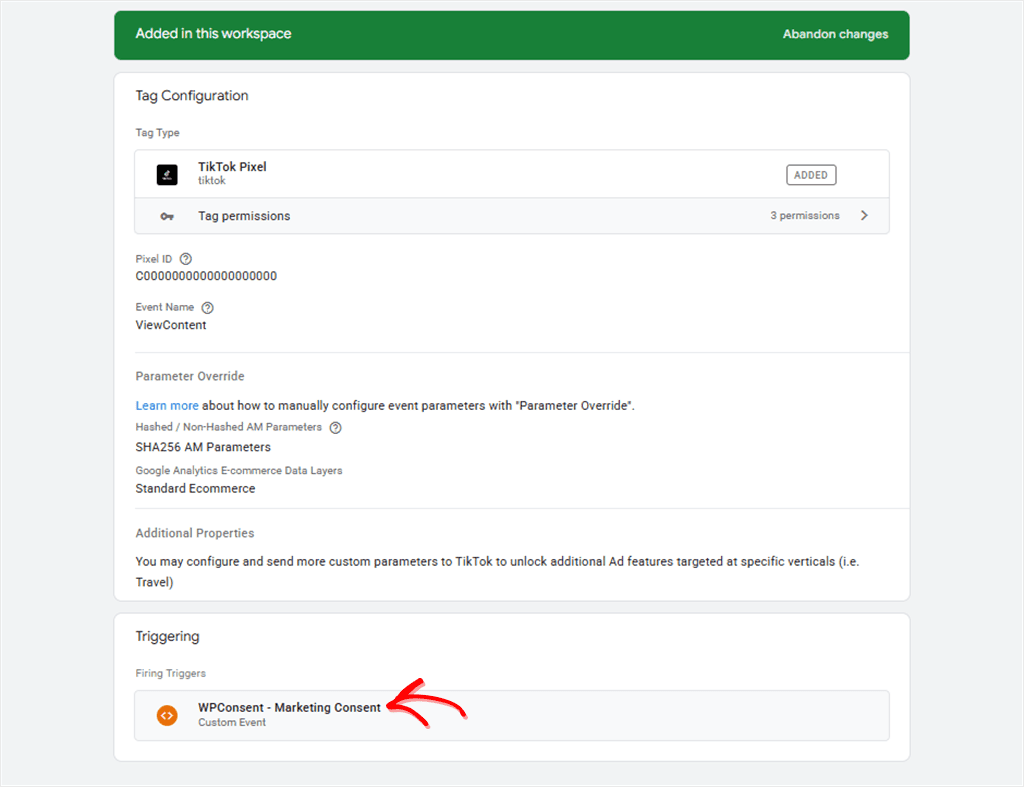
Pour faciliter cela, WPConsent envoie à Tag Manager un événement appelé wpconsent_consent_processed chaque fois qu'un visiteur fait un choix.
Cet événement se déclenche aussi sur Refuser, il ne peut donc pas être la règle entière à lui seul.
Utilisez-le plutôt comme déclencheur, puis ajoutez une condition qui vérifie si le visiteur a accepté les cookies marketing (wpconsentPreferences.marketing est vrai). Notre documentation montre comment déclencher vos balises uniquement après consentement.
Événements côté serveur
Certaines configurations envoient également des ventes à Meta depuis votre serveur, via l'API de conversions de Meta.
Si votre plugin de pixel a un paramètre « API de conversions » ou « jeton d'accès » renseigné, le vôtre le fait.
Ces événements vont de votre serveur directement à Meta, ils ne se chargent donc jamais sur vos pages. Cela signifie que le blocage de script de WPConsent ne peut pas les retenir.
Le plugin qui les envoie doit gérer le consentement.
Les événements serveur de Meta ne transportent pas de paramètre de consentement pour les visiteurs européens. La manière habituelle de respecter un refus est donc de ne pas envoyer l'événement de ce visiteur du tout.
Avant le Black Friday, ouvrez les paramètres de ce plugin et recherchez une option de consentement. S'il n'y en a pas, demandez à leur équipe de support comment ils gèrent les visiteurs qui refusent.
Qu'en est-il de vos balises Google ?
Avec le Mode Consentement activé, WPConsent l'exécute en mode Avancé, de sorte que vos balises Google Ads, Google Analytics et Tag Manager ne sont pas bloquées.
C'est intentionnel.
Google recommande de laisser ses balises se charger et d'attendre le signal de consentement.
Sa page d'aide indique que si vous les bloquez jusqu'à ce qu'un visiteur choisisse, Google ne pourra pas vérifier le choix du visiteur, ce qui peut entraîner une perte de données.
La vérification 5 montre comment configurer cela. Si vous n'utilisez pas le Mode Consentement, notre guide pour bloquer les scripts Google Ads jusqu'au consentement couvre cette configuration à la place.
Microsoft Clarity reçoit le même traitement pendant que le Mode Consentement Clarity est activé, ce qui est le cas par défaut.
Vérification 4 : Vous avez réanalysé après avoir ajouté les balises de campagne
Votre bannière ne connaît que les services qu'elle a trouvés lors du dernier scan de votre site.
Configurez-la au printemps, et elle n'a jamais vu le pixel, l'outil popup ou le constructeur de page de destination que vous avez ajouté pour les fêtes.
Alors, réanalisez avant le début de vos campagnes.
Comment réanalyser votre site avec WPConsent
Allez dans WPConsent » Scanner et lancez une nouvelle analyse.
WPConsent vérifie les pages que vous choisissez et liste les services qu'il trouve. Cliquez sur Configurer automatiquement les cookies pour les ajouter à votre liste de cookies, triés par catégories.
Si vous avez créé votre page de politique de cookies avec WPConsent, elle utilise cette même liste, elle reste donc à jour avec vos nouvelles balises de fin d'année également.
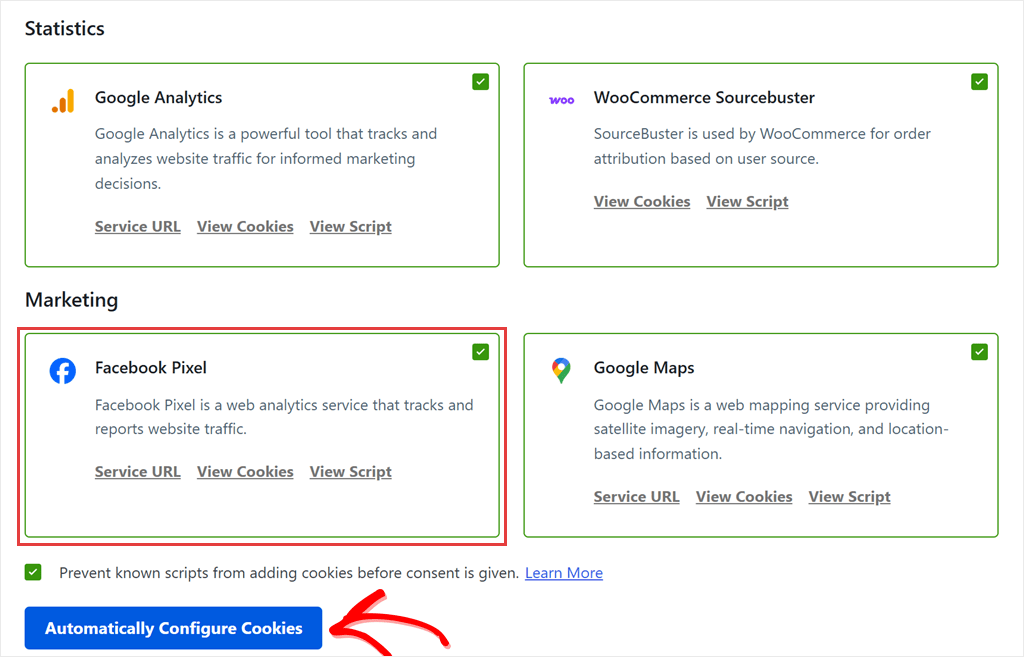
Un scan ne peut signaler que ce qui se charge sur les pages qu'il visite. Incluez donc vos nouvelles pages de destination de vacances dans le scan, pas seulement votre page d'accueil.
L'outil gratuit Cookie Inspector aide également. Il efface vos cookies pour que vous voyiez le site comme un nouveau visiteur, puis affiche chaque cookie au moment où il est défini pendant que vous naviguez.
Sur un plan payant, vous pouvez également activer les scans programmés avec les Notifications par e-mail.
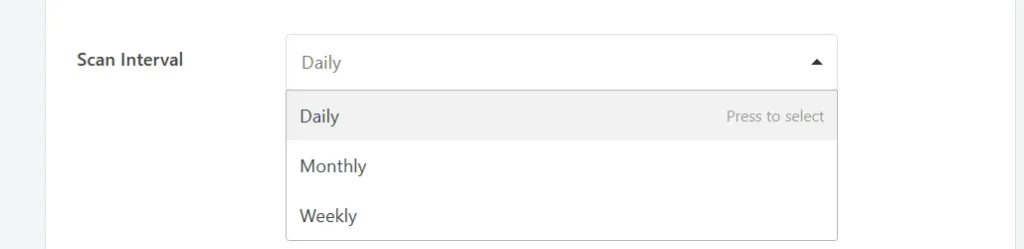
Vous recevrez un e-mail lorsqu'un scan trouvera un nouveau service. Activez également Mise à jour automatique des services, afin que les nouveaux services soient directement ajoutés à votre liste de cookies.
Cependant, il ne vous enverra pas d'e-mail lorsqu'un service disparaît. Regardez donc toujours la liste après des changements majeurs.
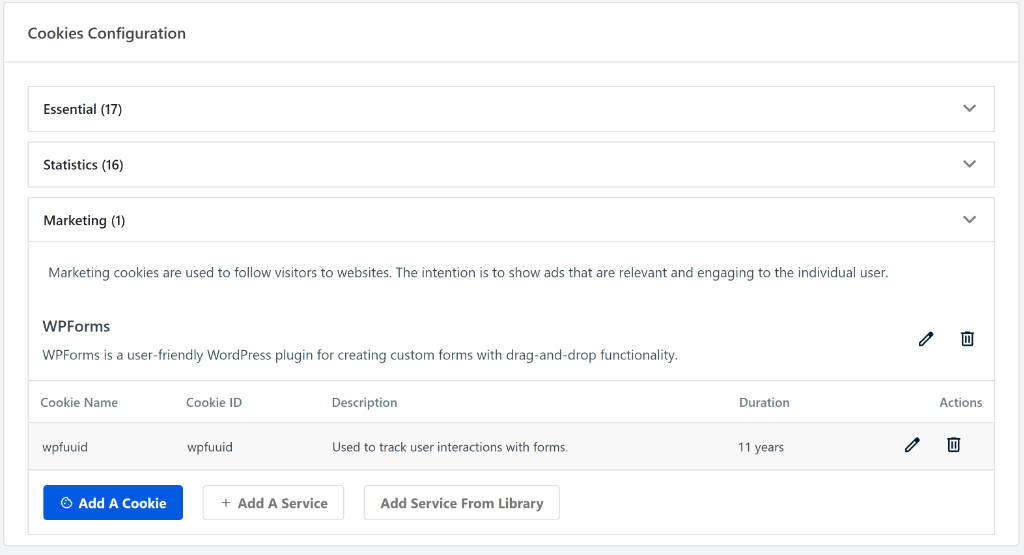
Assurez-vous qu'un service Google figure sur votre liste de cookies
WPConsent n'envoie à Google son signal de consentement par défaut qu'une fois qu'un service Google, tel que Google Analytics ou Google Ads, est sur votre liste de cookies.
Si aucun n'est répertorié, vos balises Google se chargent toujours, mais Google ne reçoit aucun signal de consentement par défaut.
Si votre balise Google n'apparaît pas après un scan, vérifiez que le scan a inclus une page où la balise se charge. Vous pouvez également ajouter manuellement Google Analytics ou Google Ads à votre liste de cookies sous WPConsent » Paramètres » Cookies, avec Ajouter un service.
Vérification 5 : Le Mode de Consentement Google v2 est activé et envoie tous les signaux
Le mode de consentement est la manière dont Google apprend ce à quoi chaque visiteur a consenti.
Quatre de ses signaux sont importants pour vos publicités. Voici ce qui se passe lorsque chacun d'eux est refusé, selon la référence du mode de consentement de Google :
- ad_storage : aucun cookie publicitaire n'est défini ou lu.
- ad_user_data : Google ne recevra pas les données du visiteur à des fins publicitaires.
- ad_personalization : vos listes de remarketing ne recevront aucune donnée de ce visiteur.
- analytics_storage : aucun cookie Google Analytics n'est défini.
Comment activer le Mode de Consentement dans WPConsent
WPConsent n'envoie ces signaux que lorsque trois conditions sont remplies.
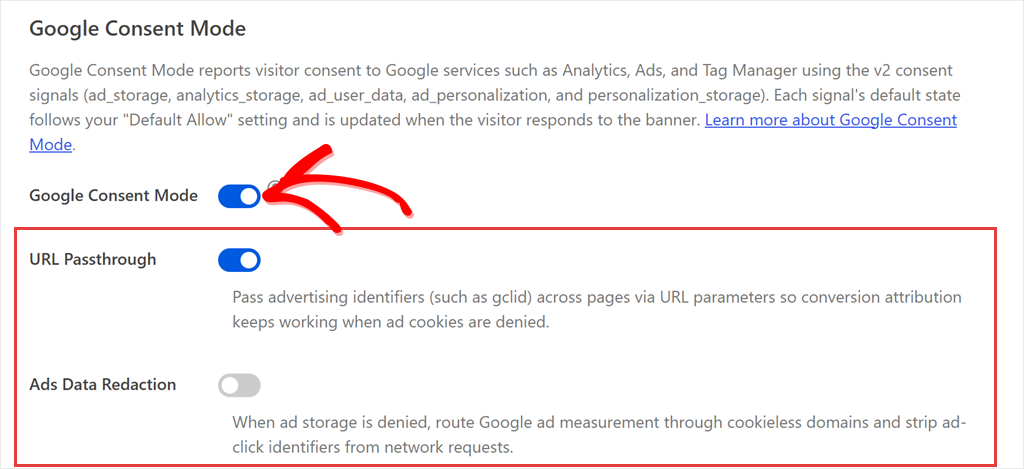
Premièrement, le paramètre Mode de consentement Google est activé. Il est activé par défaut, sous WPConsent » Paramètres.
Deuxièmement, votre Bannière de consentement est activée. Le mode de consentement Google ne se chargera pas tant que la bannière sera désactivée. Elle est activée par défaut lorsque vous configurez WPConsent avec l'assistant.
Si vous ignorez l'assistant, vous pouvez l'activer sous WPConsent » Paramètres.
Troisièmement, un service Google, tel que Google Analytics ou Google Ads, est sur votre liste de cookies. Le ré-scan dans la vérification 4 s'en charge.
Vous verrez les signaux envoyés lors de la visite de test dans la vérification 10.
Une exception : si vous utilisez le plugin Site Kit de Google avec son propre paramètre de mode de consentement activé ; Site Kit envoie le signal par défaut au lieu de WPConsent.
Différence entre le Mode de Consentement Google de base et le Mode de Consentement Google avancé
Vous pourriez également voir les modes de consentement « Basique » et « Avancé » dans les pages d’aide de Google.
En mode de base, les balises Google ne se chargent pas du tout tant qu'un visiteur n'a pas accepté. En mode avancé, elles se chargent immédiatement avec des signaux de consentement par défaut, généralement refusés, puis se mettent à jour une fois que le visiteur a fait son choix.
WPConsent utilise le mode avancé, et il n’y a pas de réglage pour choisir.
Cela est important pour les boutiques qui sont éligibles à la modélisation des conversions.
En mode avancé, les visiteurs qui refusent envoient toujours des pings sans cookie à Google. Une fois que votre boutique est éligible, Google peut les utiliser pour estimer les conversions qu’il ne peut pas voir directement.
Pour la configuration complète, consultez notre documentation sur le mode de consentement Google v2, ou la version Google Tag Manager si vos balises Google y résident.
Vérification 6 : Les clics refusés sur Google Ads conservent toujours leur ID de campagne
Lorsqu'une personne clique sur votre annonce, Google ajoute un ID de clic à l'adresse de la page sur laquelle elle atterrit.
Cet ID est la façon dont Google relie une vente à l'annonce.
Normalement, Google enregistre l'ID dans un cookie, il est donc toujours là lorsque l'acheteur arrive au paiement.
Mais si le visiteur refuse les cookies publicitaires, Google ne peut pas l'enregistrer. L'ID ne vit que dans l'adresse de cette première page.
Dès que l'acheteur clique sur une deuxième page, l'ID disparaît, et Google ne peut pas lier la vente à votre annonce.
Comment activer le transfert d'URL dans WPConsent
Le passage d’URL résout ce problème. Il transporte l'ID de clic dans l'adresse de la page d'une page à l'autre, de sorte que la vente puisse toujours être liée à votre annonce.
C'est gratuit, et c'est désactivé par défaut.
Activez-le sous WPConsent » Paramètres, dans la section Mode de consentement Google.
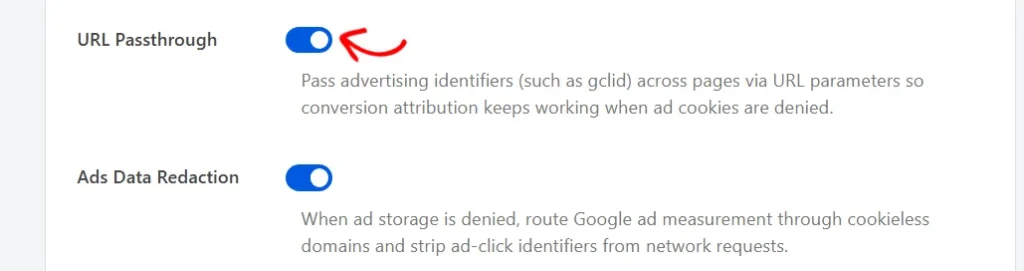
Juste en dessous, vous verrez Anonymisation des données publicitaires.
Ce paramètre fait le contraire du passage d’URL. Lorsqu'un visiteur refuse les cookies publicitaires, il supprime l'ID de clic de ce que vos balises Google Ads envoient, conformément à la documentation de Google.
Ces deux paramètres vont dans des directions opposées pour les visiteurs qui refusent, alors décidez ce qui est le plus important :
- Laissez-le désactivé (par défaut) si lier les ventes à vos annonces est le plus important.
- Activez-le si vous préférez envoyer moins d'informations à Google sur les visiteurs qui ont dit non.
Notre documentation sur le mode de consentement Google v2 présente les deux paramètres étape par étape.
Vérification 7 : Les visiteurs américains peuvent refuser
Si vos publicités des fêtes ciblent uniquement les États-Unis, la politique européenne de Google ne couvre pas ces visiteurs. Les lois américaines sur la protection de la vie privée, si, et elles fonctionnent différemment.
L'Europe demande aux visiteurs de donner leur consentement avant que les cookies publicitaires ne soient définis. La loi californienne sur la protection de la vie privée (CCPA) fonctionne généralement sur un modèle de retrait du consentement : les entreprises qu'elle couvre doivent permettre aux visiteurs de refuser.
Toutes les petites boutiques ne sont pas concernées. La CCPA a des seuils de revenus et de données, alors demandez à votre avocat si elle s'applique à vous.
En février 2026, le procureur général de Californie a annoncé un règlement de 2,75 millions de dollars avec Disney suite à des allégations selon lesquelles ses outils de retrait du consentement n'arrêtaient pas complètement la vente ou le partage de données.
Pour que votre propre retrait du consentement fonctionne, vérifiez deux choses.
Activer le Contrôle Mondial de la Confidentialité
La première est le Global Privacy Control, ou GPC. Il s'agit d'un paramètre de navigateur ou d'extension qui demande aux sites que vous visitez de ne pas vendre ou partager vos données.
L'agence californienne de protection de la vie privée indique que les entreprises doivent le respecter comme une demande de retrait du consentement.
WPConsent honore le GPC avec le paramètre Respecter les contrôles de confidentialité globaux sous WPConsent » Paramètres, dans l’onglet Avancé. C’est gratuit, mais désactivé par défaut, alors activez-le.
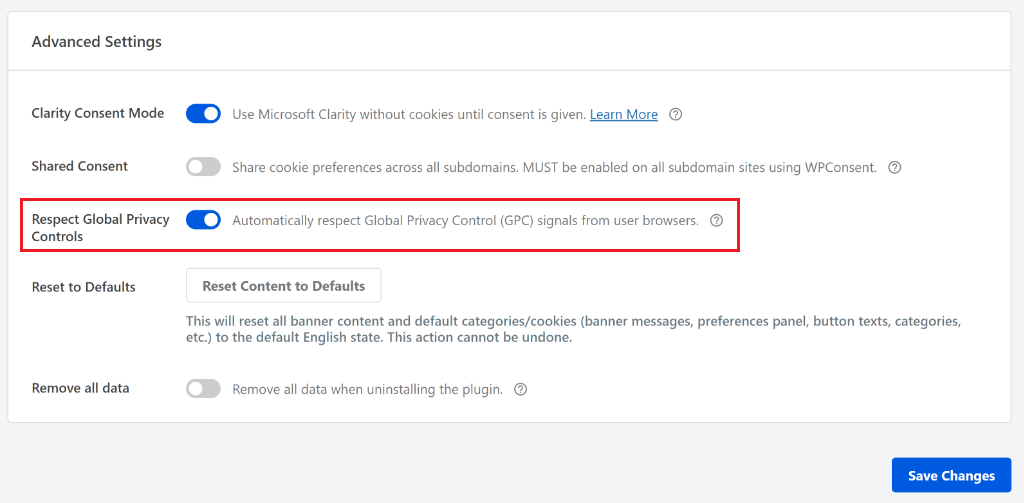
Depuis le 1er janvier 2026, les règles de la Californie stipulent également qu’une entreprise doit indiquer si elle a traité ce signal.
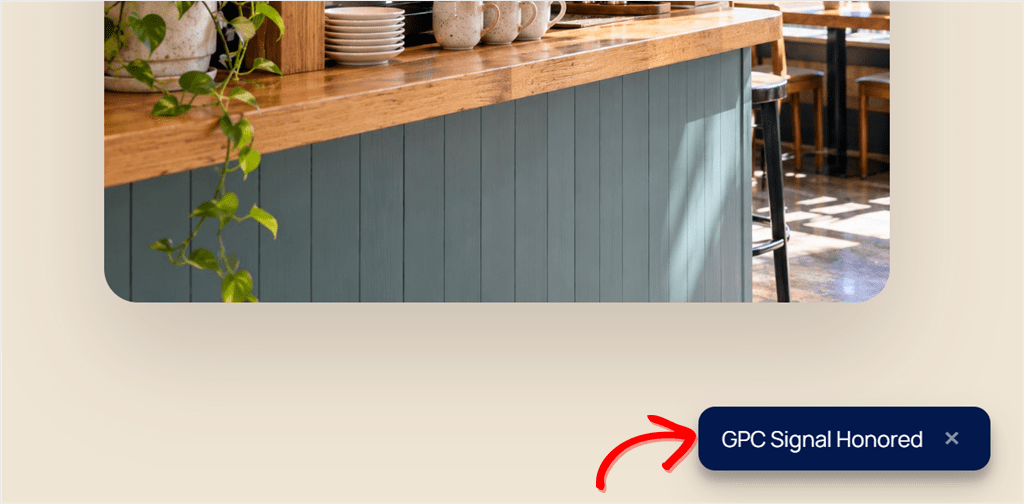
Avec le GPC activé, WPConsent affiche aux visiteurs un court message « Signal GPC honoré », et vous pouvez modifier le texte sous WPConsent » Conception de la bannière.
Demandez à votre avocat si ce message est suffisant pour votre boutique.
💡 Astuce WPConsent
Assurez-vous d’utiliser WPConsent 1.2.0 ou une version ultérieure. Cette version garantit que les visiteurs qui envoient un signal GPC sont comptés comme ayant refusé dans Google Analytics, même sur les sites plus lents qui utilisent le mode de désactivation.
Ajouter un lien « Ne pas vendre ou partager »
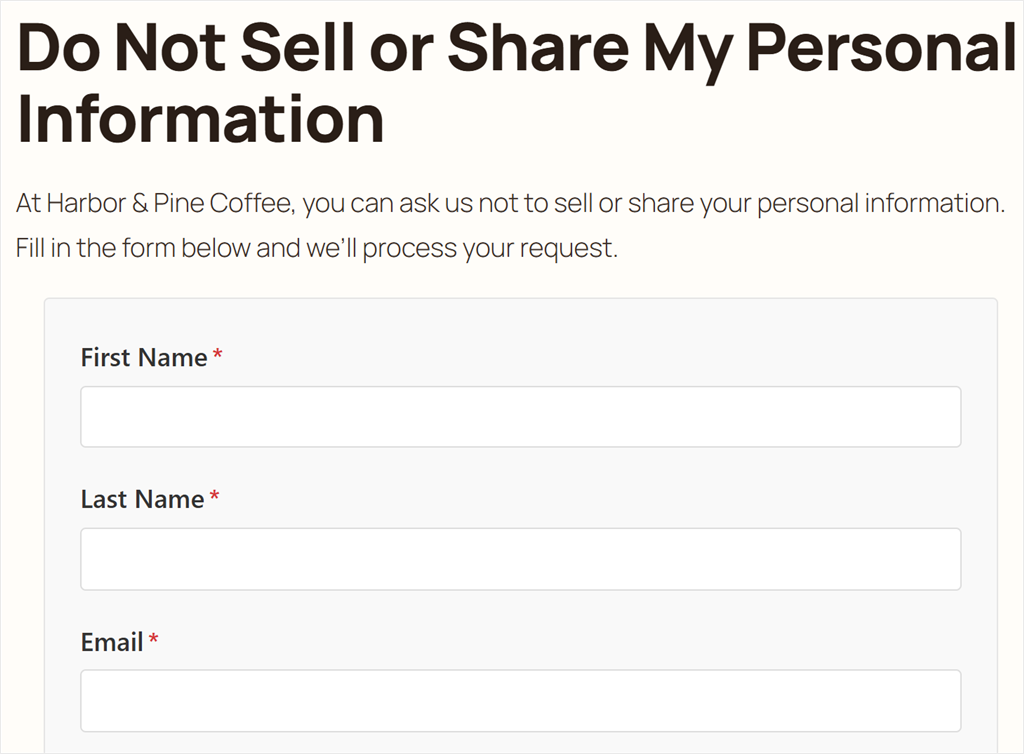
Vous avez également besoin d’un lien « Ne pas vendre ou partager mes informations personnelles ». Le module complémentaire Ne pas vendre de WPConsent, à partir de Plus et au-dessus, ajoute cette page et ce formulaire de demande pour vous.
Selon le CCPA, l’envoi de données de visiteurs à Meta, Google ou TikTok à des fins de ciblage publicitaire peut être considéré comme un « partage ». Ainsi, chaque nouveau pixel que vous ajoutez pour le Black Friday est une raison de plus d’avoir le lien en place.
Notre guide de configuration GPC et notre guide WordPress CCPA couvrent ces deux aspects plus en détail.
Vérification 8 : Vous conservez la preuve de consentement
La politique de Google ne s’arrête pas à la demande de consentement.
Elle stipule que vous devez « conserver les enregistrements du consentement donné par les utilisateurs finaux ».
Donc, si Google, un régulateur ou un client vous demande un jour ce qu’un visiteur a accepté, vous pourriez avoir besoin d’un enregistrement pour le leur montrer.
Comment activer les journaux de consentement dans WPConsent
Les journaux de consentement de WPConsent conservent une entrée pour chaque choix : quand il a été fait, et ce que le visiteur a accepté ou refusé.
Les enregistrements sont stockés sur votre propre site WordPress, pas sur les serveurs de quelqu’un d’autre.
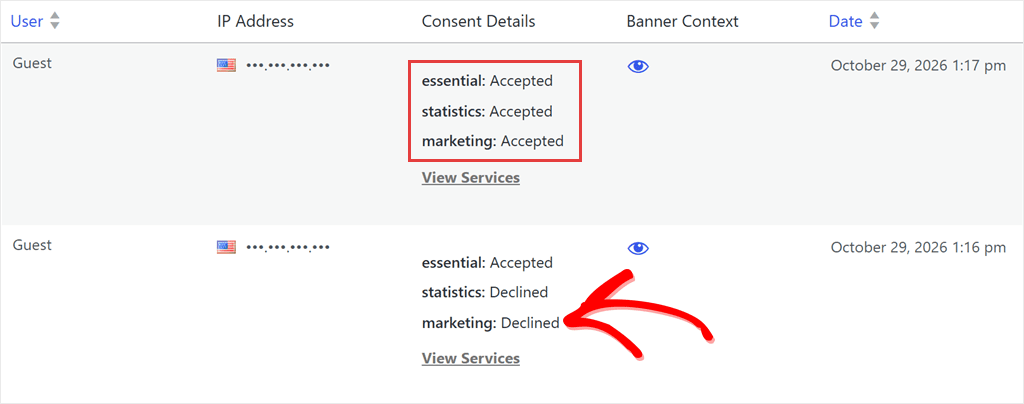
Les journaux de consentement sont inclus dans tous les plans payants, mais ils sont désactivés jusqu’à ce que vous activiez le bouton Journaux de consentement sous WPConsent » Paramètres.
Pour garder votre base de données propre, vous pouvez également activer le nettoyage automatique et définir la durée de conservation des journaux, afin que les anciennes entrées se nettoient d’elles-mêmes.

Une limite à connaître : un journal montre ce que chaque visiteur a choisi, pas quels scripts ont réellement été exécutés. La visite de test dans Vérification 10 est la façon dont vous confirmez que les scripts ont suivi ce choix.
Vérification 9 : Vous connaissez votre taux d'acceptation avant de définir les budgets
Tout le monde qui voit votre bannière ne dit pas oui.
Certains cliquent sur Refuser. D’autres ferment l’onglet ou continuent de faire défiler sans choisir.
Avec une bannière opt-in, comme celles utilisées en Europe, si quelqu’un ignore la bannière, vos publicités le traitent comme s’il avait dit non.
Cette part peut être importante.
Le benchmark de consentement de janvier 2026 de Didomi a révélé que 21,7 % à 27,4 % des visiteurs laissaient la bannière sans réponse, selon la région européenne.
Dites que 60 % de vos visiteurs européens acceptent. Ensuite, environ 60 % de ce trafic donne à vos plateformes publicitaires des données complètes basées sur les cookies.
Les 40 % restants ne disparaissent pas. Vos plateformes publicitaires voient toujours une partie de leur activité, mais avec beaucoup moins de détails.
La quantité que chaque plateforme reçoit réellement dépend également de la configuration de vos balises.
Connaître votre taux vous aide à définir les budgets et les objectifs de conversion du Black Friday en fonction des données dont vous disposerez réellement.
Comment voir votre taux d'acceptation dans WPConsent
Sur tous les plans payants, l'outil Banner Analytics de WPConsent est activé par défaut.
Il indique combien de visiteurs acceptent, refusent ou ignorent votre bannière sous WPConsent » Analytics.
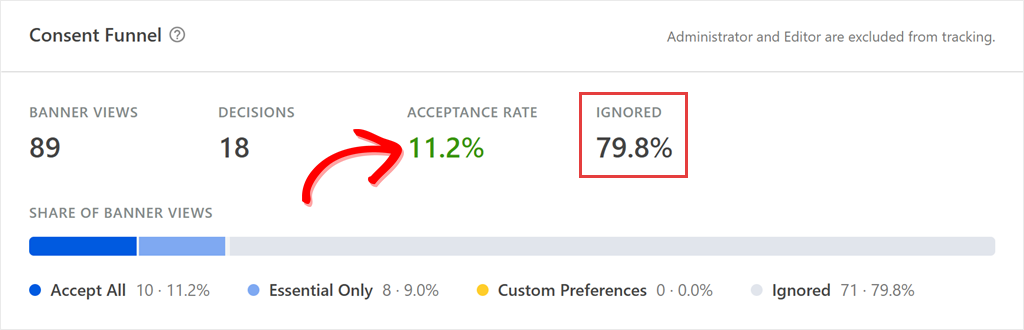
Pro et supérieur ajoute la ventilation par région et l'évolution dans le temps. C'est là que l'écart entre l'Europe et les États-Unis apparaît.
Notre guide pour suivre votre taux d'acceptation de bannière de cookies montre comment le lire.
Vérification 10 : Effectuez une visite test avant le lancement
Jusqu'à présent, vous avez examiné vos paramètres. Il est maintenant temps de les voir en action.
Dans ce test, vous visitez votre boutique comme le ferait un acheteur, puis vous vérifiez que votre bannière, vos pixels et votre Consent Mode font ce qu'ils doivent faire. Cela prend environ 10 minutes.
Vous aurez besoin d'une fenêtre de navigateur privée, des outils de développement de votre navigateur et de Google Tag Assistant.
Le test comporte trois étapes. Les deux premières sont celles qui comptent. La troisième est facultative.
Étape 1 : Rejeter
Ouvrez votre boutique dans une fenêtre privée, de sorte que vous arriviez sans cookies enregistrés. Votre bannière devrait apparaître immédiatement.
Si vous utilisez des règles régionales et que vous êtes en dehors de l'Europe, votre bannière peut ne pas afficher la version européenne. Testez depuis un emplacement européen (un VPN fonctionne), ou vérifiez chaque région que vos publicités ciblent.
Cliquez sur Refuser.
Ouvrez ensuite vos outils de développement et examinez les cookies définis par votre site. Dans Chrome, appuyez sur F12, ouvrez l'onglet Application et cliquez sur votre site sous Cookies.
Ce que vous devriez voir : aucun cookie Meta _fbp, et aucun cookie publicitaire Google (ils commencent par _gcl).
Vous utilisez également TikTok ou d'autres pixels ? Leurs cookies ne devraient pas apparaître après avoir cliqué sur Refuser non plus.
Vous pourriez toujours voir des requêtes sortantes vers Google.
C'est attendu en mode Avancé : ce sont des pings sans cookies transportant le signal « refusé ». Vérifiez donc les cookies, pas les requêtes réseau.
Si vous utilisez Google Ads, ouvrez Tag Assistant, cliquez sur Ajouter un domaine, entrez l'adresse de votre boutique et cliquez sur Connecter.
Votre boutique s'ouvre dans un nouvel onglet. De retour dans Tag Assistant, vous devriez voir un événement « par défaut » de consentement, puis une « mise à jour » avec les signaux publicitaires définis sur refusé.
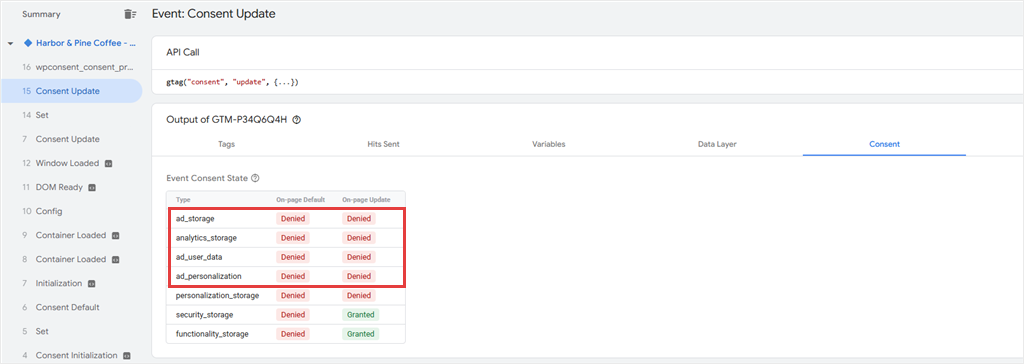
En cas d'échec : un cookie _fbp après avoir cliqué sur Refuser signifie généralement que le blocage des scripts est activé ou que la bannière est désactivée (Vérifiez 3). Aucun événement de consentement dans Tag Assistant signifie généralement qu'aucun service Google n'est sur votre liste de cookies (Vérifiez 4).
Étape 2 : Accepter
Fermez la fenêtre privée, ouvrez-en une nouvelle, visitez à nouveau votre boutique et cliquez sur Tout accepter.
Ce que vous devriez voir : le cookie _fbp apparaît, et Tag Assistant affiche une mise à jour avec les signaux publicitaires définis sur accordé.

En cas d’échec : l’absence de pixels après l’acceptation signifie généralement que le pixel n’est pas sur votre liste de cookies (Vérification 4), ou qu’une balise Tag Manager n’a pas de déclencheur de consentement (Vérification 3).
Étape 3 (facultatif) : Achat
Ignorez celle-ci si vous ne pouvez pas passer une commande test en toute sécurité.
Sinon, passez une commande après avoir accepté. Utilisez un produit à bas prix ou un moyen de paiement qui ne débite pas une carte, puis annulez la commande dans WooCommerce par la suite.
Ce que vous devriez voir : si vos conversions d’achat sont configurées, la commande dans Google Ads et dans le Gestionnaire d’événements de Meta. Les conversions n’apparaissent pas toujours immédiatement, alors vérifiez à nouveau plus tard si elles ne sont pas encore là.
Si vous êtes sur un plan payant avec les journaux de consentement activés, ouvrez également votre journal de consentement. Vos deux choix devraient s’y trouver.
Notre guide de blocage Google Ads propose une version plus complète de ce test.
Un test réussi montre que votre configuration de consentement fonctionne. Il ne vérifie pas que chaque événement de conversion dans vos comptes publicitaires est correctement configuré, alors gardez un œil sur vos rapports dans les premiers jours de vos campagnes.
FAQ : Consentement aux cookies du Black Friday
Les publicités Facebook, Instagram et TikTok nécessitent-elles aussi un consentement aux cookies ?
Oui, dans la plupart des cas. Dans l’UE et au Royaume-Uni, les règles relatives aux cookies demandent le consentement avant que les traqueurs comme les pixels publicitaires ne s’exécutent, peu importe qui les crée. Les exceptions sont limitées, et le régulateur britannique, l’ICO, affirme qu’aucun objectif publicitaire n’est considéré comme strictement nécessaire. La documentation développeur de Meta suggère de demander le consentement avant que son pixel ne s’exécute pour les visiteurs européens, et laisse la conformité à chaque entreprise. C’est pourquoi la Vérification 3 est aussi importante pour les publicités sociales que pour Google.
Ai-je besoin du Mode Consentement si je ne fais pas de remarketing ?
Oui, si vous faites de la publicité auprès de visiteurs dans l’EEE, au Royaume-Uni ou en Suisse. Si l’audit de consentement de Google signale votre site et que vous ne le corrigez pas, Google peut limiter la mesure des conversions ainsi que le remarketing. Les signaux sont donc importants même si vous ne créez jamais de liste de remarketing.
La politique de consentement de Google s’applique-t-elle aux publicités uniquement américaines ?
La politique de consentement de l’UE de Google couvre l’EEE, le Royaume-Uni et la Suisse. Les visiteurs américains sont soumis aux lois de confidentialité des États à la place, qui fonctionnent principalement sur un modèle de retrait. La vérification 7 couvre ce qu’il faut configurer pour eux.
La mise en place correcte du consentement me coûtera-t-elle des conversions ?
Vous perdrez certains détails sur les visiteurs qui refusent, mais ces ventes ont toujours lieu. Pour les magasins qui atteignent les seuils de Google, la modélisation des conversions estime une partie de ce qu’elle ne peut pas voir. Les petits magasins reçoivent moins d’aide de la modélisation, donc connaître votre taux d’acceptation (Vérification 9) est plus important.
Le Mode Consentement de Google rend-il mon site conforme ?
Non. Le Mode Consentement transmet le choix de chaque visiteur à Google. Votre bannière, le blocage des scripts et les enregistrements font le travail de consentement. Rappelez-vous qu’aucun plugin ne rend votre site conforme à lui seul.
Préparez votre boutique avant le Black Friday
Vous avez maintenant 10 points à vérifier avant la mise en ligne de vos publicités de fin d’année, et une visite test qui les confirme.
Commencez par les vérifications gratuites cette semaine. Réanalisez votre site, assurez-vous que votre bannière, le blocage des scripts et le Mode Consentement sont tous activés, décidez du passage d’URL, et effectuez le test de refus et d’acceptation.
Le Black Friday est le 27 novembre. Il reste encore du temps.
Vous voulez savoir où en est votre site avant de changer quoi que ce soit ?
Obtenez WPConsent gratuitement → Lancez ensuite le scanner et ouvrez le tableau de bord pour voir ce qui est configuré et ce qu'il faut activer ensuite.
Besoin de règles régionales, d'enregistrements de consentement et de votre taux d'acceptation avant le lancement ?
Voir les plans WPConsent, à partir de 49,50 $ →
Ressources supplémentaires
Ces guides vous aident à aller plus loin avec la configuration que vous venez de vérifier.
- Comment configurer Google Consent Mode V2 dans WordPress : la configuration complète du Consent Mode, étape par étape
- Pourquoi vos chiffres GA4 ont chuté après l'ajout d'une bannière de cookies : quels changements dans vos rapports une fois le consentement en place
- RGPD vs CCPA pour WordPress : comment les règles européennes et américaines diffèrent pour vos visiteurs
Cet article est à titre informatif général et ne constitue pas un avis juridique. Pour des conseils concernant votre propre site, consultez un avocat agréé. Aucun outil, y compris WPConsent, ne peut à lui seul garantir la conformité.
