
Réponse courte
Votre taux d'acceptation du bandeau cookie correspond au nombre de vues de bandeau qui se terminent par "Tout accepter". Chaque vue compte, même lorsque le visiteur a ignoré le bandeau. La fonctionnalité d'analyse de bandeau de WPConsent le compte sur votre propre serveur, sur n'importe quel plan payant. Ouvrez WPConsent » Analytics pour voir votre taux sur les 30 derniers jours.
Points clés à retenir
- Taux d'acceptation = Tout accepter ÷ vues du bandeau. Les visiteurs qui ignorent le bandeau restent dans le calcul.
- Chaque plan payant affiche le taux et ce que tous les autres ont fait, y compris la part des Ignorés.
- Pro et supérieur ajoutent des plages de dates, un avant/après pour votre dernière modification de bandeau, une répartition par localisation et la mesure de la quantité de votre trafic que chaque catégorie de cookies peut mesurer.
- La collecte est activée par défaut. Vous pouvez la désactiver ou supprimer les données à tout moment.
Votre bandeau cookie s'affiche sur presque chaque première visite de votre site.
Certains visiteurs acceptent, d'autres refusent, et beaucoup continuent simplement de faire défiler.
Mais combien de visiteurs appartiennent à chaque groupe ? WordPress ne vous le dit pas.
Google Analytics ne montre qu'une partie de l'image. Avec le Mode Consentement activé, les visiteurs qui ignorent le bandeau peuvent toujours y apparaître, mais avec beaucoup moins de données. De plus, il ne vous indique pas combien de personnes ont vu le bandeau en premier lieu.
Dans ce guide, nous vous montrerons comment trouver votre taux d'acceptation dans WPConsent, ce que ce chiffre mesure réellement, et comment tester si un changement de bandeau l'améliore.
Utilisez la table des matières ci-dessous pour naviguer dans cet article.
- Comment suivre le taux d'acceptation de votre bannière de cookies dans WordPress
- Configurer WPConsent
- Étape 1 : Vérifiez que Banner Analytics collecte des données (Plans payants)
- Étape 2 : Lisez votre taux d'acceptation
- Étape 3 : Voyez ce que les autres ont fait
- Étape 4 : Voyez quelle part de votre trafic vos outils peuvent mesurer (Pro et supérieur)
- Étape 5 : Testez un changement de bannière à la fois (Pro et supérieur)
- Dépannage : Mon taux d'acceptation semble incorrect
- FAQ : Taux d'acceptation du bandeau cookie
- Commencez à suivre votre taux d'acceptation du bandeau cookie
Comment suivre le taux d'acceptation de votre bannière de cookies dans WordPress
WPConsent est le meilleur plugin gratuit de consentement aux cookies pour WordPress.
La version gratuite vous offre un bandeau cookie, un scanner de cookies, le blocage des scripts jusqu'à ce que les visiteurs consentent, et le Mode Consentement Google.
Les plans payants commencent à 49,50 $ et s'appuient sur cela en montrant comment les visiteurs réagissent à votre bandeau.
Les journaux de consentement enregistrent chaque choix que les visiteurs sauvegardent. L'analyse de bandeau, utilisée dans ce guide, ajoute les visiteurs qui n'ont jamais choisi.
Comparez WPConsent Gratuit et Pro pour voir le bon plan pour vous.
Voici ce que chaque plan payant affiche dans Banner Analytics :
- Pour vérifier Banner Analytics, allez dans WPConsent » Analytics et cliquez sur l’onglet Paramètres.
- Pro et Élite : tout ce qui précède, plus les plages de dates, un graphique jour par jour avec votre dernière modification de bannière marquée, la Couverture de mesure et une répartition par emplacement. Les étapes 4 et 5 couvrent cela.
Pour voir tout ce que le plugin fait, consultez notre avis sur WPConsent.
Configurer WPConsent
Avant de commencer, vous devrez acheter un plan payant et installer le plugin.
Après avoir acheté un plan, connectez-vous à votre compte WPConsent et ouvrez l’onglet Téléchargements. Téléchargez le fichier du plugin et copiez votre Clé de licence.
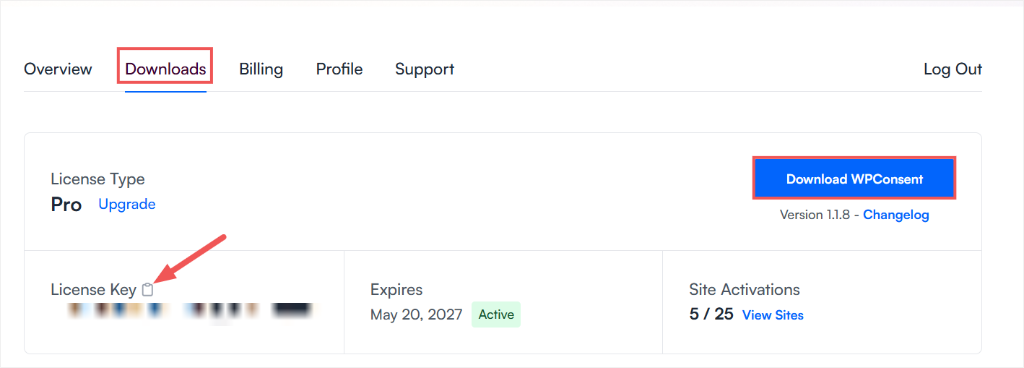
Dans WordPress, allez dans Plugins » Ajouter un nouveau plugin, cliquez sur Téléverser un plugin, téléversez le fichier et activez-le.
Utilisez ensuite l'assistant de configuration pour coller votre clé dans le champ Clé de licence et la vérifier. Il vous aidera également à exécuter une analyse et à configurer votre bannière de cookies.
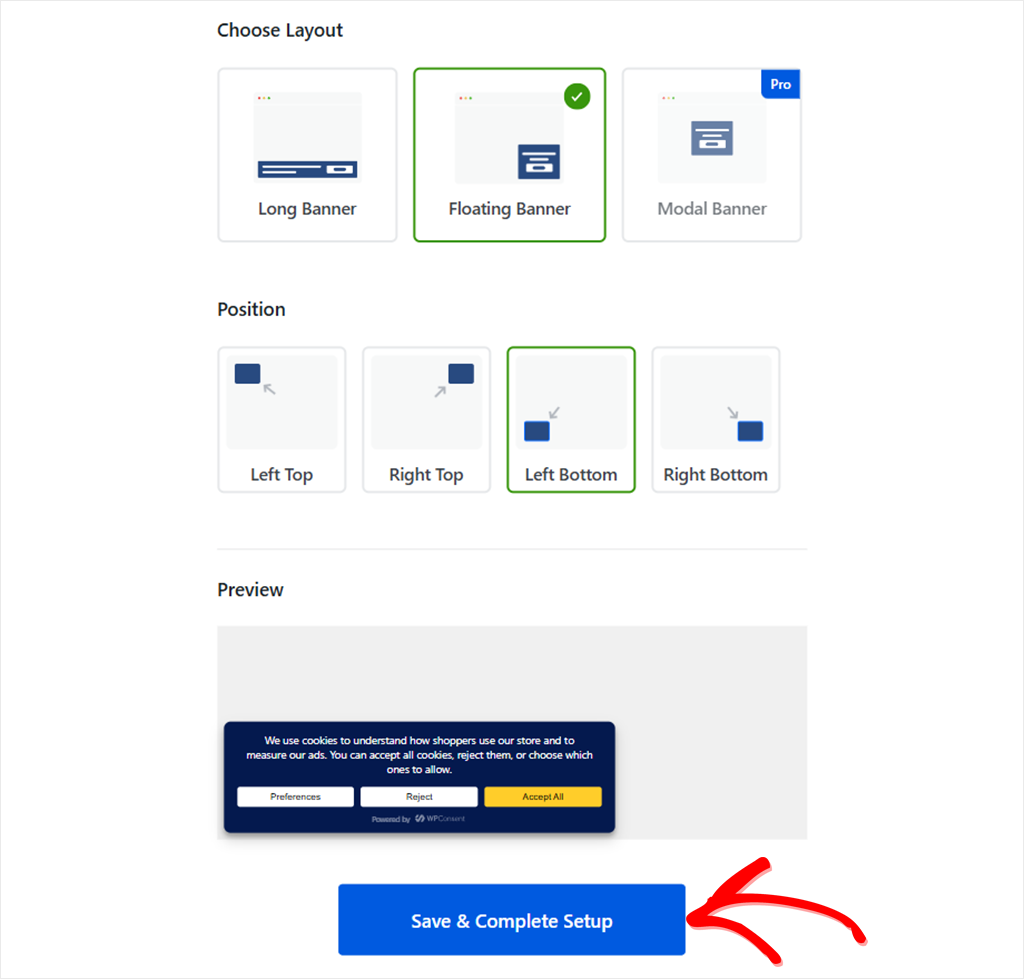
Si vous ignorez l’assistant de configuration, vous pouvez vérifier votre clé de licence sous WPConsent » Paramètres. Pour configurer et personnaliser votre bannière, allez dans WPConsent » Bannière.
Si vous rencontrez des problèmes, consultez notre documentation sur la configuration de WPConsent.
Étape 1 : Vérifiez que Banner Analytics collecte des données (Plans payants)
Banner Analytics est activé par défaut dans WPConsent 1.1.9 et les versions ultérieures. Si ce n’est pas déjà fait, mettez à jour WPConsent vers la dernière version.
To check Banner Analytics, go to WPConsent » Analytics and click the Settings tab.
Vous verrez trois paramètres :
- Activer les analyses avec un bouton bascule. Lorsqu’il est activé, WPConsent enregistre les vues de bannières et les décisions de consentement sur votre propre serveur.
- Fenêtre de rétention définit combien de temps les chiffres sont conservés. La valeur par défaut est de 90 jours, et vous pouvez choisir 30 jours, 90 jours, 180 jours ou 1 an.
- Exclure les rôles permet de soustraire votre propre équipe des chiffres. Les administrateurs et les éditeurs sont cochés par défaut, de sorte que vos visites lorsque vous êtes connecté ne sont pas comptabilisées.
Consultez la capture d’écran ci-dessous pour voir les trois paramètres.
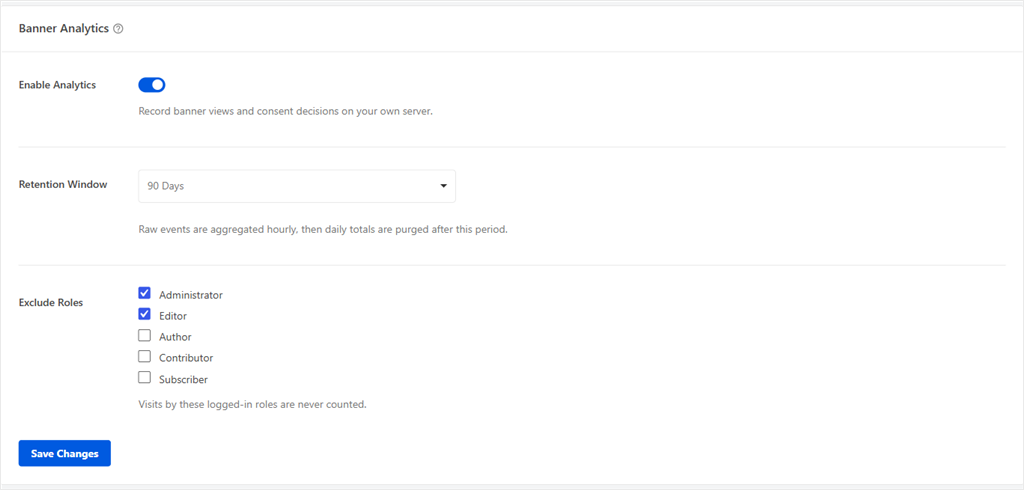
Si vous modifiez quoi que ce soit, cliquez sur Enregistrer les modifications.
Vous souhaitez arrêter la collecte ? Désactivez Activer les analyses et cliquez sur Enregistrer les modifications. Ce qui est déjà stocké reste jusqu’à sa date d’expiration.
Pour effacer ce qui est déjà stocké, utilisez le bouton Supprimer toutes les données d’analyse dans la boîte Données stockées du même onglet.
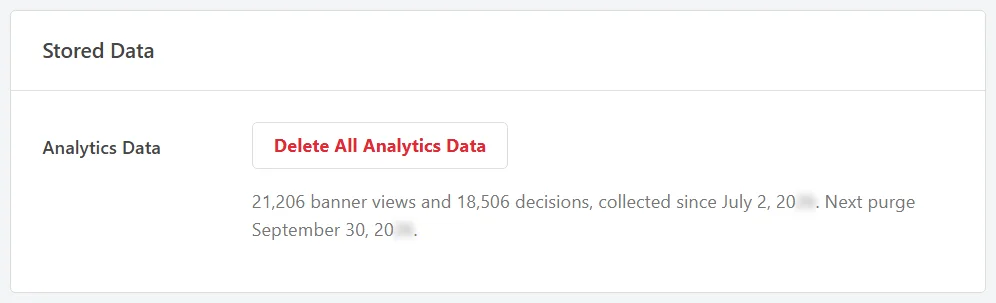
Le comptage commence à partir du moment où Banner Analytics est activé, et vos premiers chiffres devraient apparaître dans l’heure, une fois que les visiteurs commencent à voir votre bannière.
Banner Analytics est-il un suivi supplémentaire ?
Non. Il compte ce qui se passe sur votre bannière, pas qui sont vos visiteurs.
Sur votre serveur, il ne stocke que :
- le type d’événement (un affichage de bannière ou un choix)
- le choix effectué et les catégories de cookies
- le groupe de régions du visiteur, si vous utilisez la géolocalisation
- l’heure
Il ne stocke aucune adresse IP et rien ne quitte votre serveur.
Étape 2 : Lisez votre taux d'acceptation
Vous pouvez consulter votre taux à deux endroits. Le plus rapide est la boîte Analytics de la bannière sur WPConsent » Tableau de bord. Elle affiche vos 30 derniers jours en un coup d’œil.
Vous verrez trois chiffres :
- Vues de la bannière : visites pendant lesquelles votre bannière a été affichée (une par visite, pas une par page)
- Décisions : visites pendant lesquelles quelqu’un a cliqué sur un choix
- Taux d’acceptation : visites qui se sont terminées par « Tout accepter », en pourcentage des vues de la bannière
WPConsent compare « Tout accepter » à tous ceux qui ont vu votre bannière, pas seulement aux personnes qui ont cliqué. Les visiteurs qui l’ont ignorée comptent toujours et font baisser votre taux.
Un exemple de notre site de test
La bannière a été affichée 50 fois. 15 visiteurs ont fait un choix, et 9 d’entre eux ont cliqué sur « Tout accepter ».
9 sur 50, c’est 18 %. C’est le taux que WPConsent affiche.
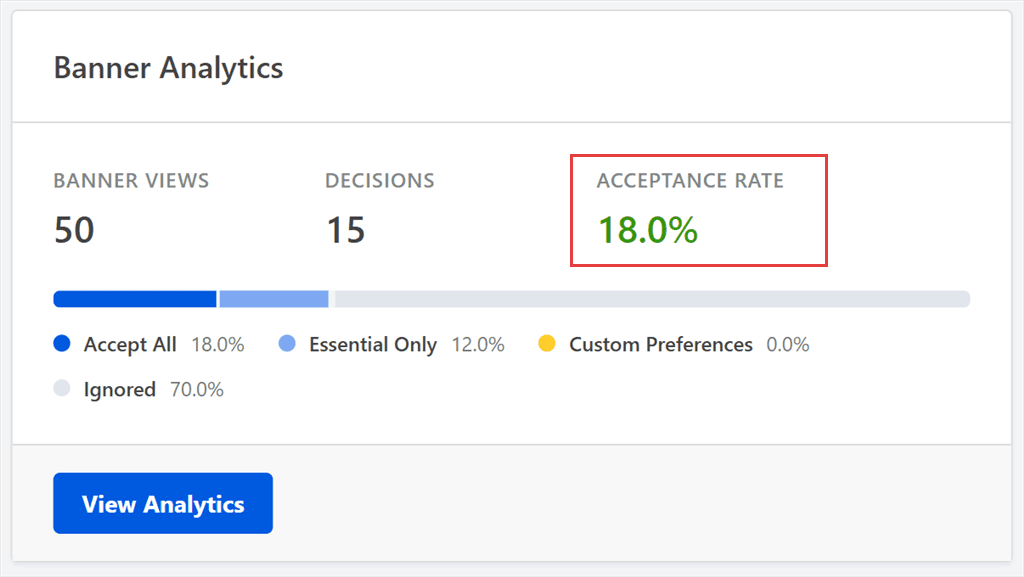
Pour le rapport complet, cliquez sur Voir les analyses ou allez dans WPConsent » Analyses. Les deux affichent les 30 derniers jours.
Pourquoi certains outils de consentement affichent un taux d'acceptation plus élevé
Certains outils calculent différemment. Ils ne comptent que les 15 personnes qui ont cliqué, ce qui donne 9 sur 15, soit 60 %.
Aucun des deux chiffres n’est faux. Ils répondent à des questions différentes :
- 60 % montre combien de personnes qui *ont fait* un choix ont choisi « Tout accepter ».
- 18 % montre combien de personnes qui *ont vu* votre bannière ont choisi « Tout accepter ».
WPConsent affiche le second, vous voyez donc aussi les visiteurs qui ignorent votre bannière.
Donc, si un autre outil vous a donné un taux plus élevé par le passé, cela peut expliquer pourquoi.
Étape 3 : Voyez ce que les autres ont fait
Sur la page Analyses, la barre Part des vues de la bannière montre ce que les autres ont fait.
Elle divise chaque vue de bannière en quatre groupes :
- Tout accepter : a activé chaque catégorie de cookies facultative, soit avec le bouton, soit en cochant chaque case dans votre panneau de préférences
- Essentiels uniquement : a désactivé chaque catégorie facultative
- Préférences personnalisées : a activé certaines catégories et désactivé d’autres
- Ignoré : a vu la bannière et n’a fait aucun choix
Ignoré est le groupe que le journal de consentement ne vous montre pas, car ces visiteurs n’ont jamais enregistré de choix. Sur notre site de test, cela représentait 70 % de toutes les vues.
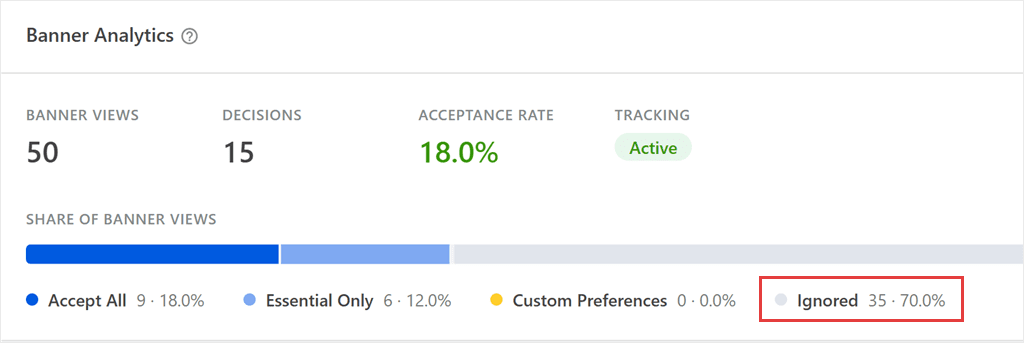
Ce ne sont pas des rejets. Ces visiteurs n’ont tout simplement jamais répondu.
Alors, les cookies optionnels se chargent-ils pour les visiteurs qui n'ont jamais répondu ? Cela dépend d'un réglage, Autoriser par défaut, sous WPConsent » Paramètres :
- Désactivé : les cookies optionnels attendent un choix, donc ils restent désactivés.
- Activé : les cookies optionnels se chargent à moins que le visiteur ne dise non.
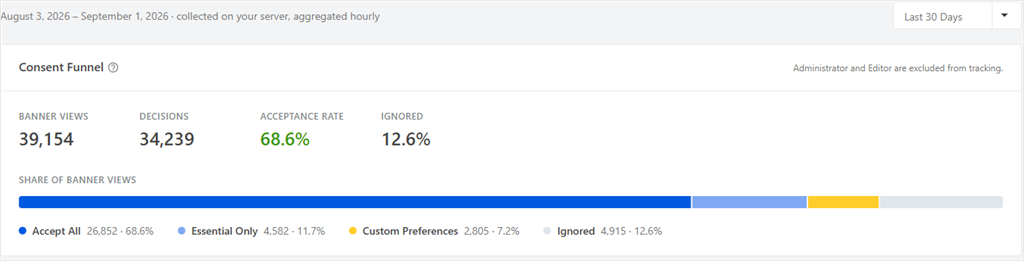
La carte Entonnoir de consentement (Pro et supérieur)
Sur Pro et versions supérieures, la page Analytics va plus loin. Vous pouvez choisir une plage de dates et voir comment votre taux évolue dans le temps. Nous abordons cela en détail dans les étapes 4 et 5 ci-dessous.
Vous trouverez la même barre de Part des Vues de Bannière à l'intérieur de la carte Entonnoir de Consentement.
Cette carte affiche également la part des Ignorés comme un chiffre distinct en haut, pour que vous puissiez la repérer d'un coup d'œil.
Étape 4 : Voyez quelle part de votre trafic vos outils peuvent mesurer (Pro et supérieur)
La carte Couverture de Mesure transforme les mêmes vues de bannière en une question différente : combien de ces visiteurs chaque catégorie de cookies est autorisée à mesurer.
Faites défiler la page Analytics jusqu'à la carte Couverture de Mesure.
Elle affiche une barre pour chaque catégorie de cookies sur votre site.
- La partie pleine de la barre représente Visiteurs que vos outils peuvent mesurer. Ces visiteurs ont autorisé cette catégorie.
- La partie rayée représente le Point aveugle. Elle correspond aux vues de bannière pour lesquelles les visiteurs n'ont pas accordé leur consentement pour cette catégorie de cookies. Certains ont refusé, d'autres n'ont jamais répondu à la bannière.
- Essentiel affiche toujours 100 %, car les cookies essentiels sont toujours activés.
La ligne Statistiques est celle à surveiller si vous utilisez Google Analytics. Son point aveugle correspond à peu près à la part des vues de bannière pour lesquelles vos analyses ne peuvent pas mesurer entièrement le visiteur.
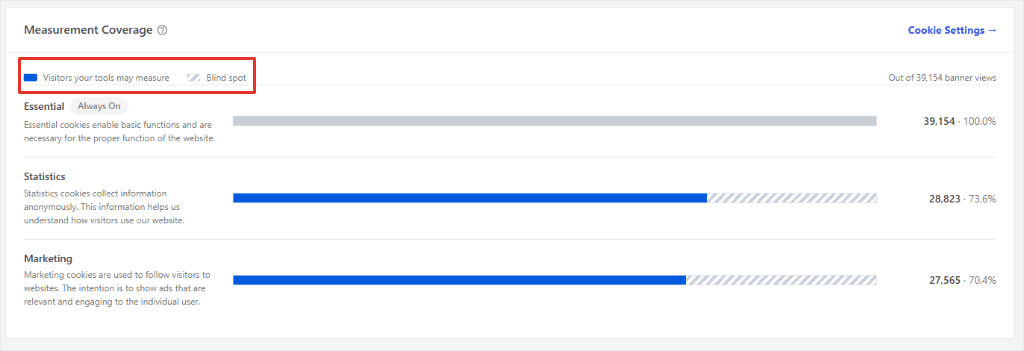
Google Analytics peut toujours voir ces visiteurs, mais seulement partiellement.
Avec le Mode Consentement activé, WPConsent utilise ce que Google appelle le mode Avancé. Google reçoit alors des signaux limités de leur part, sans cookies. Ils apparaissent donc toujours, mais avec beaucoup moins de données.
Une exception au point aveugle : Autorisation par défaut
Il y a un cas où la barre fait paraître votre point aveugle plus grand qu'il ne l'est.
Avec Autoriser par défaut activé, les cookies optionnels se chargent pour les visiteurs qui ignorent la bannière. Vos outils peuvent donc les mesurer. Mais la carte les compte toujours dans le point aveugle.
Par groupe de localisation (lorsque la géolocalisation est activée)
Les visiteurs d'un pays peuvent accepter beaucoup plus souvent que les visiteurs d'un autre. Un taux unique pour l'ensemble de votre site peut masquer cela.
Si vous utilisez le consentement aux cookies basé sur la localisation, la carte Par Groupe de Localisation affiche chaque région séparément. Elle se trouve sous la carte Couverture de Mesure.
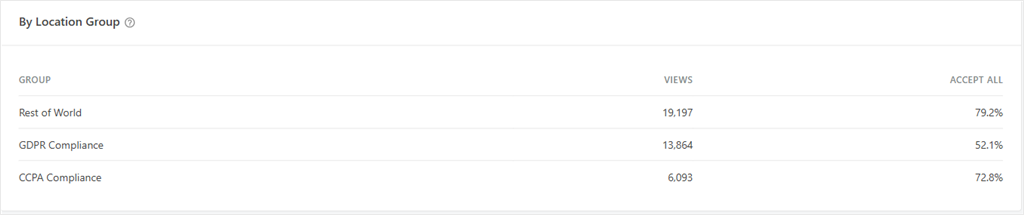
Chaque ligne affiche les vues de bannière et le taux d'Acceptation Globale pour un groupe de localisation. Les visiteurs en dehors de chaque groupe sont indiqués comme Reste du Monde.
Étape 5 : Testez un changement de bannière à la fois (Pro et supérieur)
Maintenant, vous savez quelle quantité de données il vous manque. La question suivante est de savoir si une modification de votre bannière peut en récupérer une partie.
En haut de la page Analytics, choisissez une plage de dates : 7 derniers jours, 30 derniers jours, 90 derniers jours, ou Cette année (affiché uniquement lorsque votre Fenêtre de Rétention est de 1 an).
Trouvez ensuite le graphique Taux d’acceptation au fil du temps.
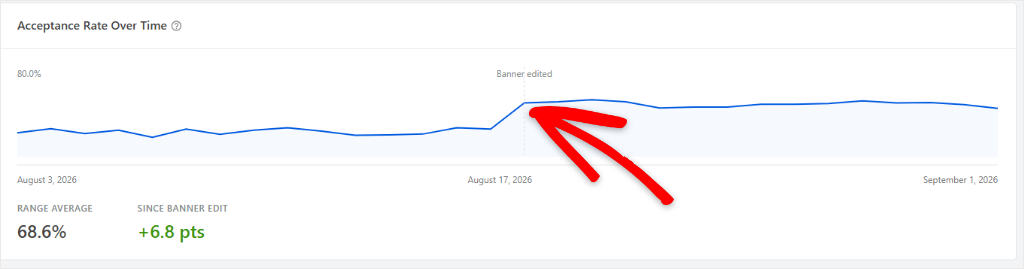
La ligne montre votre taux d’acceptation jour après jour. Une ligne Bannière modifiée marque la dernière fois que vous avez modifié votre bannière.
Sous le graphique, Depuis la modification de la bannière indique de combien votre taux a évolué après cette modification, en points de pourcentage. Ainsi, passer de 20 % à 25 % s’affiche comme +5 pts.
Moyenne de la plage est votre taux moyen sur toute la plage.
Pour effectuer un test équitable, suivez ces étapes :
- Choisissez une seule modification. Nous vous recommandons de reformuler le message de votre bannière pour mieux correspondre à votre public. Par exemple, expliquez en termes simples à quoi servent vos cookies.
- Enregistrez-la sous WPConsent » Bannière.
- Attendez au moins deux semaines complètes, afin que les jours de semaine et les week-ends soient pris en compte. Sur un petit site, attendez plus longtemps. Deux semaines pourraient n’apporter que quelques dizaines de vues.
- Revenez et lisez Depuis la modification de la bannière.
Pourquoi une seule modification à la fois ? WPConsent conserve un marqueur. Si vous effectuez une deuxième modification, les données avant/après de la première modification sont perdues.
Le marqueur se déplace lorsque vous modifiez l’un des éléments suivants : texte de la bannière, disposition, position, texte du bouton, quels boutons apparaissent, ordre des boutons, Autorisation par défaut, ou activation/désactivation de la bannière. La modification des couleurs ne le déplace pas.
Essayez de ne pas modifier d’autres parties de votre site pendant le test. Une période chargée, comme les fêtes de fin d’année, peut également faire évoluer votre taux à elle seule.
⚠️ Restez équitable
Rendez la bannière plus claire, pas plus difficile de refuser. Ne masquez jamais et ne réduisez jamais la taille de votre bouton Refuser.
Le laboratoire d’innovation numérique de la CNIL, LINC, a publié une enquête sur des études d’utilisateurs concernant les « dark patterns » dans les bannières de consentement, montrant comment la conception des bannières oriente les choix des utilisateurs. En décembre 2024, la CNIL a donné un mois à plusieurs éditeurs de sites web pour corriger des bannières qu’elle jugeait trompeuses.
Dépannage : Mon taux d'acceptation semble incorrect
Voici ce qu’il faut vérifier si vos chiffres semblent erronés.
« Il est juste indiqué Aucune donnée pour le moment. »
Les chiffres sont regroupés une fois par heure, vos premiers devraient donc apparaître dans l’heure.
Rien d’antérieur au début de la collecte ne peut apparaître.
« Mes propres visites n’apparaissent pas. »
C’est intentionnel. Les administrateurs et les éditeurs sont exclus par défaut.
Pour tester, utilisez une fenêtre de navigateur privée en étant déconnecté.
« Mes vues de bannière semblent faibles par rapport à Google Analytics. »
WPConsent compte une vue de bannière par visite, pas par page. Un visiteur qui ignore la bannière sur cinq pages est compté une fois.
Les visiteurs récurrents qui ont déjà fait un choix ne voient pas la bannière, ils ne sont donc pas comptés à nouveau, et les rôles connectés que vous avez exclus ne sont pas non plus comptés.
La mise en cache des pages n’affecte pas le décompte.
« Je ne trouve pas Cette année dans les plages de dates. »
Cette année ne s’affiche que lorsque votre Fenêtre de rétention est définie sur 1 an.
« Je ne vois pas Depuis la modification de la bannière. »
Il s'affiche uniquement lorsqu'il y a des vues de bannières avant et après votre dernière modification, dans la plage de dates que vous avez choisie. Choisissez une plage plus longue, comme 90 derniers jours.
« Le graphique indique qu'il n'y a pas encore assez de jours. »
Le graphique Taux d'acceptation au fil du temps nécessite au moins deux jours avec des vues de bannières. Les jours sans vues sont ignorés, donc un site calme peut prendre un peu plus de temps.
« Le marqueur de modification de bannière s'est déplacé. »
Toute modification ultérieure d'un paramètre de bannière suivi la remplace. C'est pourquoi l'étape 5 recommande de faire un changement à la fois.
« Cela ne correspond pas à mes journaux de consentement. »
Vos journaux de consentement conservent chaque choix enregistré.
Banner Analytics compte différemment. Il compte une décision par visite, et uniquement pour les visites où il a également compté une vue de bannière.
FAQ : Taux d'acceptation du bandeau cookie
Quel est un bon taux d'acceptation pour une bannière de cookies ?
Il n'y a pas de moyenne unique digne de confiance. Les taux varient considérablement en fonction de la conception de la bannière, de la région de vos visiteurs et du fait que votre bannière soit opt-in. La comparaison la plus utile est votre propre taux au fil du temps, ce qui est l'objectif de l'étape 5.
Google Analytics affiche-t-il mon taux d'acceptation ?
Non. Google Analytics ne sait pas combien de personnes ont vu votre bannière, il ne peut donc pas calculer le taux.
Les visiteurs qui ignorent votre bannière peuvent toujours apparaître ici, avec beaucoup moins de données. C'est parce que WPConsent exécute le Mode Consentement dans ce que Google appelle le mode Avancé. C'est aussi pourquoi le trafic GA4 peut chuter avec le Mode Consentement.
Google peut estimer certains des visiteurs manquants, mais uniquement sur les sites les plus fréquentés. Il a besoin d'environ 1 000 événements par jour de la part des visiteurs qui n'ont pas consenti. Sur un site plus petit, la plupart de ces données restent manquantes.
Ai-je besoin d'un consentement pour suivre mon taux d'acceptation ?
Nous ne pouvons pas répondre à cela pour tous les pays, mais voici les faits à vérifier par rapport à vos règles locales.
Banner Analytics compte les vues et les choix sur votre propre serveur, ne stocke aucune adresse IP et ne définit aucun cookie.
Il conserve un petit indicateur dans le stockage de session du navigateur, afin que la même visite ne soit pas comptée deux fois. Le navigateur l'efface lorsque le visiteur ferme l'onglet.
En cas de doute, vous pouvez désactiver Banner Analytics sous WPConsent » Analytics » Settings.
Banner Analytics est-il inclus dans le plan gratuit ?
Non. La version gratuite de WPConsent affiche un aperçu du rapport, et le comptage commence une fois qu'un plan payant est actif. Vous ne pouvez pas non plus calculer le taux à partir des seuls journaux de consentement, car les visiteurs qui ignorent la bannière n'en créent jamais.
Commencez à suivre votre taux d'acceptation du bandeau cookie
De nombreux visiteurs ne répondent jamais à votre bannière de cookies. Tant que vous ne les comptez pas, votre taux d'acceptation ne raconte qu'une partie de l'histoire.
Vous savez maintenant où trouver votre taux réel, ce que signifie votre part d'Ignorés, et comment tester un changement.
Voici un endroit simple pour commencer. Ouvrez WPConsent » Analytics et notez votre taux et votre part d'Ignorés. Ensuite, apportez une modification à votre message de bannière.
Sur Pro et versions supérieures, vérifiez Depuis la modification de la bannière après deux semaines. Sur Basic et Plus, revenez après 30 jours, une fois que vos chiffres ne couvrent que la nouvelle bannière.
Une bannière plus claire ne gagnera pas tous les visiteurs. Mais elle peut aider plus d'entre eux à faire un choix.
Prêt à voir combien de visiteurs ignorent votre bannière ?
Voir les plans WPConsent →
Vous n'utilisez pas encore WPConsent ?
Obtenez WPConsent gratuitement →
Ressources supplémentaires
Quatre guides pour vous aider à tirer le meilleur parti de votre configuration de consentement :
- Les 6 meilleurs plugins de consentement aux cookies pour WordPress : comment WPConsent se compare si vous choisissez encore un plugin.
- Mode de consentement du Pixel Facebook dans WordPress : maintenez vos cookies marketing actifs pour les visiteurs qui consentent.
- Comment auditer votre site pour la conformité aux cookies : une vérification étape par étape de tout ce que votre site charge.
- Comment ajouter une bannière de consentement aux cookies sur WordPress : apprenez à configurer une bannière de consentement pour votre site web.
