Réponse courte
WPConsent indique à Google Tag Manager ce que chaque visiteur a choisi, en utilisant un événement dataLayer appelé wpconsent_consent_processed. Tout d'abord, vérifiez que le paramètre Autoriser par défaut de WPConsent est désactivé et que le Blocage des scripts est activé. Dans Google Tag Manager (GTM), créez une Variable de couche de données pour wpconsentPreferences.marketing. Créez ensuite un déclencheur d'événement personnalisé qui se déclenche uniquement lorsqu'il est égal à true. Remplacez le déclencheur Toutes les pages de votre balise par celui-ci, et testez-le en mode Aperçu.
Points clés à retenir
- Le mode Consentement ne modifie que le comportement des balises de Google. TikTok, Meta, Hotjar et la plupart des autres balises non-Google l'ignorent.
- WPConsent envoie le choix de chaque visiteur à GTM sur le plan gratuit, à chaque fois qu'il choisit et sur chaque page après.
- L'événement se déclenche également en cas de Refus, votre déclencheur a donc besoin de la condition « marketing est égal à true ».
- Le mode Aperçu de GTM montre la preuve : la balise reste sous Balises non déclenchées jusqu'à ce que le visiteur accepte.
Votre bannière de cookies indique aux visiteurs que vous attendrez leur choix avant de les suivre.
WPConsent tient cette promesse pour les scripts qu'il peut voir sur votre site WordPress. Mais les balises que vous chargez via Google Tag Manager (GTM) fonctionnent différemment.
Le déclencheur Toutes les pages de GTM se déclenche dès qu'une page se charge, avant que le visiteur n'ait interagi avec votre bannière.
Votre Pixel TikTok, par exemple, peut donc se déclencher avant que quiconque ne clique sur Accepter.
Vous n'avez pas besoin d'un développeur pour vous assurer que vos balises Google Tag Manager ne se déclenchent qu'après le consentement. WPConsent indique déjà à GTM ce que chaque visiteur a choisi, il vous suffit donc de donner à GTM un moyen de l'écouter.
Dans ce guide, nous vous montrerons comment faire attendre le consentement pour n'importe quelle balise non-Google, en utilisant une variable et un déclencheur. Ensuite, nous prouverons que cela fonctionne en mode Aperçu de GTM.
Utilisez la table des matières ci-dessous pour naviguer dans l'article.
- Pourquoi le mode Consentement ne retient pas vos balises non-Google
- Comment déclencher les balises GTM uniquement après le consentement
- Étape 1 : Vérifiez trois paramètres WPConsent (gratuit)
- Étape 2 : Créez une variable qui lit le choix du visiteur
- Étape 3 : Créez le déclencheur de consentement WPConsent
- Étape 4 : Remplacez le déclencheur Toutes les pages de votre balise par le déclencheur de consentement
- Étape 5 : Testez dans l'aperçu GTM
- Dépannage et corrections rapides : Ma balise se déclenche toujours avant le consentement
- FAQ : Ne déclencher les balises GTM qu'après le consentement
- Configurer et tester les balises soumises au consentement dans Google Tag Manager
Pourquoi le mode Consentement ne retient pas vos balises non-Google
Si vous avez configuré Google Consent Mode v2 dans GTM, vos balises Google répondent déjà à votre bannière. Il est facile de lire cela comme « toutes mes balises attendent », mais seules les balises de Google le font.
Le mode Consentement est un ensemble de signaux que les balises de Google lisent.
Lorsqu'un visiteur n'a pas encore donné son accord, une balise Google Analytics ou Google Ads attend ou limite ce qu'elle envoie, en fonction du mode.
Google en propose deux versions.
En mode de consentement avancé, vos balises Google se chargent immédiatement et envoient des pings sans cookies lorsque le consentement est refusé, y compris après un Rejeter. En mode de consentement de base, elles ne se chargent pas du tout tant que le visiteur n’a pas donné son accord.
La plupart des balises d’autres entreprises ignorent le mode de consentement.
Depuis octobre 2026, la page d’aide de Google sur le mode de consentement le dit clairement : « Les balises non Google ne modifieront pas leur comportement en fonction du mode de consentement. »
Cela couvre la plupart des autres balises que les gens ajoutent à GTM :
- Pixel TikTok
- Meta Pixel
- Balise LinkedIn Insight
- Balise Pinterest
- Hotjar
Laissez vos balises Google Analytics 4 (GA4) et Google Ads sur le mode de consentement. Elles n’ont pas besoin du déclencheur que nous allons créer.
Une fois cela réglé, voici comment faire attendre vos balises non Google.
Comment déclencher les balises GTM uniquement après le consentement
La configuration prend cinq étapes. La première se déroule dans WordPress, et les quatre autres dans Google Tag Manager.
Avant de commencer, vous aurez besoin de :
- Google Tag Manager installé sur votre site WordPress.
- Accès pour modifier votre conteneur GTM.
- Le plugin gratuit WPConsent, avec sa bannière de consentement configurée.
Nous utiliserons un Pixel TikTok comme exemple. Chaque étape fonctionne de la même manière pour toute balise non Google.
Étape 1 : Vérifiez trois paramètres WPConsent (gratuit)
Avant de construire quoi que ce soit dans GTM, assurez-vous que WPConsent envoie un signal fiable.
Les quatre étapes suivantes lisent ce signal. Si WPConsent indique « tout autorisé » avant que quiconque ait cliqué, votre balise se déclenche sur la première page, quel que soit le déclencheur que vous créez.
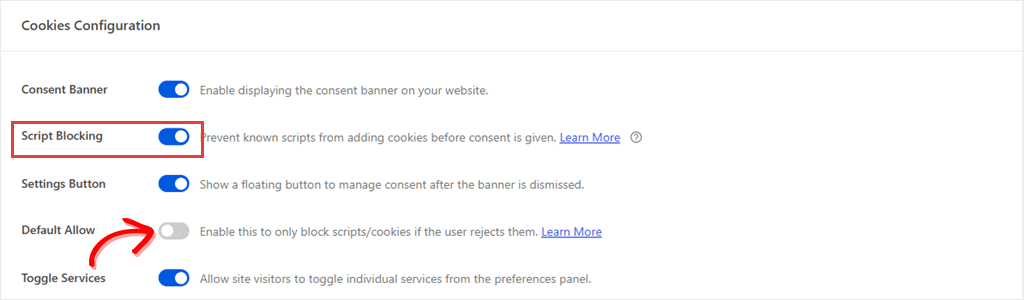
Pour vérifier, allez dans WPConsent » Paramètres dans votre tableau de bord WordPress.
Si votre site demande aux visiteurs avant de les suivre (opt-in), recherchez ces trois paramètres sur cette page :
- Bannière de consentement est activée.
- Blocage de scripts est activé.
- Autorisation par défaut est désactivée.
Vous ne savez pas quel type de site vous gérez ?
Avec Autorisation par défaut désactivée et Blocage de scripts activé, WPConsent attend que chaque visiteur fasse un choix. C’est ce qu’on appelle l’opt-in. Si vous utilisez des règles de localisation, certaines régions peuvent fonctionner différemment (voir la note ci-dessous).
Voici pourquoi ces paramètres sont importants.
Avec Autorisation par défaut activée, WPConsent traite chaque nouveau visiteur comme s’il avait donné son accord. Avec Blocage de scripts désactivé, il ne retient rien.
Dans les deux cas, WPConsent indique à GTM « oui à tout » sur la première page, avant que le visiteur ne clique sur quoi que ce soit. Votre déclencheur de l’étape 3 ne peut alors pas distinguer un vrai Accept d’un Accept automatique.
Vous vous demandez si le blocage de scripts bloquera GTM lui-même ?
Pas tant que le mode Consentement de Google est activé, ce qui est le cas par défaut. Dans notre test, GTM s'est chargé avant que tout choix ne soit fait. Ce sont les balises à l'intérieur de GTM qui ont besoin du déclencheur.
⚖️ Vous désactivez volontairement ?
Certains sites suivent les visiteurs par défaut et ne s'arrêtent que lorsqu'ils disent non. C'est ce qu'on appelle le refus. Sur ces sites, vos balises se déclenchent sur la première page, et c'est attendu. Elles s'arrêtent une fois que le visiteur refuse.
Vous utilisez les règles de localisation (plans payants) ? Chaque région suit sa propre règle. Par exemple, le préréglage CCPA est le refus, donc les visiteurs qu'il couvre voient les balises se déclencher dès la première page.
Si vous avez modifié quoi que ce soit, enregistrez vos paramètres et videz le cache des pages de votre site, afin que les visiteurs obtiennent la nouvelle version. Ensuite, vous êtes prêt à passer à GTM.
Étape 2 : Créer une variable qui lit le choix du visiteur
GTM a besoin d'une question simple à laquelle répondre ici : ce visiteur a-t-il autorisé le marketing ?
Chaque fois qu'un visiteur fait un choix, WPConsent envoie un court message à GTM. Il renvoie le même message à chaque page qu'ils visitent par la suite.
Il n'y a rien à activer. WPConsent fait cela tout seul, sur le plan gratuit.
Le message ressemble à ceci :
{
  event: 'wpconsent_consent_processed',
  wpconsentPreferences: {
    essential: true,
    statistics: true,
    marketing: true
    // ...plus one entry per service if Toggle Services is on, like 'facebook-pixel': true
  }
}
Vous n'avez pas besoin de coller cela quelque part. Nous l'avons ajouté dans l'article pour que vous puissiez voir ce que GTM lira.
Chaque catégorie est un simple true ou false.
Pour lire la réponse marketing, ouvrez votre conteneur dans Google Tag Manager et cliquez sur Variables dans le menu de gauche.
Faites défiler jusqu'à Variables définies par l'utilisateur et cliquez sur Nouvelle.
Cliquez sur Variable sans titre en haut du panneau et renommez-la DLV - Marketing Consent.
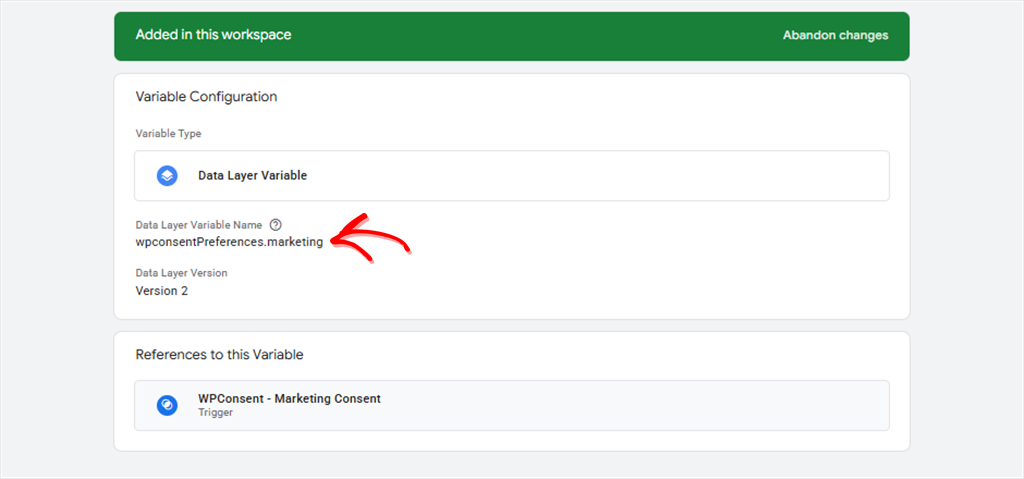
Ensuite, cliquez sur Configuration de la variable et choisissez Variable de couche de données.
Dans Nom de la variable de couche de données, tapez ceci exactement :
wpconsentPreferences.marketingFaites attention à la majuscule. GTM fait correspondre le nom lettre par lettre.
Laissez Version de la couche de données sur Version 2, puis cliquez sur Enregistrer.
Voici à quoi ressemble la variable terminée une fois enregistrée.
Vous n'êtes pas sûr de la catégorie à laquelle appartient votre balise ?
Les pixels publicitaires comme TikTok, Meta et LinkedIn se situent généralement sous marketing. Les outils d'analyse et de comportement comme Hotjar se situent souvent sous statistiques.
Si vous avez également listé le service dans les paramètres des cookies de WPConsent, faites correspondre la catégorie que vous avez choisie là-bas. Si vous ne l'avez pas fait, utilisez marketing pour tout ce qui suit les visiteurs à des fins publicitaires.
Si vous avez besoin de statistiques, créez une deuxième variable de la même manière, en utilisant wpconsentPreferences.statistics. Vous aurez également besoin d'un deuxième déclencheur pour cela à l'étape 3.
Étape 3 : Créez le déclencheur de consentement WPConsent
C'est l'étape la plus facile à mal faire.
WPConsent envoie wpconsent_consent_processed que les visiteurs acceptent ou rejettent. La différence réside dans la valeur : marketing: true ou marketing: false.
C'est pourquoi votre déclencheur a besoin d'une condition. Sinon, il se déclencherait même lorsque quelqu'un rejette les cookies.
Pour le créer, cliquez sur Déclencheurs dans le menu de gauche, puis sur Nouveau.
Nommez-le WPConsent - Marketing Consent.
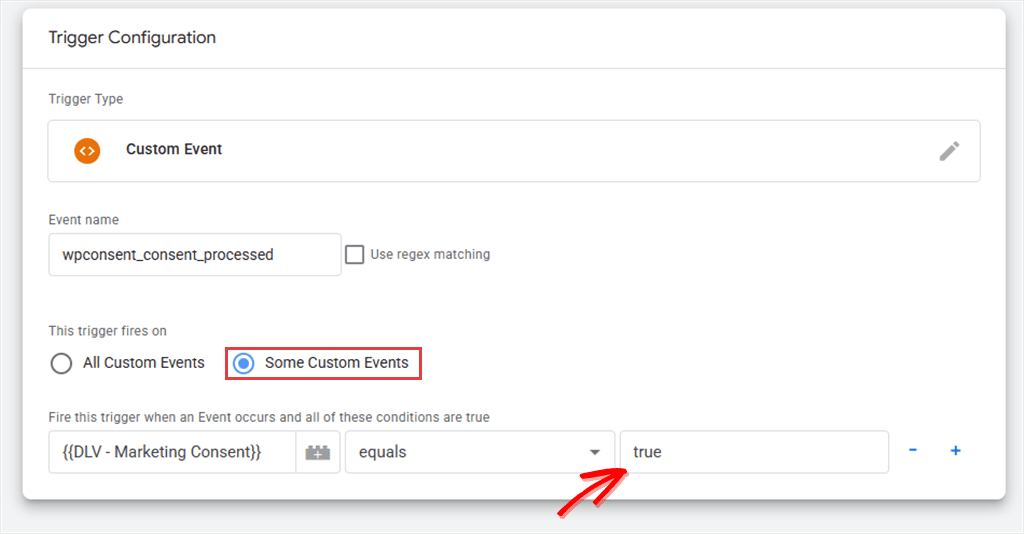
Cliquez sur Configuration du déclencheur et choisissez Événement personnalisé. Il se trouve sous « Autre ».
Dans Nom de l’événement, tapez :
wpconsent_consent_processedLaissez Utiliser la correspondance regex décoché.
Sous Ce déclencheur se déclenche sur, sélectionnez Certains événements personnalisés.
Remplissez maintenant la ligne de condition. Choisissez DLV – Marketing Consent dans la première boîte et est égal à dans la seconde. Tapez ensuite true dans la troisième.
Jetez un œil à la capture d’écran ci-dessous pour voir le déclencheur terminé.
Cliquez sur Enregistrer. Votre déclencheur est prêt pour toute balise qui doit attendre le consentement marketing. Notre documentation sur les déclencheurs de balises GTM basés sur le consentement couvre la même configuration pour d’autres catégories.
Étape 4 : Remplacez le déclencheur Toutes les pages de votre balise par le déclencheur de consentement
Votre balise se déclenche toujours au chargement de la page tant que vous ne la pointez pas vers le nouveau déclencheur.
Cliquez sur Balises et ouvrez votre balise TikTok Pixel.
Peu importe si vous avez utilisé le modèle de TikTok de la galerie ou une balise HTML personnalisée. Chaque balise GTM a la même boîte Déclenchement.
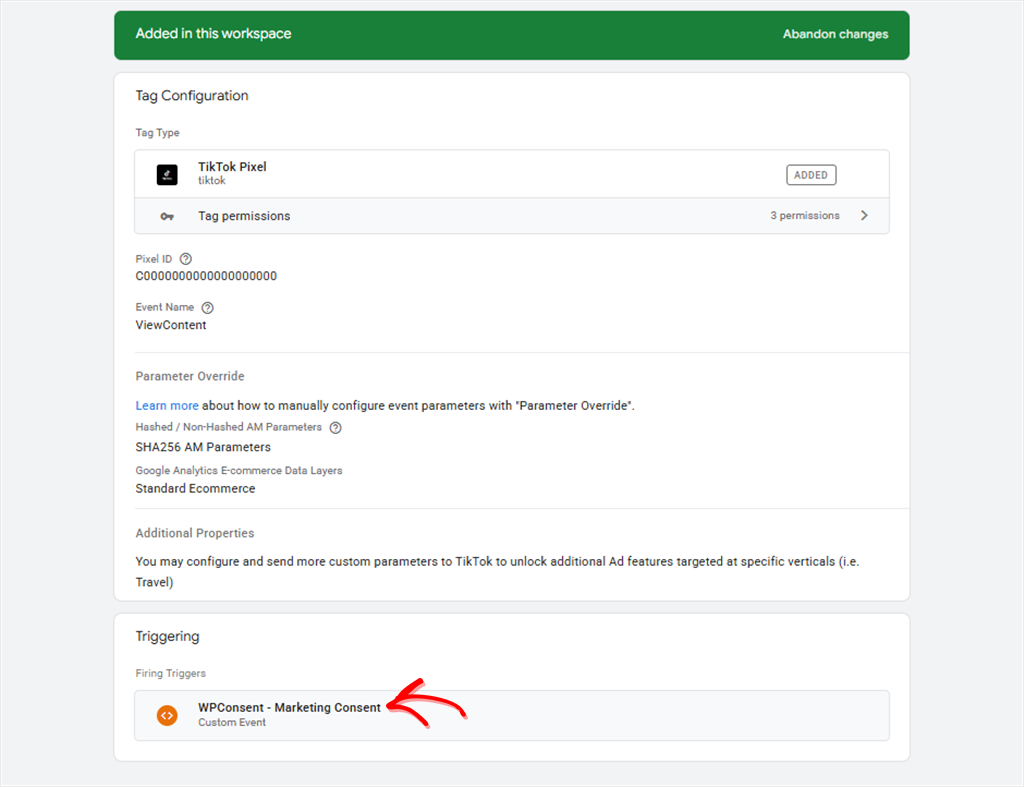
Cliquez sur la boîte Déclenchement et choisissez WPConsent – Marketing Consent.
Si Toutes les pages y est toujours répertorié, cliquez sur l’icône moins à côté pour le supprimer. Faites de même pour tout autre déclencheur dans cette boîte. Le déclencheur de consentement doit être le seul, sinon la balise peut toujours se déclencher avant que le visiteur n’accepte.
La capture d’écran ci-dessous montre la balise TikTok avec uniquement le déclencheur de consentement attaché.
⚠️ Un hic
Si vous enregistrez une balise sans déclencheur, GTM affiche une boîte « Aucune balise sélectionnée ». Cliquer sur Enregistrer la balise enregistre une balise sans déclencheur, elle ne se déclenchera donc pas. Cliquez plutôt sur Ajouter un déclencheur.
Cliquez sur Enregistrer.
Vous n’avez pas besoin d’un déclencheur de vue de page distinct.
Lorsqu’un visiteur clique sur Tout accepter, WPConsent envoie l’événement avec marketing: true. GTM voit l’événement, vérifie votre variable et déclenche la balise sur cette même page.
Après cela, WPConsent renvoie l’événement à chaque page qu’ils visitent, de sorte que la balise se déclenche sur chacune d’elles.
Répétez cet échange pour chaque balise marketing, comme un Meta Pixel, et elles pourront toutes partager ce déclencheur. Pour un outil de statistiques comme Hotjar, créez un second déclencheur de la même manière, avec DLV - Statistics Consent égal à true, et utilisez celui-ci à la place.
Étape 5 : Testez dans l'aperçu GTM
Le mode Aperçu de GTM vous montre exactement quand chaque balise se déclenche, vous pouvez donc voir le déclencheur fonctionner au lieu d’espérer qu’il le fasse.
Tout d’abord, supprimez les cookies de votre site dans votre navigateur, afin d’arriver en tant que nouveau visiteur. Sinon, WPConsent se souvient de votre dernier choix.
Dans Chrome, ouvrez votre site, cliquez sur l’icône à gauche de la barre d’adresse, et choisissez Cookies et données de site » Gérer les données de site sur l’appareil. Supprimez ensuite les entrées de votre site.
Ensuite, revenez dans GTM et cliquez sur Aperçu en haut à droite. Tag Assistant s'ouvre dans un nouvel onglet, alors entrez l'adresse de votre site là et cliquez sur Connecter.
Votre site s'ouvre dans une nouvelle fenêtre avec la bannière affichée. Ne cliquez pas dessus encore.
Revenez à l'onglet Tag Assistant.
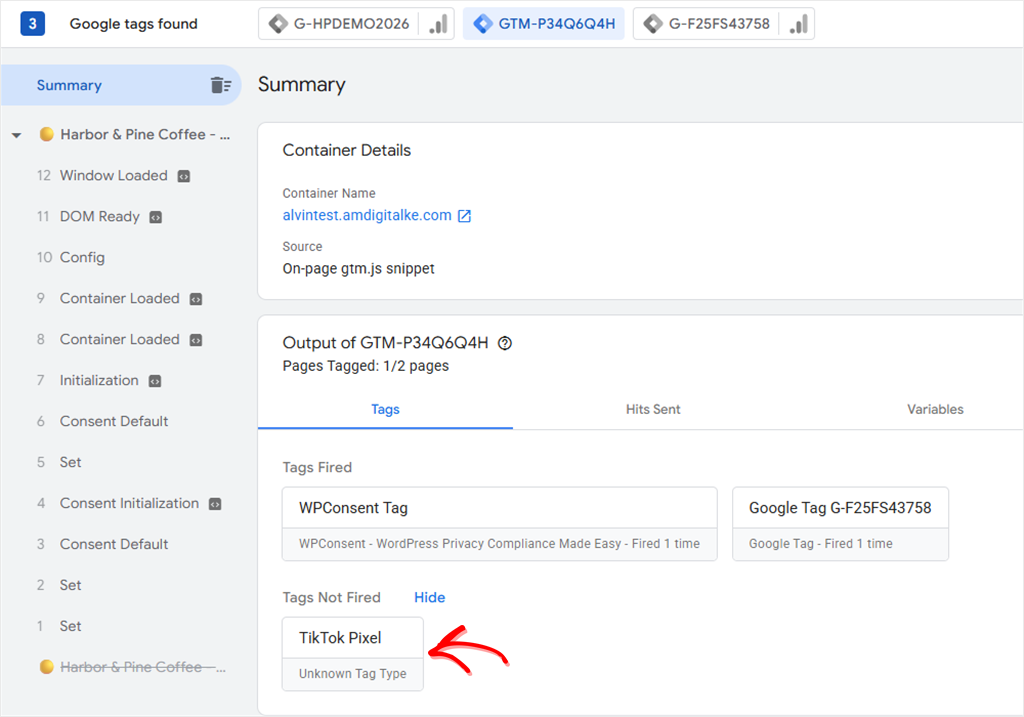
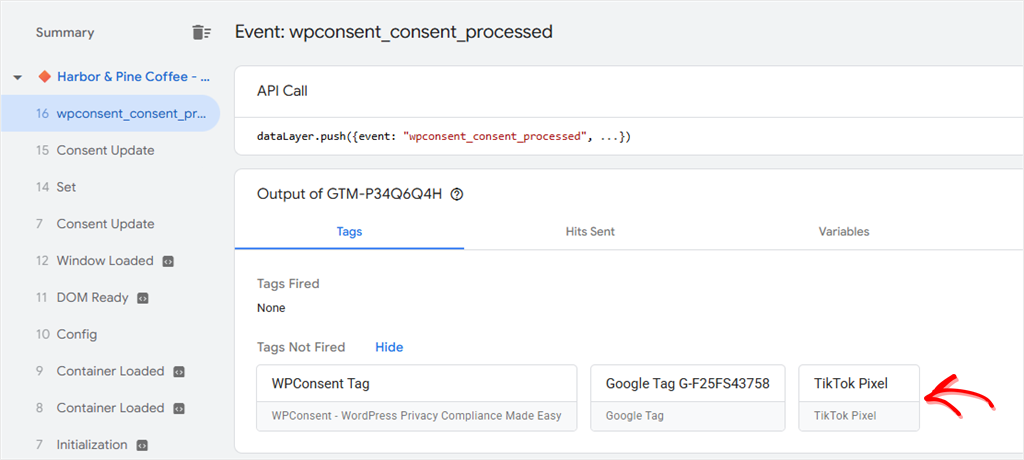
Avant un choix : lors d'une visite fraîche, vous ne devriez voir wpconsent_consent_processed nulle part dans la liste des événements. Votre Pixel TikTok devrait se trouver sous Tags non déclenchés. Si l'événement apparaît quand même, vérifiez les deux notes sous les captures d'écran.
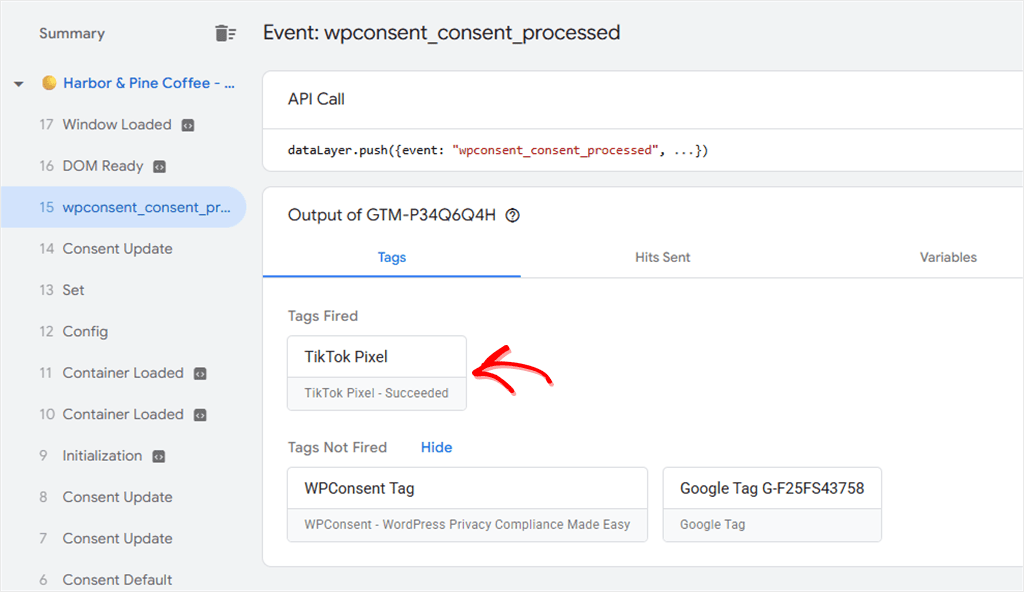
Après Acceptation : revenez sur votre site et cliquez sur Tout accepter. Dans Tag Assistant, un événement wpconsent_consent_processed apparaît dans la liste.
Cliquez dessus, et votre Pixel TikTok apparaît sous Tags déclenchés.
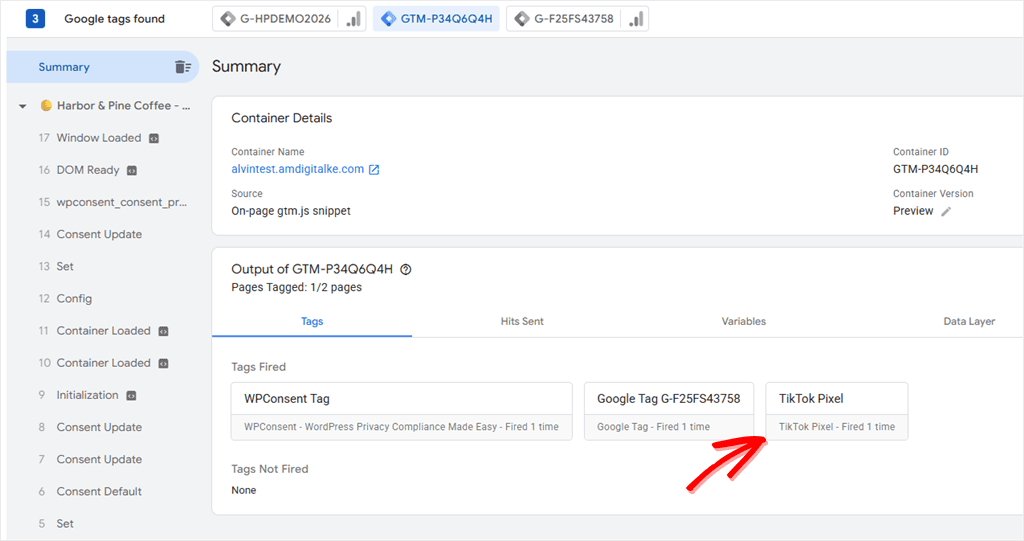
Sur la page suivante : dans la fenêtre du site, naviguez vers n'importe quelle autre page. wpconsent_consent_processed apparaît à nouveau, et votre Pixel TikTok se déclenche à nouveau. C'est WPConsent qui envoie le choix enregistré sur chaque page.
Après Refus : fermez la fenêtre du site que Aperçu a ouverte. Supprimez à nouveau les cookies de votre site, de la même manière qu'auparavant. Cliquez ensuite sur Aperçu dans GTM, Connecter à nouveau, et cette fois cliquez sur Refuser sur la bannière.
L'événement apparaît toujours. Mais votre Pixel TikTok reste sous Tags non déclenchés.
Deux résultats peuvent sembler erronés mais sont attendus :
- L'événement apparaît avant que vous ne cliquiez. Si vous avez activé Respecter les contrôles de confidentialité globaux dans les paramètres avancés de WPConsent (comment fonctionne le support GPC), les navigateurs qui envoient un signal GPC, comme Brave, reçoivent un « non » enregistré avant tout clic. L'événement se déclenche au premier chargement avec
marketing: false, et votre balise ne se déclenche toujours pas. - Les balises se déclenchent immédiatement dans certaines régions. Les visiteurs couverts par une règle d'opt-out géographique reçoivent tout ce qui est autorisé dès la première page. Testez depuis la région que vous vérifiez.
Une fois que les quatre résultats correspondent, cliquez sur Soumettre dans GTM, puis sur Publier. Aperçu ne teste que vos modifications, donc vos visiteurs n'obtiendront le nouveau déclencheur qu'une fois que vous aurez publié.
Dépannage et corrections rapides : Ma balise se déclenche toujours avant le consentement
La plupart des tests échoués sont dus à une poignée de causes. Trouvez la ligne qui correspond à ce que vous voyez.
« Il se déclenche au chargement de la page, avant que je ne clique sur quoi que ce soit. »
Toutes les pages est probablement toujours attaché, ou un autre déclencheur l'est.
Ouvrez la balise et vérifiez que WPConsent – Consentement Marketing est le seul déclencheur dans la boîte Déclenchement.
« Il se déclenche pour tout le monde, même pour ceux qui refusent. »
Votre déclencheur est probablement défini sur Tous les événements personnalisés, ou la condition est manquante.
Ouvrez le déclencheur et vérifiez qu'il indique Certains événements personnalisés avec DLV - Marketing Consent égal à true.
« Tout s'affiche vrai dès la première page. »
Retournez à l'étape 1.
Autorisation par défaut activée, blocage de script désactivé, ou une règle de localisation de refus d'opt-out feront dire oui à WPConsent avant même que quiconque clique.
« GTM dit Non déclenché, mais TikTok enregistre toujours mes visites. »
Le pixel est probablement aussi ajouté quelque part dans WordPress, en dehors de GTM. Cherchez-le dans un extrait WPCode, le module complémentaire Conversion Pixels de WPCode, ou les paramètres d'en-tête de votre thème.
Le déclencheur de GTM ne peut pas retenir une copie qui se charge depuis ailleurs.
Gardez une copie, dans GTM, pour que le déclencheur la contrôle.
« L'aperçu montre mon tag comme Échoué. »
Échoué signifie que le tag s'est déclenché mais a signalé une erreur. Souvent, son script n'a pas pu se charger, vérifiez donc d'abord votre propre connexion.
Lorsque nous avons testé cela, un bloqueur de traqueurs sur notre routeur a arrêté le script de TikTok, et le tag s'est affiché Échoué. Sur les données mobiles, le même tag s'est affiché Réussi.
Les bloqueurs de publicité et les navigateurs axés sur la confidentialité peuvent faire la même chose.
« J'ai changé quelque chose, et rien n'est différent. »
Cliquez à nouveau sur Aperçu. Tag Assistant teste votre conteneur tel qu'il était lorsque vous avez cliqué sur Aperçu, donc tout changement que vous apportez par la suite ne s'affichera pas avant que vous ne vous reconnectiez.
Sur votre site en direct, rien ne change tant que vous n'avez pas soumis et publié. Si vous avez modifié les paramètres de WPConsent, videz également le cache de page de votre site.
FAQ : Ne déclencher les balises GTM qu'après le consentement
Pourquoi ne pas utiliser à la place le paramètre « Exiger un consentement supplémentaire pour le déclenchement du tag » de GTM ?
Ce paramètre peut contrôler les tags qui n'ont pas de vérifications de consentement intégrées. Le problème est de l'associer à un déclencheur Toutes les pages. GTM vérifie le consentement au moment où le déclencheur se déclenche, et Toutes les pages se déclenche au chargement de la page, avant que le visiteur n'ait cliqué. S'il accepte quelques secondes plus tard, ce moment est déjà passé. L'octroi du consentement ne fait pas redéclencher le déclencheur sur cette page. Le déclencheur WPConsent donne à GTM un nouveau moment pour déclencher le tag : le clic lui-même. Ainsi, le tag se déclenche sur la même page où ils acceptent.
Puis-je déclencher une balise pour un service au lieu d'une catégorie entière ?
Oui. Avec l'option Basculer les services de WPConsent activée, les visiteurs peuvent autoriser des services individuels, et chaque service obtient sa propre entrée. Activez-la dans WPConsent » Paramètres : c'est la ligne Basculer les services, juste en dessous de Autorisation par défaut. C'est sur le plan gratuit.
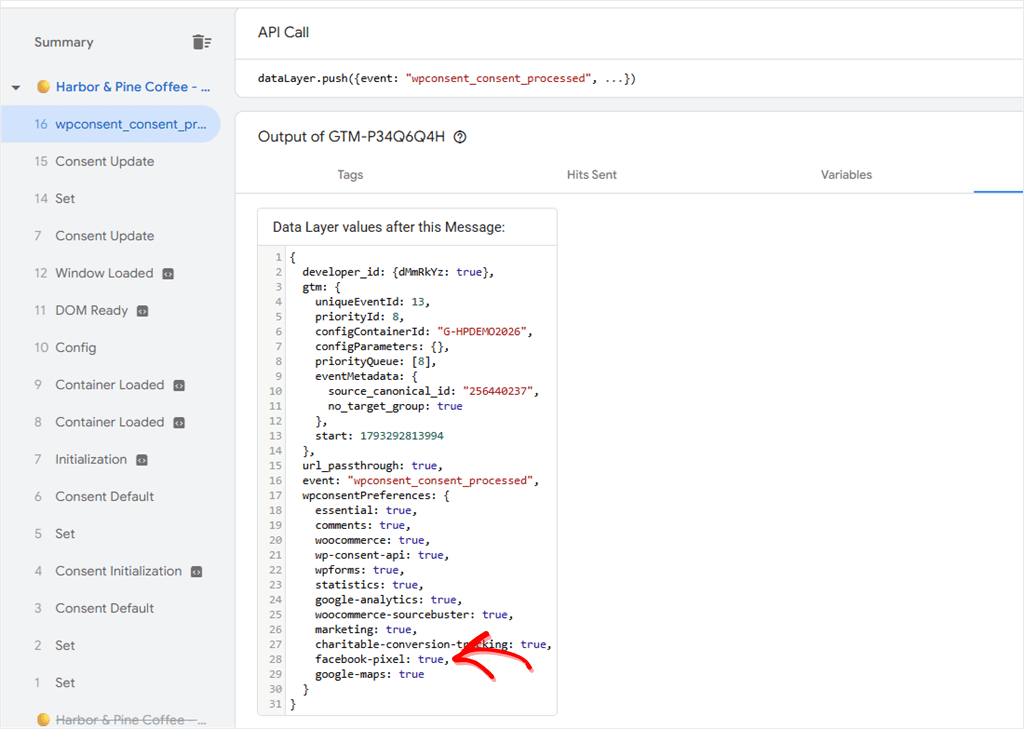
Par exemple, wpconsentPreferences.facebook-pixel indique true ou false pour le Pixel Facebook seul. Les noms avec un trait d'union fonctionnent bien dans GTM.
Le nom exact de chaque service s'affiche dans l'onglet Couche de données de Tag Assistant. Créez une Variable de Couche de Données avec ce nom et utilisez-la dans la condition de votre déclencheur.
GA4 et Google Ads ont-ils besoin de ce déclencheur ?
Non. Laissez-les sur Google Consent Mode, que WPConsent prend en charge dans le plan gratuit. Les balises de Google s’ajustent déjà au choix du visiteur. Ce déclencheur est destiné aux balises qui ne le font pas.
Cela fonctionne-t-il avec le modèle Google Tag Manager WPConsent ?
Oui, et ils fonctionnent mieux ensemble. Le modèle est la façon dont WPConsent transmet Google Consent Mode à vos balises Google dans GTM. Si vous avez suivi notre guide Consent Mode v2 et GTM, vous l’avez déjà. Le déclencheur retient tout le reste.
Configurer et tester les balises soumises au consentement dans Google Tag Manager
Vous avez maintenant des balises GTM qui attendent le choix de chaque visiteur, sur chaque page, avec une preuve en mode Aperçu.
Vous ajoutez une nouvelle balise à GTM ? Donnez-lui le déclencheur de consentement. Ensuite, relancez les quatre vérifications en mode Aperçu, et faites de même chaque fois que vous modifiez vos catégories de consentement.
Une mise en garde : cela contrôle quand vos balises se déclenchent. Cela ne rend pas votre site conforme à lui seul.
Le texte de votre bannière, votre politique de cookies et la façon dont vous avez catégorisé chaque service ont toujours de l’importance.
Il ne contrôle également que les balises à l’intérieur de GTM. Un pixel ajouté via un plugin ou votre thème nécessite sa propre solution.
Vous n’utilisez pas encore WPConsent ? Obtenez le plugin gratuit et envoyez les choix de consentement des visiteurs à Google Tag Manager sans écrire de code personnalisé.
Obtenir WPConsent gratuitement →
Vous voulez des règles de localisation, afin que les visiteurs de chaque région reçoivent automatiquement la bonne bannière ?
Voir les plans WPConsent →
Ressources supplémentaires
Ces guides vous aideront avec les prochaines choses que vous voudrez probablement vérifier sur votre site.
- GDPR vs CCPA : Les principales différences que les propriétaires de sites WordPress doivent connaître : quand exécuter l’opt-in et quand l’opt-out
- WPConsent Gratuit vs Pro : Ce que vous obtenez réellement avec chaque plan : quelles fonctionnalités se trouvent dans quel plan
- Comment auditer votre site WordPress pour la conformité des cookies : une vérification complète de ce que votre site charge