Réponse courte
Les organisations à but non lucratif ne sont pas automatiquement exemptées des règles relatives aux cookies. Pour ajouter le consentement à un site de dons WordPress, installez WPConsent gratuitement, exécutez son assistant de configuration, connectez votre plugin de dons via l'API gratuite WP Consent, puis testez si vos pixels de suivi attendent le choix du donateur.
Points clés à retenir
- Qui en a besoin : Il n'y a pas d'exemption générale pour les œuvres de bienfaisance au Royaume-Uni ou dans l'UE. Certaines lois sur la protection de la vie privée des États américains couvrent également les organisations à but non lucratif.
- Ce qui est gratuit : La version gratuite de WPConsent gère la bannière, l'analyse, le blocage des traqueurs connus et votre page de politique de cookies. Placez la bannière là où elle ne couvrira pas le bouton "Faire un don".
- Les dons continuent de fonctionner : Stripe, PayPal et Square ne figurent pas sur la liste de blocage de WPConsent, et notre don de test hors ligne a été effectué après le rejet. Les dons des donateurs qui cliquent sur "Rejeter" n'apparaîtront pas dans vos rapports publicitaires. Testez votre propre formulaire de la même manière.
- Le hic : Certains plugins de dons chargent leurs pixels à partir de leurs propres fichiers, ce qu'une analyse peut manquer. Si un pixel se charge toujours après le rejet, une règle de script personnalisée sur un plan WPConsent payant peut le retenir.
Une page de dons peut collecter beaucoup d'informations : le nom du donateur, son e-mail, ses détails de facturation et souvent une adresse personnelle.
Sur certains sites, cette même page charge également des traceurs publicitaires avant que le donateur n'ait fait de choix concernant le suivi.
Vous ne pouvez pas le voir depuis le devant de votre site, ce qui le rend facile à manquer.
Nous avons vérifié cela lors de la configuration d'une page de don de test pour une campagne de banque alimentaire hivernale. Le don a été effectué, mais nous devions également voir quels scripts de suivi se sont exécutés avant et après que le donateur ait fait un choix.
Dans ce guide, nous vous montrerons comment ajouter le consentement aux cookies à votre site de dons WordPress avec WPConsent. Vous apprendrez également à faire attendre le suivi de vos dons jusqu'au choix d'un donateur, et comment le vérifier vous-même sans aucun code.
Utilisez la table des matières ci-dessous pour naviguer dans ce guide.
- Les organisations à but non lucratif ont-elles besoin du consentement aux cookies ?
- Ce qui s'exécute sur une page de don, et ce qui peut attendre ?
- Comment configurer le consentement aux cookies pour les organisations à but non lucratif dans WordPress
- Étape 1 : Installer WPConsent
- Étape 2 : Analyser votre site de dons
- Étape 3 : Examiner ce que l'analyse a trouvé
- Étape 4 : Placer la bannière là où elle ne couvrira pas le bouton de don
- Étape 5 : Rédiger un message de bannière pour les donateurs
- Étape 6 : Laisser l'autorisation par défaut désactivée
- Étape 7 : Générez votre page de politique de cookies
- Comment faire en sorte que le suivi de vos dons attende le consentement
- Comment tester le consentement aux cookies comme un donateur
- Comment assurer le bon fonctionnement de votre consentement aux cookies
- FAQ : Consentement aux cookies pour les organisations à but non lucratif
- Configurer et tester le consentement aux cookies sur votre site de dons
Les organisations à but non lucratif ont-elles besoin du consentement aux cookies ?
Oui, si votre site de dons utilise des pixels publicitaires et a des donateurs au Royaume-Uni ou dans l'UE, les règles exigent généralement leur consentement au préalable.
La réponse dépend principalement de l'endroit où vivent vos donateurs. Dans certains États américains, cela dépend également de la quantité de données de donateurs que vous collectez.
Voici comment cela se répartit par région.
Au Royaume-Uni
Les règles britanniques sur les cookies sont énoncées dans le PECR, le Privacy and Electronic Communications Regulations.
Elles s'appliquent à toute personne qui stocke ou lit des informations sur l'appareil d'un visiteur, et cela inclut les organisations caritatives.
Voici ce qui est actuel en novembre 2026 :
- Les pixels de suivi comptent. L'ICO, le régulateur britannique de la vie privée, a finalisé ses directives mises à jour sur les cookies le 29 avril 2026. Il indique que les règles couvrent les pixels de suivi chaque fois qu'ils stockent ou lisent des informations sur l'appareil d'un visiteur.
- Certains cookies ne nécessitent plus de consentement. Depuis le 5 février 2026, suite aux modifications apportées par le Data (Use and Access) Act 2025, le PECR ne requiert pas de consentement pour certains cookies d'analyse utilisés uniquement pour améliorer votre site. Les données ne peuvent pas être partagées, sauf avec un fournisseur qui vous aide à apporter ces améliorations. Les cookies qui mémorisent les paramètres d'un visiteur, tels que sa langue ou la taille du texte, sont également exemptés. Nous vous montrerons où se situent les outils courants dans le tableau ci-dessous.
- Les visiteurs peuvent toujours refuser. Vous devez informer les visiteurs de la fonction de ces cookies et leur donner un moyen simple et gratuit de s'y opposer.
- Les pixels publicitaires ne bénéficient pas de cette exception. Ils nécessitent toujours un consentement préalable.
Dans l'UE
La directive ePrivacy exige généralement un consentement avant qu'un site ne stocke ou ne lise quoi que ce soit sur l'appareil d'un visiteur, sauf si cela est strictement nécessaire. Elle n'a pas d'exception pour les organisations à but non lucratif.
Aux États-Unis
Les États-Unis n'ont pas de loi nationale sur les cookies, ni pour les organisations caritatives ni pour personne d'autre. Chaque État établit ses propres règles, et seulement quelques-unes d'entre elles couvrent les organisations à but non lucratif. Voici trois d'entre elles, en novembre 2026 :
- Le CCPA de Californie ne s'applique généralement pas aux organisations à but non lucratif. La principale exception concerne une organisation à but non lucratif étroitement liée à une entreprise couverte par la loi. L'une contrôle l'autre, elles partagent une marque et l'entreprise partage les données clients avec elle. De nombreuses organisations caritatives ne correspondent pas à cette description.
- La loi sur la protection de la vie privée du Colorado couvre les organisations à but non lucratif qui traitent les données de 100 000 résidents du Colorado ou plus par an. Elle couvre également celles qui génèrent des revenus ou des remises en vendant des données sur 25 000 personnes ou plus.
- La loi sur la protection de la vie privée de l'Oregon s'applique aux organisations à but non lucratif depuis le 1er juillet 2025, dès lors qu'elles traitent des données concernant 100 000 consommateurs de l'Oregon ou plus par an, ou 25 000 ou plus si plus d'un quart de leurs revenus provient de la vente de données.
- La loi sur la protection de la vie privée du Delaware n'a pas d'exemption générale pour les organisations à but non lucratif. Jusqu'au 1er janvier 2027, elle couvre les organisations qui traitent des données concernant 35 000 consommateurs du Delaware ou plus par an, ou 10 000 ou plus si plus de 20 % de leurs revenus proviennent de la vente de données. À partir du 1er janvier 2027, ces chiffres tomberont à 10 000 et 5 000.
Ces lois nationales donnent principalement aux visiteurs le droit de refuser la publicité ciblée, plutôt que d'exiger un consentement préalable.
Donc, si tous vos donateurs sont aux États-Unis et que vous êtes en dessous de ces chiffres, aucune loi nationale sur la protection de la vie privée ne vous couvre peut-être encore.
Les donateurs au Royaume-Uni ou dans l'UE sont différents. Leurs règles en matière de cookies n'ont aucune limite de taille, elles peuvent donc s'appliquer même à une petite organisation caritative.
Les données sensibles nécessitent d'abord un consentement
En vertu de ces lois nationales, les données sensibles, telles que les conditions de santé ou les croyances religieuses, sont traitées différemment : elles nécessitent un consentement préalable.
Par exemple, un don à une église peut révéler la foi d'un donateur. Un don à une organisation caritative contre le cancer peut révéler son état de santé. Certaines lois nationales peuvent considérer cela comme des données sensibles.
Même lorsque la loi ne l'exige pas, une bannière informe les donateurs de ce que vous suivez avant qu'ils ne donnent. Laisser le paramètre Autoriser par défaut de WPConsent désactivé (étape 6 ci-dessous) donne également aux visiteurs un choix d'opt-in, ce qui est un bon point de départ si vous gagnez plus tard des sympathisants pour lesquels le consentement est requis.
⚠️ Vérifiez d'abord
Ceci n'est pas un conseil juridique. Nous couvrons ici uniquement les bases. Pour connaître les règles qui s'appliquent à vos donateurs, consultez votre conseiller juridique et notre guide sur les exigences de consentement aux cookies par pays pour plus de détails.
Ensuite, vérifiez quels scripts votre page de don charge.
Ce qui s'exécute sur une page de don, et ce qui peut attendre ?
Certains scripts sur une page de don doivent s'exécuter pour que le don fonctionne. D'autres peuvent attendre le choix du donateur.
Voici comment cela se décompose généralement sur un site de dons WordPress :
| Ce qui est sur la page | Ce que ça fait | Attend le consentement ? |
|---|---|---|
| Formulaire de don | Collecte le montant et les détails du donateur | Non, il s'exécute toujours |
| Passerelle de paiement (Stripe, PayPal) | Traite le paiement, vérifie souvent la fraude | Non, il est généralement considéré comme nécessaire pour finaliser le don |
| Cookies de connexion et de session | Maintient les donateurs connectés | Non, ils sont nécessaires pour maintenir les donateurs connectés |
| Analytique (Google Analytics) | Indique quelles campagnes attirent les donateurs | Généralement oui (Royaume-Uni : les analyses simples utilisées uniquement pour améliorer votre site peuvent être exemptées, avec un opt-out, si le fournisseur n'utilise pas les données à ses propres fins) |
| Pixels publicitaires (Meta, TikTok) | Rapporte les dons à vos comptes publicitaires | Oui au Royaume-Uni et dans l'UE, car ils sont utilisés pour la publicité, pas pour le fonctionnement de votre site. Les États américains concernés exigent au moins un opt-out. |
| Intégrations (YouTube, Google Maps) | Affichez des vidéos et des cartes sur les pages de campagne | Généralement oui, car ils peuvent définir leurs propres cookies dès qu'ils sont chargés |
Comment WPConsent gère les scripts courants des pages de dons par défaut
Voici ce que WPConsent fait avec les scripts principaux de ce tableau dès qu'il est configuré.
Comment WPConsent gère les passerelles de paiement
Les passerelles de paiement définissent souvent leurs propres cookies, par exemple pour vérifier la fraude. La possibilité de les exécuter sans consentement dépend de ce qu'ils font. Votre conseiller juridique peut le confirmer pour votre configuration.
WPConsent ne bloque pas Stripe, PayPal ou Square par défaut. Votre formulaire de don continue de fonctionner pendant que les scripts marketing attendent le consentement.
Vous utilisez une autre passerelle ?
Assurez-vous que les dons continuent d'être effectués lorsqu'un donateur clique sur Refuser. Le don de test plus loin dans ce guide vous montre comment.
Comment WPConsent gère les pixels publicitaires
La liste de blocage de WPConsent inclut le code standard de TikTok et Meta pixel. Une fois que vous l'avez configuré dans les étapes ci-dessous, il retient ces pixels jusqu'à ce qu'un donateur accepte.
Comment WPConsent gère Google Analytics
Le mode de consentement Google est activé par défaut dans WPConsent. Google Analytics se charge toujours, mais avec le consentement défini sur « refusé ». Tant qu'un donateur n'accepte pas les Statistiques, il n'envoie que des pings sans cookies et ne définit aucun cookie d'analyse.
Google appelle cela le mode de consentement avancé. Notre guide sur le mode de consentement Google v2 dans WordPress explique en quoi il diffère du mode de base.
Comment configurer le consentement aux cookies pour les organisations à but non lucratif dans WordPress
Nous utiliserons WPConsent pour la bannière.
C'est le meilleur plugin de consentement aux cookies pour WordPress. Il analyse votre site, affiche une bannière et retient les scripts de suivi connus jusqu'à ce qu'un visiteur donne son accord. Les balises de Google se chargent dans le mode de consentement à la place.
WPConsent est un plugin de consentement auto-hébergé. Activez les journaux de consentement (plans payants), et ces enregistrements restent dans votre base de données WordPress.
La version gratuite couvre les sept étapes de configuration ci-dessous. Quelques sections après cela nécessitent un plan payant, et nous les avons marquées « (Plans payants) ».
Pour ce guide, nous montrerons la version payante dans nos captures d'écran, afin que vous puissiez voir les options supplémentaires.
Les étapes d'installation ci-dessous concernent le plugin gratuit.
Étape 1 : Installer WPConsent
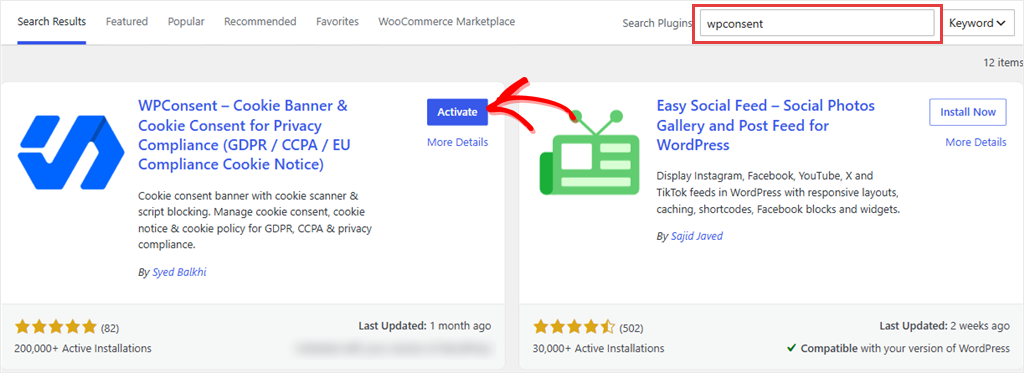
Pour commencer, allez dans Plugins » Ajouter un nouveau plugin dans votre tableau de bord WordPress et recherchez « WPConsent ».
Ensuite, cliquez sur Installer maintenant, puis sur Activer.
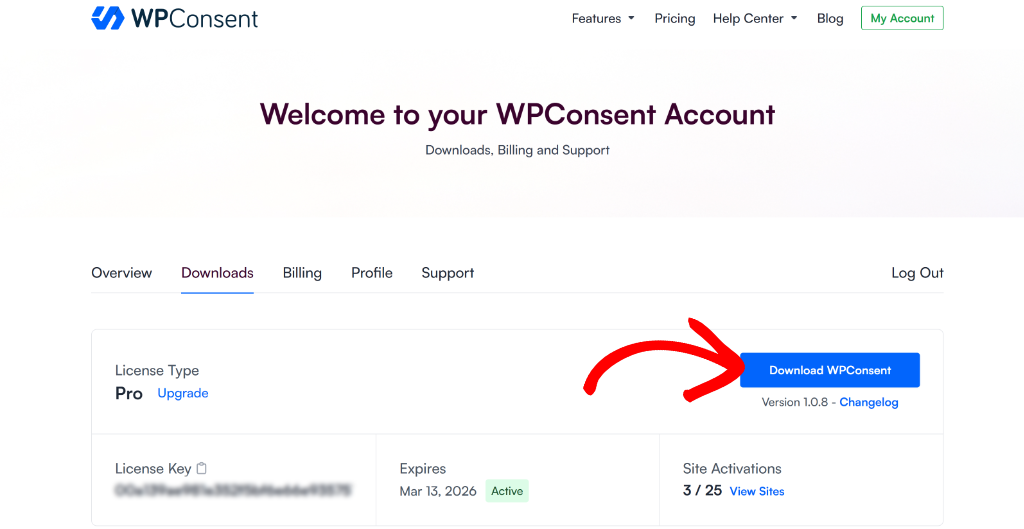
Vous préférez le plan payant ? Achetez un plan, téléchargez le plugin et copiez votre clé de licence depuis votre compte WPConsent. Ce guide montre comment le configurer.
💡 Vous utilisez Charitable ?
Le plugin de dons Charitable a un lien Conformité de la confidentialité dans son menu WordPress. Il mène également à WPConsent, donc l'une ou l'autre voie vous amène au même plugin.
Lorsque WPConsent s'active, il ouvre son assistant de configuration où vous cliquez sur Commençons pour débuter.
Étape 2 : Analyser votre site de dons
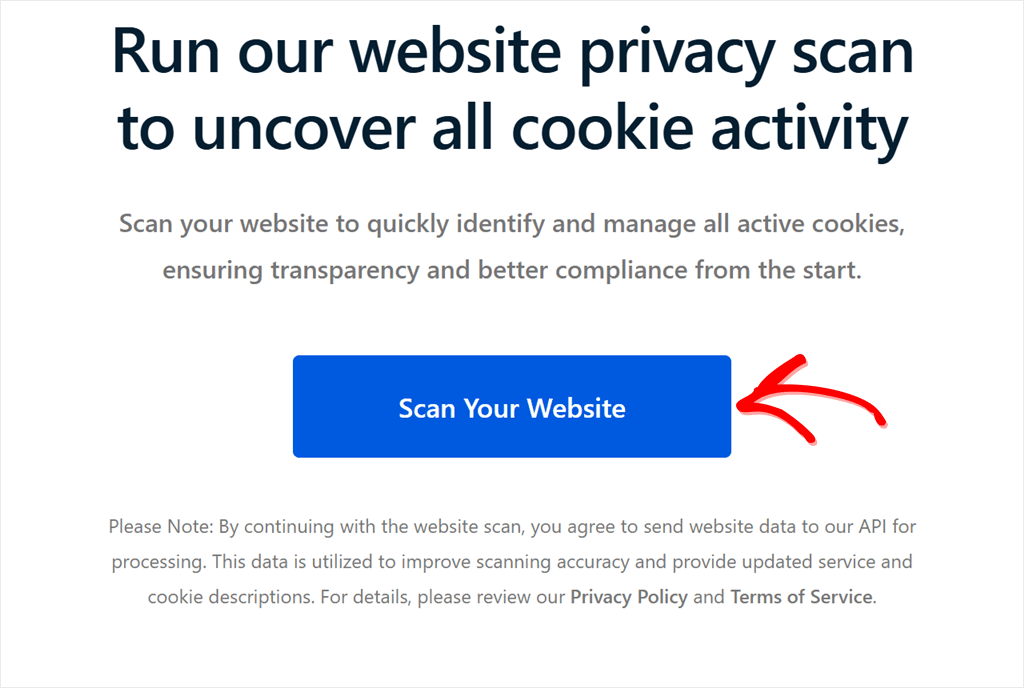
Sur l'écran suivant, cliquez sur Analyser votre site web pour que l'assistant exécute une analyse de confidentialité.
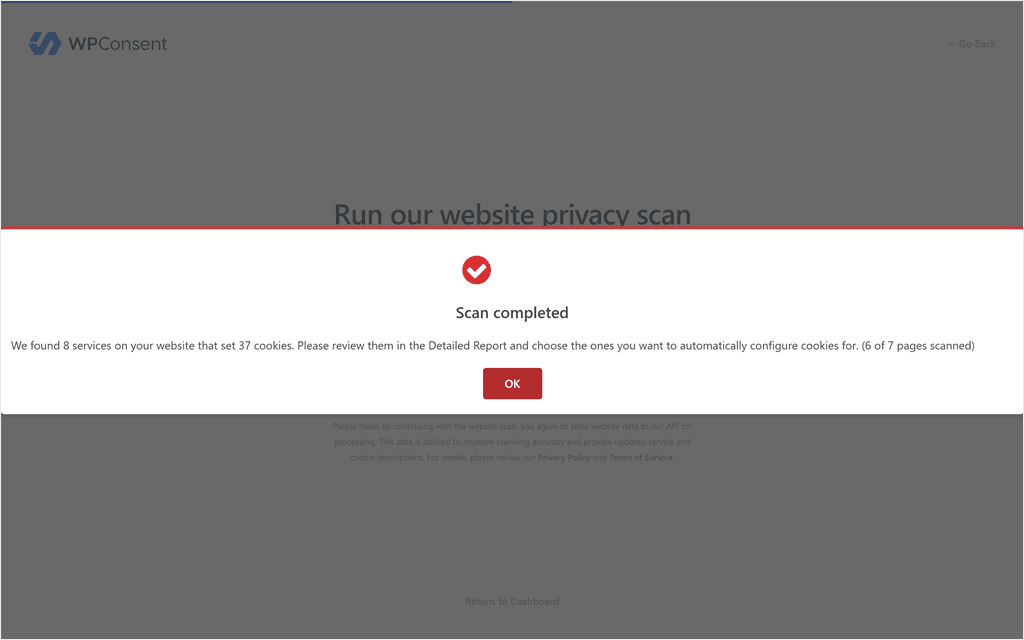
Après cela, WPConsent vérifie vos pages pour les cookies et les scripts de suivi. Sur notre site de test, l'analyse a trouvé 8 services définissant 37 cookies sur 6 pages.
Étape 3 : Examiner ce que l'analyse a trouvé
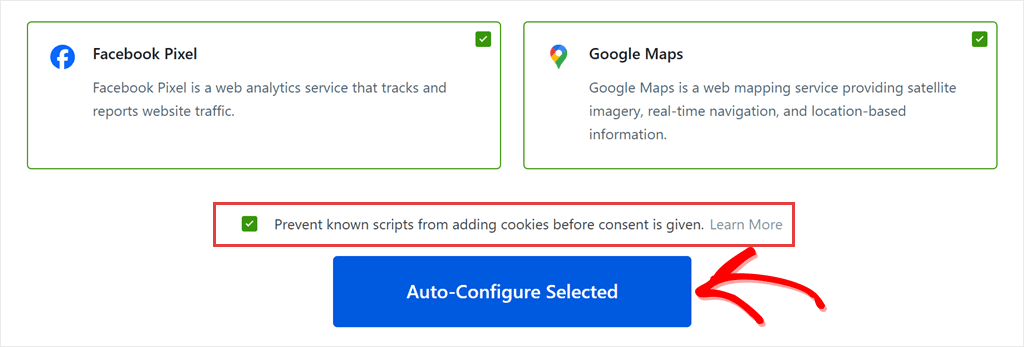
Ensuite, vous verrez chaque service détecté par l'analyse, avec une brève description de ce qu'il fait.
Laissez tous les services cochés. Si vous en décochez un, la configuration automatique ignorera ceux-là. WPConsent ajoute ensuite chaque service coché à votre liste de cookies et à votre page de politique de cookies.
Cochez ensuite que Empêcher les scripts connus d'ajouter des cookies avant que le consentement ne soit donné est coché. C'est le paramètre qui retient les scripts de suivi jusqu'à ce qu'un donateur accepte.
Après cela, cliquez sur Configurer automatiquement les éléments sélectionnés.
Votre plugin de don peut également ajouter son propre suivi. Une fois votre bannière en place, nous vous montrerons comment vérifier qu'elle attend aussi.
Étape 4 : Placez la bannière là où elle ne couvrira pas le bouton de don
Vous allez maintenant personnaliser l'apparence de la bannière.
WPConsent propose une Bannière Longue sur toute la page, une Bannière Flottante dans un coin et une Bannière Modale au milieu de l'écran. La bannière modale fait partie des offres payantes.
Pour une page de don, nous recommandons une Bannière Longue avec la Position définie sur Bas, car elle est facile à repérer et reste à l'écart des boutons de montant.
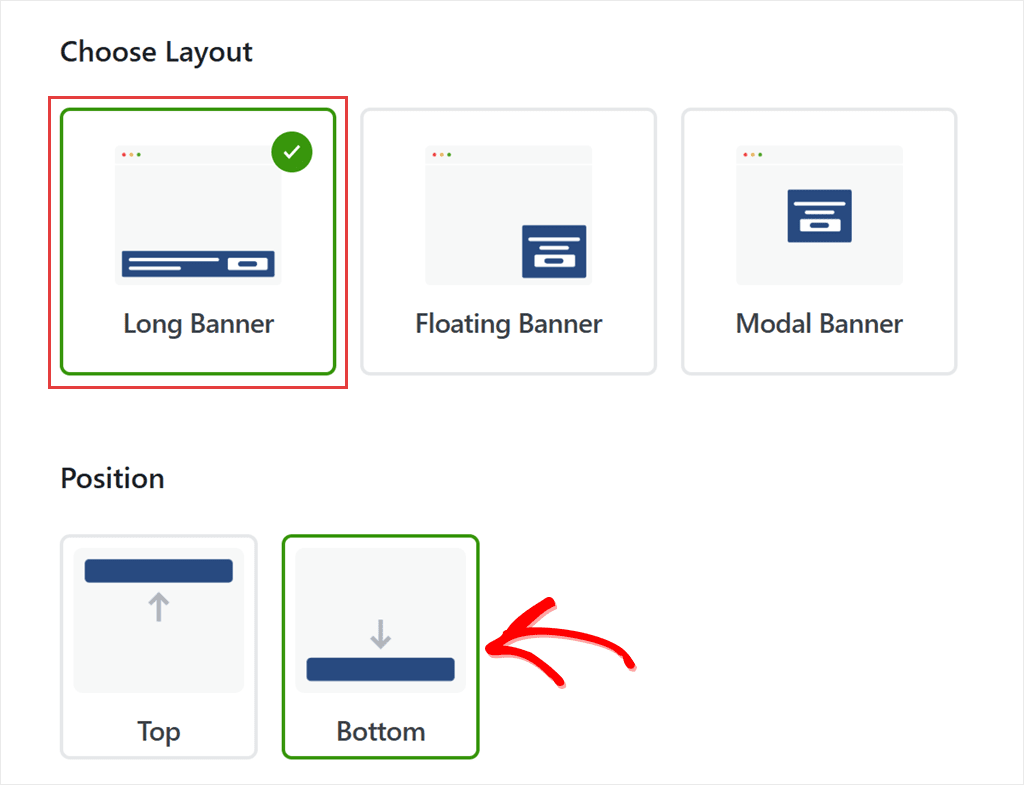
Faites défiler vers le bas pour voir un aperçu en direct, puis cliquez sur Enregistrer et Terminer la Configuration.
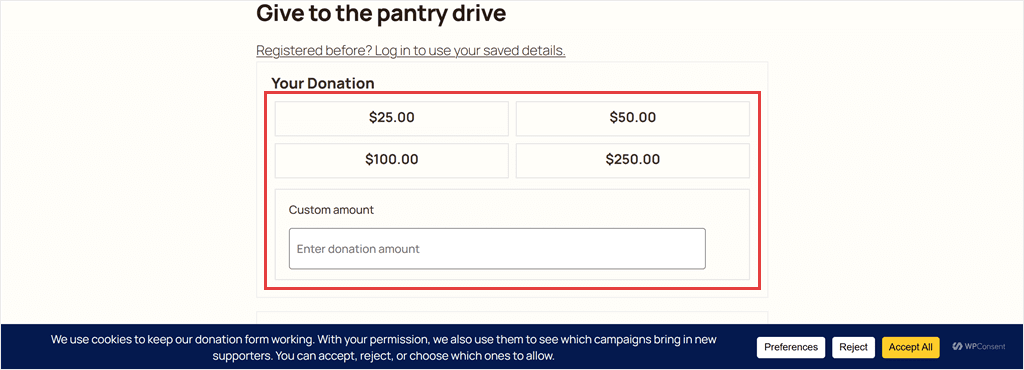
Voici à quoi ressemblait la bannière sur notre campagne de test, avec les boutons de montant et le champ de montant personnalisé toujours bien visibles au-dessus.
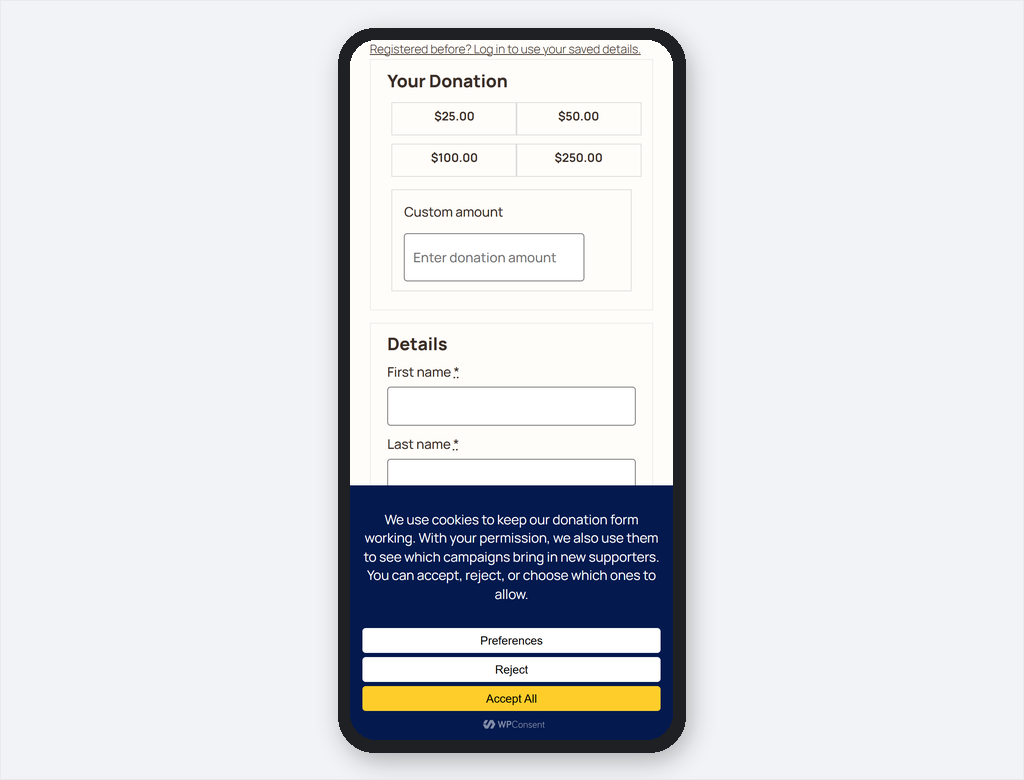
Sur un téléphone, la même bannière occupait environ le tiers inférieur de l'écran sur notre formulaire de test, mais les boutons s'empilaient sur toute la largeur et les montants des dons restaient visibles.
⚠️ Vérifiez d'abord
Prévisualisez votre propre page de campagne sur un téléphone. Une bannière flottante haute ou une modale peut couvrir le bouton de don sur les petits écrans.
Une fois l'assistant fermé, vous arriverez sur le tableau de bord WPConsent, où le score de Santé du consentement du site indique ce qui est fait et ce qui reste à faire.
S'il suggère d'activer le Blocage de contenu et que votre formulaire de don utilise reCAPTCHA, décochez d'abord Recaptcha dans la liste de ce paramètre. Sinon, les donateurs qui cliquent sur Refuser voient une boîte CAPTCHA vide.
Étape 5 : Rédiger un message de bannière pour les donateurs
Le message de bannière par défaut est rédigé pour n'importe quel site Web, et vous pouvez le laisser tel quel. Mais nous vous recommandons de le réécrire afin qu'il corresponde à votre marque et s'adresse à vos donateurs.
Pour le modifier, allez dans WPConsent » Conception de la bannière et ouvrez l'onglet Contenu.
Vous pouvez y modifier le message et le texte de chaque bouton.
Voici le message que nous avons utilisé sur notre campagne de test et que vous pouvez adapter :
Nous utilisons des cookies pour assurer le bon fonctionnement de notre formulaire de don. Avec votre permission, nous les utilisons également pour voir quelles campagnes attirent de nouveaux sympathisants. Vous pouvez accepter, refuser ou choisir ceux que vous souhaitez autoriser.
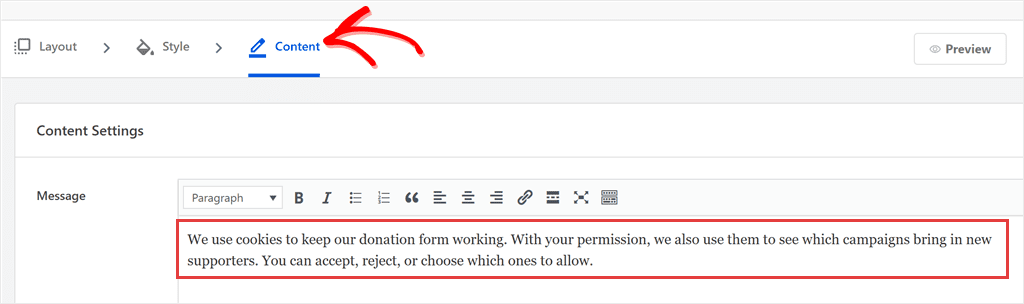
Votre bannière possède déjà un bouton Refuser, le message doit donc indiquer aux donateurs qu'il est acceptable de dire non.
Cliquez sur Enregistrer lorsque vous avez terminé.
Étape 6 : Laisser l'autorisation par défaut désactivée
Accédez à WPConsent » Paramètres et trouvez les interrupteurs sous la boîte de licence.
Bannière de consentement et Blocage de scripts doivent tous deux être activés, car l'assistant les active pour vous.
Laissez Autorisation par défaut désactivé afin que les scripts de suivi que WPConsent bloque restent bloqués jusqu'à ce qu'un donateur clique sur Accepter. C'est l'approche « demander d'abord » que les directives de l'UE et du Royaume-Uni décrivent pour le suivi publicitaire.
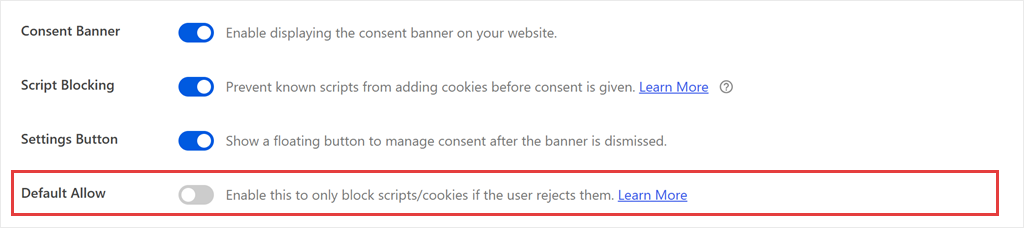
Si un donateur ignore la bannière, ces scripts restent bloqués, et il peut toujours remplir le formulaire et faire un don. (Si vous ajoutez plus tard des règles de géolocalisation, cela ne s'applique qu'aux régions que vous avez configurées. Plus d'informations ci-dessous.)
Étape 7 : Générez votre page de politique de cookies
Votre bannière doit renvoyer vers une page qui explique chaque cookie, et WPConsent peut créer cette page de politique de cookies pour vous.
Sur le même écran Paramètres, trouvez Politique de cookies et cliquez sur Générer la page de politique de cookies.

WPConsent publie la page immédiatement, avec un texte de départ et un tableau des cookies, et y renvoie depuis votre bannière.
Le tableau répertorie tous les cookies configurés dans WPConsent, il se met donc à jour lorsque vous ajoutez de nouveaux services à partir d'un scan. Vérifiez-le à nouveau après chaque scan.
Lisez le texte de départ immédiatement. C'est un bon point de départ, mais il doit décrire votre organisation avec vos propres mots.
Voilà, la bannière est terminée. Ensuite, assurons-nous que le suivi de vos dons attend également la réponse du donateur.
Comment faire en sorte que le suivi de vos dons attende le consentement
Plus tôt, nous avons vu que WPConsent retient déjà le code standard des pixels Meta et TikTok.
Les pixels ajoutés par un plugin de don sont différents. Certains plugins ajoutent leur propre suivi publicitaire, et ce suivi doit également tenir compte du choix du donateur.
Il y a trois parties à cela :
- Partagez le choix du donateur avec votre plugin de don.
- Assurez-vous que son suivi respecte ce choix.
- Vérifiez que rien ne se déclenche après Refuser.
Si quelque chose se déclenche encore, l'étape Scripts personnalisés après cela montre comment le retenir vous-même.
Connectez votre plugin de dons à la bannière
Les plugins se transmettent le consentement via un plugin gratuit appelé WP Consent API.
Considérez-le comme un tableau d'affichage partagé : WPConsent y publie le choix du donateur, et d'autres plugins le lisent.
Pour l'ajouter, recherchez « WP Consent API » sous Plugins » Ajouter un nouveau plugin, puis installez-le et activez-le.
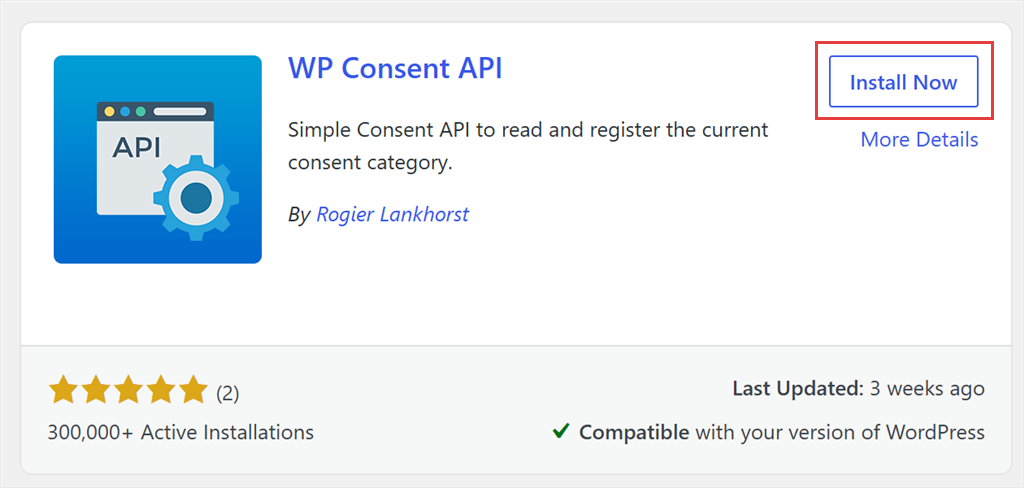
Vous n'avez pas besoin de configurer le plugin après cela. WPConsent lui envoie automatiquement le choix de chaque donateur pendant que votre bannière est activée.
Activez le paramètre de consentement de votre plugin de don
Ensuite, votre plugin de dons doit être informé de cette option.
Nous utiliserons Charitable comme exemple ici, car il dispose d'un paramètre dédié. Voici un guide sur comment installer ce plugin de dons.
Vous utilisez un autre plugin de dons ? Cherchez dans ses paramètres une option WP Consent API ou de consentement. S'il n'en a pas, le test de refus et l'étape des scripts personnalisés ci-dessous vous couvrent toujours.
Le module complémentaire Conversion Tracking de Charitable signale chaque don à Meta, TikTok ou Google Tag Manager. Il fait partie du plan Pro de Charitable et des plans supérieurs.
Pour l'installer, allez dans Charitable » Addons, trouvez Conversion Tracking, et cliquez sur Install Addon.
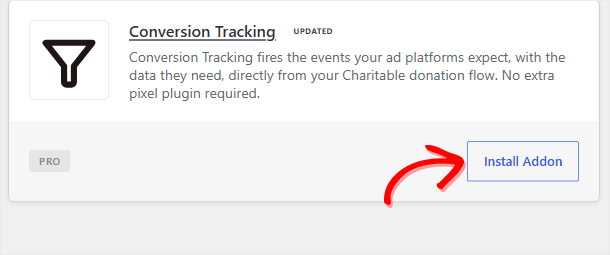
Ensuite, allez dans Charitable » Settings » Marketing » Conversion Tracking et ajoutez votre Meta Pixel ID ou TikTok Pixel ID. Vous trouverez votre Meta Pixel ID dans Meta Events Manager.
Sous Advanced, assurez-vous que Enable WP Consent API integration est activé. Il est activé par défaut. Cliquez ensuite sur Save Changes.
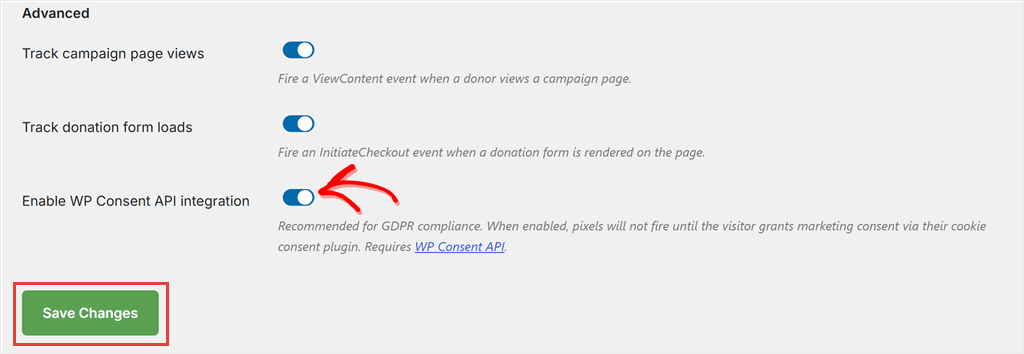
Nous avons testé cela avec Charitable Pro 1.8.19.6 et Conversion Tracking 1.1.2 en novembre 2026. Si vous utilisez une version antérieure, mettez à jour les deux d'abord.
Si vous utilisez Google Tag Manager à la place, Charitable lui envoie les données de dons mais ne le charge pas pour vous.
Dans ce cas, vous configurerez la gestion du consentement de Tag Manager avec Google Consent Mode. Notre guide sur Google Consent Mode v2 avec Google Tag Manager vous montre comment.
Vérifiez ce que votre plugin charge réellement
Avec ce paramètre activé, nous voulions voir s'il fonctionnait.
Nous avons donc ouvert notre campagne de test dans une fenêtre privée et cliqué sur Reject.
Le suivi des conversions de Charitable n'a pas fonctionné. Les fichiers pixel ne se sont pas chargés, tout comme les rapports de dons, les messages qui disent à Meta ou TikTok « quelqu'un vient de donner 50 $ ».
Ensuite, nous avons cliqué sur Accept All. Les pixels se sont chargés immédiatement, sans rechargement de page.
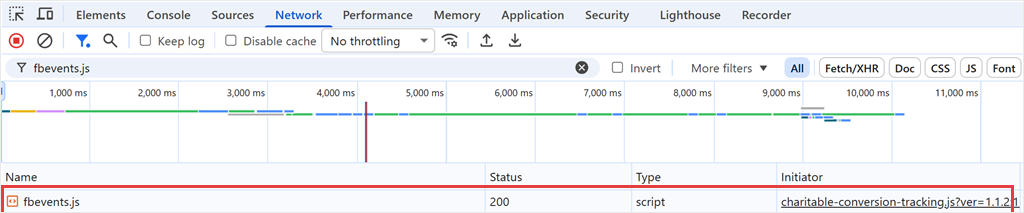
fbevents.js se charge, lancé par le script Conversion Tracking de Charitable.Tous les plugins de dons n'écoutent pas de cette manière. Et lorsqu'un plugin charge ses pixels à partir de son propre fichier de script, comme le fait Charitable, l'analyse WPConsent peut ne pas les répertorier.
C'est pourquoi le test de refus plus bas dans ce guide vaut la peine d'être effectué sur n'importe quel site de dons, quel que soit le plugin que vous utilisez.
Si un pixel se charge toujours après le refus, vérifiez d'abord que Script Blocking est activé et que Default Allow est désactivé. S'ils le sont, quelque chose sur votre site le charge en dehors des scripts connus de WPConsent.
Cela pourrait être un plugin, votre thème ou du code personnalisé. La section de test montre comment trouver la source, et une règle comme celle ci-dessous l'empêche.
Si votre plugin n'attend pas : ajoutez une règle de script personnalisée (plans payants)
💡 Vous utilisez Charitable ? Vous pouvez ignorer cette étape.
Le module complémentaire Charitable’s Conversion Tracking écoute l'API WP Consent, de sorte que ses pixels attendent le donateur sans règle personnalisée. Dans notre test, rien ne s'est déclenché avant que nous cliquions sur Accepter tout.
Certains plugins de dons n'écoutent pas l'API WP Consent. Les anciennes versions d'un plugin peuvent ne pas le faire non plus. Dans ce cas, le plugin peut charger ses pixels avant que le donateur ne fasse son choix.
Les plans payants de WPConsent vous permettent d'ajouter votre propre règle pour ce script. Le script attend alors que le donateur accepte la catégorie que vous choisissez.
Tout d'abord, donnez aux pixels un nom que les donateurs reconnaîtront. Allez dans WPConsent » Paramètres et ouvrez l'onglet Cookies.
Cliquez sur Ajouter un service et définissez la Catégorie sur Marketing.
Donnez-lui un nom clair, tel que « Suivi des publicités de dons », et une courte description. Cliquez ensuite sur Enregistrer.
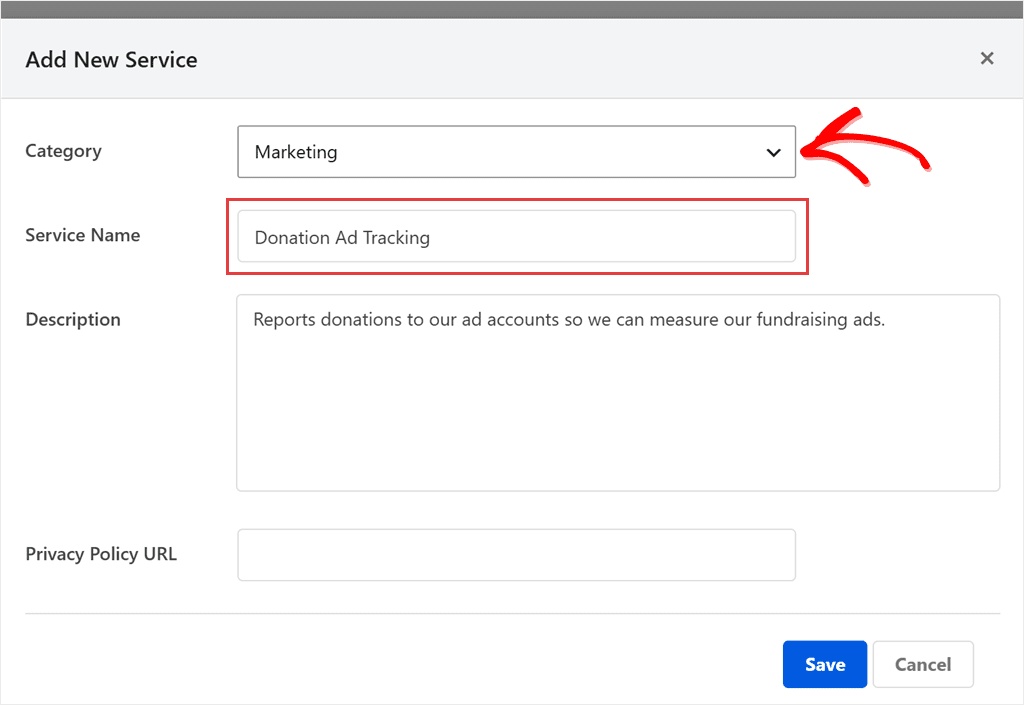
Ensuite, ouvrez l'onglet Avancé et trouvez Iframes/Scripts personnalisés. Cliquez sur Ajouter un iFrame/Script personnalisé.
Dans le formulaire, remplissez ces champs :
- Catégorie : Marketing
- Service : le service que vous venez de créer
- Type : Script
- Balise de script : une partie unique de l'adresse du fichier de script. L'onglet Initiateur dans la section de test ci-dessous vous indique de quel fichier il s'agit.
- Mots-clés de script : facultatif. Le nom que le script utilise à l'intérieur de la page, de sorte que tout ce qui en dépend attende également. L'équipe de support du plugin peut vous dire lequel c'est.
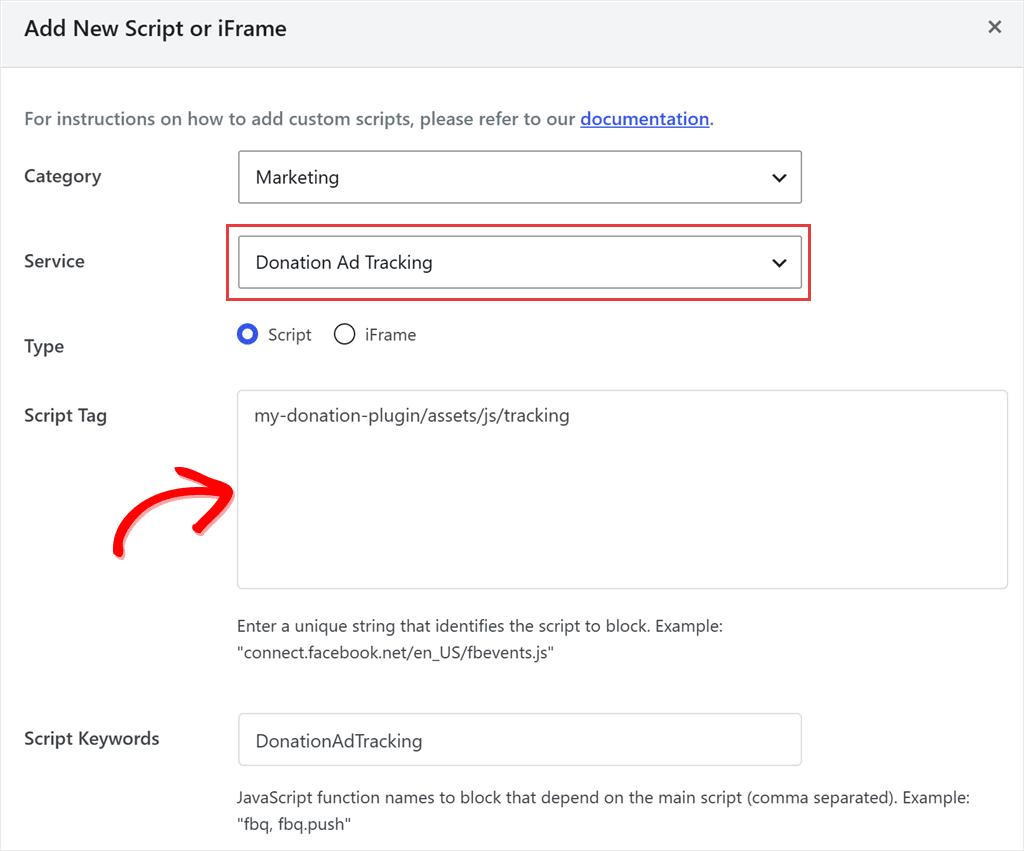
Cliquez sur Enregistrer. Votre règle apparaît maintenant sous Scripts Marketing. Cliquez sur ce titre pour ouvrir le groupe.
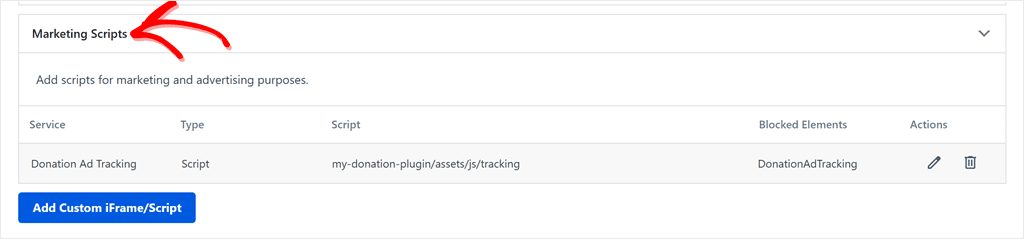
Exécutez ensuite à nouveau le test de rejet. Rien ne devrait se charger avant que vous ne cliquiez sur Accepter tout.
Vous recevez toujours des données publicitaires des donateurs qui disent oui. Vous n'en recevez aucune des donateurs qui disent non ou ne répondent jamais.
Demander d'abord signifie moins de donateurs apparaissent dans vos rapports publicitaires. C'est le compromis.
Une tâche reste à votre charge : répétez le test de rejet chaque fois que vous ajoutez un plugin qui suit les donateurs. Notre guide sur le blocage des scripts et iframes personnalisés dans WordPress couvre plus d'exemples.
Comment tester le consentement aux cookies comme un donateur
La dernière étape consiste à voir comment cela fonctionne sur votre propre site. Quelques vérifications utilisent les outils de développement de votre navigateur, mais chacune ne prend que quelques clics.
Pour commencer, ouvrez votre page de dons dans une fenêtre de navigateur privée, de sorte que vous arriviez sans choix enregistrés, comme un nouveau donateur.
Votre bannière devrait apparaître en bas. Cliquez sur Préférences pour voir le panneau que vos donateurs verront.
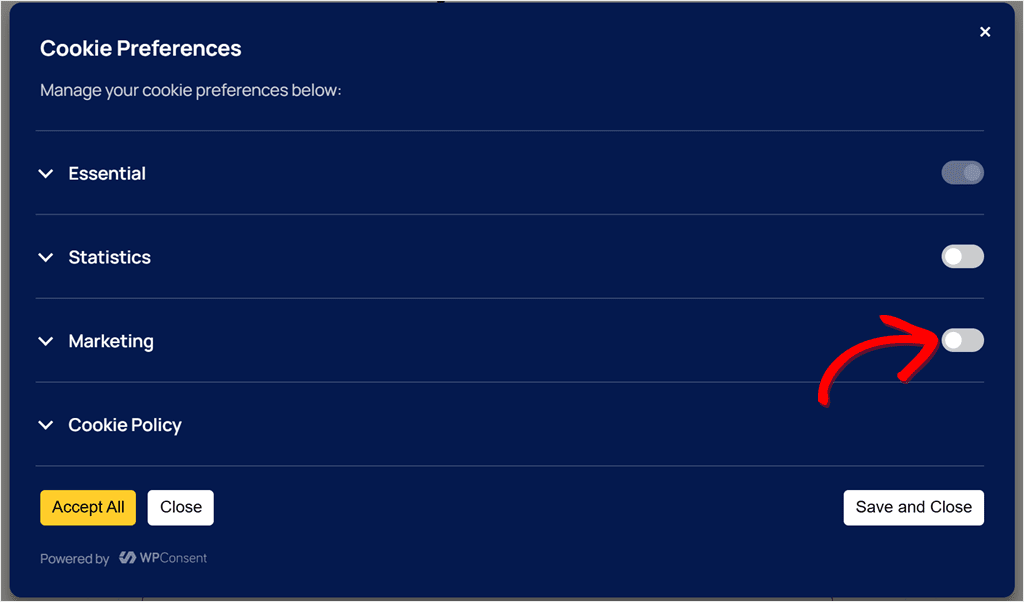
Fermez le panneau, puis effectuez ces trois vérifications.
- Vérifiez le cookie de consentement. Cliquez sur Refuser et rechargez la page. Faites un clic droit n’importe où sur la page et choisissez Inspecter pour ouvrir les outils de développement. Dans Chrome, ouvrez l’onglet Application (cliquez sur » si vous ne le voyez pas), développez Cookies dans le menu de gauche, et cliquez sur l’adresse de votre site. Dans Firefox, c’est l’onglet Stockage. Trouvez
wp_consent_marketing. Il devrait indiquer deny. (Vous ne verrez ce cookie qu’une fois le plugin WP Consent API activé.)
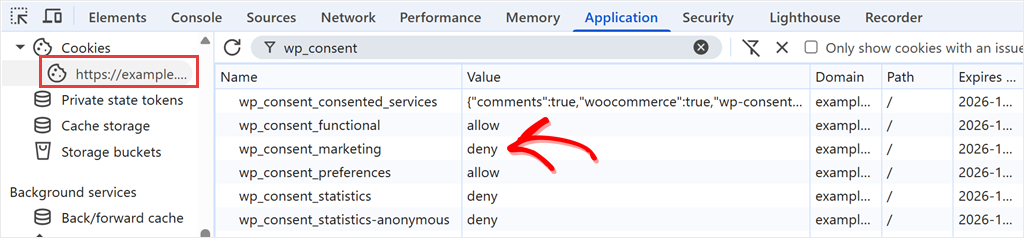
wp_consent_marketing indique deny.- Surveillez le pixel. Dans les outils de développement, ouvrez l’onglet Network et tapez
fbevents.jsdans la boîte de filtre. Pour TikTok, utilisezanalytics.tiktok.com. Rechargez la page, et rien ne devrait apparaître. - Faites un don de test. Dans Charitable, allez dans Settings » Payment Gateways, cochez Turn on Test Mode, et enregistrez. Les dons iront alors sur le compte de test de votre passerelle au lieu de facturer qui que ce soit. Si votre passerelle n’est pas configurée pour les paiements de test, activez plutôt la passerelle Offline de Charitable, qui enregistre un don sans prendre de paiement. Un don hors ligne teste le formulaire et la page de reçu, mais pas votre vraie passerelle. Désactivez l’une ou l’autre par la suite. Faites ensuite un don en tant que donateur qui a cliqué sur Refuser. Vous devriez arriver sur la page de reçu. C’est ce qui s’est passé sur notre campagne de test : un don hors ligne de 50 $ effectué après avoir cliqué sur Refuser est passé directement.
Après cela, fermez toutes les fenêtres privées, ouvrez-en une nouvelle, cliquez sur Tout accepter, et vérifiez à nouveau.
Cette fois, le cookie devrait indiquer allow, et le fichier pixel devrait se charger.
Si le pixel se charge même après avoir refusé, cliquez sur la ligne fbevents.js et ouvrez son onglet Initiator pour voir quel fichier l’a chargé.
Il montre le fichier qui a demandé le pixel. Revenez ensuite à l’étape Custom Scripts et ajoutez une règle avec une partie de l’adresse de ce fichier comme Script Tag, ou corrigez celle que vous avez déjà ajoutée.
⚠️ Un hic
WPConsent a également un paramètre Content Blocking qui retient les intégrations comme les vidéos YouTube jusqu’au consentement. Si vous l’avez activé sous WPConsent » Settings, sa liste inclut Recaptcha, cochée par défaut. Sur notre formulaire de test, cela a laissé une boîte CAPTCHA vide pour les donateurs qui ont cliqué sur Refuser. Si votre formulaire utilise reCAPTCHA, décochez-le dans cette liste, puis répétez le don de test.
Comment assurer le bon fonctionnement de votre consentement aux cookies
Votre site évoluera avec le temps, avec de nouvelles campagnes, de nouvelles intégrations et peut-être une nouvelle plateforme publicitaire.
Revoyez ces paramètres au fur et à mesure que votre site change.
Journaux de consentement (plans payants)
Les journaux de consentement conservent des enregistrements horodatés du moment où le consentement de chaque donateur a été enregistré.
Si quelqu’un demande un jour comment vous recueillez le consentement, cet enregistrement est une partie de la réponse.
Pour les activer, allez dans WPConsent » Paramètres, faites défiler jusqu’à Journaux de consentement, activez le bouton, et cliquez sur Enregistrer les modifications. Les enregistrements restent sur votre propre site.

Une fois activée, chaque entrée affiche le choix du donateur pour chaque catégorie, la date, une adresse IP masquée et la bannière qu’il a vue.
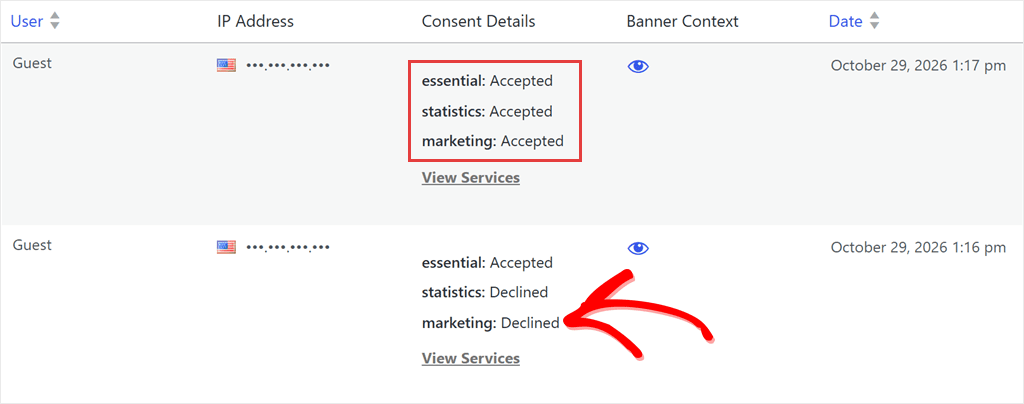
Analyse automatique (plans payants)
Les nouveaux modules ou outils peuvent ajouter de nouveaux cookies sans que vous vous en rendiez compte.
Analyse automatique ré-analyse votre site selon un calendrier, vous n’avez donc pas à penser à lancer vous-même l’analyse. Trouvez ce paramètre sous l’onglet Analyse automatique de WPConsent » Scanner.
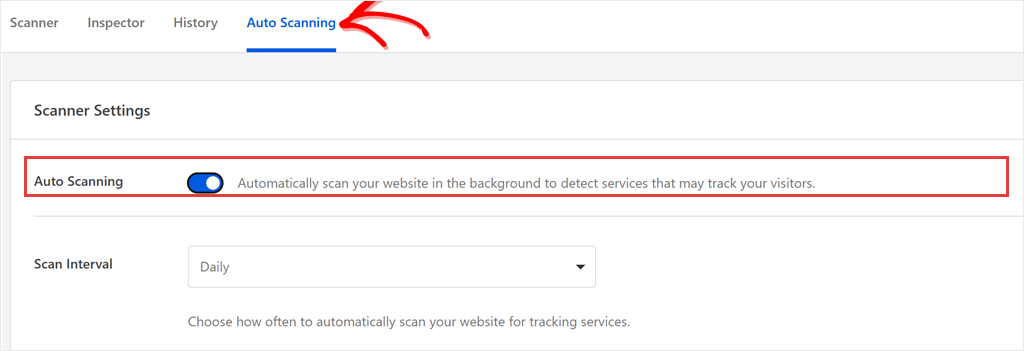
Les analyses ne peuvent toujours pas voir à l’intérieur des fichiers d’autres plugins, alors répétez le test de refus après avoir ajouté un nouveau plugin.
Laissez les donateurs modifier leur choix de consentement plus tard
Un donateur qui a cliqué sur Refuser pourrait vouloir dire oui plus tard, ou inversement.
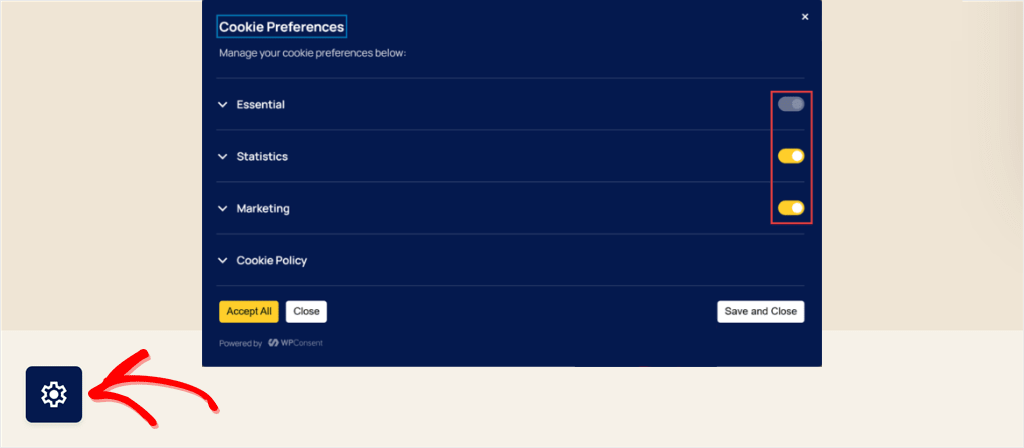
Permettez-leur de mettre à jour leur choix de consentement avec un Bouton de paramètres.
Allez dans WPConsent » Paramètres, assurez-vous que le Bouton de paramètres est activé, et cliquez sur Enregistrer les modifications. Il ajoute un petit bouton flottant qui rouvre le panneau des préférences, et il est inclus dans la version gratuite.
Géolocalisation pour les sympathisants à l'étranger (plans payants)
Si vos supporters viennent de plusieurs pays, WPConsent » Géolocalisation peut afficher une bannière différente selon la localisation.
Vérifiez ce qui arrive aux visiteurs en dehors des régions que vous avez configurées.
Sur notre site de test, nos règles de localisation ne couvraient que l’UE et la Californie. Les visiteurs d’ailleurs ne voyaient aucune bannière, et leurs scripts de suivi n’étaient pas bloqués, même avec Autoriser par défaut désactivé.
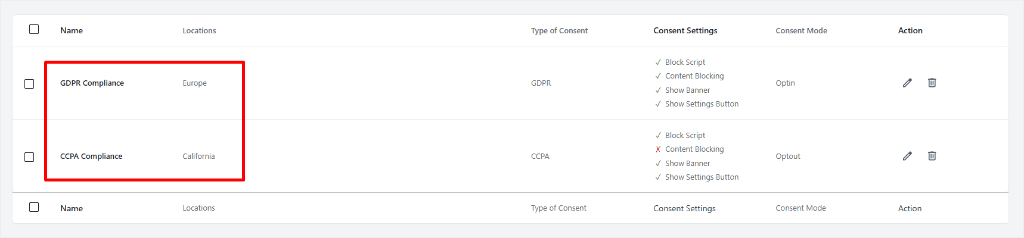
Donc, après avoir ajouté des règles de localisation, visitez votre page de don depuis l’extérieur de vos régions listées, par exemple avec un VPN, pour voir ce que ces visiteurs obtiennent. Ajoutez un groupe de localisation pour toute région qui devrait voir la bannière.
Découvrez ce tutoriel sur comment ajouter des règles de localisation avec WPConsent.
Contrôle mondial de la vie privée pour les sympathisants de l'Oregon
Si vous avez des supporters en Oregon, notez que sa loi sur la protection de la vie privée oblige les organisations concernées à honorer les signaux de désinscription tels que le Global Privacy Control depuis le 1er janvier 2026.
La version gratuite de WPConsent inclut un paramètre Respecter les contrôles de confidentialité globaux. Assurez-vous qu’il est activé. Notre guide sur le support du Global Privacy Control dans WordPress montre où le trouver.
FAQ : Consentement aux cookies pour les organisations à but non lucratif
Les organisations à but non lucratif sont-elles exemptées des règles de consentement aux cookies ?
Pas au Royaume-Uni ni dans l’UE. Les règles relatives aux cookies s’y appliquent à toute personne qui stocke ou lit des informations sur l’appareil d’un visiteur, sans exception pour les organisations caritatives. Aux États-Unis, le CCPA de Californie ne couvre généralement pas les organisations à but non lucratif. Le Colorado, l’Oregon et le Delaware couvrent les organisations à but non lucratif au-dessus de leurs seuils, mais ces lois donnent principalement aux visiteurs le droit de refuser la publicité ciblée plutôt que d’exiger d’abord le consentement, sauf pour les données sensibles telles que la santé ou les croyances religieuses.
Une bannière de consentement aux cookies réduira-t-elle mes dons ?
La bannière ne bloque pas votre formulaire, tant que le blocage de contenu ne retient pas votre reCAPTCHA (voir la section de test), afin que les donateurs puissent toujours donner ce qu'ils choisissent. Le garder petit et à l'écart du bouton Faire un don aide. Ce que vous verrez, c'est moins de donateurs dans vos rapports publicitaires, car certains refuseront le suivi.
WPConsent fonctionne-t-il avec Charitable Lite ?
Oui. Le blocage de la bannière, du scan et des scripts ne dépend pas de votre plugin de don, ils fonctionnent donc aux côtés de Charitable Lite. Le module complémentaire Conversion Tracking de Charitable, qui signale les dons aux plateformes publicitaires, nécessite le plan Pro de Charitable ou supérieur.
Dois-je mentionner mes pixels publicitaires dans ma politique de confidentialité ?
C'est une pratique courante. Votre politique de cookies liste les cookies, et votre politique de confidentialité explique généralement comment vous utilisez les données des donateurs, y compris tout partage avec des plateformes publicitaires. Demandez à votre conseiller ce que la vôtre doit dire.
Que se passe-t-il si un donateur ignore la bannière ?
Avec Autorisation par défaut désactivé, les scripts bloqués restent bloqués jusqu'à ce que le donateur fasse un choix. Ils peuvent toujours remplir le formulaire et faire un don.
WPConsent est-il gratuit ?
Oui. La version gratuite comprend la bannière, le scan du site, le blocage des traqueurs connus, la page de politique de cookies et la connexion à l'API WP Consent. Les plans payants commencent à 49,50 $ et ajoutent des journaux de consentement, la géolocalisation, le scan automatique et des règles de script personnalisées.
Configurer et tester le consentement aux cookies sur votre site de dons
Vous avez maintenant une bannière qui donne aux donateurs un vrai choix, et un moyen de vérifier que votre suivi en tient compte.
Commencez par le test de refus sur votre propre page de don. Il vous montre quel suivi attend la réponse de vos donateurs, et lequel ne le fait pas.
Une bannière seule ne rend pas un site conforme. Elle vous permet de demander d'abord, et avec les journaux de consentement activés, de garder une trace de chaque réponse.
Envie de donner ce choix à vos donateurs dès aujourd'hui ?
Obtenez WPConsent gratuitement →
Besoin de journaux de consentement et de règles de script personnalisées pour les pixels créés par des plugins ?
Voir les tarifs de WPConsent →
Ressources supplémentaires
Ces guides vous aident à gérer le reste de votre site de dons.
- Comment bloquer les cookies YouTube avant le consentement dans WordPress : retenez les vidéos de campagne jusqu'à ce que les donateurs donnent leur accord.
- Guide pour débutants sur la conformité WordPress et RGPD : les règles plus larges si vous avez des donateurs dans l'UE.
- Guide ultime sur la conformité WordPress et CCPA : ce que les règles de confidentialité américaines demandent à votre site.
Cet article est à titre informatif général et ne constitue pas un avis juridique. Consultez un avocat agréé concernant les règles qui s'appliquent à votre organisation. Aucun outil, y compris WPConsent, ne peut à lui seul garantir la conformité.