Respuesta Corta
Tu tasa de aceptación del banner de cookies es cuántas vistas del banner terminan en Aceptar todo. Cada vista cuenta, incluso cuando el visitante ignoró el banner. La función de análisis de banners de WPConsent la cuenta en tu propio servidor, en cualquier plan de pago. Abre WPConsent » Analíticas para ver tu tasa de los últimos 30 días.
Puntos clave
- Tasa de aceptación = Aceptar todo ÷ vistas del banner. Los visitantes que ignoran el banner permanecen en el recuento.
- Cada plan de pago muestra la tasa y lo que hicieron los demás, incluida la parte de Ignorados.
- Pro y superior añaden rangos de fechas, un antes/después de tu última edición del banner, un desglose por ubicación y cuánta de tu tráfico puede medir cada categoría de cookies.
- La recopilación está activada por defecto. Puedes desactivarla o eliminar los datos en cualquier momento.
Tu banner de cookies aparece en casi todas las primeras visitas a tu sitio.
Algunos visitantes aceptan, otros rechazan y muchos simplemente siguen desplazándose.
Pero, ¿cuántos visitantes caen en cada grupo? WordPress no te lo dice.
Google Analytics solo muestra parte de la imagen. Con el Modo de Consentimiento activado, los visitantes que ignoran el banner aún pueden aparecer allí, pero con muchos menos datos. Además, no te dice cuántas personas vieron el banner en primer lugar.
En esta guía, te mostraremos cómo encontrar tu tasa de aceptación en WPConsent, qué mide realmente ese número y cómo probar si un cambio en el banner la mejora.
Utilice la tabla de contenidos a continuación para navegar por este artículo.
- Cómo rastrear la tasa de aceptación de su banner de cookies en WordPress
- Configurar WPConsent
- Paso 1: Comprobar que Banner Analytics está recopilando datos (Planes de pago)
- Paso 2: Leer su tasa de aceptación
- Paso 3: Ver lo que hicieron los demás
- Paso 4: Ver cuánto de su tráfico pueden medir sus herramientas (Pro y superior)
- Paso 5: Probar un cambio de banner a la vez (Pro y superior)
- Solución de problemas: Mi tasa de aceptación parece incorrecta
- Preguntas frecuentes: Tasa de aceptación del banner de cookies
- Empieza a rastrear tu tasa de aceptación del banner de cookies
Cómo rastrear la tasa de aceptación de su banner de cookies en WordPress
WPConsent es el mejor plugin gratuito de consentimiento de cookies para WordPress.
La versión gratuita te ofrece un banner de cookies, un escáner de cookies, bloqueo de scripts hasta que los visitantes den su consentimiento y Modo de Consentimiento de Google.
Los planes de pago comienzan en 49,50 $ y se basan en mostrar cómo responden los visitantes a tu banner.
Los registros de consentimiento registran cada elección que guardan los visitantes. El análisis de banners, utilizado en esta guía, añade los visitantes que nunca eligieron.
Compara WPConsent Gratuito y Pro para ver el plan adecuado para ti.
Aquí se muestra lo que cada plan de pago incluye en Banner Analytics:
- Básico y Plus: Vistas del banner, Decisiones, Tasa de aceptación y la barra de Porcentaje de vistas del banner, de los últimos 30 días. Los pasos 1 a 3 cubren esto.
- Pro y Élite: todo lo anterior, más rangos de fechas, un gráfico día a día con tu última edición del banner marcada, Cobertura de medición y un desglose por ubicación. Los pasos 4 y 5 cubren esto.
Para ver todo lo que hace el plugin, consulta nuestra reseña de WPConsent.
Configurar WPConsent
Antes de empezar, necesitarás comprar un plan de pago e instalar el plugin.
Después de comprar un plan, inicia sesión en tu cuenta de WPConsent y abre la pestaña Descargas. Descarga el archivo del plugin y copia tu Clave de licencia.
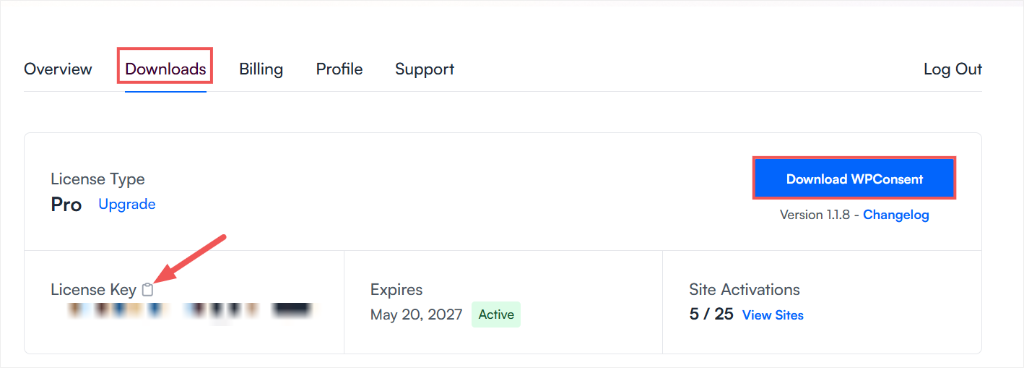
En WordPress, ve a Plugins » Añadir nuevo plugin, haz clic en Subir plugin, sube el archivo y actívalo.
Luego usa el asistente de configuración para pegar tu clave en el campo Clave de licencia y verificarla. También te ayudará a ejecutar un escaneo y configurar tu banner de cookies.
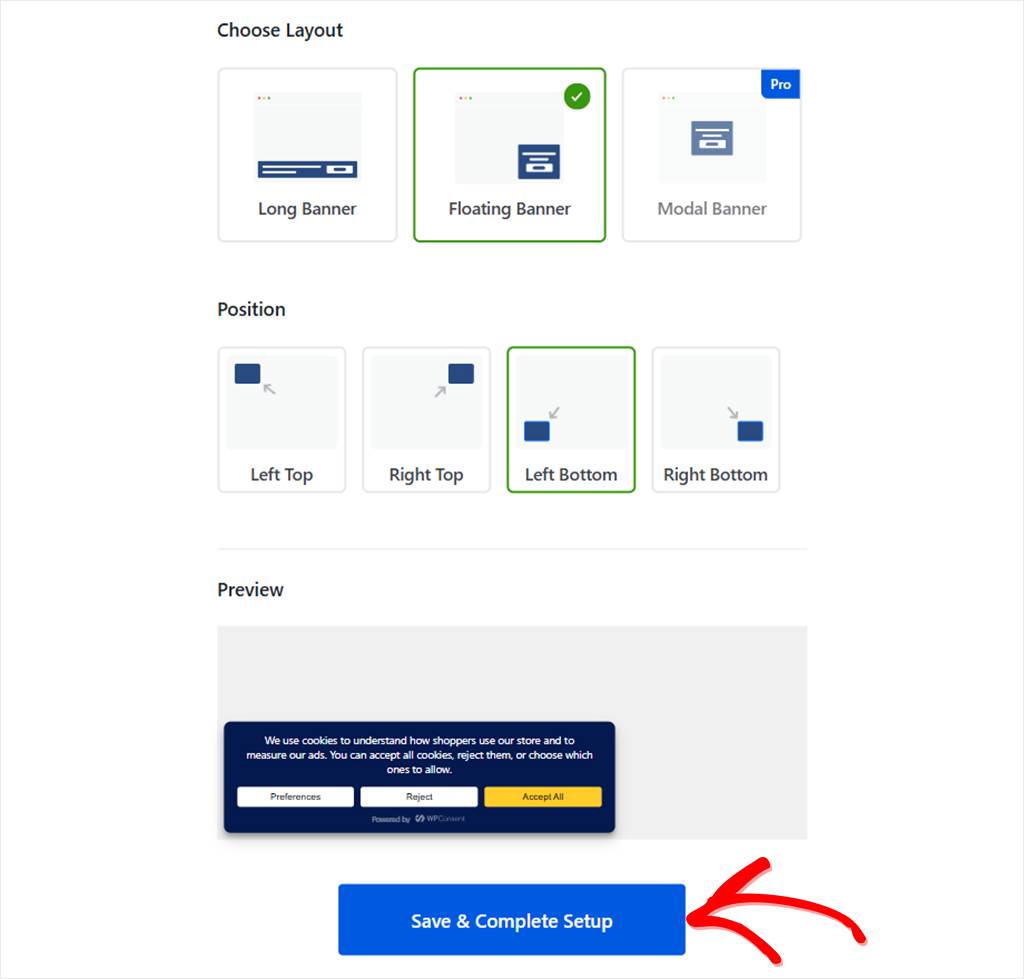
Si omites el asistente de configuración, puedes verificar tu Clave de licencia en WPConsent » Ajustes. Para configurar y personalizar tu banner, ve a WPConsent » Banner.
Si tienes algún problema, consulta nuestra documentación sobre cómo configurar WPConsent.
Paso 1: Comprobar que Banner Analytics está recopilando datos (Planes de pago)
Banner Analytics está activado por defecto en WPConsent 1.1.9 y versiones posteriores. Si aún no lo has hecho, actualiza WPConsent a la última versión.
Para consultar Banner Analytics, ve a WPConsent » Analíticas y haz clic en la pestaña Ajustes.
Verás tres ajustes:
- Activar Analíticas con un botón de activación. Cuando está activado, WPConsent registra las vistas del banner y las decisiones de consentimiento en tu propio servidor.
- Ventana de retención establece cuánto tiempo se conservan los números. El valor predeterminado es 90 días, y puedes elegir 30 Días, 90 Días, 180 Días o 1 Año.
- Excluir roles mantiene a tu propio equipo fuera de los números. Administradores y Editores están marcados por defecto, por lo que tus visitas mientras estás conectado no cuentan.
Consulta la captura de pantalla a continuación para ver los tres ajustes.
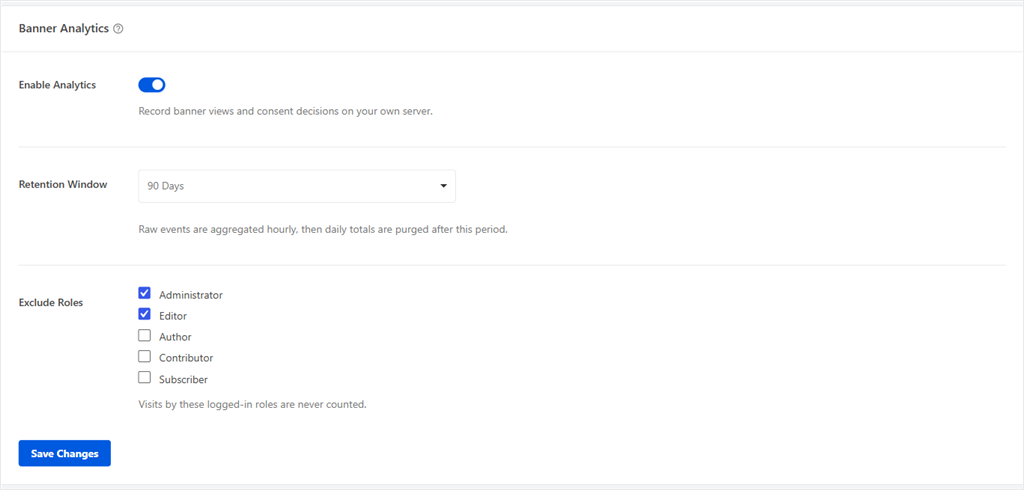
Si cambias algo, haz clic en Guardar cambios.
¿Quieres dejar de recopilar? Desactiva Activar Analíticas y haz clic en Guardar cambios. Lo que ya está almacenado permanece hasta su fecha de purga.
Para borrar lo que ya está almacenado, usa el botón Eliminar todos los datos de analíticas en el cuadro Datos almacenados de la misma pestaña.
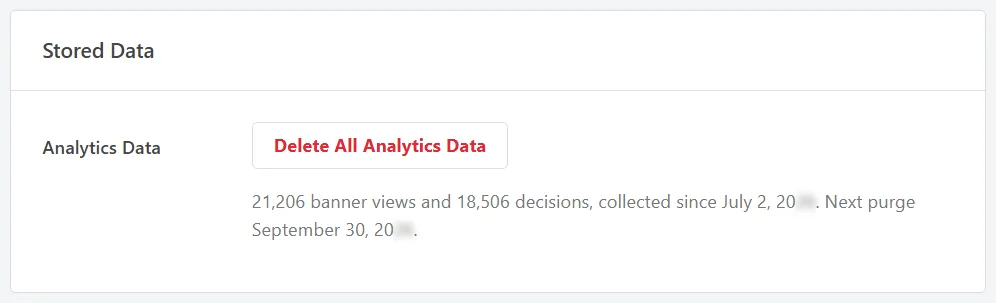
El recuento comienza desde el momento en que Banner Analytics está activado, y tus primeros números deberían aparecer en una hora, una vez que los visitantes comiencen a ver tu banner.
¿Es Banner Analytics un seguimiento adicional?
No. Cuenta lo que sucede en tu banner, no quiénes son tus visitantes.
En tu servidor, solo almacena:
- el tipo de evento (una vista de banner o una elección)
- la elección realizada y las categorías de cookies
- el grupo de región del visitante, si utilizas geolocalización
- la hora
No almacena direcciones IP y nada de esto sale de tu servidor.
Paso 2: Leer su tasa de aceptación
Puedes ver tu tasa en dos lugares. El más rápido es el cuadro de Análisis de banners en WPConsent » Panel. Muestra tus últimos 30 días de un vistazo.
Verás tres números:
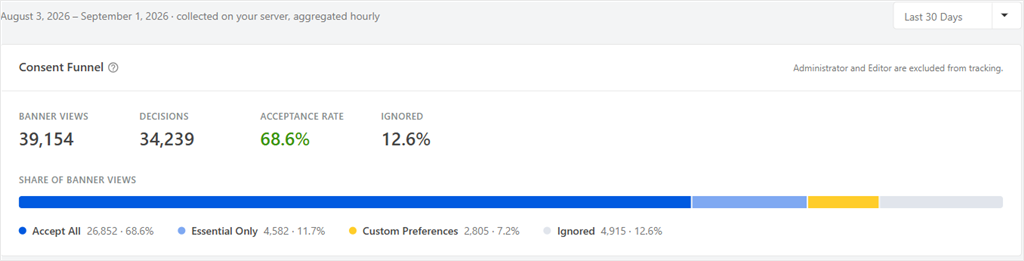
- Vistas del banner: visitas en las que se mostró tu banner (una por visita, no una por página)
- Decisiones: visitas en las que alguien hizo clic en una opción
- Tasa de aceptación: visitas que terminaron en Aceptar todo, como proporción de las vistas del banner
WPConsent compara Aceptar todo con todos los que vieron tu banner, no solo con las personas que hicieron clic. Los visitantes que lo ignoraron también cuentan y reducen tu tasa.
Un ejemplo de nuestro sitio de prueba
El banner se mostró 50 veces. 15 visitantes tomaron una decisión y 9 de ellos hicieron clic en Aceptar todo.
9 de 50 es el 18%. Esa es la tasa que muestra WPConsent.
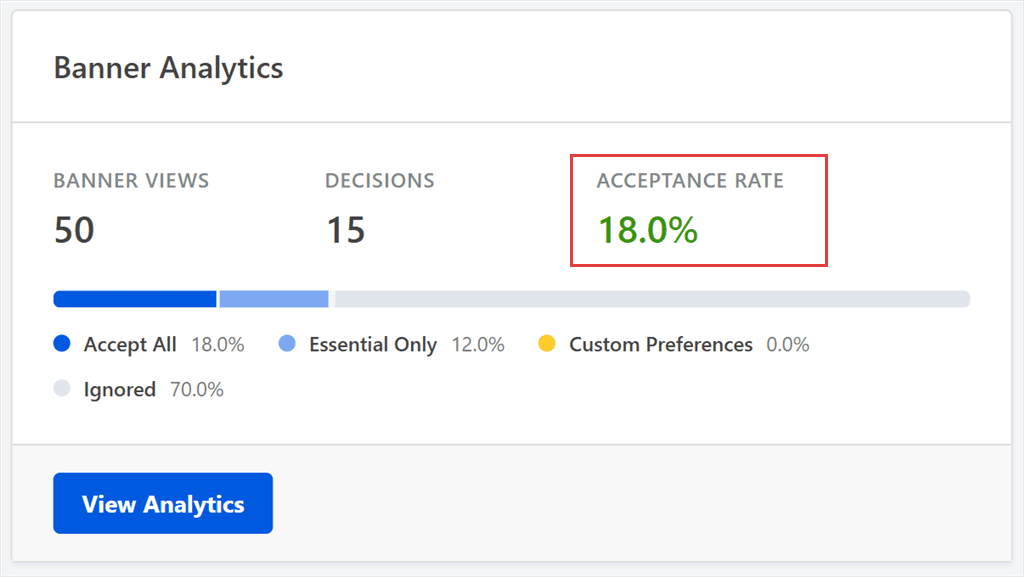
Para ver el informe completo, haz clic en Ver análisis o ve a WPConsent » Análisis. Ambos muestran los mismos últimos 30 días.
Por qué algunas herramientas de consentimiento muestran una tasa de aceptación más alta
Algunas herramientas lo calculan de manera diferente. Cuentan solo los 15 que hicieron clic, lo que da 9 de 15, o el 60%.
Ninguno de los dos números es incorrecto. Responden a preguntas diferentes:
- El 60% muestra cuántas personas que *tomaron* una decisión eligieron Aceptar todo.
- El 18% muestra cuántas personas que *vieron* tu banner eligieron Aceptar todo.
WPConsent muestra el segundo, para que también veas a los visitantes que ignoran tu banner.
Así que si otra herramienta te dio una tasa más alta alguna vez, esta puede ser la razón.
Paso 3: Ver lo que hicieron los demás
En la página de Análisis, la barra Proporción de vistas del banner muestra lo que hicieron los demás.
Divide cada vista de banner en cuatro grupos:
- Aceptar todo: activó todas las categorías de cookies opcionales, ya sea con el botón o marcando cada casilla en tu panel de preferencias
- Solo esenciales: desactivó todas las categorías opcionales
- Preferencias personalizadas: activó algunas categorías y desactivó otras
- Ignorados: vieron el banner y no tomaron ninguna decisión
Ignorados es el grupo que el registro de consentimiento no te muestra, porque estos visitantes nunca guardaron una decisión. En nuestro sitio de prueba, fue el 70% de todas las vistas.
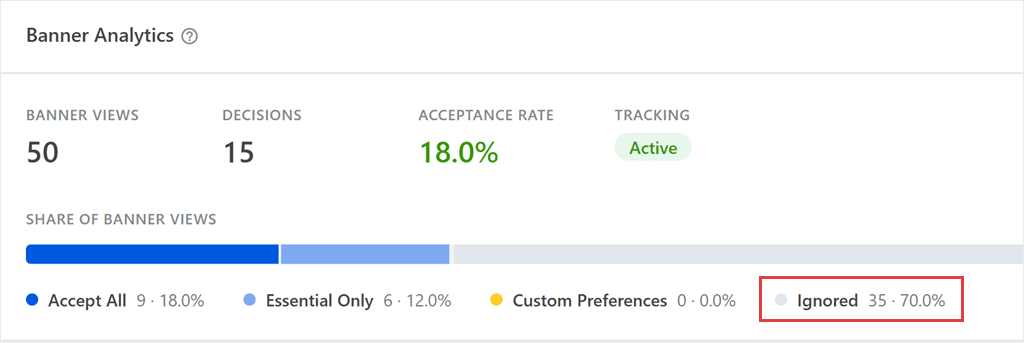
Estos no son rechazos. Estos visitantes simplemente nunca respondieron.
¿Entonces las cookies opcionales se cargan para los visitantes que nunca respondieron? Depende de una configuración, Permitir por defecto, en WPConsent » Configuración:
- Desactivado: las cookies opcionales esperan una elección, por lo que permanecen desactivadas.
- Activado: las cookies opcionales se cargan a menos que el visitante diga que no.
La tarjeta "Embudo de consentimiento" (Pro y superior)
En Pro y versiones superiores, la página de Analíticas va más allá. Puedes elegir un rango de fechas y ver cómo cambia tu tasa con el tiempo. Cubrimos esto en detalle en los pasos 4 y 5 a continuación.
Encontrarás la misma barra de Porcentaje de visualizaciones del banner dentro de la tarjeta Embudo de consentimiento.
Esa tarjeta también muestra el porcentaje de Omitidos como su propio número en la parte superior, para que puedas detectarlo de un vistazo.
Paso 4: Ver cuánto de su tráfico pueden medir sus herramientas (Pro y superior)
La tarjeta Cobertura de medición convierte las mismas visualizaciones del banner en una pregunta diferente: ¿a cuántos de esos visitantes permite medir cada categoría de cookies?
Desplázate hacia abajo en la página de Analíticas hasta la tarjeta Cobertura de medición.
Muestra una barra para cada categoría de cookies en tu sitio.
- La parte sólida de la barra son los Visitantes que tus herramientas pueden medir. Esos visitantes permitieron esa categoría.
- La parte rayada es el Punto ciego. Representa las visualizaciones del banner en las que los visitantes no otorgaron consentimiento para esa categoría de cookies. Algunos la rechazaron, mientras que otros nunca respondieron al banner.
- Esencial siempre marca el 100%, porque las cookies esenciales siempre están activas.
La fila de Estadísticas es la que debes observar si usas Google Analytics. Su punto ciego es aproximadamente el porcentaje de visualizaciones del banner en las que tus análisis no pueden medir completamente al visitante.
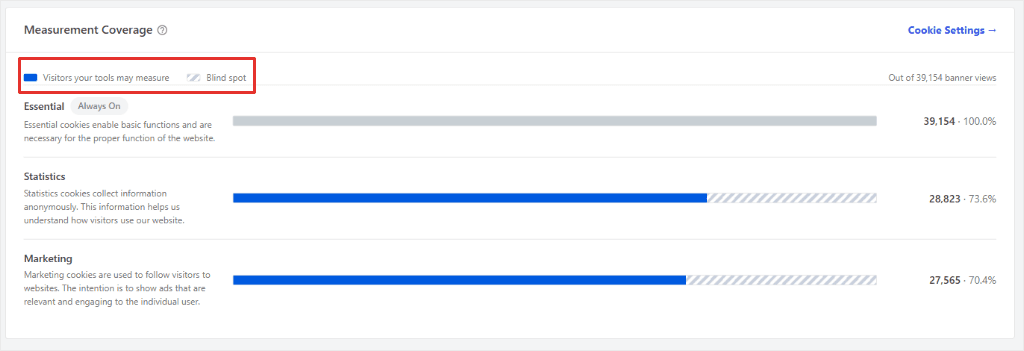
Google Analytics todavía puede ver a esos visitantes, pero solo parcialmente.
Con el Modo de consentimiento activado, WPConsent utiliza lo que Google llama modo Avanzado. Google recibe entonces señales limitadas de ellos, sin cookies. Por lo tanto, todavía aparecen, pero con muchos menos datos.
Una excepción al punto ciego: Permitir por defecto
Hay un caso en el que la barra hace que tu punto ciego parezca más grande de lo que es.
Con Permitir por defecto activado, las cookies opcionales se cargan para los visitantes que ignoran el banner. Por lo tanto, tus herramientas pueden medirlos. Pero la tarjeta todavía los cuenta en el punto ciego.
Por grupo de ubicación (cuando la geolocalización está activada)
Los visitantes de un país podrían aceptar con mucha más frecuencia que los visitantes de otro. Una única tasa para todo tu sitio puede ocultar eso.
Si utilizas consentimiento de cookies basado en la ubicación, la tarjeta Por grupo de ubicación muestra cada región por separado. Se encuentra debajo de la tarjeta Cobertura de medición.
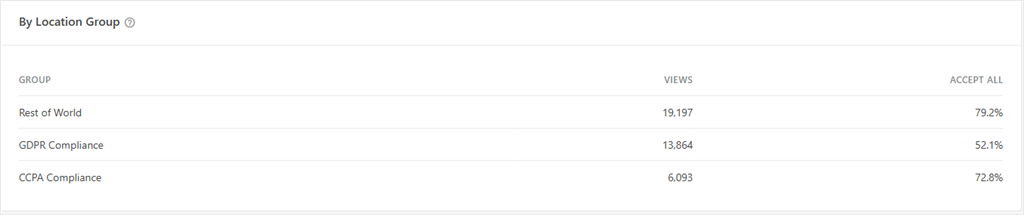
Cada fila muestra las visualizaciones del banner y la tasa de Aceptar todo para un grupo de ubicación. Los visitantes fuera de todos los grupos se muestran como Resto del mundo.
Paso 5: Probar un cambio de banner a la vez (Pro y superior)
Ahora sabes cuántos datos te estás perdiendo. La siguiente pregunta es si un cambio en tu banner puede recuperar parte de ellos.
En la parte superior de la página de Analíticas, elige un rango de fechas: Últimos 7 días, Últimos 30 días, Últimos 90 días o Este año (solo se muestra cuando tu Ventana de retención es de 1 año).
A continuación, busca el gráfico Tasa de Aceptación a lo Largo del Tiempo.
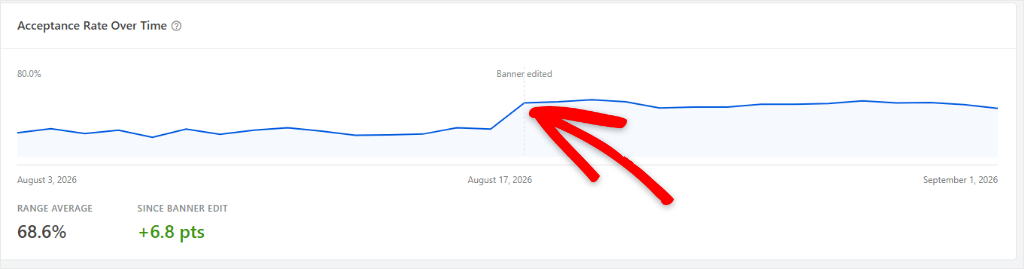
La línea muestra tu tasa de aceptación día a día. Una línea de Banner editado marca la última vez que cambiaste tu banner.
Debajo del gráfico, Desde Edición de Banner muestra cuánto se movió tu tasa después de esa edición, en puntos porcentuales. Así, pasar del 20% al 25% se muestra como +5 pts.
Promedio del Rango es tu tasa promedio en todo el rango.
Para realizar una prueba justa, sigue estos pasos:
- Elige un cambio. Recomendamos reescribir el mensaje de tu banner para que se ajuste mejor a tu audiencia. Por ejemplo, explica para qué usas las cookies con palabras sencillas.
- Guárdalo en WPConsent » Banner.
- Espera al menos dos semanas completas, para que cuenten tanto los días laborables como los fines de semana. En un sitio pequeño, espera más. Dos semanas podrían traer solo unas pocas docenas de visitas.
- Vuelve y lee Desde Edición de Banner.
¿Por qué solo un cambio a la vez? WPConsent mantiene un marcador. Si haces un segundo cambio, la información de antes/después del primer cambio se pierde.
El marcador se mueve cuando cambias cualquiera de estos elementos: texto del banner, diseño, posición, texto del botón, qué botones se muestran, orden de los botones, Permitir por defecto, o activar o desactivar el banner. Cambiar los colores no lo mueve.
Intenta no cambiar otras partes de tu sitio durante la prueba. Una temporada alta, como las vacaciones, también puede mover tu tasa por sí sola.
⚠️ Mantenlo Justo
Haz que el banner sea más claro, no más difícil de rechazar. Nunca ocultes ni reduzcas tu botón de Rechazar.
El laboratorio de innovación digital de la CNIL, LINC, ha publicado un estudio sobre patrones oscuros en banners de consentimiento, que muestra cómo el diseño del banner dirige las elecciones de las personas. En diciembre de 2024, la CNIL dio a varios editores de sitios web un mes para corregir banners que consideró engañosos.
Solución de problemas: Mi tasa de aceptación parece incorrecta
Esto es lo que debes comprobar si tus números parecen incorrectos.
“Simplemente dice Aún no hay datos.”
Los números se agrupan una vez por hora, por lo que los primeros deberían aparecer en el plazo de una hora.
Nada de antes de que comenzara la recopilación puede aparecer.
“Mis propias visitas no aparecen.”
Eso es a propósito. Los administradores y editores están excluidos por defecto.
Para probar, usa una ventana de navegador privada mientras no hayas iniciado sesión.
“Mis vistas de banner parecen bajas en comparación con Google Analytics.”
WPConsent cuenta una vista de banner por visita, no por página. Un visitante que ignora el banner en cinco páginas cuenta una vez.
Los visitantes recurrentes que ya tomaron una decisión no ven el banner, por lo que no se les vuelve a contar, y los roles con sesión iniciada que excluyó tampoco cuentan.
El almacenamiento en caché de páginas no afecta al recuento.
“No encuentro Este Año en los rangos de fechas.”
Este Año solo se muestra cuando tu Período de Retención está configurado en 1 Año.
“No puedo ver Desde Edición de Banner.”
Solo se muestra cuando hay vistas de banners tanto antes como después de tu última edición, dentro del rango de fechas que elegiste. Elige un rango más amplio, como Últimos 90 Días.
“El gráfico dice que todavía no hay suficientes días.”
El gráfico Tasa de Aceptación a lo Largo del Tiempo necesita al menos dos días con vistas de banners. Los días sin vistas se omiten, por lo que un sitio tranquilo puede tardar un poco más.
“Se movió el marcador de edición del banner.”
Cualquier cambio posterior en la configuración de un banner rastreado lo reemplaza. Es por eso que el Paso 5 dice que hagas un cambio a la vez.
“No coincide con mis registros de consentimiento.”
Tus registros de consentimiento guardan cada elección realizada.
Banner Analytics cuenta de manera diferente. Cuenta una decisión por visita, y solo para las visitas en las que también contó una vista del banner.
Preguntas frecuentes: Tasa de aceptación del banner de cookies
¿Cuál es una buena tasa de aceptación de banners de cookies?
No existe un promedio único y confiable. Las tasas varían mucho según el diseño del banner, la región en la que se encuentran tus visitantes y si tu banner es de opción de consentimiento (opt-in). La comparación más útil es tu propia tasa a lo largo del tiempo, que es para lo que sirve el Paso 5.
¿Google Analytics muestra mi tasa de aceptación?
No. Google Analytics no sabe cuántas personas vieron tu banner, por lo que no puede calcular la tasa.
Los visitantes que ignoran tu banner aún pueden aparecer allí, con muchos menos datos. Esto se debe a que WPConsent ejecuta el Modo de Consentimiento en lo que Google llama modo Avanzado. También es la razón por la que el tráfico de GA4 puede disminuir con el Modo de Consentimiento.
Google puede estimar a algunos de los visitantes perdidos, pero solo en sitios más concurridos. Necesita aproximadamente 1000 eventos al día de visitantes que no dieron su consentimiento. En un sitio más pequeño, la mayoría de esos datos permanecen perdidos.
¿Necesito consentimiento para rastrear mi tasa de aceptación?
No podemos responder eso para todos los países, pero aquí tienes los hechos para verificar según tus normativas locales.
Banner Analytics cuenta las vistas y las elecciones en tu propio servidor, no almacena direcciones IP y no establece ninguna cookie.
Mantiene una pequeña marca en el almacenamiento de sesión del navegador, para que la misma visita no se cuente dos veces. El navegador la borra cuando el visitante cierra la pestaña.
Si no estás seguro, puedes desactivar Banner Analytics en WPConsent » Analytics » Settings.
¿Está Banner Analytics en el plan gratuito?
No. La versión gratuita de WPConsent muestra una vista previa del informe, y el conteo comienza una vez que un plan de pago está activo. Tampoco puedes calcular la tasa solo a partir de los registros de consentimiento, porque los visitantes que ignoran el banner nunca crean un registro.
Empieza a rastrear tu tasa de aceptación del banner de cookies
Muchos visitantes nunca responden a tu banner de cookies. Hasta que los cuentes, tu tasa de aceptación solo cuenta una parte de la historia.
Ahora sabes dónde encontrar tu tasa real, qué significa tu porcentaje de Ignorados y cómo probar un cambio.
Aquí tienes un lugar sencillo para empezar. Abre WPConsent » Analytics y anota tu tasa y tu porcentaje de Ignorados. Luego haz un cambio en el mensaje de tu banner.
En Pro y superior, revisa Since Banner Edit después de dos semanas. En Basic y Plus, revisa después de 30 días, una vez que tus números solo cubran el nuevo banner.
Un banner más claro no convencerá a todos los visitantes. Pero puede ayudar a más de ellos a tomar una decisión.
¿Listo para ver cuántos visitantes ignoran tu banner?
Ver planes de WPConsent →
Aún no usas WPConsent?
Consigue WPConsent gratis →
Recursos adicionales
Cuatro guías para ayudarte a sacar el máximo partido de tu configuración de consentimiento:
- Los 6 mejores plugins de consentimiento de cookies para WordPress: cómo se compara WPConsent si aún estás eligiendo un plugin.
- Modo de consentimiento de Facebook Pixel en WordPress: mantén tus cookies de Marketing funcionando para los visitantes que consienten.
- Cómo auditar tu sitio para el cumplimiento de cookies: una comprobación paso a paso de todo lo que carga tu sitio.
- Cómo añadir un banner de consentimiento de cookies en WordPress: aprende a configurar un banner de consentimiento para tu sitio web.