Respuesta Corta
Una caída en Google Analytics 4 (GA4) después de añadir un banner de cookies suele significar que el banner está funcionando. Los visitantes que lo rechazan o lo ignoran envían muchos menos datos a Google, por lo que GA4 cuenta a menos de ellos. Google puede estimar a algunos de ellos en sitios más concurridos, pero no está garantizado. Para la mayoría de los sitios, las cifras más bajas son la nueva normalidad.
Puntos clave
- Sus visitantes no desaparecieron. GA4 simplemente no puede contar completamente a aquellos que no aceptan.
- Puede comprobar si el banner causó la caída en pocos minutos, sin herramientas de desarrollador.
- Google solo rellena la diferencia con estimaciones en los sitios más concurridos, e incluso allí no está garantizado.
- Google Consent Mode, gratuito en WPConsent, decide si los visitantes que no aceptan envían alguna señal a Google, y Google necesita esas señales antes de poder estimarlos.
- No necesita debilitar su banner para leer sus informes correctamente.
Añadió un banner de cookies a su sitio de WordPress. Una semana después, abrió Google Analytics y notó que sus métricas habían bajado.
Sesiones, usuarios, incluso conversiones eran más bajas que la semana anterior, y el banner era lo único que había añadido.
Así que surge la preocupación obvia: ¿he roto algo?
En este artículo, explicaremos qué cambia un banner de cookies en GA4 y cómo confirmar que causó su caída.
Luego le mostraremos qué puede hacer al respecto sin debilitar su banner.
Utilice la tabla de contenidos a continuación para navegar por este artículo.
- Lo que un banner de cookies cambia en Google Analytics 4
- Cómo saber si el banner causó la caída
- Por qué Google no está cubriendo la brecha
- Qué hacer ante una caída en GA4 después de un banner de cookies
- Preguntas frecuentes: Caída del tráfico de GA4 tras un banner de cookies
- Conserve los datos que pueda, sin debilitar su banner
Lo que un banner de cookies cambia en Google Analytics 4
Antes del banner, GA4 establecía sus cookies y registraba visitantes sin preguntar primero.
Ahora cada visitante toma una decisión, y esa decisión determina cuánto puede ver Google.
Hay tres cosas que un visitante puede hacer con su banner:
- Aceptar. GA4 establece sus cookies y registra la visita como antes.
- Rechazar. GA4 no utiliza cookies para este visitante.
- Ignorarlo. El visitante se desplaza o se va sin hacer clic. Ninguna decisión significa ningún consentimiento, por lo que en un banner que pregunta primero (como el predeterminado de WPConsent), se les trata igual que a alguien que rechazó. Nuestra guía de GDPR vs CCPA explica el opt-in y el opt-out.
En algunos sitios, una gran parte de los visitantes nunca hacen clic en el banner.
Entonces, ¿qué sucede con los visitantes que rechazan o ignoran? Eso depende de una configuración: Google Consent Mode.
Su banner afecta a Google Analytics, ya sea que llegue a su sitio a través de MonsterInsights, Site Kit o una etiqueta que pegó.
Consulte el diagrama a continuación para ver lo que GA4 recibe en cada caso.
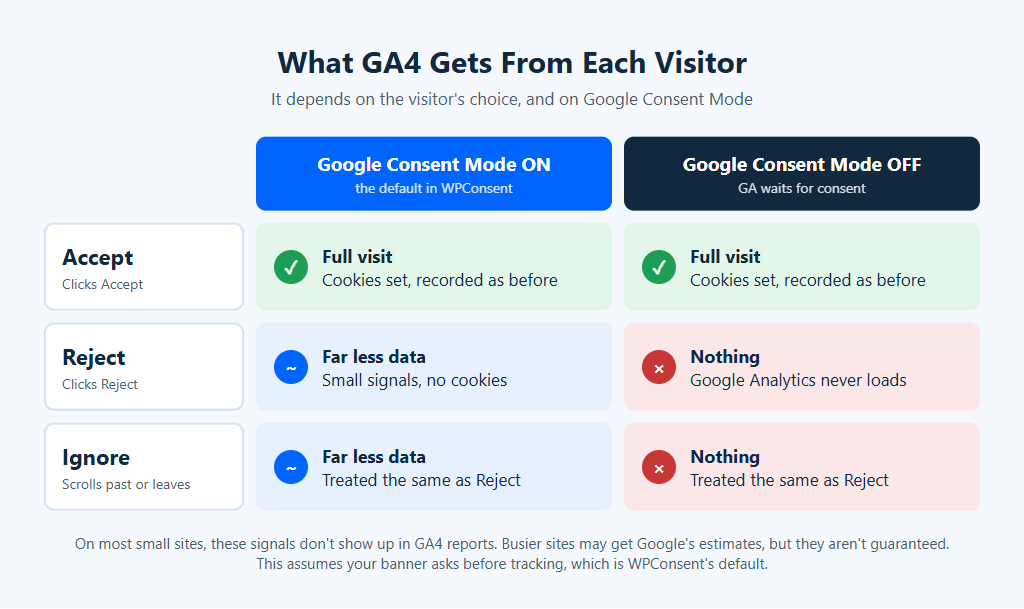
Con el Modo de Consentimiento de Google activado, Google Analytics todavía se carga para estos visitantes. Simplemente envía a Google pequeñas señales sin cookies adjuntas. Google llama a esto "modo de consentimiento avanzado".
Cuando probamos a un visitante que había optado por no participar en el seguimiento en nuestro sitio de prueba, eso es exactamente lo que sucedió: se envió una señal a Google y no se configuraron cookies.
En la mayoría de los sitios pequeños, estas señales no aparecen en sus informes. Google solo las utiliza para estimaciones una vez que un sitio califica, lo que explicamos a continuación.
Con el Modo de Consentimiento de Google desactivado, WPConsent bloquea Google Analytics hasta que alguien acepta. Los visitantes que rechazan o ignoran el banner no le envían nada.
En cualquier caso, sus cifras de GA4 caen, incluso cuando todo está configurado correctamente.
Ese es el banner haciendo su trabajo.
Nuestra guía para principiantes sobre el consentimiento de cookies de Google Analytics explica por qué el banner tiene que retener Google Analytics.
Cómo saber si el banner causó la caída
La mejor manera de confirmar si su banner causó la caída es usar sus propias cifras.
Aquí hay cuatro comprobaciones. Ninguna necesita un desarrollador.
1. ¿La caída comienza en la fecha del banner?
En GA4, vaya a Informes » Adquisición » Adquisición de tráfico. Establezca el rango de fechas para cubrir unas semanas a cada lado y encuentre el día en que el banner entró en vigor.
¿No está seguro de la fecha?
Ayuda mantener una nota cada vez que cambia algo como esto, para que pueda encontrarlo más tarde.
En WPConsent Pro y superior, el gráfico de tendencias de análisis del banner también marca la última vez que activó o cambió su banner.
Si la caída comienza ese día, o el día después, el banner es la causa probable.
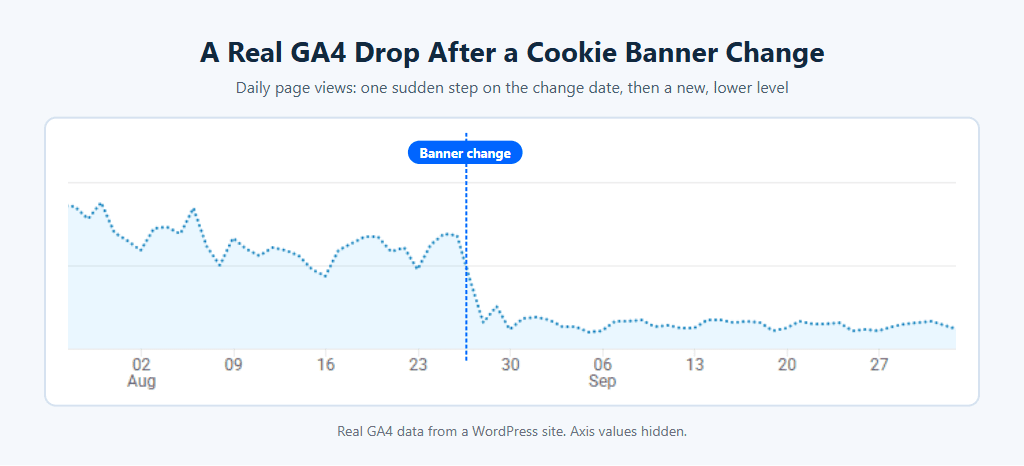
Así es como se vio en un sitio real de WordPress después de un cambio en el banner de cookies.
2. ¿Es un precipicio o un descenso lento?
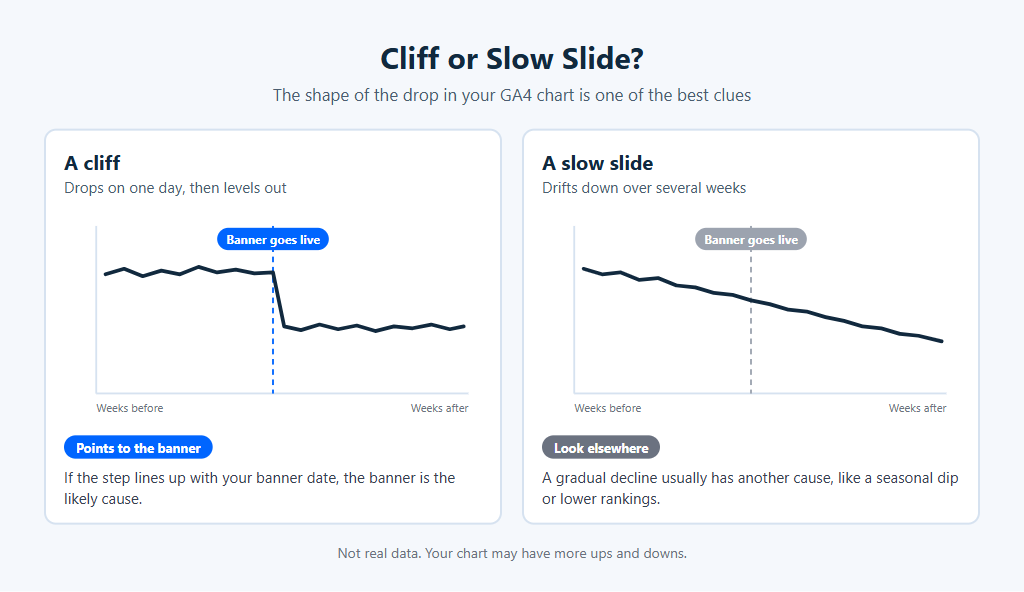
Un banner generalmente causa un precipicio: la línea cae en un día y luego se estabiliza a una altura nueva y más baja.
Una caída lenta durante varias semanas apunta a otra cosa, como una caída estacional o un cambio en sus clasificaciones de búsqueda.
Eche un vistazo a la ilustración a continuación para ver la diferencia.
3. ¿Se mantuvieron estables los clics de tu Search Console?
Esta comprobación necesita que Search Console esté configurado. Si no lo tiene, salte a la comprobación 4.
El informe de rendimiento de Google Search Console cuenta los clics que obtiene de la Búsqueda de Google.
Esas cifras provienen de los propios registros de búsqueda de Google, no de cookies en su sitio. Su banner no las afecta.
Si los clics de Search Console se mantuvieron estables mientras que las sesiones de Búsqueda orgánica de GA4 cayeron, sus visitantes todavía están llegando. GA4 simplemente está registrando menos de ellos.
Encontrará Búsqueda orgánica como una fila en el informe de adquisición de tráfico.
Si ambos cayeron, el banner no es toda la historia. Verifique sus clasificaciones de búsqueda a continuación.
4. ¿Los pedidos y las entradas de formularios son los mismos?
Compruebe las cifras que su sitio cuenta por sí mismo, como los pedidos de WooCommerce o las entradas de formularios de contacto, porque su banner no cambia cómo se cuentan.
Si esas se mantuvieron estables, su tráfico real probablemente también lo hizo.
⚠️ Una excepción
Si GA4 cayó cerca de cero el primer día, eche un segundo vistazo.
Acepta el banner tú mismo en una ventana de navegador privada, luego abre Informes » Tiempo real en GA4 y dale unos minutos. Si tu propia visita no aparece, es posible que Google Analytics no se esté cargando ni siquiera para los visitantes que aceptan.
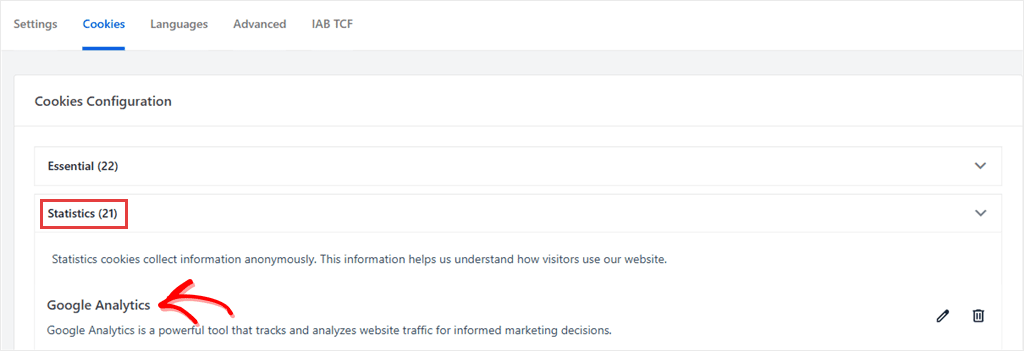
En ese caso, comprueba que Google Analytics figure en tu plugin de cookies como un servicio de estadísticas o análisis, para que se cargue una vez que un visitante acepta. En WPConsent, encontrarás esto en la pestaña Cookies de WPConsent » Ajustes. Google Analytics debería estar en la categoría Estadísticas.
Echa un vistazo a la captura de pantalla a continuación para ver dónde debería estar Google Analytics en la pestaña Cookies.
Por qué Google no cubre la diferencia
Es posible que hayas leído que Google Consent Mode rellena los visitantes que faltan. Eso es solo parcialmente cierto, y en la mayoría de los sitios pequeños no sucederá.
GA4 puede estimar los visitantes que no pudo registrar por completo, lo que Google llama modelado de comportamiento. Pero un sitio tiene que calificar primero.
A partir de octubre de 2026, las normas de Google dicen que tu propiedad de GA4 necesita todo esto:
- Al menos 1.000 eventos al día de visitantes que rechazaron, durante al menos 7 días.
- Al menos 1.000 usuarios diarios que aceptaron, en al menos 7 de los 28 días anteriores. Esos días no tienen por qué ser seguidos.
- Consent Mode en cada página, con la etiqueta de Google cargándose antes de que el visitante tome una decisión. La configuración de Google Consent Mode de WPConsent se encarga de esta parte por ti.
Incluso cuando un sitio cumple con todo eso, Google no promete modelar a los visitantes que faltan, porque los datos aún pueden no ser suficientes para construir una estimación fiable.
Google cambia estas normas de vez en cuando, así que consulta su página de ayuda para ver la versión actual.
¿Qué significa eso en números reales? Aquí tienes un ejemplo aproximado, usando nuestras propias matemáticas, no las de Google.
Digamos que la mitad de tus visitantes aceptan el banner. Para alcanzar 1.000 usuarios que aceptan al día, necesitarías alrededor de 2.000 visitantes al día. Si solo un tercio acepta, necesitarías alrededor de 3.000.
La mayoría de los sitios pequeños no lo cumplirán.
Para ellos, la mayor parte de la diferencia se mantiene. Y en un sitio que no califica, Google dice que deja los eventos de los visitantes que rechazaron fuera de tus informes por completo.
Si tu sitio califica, las estimaciones aparecen cuando tu identidad de informes de GA4 está configurada como Combinada. Lo encontrarás en Administrar » Visualización de datos » Identidad de informes.
Las estimaciones solo comienzan desde la fecha en que tu propiedad calificó. Los datos pasados no se rellenan.
Entonces, ¿por qué mantener Google Consent Mode activado si tu sitio es pequeño?
Porque es la única manera de calificar alguna vez.
Si tu tráfico supera los umbrales de Google, Consent Mode es lo que permite a GA4 empezar a estimar. Sin él, los visitantes que no aceptan no envían nada a Google Analytics, de ningún tamaño.
Qué hacer ante una caída en GA4 después de un banner de cookies
No puedes recuperar los datos de los visitantes que dijeron que no.
Pero puedes asegurarte de que tu configuración sea correcta y leer tus informes de la manera correcta a partir de ahora.
Te mostraremos los pasos a seguir en WPConsent.
Si usas un plugin de cookies diferente, busca una opción llamada Modo de consentimiento de Google o Modo de consentimiento v2, y asegúrate de que tu banner esté activado. Consulta también su documentación: las estimaciones de Google solo funcionan si el plugin carga la etiqueta de Google antes de que el visitante elija (Google llama a esto modo de consentimiento avanzado).
¿Estás cambiando a WPConsent desde otro plugin? Nuestra guía de migración de Cookiebot muestra los pasos, y la mayoría se aplican independientemente del plugin del que provengas.
1. Comprueba que el Modo de Consentimiento de Google esté activado (Gratis)
Esta es la opción que decide si los visitantes que no aceptan envían algo a Google. Google necesita esas señales antes de poder estimarlas.
Si aún no has instalado la versión gratuita de WPConsent, empieza por ahí.
Para comprobarlo, ve a WPConsent » Ajustes en tu panel de WordPress. Cerca de la parte superior de esa pantalla, verás la opción Banner de consentimiento.
Si tu banner aún no está configurado, sigue primero nuestra guía sobre cómo añadir un banner de consentimiento de cookies en WordPress.
Luego, desplázate hacia abajo hasta la sección Modo de consentimiento de Google en la misma pantalla.
Echa un vistazo a la captura de pantalla a continuación para ver dónde están.
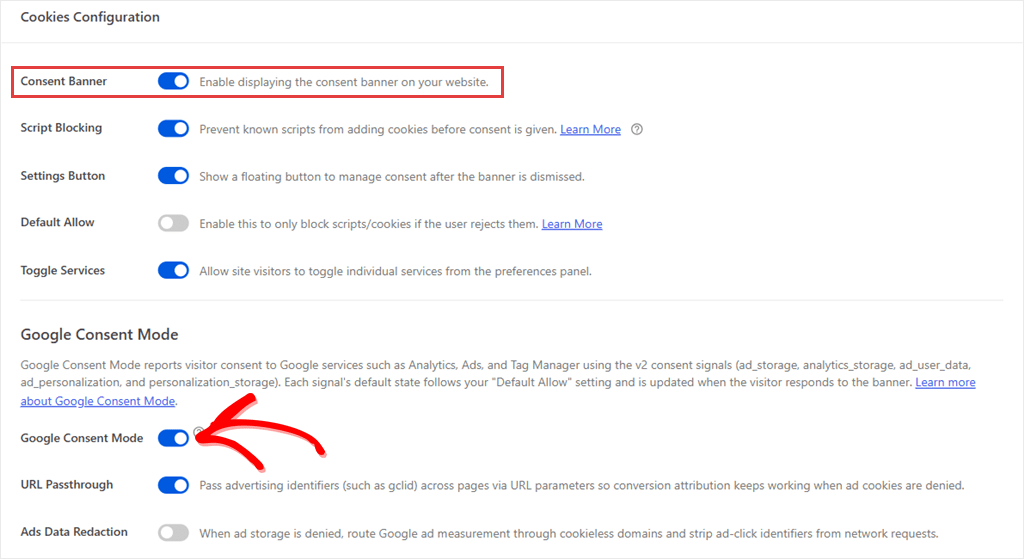
Ambos deberían estar activados.
Si el Modo de consentimiento de Google todavía necesita atención, el Panel de WPConsent lo enumera en Salud del consentimiento del sitio.
El interruptor Modo de consentimiento de Google está activado por defecto, pero vale la pena revisarlo si cambiaste la configuración durante la configuración.
El Modo de consentimiento de Google no se cargará mientras tu banner esté desactivado. La pantalla solo te informa de esto si pasas el ratón por encima del icono ? junto al interruptor.
El Modo de consentimiento de Google también necesita un servicio de Google, como Google Analytics, en tu lista de cookies de WPConsent.
Si Google Analytics se ejecuta en las páginas que escanea, el escáner de cookies de WPConsent puede detectarlo y añadirlo a la lista cuando apliques los resultados.
Para aquellos que usan Site Kit de Google y han activado el modo de consentimiento propio de Site Kit, WPConsent deja las señales de consentimiento de Google a Site Kit. No necesitas cambiar nada.
El interruptor del Modo de consentimiento de Google de WPConsent no tendrá ningún efecto mientras el de Site Kit esté activado.
Para un recorrido completo de estas opciones, consulta nuestra guía sobre cómo configurar el Modo de consentimiento de Google v2 en WordPress.
2. Haz que tu banner sea claro, no insistente (Gratis)
Más visitantes que aceptan significan más datos en GA4. La mejor manera de lograrlo es con un banner que la gente entienda.
- Indica claramente para qué es la analítica, con palabras que un visitante usaría, como «ayúdanos a ver qué páginas son útiles para personas como tú».
- Sé breve. Nuestro documento de ayuda sobre contenido y texto del banner muestra dónde cambiar la redacción.
- Haz que Aceptar y Rechazar sean igualmente fáciles de encontrar y hacer clic. Los reguladores en Europa, incluida la CNIL de Francia, han dicho que rechazar debe ser tan fácil como aceptar.
- No premarques casillas, no ocultes el botón de rechazar ni bloquees la página hasta que los visitantes hagan clic. Esos trucos pueden causar los problemas legales que el banner está ahí para evitar.
Es posible que también veas una opción Permitir por defecto en la pantalla de Configuración. Permite que el seguimiento comience antes de que un visitante elija. Que eso esté permitido o no depende de dónde se encuentren tus visitantes, así que trátalo como una decisión legal, no como una solución para una caída en GA4.
3. Consulta cuántos visitantes ignoran tu banner (Planes de pago)
GA4 no puede decirte cuántos visitantes ignoraron tu banner. Alguien que lo ignora nunca hace clic en nada, por lo que para GA4 parece igual que alguien que lo rechazó.
La única forma de contarlos es rastrear las visualizaciones del banner por separado.
El Análisis de Banner de WPConsent hace eso en los planes de pago, mostrando cuántas veces se vio tu banner, qué porcentaje aceptó y qué porcentaje lo ignoró.
Así es como se ve en el plugin.
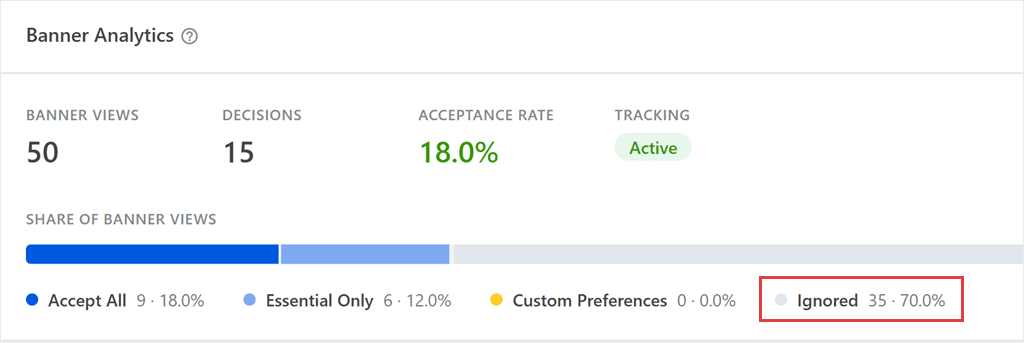
Si un gran porcentaje de visitantes ignora tu banner, personaliza el mensaje de tu banner con una redacción más clara en Diseño del banner » Contenido.
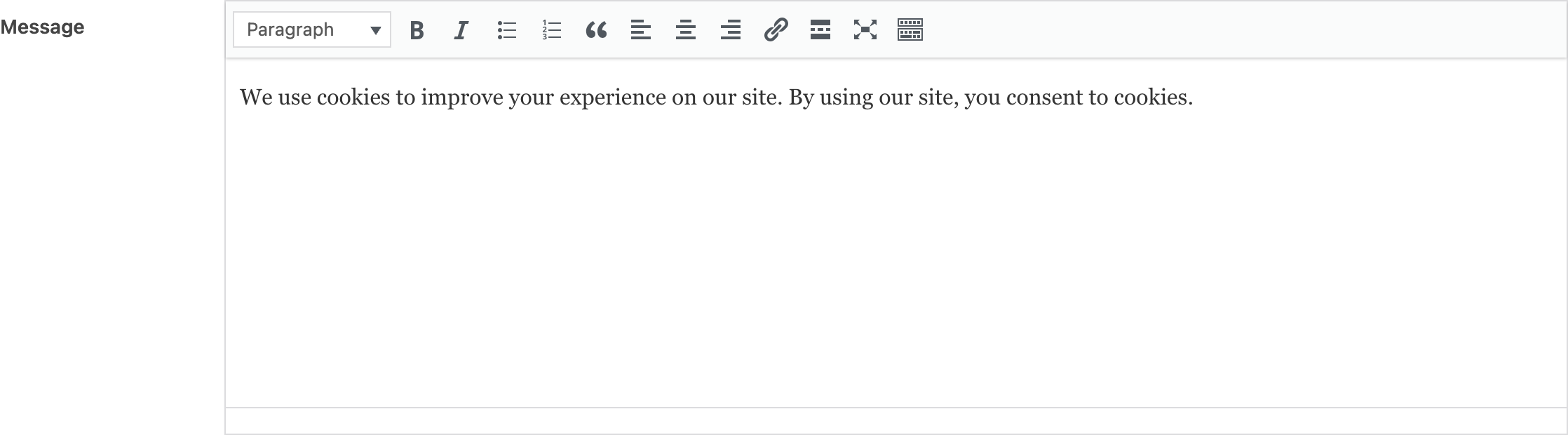
Explicamos cómo rastrear tu tasa de aceptación paso a paso en nuestra guía sobre cómo rastrear la tasa de aceptación de tu banner de cookies en WordPress.
4. Marque la fecha del banner y compare elementos similares
Tus números de GA4 antes y después del banner ahora miden cosas diferentes. No compares a través de esa línea.
Anota la fecha del banner donde la veas, como una anotación en GA4 o una nota en tu documento de informes. En GA4, puedes añadir una anotación directamente en un gráfico del informe. Necesitarás acceso de Analista o superior.
De ahora en adelante, compara las semanas posteriores al banner con las semanas posteriores al banner. Omite las comparaciones interanuales hasta que haya pasado un año completo desde que el banner entró en vigor.
Si informas a un cliente o a un jefe, infórmales sobre la fecha antes de que ellos mismos detecten la caída.
Preguntas frecuentes: Caída del tráfico de GA4 tras un banner de cookies
¿Qué tamaño de caída es normal después de añadir un banner de cookies?
No hay un número fiable que sirva para todos los sitios. El tamaño de la caída depende de dónde provienen tus visitantes y cuántos aceptan tu banner. Ambos varían mucho de un sitio a otro, por lo que tu propia tasa de aceptación es la mejor guía.
¿Volverán mis números de GA4?
No puedes recuperar los datos de los visitantes que no aceptaron, por lo que tu nueva normalidad comienza en la fecha del banner. Si tu sitio califica para las estimaciones de Google, estas solo comienzan desde la fecha en que calificó.
¿Puedo mostrar el banner de cookies solo donde sea necesario?
Sí. Los planes de pago de WPConsent incluyen reglas basadas en la ubicación, por lo que puedes mostrar diferentes banners, o ningún banner, dependiendo de dónde se encuentre un visitante. Qué regiones necesitan un banner es una cuestión legal para tu sitio. Consulta nuestra guía sobre consentimiento de cookies basado en la ubicación.
¿Por qué aumentó mi tasa de conversión después de añadir un banner de cookies?
Puede ser simplemente la matemática. Si divides los pedidos, que tu tienda cuenta para todos, por las sesiones de GA4, que han disminuido, el resultado aumenta incluso si tus ventas se mantuvieron igual. Y si tu tienda envía compras a GA4 desde el servidor, GA4 sigue contándolas mientras las sesiones caen, por lo que su propia tasa de conversión también aumenta. Esas compras pueden simplemente perder el origen del visitante.
Conserve los datos que pueda, sin debilitar su banner
Ahora sabes por qué tus números de GA4 han caído y cómo comprobar que es tu banner el que está haciendo su trabajo.
Antes de cerrar esta pestaña, abre WPConsent » Configuración y comprueba que tanto tu banner como el Modo de Consentimiento de Google estén activados.
Parte de la diferencia se mantendrá. Eso es normal, especialmente en un sitio pequeño. Pero tu configuración estará lista si tu tráfico crece, y leerás tus informes desde la línea de partida correcta.
¿Quieres configurar el Modo de Consentimiento de Google en tu sitio de forma gratuita?
Obtén WPConsent gratis →
¿No estás seguro de qué plan tiene qué? Nuestra comparación de WPConsent Gratuito vs Pro lo explica.
¿Quieres ver cuántos visitantes ignoran tu banner?
Ver planes de WPConsent →
Recursos adicionales
Una vez que tus números de GA4 vuelvan a tener sentido, estas guías te ayudarán a dar el siguiente paso.
- Integración Inteligente de Cumplimiento de Cookies con Google Analytics: cómo WPConsent gestiona el consentimiento de Google Analytics por ti.
- Cómo Configurar el Modo de Consentimiento de Google V2 en WordPress con Google Tag Manager: el siguiente paso si gestionas tus etiquetas en Tag Manager.
- Cómo Auditar tu Sitio WordPress para el Cumplimiento de Cookies: una comprobación más amplia de cada cookie en tu sitio, una vez resuelta la cuestión de GA.