
Risposta breve
La tua percentuale di accettazione del banner dei cookie indica quante visualizzazioni del banner terminano con "Accetta tutto". Ogni visualizzazione conta, anche quando il visitatore ha ignorato il banner. La funzione Banner Analytics di WPConsent la conta sul tuo server, su qualsiasi piano a pagamento. Apri WPConsent » Analytics per vedere la tua percentuale degli ultimi 30 giorni.
Punti chiave
- Percentuale di accettazione = Accetta tutto ÷ visualizzazioni del banner. I visitatori che ignorano il banner rimangono nel conteggio.
- Ogni piano a pagamento mostra la percentuale e cosa hanno fatto tutti gli altri, inclusa la quota Ignorati.
- Pro e versioni superiori aggiungono intervalli di date, un prima/dopo per la tua ultima modifica del banner, una ripartizione per località e quanta parte del tuo traffico ogni categoria di cookie può misurare.
- La raccolta è attiva per impostazione predefinita. Puoi disattivarla o eliminare i dati in qualsiasi momento.
Il tuo banner dei cookie viene visualizzato quasi ad ogni prima visita al tuo sito.
Alcuni visitatori accettano, altri rifiutano e molti continuano semplicemente a scorrere.
Ma quanti visitatori rientrano in ciascun gruppo? WordPress non te lo dice.
Google Analytics mostra solo una parte del quadro. Con la Modalità Consenso attiva, i visitatori che ignorano il banner possono comunque apparire lì, ma con molti meno dati. Inoltre, non ti dice quante persone hanno visto il banner in primo luogo.
In questa guida, ti mostreremo come trovare la tua percentuale di accettazione in WPConsent, cosa misura realmente quel numero e come testare se una modifica del banner la aumenta.
Usa la tabella dei contenuti qui sotto per navigare in questo articolo.
- Come monitorare il tasso di accettazione del tuo banner per i cookie in WordPress
- Configura WPConsent
- Passaggio 1: Verifica che Banner Analytics stia raccogliendo dati (Piani a pagamento)
- Passaggio 2: Leggi il tuo tasso di accettazione
- Passaggio 3: Vedi cosa hanno fatto gli altri
- Passaggio 4: Vedi quanto del tuo traffico i tuoi strumenti possono misurare (Pro e superiori)
- Passaggio 5: Prova una modifica del banner alla volta (Pro e superiori)
- Risoluzione dei problemi: la mia percentuale di accettazione sembra errata
- FAQ: Percentuale di accettazione del banner dei cookie
- Inizia a monitorare la tua percentuale di accettazione del banner dei cookie
Come monitorare il tasso di accettazione del tuo banner per i cookie in WordPress
WPConsent è il miglior plugin gratuito per il consenso dei cookie per WordPress.
La versione gratuita ti offre un banner per i cookie, uno scanner per i cookie, blocco degli script finché i visitatori non danno il consenso e Modalità Consenso Google.
I piani a pagamento partono da $49,50 e si basano su ciò mostrando come i visitatori rispondono al tuo banner.
I log di consenso registrano ogni scelta salvata dai visitatori. Banner Analytics, utilizzato in questa guida, aggiunge i visitatori che non hanno mai scelto.
Confronta WPConsent Free e Pro per vedere il piano giusto per te.
Ecco cosa mostra ogni piano a pagamento in Banner Analytics:
- Basic e Plus: Visualizzazioni banner, Decisioni, Tasso di accettazione e la barra della Percentuale di visualizzazioni banner, negli ultimi 30 giorni. I passaggi da 1 a 3 coprono questi aspetti.
- Pro ed Elite: tutto quanto sopra, più intervalli di date, un grafico giorno per giorno con la tua ultima modifica del banner contrassegnata, Copertura di misurazione e una ripartizione per località. I passaggi 4 e 5 coprono questi aspetti.
Per vedere tutto ciò che fa il plugin, dai un'occhiata alla nostra recensione di WPConsent.
Configura WPConsent
Prima di iniziare, dovrai acquistare un piano a pagamento e installare il plugin.
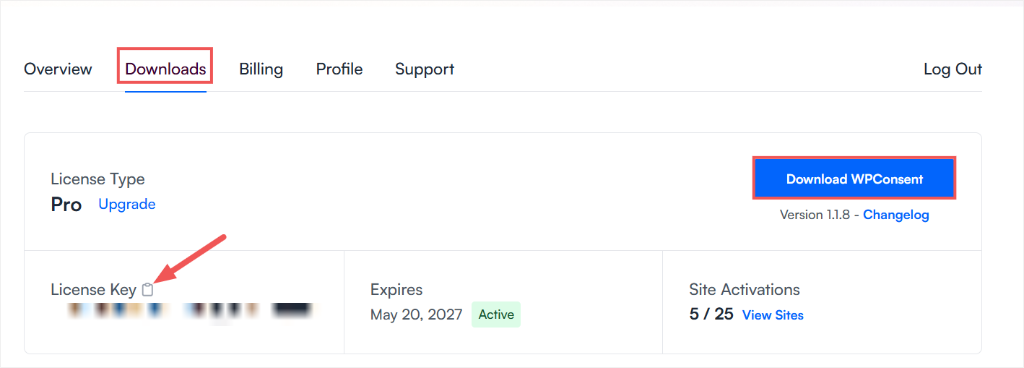
Dopo aver acquistato un piano, accedi al tuo account WPConsent e apri la scheda Download. Scarica il file del plugin e copia la tua Chiave di licenza.
In WordPress, vai su Plugin » Aggiungi nuovo plugin, fai clic su Carica plugin, carica il file e attivalo.
Quindi utilizza la procedura guidata di configurazione per incollare la tua chiave nel campo Chiave di licenza e verificarla. Ti aiuterà anche a eseguire una scansione e a configurare il tuo banner per i cookie.
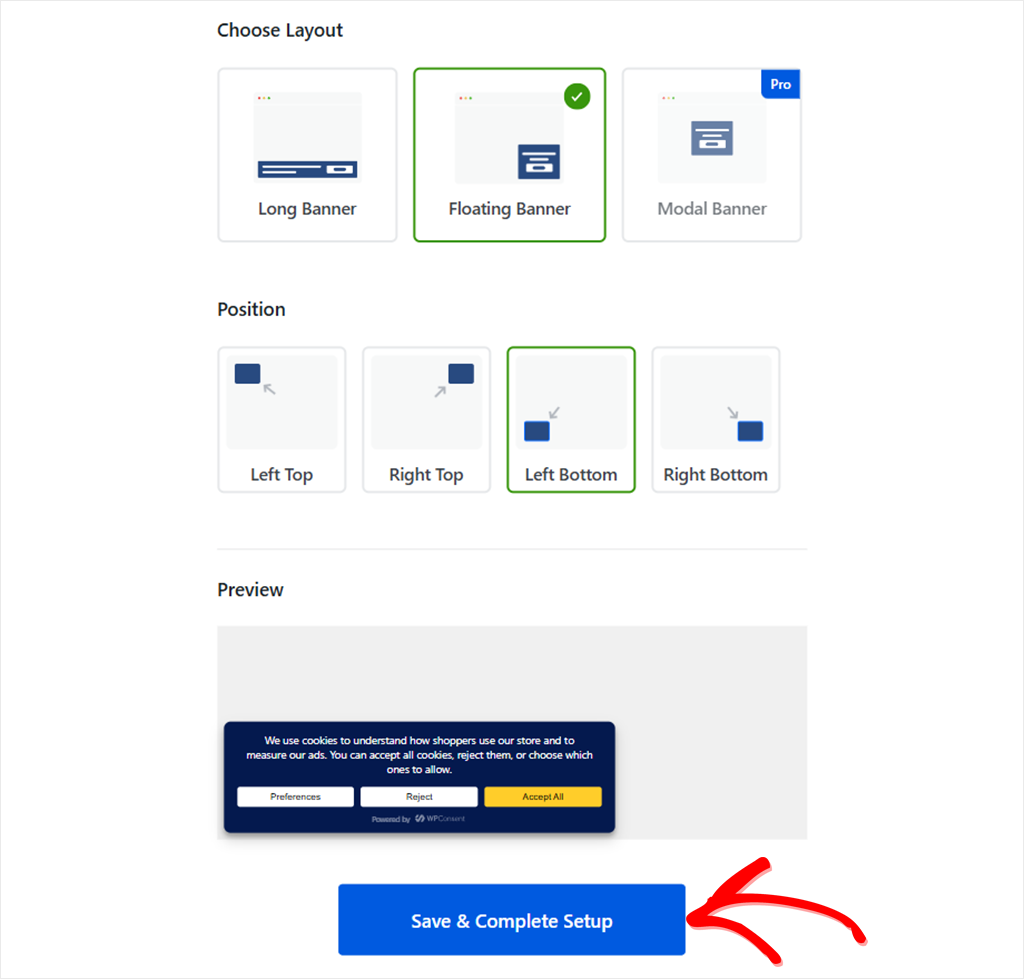
Se salti la procedura guidata di configurazione, puoi verificare la tua Chiave di licenza in WPConsent » Impostazioni. Per configurare e personalizzare il tuo banner, vai su WPConsent » Banner.
Se riscontri problemi, consulta la nostra documentazione su come configurare WPConsent.
Passaggio 1: Verifica che Banner Analytics stia raccogliendo dati (Piani a pagamento)
Banner Analytics è attivo per impostazione predefinita in WPConsent 1.1.9 e versioni successive. Se non l'hai ancora fatto, aggiorna WPConsent all'ultima versione.
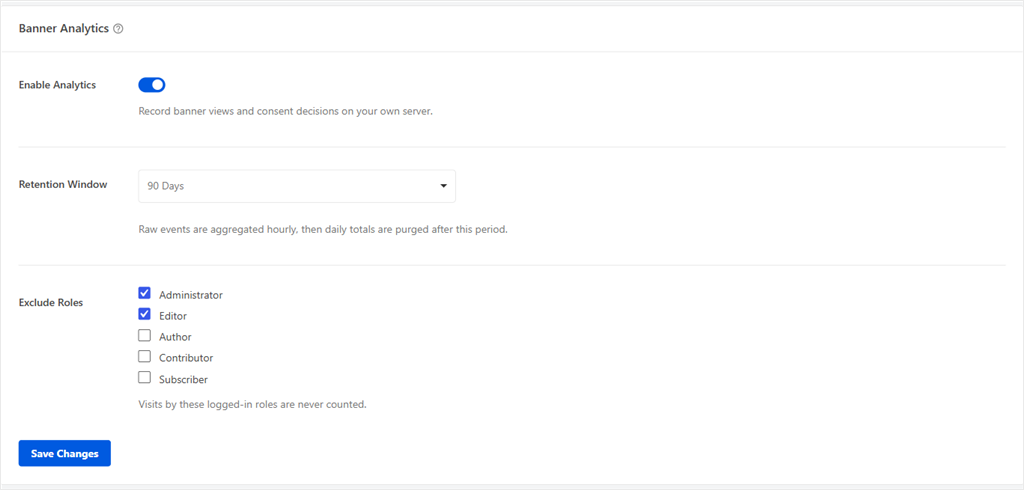
Per controllare Banner Analytics, vai su WPConsent » Analytics e fai clic sulla scheda Impostazioni.
Vedrai tre impostazioni:
- Abilita Analytics con un pulsante di attivazione/disattivazione. Quando è attivo, WPConsent registra le visualizzazioni del banner e le decisioni di consenso sul tuo server.
- Periodo di conservazione imposta per quanto tempo vengono conservati i numeri. L'impostazione predefinita è 90 giorni e puoi scegliere 30 giorni, 90 giorni, 180 giorni o 1 anno.
- Escludi ruoli esclude il tuo team dai numeri. Amministratori ed Editor sono selezionati per impostazione predefinita, quindi le tue visite mentre sei connesso non vengono conteggiate.
Controlla lo screenshot qui sotto per vedere le tre impostazioni.
Se modifichi qualcosa, fai clic su Salva modifiche.
Vuoi smettere di raccogliere? Disattiva Abilita Analytics e fai clic su Salva modifiche. Ciò che è già memorizzato rimane fino alla sua data di eliminazione.
Per eliminare ciò che è già memorizzato, utilizza il pulsante Elimina tutti i dati di Analytics nella casella Dati memorizzati nella stessa scheda.
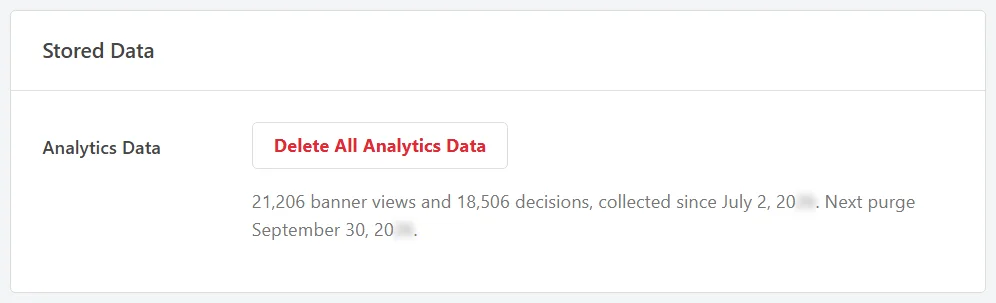
Il conteggio inizia dal momento in cui Banner Analytics è attivo e i tuoi primi numeri dovrebbero apparire entro un'ora, una volta che i visitatori iniziano a vedere il tuo banner.
Banner Analytics è un ulteriore tracciamento?
No. Conta ciò che accade sul tuo banner, non chi sono i tuoi visitatori.
Sul tuo server, memorizza solo:
- il tipo di evento (una visualizzazione del banner o una scelta)
- la scelta effettuata e le categorie di cookie
- il gruppo di regioni del visitatore, se si utilizza la geolocalizzazione
- l'ora
Non memorizza indirizzi IP e nulla lascia il tuo server.
Passaggio 2: Leggi il tuo tasso di accettazione
Puoi vedere la tua percentuale in due posti. Il più rapido è il riquadro Analisi del banner su WPConsent » Dashboard. Mostra gli ultimi 30 giorni a colpo d'occhio.
Vedrai tre numeri:
- Visualizzazioni del banner: visite in cui è stato mostrato il tuo banner (una per visita, non una per pagina)
- Decisioni: visite in cui qualcuno ha fatto una scelta
- Tasso di accettazione: visite che si sono concluse con Accetta tutto, come quota delle visualizzazioni del banner
WPConsent confronta Accetta tutto con tutti coloro che hanno visto il tuo banner, non solo con le persone che hanno cliccato. I visitatori che lo hanno ignorato contano comunque e abbassano il tuo tasso.
Un esempio dal nostro sito di test
Il banner è stato mostrato 50 volte. 15 visitatori hanno fatto una scelta e 9 di loro hanno cliccato Accetta tutto.
9 su 50 è il 18%. Questo è il tasso che WPConsent mostra.
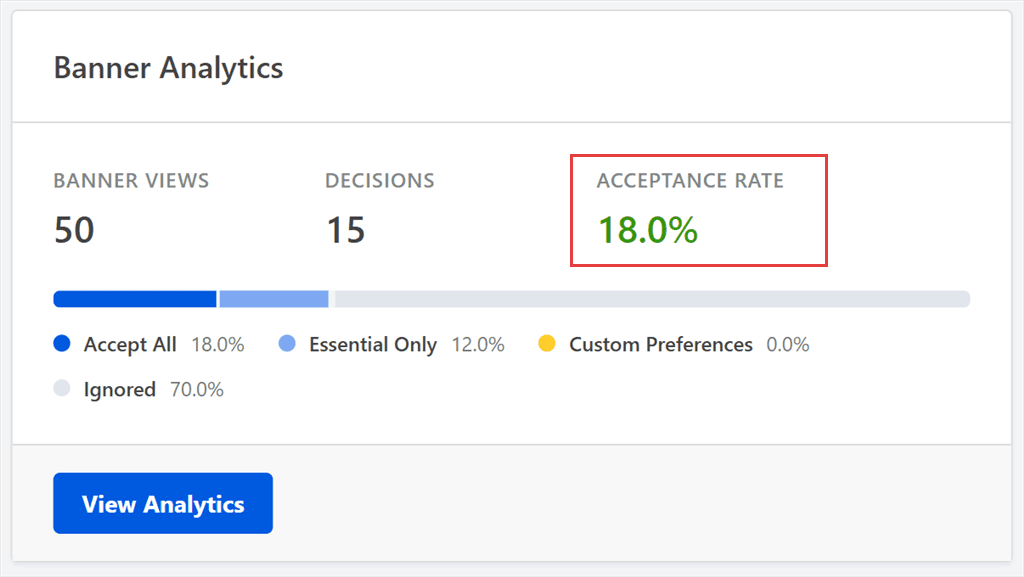
Per il report completo, fai clic su Visualizza analisi, oppure vai su WPConsent » Analisi. Entrambi mostrano gli stessi ultimi 30 giorni.
Perché alcuni strumenti di consenso mostrano un tasso di accettazione più elevato
Alcuni strumenti lo calcolano in modo diverso. Contano solo i 15 che hanno cliccato, il che dà 9 su 15, ovvero il 60%.
Nessuno dei due numeri è sbagliato. Rispondono a domande diverse:
- Il 60% mostra quante persone che hanno fatto una scelta hanno scelto Accetta tutto.
- Il 18% mostra quante persone che hanno visto il tuo banner hanno scelto Accetta tutto.
WPConsent mostra il secondo, in modo che tu veda anche i visitatori che ignorano il tuo banner.
Quindi, se un altro strumento ti ha dato una percentuale più alta in passato, questo potrebbe essere il motivo.
Passaggio 3: Vedi cosa hanno fatto gli altri
Nella pagina Analisi, la barra Quota delle visualizzazioni del banner mostra cosa hanno fatto tutti gli altri.
Suddivide ogni visualizzazione del banner in quattro gruppi:
- Accetta tutto: ha attivato ogni categoria di cookie opzionale, sia con il pulsante sia selezionando ogni casella nel tuo pannello delle preferenze
- Solo essenziali: ha disattivato ogni categoria opzionale
- Preferenze personalizzate: ha attivato alcune categorie e disattivato altre
- Ignorato: ha visto il banner e non ha fatto alcuna scelta
Ignorato è il gruppo che il registro dei consensi non ti mostra, perché questi visitatori non hanno mai salvato una scelta. Sul nostro sito di prova, era il 70% di tutte le visualizzazioni.
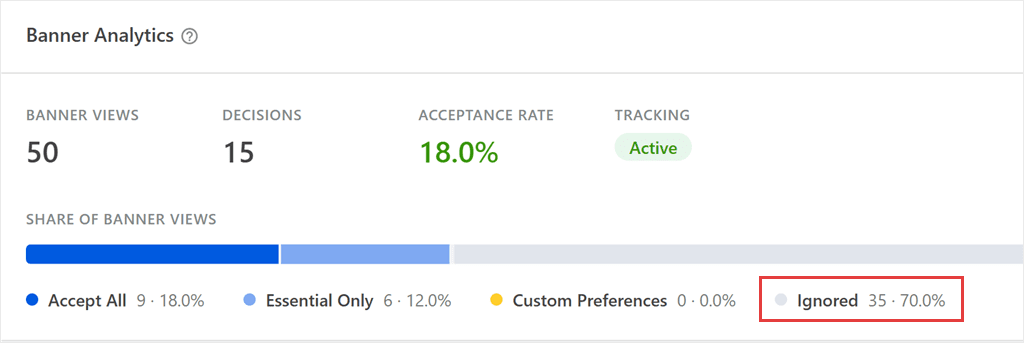
Questi non sono rifiuti. Questi visitatori semplicemente non hanno mai risposto.
Quindi i cookie opzionali vengono caricati per i visitatori che non hanno mai risposto? Dipende da un'impostazione, Consenti per impostazione predefinita, in WPConsent » Impostazioni:
- Disattivato: i cookie opzionali attendono una scelta, quindi rimangono disattivati.
- Attivato: i cookie opzionali vengono caricati a meno che il visitatore non dica di no.
La Scheda Funnel di Consenso (Pro e superiori)
Su Pro e versioni superiori, la pagina Analytics va oltre. Puoi scegliere un intervallo di date e vedere come cambia il tuo tasso nel tempo. Ne parliamo in dettaglio nei passaggi 4 e 5 qui sotto.
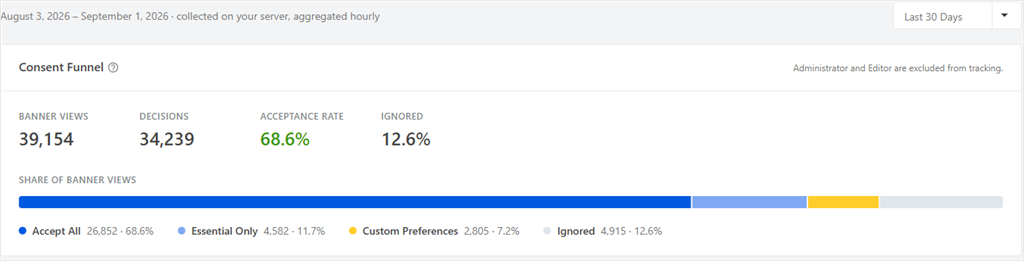
Troverai la stessa barra Condivisione delle visualizzazioni del banner all'interno della scheda Imbuto del consenso.
Quella scheda mostra anche la quota Ignorata come numero a sé stante in alto, in modo da poterla individuare a colpo d'occhio.
Passaggio 4: Vedi quanto del tuo traffico i tuoi strumenti possono misurare (Pro e superiori)
La scheda Copertura della misurazione trasforma le stesse visualizzazioni del banner in una domanda diversa: quanti di quei visitatori ogni categoria di cookie è autorizzata a misurare.
Scorri la pagina Analytics fino alla scheda Copertura della misurazione.
Mostra una barra per ogni categoria di cookie sul tuo sito.
- La parte solida della barra sono i Visitatori che i tuoi strumenti possono misurare. Quei visitatori hanno consentito quella categoria.
- La parte a righe è il Punto cieco. Rappresenta le visualizzazioni del banner in cui i visitatori non hanno concesso il consenso per quella categoria di cookie. Alcuni hanno rifiutato, mentre altri non hanno mai risposto al banner.
- Essenziale legge sempre al 100%, perché i cookie essenziali sono sempre attivi.
La riga Statistiche è quella da tenere d'occhio se utilizzi Google Analytics. Il suo punto cieco è all'incirca la quota di visualizzazioni del banner in cui le tue analisi non possono misurare completamente il visitatore.
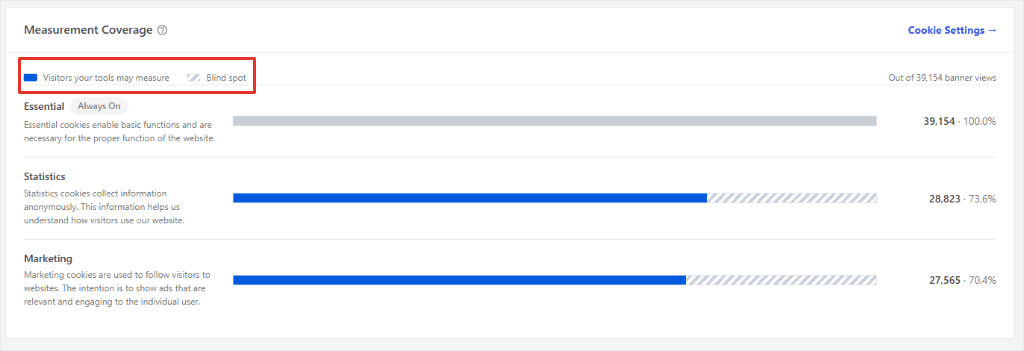
Google Analytics può ancora vedere quei visitatori, ma solo parzialmente.
Con la Modalità Consenso attiva, WPConsent utilizza quella che Google chiama modalità Avanzata. Google riceve quindi segnali limitati da loro, senza cookie. Quindi compaiono ancora, solo con molti meno dati.
Un'eccezione al Punto Cieco: Consenti Predefinito
C'è un caso in cui la barra fa sembrare il tuo punto cieco più grande di quanto non sia.
Con Consenti per impostazione predefinita attivo, i cookie opzionali vengono caricati per i visitatori che ignorano il banner. Quindi i tuoi strumenti possono misurarli. Ma la scheda li conta comunque nel punto cieco.
Per Gruppo di Localizzazione (Quando la Geolocation è Attiva)
I visitatori di un paese potrebbero accettare molto più spesso dei visitatori di un altro. Un singolo tasso per tutto il tuo sito può nasconderlo.
Se utilizzi il consenso ai cookie basato sulla posizione, la scheda Per gruppo di località mostra ogni regione separatamente. Si trova sotto la scheda Copertura della misurazione.
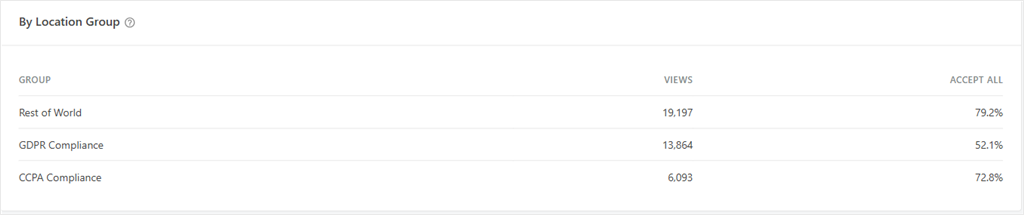
Ogni riga mostra le visualizzazioni del banner e il tasso di Accetta tutto per un gruppo di località. I visitatori al di fuori di ogni gruppo vengono mostrati come Resto del Mondo.
Passaggio 5: Prova una modifica del banner alla volta (Pro e superiori)
Ora sai quanti dati ti stai perdendo. La domanda successiva è se una modifica al tuo banner può recuperarne una parte.
Nella parte superiore della pagina Analytics, scegli un intervallo di date: Ultimi 7 giorni, Ultimi 30 giorni, Ultimi 90 giorni o Quest'anno (mostrato solo quando la tua Finestra di conservazione è di 1 anno).
Trova quindi il grafico Tasso di Accettazione nel Tempo.
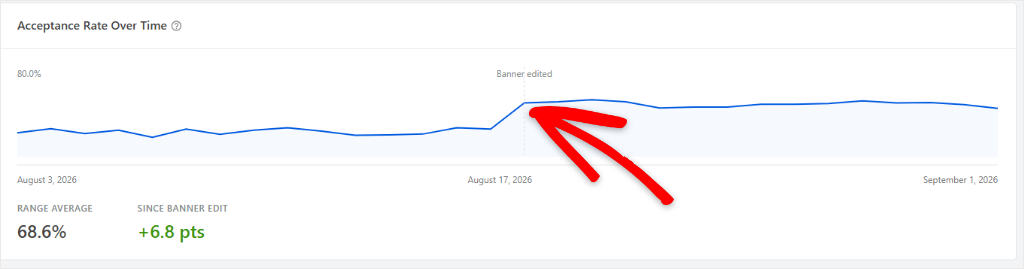
La linea mostra il tuo tasso di accettazione giorno per giorno. Una linea Banner modificato segna l'ultima volta che hai modificato il tuo banner.
Sotto il grafico, Dalla Modifica Banner mostra quanto è cambiato il tuo tasso dopo tale modifica, in punti percentuali. Quindi, passare dal 20% al 25% viene mostrato come +5 punti.
Media Intervallo è il tuo tasso medio nell'intero intervallo.
Per eseguire un test equo, segui questi passaggi:
- Scegli una modifica. Raccomandiamo di riscrivere il messaggio del tuo banner per adattarlo meglio al tuo pubblico. Ad esempio, spiega per cosa usi i cookie con parole semplici.
- Salvalo in WPConsent » Banner.
- Aspetta almeno due settimane intere, in modo che sia i giorni feriali che i fine settimana siano conteggiati. Su un sito piccolo, aspetta più a lungo. Due settimane potrebbero portare solo qualche decina di visualizzazioni.
- Torna indietro e leggi Dalla Modifica Banner.
Perché solo una modifica alla volta? WPConsent mantiene un marcatore. Se apporti una seconda modifica, la prima modifica prima/dopo viene persa.
Il marcatore si sposta quando modifichi uno qualsiasi di questi elementi: testo del banner, layout, posizione, testo del pulsante, quali pulsanti mostrare, ordine dei pulsanti, Consenti predefinito, o attivazione/disattivazione del banner. La modifica dei colori non lo sposta.
Cerca di non modificare altre parti del tuo sito durante il test. Un periodo intenso, come le festività, può anche far variare il tuo tasso da solo.
⚠️ Mantieni l'Equità
Rendi il banner più chiaro, non più difficile da rifiutare. Non nascondere o rimpicciolire mai il pulsante Rifiuta.
Il laboratorio di innovazione digitale della CNIL, LINC, ha pubblicato un'indagine su studi utente relativi ai dark pattern nei banner di consenso, mostrando come il design del banner influenzi le scelte delle persone. Nel dicembre 2024, la CNIL ha dato a diversi editori di siti web un mese di tempo per correggere i banner che ha ritenuto fuorvianti.
Risoluzione dei problemi: la mia percentuale di accettazione sembra errata
Ecco cosa controllare se i tuoi numeri sembrano strani.
“Dice solo Nessun Dato Ancora.”
I numeri vengono raggruppati un'ora alla volta, quindi i primi dovrebbero apparire entro un'ora.
Nulla di precedente all'inizio della raccolta può apparire.
“Le mie visite non vengono visualizzate.”
È intenzionale. Amministratori e Editor sono esclusi per impostazione predefinita.
Per testare, usa una finestra del browser privata mentre sei disconnesso.
“Le visualizzazioni del mio banner sembrano basse rispetto a Google Analytics.”
WPConsent conta una visualizzazione del banner per visita, non per pagina. Un visitatore che ignora il banner in cinque pagine viene contato una volta.
I visitatori di ritorno che hanno già fatto una scelta non vedono il banner, quindi non vengono contati di nuovo, e i ruoli con accesso effettuato che hai escluso non vengono conteggiati neanche.
La cache delle pagine non influisce sul conteggio.
“Non riesco a trovare Quest'anno negli intervalli di date.”
Quest'anno viene visualizzato solo quando la tua Finestra di Conservazione è impostata su 1 Anno.
“Non riesco a vedere Dalla Modifica Banner.”
Viene mostrato solo quando ci sono visualizzazioni del banner sia prima che dopo la tua ultima modifica, all'interno dell'intervallo di date scelto. Scegli un intervallo più lungo, come Ultimi 90 giorni.
“Il grafico dice che non ci sono ancora abbastanza giorni.”
Il grafico Tasso di Accettazione nel Tempo richiede almeno due giorni con visualizzazioni del banner. I giorni senza visualizzazioni vengono saltati, quindi un sito tranquillo può richiedere un po' più di tempo.
“Il marcatore Modifica Banner si è spostato.”
Qualsiasi modifica successiva a un'impostazione del banner tracciato la sostituisce. Ecco perché il passaggio 5 dice di apportare una modifica alla volta.
“Non corrisponde ai miei log di consenso.”
I tuoi log di consenso conservano ogni scelta salvata.
Banner Analytics conta in modo diverso. Conta una decisione per visita, e solo per le visite in cui ha contato anche una visualizzazione del banner.
FAQ: Percentuale di accettazione del banner dei cookie
Qual è un buon tasso di accettazione del banner per i cookie?
Non esiste una media affidabile unica. I tassi oscillano molto a seconda del design del banner, della regione in cui si trovano i tuoi visitatori e se il tuo banner è opt-in. Il confronto più utile è il tuo tasso nel tempo, che è lo scopo del passaggio 5.
Google Analytics mostra il mio tasso di accettazione?
No. Google Analytics non sa quante persone hanno visto il tuo banner, quindi non può calcolare il tasso.
I visitatori che ignorano il tuo banner possono comunque apparire lì, con molti meno dati. Questo perché WPConsent esegue Consent Mode in quella che Google chiama modalità Avanzata. È anche il motivo per cui il traffico GA4 può diminuire con Consent Mode.
Google può stimare alcuni dei visitatori mancanti, ma solo sui siti più trafficati. Ha bisogno di circa 1.000 eventi al giorno da visitatori che non hanno dato il consenso. Su un sito più piccolo, la maggior parte di quei dati rimane mancante.
Ho bisogno del consenso per monitorare il mio tasso di accettazione?
Non possiamo rispondere per ogni paese, ma ecco i fatti da verificare rispetto alle tue regole locali.
Banner Analytics conta visualizzazioni e scelte sul tuo server, non memorizza indirizzi IP e non imposta cookie.
Mantiene un piccolo flag nell'archivio di sessione del browser, in modo che la stessa visita non venga conteggiata due volte. Il browser lo cancella quando il visitatore chiude la scheda.
Se sei insicuro, puoi disattivare Banner Analytics in WPConsent » Analytics » Settings.
Banner Analytics è incluso nel piano gratuito?
No. La versione gratuita di WPConsent mostra un'anteprima del report e il conteggio inizia una volta che un piano a pagamento è attivo. Non puoi nemmeno calcolare il tasso basandoti solo sui log di consenso, perché i visitatori che ignorano il banner non creano mai un log.
Inizia a monitorare la tua percentuale di accettazione del banner dei cookie
Molti visitatori non rispondono mai al tuo banner per i cookie. Finché non li conti, il tuo tasso di accettazione racconta solo una parte della storia.
Ora sai dove trovare il tuo tasso reale, cosa significa la tua quota Ignorati e come testare una modifica.
Ecco un posto semplice per iniziare. Apri WPConsent » Analytics e annota il tuo tasso e la tua quota Ignorati. Quindi apporta una modifica al messaggio del tuo banner.
Su Pro e versioni superiori, controlla Da Modifica Banner dopo due settimane. Su Basic e Plus, controlla dopo 30 giorni, una volta che i tuoi numeri coprono solo il nuovo banner.
Un banner più chiaro non conquisterà ogni visitatore. Ma può aiutare più persone a fare una scelta.
Pronto a vedere quanti visitatori ignorano il tuo banner?
Vedi i piani WPConsent →
Non usi ancora WPConsent?
Ottieni WPConsent gratuitamente →
Risorse aggiuntive
Quattro guide per aiutarti a ottenere il massimo dalla tua configurazione del consenso:
- I 6 migliori plugin per il consenso ai cookie di WordPress: come si confronta WPConsent se stai ancora scegliendo un plugin.
- Modalità di consenso Pixel di Facebook in WordPress: mantieni attivi i tuoi cookie di marketing per i visitatori che acconsentono.
- Come controllare il tuo sito per la conformità dei cookie: un controllo passo passo di tutto ciò che il tuo sito carica.
- Come aggiungere un banner di consenso ai cookie su WordPress: scopri come impostare un banner di consenso per il tuo sito web.
