
¿Quieres que tu banner de consentimiento y tu política de cookies sean precisos? WPConsent te permite añadir, editar y eliminar entradas de cookies individuales para que los visitantes siempre vean información actualizada. La gestión de cookies asegura que tu sitio se mantenga transparente y cumpla con la normativa.
Tabla de contenidos
- Requisitos previos
- Abriendo la pestaña de cookies
- Comprendiendo la disposición de la lista de cookies
- Añadiendo una cookie manualmente
- Asignando una cookie a un servicio
- Editando una cookie existente
- Eliminando una cookie
- Trabajando con cookies detectadas por el escáner
- Escribiendo descripciones de cookies efectivas
- Verificar su configuración
- Preguntas frecuentes
- Conclusión
Requisitos previos
Antes de empezar, asegúrate de tener:
- WPConsent instalado y activado en tu sitio. Consulta nuestra guía de instalación si necesitas ayuda.
- Acceso de administrador a tu panel de WordPress.
Abriendo la pestaña de cookies
Para empezar, navega a WPConsent >> Ajustes en tu menú de administración de WordPress. Luego, haz clic en la pestaña Cookies en la parte superior de la página.
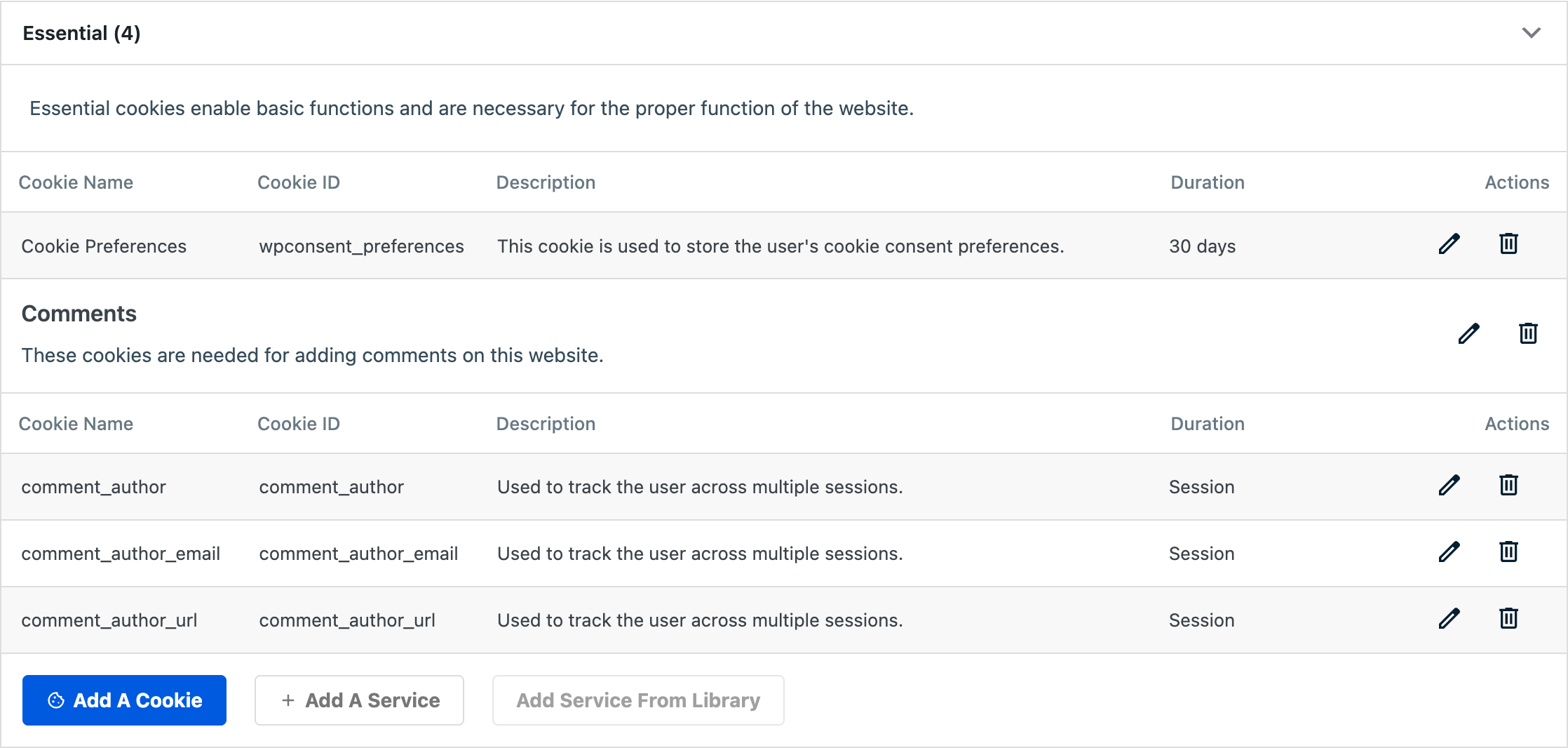
Verás un acordeón que lista tus categorías de cookies. Cada encabezado del acordeón muestra el nombre de la categoría y el número de cookies que contiene entre paréntesis, por ejemplo, Esenciales (1). La primera categoría está expandida por defecto.
Comprendiendo la disposición de la lista de cookies
Dentro de cada categoría expandida, las cookies aparecen en una tabla con 5 columnas:
| Columna | Descripción |
|---|---|
| Nombre de la Cookie | El nombre legible para humanos que se muestra a los visitantes. |
| ID de la Cookie | El identificador técnico almacenado en el navegador. |
| Descripción | Una breve explicación de lo que hace la cookie. |
| Duración | Cuánto tiempo persiste la cookie (por ejemplo, "30 días"). |
| Acciones | Botones de editar y eliminar para la cookie. |
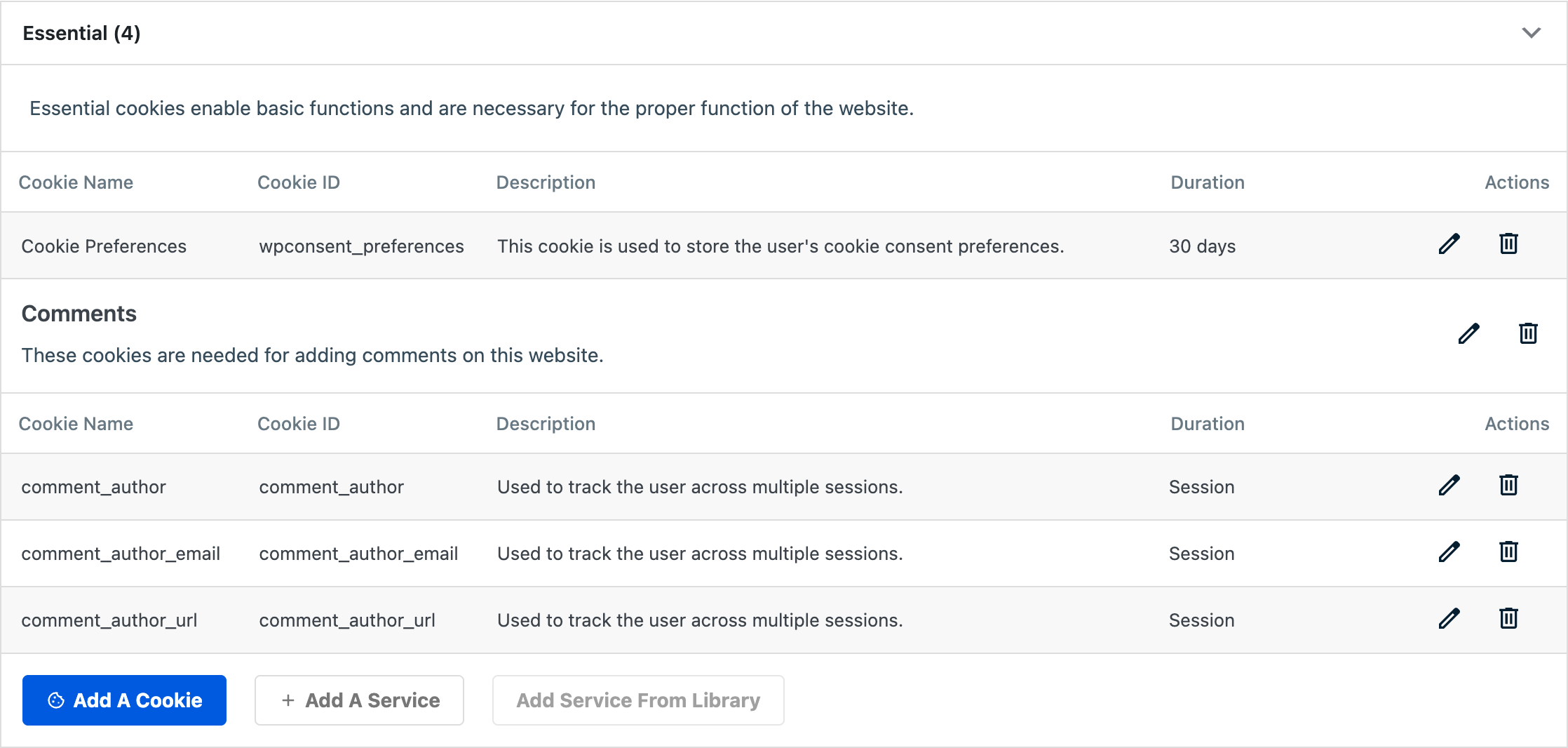
Si la categoría contiene servicios, cada servicio aparece como un grupo etiquetado dentro de la categoría. Las cookies que pertenecen a un servicio se listan bajo el encabezado de ese servicio. Las cookies no asignadas a ningún servicio aparecen directamente bajo el encabezado de la categoría.
Añadiendo una cookie manualmente
- Primero, expande la categoría donde quieres añadir la cookie.
- Luego, haz clic en el botón Añadir una Cookie en la parte inferior de la sección de esa categoría.
- Se abre un cuadro de diálogo modal titulado Añadir Nueva Cookie con los siguientes campos:
| Campo | Requerido | Descripción |
|---|---|---|
| Si eliges Sin servicio, la cookie se asignará directamente a la categoría de cookies. Esto es apropiado para cookies que tu propio sitio web establece en lugar de un servicio de terceros. | No | Un menú desplegable que muestra los servicios disponibles en esta categoría. Por defecto es “Sin servicio”, que asigna la cookie directamente a la categoría. |
| Nombre de la Cookie | Sí | El nombre de visualización que ven los visitantes (por ejemplo, “Google Analytics”). |
| ID de la Cookie | No | El identificador técnico de la cookie almacenado en el navegador (por ejemplo, _ga). |
| Descripción | No | Una explicación en lenguaje claro del propósito de la cookie. |
| Duración | No | Cuánto dura la cookie (por ejemplo, “2 años” o “Sesión”). |
- Rellena los campos y haz clic en Guardar.
La nueva cookie aparece inmediatamente en la lista sin recargar la página. WPConsent la guarda mediante AJAX y añade una nueva fila a la tabla.
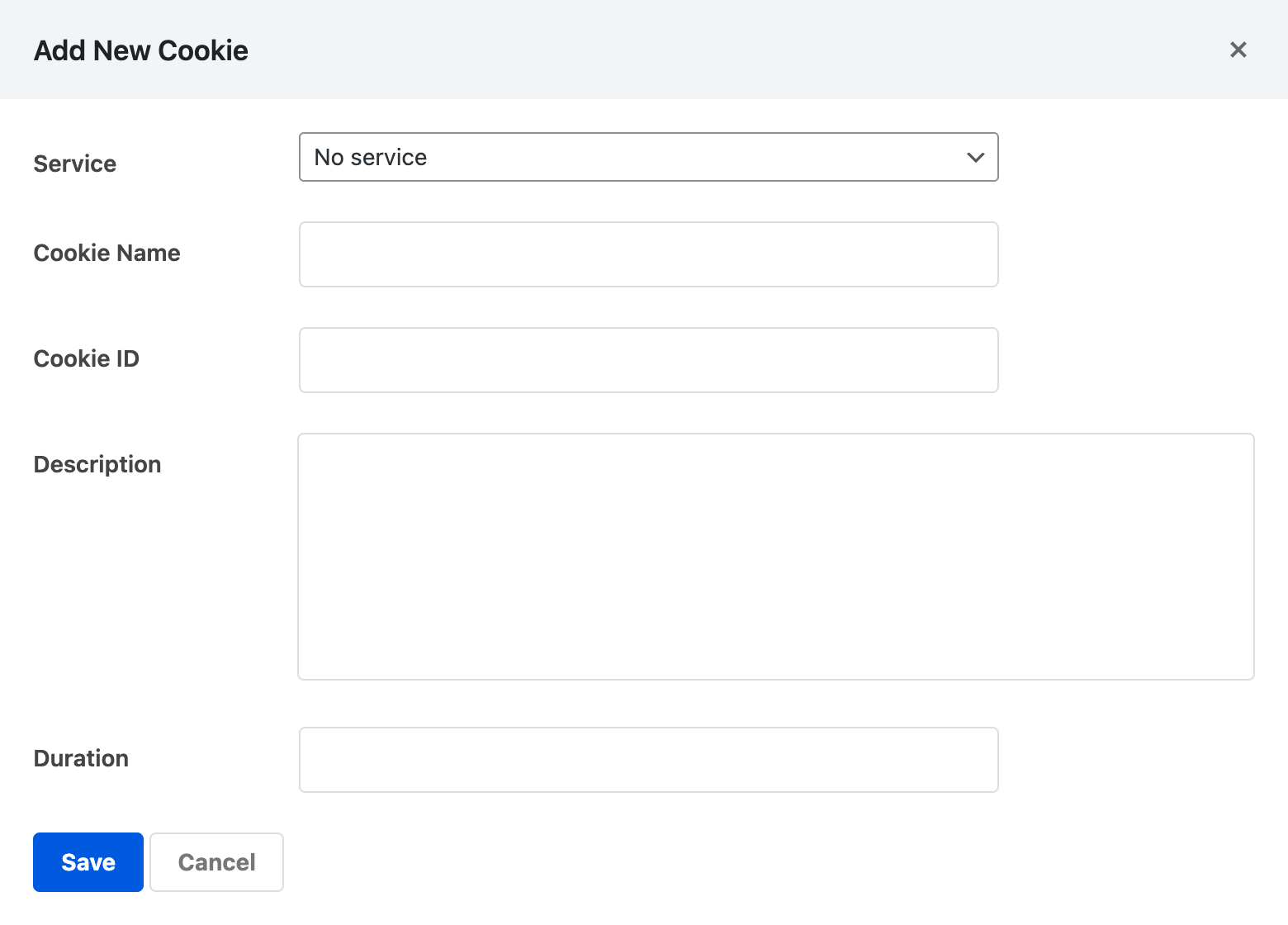
Nota: El campo Nombre de la cookie es obligatorio. Si lo dejas vacío, WPConsent mostrará un error y no guardará la cookie.
Asignando una cookie a un servicio
Cuando añades o editas una cookie, el menú desplegable Servicio lista todos los servicios que pertenecen a la categoría actual. Selecciona un servicio del menú desplegable para agrupar la cookie bajo ese servicio en la lista.
Si elige No service, la cookie se asigna directamente a la categoría de cookies. Esto es apropiado para las cookies que su propio sitio web establece en lugar de un servicio de terceros.
El menú desplegable Servicio se actualiza dinámicamente según la categoría. Solo muestra los servicios que pertenecen a esa categoría específica. Si no has creado ningún servicio en una categoría, el menú desplegable solo muestra la opción “Sin servicio”.
Para saber cómo crear y gestionar servicios, consulta nuestra guía sobre gestión de servicios.
Editando una cookie existente
- Primero, busca la cookie que quieres editar en la lista.
- Luego, haz clic en el icono de editar (lápiz) en la columna Acciones.
- Aparece el modal Editar cookie, pre-rellenado con los valores actuales de la cookie.
- Actualiza cualquier campo: Servicio, Nombre de la cookie, ID de la cookie, Descripción o Duración.
- Finalmente, haz clic en Guardar.
Los cambios aparecen inmediatamente en la lista de cookies.
Eliminando una cookie
- Primero, busca la cookie que quieres eliminar.
- Luego, haz clic en el icono de eliminar (papelera) en la columna Acciones.
- Un cuadro de diálogo de confirmación pregunta “¿Estás seguro de que quieres eliminar esta cookie?”
- Haz clic en Aceptar para confirmar.
La cookie se elimina permanentemente de la base de datos y desaparece de la lista.
Importante: Eliminar una cookie no se puede deshacer. La entrada de la cookie se elimina permanentemente. Si la necesitas de nuevo, tendrás que añadirla manualmente o volver a ejecutar un escaneo.
Trabajando con cookies detectadas por el escáner
Cuando ejecutas un escaneo del sitio web y configuras los servicios detectados, WPConsent crea automáticamente entradas de cookies para cada servicio reconocido. Estas cookies se marcan internamente como añadidas automáticamente.
Puedes editar las cookies añadidas automáticamente de la misma manera que editas las manuales. Siéntete libre de cambiar el nombre, la descripción o la duración para que se ajusten mejor a tus preferencias.
Si vuelves a escanear tu sitio más tarde y configuras los resultados de nuevo, WPConsent omite las cookies que ya existen. No sobrescribe tus ediciones manuales.
Para más detalles sobre el escaneo, consulta nuestra guía sobre escanear tu sitio web.
Escribiendo descripciones de cookies efectivas
Las buenas descripciones de cookies ayudan a tus visitantes a tomar decisiones informadas sobre el consentimiento. También demuestran el cumplimiento ante los reguladores. Sigue estas directrices:
- Sé específico sobre el propósito. Escribe "Almacena tus preferencias de consentimiento de cookies para este sitio web" en lugar de "Se usa para funcionalidad".
- Menciona los datos recopilados. Si la cookie rastrea las visitas a páginas o el comportamiento del usuario, indícalo. Por ejemplo: "Recopila estadísticas anónimas sobre cómo los visitantes navegan por el sitio web".
- Usa un lenguaje claro. Evita la jerga técnica. Tus visitantes no son desarrolladores.
- Incluye el nombre del servicio. Cuando una cookie pertenece a un servicio de terceros, menciónalo. Por ejemplo: "Establecida por Google Analytics para distinguir usuarios únicos".
- Indica la duración claramente. Usa formatos legibles como "2 años", "30 días" o "Sesión" (para cookies que caducan al cerrar el navegador).
- Sé conciso. 1 o 2 frases son suficientes. Las descripciones aparecen en el panel de preferencias y en la página de política de cookies, donde el espacio es limitado.
La Biblioteca de Cookies gratuita es un recurso útil para buscar descripciones y duraciones precisas de cookies comunes de terceros.
Característica Pro: Con la versión de pago, puedes importar servicios y sus cookies directamente desde la Biblioteca de Cookies con 1 clic usando el botón Añadir Servicio desde la Biblioteca. Esto te ahorra tener que buscar e introducir los datos de las cookies manualmente.
Verificar su configuración
Para confirmar que tus cookies están configuradas correctamente:
- First, visit the cookie policy page on your site (the page with the
shortcode). Verify that your cookies appear under the correct categories and services. - A continuación, abre el banner de consentimiento en tu sitio y haz clic en Preferencias. Comprueba que cada categoría enumera las cookies que configuraste.
- Finalmente, en la pestaña Cookies, expande cada categoría y verifica que los nombres, IDs, descripciones y duraciones de las cookies sean precisos.
Preguntas frecuentes
¿Por qué no aparece mi nueva cookie en la lista?
Asegúrate de haber completado el campo Nombre de la cookie. Este campo es obligatorio. Si la acción de guardar falló, revisa la consola de tu navegador en busca de errores de JavaScript y confirma que tu AJAX de administrador de WordPress está funcionando correctamente.
¿Por qué el menú desplegable de Servicio solo muestra “Sin servicio”?
El menú desplegable solo enumera los servicios que ya existen en la categoría de cookies seleccionada. Si necesita un servicio, créelo primero. Haga clic en Add A Service en la misma categoría, o consulte nuestra guía sobre gestión de servicios.
¿Por qué las cookies detectadas por el escáner tienen descripciones genéricas?
El escáner rellena las cookies con descripciones predeterminadas de la base de datos de servicios de WPConsent. Puedes editar cualquier cookie para mejorar su descripción. Haz clic en el icono de edición y actualiza el campo Descripción con un lenguaje más específico.
¿Puedo deshacer una cookie eliminada?
Las cookies eliminadas no se pueden recuperar. Deberás añadir la cookie de nuevo manualmente o volver a ejecutar un escaneo del sitio web para rellenarla. Consulta nuestra guía sobre escaneo de tu sitio web para obtener ayuda.
Conclusión
Ahora sabes cómo añadir, editar, eliminar y verificar cookies individuales en WPConsent. Los registros de cookies precisos mantienen tu banner de consentimiento y tu política de cookies como confiables para los visitantes. Para aprender a agrupar cookies bajo herramientas de terceros, te recomendamos leer sobre gestión de servicios a continuación.