
Respuesta Corta
Para bloquear Hotjar hasta que los visitantes den su consentimiento en WordPress, instala el plugin gratuito WPConsent y activa su banner de consentimiento y el Bloqueo de Scripts. WPConsent reconoce el código de seguimiento de Hotjar y lo retiene hasta que el visitante acepta las cookies de Estadísticas, y un escaneo rápido añade Hotjar a tus preferencias de cookies. Si Hotjar se carga a través de Google Tag Manager, o si has cambiado a la etiqueta de Contentsquare, necesitas un paso adicional.
Puntos clave
- Una vez que su código se ejecuta, Hotjar puede establecer una cookie que reconoce a los visitantes recurrentes durante un año.
- El WPConsent gratuito ya conoce el código de seguimiento de Hotjar, por lo que no hay que introducir ninguna dirección ni regla.
- Puedes comprobarlo tú mismo en una ventana privada: Hotjar no se carga hasta que alguien acepta las cookies de Estadísticas, por ejemplo, haciendo clic en Aceptar todo.
- Hotjar añadido a través de Google Tag Manager necesita un disparador de consentimiento en GTM. La etiqueta de Contentsquare necesita una regla de bloqueo personalizada (planes de pago), o un disparador de consentimiento de GTM si lo has añadido a través de GTM.
Hotjar te muestra cómo la gente usa tu sitio web.
Sus mapas de calor y grabaciones de sesiones muestran dónde hace clic la gente, hasta dónde se desplaza y dónde se atasca, y sus encuestas les preguntan por qué.
Pero el código de seguimiento de Hotjar puede empezar a recopilar datos de los visitantes tan pronto como se ejecuta, incluso antes de que un visitante haya tomado una decisión sobre las cookies.
La propia documentación de Hotjar explica cómo funcionan sus cookies y dirige a los propietarios de sitios web hacia herramientas de consentimiento, pero deja la implementación a su desarrollador web o plataforma.
Si tienes un sitio WordPress, no necesitas contratar a un desarrollador para gestionar esto.
En esta guía, te mostraremos cómo bloquear Hotjar hasta que los visitantes acepten las cookies de Estadísticas utilizando el plugin gratuito WPConsent.
Luego probaremos la configuración para confirmar que Hotjar permanece bloqueado antes del consentimiento, se mantiene desactivado cuando los visitantes rechazan las cookies y solo se carga después de que las acepten.
Utilice la tabla de contenidos a continuación para navegar por este artículo.
- ¿Qué almacena Hotjar en los navegadores de tus visitantes?
- ¿Cómo bloquear Hotjar hasta que los visitantes den su consentimiento en WordPress?
- ¿Qué sucede cuando un visitante cambia de opinión?
- Si Hotjar se carga a través de Google Tag Manager o la etiqueta de Contentsquare
- ¿Necesita Hotjar el consentimiento de las cookies?
- Preguntas frecuentes: Consentimiento de cookies de Hotjar
- Mantén Hotjar detrás del consentimiento a medida que tu sitio cambia
¿Qué almacena Hotjar en los navegadores de tus visitantes?
El código de seguimiento de Hotjar guarda un puñado de pequeños archivos llamados cookies de seguimiento en el navegador de cada visitante, y Hotjar los enumera en su propia página de cookies.
Los dos que más importan son:
_hjSessionUser_más el ID de tu sitio. Asigna a cada visitante un ID de Hotjar que ayuda a reconocerlo cuando regresa. Dura 365 días._hjSession_más el ID de tu sitio. Lleva un registro de la sesión actual del visitante. Dura 30 minutos y se renueva mientras está activo.
También utiliza algunas cookies de prueba cortas, algunas cookies de encuestas y almacenamiento del navegador.
Todas las cookies de Hotjar son de origen, lo que significa que se guardan en tu dominio, no en el de Hotjar. Pero eso no significa automáticamente que estén exentas de requisitos de consentimiento. Los datos que ayudan a recopilar todavía van a Hotjar.
Aprende la diferencia entre cookies propias y de terceros aquí.
Si necesitas consentimiento depende de dónde estén tus visitantes y de cómo uses Hotjar.
Según las normas de ePrivacy de la UE, las cookies de análisis como estas generalmente necesitan consentimiento. El Reino Unido tiene una excepción limitada para ciertas cookies estadísticas, que cubrimos a continuación.
Hotjar recomienda a los propietarios de sitios web que consulten a su propio asesor legal sobre cómo clasificar sus cookies.
Bloqueado significa que el código de Hotjar no se ejecuta hasta que el visitante dice que sí.
Si el código nunca se ejecuta, no puede establecer estas cookies ni enviar solicitudes a Hotjar. Eso es lo que comprobarás en el Paso 4.
¿Cómo bloquear Hotjar hasta que los visitantes den su consentimiento en WordPress?
La configuración lleva cuatro pasos, y puedes hacerlos todos con la versión gratuita de WPConsent. Puedes instalarla desde WordPress.org o en tu panel de WordPress.
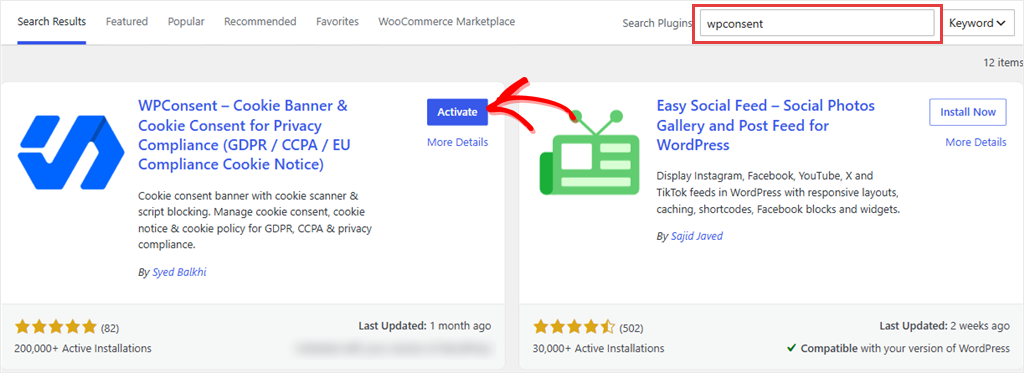
Comprueba la diferencia entre WPConsent Free y Pro para ver qué es lo adecuado para ti.
Lee la reseña completa de WPConsent para ver todo lo que este plugin de consentimiento puede hacer.
Paso 1: Comprueba cómo se añade Hotjar a tu sitio
Cómo configures Hotjar en tu sitio decide cómo se bloqueará.
Así que vale la pena dedicar dos minutos a comprobar esto primero. Hay cuatro formas comunes. Las dos primeras aparecen en tu panel de WordPress. Para las otras dos, comprueba dentro de la propia herramienta:
- El plugin de WordPress de Hotjar. Si instalaste Hotjar de esta manera, lo verás en tu página de Plugins. Su configuración está en Ajustes » Hotjar, donde introduces tu ID de sitio.
- Un código de seguimiento pegado. Copiaste el código de Hotjar de tu cuenta de Hotjar y lo pegaste en el encabezado de tu sitio. Eso a menudo se hace con una herramienta de encabezado como WPCode, en Fragmentos de código. Busca un fragmento que mencione
hotjar. - Google Tag Manager. Tu sitio carga GTM y Hotjar es una etiqueta dentro de tu contenedor. Inicia sesión en tagmanager.google.com, abre Etiquetas y busca la que se llama Hotjar o utiliza la plantilla de Hotjar.
- La etiqueta de Contentsquare. Hotjar ahora forma parte de Contentsquare. Si te has pasado al plan gratuito de Contentsquare, instalaste una nueva etiqueta cuyo código menciona
t.contentsquare.net.
El plugin de Hotjar añade el mismo código de seguimiento a tu página que el código pegado manualmente. No importa si ese código está en tu encabezado o pie de página. WPConsent puede detectarlo en cualquier parte de la página y bloquearlo antes de que se ejecute. Para estos métodos, continúa con los Pasos 2 a 4. No necesitas ninguna configuración adicional.
Si Hotjar se carga a través de Google Tag Manager o la etiqueta de Contentsquare, sigue también los pasos 2 a 4. Estos configuran el banner de consentimiento y las preferencias, pero necesitarás un paso adicional para bloquear la etiqueta.
Cubriremos eso más adelante en esta guía.
Paso 2: Activa el banner de consentimiento, el bloqueo de scripts y el cambio de servicios (Gratis)
Una vez que instales y actives WPConsent, su asistente de configuración escanea tu sitio y añade un banner de cookies con lo que detecta. El asistente también puede activar el Bloqueo de Scripts para retener los scripts de seguimiento conocidos hasta que los visitantes den su consentimiento.
Si omites el asistente, necesitarás configurar tu banner y activar estas opciones manualmente.
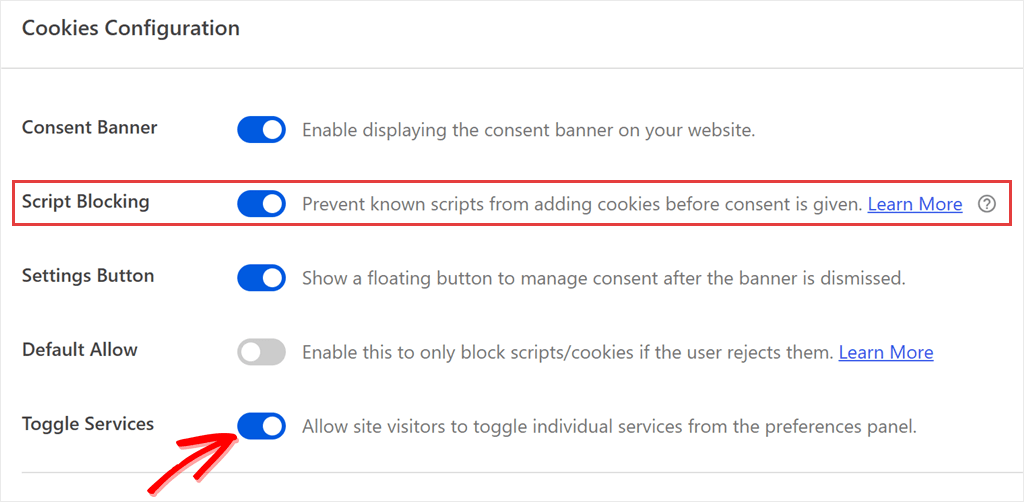
En cualquier caso, una vez hecho, ve a WPConsent » Ajustes y permanece en la pestaña Ajustes. Luego, en Configuración de Cookies, asegúrate de que estos tres interruptores estén activados.
- Banner de Consentimiento. Esto muestra el banner en tu sitio.
- Bloqueo de Scripts. Esto retiene los scripts conocidos hasta que el visitante da su consentimiento. El interruptor no permanecerá activado a menos que el banner también esté activado, así que activa primero el banner. Funciona en todos los scripts de la lista conocida de WPConsent, por lo que otros rastreadores en tu sitio también esperan el consentimiento, no solo Hotjar.
- Alternar Servicios. Esto permite a los visitantes activar o desactivar servicios individuales dentro del panel de preferencias. Está desactivado por defecto. Hotjar obtiene su propio interruptor allí una vez que el escaneo en el paso 3 lo añade.
Deja Permitir por Defecto desactivado. Activarlo permite que los scripts se ejecuten hasta que un visitante haga clic en Rechazar, lo cual es lo opuesto a lo que quieres aquí. Con él desactivado, tu configuración es de opción de inclusión: Hotjar espera un sí.
Así es como se ven los interruptores cuando están activados. El Botón de Ajustes intermedio aparece más adelante en esta guía.
Luego haz clic en Guardar Cambios en la parte inferior de la página.
Con esto, el bloqueo está hecho.
No escribes la dirección de Hotjar en ningún sitio, porque Hotjar ya está en la lista de scripts conocidos de WPConsent, clasificado bajo Estadísticas.
Paso 3: Escanea tu sitio para que Hotjar aparezca en tus preferencias de cookies (Gratis)
Hotjar ahora está bloqueado, pero aún no se ha añadido a las preferencias de cookies de tus visitantes.
Cuando los visitantes hagan clic en Preferencias en tu banner de cookies, podrán abrir un panel de ajustes para elegir qué tipos de cookies y servicios de seguimiento permiten.
Hotjar debería aparecer allí para que los visitantes puedan ver a qué están dando su consentimiento y elegir si lo permiten.
Un escaneo de tu sitio por WPConsent añade Hotjar a estas preferencias por ti.
Ve a WPConsent » Escáner.
En Seleccionar contenido para escanear, tu página de inicio ya está listada. Si Hotjar solo se ejecuta en páginas específicas, busca una de ellas y añádela a la lista.
Después de eso, haz clic en Escanear tu Sitio Web.
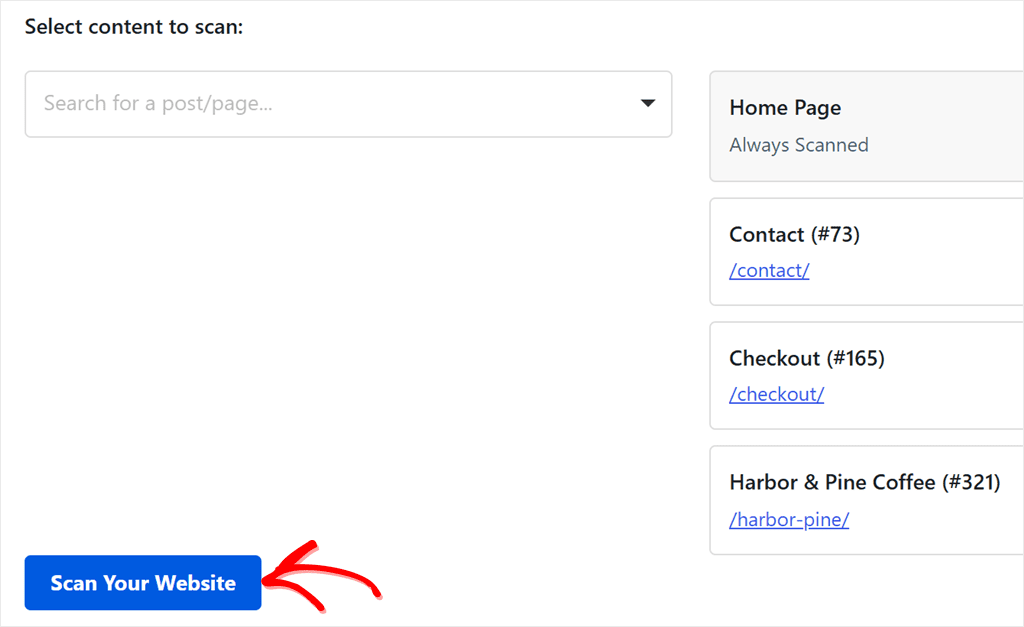
El escaneo puede tardar unos minutos.
El nuestro tardó poco más de dos minutos.
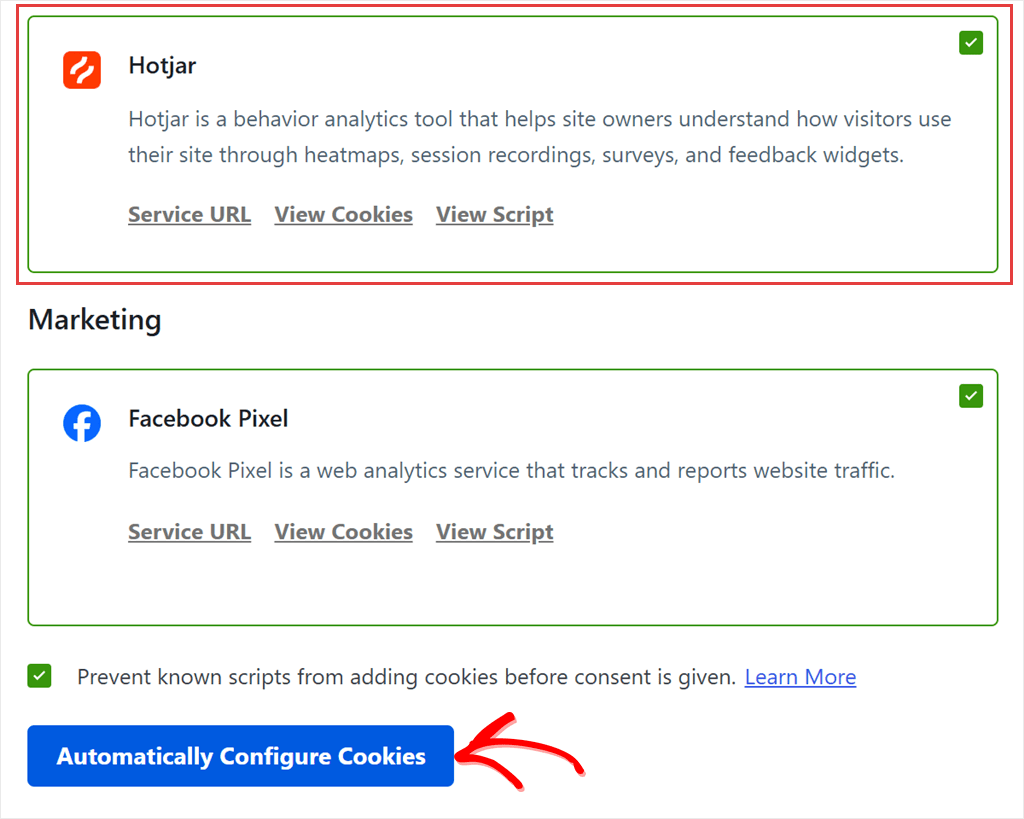
Cuando termine, desplázate hacia abajo hasta el Informe Detallado. Deberías ver una tarjeta de Hotjar bajo Estadísticas, ya marcada.
Haz clic en Ver Cookies en la tarjeta si quieres ver cada cookie de Hotjar que el escáner conoce.
Debajo de las tarjetas, haz clic en Configurar Cookies Automáticamente.
En la captura de pantalla a continuación, puedes ver la tarjeta de Hotjar y el botón.
Un cuadro te pide que confirmes. Haz clic en Sí, y verás "Servicios y cookies agregados exitosamente".
Para comprobar el resultado, ve a WPConsent » Ajustes y abre la pestaña Cookies.
Hotjar ahora se encuentra bajo Estadísticas, con sus cookies listadas debajo, y cada una tiene una breve descripción y cuánto tiempo dura.
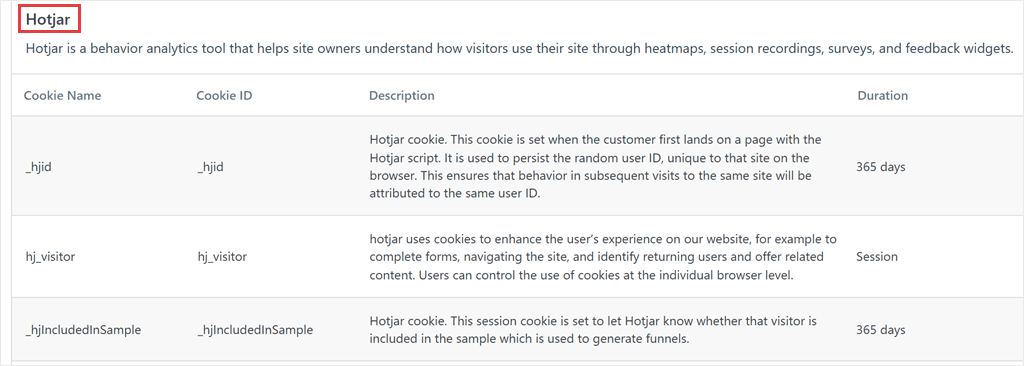
Esos detalles también alimentan tu página de política de cookies, si usas el generador de políticas de cookies de WPConsent.
Consejo: En los planes Plus y superiores, también puedes crear tu política de privacidad y política de cookies con la función Documentos Legales de WPConsent.
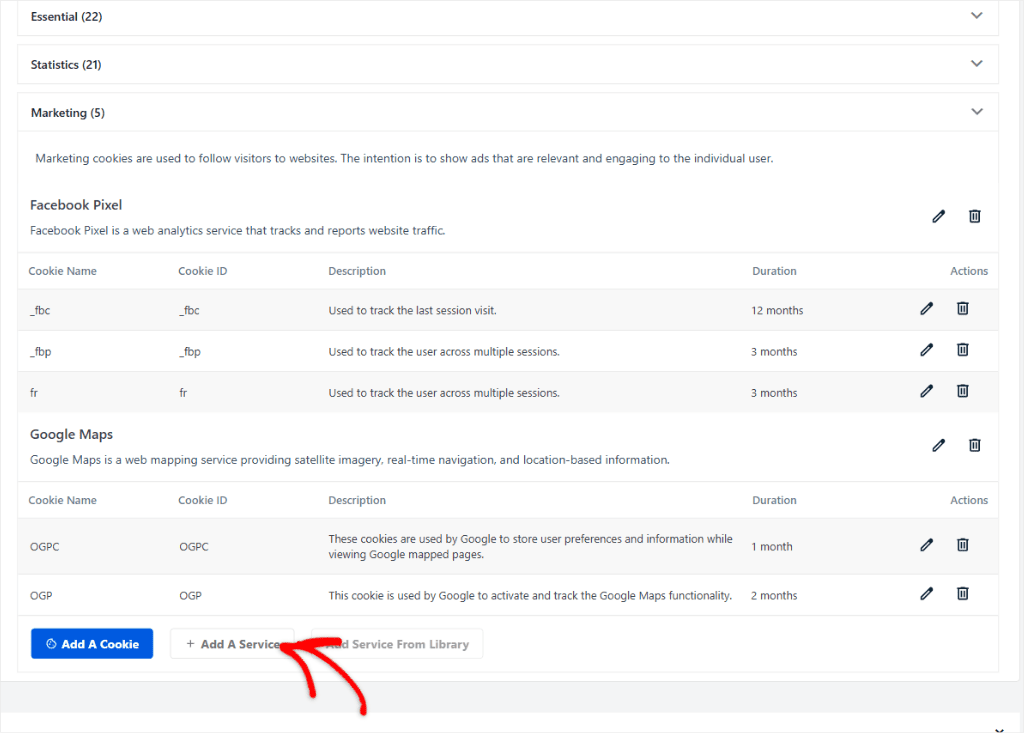
Si el escaneo no encuentra Hotjar, por ejemplo, porque solo se ejecuta en una página que no escaneaste, agrégalo manualmente.
Para hacer esto, ve a la pestaña Cookies, haz clic en Añadir un servicio en la sección Estadísticas y nómbralo Hotjar. En los planes de pago, Añadir servicio de la biblioteca rellena las cookies de Hotjar por ti.
Paso 4: Prueba que Hotjar espera el consentimiento
Para ver si Hotjar espera, abre tu sitio en una ventana privada o de incógnito (Ctrl+Shift+N en Chrome y Edge, Ctrl+Shift+P en Firefox, Cmd+Shift+N en Safari). De esta manera, visitas tu sitio como un nuevo visitante.
Deberías ver tu banner de cookies, con los botones Preferencias, Rechazar y Aceptar todo. No hagas clic en nada todavía.
A continuación, haz clic derecho en la página y elige Ver código fuente de la página.
Pulsa Ctrl+F (Cmd+F en un Mac) y busca hotjar.
Encontrarás el código de seguimiento de Hotjar, pero empieza con <script type="text/plain" data-wpconsent-name="hotjar" data-wpconsent-category="statistics">.
Esa etiqueta text/plain es el bloqueo.
Le dice al navegador que esto es texto plano, no código, por lo que el navegador no lo ejecuta.
Aquí está el código retenido en nuestra cafetería de demostración.
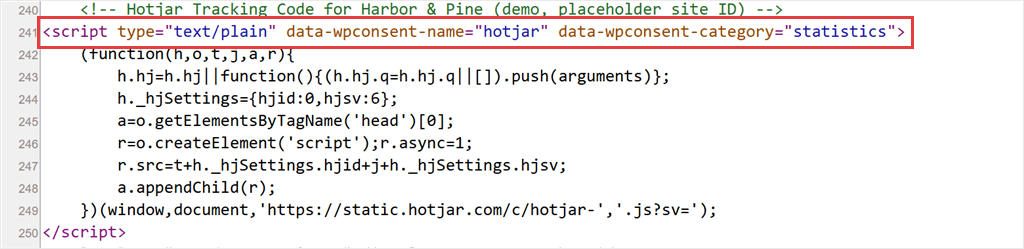
El código fuente de la página muestra que el código está almacenado. Para ver cómo se mantiene inactivo y luego se activa, usa la lista de red de tu navegador.
Pulsa F12 (Cmd+Option+I en un Mac) para abrir las herramientas de desarrollador y haz clic en la pestaña Red. Escribe hotjar en su cuadro de filtro y luego recarga la página.
Antes de hacer clic en nada en el banner, la lista debería permanecer vacía. Eso significa que tu navegador no ha enviado ninguna solicitud que coincida con Hotjar en esta prueba.
⚠️ ¿Hotjar se carga antes de hacer clic?
Vuelve al Paso 2. El Banner de Consentimiento y el Bloqueo de Scripts deben estar activados, el Permitir por Defecto desactivado, y los cambios guardados. Luego, comprueba que Hotjar no se haya añadido también a través de Google Tag Manager, porque esa copia necesita el paso de GTM a continuación.
Ahora haz clic en Rechazar y carga otra página. Si la lista permanece vacía, el código de seguimiento de Hotjar no se ha iniciado.
Luego cierra todas las ventanas privadas, abre una nueva, repite los pasos y haz clic en Aceptar Todo. Aparece una solicitud a static.hotjar.com de inmediato, sin recargar. Eso es Hotjar cargando.
Eso es exactamente lo que vimos en nuestra cafetería de demostración: nada antes de una elección, nada después de Rechazar, y Hotjar cargando justo después de Aceptar Todo.
Probamos con un ID de Hotjar de marcador de posición, que no establece cookies, así que comprobamos las solicitudes en su lugar. Con una cuenta real de Hotjar, también puedes abrir la pestaña Aplicación (Almacenamiento en Firefox), luego Cookies. Las cookies _hj de la lista anterior solo deberían aparecer después de Aceptar Todo.
Ver código fuente de la página todavía dice text/plain después de aceptar. Eso es normal: WPConsent activa el código en el navegador del visitante, no en el código fuente de la página.
¿Usas reglas de ubicación? En planes de pago, puedes mostrar el banner solo en ciertas regiones. Si pruebas desde otro lugar, es posible que no veas un banner. Prueba desde una de las regiones que elegiste.
💡 Consejo
Si la comprobación Verificar instalación de Hotjar dice "Código de seguimiento no encontrado", acepta el banner en tu sitio en ese navegador y luego vuelve a comprobarlo. Con WPConsent, el código de Hotjar solo se ejecuta después del consentimiento.
¿Qué sucede cuando un visitante cambia de opinión?
Los visitantes pueden cambiar sus elecciones de cookies en cualquier momento, y Hotjar debería responder a esos cambios.
Primero, necesitan una forma de volver a sus elecciones.
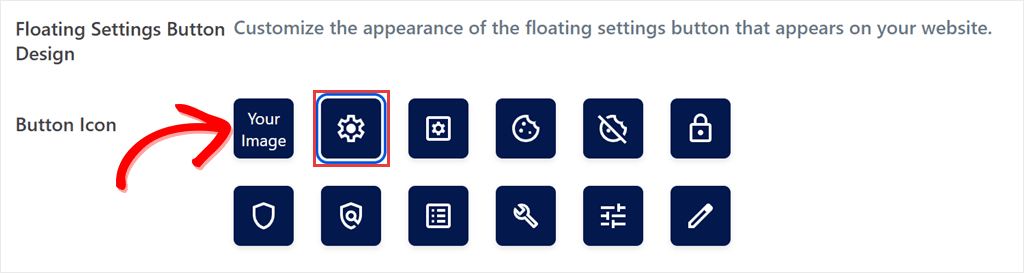
Puedes activar el Botón de Configuración en la misma pestaña de Configuración que antes. Añade un pequeño botón flotante que reabre el panel de preferencias. Es gratuito y está desactivado por defecto.

Una vez que hagas eso, aparecerá una nueva opción en Diseño del Banner » Estilo donde puedes elegir el icono del botón entre las opciones o tu logo.
También puedes añadir un enlace que abra el panel de preferencias en tu pie de página o en tu página de política de cookies. Nuestra guía para permitir a los visitantes cambiar sus preferencias de cookies te muestra cómo configurar ambos.
Alternar Servicios permite a los visitantes aceptar o rechazar servicios individuales dentro de una categoría de cookies. Cuando está desactivado, su elección se aplica a toda la categoría. Cuando está activado, los visitantes pueden abrir Estadísticas y desactivar servicios específicos sin deshabilitar el resto de su análisis.
Por ejemplo, pueden aceptar Hotjar mientras mantienen Google Analytics deshabilitado.
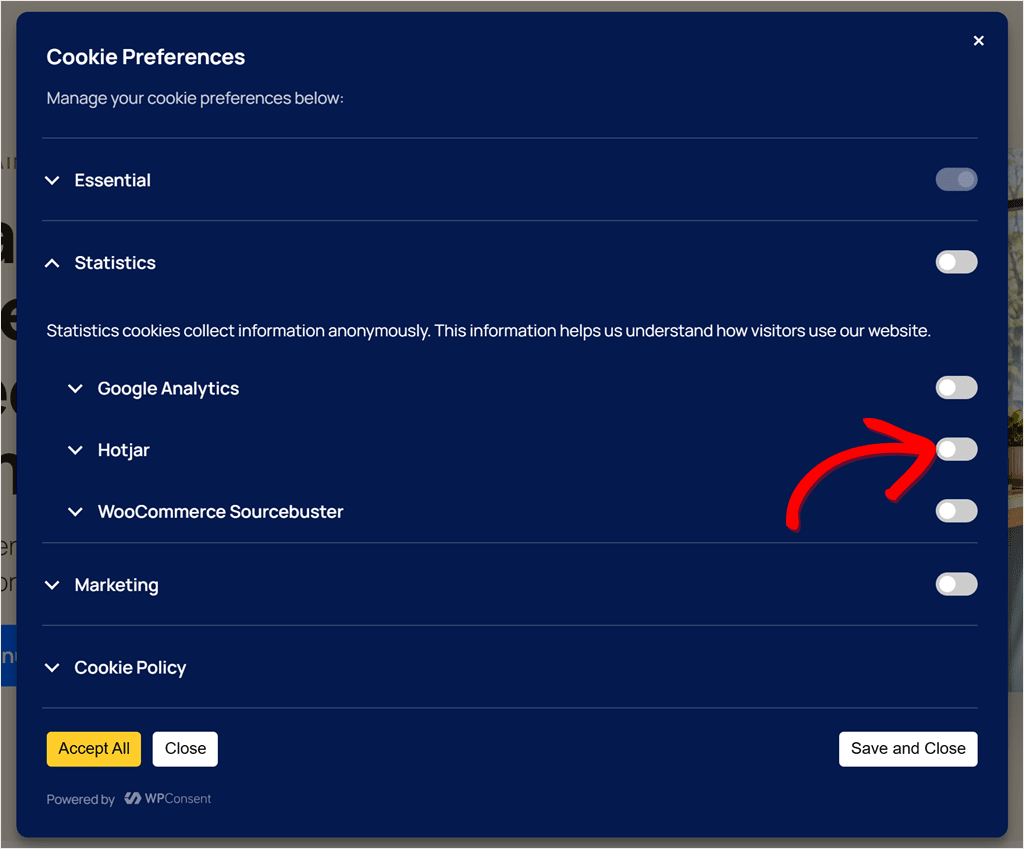
Una vez que hagan clic en Guardar y cerrar, WPConsent aplica la nueva elección, borra las cookies que puede alcanzar en tu sitio y recarga la página. Después de la recarga, Hotjar se ejecuta o permanece inactivo para coincidir con la nueva elección.
Probamos ambos en nuestro sitio de demostración, desactivando todas las Estadísticas y desactivando solo Hotjar, y Hotjar se detuvo en cada ocasión.
Si Hotjar se carga a través de Google Tag Manager o la etiqueta de Contentsquare
Estas dos configuraciones necesitan un paso más, porque el bloqueo automático de WPConsent no detecta Hotjar aquí.
Google Tag Manager
WPConsent comprueba tu página antes de que se envíe al visitante.
Google Tag Manager añade Hotjar más tarde, dentro del navegador del visitante, por lo que WPConsent nunca ve el código de Hotjar en la página.
En su lugar, haces que la etiqueta de Hotjar espere el consentimiento dentro de GTM.
WPConsent envía un evento de consentimiento a Google Tag Manager cada vez que un visitante toma una decisión. El evento se llama wpconsent_consent_processed y lleva un valor llamado wpconsentPreferences.statistics.
Puedes usar ese valor para crear un disparador de GTM que active Hotjar solo cuando el consentimiento de Estadísticas sea true. Elimina también el disparador Todas las páginas de la etiqueta de Hotjar, o seguirá activándose antes de que alguien elija.
Nuestra guía para activar etiquetas de Google Tag Manager solo después del consentimiento detalla el disparador y la variable de la capa de datos paso a paso.
En los planes de pago, el escáner de WPConsent también puede buscar dentro de tu contenedor de GTM, identificar Hotjar y sugerirlo para tus preferencias de cookies. El bloqueo en sí todavía se realiza con el disparador de GTM.
La etiqueta de Contentsquare
A partir de noviembre de 2026, Hotjar está invitando a los usuarios de Hotjar Free al plan gratuito de Contentsquare en oleadas. No tienes que cambiar, y Hotjar Free sigue funcionando si no lo haces.
Si has cambiado, la etiqueta de Contentsquare se carga desde una dirección diferente, y esa dirección aún no está en la lista de scripts conocidos de WPConsent.
Así que añades una regla de bloqueo personalizada. Las reglas de bloqueo personalizadas están en todos los planes de pago.
Así es como:
- En la pestaña de Cookies, haz clic en Añadir un servicio en Estadísticas y añade Contentsquare. Esta parte es gratuita. Pone Contentsquare en tu banner para que los visitantes sepan a qué están accediendo.
- Ve a WPConsent » Ajustes, abre la pestaña Avanzado y, en el cuadro de Iframes/Scripts personalizados, haz clic en Añadir iFrame/Script personalizado.
- Establece Categoría en Estadísticas y Servicio en Contentsquare.
- Deja Tipo en Script. En Etiqueta de script, introduce t.contentsquare.net.
- Haga clic en Guardar.
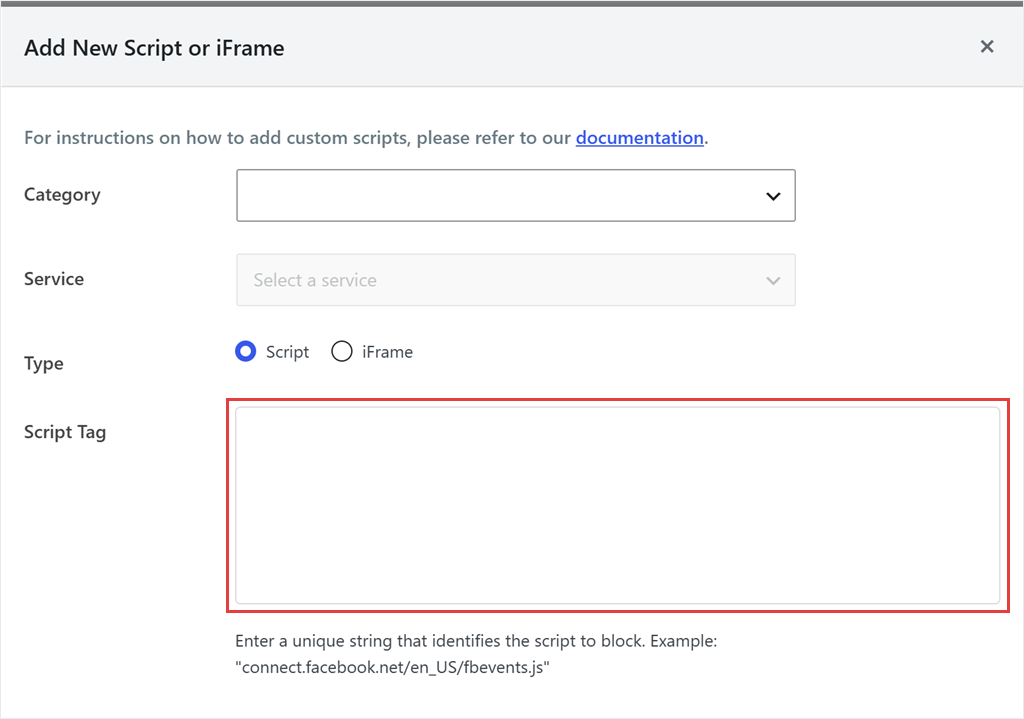
WPConsent entonces retiene cualquier script cuya dirección o código contenga ese fragmento de texto.
Comprobamos esta regla contra el propio código de instalación de Contentsquare, que carga su script de seguimiento desde t.contentsquare.net.
Una vez guardada la regla, ejecuta la prueba del Paso 4 y filtra la pestaña de Red de tu navegador buscando contentsquare. No deberían aparecer solicitudes coincidentes antes de que un visitante acepte.
Si añadiste la etiqueta de Contentsquare a través de Google Tag Manager, no necesitas la regla personalizada. Utiliza un disparador de consentimiento de GTM en su lugar, de la misma manera que Hotjar anteriormente. Esa ruta funciona con WPConsent gratuito.
¿Necesita Hotjar el consentimiento de las cookies?
Según las normas de ePrivacy de la UE, las cookies de análisis como las de Hotjar generalmente necesitan el consentimiento previo del visitante. Nuestra guía sobre requisitos de consentimiento de cookies por país cubre otras regiones.
El Reino Unido ha sido diferente desde el 5 de febrero de 2026. La Ley de Datos (Uso y Acceso) de 2025 añadió una excepción para las cookies de estadísticas, y solo se aplica cuando se cumplen las cinco condiciones siguientes:
- El sitio proporciona un servicio en línea.
- El único propósito es recopilar estadísticas sobre cómo se utiliza el sitio, para mejorarlo.
- La información no se comparte con nadie, excepto para ayudar a realizar esas mejoras.
- Los visitantes reciben información clara y completa al respecto.
- Los visitantes obtienen una forma sencilla y gratuita de oponerse, y no se oponen.
La condición 3 es la más importante para una herramienta de terceros como Hotjar. El proveedor puede recibir la información cuando le ayuda a mejorar su sitio, pero tanto el acuerdo como la forma en que el proveedor utiliza los datos son importantes.
Esta excepción solo cubre la norma del Reino Unido sobre el almacenamiento o la lectura de información en el dispositivo de un visitante. No elimina sus otras obligaciones de protección de datos.
Si Hotjar cumple las cinco condiciones en su sitio es una pregunta para su asesor legal. Hotjar también indica a los propietarios del sitio que consulten a su propio asesor legal sobre sus cookies.
Preguntas frecuentes: Consentimiento de cookies de Hotjar
¿Bloquear Hotjar reduce mis grabaciones?
Sí. Hotjar solo puede grabar a los visitantes que aceptan las cookies de Estadísticas, por lo que obtendrá muchos menos datos que antes, pero no ninguno. Sus mapas de calor y grabaciones ahora reflejarán a los visitantes que aceptaron el seguimiento, no a todos los que visitaron. Tenga esto en cuenta antes de comparar las cifras de Hotjar con su tráfico general.
¿Cumple Hotjar con el RGPD?
Eso depende de cómo lo configure y utilice, no solo de Hotjar. El consentimiento es una parte. Las preguntas frecuentes sobre cumplimiento de Hotjar y su texto de ejemplo de política de privacidad cubren otras, como lo que dice a los visitantes y cuánto tiempo se conservan los datos. Su asesor legal puede indicarle lo que se aplica a su sitio.
¿También se bloquean las encuestas y los widgets de comentarios de Hotjar?
Sí, los que aparecen en su sitio. Hotjar indica en sus encuestas en el sitio que necesitan su código de seguimiento en la página, por lo que esperan el consentimiento junto con todo lo demás. Las encuestas enlazadas que envía por correo electrónico o URL no se ejecutan en su sitio, por lo que no se ven afectadas.
Mantén Hotjar detrás del consentimiento a medida que tu sitio cambia
Ahora tiene Hotjar esperando el consentimiento, con su propia entrada en las preferencias de cookies. Los visitantes pueden cambiar de opinión más tarde sin necesidad de contactarle.
Ejecuta un nuevo escaneo cada vez que añadas una herramienta de seguimiento o cambies de Hotjar a la etiqueta de Contentsquare. Luego repite la prueba de ventana privada del Paso 4.
Espere menos grabaciones de Hotjar a partir de ahora, ya que Hotjar solo puede grabar a los visitantes que aceptan.
Y recuerda, una banner no hace que tu sitio cumpla por sí sola. Hotjar también te pide que expliques en tu política de privacidad cómo usas Hotjar, y publica un texto de ejemplo a partir del cual puedes empezar.
¿Quieres bloquear Hotjar, scripts de análisis y otros rastreadores hasta que los visitantes den su consentimiento?
Obtén WPConsent gratis
¿Quieres reglas de bloqueo personalizadas para etiquetas como Contentsquare, además de registros de consentimiento y más?
Ver precios de WPConsent
Recursos adicionales
Tres guías para mantener otros rastreadores en tu sitio detrás del consentimiento:
- Cómo auditar tu sitio de WordPress para el cumplimiento de cookies: revisa tu banner, scripts y política de cookies en una sola pasada.
- Guía para principiantes sobre el consentimiento de cookies de Google Analytics en WordPress: la misma idea para Google Analytics.
- Cómo configurar el modo de consentimiento de Microsoft Clarity en WordPress: para otra herramienta de mapas de calor y grabación.
Este artículo es para información general y no constituye asesoramiento legal. Para obtener asesoramiento sobre tu situación específica, consulta a un abogado con licencia.
Ninguna herramienta, incluido WPConsent, puede garantizar por sí sola el cumplimiento. La configuración adecuada y la revisión legal de tu sitio específico son importantes.