Respuesta Corta
Los planes de pago de WPConsent pueden escanear tu sitio de WordPress de forma programada y enviarte un correo electrónico cuando aparezca un nuevo servicio que reconozca y que establezca cookies. Activa el escaneo automático y las notificaciones por correo electrónico, comprueba qué ha cambiado en el historial de escaneos cuando llegue una alerta, y luego añade el servicio a tu configuración de cookies para que tu banner lo liste. Para las cookies que el escáner no reconoce, el Inspector de Cookies gratuito muestra lo que tus páginas establecen mientras navegas.
Puntos clave
- Las alertas informan sobre nuevos servicios que WPConsent reconoce, como YouTube o Facebook Pixel, no sobre cada cookie individual.
- Prueba la entrega de correos electrónicos antes de confiar en ella. A veces, una alerta puede terminar en la carpeta de spam.
- Las incrustaciones como los vídeos de YouTube pueden aparecer en una alerta pero no en el Informe detallado del escáner. Los añades manualmente desde la biblioteca de servicios.
- Utiliza el Inspector de Cookies gratuito para encontrar cookies que la biblioteca de servicios del escáner no cubre.
Tu banner de cookies lista los servicios que tu sitio utilizó el día que lo configuraste.
Luego instalas un plugin de reservas, incrustas un vídeo de YouTube o pegas un widget de chat. Cada uno puede establecer sus propias cookies, y nada en tu panel te lo dice. Así, tu banner deja lentamente de coincidir con lo que carga tu sitio.
Para mostrarte esto en acción, añadimos un vídeo de YouTube a una página de nuestro sitio de prueba. Luego hicimos que el escaneo programado se ejecutara de inmediato en lugar de esperar un día.
La alerta llegó en menos de un minuto. La primera aterrizó en spam, así que también te mostraremos cómo mantener las tuyas en la bandeja de entrada.
Utilice la tabla de contenidos a continuación para navegar por este artículo.
- Cómo configurar las alertas de escaneo de cookies en WordPress
- Paso 1: Comprueba que el escaneo se ha ejecutado y cubre las páginas correctas
- Paso 2: Activa las alertas de escaneo y pruébalas (planes de pago)
- Paso 3: Lee el correo electrónico de alerta del escáner
- Paso 4: Comprueba qué ha cambiado en el historial de escaneos
- Paso 5: Añade el nuevo servicio a la configuración de tus cookies
- Lo que las alertas de escaneo no detectan
- Preguntas frecuentes: Alertas de escaneo de cookies
- Configura alertas de escaneo de cookies y pruébalas hoy mismo
Cómo configurar las alertas de escaneo de cookies en WordPress
Primero, asegúrate de que WPConsent está instalado en tu sitio. Necesitarás un plan de pago para los pasos 2 a 4, y para añadir incrustaciones de la biblioteca de servicios en el paso 5. Los escaneos programados, las alertas por correo electrónico, el historial de escaneos y la biblioteca de servicios no están en la versión gratuita.
En el plugin gratuito, todavía puedes ejecutar escaneos manuales y usar el Inspector de Cookies, que cubrimos más adelante en esta guía.
Para ver lo que incluye cada versión, consulta nuestra comparación de WPConsent gratuito vs Pro o nuestra reseña completa de WPConsent.
Los pasos 1 y 2 son una configuración única: comprueba el escaneo y luego activa las alertas. Los pasos 3 a 5 son lo que haces cada vez que llega una alerta.
¿Ya tienes una alerta? Salta al paso 3.
Paso 1: Comprueba que el escaneo se ha ejecutado y cubre las páginas correctas
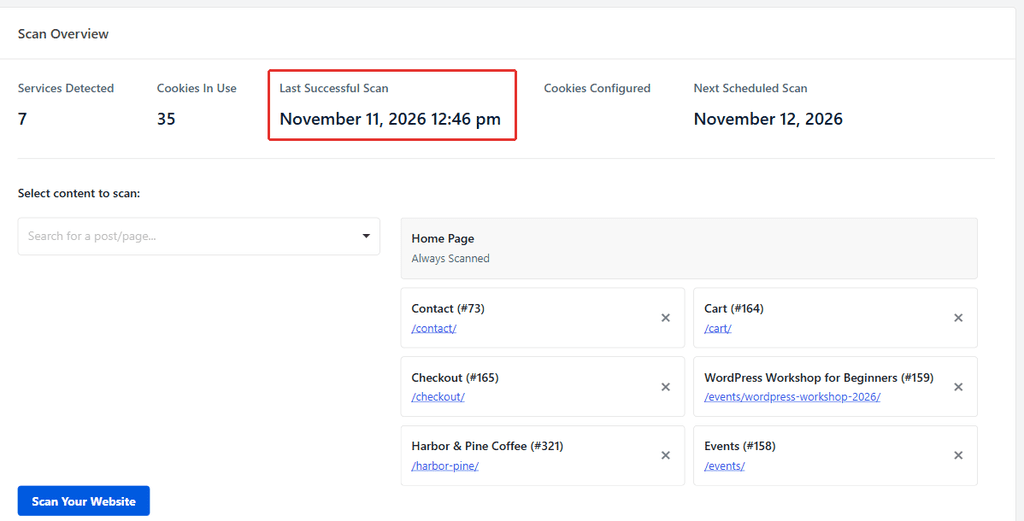
Una vez que tengas WPConsent configurado, ve a WPConsent » Scanner y abre la pestaña Scanner. El resumen del escaneo se encuentra en la parte superior.
⚠️ Ejecuta un escaneo antes de activar las alertas
Cada alerta compara un escaneo con el anterior. Sin un escaneo anterior, tu primera alerta lista todos los servicios reconocidos que encuentra el escaneo, no solo los nuevos.
Mira en Último escaneo correcto en la Descripción general del escaneo. Una fecha ahí significa que estás listo. Si hiciste clic en Escanear tu sitio web en el asistente de configuración, se ejecutó uno por ti. Si actualizaste desde el plugin gratuito, ejecuta Escanear tu sitio web una vez de todos modos, ya que los escaneos gratuitos no se guardan en el Historial. Si está vacío, haz clic en Escanear tu sitio web en esta pestaña antes del Paso 2.
A continuación, comprueba qué páginas cubre el escaneo. Solo comprueba las páginas de su lista, y tu página de inicio siempre está incluida.
Cuando abres el Escáner por primera vez, WPConsent también añade páginas publicadas con "checkout", "cart", "contact" o "videos" en su título o dirección web. Puedes añadir otras páginas tú mismo.
Para añadir una página, escribe su título en el cuadro de búsqueda debajo de Seleccionar contenido para escanear, justo debajo de la Descripción general del escaneo, y selecciónala de la lista. Se guarda tan pronto como añades una página. No necesitas ejecutar otro escaneo.
Añade cualquier otra página donde incrustes mapas, vídeos o formularios. De lo contrario, el escaneo puede pasar por alto los servicios que esas páginas cargan.
Paso 2: Activa las alertas de escaneo y pruébalas (planes de pago)
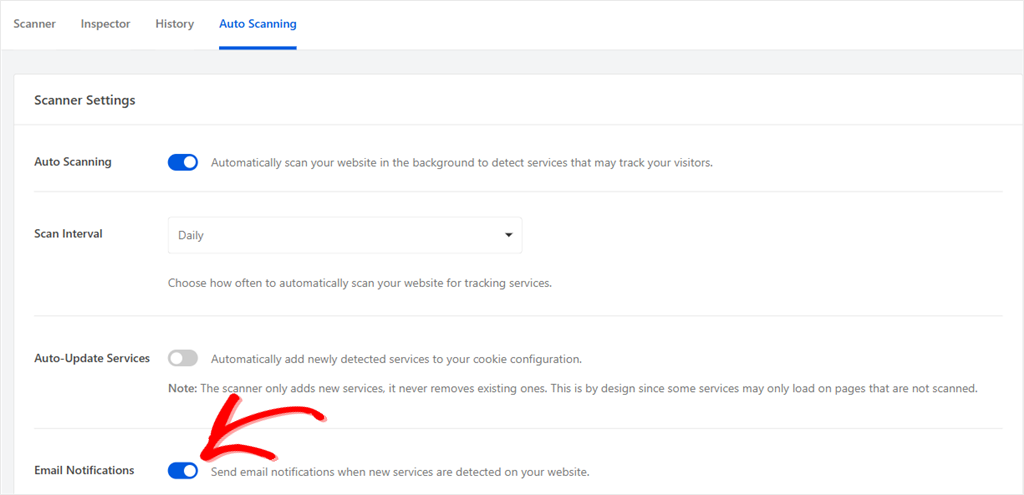
Ahora haz clic en la pestaña Escaneo automático en la misma página y activa Escaneo automático. Ejecuta el mismo escaneo que acabas de comprobar, en segundo plano, según un horario.
A continuación, elige un Intervalo de escaneo. Elige Diario si añades plugins o incrustaciones a menudo. Semanal es adecuado para la mayoría de los sitios. Mensual está ahí para un sitio que rara vez cambia.
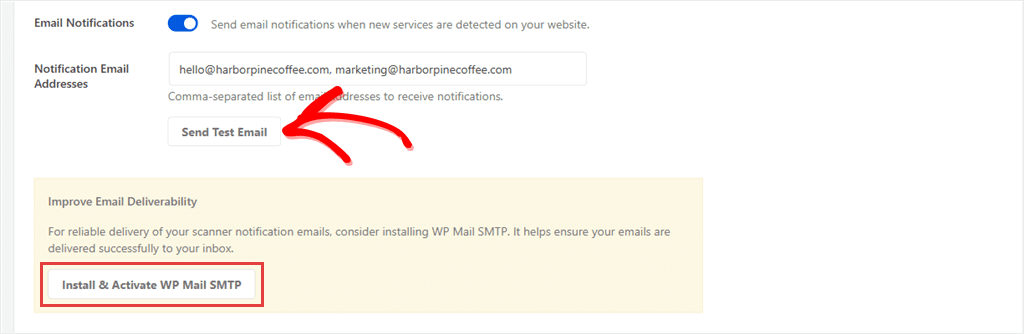
Después de eso, activa Notificaciones por correo electrónico.
Consulta la captura de pantalla a continuación para ver dónde se encuentra cada configuración.
En Direcciones de correo electrónico de notificación, justo debajo de los interruptores, escribe la dirección que debe recibir la alerta.
Puedes añadir más de una, separadas por comas. Si lo dejas vacío, WPConsent usa tu correo electrónico de administrador de WordPress.
Comprueba la ortografía de cada dirección. WPConsent omite una mal formateada sin avisarte.
También verás Servicios de actualización automática en esta pantalla. Puedes activarlo ahora o más tarde. El Paso 5 explica lo que hace y por qué lo recomendamos.
Luego haz clic en Guardar configuración en la parte inferior de la pestaña. Así se configura la alerta.
Enviar un correo de prueba
Nuestra primera alerta real fue directamente a la carpeta de spam de Gmail.
Por defecto, WordPress envía correos electrónicos a través de tu servidor de alojamiento. Si ese servidor no está configurado para la entrega de correo electrónico, los proveedores de la bandeja de entrada pueden enviar tus alertas a spam o rechazarlas.
Así que prueba las alertas antes de confiar en ellas.
Todavía en la pestaña Escaneo automático, haz clic en Enviar correo electrónico de prueba, justo debajo de las direcciones de correo electrónico. Puedes ver el botón en la captura de pantalla a continuación.
La prueba va solo a la primera dirección que añadiste arriba. Así que comprueba esa bandeja de entrada.
WPConsent envía una alerta de ejemplo.
Nombra dos servicios de ejemplo, Google Analytics y Facebook Pixel, para que puedas ver el formato. El asunto comienza con el nombre de tu sitio y dice “Notificación del escáner de prueba”.
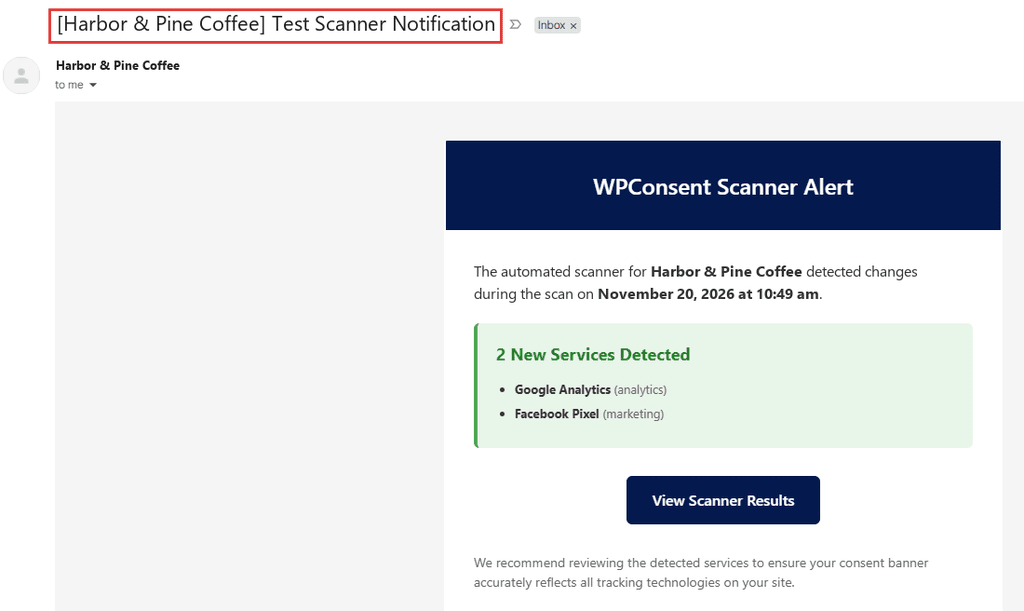
¿No está ahí después de uno o dos minutos? Revisa la carpeta de spam.
Si la prueba llega a la carpeta de spam, o no llega, es posible que necesites un plugin SMTP para mejorar la entrega.
Cuando las Notificaciones por correo electrónico están activadas y no hay ningún plugin SMTP activo, WPConsent muestra un cuadro de Mejorar la entrega de correo electrónico con un botón de Instalar y activar WP Mail SMTP.
Recomienda WP Mail SMTP, un plugin gratuito. Una vez que esté activo, sigue su asistente de configuración para conectar un servicio de correo electrónico.
Si tienes algún problema, consulta esta guía sobre cómo configurar WP Mail SMTP.
Enviar a través de un servicio de correo electrónico configurado correctamente aumenta tus posibilidades de llegar a la bandeja de entrada.
Una vez que WP Mail SMTP esté configurado, haz clic de nuevo en Enviar correo electrónico de prueba. Si la prueba llega a tu bandeja de entrada, sabes que la entrega funciona.
Por último, vuelve a la pestaña Escáner y mira Próximo escaneo programado en la Descripción general del escaneo. Una fecha allí significa que tu programación está en funcionamiento. No programado significa que el escaneo automático está desactivado o no se guardó.
Los escaneos se ejecutan cuando alguien visita tu sitio, por lo que en un sitio tranquilo un escaneo puede comenzar un poco después de la fecha mostrada.

Puedes encontrar todas las demás configuraciones de escaneo automático en nuestra guía de escaneos programados automáticos.
Paso 3: Lee el correo electrónico de alerta del escáner
La línea del asunto se ve algo así: “[Tu Sitio] Alerta del escáner: se ha detectado 1 servicio nuevo”.
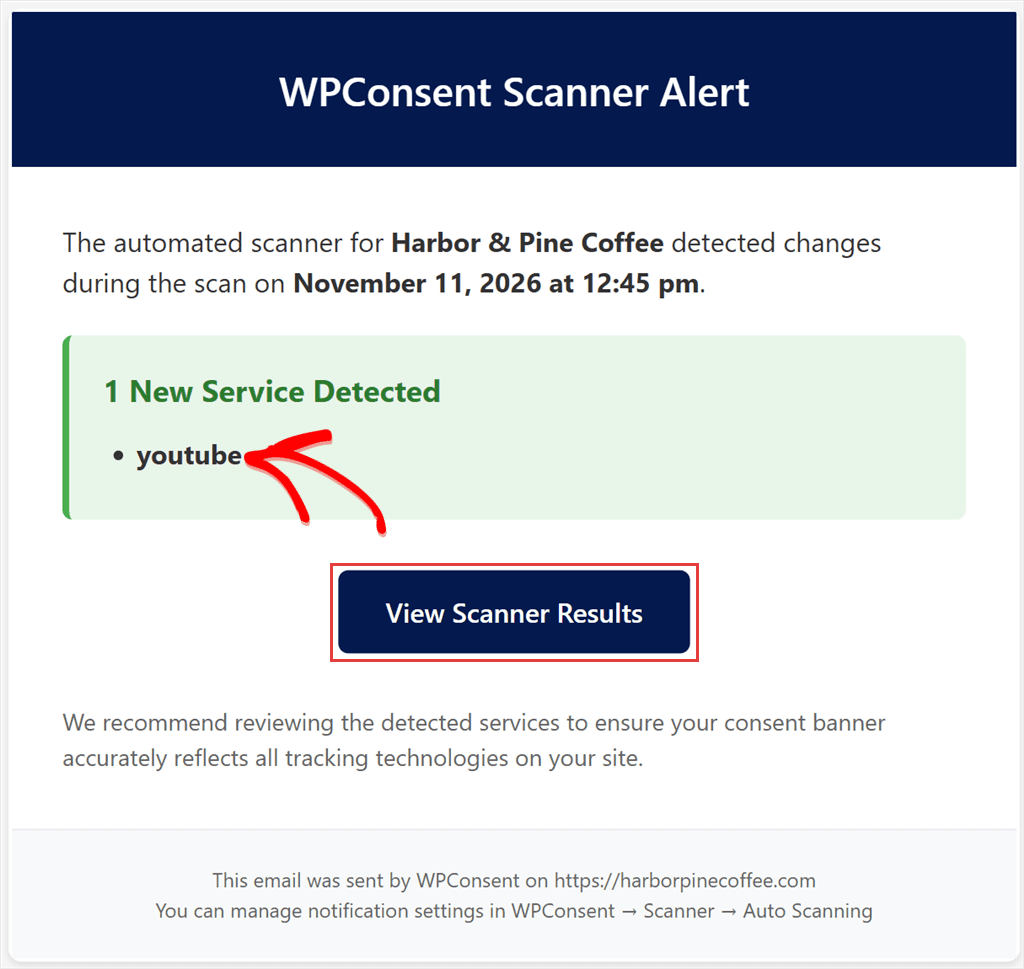
En el interior, un cuadro verde enumera cada servicio nuevo bajo un encabezado como 1 Servicio Nuevo Detectado.
En nuestra alerta, el nuevo servicio aparece como youtube, todo en minúsculas. Eso es esperado para un video incrustado.
Los servicios agregados como scripts suelen mostrar un nombre completo y una categoría, como “Facebook Pixel (marketing)”. Un video o mapa incrustado puede aparecer como un ID corto sin categoría.
Si has activado Actualizar servicios automáticamente, el correo electrónico también tiene un cuadro azul que dice que se agregaron nuevos servicios automáticamente.
Ese cuadro aparece siempre que la configuración está activada. Para confirmar que algo se agregó realmente, revisa la insignia Actualizado automáticamente en el Paso 4.
En la parte inferior hay un botón Ver resultados del escáner. Lo usaremos en el Paso 5.
Aquí está la alerta que obtuvimos después de agregar el video de YouTube.
Hasta que actúes sobre la alerta, tu banner y política de cookies no dirán nada sobre ese servicio. Los dos pasos siguientes lo solucionan.
Paso 4: Comprueba qué ha cambiado en el historial de escaneos
El correo electrónico te dice qué hay de nuevo, y el Historial de escaneos se completa indicando cuándo apareció y qué más vio el escaneo ese mismo día.
Para ver esto, ve a WPConsent » Escáner y haz clic en la pestaña Historial.
Cada fila es un escaneo, con el más reciente en la parte superior. Un escaneo programado que envió una alerta tiene una insignia de Email Enviado. Los escaneos que no encontraron nada nuevo solo muestran Completado, como la fila que está encima de la nuestra en la captura de pantalla a continuación.
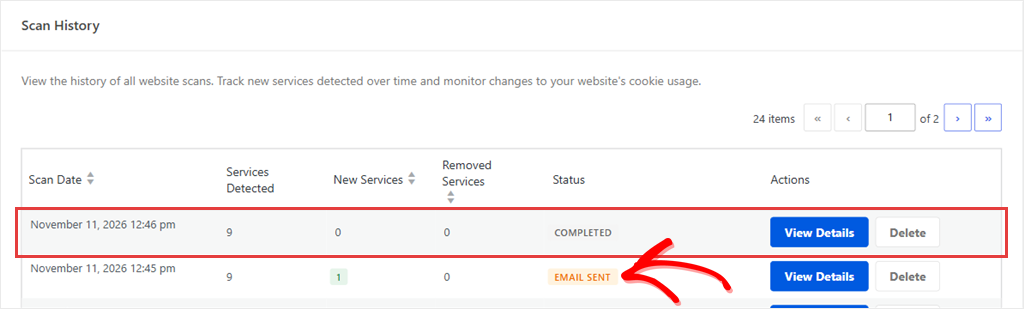
Haz clic en Ver detalles en la fila Email Enviado.
La ventana emergente muestra la fecha, todos los servicios que encontró el escaneo y los nuevos en su propia lista.
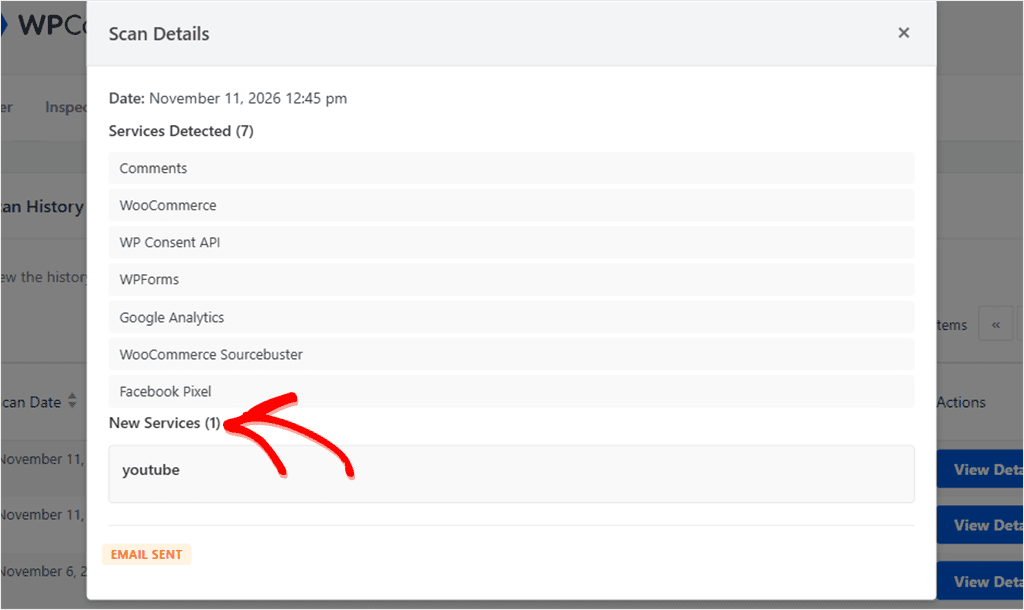
Si la misma fila también tiene una insignia de Actualizado automáticamente, la Actualización automática realmente agregó el servicio.
Historial guarda 90 días de escaneos por defecto. Puedes cambiar eso en Retención del historial (días) en la pestaña Escaneo automático.

Paso 5: Añade el nuevo servicio a la configuración de tus cookies
Cómo agregas el servicio depende de qué tipo sea.
Si la alerta muestra un nombre completo y una categoría, como “Facebook Pixel (marketing)”, es un script. Un ID corto sin categoría, como youtube, es un embed.
Los scripts y los embeds toman rutas diferentes, y el botón Ver resultados del escáner solo ayuda con los scripts.
Para scripts: configurar cookies automáticamente
Haz clic en Ver resultados del escáner en el correo electrónico, o ve a WPConsent » Escáner.
El Informe detallado enumera los scripts que encontró el escaneo, agrupados por categoría.
Marca el servicio que nombró el correo electrónico (el informe no marca cuál es nuevo), luego haz clic en Configurar cookies automáticamente, como se muestra a continuación.
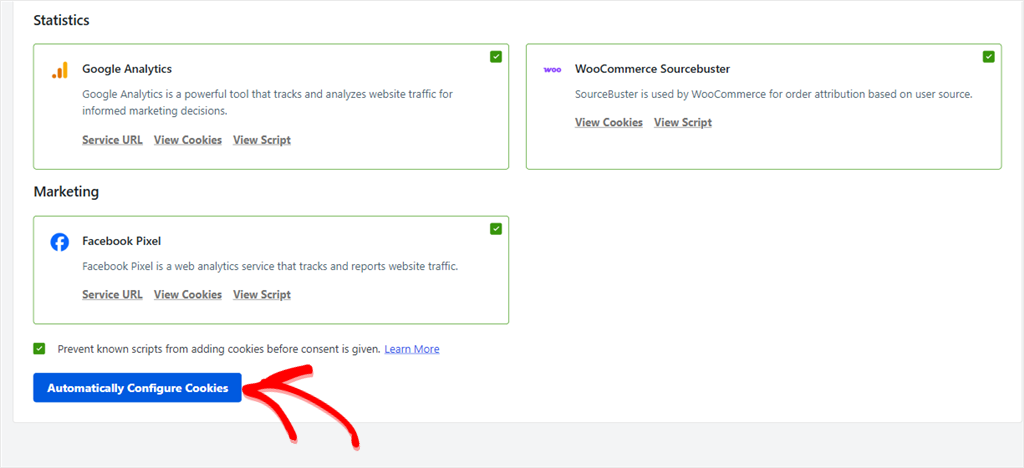
WPConsent agrega el servicio y sus cookies conocidas a tu configuración de cookies. Para verificar, abre WPConsent » Configuración » Cookies y búscalo en su categoría.
Para incrustaciones como YouTube: añadir servicio desde la biblioteca
YouTube estaba en nuestra alerta y en Historial, pero no en el Informe detallado.
El Informe detallado enumera los scripts reconocidos, no los servicios incrustados como YouTube. Es por eso que no encontrarás YouTube allí, ni podrás agregarlo con Configurar cookies automáticamente.
Esa es también la razón por la que la página Escáner puede mostrar menos Servicios detectados que Historial para el mismo escaneo.
Agregas un embed desde la biblioteca de servicios de WPConsent en su lugar.
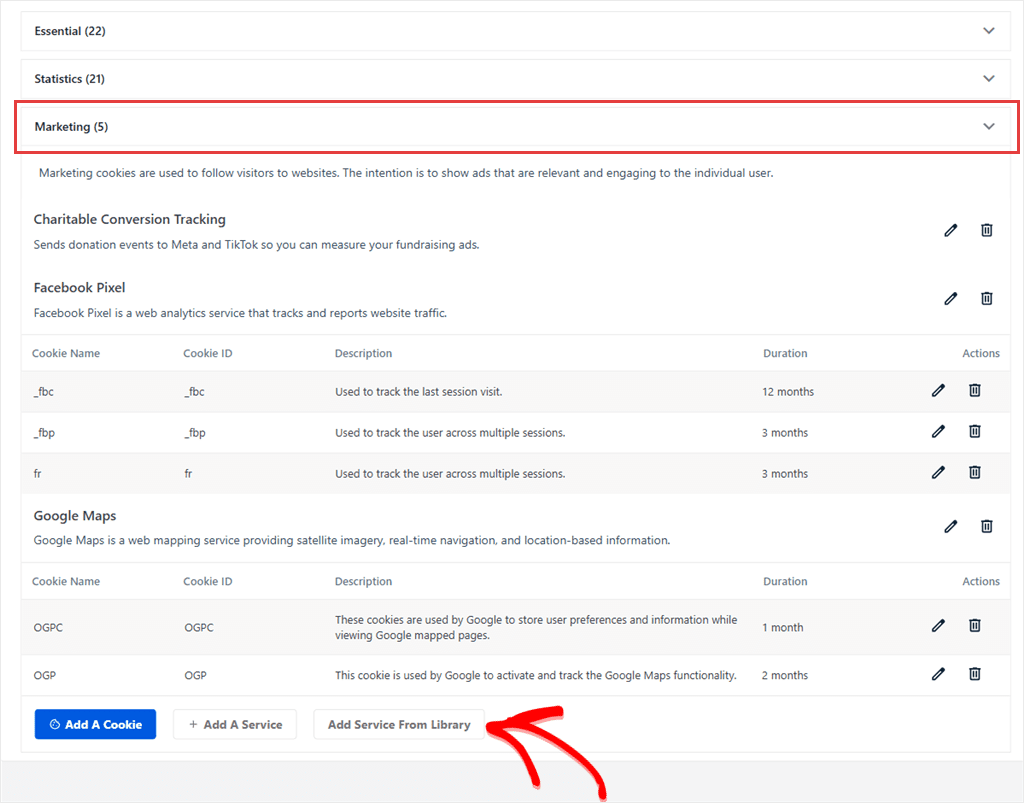
Para hacer esto, ve a WPConsent » Configuración y haz clic en la pestaña Cookies.
Cada categoría en esta pestaña tiene su propio botón Agregar servicio desde la biblioteca, y el servicio va a la categoría cuyo botón haces clic.
Para YouTube, la biblioteca sugiere Marketing. Las categorías comienzan cerradas, así que haz clic en Marketing para abrirla. Luego haz clic en su botón Agregar servicio desde la biblioteca, que se muestra a continuación.
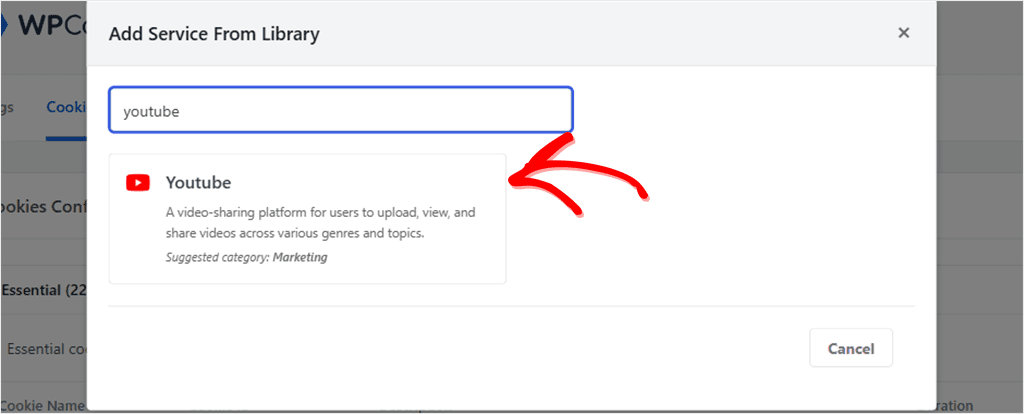
Escribe “youtube” en el cuadro de búsqueda.
Para cualquier otro embed, primero revisa la categoría sugerida debajo del resultado. Si no es la categoría que abriste, cierra el cuadro y usa el botón de esa categoría en su lugar.
Luego haz clic en el resultado de Youtube. Se añade de inmediato, sin un paso de guardado aparte.
YouTube ahora aparece en Marketing, con sus cookies listadas, como en la captura de pantalla de abajo. Así sabrás que ha funcionado.
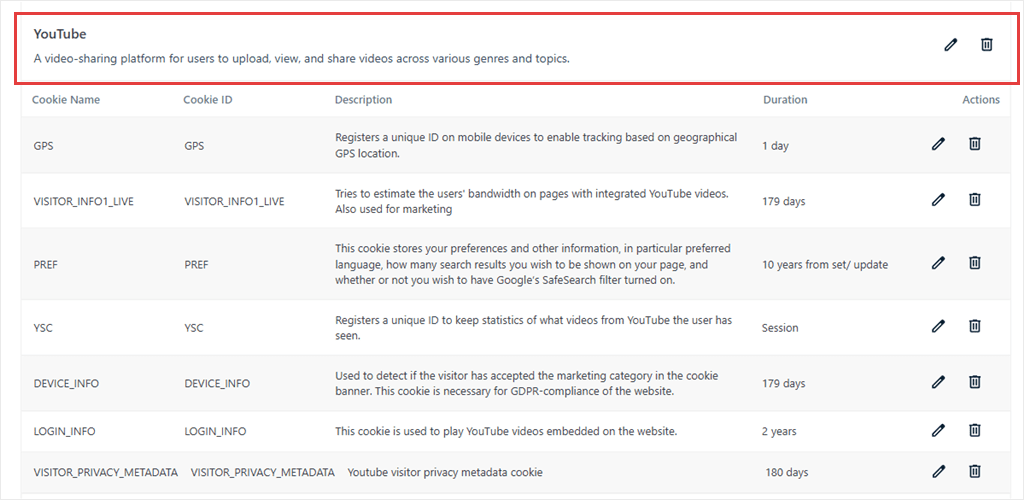
Esta lista es tu confirmación. No recibirás otro correo electrónico sobre YouTube. Las alertas solo cubren servicios nuevos, y el último escaneo ya lo encontró.
Si usas la página de política de cookies de WPConsent, se actualiza automáticamente con las nuevas cookies.
Listar YouTube en tu configuración de cookies no evita que el vídeo se cargue antes del consentimiento.
Esa es una configuración gratuita aparte llamada Bloqueo de Contenido. Ve a WPConsent » Ajustes » Configuración, activa Bloqueo de Contenido, comprueba que YouTube esté activado en Contenido a Bloquear y guarda.
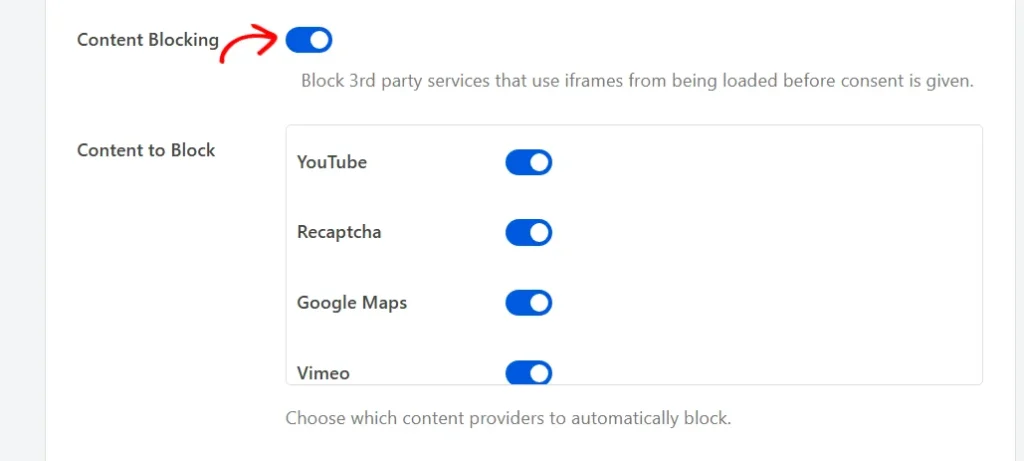
Cubrimos esto en detalle en nuestra guía cómo bloquear las cookies de YouTube antes del consentimiento.
Activar actualización automática para la próxima vez
¿No quieres repetir la ruta del script cada vez que aparece un servicio nuevo? Recomendamos activar Actualización Automática de Servicios en la pestaña de Escaneo Automático.
Después de eso, cuando un escaneo posterior encuentre un script nuevo que WPConsent reconozca, Actualización Automática lo añadirá a tu configuración de cookies en la categoría sugerida de la biblioteca.
Aún así deberías leer cada alerta, porque la categoría sugerida puede no ser adecuada para tu sitio.
Tres cosas a recordar sobre la Actualización Automática:
- Omite los 'embeds'. En nuestra prueba, el vídeo de YouTube apareció como nuevo y no se añadió nada. Así que para un 'embed', usa la ruta de la biblioteca anterior, incluso con la Actualización Automática activada.
- Solo añade servicios que sean nuevos en ese escaneo, así que añade cualquier cosa que un escaneo anterior ya haya encontrado con una de las dos rutas anteriores.
- Solo añade. Nunca elimina un servicio ni edita uno que hayas configurado tú mismo.
⚠️ Una advertencia
Actualización Automática conoce los servicios añadidos desde la biblioteca o con Configurar Cookies Automáticamente. Si creaste un servicio tú mismo con Añadir Un Servicio, puede añadir una segunda copia. Después de una alerta con la insignia Actualizado Automáticamente, abre WPConsent » Ajustes » Cookies. Si el mismo servicio aparece dos veces, haz clic en el icono de la papelera en la copia que no deseas.
¿Categoría incorrecta para tu sitio?
Haz clic en el icono del lápiz en la fila del servicio en WPConsent » Ajustes » Cookies (puedes verlo junto a YouTube en la captura de pantalla anterior), elige la Categoría correcta y guarda. ¿No estás seguro de cuál encaja? Nuestra guía de categorías de cookies explica cada una.
Esa es toda la rutina: lee la alerta, revisa Historial, añade el servicio.
¿No hay correo electrónico? Revisa Historial. Una fila de Completado significa que el escaneo se ejecutó y no encontró nada nuevo que WPConsent reconozca.
Lo que las Alertas de Escaneo No Detectan
No detectan todas las cookies. WPConsent compara lo que el escaneo encuentra con su biblioteca de servicios. Si encuentra un rastreador que la biblioteca no reconoce, no enviará una alerta para él.
No te envían correos sobre eliminaciones. Cuando eliminas un plugin, su servicio aparece en la columna Servicios eliminados del Historial. Su entrada permanece en la configuración de cookies, así que elimínala en Ajustes » Cookies tú mismo si realmente ha desaparecido.
Solo ven las páginas de la lista de escaneo. Esa es la lista del Paso 1.
Las alertas provienen de escaneos programados. El Inspector de Cookies funciona mientras navegas, por lo que puede mostrar cookies que la biblioteca no reconoce. Es gratuito y lo encontrarás en la pestaña Inspector de la página del Escáner, que se muestra a continuación.
Haz clic en Iniciar Inspector y navega por tu sitio.
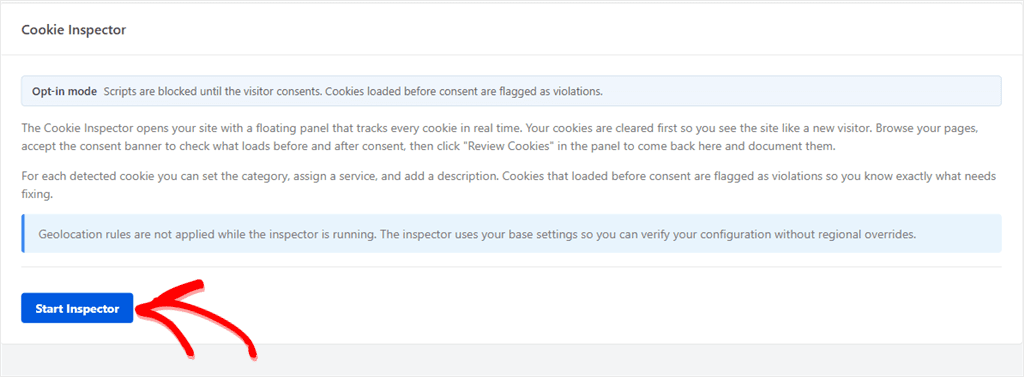
Muestra las cookies que tus páginas establecen en tu navegador mientras haces clic, incluidas las que la biblioteca no reconoce.
Cuando hayas terminado, haz clic en Revisar Cookies en su panel. Para cada cookie, puedes establecer una categoría, asignarla a un servicio y añadir una descripción.
El Inspector también tiene límites. Solo ve las páginas que visitas. Tampoco puede ver cookies almacenadas bajo el dominio de otro sitio, como las que establece un embed de YouTube, o cookies que tu servidor oculta a los scripts.
Detallamos el Inspector paso a paso en cómo encontrar qué cookies utiliza tu sitio de WordPress.
Ejecútalo después de cualquier cambio importante, como un nuevo tema o un nuevo plugin de tienda.
Preguntas frecuentes: Alertas de escaneo de cookies
¿Con qué frecuencia debo escanear mi sitio en busca de nuevas cookies?
Diariamente si añades plugins, embeds o herramientas de marketing con frecuencia. Semanalmente es adecuado para la mayoría de los sitios, y Mensualmente está ahí para un sitio que rara vez cambia. Los escaneos se ejecutan con las visitas al sitio, por lo que un sitio concurrido se escanea más cerca de su horario que uno tranquilo.
¿Envía una alerta por correo electrónico un escaneo manual?
No. Solo los escaneos programados te envían correos. En un plan de pago, un escaneo manual muestra sus resultados en la página del Escáner y guarda una entrada en el Historial, por lo que el siguiente escaneo programado no marcará lo que ya encontró.
¿Por qué el Historial dice “Email Enviado” si no he recibido nada?
“Email Enviado” significa que WordPress ha entregado el correo, no que haya llegado. Revisa tu carpeta de spam, luego usa Enviar Correo de Prueba y WP Mail SMTP, como en el Paso 2.
¿Por qué recibí una alerta para un servicio que ya tenía?
Una alerta significa que el servicio no estaba en el escaneo anterior. Si una página no se carga durante un escaneo, sus servicios pueden desaparecer y volver como “nuevos” la próxima vez. Consulta el Historial para verlo.
¿Eliminarán las alertas de escaneo los servicios de mi banner de cookies?
No. Los escaneos nunca eliminan servicios, y tampoco lo hace la Actualización Automática. Algunos servicios solo se cargan en páginas que el escaneo no revisa, así que tú decides qué eliminar.
¿Son gratuitas las alertas de escaneo de cookies?
No. El Escaneo Automático, las alertas por correo electrónico, la Actualización Automática, el Historial de Escaneos y la biblioteca de servicios vienen con todos los planes de pago de WPConsent. El Inspector de Cookies y los escaneos manuales están en el plugin gratuito.
Configura alertas de escaneo de cookies y pruébalas hoy mismo
WPConsent puede enviarte un correo cuando un escaneo programado encuentra un nuevo servicio, pero ningún escáner lo capta todo.
Empieza haciendo clic en Enviar Correo de Prueba y asegurándote de que llega a tu bandeja de entrada. Luego ejecuta el Inspector de Cookies gratuito después de cambios importantes en el sitio para capturar cookies que el escáner no reconoce.
Juntos, mantienen tu configuración de cookies mucho más cercana a lo que tu sitio realmente carga.
¿Quieres ver qué cookies establece tu sitio ahora mismo, gratis?
Obtén WPConsent gratis.
¿Quieres recibir un correo electrónico la próxima vez que aparezca un nuevo servicio?
Ver planes de WPConsent.
Recursos adicionales
Tres guías para mantener tu configuración de cookies precisa a medida que tu sitio crece:
- Cómo auditar tu sitio de WordPress para el cumplimiento de cookies: una revisión completa de tu banner, scripts y política.
- Presentamos WPConsent 1.1.4: Alertas de escaneo automático, historial de escaneos y más: todo lo que se incluyó con las alertas de escaneo.
- Cómo bloquear scripts personalizados y iFrames en WordPress: retén un servicio que la biblioteca no conoce hasta que los visitantes den su consentimiento.