Respuesta Corta
A veces, un script se carga antes de que un visitante tome una decisión, incluso con tu banner de cookies visible. Si es así, o se está cargando a propósito o no está pasando por tu plugin de consentimiento. En WPConsent, empieza con una prueba limpia en una ventana privada. Luego, comprueba que el Bloqueo de Scripts esté activado y que Google Consent Mode o Permitir por defecto no estén permitiendo que el script se cargue por diseño. Si ninguna de las dos opciones lo explica, comprueba que WPConsent reconoce el script. El seguimiento añadido por Google Tag Manager, el cargador de otro plugin o tu servidor necesita una solución en esa herramienta.
Puntos clave
- Prueba en una ventana privada mientras no hayas iniciado sesión para descartar el consentimiento guardado y el almacenamiento en caché.
- Utiliza el Inspector de WPConsent para ver qué cookies se cargan antes del consentimiento.
- Con el Modo de Consentimiento de Google activado, WPConsent utiliza el Modo de Consentimiento Avanzado de Google, por lo que las etiquetas de Google pueden cargarse con el consentimiento denegado.
- Las reglas personalizadas manejan scripts que WPConsent no reconoce.
- Google Tag Manager, los cargadores de otros plugins y el seguimiento del lado del servidor necesitan que el consentimiento se configure en esas herramientas.
Un banner de cookies y el bloqueo de scripts hacen dos cosas diferentes. El banner pide a los visitantes su elección. El bloqueo de scripts retiene los scripts de seguimiento hasta que toman una decisión.
Así, tu banner puede mostrarse en cada página mientras Google Analytics o el píxel de Meta todavía se cargan en segundo plano.
Algunos scripts se cargan a propósito. Otros pueden no estar pasando por tu plugin de consentimiento en absoluto.
En este artículo, te mostraremos cómo averiguar por qué se carga un script antes de que un visitante tome una decisión y cómo solucionarlo.
La mayoría de las comprobaciones tardan unos minutos y funcionan con la versión gratuita de WPConsent. Necesitarás un plan de pago para las reglas de scripts personalizadas y la integración con PixelYourSite.
Utilice la tabla de contenidos a continuación para navegar por este artículo.
- Cómo arreglar un banner de cookies que no bloquea scripts
- Paso 1: Prueba como un visitante por primera vez (Gratis)
- Paso 2: Asegúrate de que el bloqueo de scripts esté activado (Gratis)
- Paso 3: Comprueba si el script se carga a propósito (Gratis)
- Paso 4: Comprueba si WPConsent reconoce el script
- Paso 5: Comprueba los scripts añadidos por Google Tag Manager y otras herramientas
- Paso 6: Confirma la solución
- Paso 1: Prueba como un visitante por primera vez (Gratis)
- Solución de problemas: Los scripts siguen cargándose después de los seis pasos
- Preguntas frecuentes: El banner de cookies no bloquea los scripts
- Prueba, soluciona y confirma que tu banner de cookies está bloqueando los scripts
Cómo arreglar un banner de cookies que no bloquea scripts
Cada paso a continuación utiliza WPConsent, el mejor plugin gratuito de consentimiento de cookies.
Su Inspector te permite probar tu sitio como un visitante por primera vez. Si aún no lo tienes, instálalo gratis desde el directorio de plugins de WordPress.
Paso 1: Prueba como un visitante por primera vez (Gratis)
Antes de cambiar cualquier configuración, realiza una prueba limpia. Tres cosas pueden alterarla, y cada una tiene una solución rápida:
- Borra toda la caché. Tu plugin de caché, tu hosting o tu CDN pueden servir una copia antigua de la página que no incluya tus últimas configuraciones. Borra la caché de tu plugin de caché, además de la caché de tu hosting o CDN si tienes una. WPConsent no borra estas por ti al guardar su configuración.
- Abre una ventana privada (incógnito). Tu navegador recuerda las opciones de consentimiento, por lo que los scripts que ya aceptaste siguen cargándose para ti. Una ventana privada comienza sin opciones guardadas.
- Mantente desconectado. Algunos plugins se comportan de manera diferente cuando estás conectado. Visita tu sitio en la ventana privada sin iniciar sesión.
Comprueba un script en el código fuente de la página
A continuación, averigua si el script que te preocupa está siendo realmente retenido.
Para hacer esto, haz clic derecho en la página en tu ventana privada y elige Ver código fuente de la página.
Luego presiona Ctrl+F (o Cmd+F en Mac) y busca el nombre del rastreador, como facebook o gtag.
Un script que WPConsent está reteniendo lleva type="text/plain" y una etiqueta data-wpconsent-name.
El navegador lo trata como texto plano, por lo que no se ejecuta hasta que el visitante consiente.
Aquí está el píxel de Meta en el sitio de nuestra cafetería de demostración, retenido exactamente así.

Si tu script aparece sin esas etiquetas, WPConsent no lo está reteniendo. Eso no siempre es un problema. Las etiquetas de Google, por ejemplo, pueden cargarse con el consentimiento denegado (el Paso 3 explica cuándo). El Inspector a continuación te ayuda a averiguar qué paso comprobar.
Ejecuta el Inspector de Cookies
El Inspector de Cookies de WPConsent es una forma integrada de comprobar qué cookies establece tu sitio en tu panel de WordPress sin necesidad de leer código.
Usa tu ventana de navegador normal, con sesión iniciada, para esta parte. Ve a WPConsent » Scanner y haz clic en la pestaña Inspector.
La línea en la parte superior de esa pestaña indica el modo en que se está ejecutando el Inspector. Compruébalo antes de empezar:
- Modo Descubrimiento significa que el bloqueo de scripts está desactivado. Eso podría explicar por qué los scripts se cargan pronto, así que omite el Inspector por ahora y ve al Paso 2. Luego vuelve y ejecuta el Inspector.
- Modo Exclusión significa que la configuración Permitir por Defecto está activada, por lo que los scripts se cargan hasta que un visitante los rechaza. Ve a la parte de Permitir por Defecto del Paso 3. Desactívala, luego vuelve y ejecuta el Inspector.
- Modo Inclusión significa que el bloqueo de scripts está activado y funcionando de la manera normal. Ejecuta el Inspector para ver qué cookies todavía se cargan pronto.
Aquí está la pestaña Inspector en modo Inclusión.
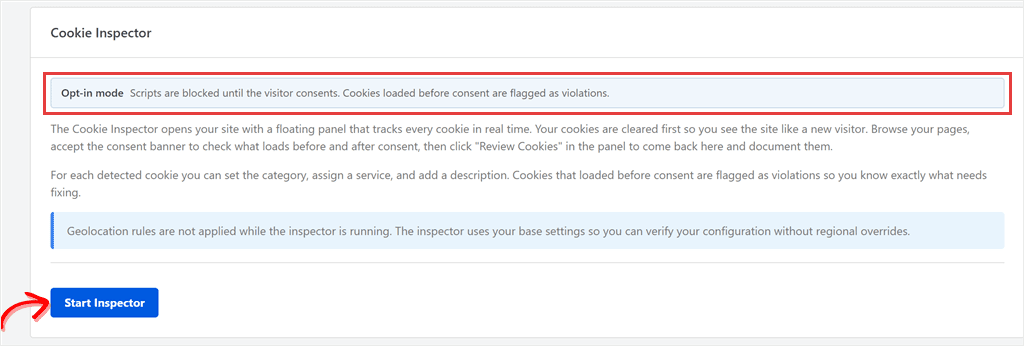
Haz clic en Iniciar Inspector para abrir tu sitio con un panel Inspector flotante.
Primero borra tus cookies, para que veas el sitio como lo haría un nuevo visitante.
Ahora navega por algunas páginas.
El panel cuenta las cookies establecidas antes de que dieras tu consentimiento y enumera las que necesitan tu atención.
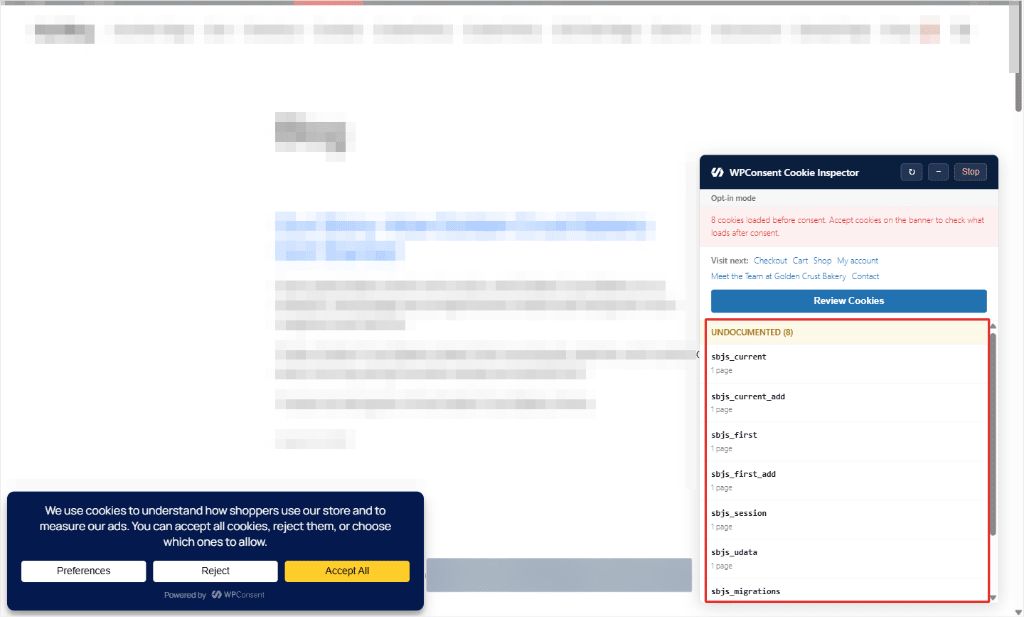
El Inspector muestra cookies, no scripts. Si un script se ejecuta sin establecer una cookie, comprueba también el código fuente de la página.
¿Has encontrado una cookie que se carga antes del consentimiento? No todas son un problema. Las cookies que tu sitio necesita para funcionar, como una cookie de sesión de tienda o de donación, también se pueden establecer antes del consentimiento.
Para las demás, ve al Paso 3 para comprobar si se están cargando a propósito.
Paso 2: Asegúrate de que el bloqueo de scripts esté activado (Gratis)
Un banner de consentimiento y el bloqueo de scripts son dos configuraciones separadas. Si el bloqueo de scripts está desactivado, los visitantes todavía ven el banner, pero tus scripts se cargan de todos modos.
Para comprobar que el bloqueo de scripts está activado, ve a WPConsent » Ajustes. Busca el interruptor Bloqueo de Scripts en el cuadro Configuración de Cookies.
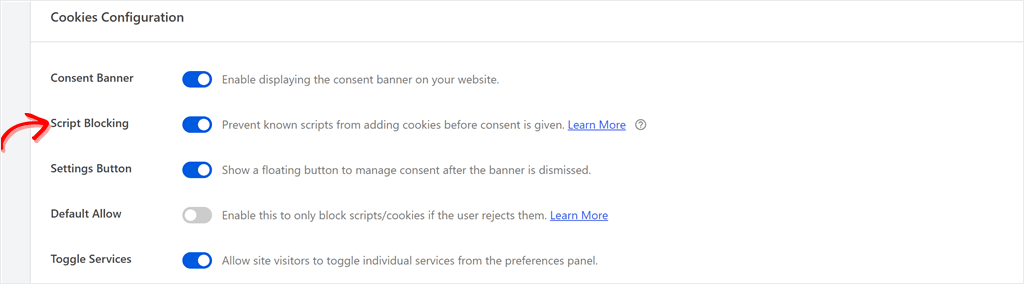
El asistente de configuración activa el bloqueo de scripts por ti. Así que si terminaste el asistente, probablemente ya esté activado.
Una vez que lo actives o confirmes que está activado, comprueba que el interruptor del Banner de Consentimiento que está encima también esté activado. El Bloqueo de Scripts solo se guarda como activado mientras la configuración del Banner de Consentimiento esté activada.
Luego haga clic en Guardar cambios.
Después de eso, borra tu caché de nuevo y repite la prueba de ventana privada del Paso 1.
Paso 3: Comprueba si el script se carga a propósito (Gratis)
Si el bloqueo está activado y todavía puedes ver Google Analytics, hay una buena probabilidad de que WPConsent lo esté permitiendo cargar a propósito.
Google Analytics y Google Ads
WPConsent activa el Modo de Consentimiento de Google por defecto. Encontrarás el interruptor en WPConsent » Ajustes, en la sección Modo de Consentimiento de Google.
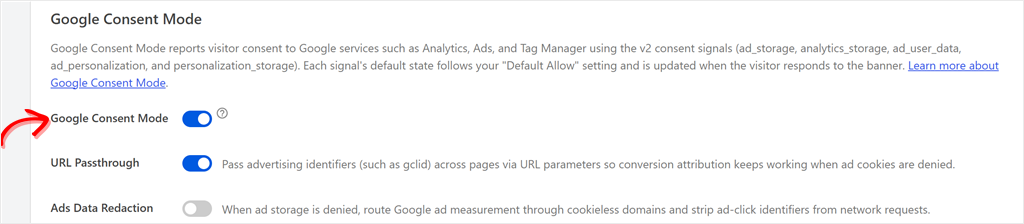
Con el Modo de consentimiento de Google activado, WPConsent no bloquea Google Analytics ni Google Ads.
En su lugar, las etiquetas de Google se cargan de inmediato con una señal de "denegado" para los visitantes que no han dado su consentimiento. Si "Permitir por defecto" está activado, la señal comienza como concedida. Google llama a esto Modo de consentimiento avanzado.
Cuando un visitante acepta, WPConsent actualiza la señal.
Por lo tanto, ver la etiqueta de Google en el código fuente de tu página puede ser exactamente lo que debería suceder.
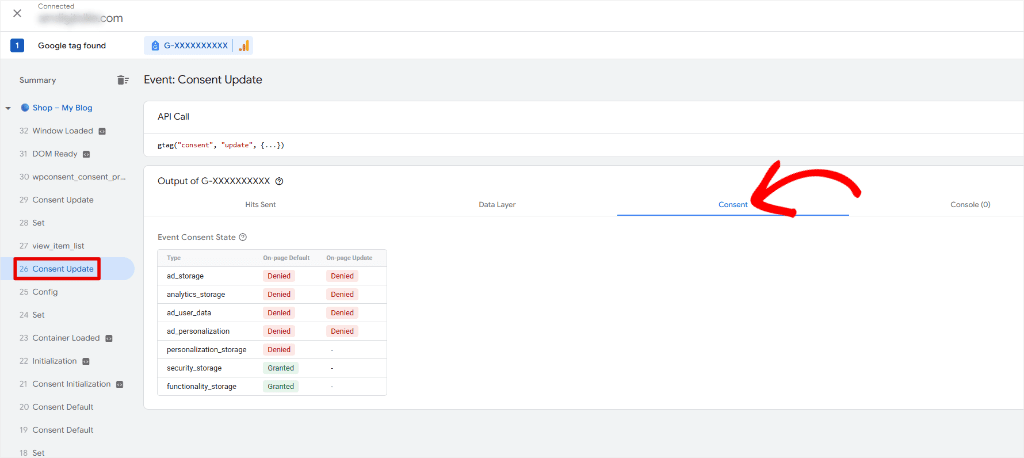
La captura de pantalla anterior muestra el Modo de consentimiento de Google funcionando como debería. La etiqueta de Google se ha cargado, pero sus señales de publicidad y análisis dicen Denegado porque el visitante no ha aceptado. Realizamos esta comprobación mientras probábamos un pedido de WooCommerce rechazado y uno aceptado.
Google Analytics todavía recibe información de los visitantes que no han dado su consentimiento, a través de pings sin cookies que transportan muchos menos datos. Si tus cifras cayeron después de añadir un banner, nuestra guía sobre caídas de tráfico en GA4 explica por qué.
¿Prefieres bloquear completamente las etiquetas de Google hasta que un visitante dé su consentimiento?
Desactiva el Modo de consentimiento de Google y guarda. WPConsent entonces retiene Google Analytics hasta el consentimiento, como cualquier otro script de seguimiento.
En este caso, las etiquetas de Google en tu página no envían nada hasta que un visitante da su consentimiento, por lo que tus informes mostrarán menos visitantes. Eso se acerca más a lo que Google llama Modo de consentimiento básico. Las etiquetas que cargas a través de Tag Manager necesitan la solución en el Paso 5.
Asegúrate de que Google esté en tu lista de cookies
WPConsent solo envía esa señal de "denegado" cuando un servicio de Google está en tu lista de cookies. Esa es la lista de servicios en la pestaña Cookies de la configuración de WPConsent.
Sin una, la etiqueta de Google se carga sin una señal de "denegado" delante. A menos que otro plugin, como Site Kit, establezca esa señal, la etiqueta establecerá cookies y recopilará datos como si no hubiera ningún banner.
Para comprobar la tuya, busca en el código fuente de tu página `gtag('consent', 'default'`. Si esa línea aparece antes de tu etiqueta de Google, la señal está en su lugar. Si falta, tu lista de cookies necesita un servicio de Google.
Comprobación más rápida en WPConsent 1.2.1 o posterior: WPConsent puede realizar esta comprobación por ti. Añade `?wpconsent_consent_debug=1` al final de la dirección de cualquier página en tu ventana privada. Luego haz clic derecho en la página, selecciona Inspeccionar y abre la pestaña Consola.
WPConsent imprime un informe que muestra si la línea de consentimiento se cargó antes que tu etiqueta de Google. Ver cómo funciona el informe de depuración del Modo de consentimiento.
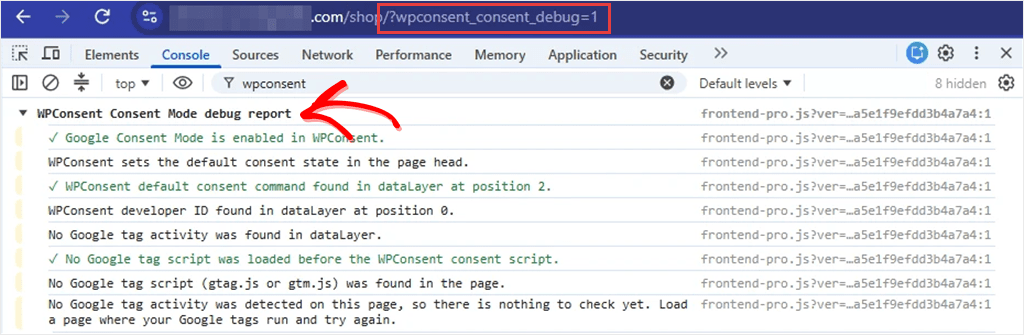
Usa el nombre completo del parámetro. El más corto `?wpconsent_debug` desactiva el bloqueo de scripts para esa página en su lugar.
¿Usas Google Site Kit?
Si el propio modo de consentimiento de Site Kit está activado, Site Kit establece la señal de consentimiento inicial en lugar de WPConsent. WPConsent todavía la actualiza cuando un visitante toma una decisión.
Para comprobar la lista en sí, ve a WPConsent » Ajustes y haz clic en la pestaña Cookies, luego abre la sección Estadísticas y busca Google Analytics.

Si no está ahí, puedes añadirlo de una de estas dos maneras:
- Ve a WPConsent » Escáner y haz clic en Escanear tu sitio web. El escaneo lista los servicios que detecta en las páginas que escanea. Asegúrate de que Google Analytics esté seleccionado y, a continuación, haz clic en Configurar cookies automáticamente. Deja marcada la casilla Evitar que scripts conocidos añadan cookies antes de dar el consentimiento en esa pantalla, o se desactivará el bloqueo.
- O haz clic en Añadir un servicio en la categoría Estadísticas y nómbralo Google Analytics. En los planes de pago, Añadir servicio de la biblioteca rellena los detalles por ti.
Microsoft Clarity
Microsoft Clarity tiene una configuración similar.
Con el modo de consentimiento de Clarity activado, WPConsent permite que Clarity se cargue y le pasa la elección de cada visitante, para que Clarity pueda ejecutarse sin cookies hasta el consentimiento. Lo encontrarás en WPConsent » Ajustes, en la pestaña Avanzado.
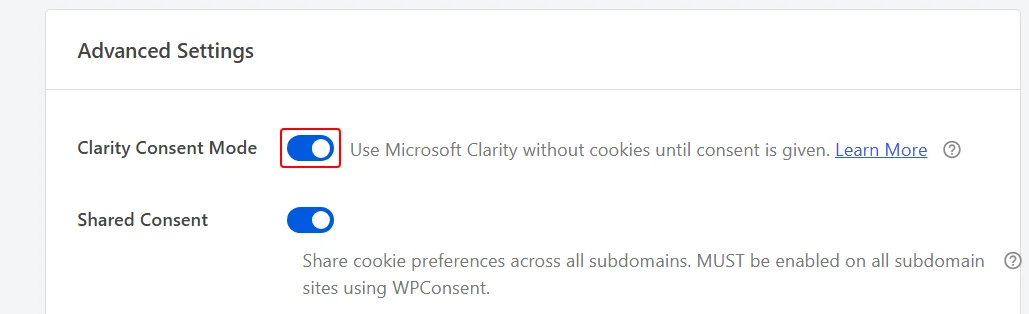
Permitir por defecto
Ahora mira el interruptor Permitir por defecto. Lo encontrarás en el mismo cuadro de Configuración de cookies que el Bloqueo de scripts.
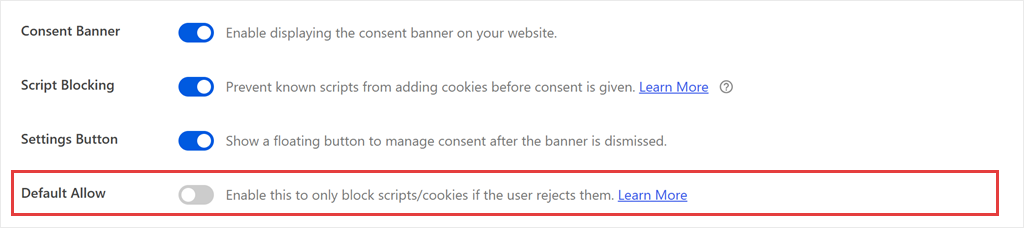
Cuando Permitir por defecto está activado, los scripts se cargan para cada visitante por defecto y solo se detienen si ese visitante hace clic en Rechazar.
Así que, con Permitir por defecto activado, los scripts deben cargarse antes de que nadie haga clic. ¿Quieres que los scripts esperen el consentimiento en su lugar? Desactívalo. Luego guarda.
Paso 4: Comprueba si WPConsent reconoce el script
Si nada de eso lo explica, comprueba si WPConsent conoce el script en absoluto.
WPConsent reconoce los rastreadores populares por sí mismo, como Google Analytics, el píxel de Meta, Google Ads y el píxel de TikTok.
Cualquier script que no esté en su lista se ejecuta normalmente.
A continuación, piensa de dónde proviene el script:
- Está impreso en tu página, por ejemplo, un código de seguimiento en el encabezado de tu tema, un fragmento de WPCode, un píxel del complemento de píxeles de conversión de WPCode, o un complemento que añade una etiqueta. Permanece en este paso.
- Se añade más tarde o se envía desde tu servidor, por ejemplo, una etiqueta dentro de Google Tag Manager, un complemento con su propio cargador, o la API de conversiones de Meta. Ve al paso 5.
¿No estás seguro de cuál es el tuyo? Usa el código fuente de la página del paso 1. Si encuentras el código de seguimiento en el código fuente de la página, está impreso en tu página. Si el rastreador funciona pero su código no está ahí, otra herramienta puede estar añadiéndolo más tarde. Consulta el paso 5.
WPConsent conoce el script, pero aún así se carga
Una causa común es un plugin de velocidad u optimización.
Los plugins que combinan, retrasan o posponen JavaScript pueden cambiar las etiquetas de script antes de que WPConsent las vea, o impedir que el propio script de WPConsent funcione. Si un archivo combinado ahora contiene el código del rastreador, WPConsent no puede encontrarlo allí.
Para comprobarlo, desactiva temporalmente las opciones de tu plugin de velocidad para combinar y retrasar JavaScript.
Luego, borra la caché y vuelve a mirar el código fuente de la página en una ventana privada. Si el script ahora tiene type="text/plain", WPConsent lo reconocerá y el plugin de velocidad era el problema. Vuelve a activar las opciones y añade las exclusiones que se indican a continuación.
Para solucionarlo, abre la configuración de JavaScript de tu plugin de velocidad. Excluye tus scripts de seguimiento y WPConsent de la combinación y el retraso, luego borra la caché y vuelve a probar.
Si el script todavía no tiene la etiqueta type="text/plain" con esas opciones desactivadas, tu plugin de velocidad no es la causa. Vuelve a activar sus opciones.
Eso significa que WPConsent aún no conoce este script. Para retenerlo, añade una regla personalizada para él, como se muestra a continuación.
WPConsent no conoce el script (Planes de pago)
Resuelve esto utilizando reglas personalizadas, que están disponibles en los planes de pago de WPConsent.
La lista de WPConsent crece a medida que los usuarios informan de rastreadores. Pero un rastreador que aún no está en la lista, como un script de una plataforma de publicidad más nueva, se carga de inmediato hasta que añades una regla.
Para añadir una, ve a WPConsent » Ajustes y haz clic en la pestaña Avanzado. En el cuadro Iframes/Scripts personalizados, haz clic en Añadir iframe/script personalizado.
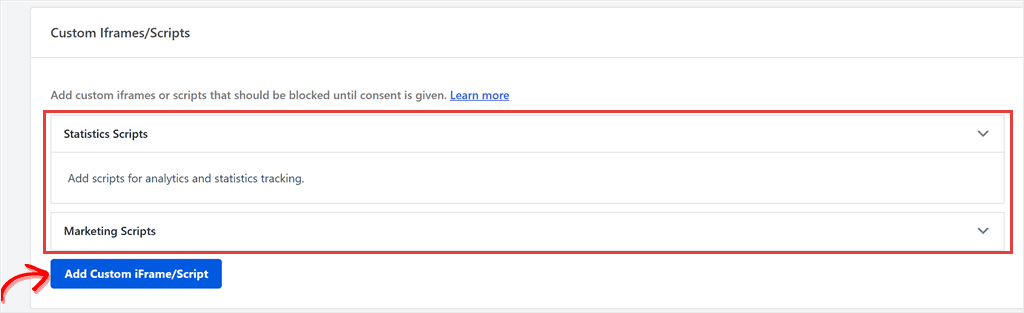
En la ventana que se abre, selecciona la Categoría a la que pertenece el script, como Estadísticas o Marketing, y el Servicio del que procede. Establece el Tipo en Script.
Luego, en Etiqueta de script, añade un fragmento de texto que WPConsent pueda detectar.
Utiliza parte de la dirección web del script, como cdn.example-tracker.com.
Si el código se pega directamente en tu página, un fragmento único del propio código también funciona.
Detallamos cada campo en nuestra guía para bloquear scripts e iframes personalizados.
Incrustaciones como YouTube y Google Maps (Gratis)
¿Lo que se está cargando temprano es una incrustación, como un vídeo de YouTube o un mapa de Google?
Las incrustaciones utilizan una configuración gratuita separada llamada Bloqueo de contenido. Se encuentra más abajo en la página WPConsent » Ajustes, debajo de la sección Política de cookies. Actívala y luego selecciona los servicios a bloquear en Contenido a bloquear.
Paso 5: Comprueba los scripts añadidos por Google Tag Manager y otras herramientas
WPConsent puede retener scripts que reconoce en el código original de tu página. Pero no puede detener automáticamente todas las herramientas que añaden seguimiento más tarde o envían datos directamente desde tu servidor.
En esos casos, necesitas configurar el consentimiento en la herramienta que está enviando los datos.
Google Tag Manager
Con Google Consent Mode activado, WPConsent permite que el contenedor GTM se cargue, y las etiquetas dentro de él se activan según los propios desencadenadores de GTM.
Para hacer que esas etiquetas esperen la elección del visitante, configúralas en Tag Manager para que solo se activen después de dar el consentimiento. Te mostramos cómo en nuestra guía para activar etiquetas de GTM después del consentimiento.
Plugins con su propio cargador
Algunos complementos de seguimiento, como PixelYourSite, cargan sus píxeles a su manera. Los planes de pago de WPConsent incluyen una integración de PixelYourSite que retiene esos píxeles hasta que se dé el consentimiento.
En el plan gratuito, revisa la configuración de ese complemento en busca de una opción de consentimiento, o de soporte para la API de WP Consent, que es cómo WPConsent comparte la elección de cada visitante con otros complementos.
Esto requiere el complemento gratuito WP Consent API plugin instalado junto con WPConsent. Después de eso, los complementos que lo soportan pueden esperar el consentimiento.
¿No hay opción de consentimiento en absoluto? Agrega ese píxel a tu página directamente en su lugar.
Puedes pegar su código en un fragmento de encabezado gratuito de WPCode, o usar el complemento de Píxeles de Conversión de WPCode en el plan Plus de WPCode y superiores.
WPConsent puede retenerlo, siempre que sea un píxel que WPConsent reconozca, como el píxel de Meta o el píxel de TikTok. Si no lo es, agrega una regla personalizada (Paso 4).
Seguimiento del lado del servidor
Herramientas como la API de Conversiones de Meta envían datos desde tu servidor, no desde el navegador del visitante.
Un banner de cookies no puede retenerlos.
El complemento que los envía tiene que verificar primero el consentimiento.
Paso 6: Confirma la solución
Una vez que hayas realizado un cambio, confírmalo de la misma manera en que comenzaste.
- Limpia tus cachés.
- Abre una ventana privada nueva, sin iniciar sesión.
- Ve el código fuente de la página y busca el script de nuevo. Ahora debería tener
type="text/plain". (¿Arreglaste una etiqueta de Google bajo el Modo de Consentimiento? Busca la línea de consentimiento en su lugar. Consulta la lista a continuación.) - Antes de hacer clic en nada, revisa las cookies que tu navegador ha almacenado para tu sitio. En Chrome, haz clic en el icono a la izquierda de la dirección web, luego en Cookies y datos del sitio. La cookie del rastreador, como
_fbppara el píxel de Meta, no debería estar ahí todavía. - Haz clic en Aceptar todo, luego revisa de nuevo. La cookie del rastreador debería aparecer ahora.
El código fuente de la página no cambia después de que aceptas. La copia retenida permanece en el código fuente, y WPConsent libera el script en el navegador una vez que el visitante consiente.
Algunas correcciones necesitan su propia verificación:
- Etiquetas de Google bajo el Modo de Consentimiento: busca la línea
gtag('consent', 'default'del Paso 3, o ejecuta el informe de depuración del Modo de Consentimiento. No busquestype="text/plain". - Etiquetas de GTM: usa el modo de Vista Previa de Tag Manager para ver cuándo se activa cada etiqueta.
- Seguimiento del lado del servidor: revisa los registros propios del complemento de envío.
Solución de problemas: Los scripts siguen cargándose después de los seis pasos
¿Has seguido todos los pasos y un script todavía se carga temprano?
Busca en la configuración del encabezado y pie de página de tu tema, o en los archivos de tu tema, el código de seguimiento pegado directamente. Si WPConsent no lo reconoce, agrega una regla personalizada para él (Paso 4).
¿Sigues atascado? Nuestra Guía de Solución de Problemas cubre más casos. También puedes contactar al equipo de soporte de WPConsent para que te ayude.
Preguntas frecuentes: El banner de cookies no bloquea los scripts
¿Por qué aparece un script de seguimiento en el código fuente de la página antes del consentimiento?
Encontrar un script en el código fuente de tu página no significa que se esté ejecutando. WPConsent cambia los scripts reconocidos a type="text/plain", de modo que el navegador no los ejecuta hasta que el visitante da su consentimiento. Las etiquetas de Google en el Modo de Consentimiento de Google son diferentes: WPConsent utiliza el modo de consentimiento avanzado, por lo que se cargan con el consentimiento denegado.
¿Por qué Google Analytics sigue apareciendo después de rechazar las cookies?
Si el Modo de Consentimiento de Google está activado, WPConsent permite que Google Analytics se cargue con una señal de "denegado" en lugar de bloquearlo (Google llama a esto Modo de Consentimiento Avanzado). Google Analytics entonces recibe muchos menos datos de ese visitante. Asegúrate de que Google Analytics esté en tu lista de cookies, o la señal no se enviará.
¿Bloquea WPConsent los scripts añadidos por otros plugins?
Sí, siempre que el script aparezca en tu página y WPConsent lo reconozca. Las etiquetas de Google son la excepción mientras el Modo de Consentimiento de Google esté activado: se cargan con una señal de consentimiento en su lugar. Los scripts que un plugin carga más tarde, o envía desde tu servidor, necesitan la propia configuración de consentimiento de ese plugin.
¿Necesito la versión de pago para bloquear scripts?
No. El Bloqueo de Scripts, el Modo de Consentimiento de Google, el Bloqueo de Contenido y el Inspector son gratuitos. Los planes de pago añaden reglas personalizadas para scripts que WPConsent no reconoce por sí solo, además de la integración con PixelYourSite.
¿Por qué se cargan los scripts cuando estoy conectado?
Probablemente ya has aceptado las cookies en ese navegador, por lo que tus scripts se cargan para ti. Algunos plugins también añaden scripts solo para usuarios conectados. Prueba en una ventana privada mientras no estés conectado.
¿Puede un banner de cookies detener el seguimiento del lado del servidor?
No. Las herramientas del lado del servidor, como la API de Conversiones de Meta, envían datos desde tu servidor en lugar de desde el navegador del visitante. El plugin que envía esos datos tiene que comprobar el consentimiento por sí mismo.
Prueba, soluciona y confirma que tu banner de cookies está bloqueando los scripts
Ahora sabes cómo diferenciar entre un script que se está cargando a propósito y uno que se está colando por tu banner de cookies.
Empieza con una prueba limpia en una ventana privada, luego usa el Inspector para encontrar lo que necesita ser arreglado.
Recuerda, un banner de cookies no hace que tu sitio cumpla con la normativa por sí solo. Retener los scripts hasta que los visitantes elijan es una parte de ello.
¿Quieres evitar que los scripts de seguimiento se carguen antes de que los visitantes den su consentimiento?
Obtén WPConsent gratis.
¿Necesitas bloquear un script que WPConsent aún no reconoce?
Ver los planes de pago de WPConsent.
Recursos adicionales
Estas guías te ayudan a ir más allá una vez que tus scripts esperan el consentimiento.
- Consentimiento de Cookies Black Friday: 10 Comprobaciones Rápidas Antes de que Tus Anuncios Navideños Salgan en Vivo: revisa tu banner, píxeles y Modo de Consentimiento antes de una gran campaña
- Cómo Bloquear Cookies de Terceros en Tu Sitio Web WordPress: retén las cookies de los servicios que tu sitio utiliza
- Cómo Permitir a los Visitantes Cambiar Sus Preferencias de Cookies en WordPress: da a los visitantes una forma de actualizar su elección más tarde