Respuesta Corta
Las organizaciones sin ánimo de lucro no están automáticamente exentas de las normas de cookies. Para añadir consentimiento a un sitio de donaciones de WordPress, instala WPConsent gratis, ejecuta su asistente de configuración, conecta tu plugin de donaciones a través de la API gratuita de WP Consent y luego prueba si tus píxeles de seguimiento esperan la elección del donante.
Puntos clave
- Quién lo necesita: No existe una exención general para organizaciones benéficas en el Reino Unido o la UE. Algunas leyes de privacidad de estados de EE. UU. también cubren a las organizaciones sin ánimo de lucro.
- Qué es gratis: La versión gratuita de WPConsent se encarga del banner, el escaneo, el bloqueo de rastreadores conocidos y tu página de política de cookies. Coloca el banner donde no cubra el botón Donar.
- Las donaciones siguen funcionando: Stripe, PayPal y Square no están en la lista de bloqueo de WPConsent, y nuestra donación de prueba sin conexión se completó después de Rechazar. Las donaciones de donantes que hacen clic en Rechazar no aparecerán en tus informes publicitarios, sin embargo. Prueba tu propio formulario de la misma manera.
- La pega: Algunos plugins de donaciones cargan sus píxeles desde sus propios archivos, lo que un escaneo puede pasar por alto. Si un píxel todavía se carga después de Rechazar, una regla de script personalizada en un plan de pago de WPConsent puede retenerlo.
Una página de donaciones puede recopilar mucha información: el nombre, correo electrónico, detalles de facturación y, a menudo, la dirección de un donante.
En algunos sitios, esa misma página también carga rastreadores publicitarios antes de que el donante haya tomado alguna decisión sobre el seguimiento.
No puedes verlo desde el frontal de tu sitio, lo que hace que sea fácil pasarlo por alto.
Comprobamos esto al configurar una página de donación de prueba para una campaña de banco de alimentos de invierno. La donación se completó, pero también necesitábamos ver qué scripts de seguimiento se ejecutaron antes y después de que el donante tomara una decisión.
En esta guía, te mostraremos cómo añadir el consentimiento de cookies a tu sitio de donaciones de WordPress con WPConsent. También aprenderás a hacer que el seguimiento de tus donaciones espere la decisión del donante y cómo comprobarlo tú mismo sin necesidad de código.
Utiliza la tabla de contenidos a continuación para navegar por esta guía.
- ¿Necesitan las organizaciones sin ánimo de lucro el consentimiento de cookies?
- ¿Qué se ejecuta en una página de donaciones y qué puede esperar?
- Cómo configurar el consentimiento de cookies para organizaciones sin ánimo de lucro en WordPress
- Paso 1: Instalar WPConsent
- Paso 2: Escanear tu sitio de donaciones
- Paso 3: Revisar lo que encontró el escaneo
- Paso 4: Colocar el banner donde no cubra el botón de donar
- Paso 5: Escribir un mensaje de banner para los donantes
- Paso 6: Mantener la opción "Permitir por defecto" desactivada
- Paso 7: Genera tu página de política de cookies
- Cómo hacer que tu seguimiento de donaciones espere el consentimiento
- Cómo probar el consentimiento de cookies como un donante
- Cómo mantener tu consentimiento de cookies funcionando
- Preguntas frecuentes: Consentimiento de cookies para organizaciones sin ánimo de lucro
- Configura y prueba el consentimiento de cookies en tu sitio de donaciones
¿Necesitan las organizaciones sin ánimo de lucro el consentimiento de cookies?
Sí, si tu sitio de donaciones utiliza píxeles publicitarios y tiene donantes en el Reino Unido o la UE, las normas suelen requerir primero su consentimiento.
La respuesta depende principalmente de dónde vivan tus donantes. En algunos estados de EE. UU., también depende de cuántos datos de donantes recopiles.
Aquí se desglosa por región.
En el Reino Unido
Las normas de cookies del Reino Unido se encuentran en el PECR, las Regulaciones de Privacidad y Comunicaciones Electrónicas.
Se aplican a cualquiera que almacene o lea información en el dispositivo de un visitante, y eso incluye a las organizaciones benéficas.
Esto es lo que está vigente a partir de noviembre de 2026:
- Los píxeles de seguimiento cuentan. La ICO, el regulador de privacidad del Reino Unido, finalizó su guía actualizada sobre cookies el 29 de abril de 2026. Indica que las normas cubren los píxeles de seguimiento siempre que almacenen o lean información en el dispositivo de un visitante.
- Algunas cookies ya no necesitan consentimiento. Desde el 5 de febrero de 2026, en virtud de los cambios introducidos por la Ley de Datos (Uso y Acceso) de 2025, el PECR no requiere consentimiento para algunas cookies analíticas utilizadas únicamente para mejorar tu sitio. Los datos no se pueden compartir, excepto con un proveedor que te ayude a realizar esas mejoras. Las cookies que recuerdan la configuración de un visitante, como su idioma o tamaño de texto, también están exentas. Te mostraremos dónde se encuentran las herramientas comunes en la tabla a continuación.
- Los visitantes aún pueden rechazarlas. Debes informar a los visitantes de lo que hacen estas cookies y ofrecerles una forma gratuita y sencilla de oponerse.
- Los píxeles publicitarios no obtienen esa excepción. Todavía necesitan consentimiento primero.
En la UE
La Directiva sobre la privacidad y las comunicaciones electrónicas generalmente requiere el consentimiento antes de que un sitio almacene o lea cualquier cosa en el dispositivo de un visitante, a menos que sea estrictamente necesario. No tiene ninguna excepción para las organizaciones sin ánimo de lucro.
En EE. UU.
EE. UU. no tiene una ley nacional de cookies, ni para organizaciones benéficas ni para nadie más. Cada estado establece sus propias normas, y solo algunas de ellas cubren a las organizaciones sin ánimo de lucro. Aquí hay tres que lo hacen, a partir de noviembre de 2026:
- La CCPA de California generalmente no se aplica a las organizaciones sin ánimo de lucro. La principal excepción es una organización sin ánimo de lucro estrechamente vinculada a una empresa que cubre la ley. Una controla la otra, comparten marca y la empresa comparte datos de clientes con ella. Muchas organizaciones benéficas no encajarán en esa descripción.
- La ley de privacidad de Colorado cubre a las organizaciones sin ánimo de lucro que procesan datos de 100.000 o más residentes de Colorado al año. También cubre a aquellas que obtienen ingresos o descuentos de la venta de datos de 25.000 o más.
- La ley de privacidad de Oregón ha cubierto a las organizaciones sin fines de lucro desde el 1 de julio de 2025, una vez que manejan datos de 100.000 o más consumidores de Oregón al año, o 25.000 o más si más de una cuarta parte de sus ingresos proviene de la venta de datos.
- La ley de privacidad de Delaware no tiene una exención general para organizaciones sin fines de lucro. Hasta el 1 de enero de 2027, cubre a las organizaciones que manejan datos de 35.000 o más consumidores de Delaware al año, o 10.000 o más si más del 20% de sus ingresos proviene de la venta de datos. A partir del 1 de enero de 2027, esas cifras se reducirán a 10.000 y 5.000.
Estas leyes estatales otorgan principalmente a los visitantes el derecho a optar por no participar en la publicidad dirigida, en lugar de requerir el consentimiento primero.
Por lo tanto, si todos sus donantes están en los EE. UU. y usted está por debajo de esas cifras, es posible que ninguna ley de privacidad estatal lo cubra todavía.
Los donantes en el Reino Unido o la UE son diferentes. Sus reglas de cookies no tienen límite de tamaño, por lo que pueden aplicarse incluso a una pequeña organización benéfica.
Los datos sensibles requieren consentimiento primero
Según estas leyes estatales, los datos sensibles, como las condiciones de salud o las creencias religiosas, son diferentes: requieren consentimiento primero.
Por ejemplo, una donación a una iglesia puede insinuar la fe de un donante. Una donación a una organización benéfica contra el cáncer puede insinuar su salud. Algunas leyes estatales pueden considerar eso como datos sensibles.
Incluso donde ninguna ley lo requiera, un banner informa a los donantes qué rastrea antes de que donen. Dejar la configuración Permitir por defecto de WPConsent desactivada (Paso 6 a continuación) también brinda a los visitantes una opción de opt-in, que es un buen punto de partida si más adelante gana seguidores donde se requiere consentimiento.
⚠️ Verifique primero
Esto no es asesoramiento legal. Aquí solo cubrimos lo básico. Para conocer las reglas que se aplican a sus donantes, consulte con su asesor legal y vea nuestra guía de requisitos de consentimiento de cookies por país para más detalles.
A continuación, verifique qué scripts carga su página de donaciones.
¿Qué se ejecuta en una página de donaciones y qué puede esperar?
Algunos scripts en una página de donaciones tienen que ejecutarse para que la donación funcione. Otros pueden esperar la elección del donante.
Así es como suele desglosarse en un sitio de donaciones de WordPress:
| Lo que está en la página | Qué hace | ¿Espera el consentimiento? |
|---|---|---|
| Formulario de donación | Recopila el monto y los detalles del donante | No, siempre se ejecuta |
| Pasarela de pago (Stripe, PayPal) | Procesa el pago, a menudo verifica fraudes | No, generalmente se considera necesario para completar la donación |
| Cookies de inicio de sesión y sesión | Mantiene a los donantes conectados | No, son necesarias para mantener a los donantes conectados |
| Analítica (Google Analytics) | Muestra qué campañas atraen donantes | Generalmente sí (Reino Unido: la analítica simple utilizada solo para mejorar su sitio puede estar exenta, con una opción de exclusión, si el proveedor no utiliza los datos para sus propios fines) |
| Píxeles publicitarios (Meta, TikTok) | Reporta donaciones a sus cuentas publicitarias | Sí en el Reino Unido y la UE, porque se utilizan para publicidad, no para operar su sitio. Los estados de EE. UU. cubiertos requieren al menos una opción de exclusión. |
| Incrustaciones (YouTube, Google Maps) | Muestra vídeos y mapas en las páginas de campañas | Normalmente sí, porque pueden establecer sus propias cookies tan pronto como se cargan |
Cómo WPConsent maneja los scripts comunes de páginas de donaciones por defecto
Esto es lo que WPConsent hace con los scripts principales de esa tabla tan pronto como se configura.
Cómo WPConsent maneja las pasarelas de pago
Las pasarelas de pago a menudo también establecen sus propias cookies, por ejemplo, para comprobar fraudes. Si esas pueden ejecutarse sin consentimiento depende de lo que hagan. Su asesor legal puede confirmarlo para su configuración.
WPConsent no bloquea Stripe, PayPal ni Square por defecto. Su formulario de donaciones sigue funcionando mientras los scripts de marketing esperan el consentimiento.
¿Usas otra pasarela?
Asegúrate de que las donaciones sigan procesándose cuando un donante haga clic en Rechazar. La donación de prueba más adelante en esta guía te muestra cómo.
Cómo WPConsent maneja los píxeles publicitarios
La lista de bloqueo de WPConsent incluye el código estándar de TikTok y Meta pixel. Una vez que lo configures en los pasos siguientes, retendrá esos píxeles hasta que un donante acepte.
Cómo WPConsent maneja Google Analytics
El modo de consentimiento de Google está activado por defecto en WPConsent. Google Analytics todavía se carga, pero con el consentimiento establecido en "denegado". Hasta que un donante acepte Estadísticas, solo envía pings sin cookies y no establece cookies de análisis.
Google llama a esto Modo de Consentimiento Avanzado. Nuestra guía sobre Modo de Consentimiento de Google v2 en WordPress explica cómo difiere del modo Básico.
Cómo configurar el consentimiento de cookies para organizaciones sin ánimo de lucro en WordPress
Usaremos WPConsent para el banner.
Es el mejor plugin de consentimiento de cookies para WordPress. Escanea tu sitio, muestra un banner y retiene los scripts de seguimiento conocidos hasta que un visitante acepta. Las propias etiquetas de Google se cargan en Modo de Consentimiento en su lugar.
WPConsent es un plugin de consentimiento autohospedado. Activa los registros de consentimiento (planes de pago) y esos registros permanecerán en tu base de datos de WordPress.
La versión gratuita cubre los siete pasos de configuración siguientes. Algunas secciones posteriores requieren un plan de pago y las hemos marcado como "(Planes de pago)".
Para esta guía, mostraremos la versión de pago en nuestras capturas de pantalla, para que puedas ver las opciones adicionales.
Los pasos de instalación siguientes son para el plugin gratuito.
Paso 1: Instalar WPConsent
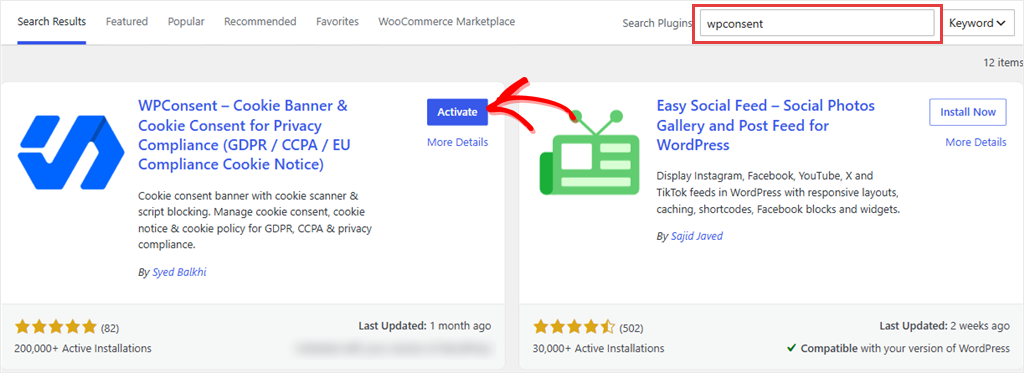
Para empezar, ve a Plugins » Añadir Nuevo Plugin en tu panel de WordPress y busca "WPConsent".
A continuación, haz clic en Instalar ahora y luego en Activar.
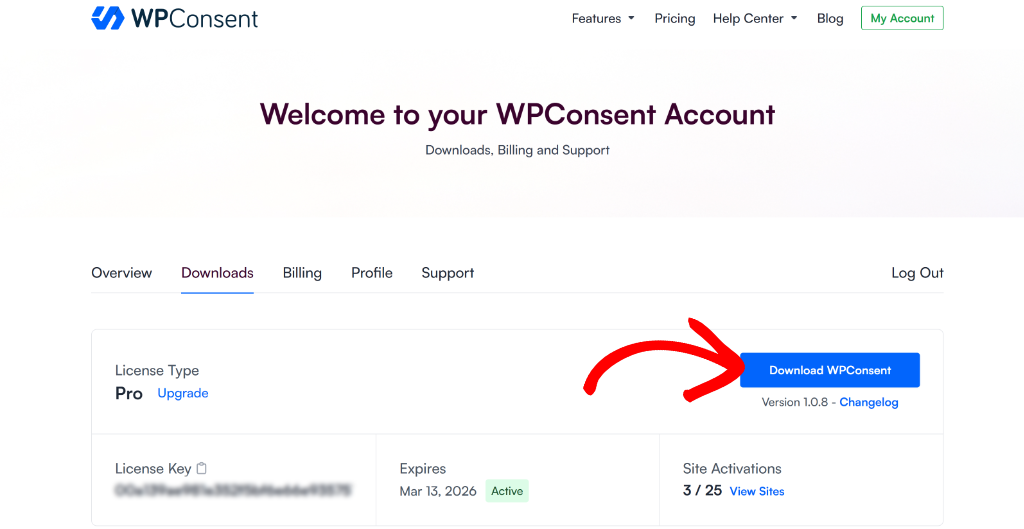
¿Quieres el plan de pago en su lugar? Compra un plan, luego descarga el plugin y copia tu clave de licencia desde tu cuenta de WPConsent. Esta guía muestra cómo configurarlo.
💡 ¿Usas Charitable?
El plugin de donaciones Charitable tiene un enlace de Cumplimiento de la privacidad en su menú de WordPress. También lleva a WPConsent, por lo que cualquiera de las rutas te lleva al mismo plugin.
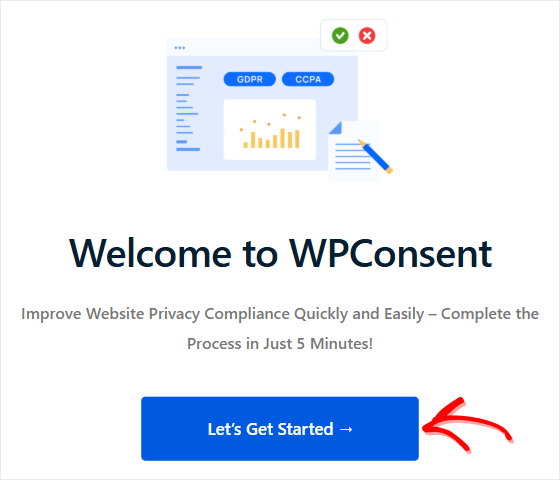
Cuando WPConsent se activa, abre su asistente de configuración donde haces clic en Empecemos para comenzar.
Paso 2: Escanear tu sitio de donaciones
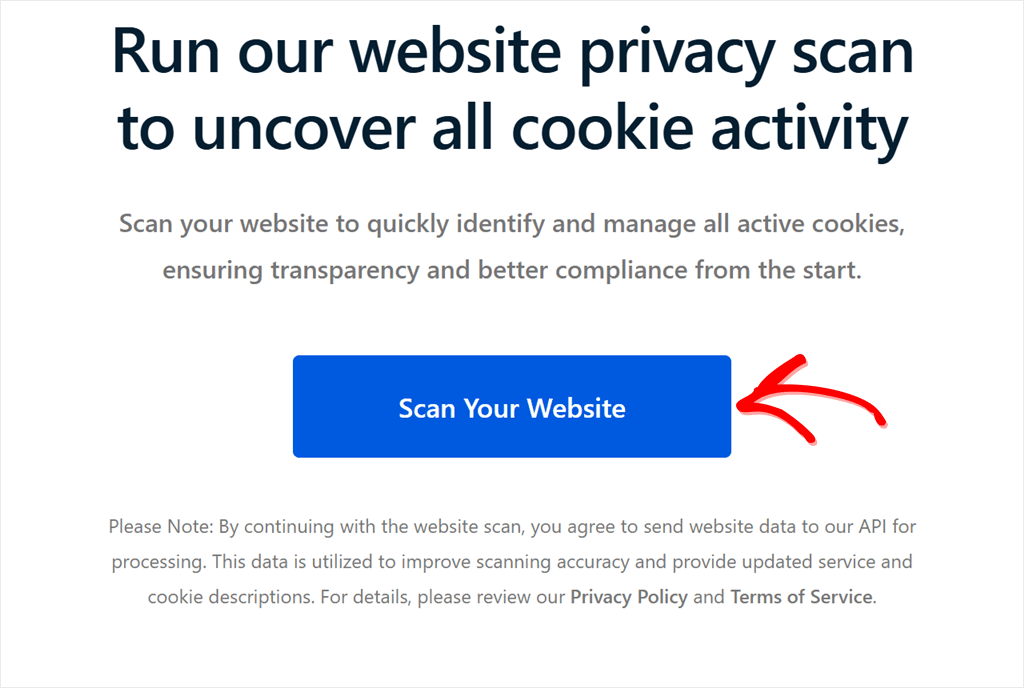
En la siguiente pantalla, haz clic en Escanear tu sitio web para que el asistente ejecute un escaneo de privacidad.
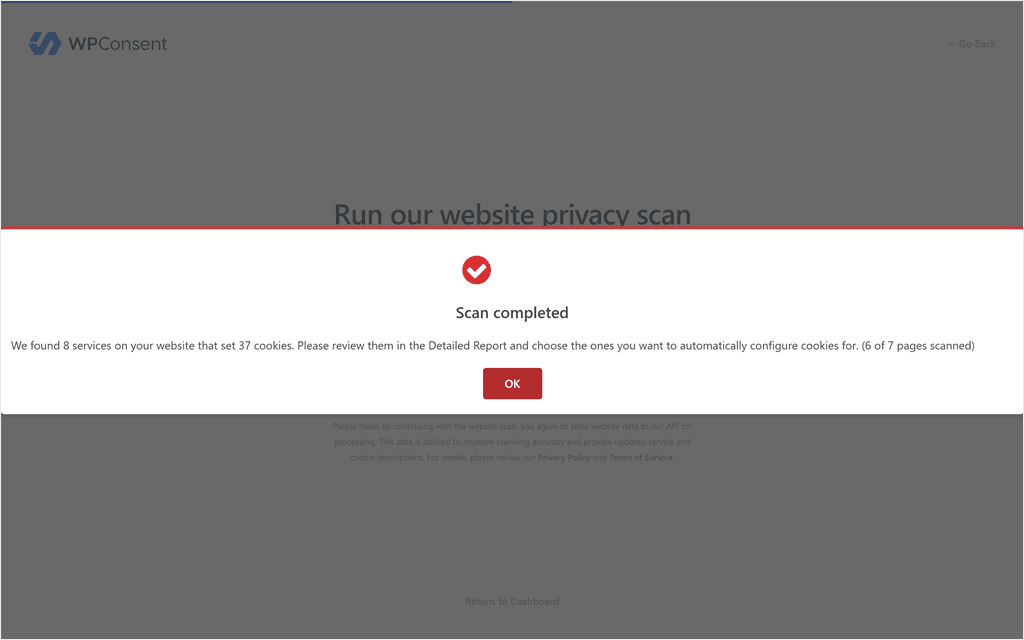
Después de esto, WPConsent comprueba tus páginas en busca de cookies y scripts de seguimiento. En nuestro sitio de prueba, el análisis encontró 8 servicios que establecen 37 cookies en 6 páginas.
Paso 3: Revisar lo que encontró el escaneo
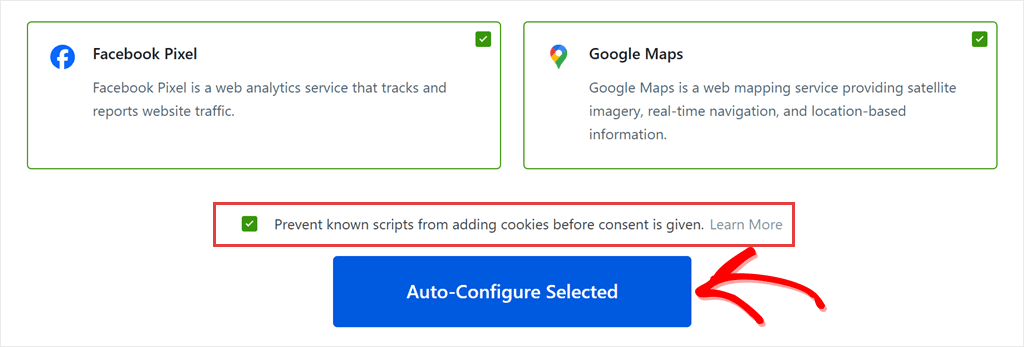
A continuación, verás cada servicio que detectó el análisis, con una breve descripción de lo que hace.
Mantén marcado cada servicio. Si desmarcas alguno, la Autoconfiguración omitirá esos. WPConsent luego agrega cada uno marcado a tu lista de cookies y a tu página de política de cookies.
Luego, asegúrate de que Evitar que scripts conocidos agreguen cookies antes de dar el consentimiento esté marcado. Esta es la configuración que retiene los scripts de seguimiento hasta que un donante acepta.
Después de eso, haz clic en Autoconfigurar Seleccionados.
Tu plugin de donaciones también puede agregar su propio seguimiento. Una vez que tu banner esté activo, te mostraremos cómo asegurarte de que también espere.
Paso 4: Coloca el Banner Donde No Cubra el Botón de Donar
Ahora personalizarás cómo se ve el banner.
WPConsent ofrece un Banner Largo a lo ancho de la página, un Banner Flotante en una esquina y un Banner Modal en el centro de la pantalla. El Banner Modal es parte de los planes de pago.
Para una página de donaciones, recomendamos un Banner Largo con la Posición establecida en Abajo, porque es fácil de ver y no interfiere con los botones de cantidad.
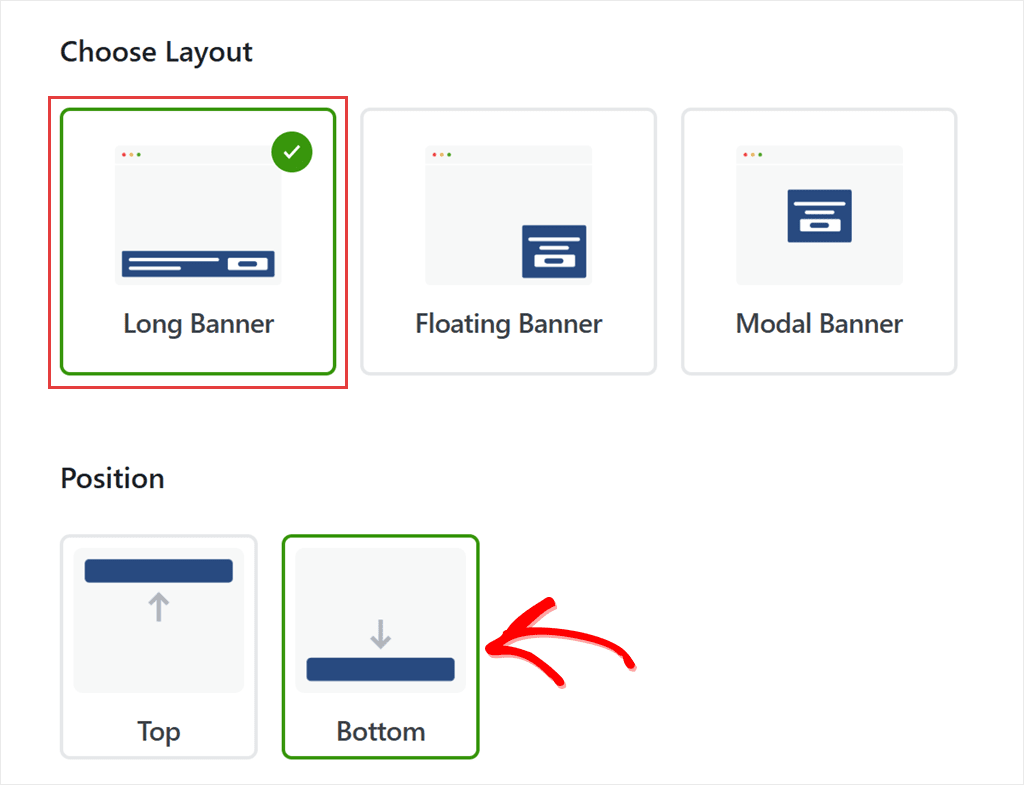
Desplázate hacia abajo para ver una vista previa en vivo, luego haz clic en Guardar y Completar Configuración.
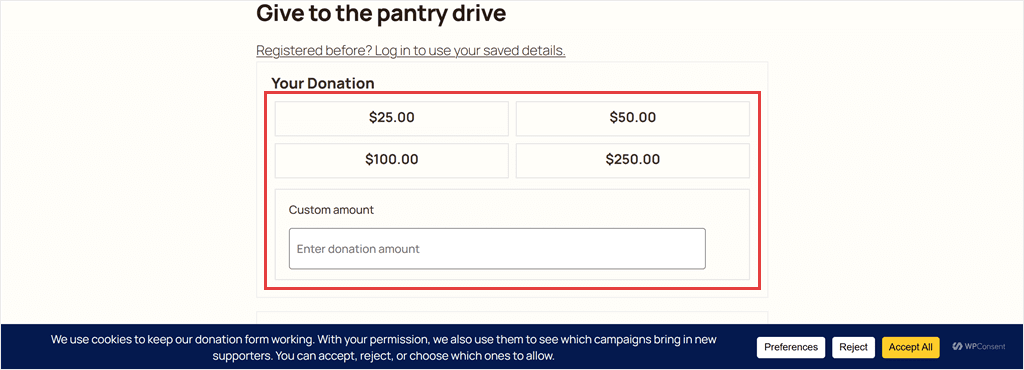
Así se veía el banner en nuestra campaña de prueba, con los botones de cantidad y el campo de cantidad personalizada todavía a la vista sobre él.
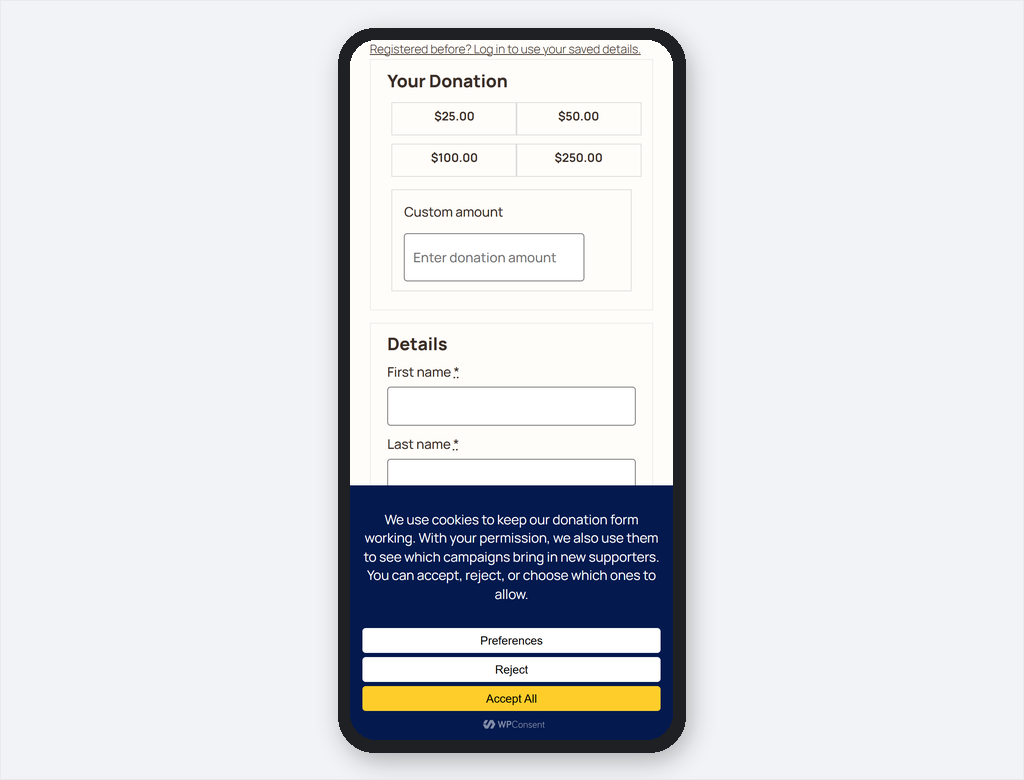
En un teléfono, el mismo banner ocupaba aproximadamente el tercio inferior de la pantalla en nuestro formulario de prueba, pero los botones se apilaban a todo ancho y las cantidades de donación permanecían visibles.
⚠️ Verifique primero
Previsualiza tu propia página de campaña en un teléfono. Un banner flotante alto o un modal pueden cubrir el botón de Donar en pantallas pequeñas.
Una vez que el asistente se cierre, llegarás al panel de control de WPConsent, donde la puntuación de Salud del Consentimiento del Sitio muestra lo que está hecho y lo que queda por hacer.
Si sugiere activar Bloqueo de Contenido y tu formulario de donaciones usa reCAPTCHA, desmarca Recaptcha en la lista de esa configuración primero. De lo contrario, los donantes que hagan clic en Rechazar verán un cuadro CAPTCHA vacío.
Paso 5: Escribir un mensaje de banner para los donantes
El mensaje predeterminado del banner está escrito para cualquier sitio web, y puedes dejarlo como está. Pero te recomendamos reescribirlo para que esté en línea con tu marca y hable a tus donantes.
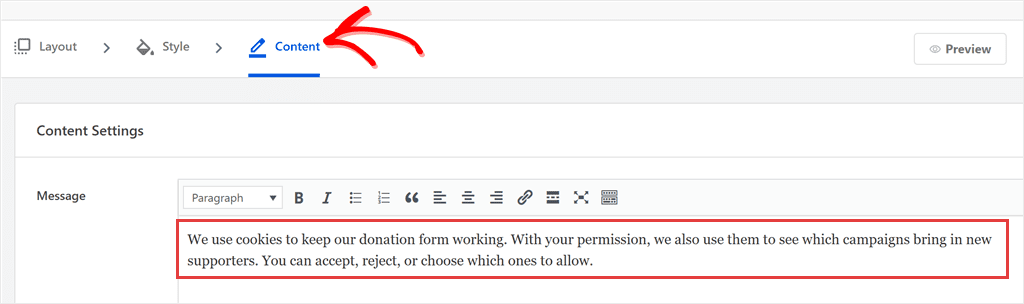
Para cambiarlo, ve a WPConsent » Diseño del Banner y abre la pestaña Contenido.
Puedes editar el mensaje y el texto de cada botón allí.
Aquí está el mensaje que usamos en nuestra campaña de prueba y que puedes adaptar:
Usamos cookies para que nuestro formulario de donación funcione. Con tu permiso, también las usamos para ver qué campañas atraen a nuevos patrocinadores. Puedes aceptar, rechazar o elegir cuáles permitir.
Tu banner ya tiene un botón de Rechazar, así que el mensaje debe decir a los donantes que decir que no está bien.
Haz clic en Guardar cuando hayas terminado.
Paso 6: Mantener la opción "Permitir por defecto" desactivada
Ve a WPConsent » Ajustes y busca los interruptores debajo del cuadro de licencia.
Banner de consentimiento y Bloqueo de scripts deben estar activados, ya que el asistente los activa por ti.
Deja Permitir por defecto desactivado para que los scripts de seguimiento que WPConsent bloquea permanezcan bloqueados hasta que un donante haga clic en Aceptar. Este es el enfoque de preguntar primero que la guía de la UE y el Reino Unido describe para el seguimiento de anuncios.
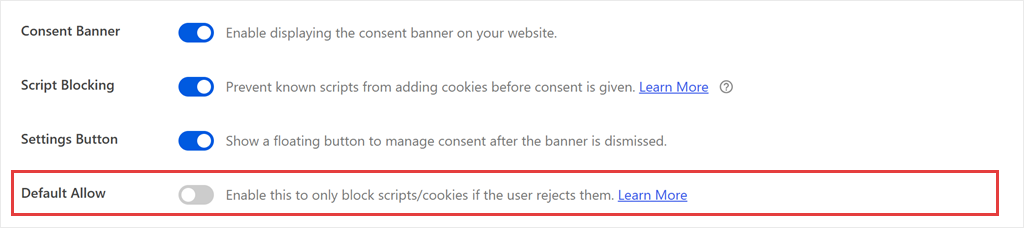
Si un donante ignora el banner, esos scripts permanecen bloqueados, y aún puede rellenar el formulario y donar. (Si más tarde añades reglas de geolocalización, esto solo se aplica en las regiones que configures. Más información a continuación).
Paso 7: Genera tu página de política de cookies
Tu banner debe enlazar a una página que explique cada cookie, y WPConsent puede generar esa página de política de cookies por ti.
En la misma pantalla de Ajustes, busca Política de cookies y haz clic en Generar página de política de cookies.

WPConsent publica la página de inmediato, con texto de inicio y una tabla de cookies, y enlaza a ella desde tu banner.
La tabla enumera todas las cookies configuradas en WPConsent, por lo que se actualiza cuando añades nuevos servicios a partir de un escaneo. Compruébala de nuevo después de cada escaneo.
Lee el texto de inicio de inmediato. Es un buen punto de partida, pero debe describir tu organización con tus propias palabras.
Eso es todo con el banner. A continuación, asegúrate de que tu seguimiento de donaciones también espera la respuesta del donante.
Cómo hacer que tu seguimiento de donaciones espere el consentimiento
Anteriormente, vimos que WPConsent ya retiene el código estándar de píxeles de Meta y TikTok.
Los píxeles añadidos por un plugin de donaciones son diferentes. Algunos plugins añaden su propio seguimiento de anuncios, y ese seguimiento también necesita escuchar la elección del donante.
Hay tres partes en esto:
- Comparte la elección del donante con tu plugin de donaciones.
- Asegúrate de que su seguimiento respeta esa elección.
- Comprueba que nada se activa después de Rechazar.
Si algo se activa de todos modos, el paso de Scripts personalizados después de eso muestra cómo retenerlo tú mismo.
Conecta tu plugin de donaciones al banner
Los plugins comparten el consentimiento entre sí a través de un plugin gratuito llamado la API de consentimiento de WP.
Piénsalo como un tablón de anuncios compartido: WPConsent publica la elección del donante allí, y otros plugins la leen.
Para añadirlo, busca "API de consentimiento de WP" en Plugins » Añadir nuevo plugin, luego instálalo y actívalo.
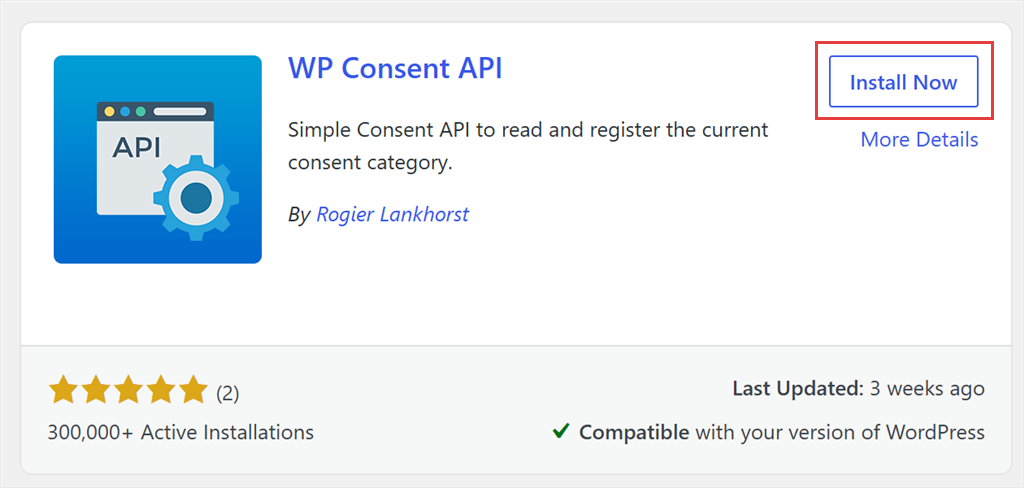
No necesitas configurar el plugin después de esto. WPConsent le envía automáticamente la elección de cada donante mientras tu banner está activado.
Activa la Configuración de Consentimiento de tu Plugin de Donaciones
A continuación, se debe indicar al plugin de donaciones que lea esa opción.
Usaremos Charitable como ejemplo aquí, ya que tiene una configuración dedicada para ello. Aquí tienes una guía sobre cómo instalar este plugin de donaciones.
¿Usas otro plugin de donaciones? Busca en su configuración una opción de WP Consent API o de consentimiento. Si no la tiene, la prueba de Rechazo y el paso de Scripts Personalizados a continuación te cubren igualmente.
El complemento Conversion Tracking de Charitable informa cada donación a Meta, TikTok o Google Tag Manager. Forma parte del plan Pro de Charitable y superiores.
Para instalarlo, ve a Charitable » Addons, busca Conversion Tracking y haz clic en Install Addon.
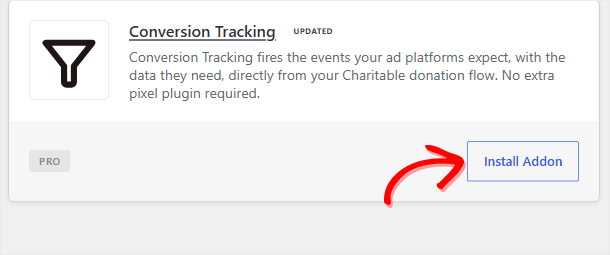
Luego, ve a Charitable » Settings » Marketing » Conversion Tracking y añade tu Meta Pixel ID o TikTok Pixel ID. Encontrarás tu Meta Pixel ID en Meta Events Manager.
En Advanced, asegúrate de que Enable WP Consent API integration esté activado. Está activado por defecto. Luego haz clic en Save Changes.
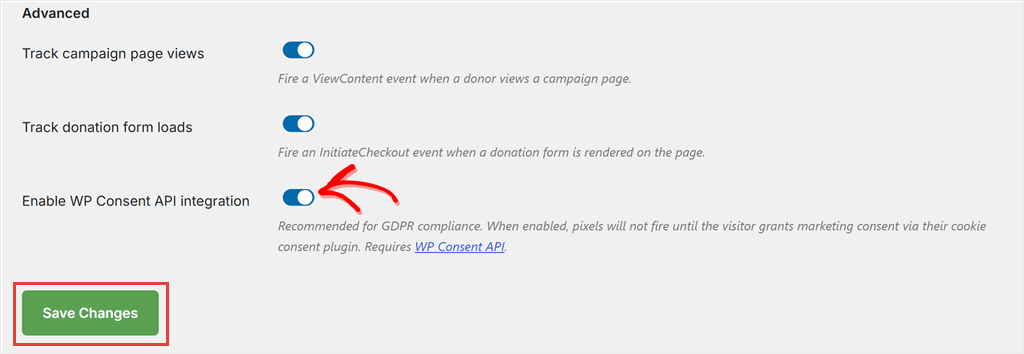
Probamos esto con Charitable Pro 1.8.19.6 y Conversion Tracking 1.1.2 en noviembre de 2026. Si usas una versión anterior, actualiza ambas primero.
Si usas Google Tag Manager en su lugar, Charitable le envía datos de donaciones pero no lo carga por ti.
En ese caso, configurarías el propio manejo de consentimiento de Tag Manager con Google Consent Mode. Nuestra guía sobre Google Consent Mode v2 con Google Tag Manager muestra cómo.
Comprueba qué carga realmente tu plugin
Con esa configuración activada, queríamos ver si funcionaba.
Así que abrimos nuestra campaña de prueba en una ventana privada y hicimos clic en Reject.
El seguimiento de conversiones de Charitable no se activó. Los archivos de píxeles no se cargaron, y tampoco los informes de donaciones, los mensajes que le dicen a Meta o TikTok “alguien acaba de donar 50 €”.
Luego hicimos clic en Accept All. Los píxeles se iniciaron de inmediato, sin recargar la página.
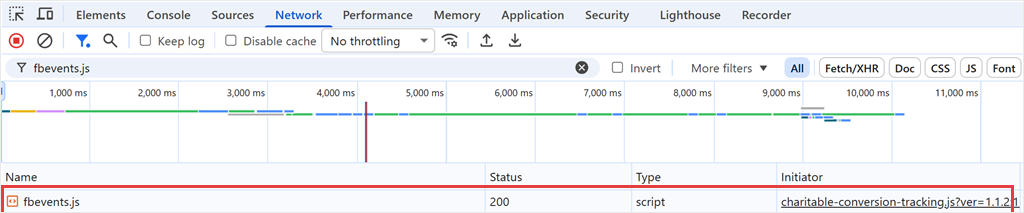
fbevents.js, iniciado por el script Conversion Tracking de Charitable.No todos los plugins de donaciones escuchan de esta manera. Y cuando un plugin carga sus píxeles desde su propio archivo de script, como hace Charitable, el escaneo de WPConsent puede no listarlos.
Por eso la prueba de Rechazo más abajo en esta guía merece la pena hacerla en cualquier sitio de donaciones, sea cual sea el plugin que uses.
Si un píxel todavía se carga después de Rechazar, primero comprueba que Script Blocking esté activado y Default Allow esté desactivado. Si lo están, algo en tu sitio lo está cargando fuera de los scripts conocidos de WPConsent.
Podría ser un plugin, tu tema o código personalizado. La sección de pruebas muestra cómo encontrar la fuente, y una regla como la siguiente lo retiene.
Si tu plugin no espera: Añade una regla de script personalizado (planes de pago)
💡 ¿Usas Charitable? Puedes omitir este paso.
El complemento Charitable’s Conversion Tracking escucha la API de WP Consent, por lo que sus píxeles esperan al donante sin una regla personalizada. En nuestra prueba, nada se activó hasta que hicimos clic en Aceptar todo.
Algunos complementos de donación no escuchan la API de WP Consent. Las versiones anteriores de un complemento tampoco lo hacen. En tal caso, el complemento puede cargar sus píxeles antes de que el donante elija.
Los planes de pago de WPConsent le permiten agregar su propia regla para ese script. El script esperará hasta que el donante acepte la categoría que usted elija.
Primero, asigne a los píxeles un nombre que los donantes reconozcan. Vaya a WPConsent » Ajustes y abra la pestaña Cookies.
Haga clic en Añadir un servicio y establezca Categoría en Marketing.
Asígnele un nombre claro, como «Seguimiento de anuncios de donaciones», y una breve descripción. Luego haga clic en Guardar.
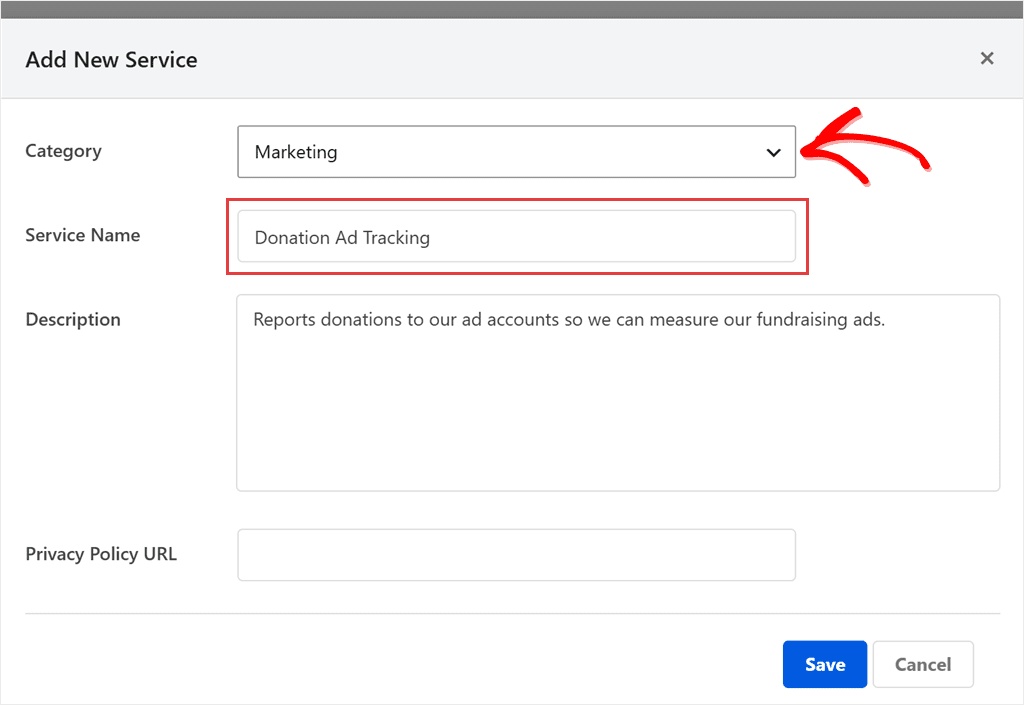
A continuación, abra la pestaña Avanzado y busque Iframes/Scripts personalizados. Haga clic en Añadir iFrame/Script personalizado.
En el formulario, rellene estos campos:
- Categoría: Marketing
- Servicio: el servicio que acaba de crear
- Tipo: Script
- Etiqueta de script: una parte única de la dirección del archivo de script. La pestaña Iniciador en la sección de prueba a continuación le muestra qué archivo es.
- Palabras clave de script: opcional. El nombre que usa el script dentro de la página, para que todo lo que dependa de él también espere. El equipo de soporte del complemento puede decirle cuál es.
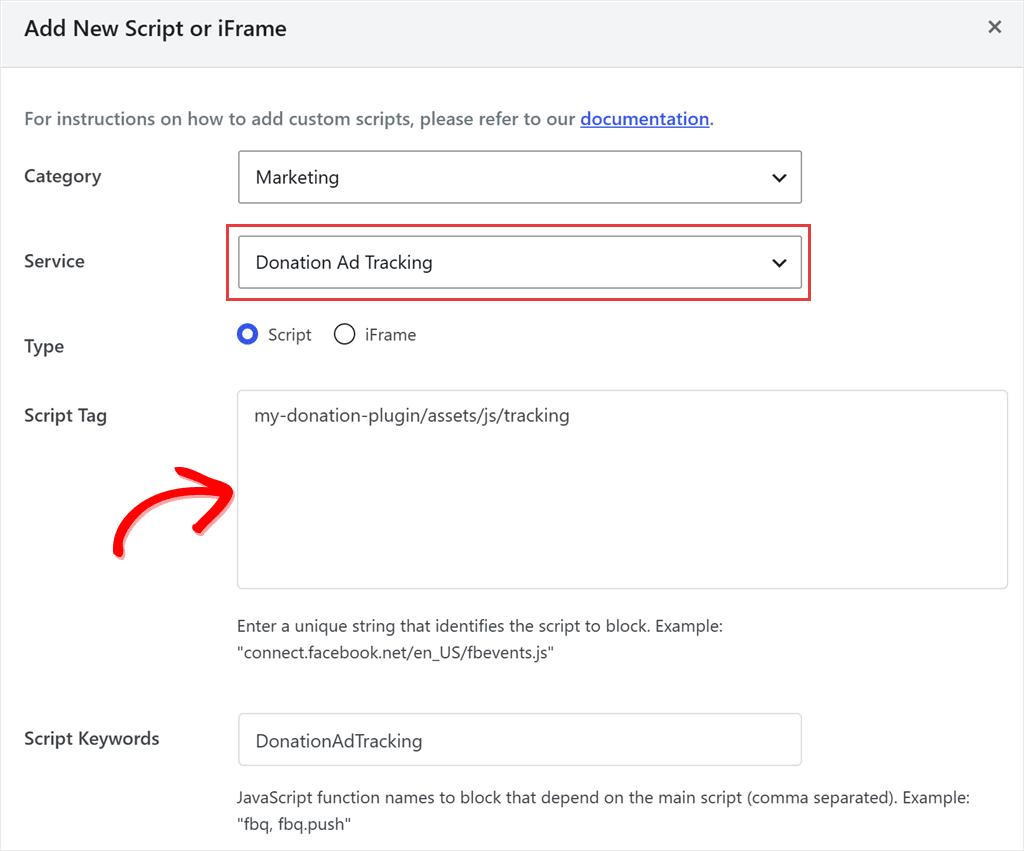
Haga clic en Guardar. Su regla ahora aparece en Scripts de Marketing. Haga clic en ese encabezado para abrir el grupo.
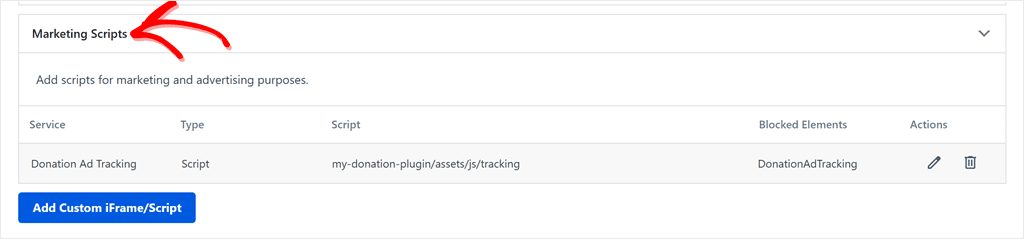
Luego, vuelva a ejecutar la prueba de Rechazo. Nada debería cargarse hasta que haga clic en Aceptar todo.
Todavía recibe datos de anuncios de los donantes que dicen sí. No recibe nada de los donantes que dicen no o que nunca responden.
Preguntar primero significa que menos donantes aparecen en sus informes de anuncios. Ese es el compromiso.
Un trabajo se queda con usted: repita la prueba de Rechazo cada vez que agregue un complemento que rastree a los donantes. Nuestra guía para bloquear scripts y iframes personalizados en WordPress cubre más ejemplos.
Cómo probar el consentimiento de cookies como un donante
El último paso es ver cómo funciona en su propio sitio. Un par de comprobaciones utilizan las herramientas de desarrollador de su navegador, pero cada una solo requiere unos pocos clics.
Para empezar, abra su página de donación en una ventana de navegador privada, para que llegue sin opciones guardadas, como un donante nuevo.
Su banner debería aparecer en la parte inferior. Haga clic en Preferencias para ver el panel que verán sus donantes.
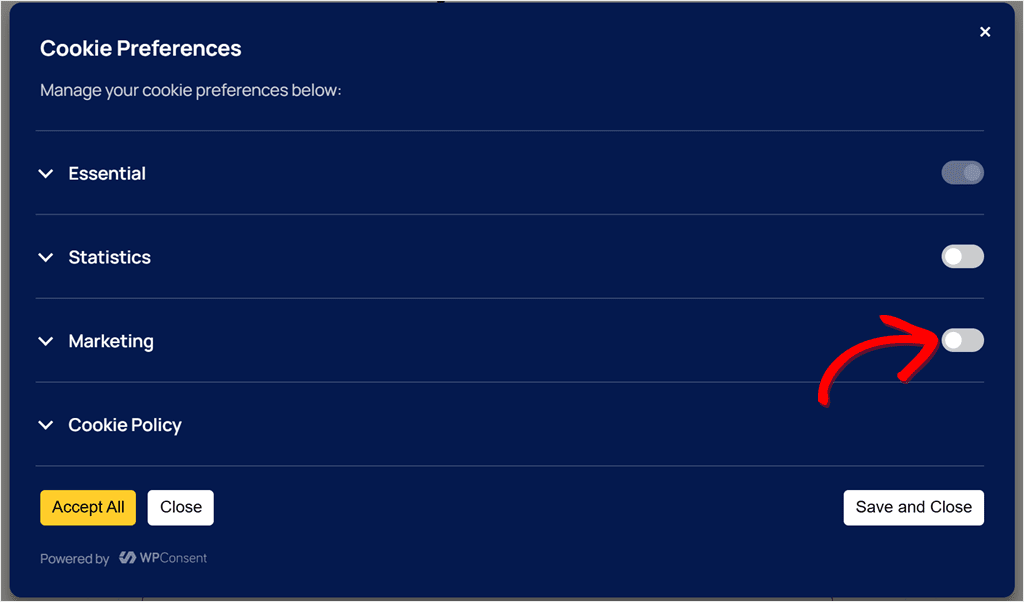
Cierre el panel y luego ejecute estas tres comprobaciones.
- Comprueba la cookie de consentimiento. Haz clic en Rechazar y recarga la página. Haz clic derecho en cualquier lugar de la página y elige Inspeccionar para abrir las herramientas de desarrollador. En Chrome, abre la pestaña Application (haz clic en » si no la ves), expande Cookies en el menú de la izquierda y haz clic en la dirección de tu sitio. En Firefox, es la pestaña Storage. Busca
wp_consent_marketing. Debería decir deny. (Solo verás esta cookie una vez que el plugin WP Consent API esté activo).
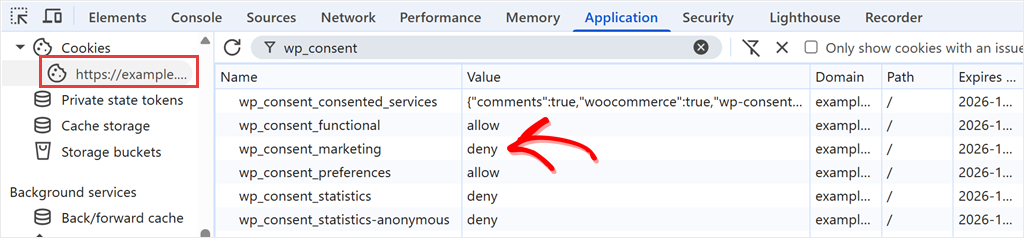
wp_consent_marketing dice deny.- Vigila el píxel. En las herramientas de desarrollador, abre la pestaña Network y escribe
fbevents.jsen el cuadro de filtro. Para TikTok, usaanalytics.tiktok.com. Recarga la página y no debería aparecer nada. - Haz una donación de prueba. En Charitable, ve a Settings » Payment Gateways, marca Turn on Test Mode y guarda. Las donaciones irán entonces a la cuenta de prueba de tu pasarela en lugar de cobrar a nadie. Si tu pasarela no está configurada para pagos de prueba, activa en su lugar la pasarela Offline de Charitable, que registra una donación sin realizar un pago. Una donación Offline prueba el formulario y la página de recibo, pero no tu pasarela real. Desactiva cualquiera de las dos después. Luego dona como un donante que hizo clic en Rechazar. Deberías llegar a la página de recibo. Eso es lo que sucedió en nuestra campaña de prueba: una donación Offline de 50 $ realizada después de hacer clic en Rechazar se completó sin problemas.
Después de eso, cierra todas las ventanas privadas, abre una nueva, haz clic en Accept All y comprueba de nuevo.
Esta vez la cookie debería decir allow y el archivo del píxel debería cargarse.
Si el píxel se carga incluso después de Rechazar, haz clic en la fila fbevents.js y abre su pestaña Initiator para ver qué archivo lo cargó.
Muestra el archivo que solicitó el píxel. Luego vuelve al paso Custom Scripts y añade una regla con parte de la dirección de ese archivo como Script Tag, o corrige la que ya añadiste.
⚠️ Una advertencia
WPConsent también tiene una configuración de Content Blocking que retiene los embeds como vídeos de YouTube hasta el consentimiento. Si la has activado en WPConsent » Settings, su lista incluye Recaptcha, marcada por defecto. En nuestro formulario de prueba, eso dejó una caja CAPTCHA vacía para los donantes que hicieron clic en Rechazar. Si tu formulario usa reCAPTCHA, desmárcalo en esa lista y repite la donación de prueba.
Cómo mantener tu consentimiento de cookies funcionando
Tu sitio cambiará con el tiempo, con nuevas campañas, nuevos embeds y quizás una nueva plataforma publicitaria.
Revisa estas configuraciones a medida que tu sitio cambie.
Registros de consentimiento (Planes de pago)
Los registros de consentimiento guardan registros con marca de tiempo de cuándo se registró el consentimiento de cada donante.
Si alguien pregunta cómo recopilas el consentimiento, ese registro es una parte de la respuesta.
Para activarlos, ve a WPConsent » Ajustes, desplázate hasta Registros de consentimiento, activa el interruptor y haz clic en Guardar cambios. Los registros permanecen en tu propio sitio.

Una vez activada, cada entrada muestra la elección del donante para cada categoría, la fecha, una dirección IP enmascarada y el banner que vio.
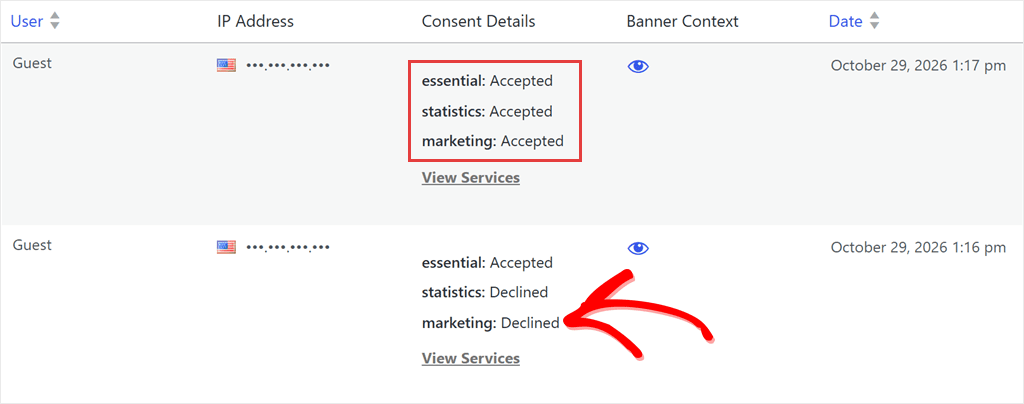
Escaneo automático (Planes de pago)
Las nuevas incrustaciones o herramientas pueden añadir nuevas cookies sin que te des cuenta.
Escaneo automático vuelve a escanear tu sitio según un horario, para que no tengas que recordar ejecutar el escaneo tú mismo. Encuentra este ajuste en la pestaña Escaneo automático de WPConsent » Escáner.
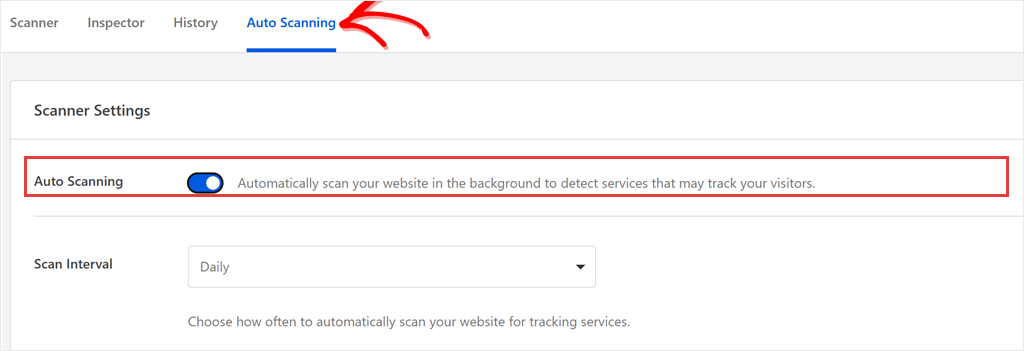
Los escaneos aún no pueden ver dentro de los archivos de otros plugins, así que repite la prueba de Rechazo después de añadir cualquier plugin nuevo.
Permite que los donantes cambien su elección de consentimiento más tarde
Un donante que hizo clic en Rechazar podría querer decir sí más tarde, o viceversa.
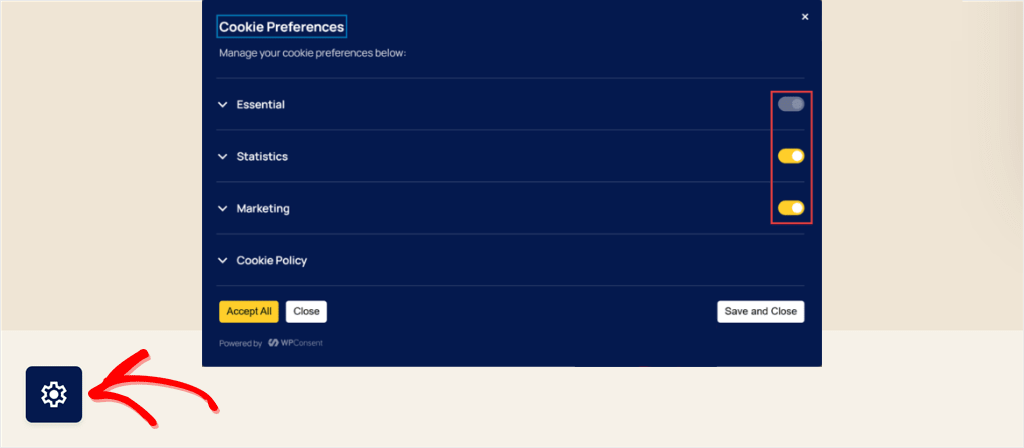
Permíteles actualizar su elección de consentimiento con un Botón de ajustes.
Ve a WPConsent » Ajustes, asegúrate de que Botón de ajustes esté activado y haz clic en Guardar cambios. Añade un pequeño botón flotante que reabre el panel de preferencias, y está incluido en la versión gratuita.
Geolocalización para donantes en el extranjero (Planes de pago)
Si tus patrocinadores provienen de varios países, WPConsent » Geolocalización puede mostrar un banner diferente según la ubicación.
Comprueba qué sucede con los visitantes fuera de las regiones que has configurado.
En nuestro sitio de prueba, nuestras reglas de ubicación solo cubrían la UE y California. Los visitantes de cualquier otro lugar no vieron ningún banner, y sus scripts de seguimiento no fueron bloqueados, incluso con Permitir por defecto desactivado.
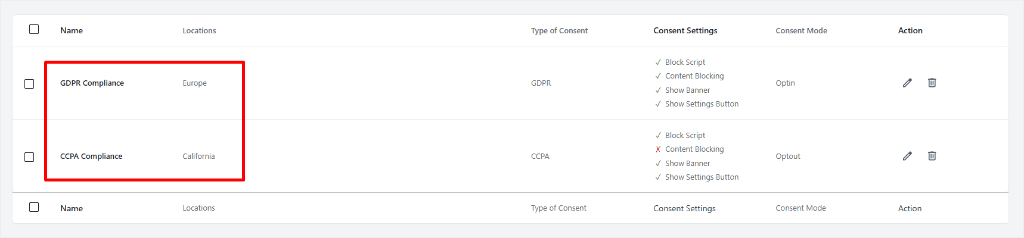
Así que después de añadir reglas de ubicación, visita tu página de donaciones desde fuera de tus regiones listadas, por ejemplo con una VPN, para ver qué reciben esos visitantes. Añade un grupo de ubicaciones para cualquier región que deba ver el banner.
Consulta este tutorial sobre cómo añadir reglas de ubicación con WPConsent.
Control de privacidad global para donantes de Oregón
Si tienes patrocinadores en Oregón, ten en cuenta que su ley de privacidad ha exigido a las organizaciones cubiertas que respeten las señales de exclusión voluntaria, como el Control Global de Privacidad, desde el 1 de enero de 2026.
La versión gratuita de WPConsent incluye un ajuste de Respetar los Controles Globales de Privacidad. Asegúrate de que esté activado. Nuestra guía sobre soporte del Control Global de Privacidad en WordPress muestra dónde encontrarlo.
Preguntas frecuentes: Consentimiento de cookies para organizaciones sin ánimo de lucro
¿Las organizaciones sin ánimo de lucro están exentas de las normas de consentimiento de cookies?
No en el Reino Unido ni en la UE. Las reglas de cookies allí se aplican a cualquiera que almacene o lea información en el dispositivo de un visitante, sin excepción para las organizaciones benéficas. En EE. UU., la CCPA de California generalmente no cubre a las organizaciones sin fines de lucro. Colorado, Oregón y Delaware sí cubren a las organizaciones sin fines de lucro por encima de sus umbrales, pero esas leyes principalmente otorgan a los visitantes el derecho a optar por no participar en la publicidad dirigida en lugar de requerir el consentimiento primero, excepto para datos sensibles como la salud o las creencias religiosas.
¿Un banner de cookies reducirá mis donaciones?
El banner no bloquea tu formulario, siempre que el bloqueo de contenido no esté reteniendo tu reCAPTCHA (consulta la sección de pruebas), por lo que los donantes aún pueden dar lo que elijan. Mantenerlo pequeño y alejado del botón Donar ayuda. Lo que verás es menos donantes en tus informes publicitarios, porque algunos dirán que no al seguimiento.
¿WPConsent funciona con Charitable Lite?
Sí. El banner, el escaneo y el bloqueo de scripts no dependen de tu plugin de donaciones, por lo que funcionan junto con Charitable Lite. El complemento de seguimiento de conversiones de Charitable, que informa las donaciones a las plataformas publicitarias, necesita el plan Pro de Charitable o superior.
¿Necesito mencionar mis píxeles de publicidad en mi política de privacidad?
Es una práctica común. Tu política de cookies enumera las cookies y tu política de privacidad generalmente explica cómo usas los datos de los donantes, incluida cualquier compartición con plataformas publicitarias. Pregunta a tu asesor qué debe decir la tuya.
¿Qué pasa si un donante ignora el banner?
Con Permitir por defecto desactivado, los scripts bloqueados permanecen bloqueados hasta que el donante toma una decisión. Aún pueden completar el formulario y donar.
¿Es WPConsent gratuito?
Sí. La versión gratuita incluye el banner, el escaneo del sitio, el bloqueo de rastreadores conocidos, la página de política de cookies y la conexión a la API de consentimiento de WP. Los planes de pago comienzan en 49,50 $ y añaden registros de consentimiento, geolocalización, escaneo automático y reglas de scripts personalizadas.
Configura y prueba el consentimiento de cookies en tu sitio de donaciones
Ahora tienes un banner que ofrece a los donantes una opción real y una forma de comprobar que tu seguimiento la respeta.
Empieza con la prueba de Rechazar en tu propia página de donaciones. Te muestra qué seguimiento espera la respuesta de tus donantes y cuál no.
Un banner por sí solo no hace que un sitio cumpla. Te permite preguntar primero y, con los registros de consentimiento activados, mantener un registro de cada respuesta.
¿Quieres darles esa opción a tus donantes hoy?
Obtén WPConsent gratis →
¿Necesitas registros de consentimiento y reglas de scripts personalizadas para píxeles creados con plugins?
Ver precios de WPConsent →
Recursos adicionales
Estas guías te ayudan a gestionar el resto de tu sitio de donaciones.
- Cómo bloquear cookies de YouTube antes del consentimiento en WordPress: retén los vídeos de campañas hasta que los donantes acepten.
- Guía para principiantes sobre WordPress y el cumplimiento del RGPD: las normas generales si tienes donantes en la UE.
- Guía definitiva sobre WordPress y el cumplimiento de la CCPA: lo que las normas de privacidad de EE. UU. exigen a tu sitio.
Este artículo es para información general y no constituye asesoramiento legal. Consulta a un abogado con licencia sobre las normas que se aplican a tu organización. Ninguna herramienta, incluido WPConsent, puede por sí sola garantizar el cumplimiento.