Respuesta Corta
Para permitir que los visitantes cambien sus preferencias de cookies en WordPress, instale el plugin gratuito WPConsent y active su botón flotante de configuración. También puede agregar un enlace de "Preferencias de cookies" a su pie de página o menú con una clase CSS. Cualquiera de las dos opciones reabre las opciones guardadas del visitante, para que puedan activar o desactivar categorías y guardar de nuevo.
Puntos clave
- Una vez que un visitante toma una decisión, su banner de cookies se oculta hasta que esa decisión expire, 30 días por defecto en WPConsent.
- Un botón flotante o un enlace en el pie de página les permite reabrir sus opciones en cualquier momento.
- Cada paso de esta guía funciona en la versión gratuita de WPConsent. No hay archivos de tema que editar: pegue un nombre de clase.
- Una elección cambiada borra las cookies en el propio dominio de su sitio y recarga la página.
El trabajo de su banner de cookies es preguntar a los visitantes antes de que su sitio establezca cookies.
La mayoría de los visitantes hacen clic en uno de los botones y el banner desaparece.
Pero, ¿qué sucede cuando alguien cambia de opinión una semana después?
Quizás hicieron clic en Aceptar todo sin leerlo realmente, y ahora preferirían no ser rastreados por las herramientas de análisis y marketing que se ejecutan en su sitio.
En muchos sitios de WordPress, no hay forma de que cambien sus elecciones de cookies. El banner ha desaparecido y nada en la página lo recupera.
En este artículo, le mostraremos cómo dar a los visitantes una forma permanente de reabrir sus preferencias.
Aprenderá a agregar un pequeño botón flotante y un enlace de "Preferencias de cookies" en su pie de página o menú.
Y puede hacer todo esto con la versión gratuita de WPConsent.
Utilice la tabla de contenidos a continuación para navegar por este artículo.
- ¿Por qué los visitantes necesitan una forma de volver a sus elecciones de cookies?
- ¿Cómo permitir que los visitantes cambien sus preferencias de cookies en WordPress?
- Solución de problemas: Mi botón de configuración de cookies no aparece
- Preguntas frecuentes: Cambiar las preferencias de cookies en WordPress
- Ofrezca a los visitantes una forma de cambiar las preferencias de cookies en WordPress
¿Por qué los visitantes necesitan una forma de volver a sus elecciones de cookies?
Una vez que un visitante responde a su banner, este se oculta.
Cuando hacen clic en Aceptar todo, Rechazar o guardan sus Preferencias, WPConsent almacena esa elección en su navegador y el banner desaparece.

El banner normalmente vuelve a aparecer solo cuando esa elección guardada expira. En WPConsent, eso es 30 días por defecto.
Puede acortar eso en Duración del consentimiento en la configuración de WPConsent. El banner entonces regresa antes, pero aún no cuando un visitante quiere cambiar su respuesta.

Por lo tanto, durante hasta un mes, un visitante que cambia de opinión no tiene forma de informar a su sitio.
En la UE y el Reino Unido, el establecimiento de cookies está cubierto por las normas de ePrivacy (PECR en el Reino Unido). Los reguladores leen el consentimiento según esas normas de la manera que lo define el GDPR (el RGPD del Reino Unido, en el Reino Unido).
Y el RGPD es claro sobre cómo retirar el consentimiento: “Será tan fácil retirar el consentimiento como darlo” (Artículo 7(3)).
El regulador de datos del Reino Unido, la ICO, aplica esto a las cookies. Dice que una herramienta de consentimiento debe permitir a las personas retirar el consentimiento tan fácilmente como lo dieron.
Consulta nuestra guía sobre requisitos de consentimiento de cookies de WordPress por país en 2026 para obtener más información.
Recuerda, un botón no hace que tu sitio cumpla por sí solo. Pero cierra una brecha que muchos sitios dejan abierta.
Así es como puedes cerrar esa brecha en tu sitio.
¿Cómo permitir que los visitantes cambien sus preferencias de cookies en WordPress?
Configurarás esto en cinco pasos cortos.
El botón flotante va primero, porque es un interruptor que cubre cada página donde se muestra tu banner. Luego agregarás un enlace de texto para los visitantes que miren en tu pie de página o menú.
Recomendamos usar ambos.
Paso 1: Instalar WPConsent (Gratis)
WPConsent es el mejor plugin de consentimiento de cookies para WordPress. Añade un banner de cookies a tu sitio, bloquea scripts de seguimiento hasta que los visitantes acepten y recuerda la elección de cada visitante.
¿Ya usas WPConsent? Salta al Paso 2.
¿Usas un plugin de banner de cookies diferente? Configura WPConsent primero, luego desactiva el plugin antiguo para que los visitantes no vean dos banners.
Nuestra guía para migrar de Cookiebot a WPConsent te guía a través del proceso, y los pasos funcionan también para otros plugins de consentimiento.
Para instalarlo, ve a Plugins » Añadir Plugin en tu panel de WordPress.
Busca “WPConsent”, luego haz clic en Instalar ahora y Activar.
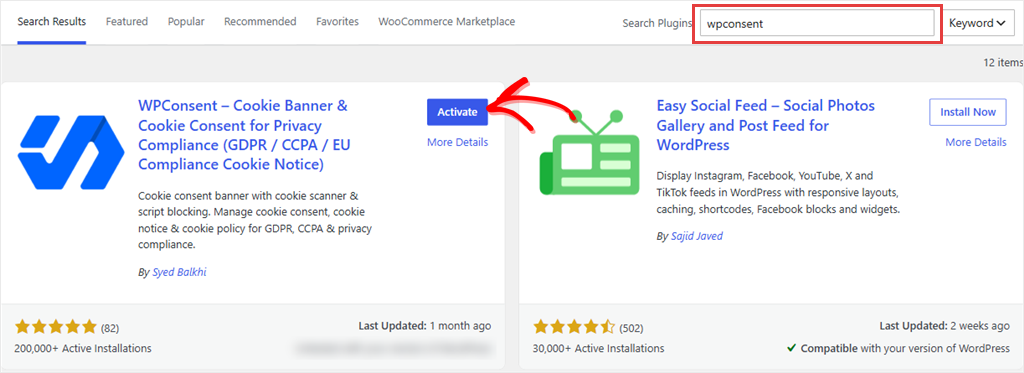
Puedes seguir esta guía sobre cómo instalar WPConsent si tienes algún problema.
A continuación, asegúrate de que tu banner de cookies esté activado. El asistente de configuración lo activa cuando lo completas.
Si te saltaste el asistente, activa Banner de Consentimiento en WPConsent » Ajustes, o sigue nuestra guía sobre cómo añadir un banner de consentimiento de cookies en WordPress para la configuración completa.
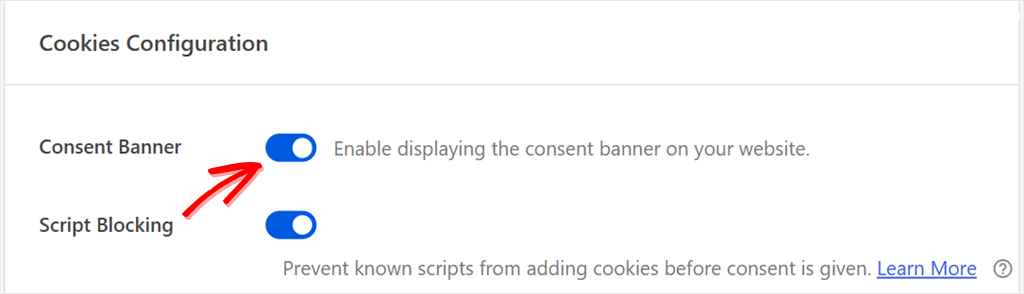
Paso 2: Activar el botón flotante de Configuración (Gratis)
El Botón de Ajustes flotante es un pequeño icono que se sitúa en la esquina de la pantalla una vez que un visitante ha tomado una decisión, y un clic en él reabre sus preferencias de cookies.
Está desactivado por defecto, así que necesitarás activarlo.
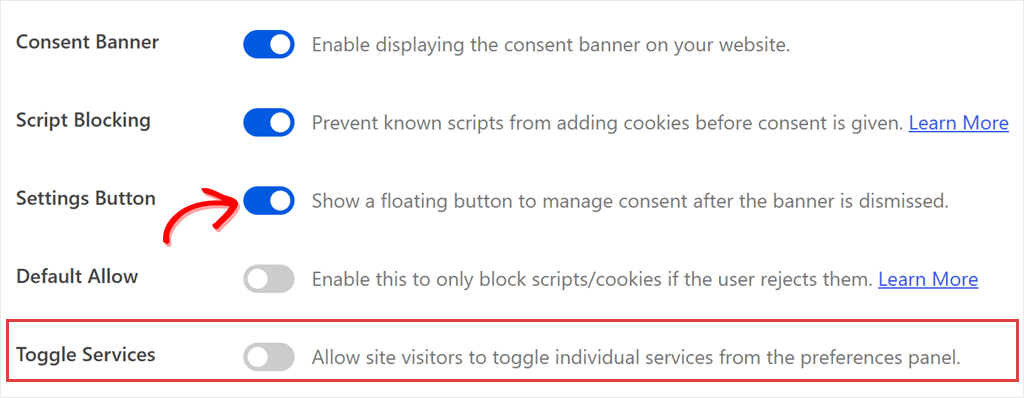
Para hacer esto, ve a WPConsent » Ajustes y busca la fila etiquetada como Botón de Ajustes.
Activa el interruptor que dice “Mostrar un botón flotante para gestionar el consentimiento después de que el banner se haya descartado.”
Mientras estás en la pantalla de Ajustes, también puedes activar Servicios de Alternancia.
Esto permite a los visitantes gestionar el consentimiento por servicio. Pueden activar o desactivar servicios individuales, como YouTube, no solo categorías enteras.
También es una función gratuita de WPConsent.
Luego, desplázate hacia abajo y haz clic en Guardar Cambios.
Después de guardar, el botón solo aparece una vez que hayas respondido a tu banner. Te mostraremos cómo probarlo en el Paso 5.
⚠️ Bueno saberlo
WPConsent también usa el nombre “Botón de Configuración” en la pantalla de Diseño del Banner » Contenido. Ese es el botón de Preferencias dentro de tu banner, no el botón flotante, por lo que no lo necesitas para esta guía.
Paso 3: Elegir un icono que encaje con tu sitio (Gratis)
Esto solo funciona una vez que el Botón de Configuración flotante está activado y guardado (Paso 2). Hasta entonces, la sección Diseño del Botón de Configuración Flotante no se muestra.
Para empezar, ve a WPConsent » Diseño del Banner y abre la pestaña Estilo.
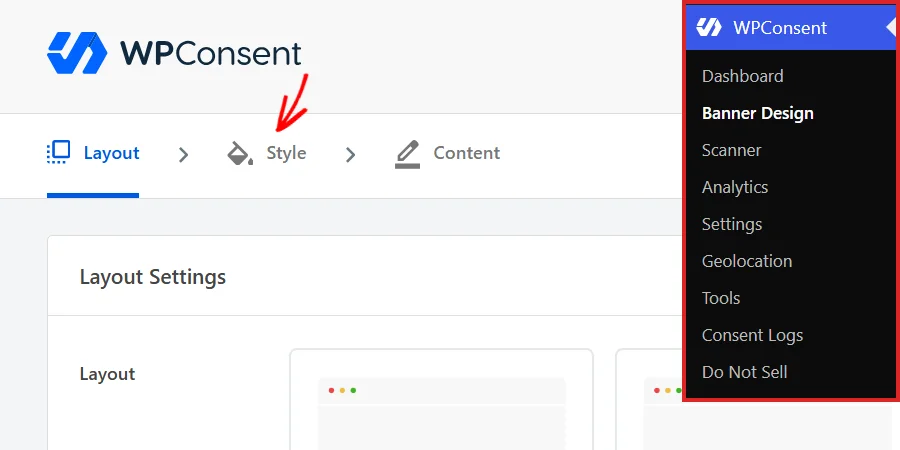
Desplázate hasta abajo, a la sección Diseño del Botón de Configuración Flotante.
Debajo de Icono del Botón, verás 11 iconos más una opción de Tu Imagen para subir la tuya.
El botón usa un icono de engranaje por defecto. Si no se adapta a tu diseño, puedes elegir otro.
El botón toma sus colores de los colores de fondo y texto de tu banner, por lo que coincide sin trabajo extra. Se sitúa en la esquina inferior izquierda de la pantalla.
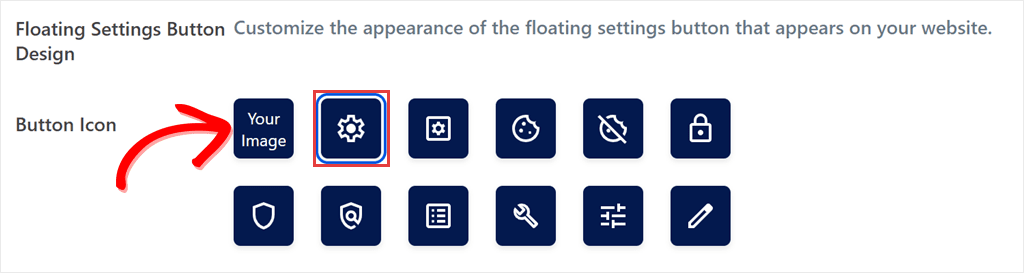
Elige uno, luego haz clic en Guardar y Continuar en la parte inferior de la pantalla para guardarlo.
Paso 4: Añadir un enlace de Preferencias de cookies a tu pie de página o menú (Gratis)
Algunos visitantes no verán un icono pequeño.
Otros buscan un enlace de “Preferencias de Cookies” en la parte inferior de la página, junto a tu política de privacidad.
Puedes añadir ese enlace sin tocar ningún archivo del tema. Necesita una clase CSS, que copias y pegas:
wpconsent-open-preferences
Cualquier enlace, botón o bloque con esta clase abre las preferencias de cookies del visitante al hacer clic. Nuestra documentación sobre abrir el panel de preferencias con un enlace personalizado tiene más ejemplos.
En el pie de página de tu tema de bloques
Ve a Apariencia » Editor, haz clic en Patrones y abre la parte de la plantilla de tu Pie de página.
Haz clic donde quieras el enlace, por ejemplo, junto al enlace de tu política de privacidad, y añade un bloque de Párrafo. Escribe “Preferencias de Cookies”.
Selecciona esas palabras, haz clic en el icono de enlace en la barra de herramientas y escribe # como enlace.
El # no enviará a los visitantes a ningún sitio: WPConsent captura el clic y abre sus preferencias en su lugar. Enlazar las palabras solo hace que parezcan tus otros enlaces del pie de página.
Con el bloque todavía seleccionado, abre la barra lateral de Configuración (el icono cuadrado en la parte superior derecha, si está cerrada), luego abre el panel Avanzado en la parte inferior.
Pega wpconsent-open-preferences en el campo Clases CSS adicionales.
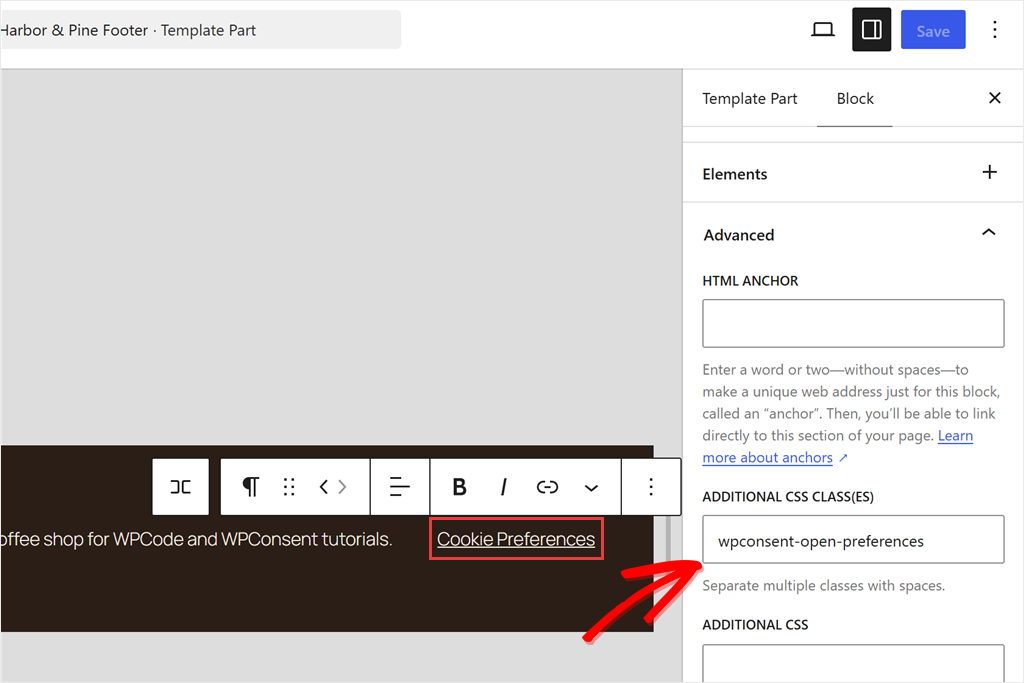
Haz clic en Guardar. Si WordPress pregunta qué cambios guardar, deja marcado el pie de página y haz clic en Guardar de nuevo.
Echa un vistazo a la captura de pantalla de abajo para ver el enlace en un pie de página en vivo.
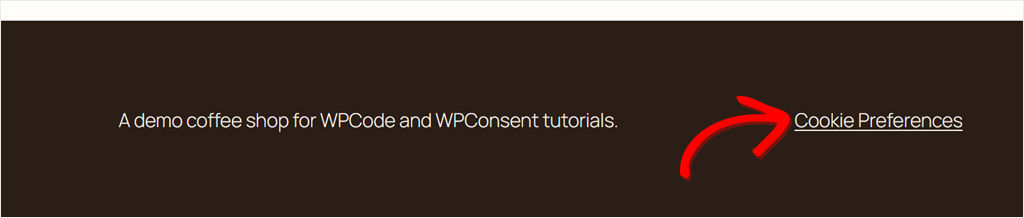
¿Prefieres ponerlo en un menú? Añade un enlace al bloque de Navegación de tu tema, usa # como su URL y pega la clase en el mismo campo Clases CSS adicionales.
En un menú clásico
En un tema clásico, ve a Apariencia » Menús.
Haz clic en Opciones de pantalla en la parte superior derecha y marca Clases CSS. WordPress oculta este campo hasta que lo activas.
A continuación, añade un Enlace personalizado a tu menú.
Usa # como URL y “Preferencias de cookies” como texto del enlace.
Abre el elemento del menú y pega wpconsent-open-preferences en su campo de Clases CSS. Luego haz clic en Guardar menú.
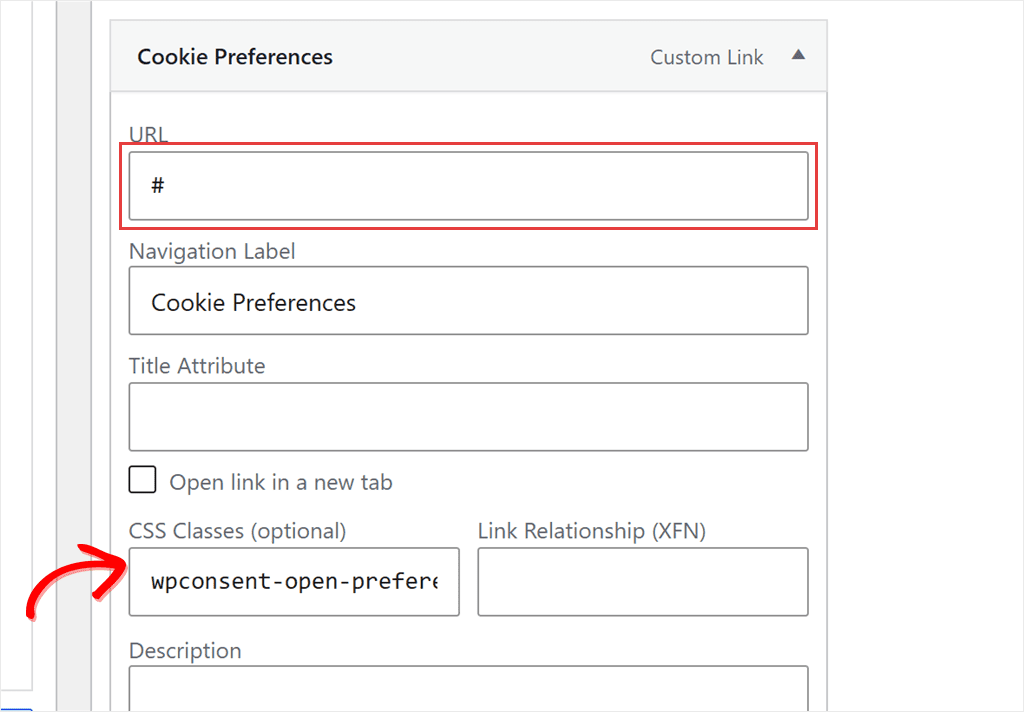
Al igual que en el pie de página, el # no enviará a los visitantes a ninguna parte.
Con un shortcode
¿Usas un maquetador de páginas o un área de widgets que admite shortcodes? Añade esto en su lugar:
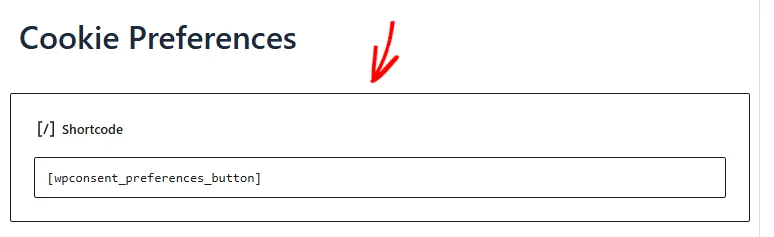
Añade un botón etiquetado como “Preferencias de cookies”. Lleva la clase estándar button, por lo que los temas que dan estilo a esa clase también le darán estilo. Algunos temas de bloques no lo hacen, por lo que puede parecer un botón normal.

También puedes cambiar la etiqueta:
Este ejemplo cambia la etiqueta a “Gestionar cookies”. Sustituye por tu propio texto.
Elijas la opción que elijas, el enlace o el botón funciona con o sin el icono flotante.
Así que puedes mantener el enlace y eliminar el icono desactivando el botón flotante de Configuración (ver Paso 2).
Paso 5: Probar las preferencias de cookies como visitante
Ahora prueba ambas rutas: el botón flotante y tu enlace de Preferencias de cookies.
Tu propio navegador ya tiene tu elección guardada, así que abre una ventana privada o de incógnito y visita tu sitio.
Deberías ver tu banner de cookies. Haz clic en Aceptar todo.
El banner desaparece y el botón flotante aparece en la esquina inferior izquierda.
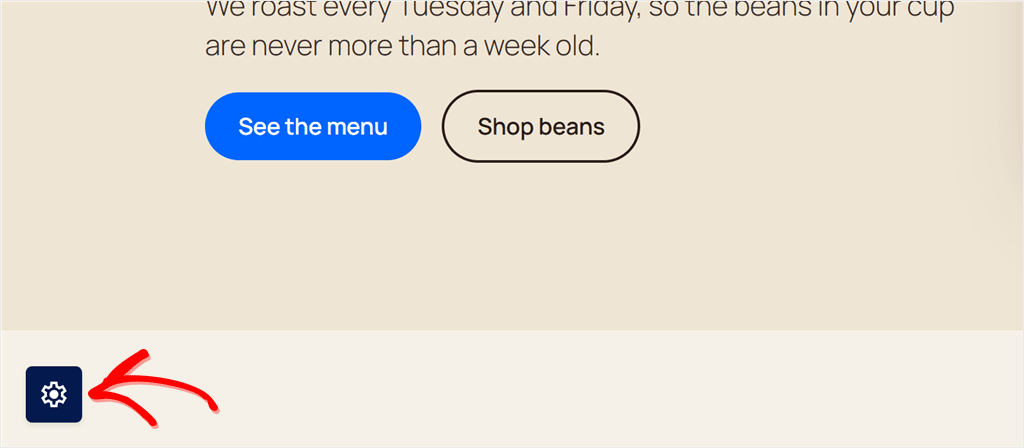
Cuando realizamos esta prueba en nuestro sitio de demostración de cafetería, ese pequeño icono era el único control de cookies que quedaba en la pantalla.
Es fácil pasarlo por alto, por eso también recomendamos el enlace en el pie de página.
Haz clic en el botón y se abrirá el panel de Preferencias de cookies con la elección guardada del visitante ya rellenada. Después de Aceptar todo, todas las categorías están activadas.
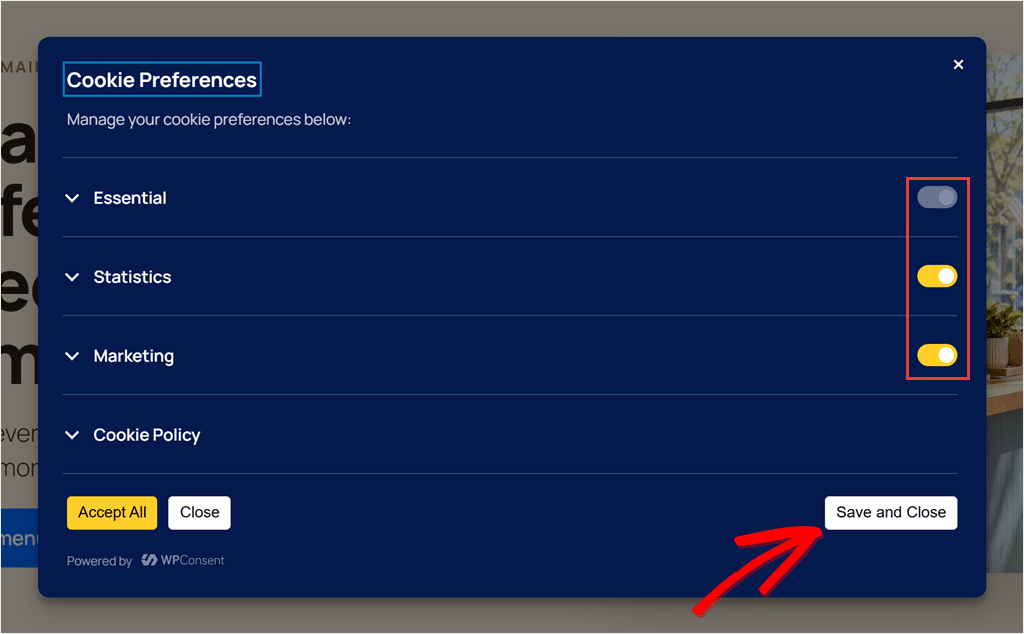
Las cookies Esenciales permanecen activadas, porque tu sitio las necesita para funcionar.
No hay botón de Rechazar en este panel.
Para desactivar todo lo demás, un visitante desactiva las otras categorías y hace clic en Guardar y cerrar. En una configuración predeterminada, esas son Estadísticas y Marketing.
Ahora pruébalo como visitante: desactiva Marketing y haz clic en Guardar y cerrar.
Como la elección cambió, WPConsent elimina las cookies establecidas en el propio dominio de tu sitio, como la cookie _ga de Google Analytics, y recarga la página.
Las cookies almacenadas en dominios de otras empresas, como las de una red de publicidad, están fuera de su alcance.
Las cookies de inicio de sesión de WordPress están protegidas contra esto, por lo que un visitante que haya iniciado sesión permanece conectado.
Cuando la página se recargue, haz clic de nuevo en el botón flotante. Marketing debería estar ahora desactivado, lo que significa que tu cambio se ha guardado.
Finalmente, desplázate hasta tu pie de página y haz clic en el enlace Preferencias de cookies. Debería abrirse el mismo panel.
Solución de problemas: Mi botón de configuración de cookies no aparece
Si tu prueba no salió como esperabas, suele ser una de estas razones.
“No veo el banner en la ventana privada.”
Comprueba que el banner esté activado, como en el Paso 1. Si lo está, borra la caché de tu página y vuelve a intentarlo.
“Guardé la configuración, pero no veo el botón.”
Aún no has respondido al banner en ese navegador, y el botón solo aparece después de que un visitante acepta, rechaza o guarda sus preferencias. Haz clic primero en cualquier botón del banner.
“Falta en algunas páginas.”
Si tienes un plan de pago, revisa tus Reglas para ocultar el banner.
En las páginas o para los roles de usuario donde el banner está oculto, el botón flotante también está oculto, y tu enlace de Preferencias de cookies deja de abrir el panel.
“Cambié el icono, pero el antiguo sigue ahí.”
Probablemente tu caché de página esté sirviendo una copia antigua, así que borra la caché en tu plugin de caché o panel de hosting, y luego recarga.
“El enlace simplemente salta al principio de la página.”
Falta la clase o está mal escrita.
Comprueba que el elemento tenga exactamente wpconsent-open-preferences, sin espacios adicionales ni mayúsculas.
Si la clase es correcta, comprueba si esa página está cubierta por tus Reglas para ocultar el banner. El panel no se carga donde el banner está oculto, por lo que el enlace no tiene nada que abrir.
Preguntas frecuentes: Cambiar las preferencias de cookies en WordPress
¿Abrir el panel de preferencias de cookies cambia el consentimiento de un visitante?
No. Abrir el panel solo muestra la elección guardada. El consentimiento solo cambia cuando el visitante hace clic en Guardar y cerrar o Aceptar todo.
¿Con qué frecuencia vuelve a aparecer el banner de cookies?
Cuando la elección guardada del visitante expire, 30 días por defecto. Puedes cambiarlo en Duración del consentimiento en WPConsent » Ajustes.
¿Puedo mover el botón flotante de cookies?
No desde la configuración. Puedes moverlo con una regla CSS corta, que se muestra en nuestra documentación del botón flotante de consentimiento.
¿Los usuarios registrados ven el botón?
Sí, en la versión gratuita. Los usuarios que han iniciado sesión ven el banner como todos los demás, por lo que también reciben el botón y el enlace. Si usas las Reglas para ocultar el banner en los planes de pago de WPConsent para ocultar el banner a los usuarios que han iniciado sesión, el botón flotante también desaparece para ellos. Tu enlace de Preferencias de cookies todavía se muestra, pero no abrirá nada para ellos. Nuestra guía sobre consentimiento de cookies para sitios de membresía explica por qué los miembros que han iniciado sesión todavía necesitan dar su consentimiento.
Ofrezca a los visitantes una forma de cambiar las preferencias de cookies en WordPress
Ahora tienes una forma para que los visitantes cambien sus elecciones de cookies cuando quieran, en cualquier página donde se ejecute tu banner.
Vuelve a ejecutar la prueba de ventana privada del Paso 5 cada vez que cambies tu tema, pie de página o menú. Lleva un minuto.
Ten en cuenta que esta es una parte del manejo del consentimiento.
Tu banner, tu página de política de cookies y el bloqueo de scripts antes del consentimiento también importan. ¿No estás seguro de cómo se diferencia una política de cookies de una política de privacidad? Nuestra guía explica la diferencia.
Aún no tienes WPConsent en tu sitio?
Obtén WPConsent gratis →
Quieres reglas de banner basadas en la ubicación y registros de cada elección de consentimiento?
Ver planes de WPConsent →
Recursos adicionales
Estas guías te ayudan a revisar el resto de tu configuración de consentimiento.
- Cómo auditar tu sitio de WordPress para el cumplimiento de cookies: encuentra las lagunas más allá del botón de preferencias
- Cómo gestionar los datos de consentimiento de cookies en WordPress: consulta y exporta las elecciones que hacen los visitantes (planes de pago)
- Cómo configurar el consentimiento de cookies basado en la ubicación en WordPress: muestra el banner solo donde lo necesites
Este artículo es para información general y no constituye asesoramiento legal. Consulta a un abogado con licencia sobre las normas que se aplican a tu sitio. Ninguna herramienta, incluido WPConsent, puede garantizar por sí sola el cumplimiento.