Respuesta Corta
WPConsent le dice a Google Tag Manager lo que cada visitante eligió, usando un evento de dataLayer llamado wpconsent_consent_processed. Primero, verifica que la configuración de Permitir por defecto de WPConsent esté desactivada y que el Bloqueo de scripts esté activado. En Google Tag Manager (GTM), crea una Variable de capa de datos para wpconsentPreferences.marketing. Luego crea un disparador de Evento personalizado que se active solo cuando sea igual a true. Cambia el disparador de Todas las páginas de tu etiqueta por ese, y pruébalo en Vista previa.
Puntos clave
- El modo de consentimiento solo cambia el comportamiento de las etiquetas propias de Google. TikTok, Meta, Hotjar y la mayoría de las otras etiquetas no de Google lo ignoran.
- WPConsent envía la elección de cada visitante a GTM en el plan gratuito, cada vez que eligen y en cada página después.
- El evento también se activa en Rechazar, por lo que tu disparador necesita la condición "marketing es igual a true".
- El modo de Vista previa de GTM muestra la prueba: la etiqueta permanece en Etiquetas no activadas hasta que el visitante acepta.
Tu banner de cookies les dice a los visitantes que esperarás su elección antes de rastrearlos.
WPConsent cumple esa promesa para los scripts que puede ver en tu sitio de WordPress. Pero las etiquetas que cargas a través de Google Tag Manager (GTM) funcionan de manera diferente.
El disparador de Todas las páginas de GTM se activa tan pronto como se carga una página, antes de que el visitante haya interactuado con tu banner.
Por lo tanto, tu Píxel de TikTok, por ejemplo, puede activarse antes de que alguien haga clic en Aceptar.
No necesitas un desarrollador para asegurarte de que tus etiquetas de Google Tag Manager se activen solo después del consentimiento. WPConsent ya le dice a GTM lo que cada visitante eligió, por lo que todo lo que tienes que hacer es darle a GTM una forma de escucharlo.
En esta guía, te mostraremos cómo hacer que cualquier etiqueta no de Google espere el consentimiento, usando una variable y un disparador. Luego demostraremos que funciona en el modo de Vista previa de GTM.
Usa la tabla de contenido a continuación para navegar por el artículo.
- Por qué el Modo de Consentimiento no retiene tus etiquetas no de Google
- Cómo activar las etiquetas de GTM solo después del consentimiento
- Paso 1: Comprueba tres configuraciones de WPConsent (Gratis)
- Paso 2: Crea una variable que lea la elección del visitante
- Paso 3: Crea el activador de consentimiento de WPConsent
- Paso 4: Reemplaza el activador de Todas las páginas de tu etiqueta por el activador de consentimiento
- Paso 5: Pruébalo en la vista previa de GTM
- Solución de problemas y arreglos rápidos: Mi etiqueta todavía se activa antes del consentimiento
- Preguntas frecuentes: Solo activa las etiquetas de GTM después del consentimiento
- Configura y prueba etiquetas con bloqueo de consentimiento en Google Tag Manager
Por qué el modo de consentimiento no retiene tus etiquetas no de Google
Si configuraste Google Consent Mode v2 en GTM, tus etiquetas de Google ya responden a tu banner. Es fácil leer esto como "todas mis etiquetas esperan", pero solo las etiquetas propias de Google lo hacen.
El modo de consentimiento es un conjunto de señales que las etiquetas propias de Google leen.
Cuando un visitante aún no ha dado su consentimiento, una etiqueta de Google Analytics o Google Ads espera o limita lo que envía, dependiendo del modo.
Google tiene dos versiones de esto.
En el modo de consentimiento avanzado, tus etiquetas de Google se cargan de inmediato y envían pings sin cookies siempre que se deniega el consentimiento, incluso después de un Rechazo. En el modo de consentimiento básico, no se cargan hasta que el visitante acepta.
La mayoría de las etiquetas de otras empresas ignoran el modo de consentimiento.
A partir de octubre de 2026, la página de ayuda de Google sobre el modo de consentimiento lo expresa claramente: "Las etiquetas que no son de Google no cambiarán su comportamiento en función del modo de consentimiento".
Eso cubre la mayoría de las otras etiquetas que la gente añade a GTM:
- Píxel de TikTok
- Meta Pixel
- Etiqueta de LinkedIn Insight
- Etiqueta de Pinterest
- Hotjar
Deja tus etiquetas de Google Analytics 4 (GA4) y Google Ads en el modo de consentimiento. No necesitan el activador que vamos a crear.
Con eso resuelto, aquí te explicamos cómo hacer que tus etiquetas que no son de Google esperen.
Cómo activar las etiquetas de GTM solo después del consentimiento
La configuración consta de cinco pasos. El primero se realiza en WordPress y los otros cuatro en Google Tag Manager.
Antes de empezar, necesitarás:
- Google Tag Manager instalado en tu sitio de WordPress.
- Acceso para editar tu contenedor de GTM.
- El plugin gratuito WPConsent, con su banner de cookies configurado.
Usaremos un Píxel de TikTok como ejemplo. Cada paso funciona de la misma manera para cualquier etiqueta que no sea de Google.
Paso 1: Comprueba tres configuraciones de WPConsent (Gratis)
Antes de crear nada en GTM, asegúrate de que WPConsent esté enviando una señal en la que puedas confiar.
Los siguientes cuatro pasos leen esa señal. Si WPConsent dice "todo permitido" antes de que alguien haya hecho clic, tu etiqueta se activará en la primera página sin importar el activador que crees.
Para comprobarlo, ve a WPConsent » Ajustes en tu panel de WordPress.
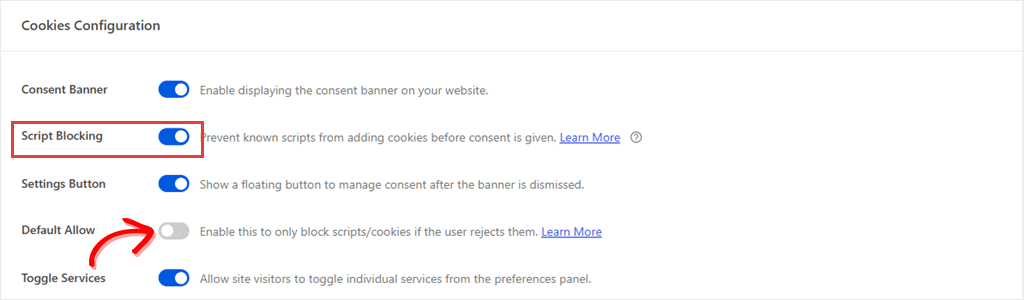
Si tu sitio pide permiso a los visitantes antes de rastrearlos (opt-in), busca estas tres configuraciones en esa página:
- Banner de consentimiento está activado.
- Bloqueo de scripts está activado.
- Permitir por defecto está desactivado.
¿No estás seguro de qué tipo de sitio tienes?
Con Permitir por defecto desactivado y Bloqueo de scripts activado, WPConsent espera a que cada visitante elija. Eso se llama opt-in. Si usas reglas de ubicación, algunas regiones pueden funcionar de manera diferente (ver la nota a continuación).
He aquí por qué importan estas configuraciones.
Con Permitir por defecto activado, WPConsent trata a cada visitante nuevo como si hubiera aceptado. Con Bloqueo de scripts desactivado, no está reteniendo nada.
En cualquier caso, WPConsent le dice a GTM "sí a todo" en la primera página, antes de que el visitante haga clic en nada. Tu activador del Paso 3 entonces no puede distinguir una Aceptación real de una automática.
¿Te preguntas si el Bloqueo de scripts bloqueará el propio GTM?
No, mientras el Modo de Consentimiento de Google esté activado, que es el valor predeterminado. En nuestra prueba, GTM se cargó antes de que se tomara ninguna decisión. Son las etiquetas dentro de GTM las que necesitan el disparador.
⚖️ ¿Activando la exclusión voluntaria a propósito?
Algunos sitios rastrean a los visitantes de forma predeterminada y solo se detienen cuando dicen que no. Eso se llama exclusión voluntaria. En estos sitios, tus etiquetas se activan en la primera página, y eso es lo esperado. Se detienen una vez que el visitante se excluye.
¿Usando reglas de ubicación (planes de pago)? Cada región sigue su propia regla. Por ejemplo, el ajuste preestablecido CCPA es de exclusión voluntaria, por lo que los visitantes que cubre ven las etiquetas activarse desde la primera página.
Si has cambiado algo, guarda tu configuración y borra la caché de páginas de tu sitio, para que los visitantes reciban la nueva versión. Luego, estarás listo para pasar a GTM.
Paso 2: Crea una Variable que Lea la Decisión del Visitante
GTM necesita responder a una pregunta simple aquí: ¿este visitante permitió el marketing?
Cada vez que un visitante toma una decisión, WPConsent envía un mensaje corto a GTM. Envía el mismo mensaje de nuevo en cada página que visita después de eso.
No hay nada que activar. WPConsent hace esto por sí solo, en el plan gratuito.
El mensaje se ve así:
{
  event: 'wpconsent_consent_processed',
  wpconsentPreferences: {
    essential: true,
    statistics: true,
    marketing: true
    // ...plus one entry per service if Toggle Services is on, like 'facebook-pixel': true
  }
}
No necesitas pegar esto en ningún sitio. Lo hemos añadido en el artículo para que puedas ver lo que GTM leerá.
Cada categoría es un simple true o false.
Para leer la respuesta de marketing, abre tu contenedor en Google Tag Manager y haz clic en Variables en el menú de la izquierda.
Desplázate hacia abajo hasta Variables definidas por el usuario y haz clic en Nueva.
Haz clic en Variable sin título en la parte superior del panel y renómbrala DLV - Marketing Consent.
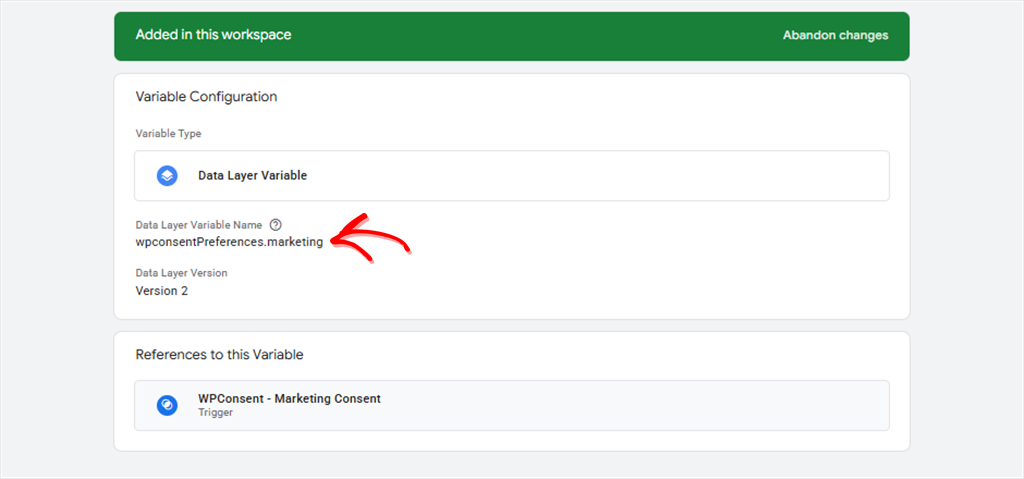
A continuación, haz clic en Configuración de la variable y elige Variable de la capa de datos.
En Nombre de la variable de la capa de datos, escribe esto exactamente:
wpconsentPreferences.marketingPresta atención a la P mayúscula. GTM coincide con el nombre letra por letra.
Deja Versión de la capa de datos en Versión 2, luego haz clic en Guardar.
Así es como se ve la variable terminada una vez guardada.
¿No estás seguro de a qué categoría pertenece tu etiqueta?
Los píxeles de publicidad como TikTok, Meta y LinkedIn suelen incluirse en marketing. Las herramientas de análisis y comportamiento como Hotjar a menudo se incluyen en estadísticas.
Si también has incluido el servicio en la configuración de cookies de WPConsent, haz coincidir la categoría que elegiste allí. Si no lo has hecho, usa marketing para cualquier cosa que rastree a los visitantes para anuncios.
Si necesitas estadísticas, crea una segunda variable de la misma manera, usando wpconsentPreferences.statistics. También necesitarás un segundo disparador para ella en el Paso 3.
Paso 3: Crea el activador de consentimiento de WPConsent
Este es el paso más fácil de hacer mal.
WPConsent envía wpconsent_consent_processed tanto si los visitantes aceptan como si rechazan. La diferencia es el valor: marketing: true o marketing: false.
Por eso tu disparador necesita una condición. De lo contrario, se activaría incluso cuando alguien rechaza las cookies.
Para crearlo, haz clic en Disparadores en el menú de la izquierda, luego en Nuevo.
Nómbralo WPConsent - Marketing Consent.
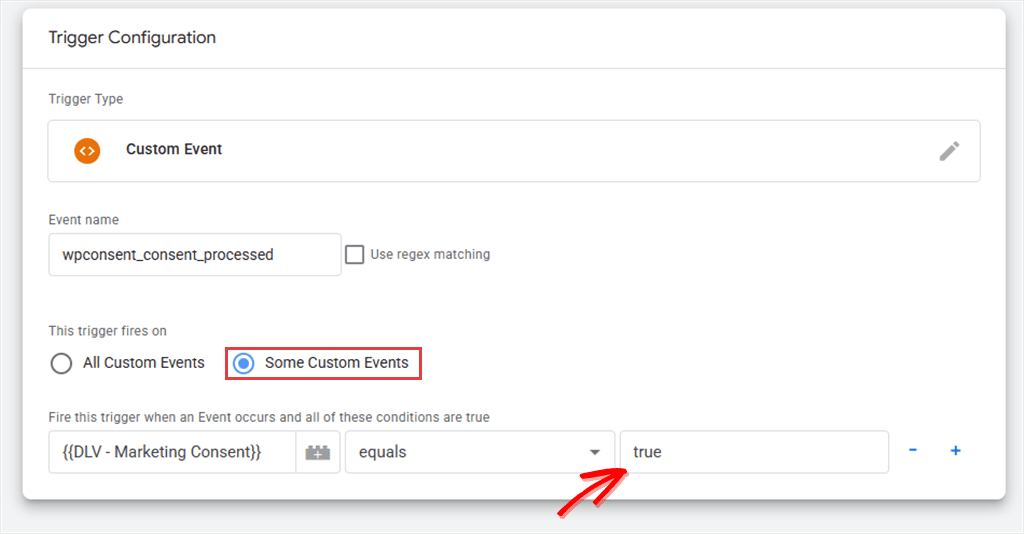
Haz clic en Configuración del activador y elige Evento personalizado. Se encuentra en "Otro".
En Nombre del evento, escribe:
wpconsent_consent_processedDeja sin marcar Usar coincidencia de expresiones regulares.
En Este activador se dispara en, selecciona Algunos eventos personalizados.
Ahora rellena la fila de la condición. Elige DLV – Marketing Consent en el primer cuadro y es igual a en el segundo. Luego escribe true en el tercero.
Echa un vistazo a la captura de pantalla de abajo para ver el activador terminado.
Haz clic en Guardar. Tu activador está listo para cualquier etiqueta que deba esperar el consentimiento de marketing. Nuestra documentación sobre activación de etiquetas GTM basada en el consentimiento cubre la misma configuración para otras categorías.
Paso 4: Cambia el activador de Todas las páginas de tu etiqueta por el activador de consentimiento
Tu etiqueta todavía se dispara al cargar la página hasta que la apuntes al nuevo activador.
Haz clic en Etiquetas y abre tu etiqueta de Píxel de TikTok.
No importa si usaste la plantilla de TikTok de la galería o una etiqueta HTML personalizada. Cada etiqueta GTM tiene el mismo cuadro de Activación.
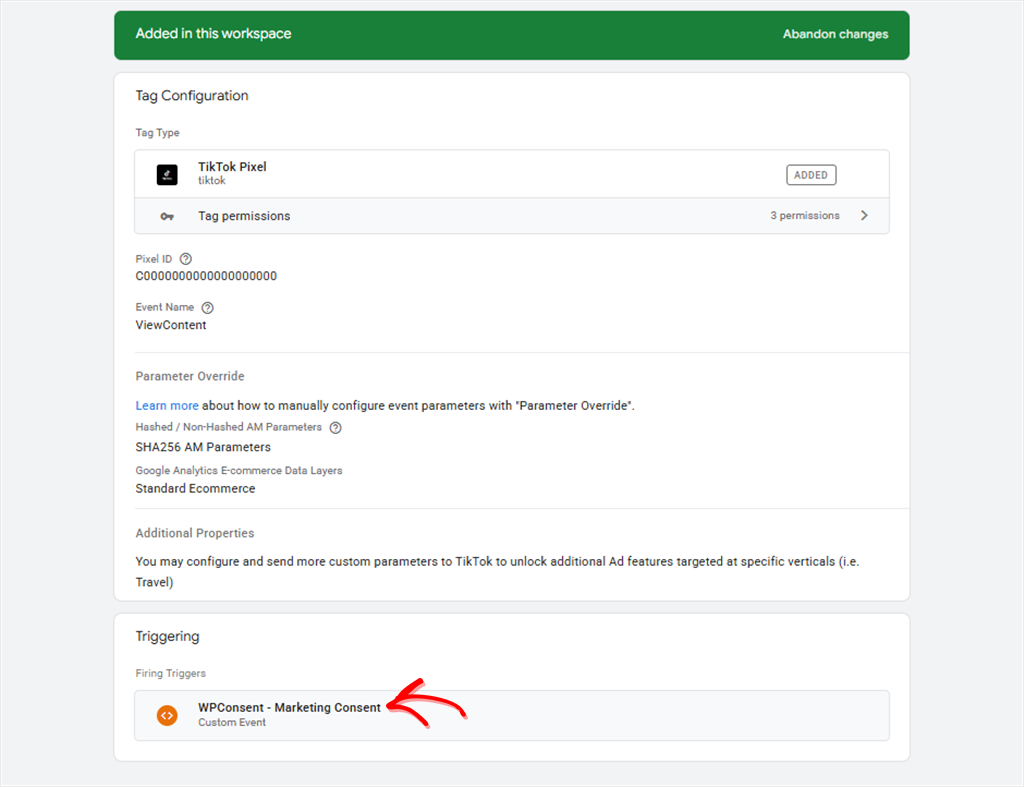
Haz clic en el cuadro Activación y elige WPConsent – Marketing Consent.
Si Todas las páginas todavía aparece ahí, haz clic en el icono de menos junto a él para eliminarlo. Haz lo mismo para cualquier otro activador en ese cuadro. El activador de consentimiento debe ser el único, o la etiqueta aún puede dispararse antes de que el visitante acepte.
La captura de pantalla de abajo muestra la etiqueta de TikTok con solo el activador de consentimiento adjunto.
⚠️ Una advertencia
Si guardas una etiqueta sin activador, GTM muestra un cuadro "No se han seleccionado activadores". Hacer clic en Guardar etiqueta ahí guarda una etiqueta sin activador, por lo que no se disparará. Haz clic en Añadir activador en su lugar.
Haga clic en Guardar.
No necesitas un activador de Vista de página separado.
Cuando un visitante hace clic en Aceptar todo, WPConsent envía el evento con marketing: true. GTM ve el evento, comprueba tu variable y dispara la etiqueta en esa misma página.
Después de eso, WPConsent envía el evento de nuevo en cada página que visitan, por lo que la etiqueta se dispara en cada una de ellas.
Repite este cambio para cada etiqueta de marketing, como un Píxel de Meta, y todas podrán compartir este activador. Para una herramienta de estadísticas como Hotjar, crea un segundo activador de la misma manera, con DLV - Statistics Consent igual a true, y usa ese en su lugar.
Paso 5: Pruébalo en la vista previa de GTM
El modo de vista previa de GTM te muestra exactamente cuándo se dispara cada etiqueta, para que puedas ver el activador funcionando en lugar de esperar que lo haga.
Primero, elimina las cookies de tu sitio en tu navegador, para que llegues como un visitante nuevo. De lo contrario, WPConsent recuerda tu última elección.
En Chrome, abre tu sitio, haz clic en el icono a la izquierda de la barra de direcciones y elige Cookies y datos del sitio » Gestionar datos del sitio en el dispositivo. Luego elimina las entradas de tu sitio.
A continuación, vuelve a GTM y haz clic en Vista previa en la parte superior derecha. Tag Assistant se abre en una nueva pestaña, así que introduce la dirección de tu sitio allí y haz clic en Conectar.
Tu sitio se abre en una nueva ventana con el banner mostrado. No hagas clic todavía.
Vuelve a la pestaña de Tag Assistant.
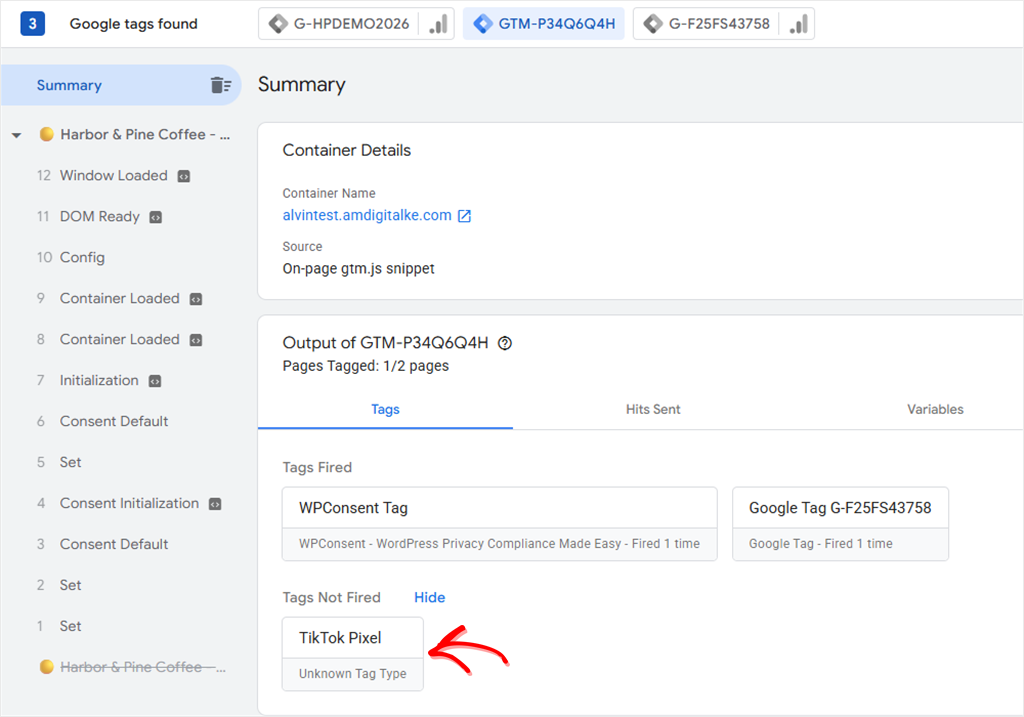
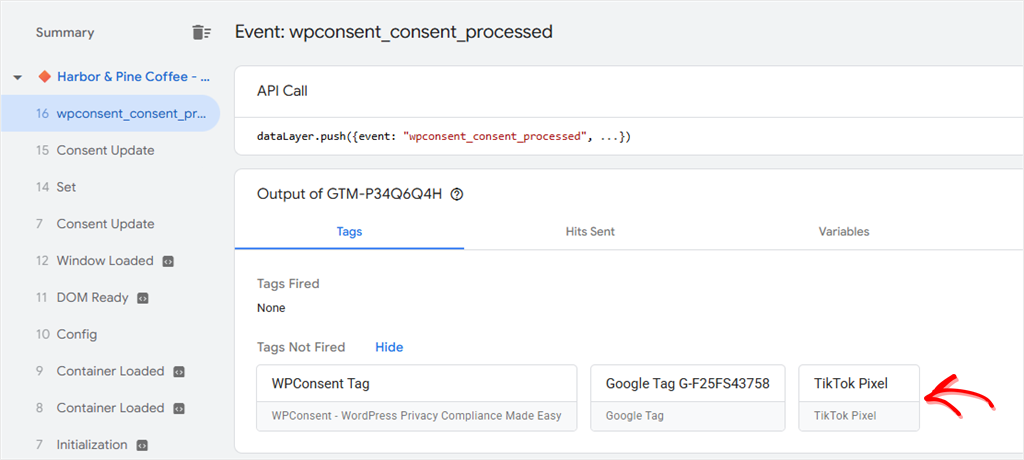
Antes de una elección: en una visita nueva, no deberías ver wpconsent_consent_processed en ningún lugar de la lista de eventos. Tu Píxel de TikTok debería aparecer en Etiquetas no activadas. Si el evento aparece de todos modos, revisa las dos notas debajo de las capturas de pantalla.
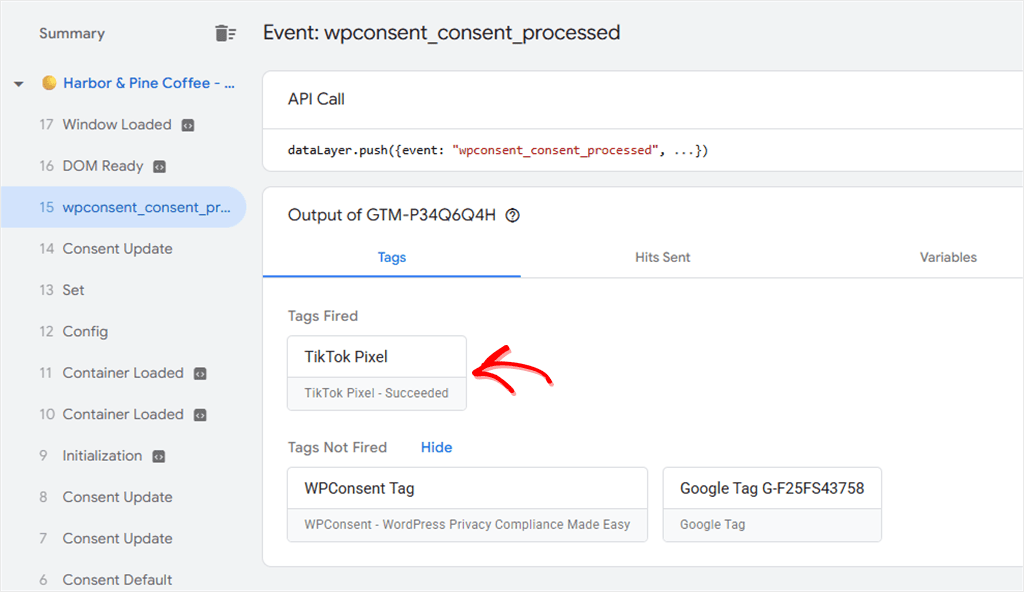
Después de Aceptar: vuelve a tu sitio y haz clic en Aceptar todo. En Tag Assistant, aparece un evento wpconsent_consent_processed en la lista.
Haz clic en él y tu Píxel de TikTok aparecerá en Etiquetas activadas.
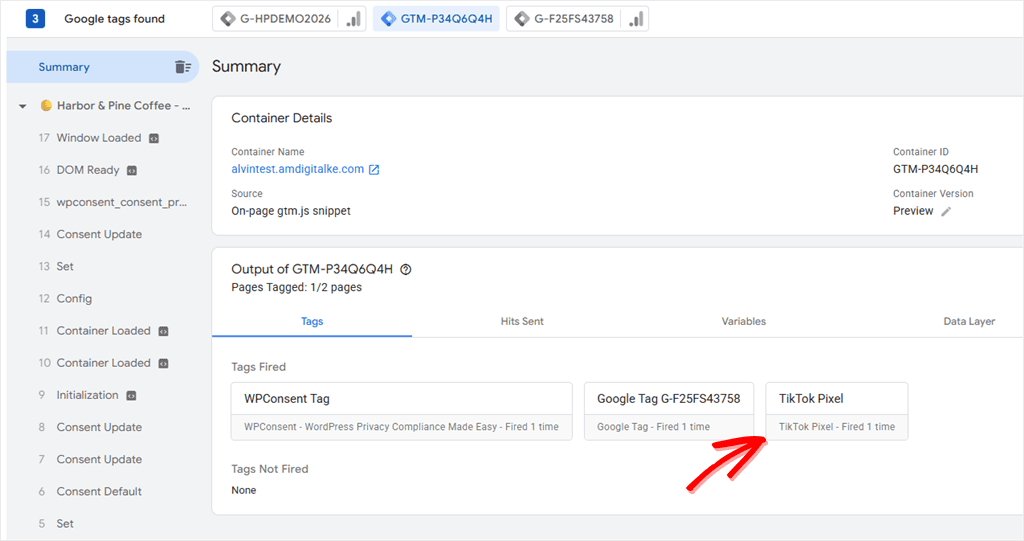
En la siguiente página: en la ventana del sitio, haz clic para ir a cualquier otra página. Vuelve a aparecer wpconsent_consent_processed y tu Píxel de TikTok se activa de nuevo. Eso es WPConsent enviando la elección guardada en cada página.
Después de Rechazar: cierra la ventana del sitio que abrió Vista previa. Elimina las cookies de tu sitio de nuevo, de la misma manera que antes. Luego haz clic en Vista previa en GTM, Conectar de nuevo, y esta vez haz clic en Rechazar en el banner.
El evento todavía aparece. Pero tu Píxel de TikTok permanece en Etiquetas no activadas.
Dos resultados pueden parecer incorrectos pero son esperados:
- El evento aparece antes de que hagas clic. Si has activado Respetar los controles de privacidad globales en la configuración avanzada de WPConsent (cómo funciona la compatibilidad con GPC), los navegadores que envían una señal GPC, como Brave, reciben un "no" guardado antes de cualquier clic. El evento se activa en la primera carga con
marketing: false, y tu etiqueta todavía no se activa. - Las etiquetas se activan de inmediato en algunas regiones. Los visitantes cubiertos por una regla de exclusión voluntaria de la región reciben todo lo permitido desde la primera página. Prueba desde la región que estás comprobando.
Una vez que los cuatro resultados coincidan, haz clic en Enviar en GTM, luego en Publicar. Vista previa solo prueba tus cambios, por lo que tus visitantes no recibirán el nuevo disparador hasta que publiques.
Solución de problemas y arreglos rápidos: Mi etiqueta todavía se activa antes del consentimiento
La mayoría de las pruebas fallidas se deben a un puñado de causas. Encuentra la línea que coincide con lo que estás viendo.
“Se activa al cargar la página, antes de que haga clic en nada.”
Probablemente "Todas las páginas" todavía está adjunto, o algún otro disparador lo está.
Abre la etiqueta y comprueba que WPConsent – Consentimiento de Marketing es el único disparador en el cuadro de Disparadores.
“Se activa para todos, incluso para las personas que rechazan.”
Probablemente tu disparador esté configurado en Todos los eventos personalizados o falte la condición.
Abre el disparador y comprueba que ponga Algunos eventos personalizados con DLV - Marketing Consent es igual a true.
“Todo aparece como verdadero en la primera página.”
Vuelve al Paso 1.
Permitir activado por defecto, bloqueo de scripts desactivado o una regla de ubicación de exclusión harán que WPConsent diga que sí antes de que nadie haga clic.
“GTM dice No activado, pero TikTok todavía registra mis visitas.”
Es probable que el píxel también se haya añadido en algún lugar de WordPress, fuera de GTM. Búscalo en un fragmento de WPCode, el complemento de Píxeles de Conversión de WPCode o en la configuración de encabezado de tu tema.
El disparador de GTM no puede retener una copia que se carga desde otro lugar.
Mantén una copia en GTM, para que el disparador la controle.
“La vista previa muestra mi etiqueta como Fallida.”
Fallida significa que la etiqueta se activó pero informó de un error. A menudo, su script no pudo cargarse, así que comprueba primero tu propia conexión.
Cuando probamos esto, un bloqueador de rastreadores en nuestro router detuvo el script de TikTok, y la etiqueta apareció como Fallida. En datos móviles, la misma etiqueta apareció como Exitosa.
Los bloqueadores de anuncios y los navegadores de privacidad pueden hacer lo mismo.
“Cambié algo y nada es diferente.”
Haz clic en Vista previa de nuevo. Tag Assistant prueba tu contenedor tal como estaba cuando hiciste clic en Vista previa, por lo que cualquier cambio que hagas después no aparecerá hasta que te reconectes.
En tu sitio web en producción, nada cambia hasta que envías y publicas. Si cambiaste la configuración de WPConsent, borra también la caché de páginas de tu sitio.
Preguntas frecuentes: Solo activa las etiquetas de GTM después del consentimiento
¿Por qué no usar en su lugar la configuración de GTM “Requerir consentimiento adicional para que la etiqueta se active”?
Esa configuración puede controlar etiquetas que no tienen comprobaciones de consentimiento integradas. El problema es emparejarla con un disparador de Todas las páginas. GTM comprueba el consentimiento en el momento en que se activa el disparador, y Todas las páginas se activa cuando se carga la página, antes de que el visitante haya hecho clic. Si aceptan unos segundos después, ese momento ya ha pasado. Otorgar el consentimiento no hace que el disparador se active de nuevo en esa página. El disparador de WPConsent da a GTM un nuevo momento para activar la etiqueta: el propio clic. Así, la etiqueta se activa en la misma página donde aceptan.
¿Puedo activar una etiqueta para un servicio en lugar de una categoría completa?
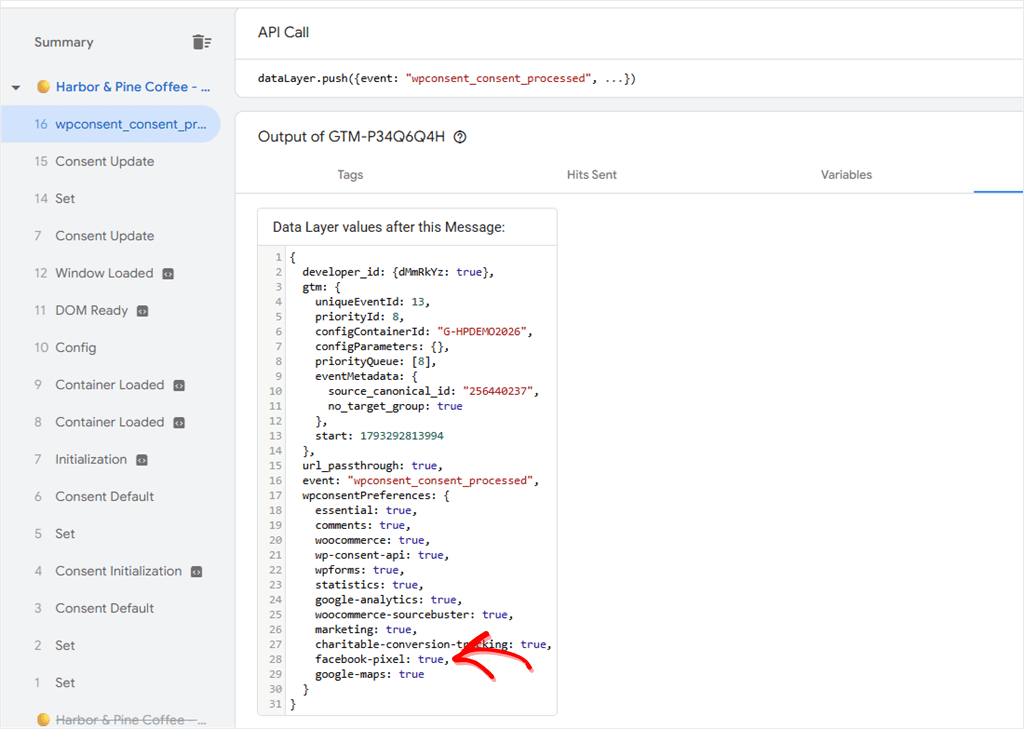
Sí. Con la opción de WPConsent “Alternar Servicios” activada, los visitantes pueden permitir servicios individuales, y cada servicio obtiene su propia entrada. Actívala en WPConsent » Ajustes: es la fila Alternar Servicios, justo debajo de Permitir por defecto. Está en el plan gratuito.
Por ejemplo, wpconsentPreferences.facebook-pixel lee true o false solo para el Píxel de Facebook. Los nombres con guion funcionan bien en GTM.
El nombre exacto de cada servicio aparece en la pestaña Capa de datos de Tag Assistant. Crea una Variable de Capa de datos con ese nombre y úsala en la condición de tu disparador.
¿Necesitan GA4 y Google Ads este disparador?
No. Déjalos en el Modo de Consentimiento de Google, que WPConsent soporta en el plan gratuito. Las etiquetas de Google ya se ajustan a la elección del visitante. Este disparador es para las etiquetas que no lo hacen.
¿Funciona esto con la plantilla de Google Tag Manager WPConsent?
Sí, y funcionan mejor juntas. La plantilla es cómo WPConsent pasa el Modo de Consentimiento de Google a tus etiquetas de Google en GTM. Si seguiste nuestra guía de Modo de Consentimiento v2 y GTM, ya la tienes. El disparador retiene todo lo demás.
Configura y prueba etiquetas con bloqueo de consentimiento en Google Tag Manager
Ahora tienes etiquetas de GTM que esperan la elección de cada visitante, en cada página, con pruebas en Vista Previa.
¿Añadiendo una nueva etiqueta a GTM? Dale el disparador de consentimiento. Luego, vuelve a ejecutar las cuatro comprobaciones de Vista Previa, y haz lo mismo cada vez que cambies tus categorías de consentimiento.
Una advertencia: esto controla cuándo se activan tus etiquetas. No hace que tu sitio sea compatible por sí solo.
El texto de tu banner, tu política de cookies y cómo has categorizado cada servicio todavía importan.
Tampoco controla las etiquetas dentro de GTM. Un píxel añadido a través de un plugin o tu tema necesita su propia solución.
¿Aún no usas WPConsent? Obtén el plugin gratuito y envía las elecciones de consentimiento del visitante al Gestor de Etiquetas de Google sin escribir código personalizado.
Obtén WPConsent gratis →
¿Quieres reglas de ubicación, para que los visitantes de cada región reciban el banner correcto automáticamente?
Ver planes de WPConsent →
Recursos adicionales
Estas guías ayudan con las próximas cosas que probablemente querrás comprobar en tu sitio.
- GDPR vs CCPA: Las Diferencias Clave que los Propietarios de Sitios WordPress Necesitan Saber: cuándo ejecutar opt-in y cuándo opt-out
- WPConsent Gratuito vs Pro: Lo Que Realmente Obtienes Con Cada Plan: qué características están en cada plan
- Cómo Auditar Tu Sitio WordPress Para Cumplir Con Las Cookies: una comprobación completa de lo que carga tu sitio