
Respuesta Corta
Antes de que tus anuncios de Google, Facebook, Instagram o TikTok salgan en vivo, comprueba que tu banner de cookies se muestre en todas las regiones que segmentas y retenga los píxeles de anuncios hasta que los visitantes acepten. Para Google Ads, comprueba también el texto de tu banner y confirma que el Modo de Consentimiento v2 está enviando sus señales. La mayoría de las comprobaciones llevan unos minutos y la mayoría funcionan en la versión gratuita de WPConsent.
Puntos clave
- Tu banner puede estar activado y aun así perder visitantes de anuncios, dejar pasar los píxeles de Meta o TikTok, o no enviar ninguna señal de consentimiento a Google.
- Si la auditoría de consentimiento de Google marca tu sitio y no se soluciona, Google puede limitar la medición de remarketing y conversiones.
- Con el Modo de Consentimiento activado, las etiquetas de Google se cargan y esperan la señal de consentimiento. Los píxeles de anuncios sociales como Meta y TikTok deben permanecer bloqueados hasta que alguien acepte, incluidos los que están dentro de Tag Manager.
- Una visita de prueba, Rechazar y luego Aceptar, muestra si tu banner, los píxeles y el Modo de Consentimiento funcionan juntos.
Las ventas navideñas son uno de los mayores impulsos publicitarios del año para la mayoría de las tiendas online.
El año pasado, los compradores estadounidenses gastaron 11.800 millones de dólares en línea solo el Black Friday, según los datos de las fiestas de 2025 de Adobe.
Así que estableces los presupuestos para Google Shopping, Facebook e Instagram, quizás TikTok. Creas las páginas de destino y añades uno o dos píxeles nuevos.
Tu banner de cookies probablemente no estaba en esa lista. Se instaló hace meses y no ha causado ningún problema desde entonces.
Pero tu banner decide lo que Google, Meta y TikTok pueden contar.
Cuando un visitante acepta, tus plataformas publicitarias pueden medir la venta y añadir a ese comprador a tus listas de remarketing.
Cuando rechazan, o el banner no transmite su elección correctamente, tus anuncios obtienen muchos menos datos sobre esa visita.
Por lo tanto, el consentimiento decide lo que tu presupuesto publicitario puede medir.
En este artículo, te guiaremos a través de 10 comprobaciones para realizar en tu sitio de WordPress antes de que comiencen tus campañas navideñas.
Utilice la tabla de contenidos a continuación para navegar por este artículo.
- ¿Por qué realizar estas comprobaciones antes del Black Friday?
- Comprobación 1: Tu banner se muestra en todas partes donde se publican tus anuncios
- Comprobación 2: Tu banner dice lo que Google comprueba
- Comprobación 3: Tus píxeles publicitarios esperan el consentimiento
- Comprobación 4: Has vuelto a escanear después de añadir etiquetas de campaña
- Comprobación 5: El Modo de Consentimiento de Google v2 está activado y envía todas las señales
- Comprobación 6: Los clics rechazados en Google Ads todavía conservan su ID de campaña
- Comprobación 7: Los visitantes de EE. UU. pueden optar por no participar
- Comprobación 8: Conservas pruebas de consentimiento
- Comprobación 9: Conoces tu tasa de aceptación antes de establecer presupuestos
- Comprobación 10: Realiza una visita de prueba antes del lanzamiento
- Preguntas frecuentes: Consentimiento de cookies para el Black Friday
- Prepara tu tienda antes del Black Friday
¿Por qué realizar estas comprobaciones antes del Black Friday?
El consentimiento afecta a todas las plataformas publicitarias. Para Google Ads, también hay un problema de tiempo, si tu tienda es lo suficientemente grande.
A partir de octubre de 2026, Google solo podrá empezar a modelar las conversiones perdidas una vez que el Modo de Consentimiento esté configurado correctamente y tengas 700 clics de anuncios durante 7 días para cada grupo de países y dominios.
Incluso entonces, los modelos pasan por un período de entrenamiento primero, y alcanzar el umbral no garantiza resultados modelados.
Las tiendas más pequeñas pueden que nunca alcancen ese umbral. Para ellas, Google Consent Mode todavía decide lo que reciben tus listas de remarketing y qué datos de conversión recibe Google.
En cualquier caso, la semana del Black Friday es demasiado tarde para descubrir que algo no funciona.
¿Qué esperar de las 10 comprobaciones?
La mayoría de las comprobaciones se aplican a todas las plataformas publicitarias que utilizas.
Tres de ellas (Comprobaciones 2, 5 y 6) se aplican solo a Google Ads, porque Google tiene sus propias reglas y herramientas de consentimiento. Si solo publicas anuncios en redes sociales, puedes omitir esas tres.
Mostraremos dónde se encuentra cada configuración en WPConsent. Si usas un plugin de consentimiento diferente, la mayoría de las comprobaciones siguen siendo válidas. Busca la misma configuración con su propio nombre.
Terminaremos con una visita de prueba que comprueba que las más importantes funcionan juntas.
Las 10 comprobaciones de un vistazo
Aquí tienes la lista completa, con el plan de WPConsent que necesita cada comprobación.
La mayoría funcionan en el plugin gratuito.
| Comprobación | Lo que estás confirmando | Plan de WPConsent |
|---|---|---|
| 1. Regiones del banner | El banner se muestra dondequiera que se ejecuten tus anuncios | Gratis (se muestra en todas partes) · reglas de región en todos los planes de pago |
| 2. Redacción del banner (Google Ads) | Dice lo que busca la auditoría de Google | Gratis |
| 3. Píxeles de anuncios | Meta, TikTok y otros píxeles esperan el consentimiento | Gratis |
| 4. Reescaneo | Las nuevas etiquetas de campaña están en tu lista de cookies | Escaneo gratuito · escaneos programados en todos los planes de pago |
| 5. Modo de consentimiento v2 (Google Ads) | Google recibe cada señal de consentimiento | Gratis |
| 6. Paso de URL (Google Ads) | Los clics rechazados conservan su ID de campaña | Gratis |
| 7. Exclusiones voluntarias de EE. UU. | Se respetan GPC y No Vender | GPC gratis · No Vender en Plus y superiores |
| 8. Registros de consentimiento | Puedes mostrar prueba de consentimiento | Todos los planes de pago |
| 9. Tasa de aceptación | Sabes cuántos visitantes dicen que sí | Tarifa en todos los planes de pago · informes completos en Pro y superior |
| Dos reglas regionales: un banner de opt-in para Europa (Reino Unido y Suiza incluidos) y un aviso de opt-out para California. | Tu banner, píxeles y Modo de consentimiento funcionan juntos | Gratis · paso de registro de consentimiento en planes de pago |
Empecemos por dónde aparece tu banner.
Comprobación 1: Tu banner se muestra en todas partes donde se publican tus anuncios
Un banner que solo aparece en algunos de los países en los que anuncias deja el resto sin cubrir.
La política de consentimiento del usuario en la UE de Google cubre a los visitantes del Espacio Económico Europeo, el Reino Unido y Suiza.
Suiza se añadió en julio de 2024, por lo que es posible que las reglas regionales configuradas antes de esa fecha no la incluyan.
Por lo tanto, si tus campañas navideñas se dirigen al Reino Unido o a Suiza, tu banner también debe aparecer allí, no solo en la UE.
Las campañas en EE. UU. conllevan un conjunto diferente de reglas, que cubriremos en la Comprobación 7.
Cómo comprobar las reglas de tu región en WPConsent
En el plan gratuito, WPConsent muestra tu banner a todos los visitantes una vez que lo activas, por lo que ninguna región queda excluida.
En un plan de pago, puedes configurar reglas regionales en WPConsent » Geolocation.
Eso te permite mostrar un banner de opt-in estricto en Europa y un aviso más ligero en otros lugares, utilizando la geolocalización inteligente de WPConsent.
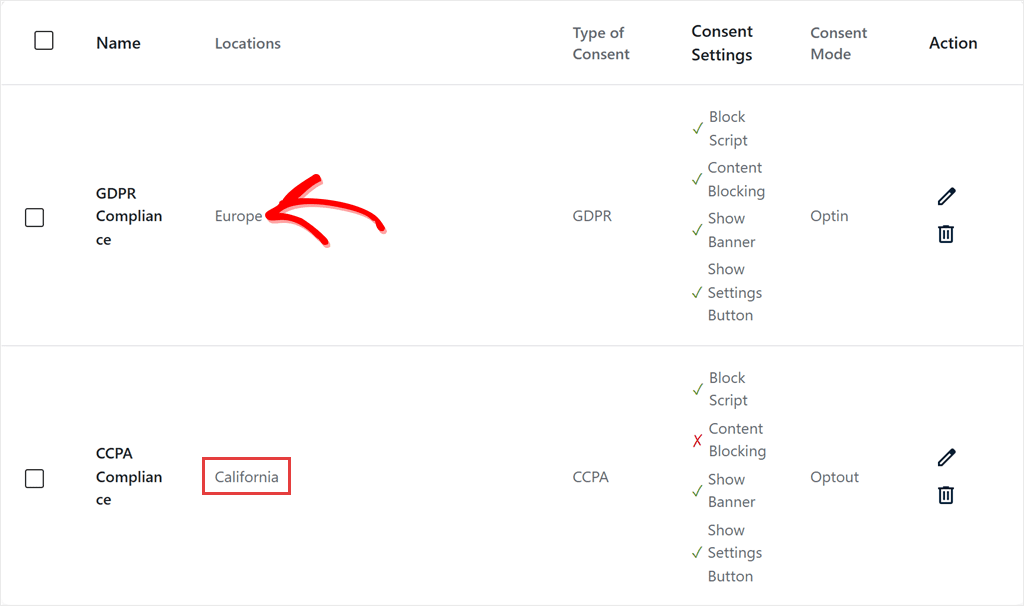
Si has configurado reglas regionales, abre WPConsent » Geolocation y comprueba cada una.
Una regla que utiliza la región de Europa necesita que Chipre se añada como un país individual, porque esa región aún no lo incluye.
Luego compara tus reglas con los países en la configuración de tus campañas de Google Ads y Meta. Una regla debe cubrir todos los países a los que te diriges con tus anuncios.
Comprobación 2: Tu banner dice lo que Google comprueba
No tienes que adivinar cómo es un buen banner para Google Ads.
Google publica la lista.
Su página de ayuda de auditoría de consentimiento (comprobada en octubre de 2026) nombra los problemas que busca al revisar un sitio.
Esto es lo que espera que haga tu banner:
- Menciona la "personalización de anuncios" en la primera pantalla, no solo dentro del panel de preferencias.
- Nombra a Google como una empresa que recibe datos del visitante en el banner o en tu política de cookies o privacidad.
- Enlaza a la página propia de Google sobre cómo utiliza esos datos: business.safety.google/privacy. El enlace puede estar en el propio banner, detrás de un enlace "Más información" o en una política de privacidad a la que enlaza el banner.
- Muestra en todos los países del EEE, más el Reino Unido y Suiza (Comprobación 1).
- Pide una acción clara, como hacer clic en Aceptar, antes de que se configuren las cookies publicitarias.
Los tres primeros de la lista anterior son los más fáciles de pasar por alto, porque se refieren a lo que dice el texto, no a cómo funciona el banner.
Cómo actualizar el texto de tu banner en WPConsent
Abre el texto de tu banner en WPConsent » Banner Design » Content y compara el texto del cuadro "Message" con la lista anterior.
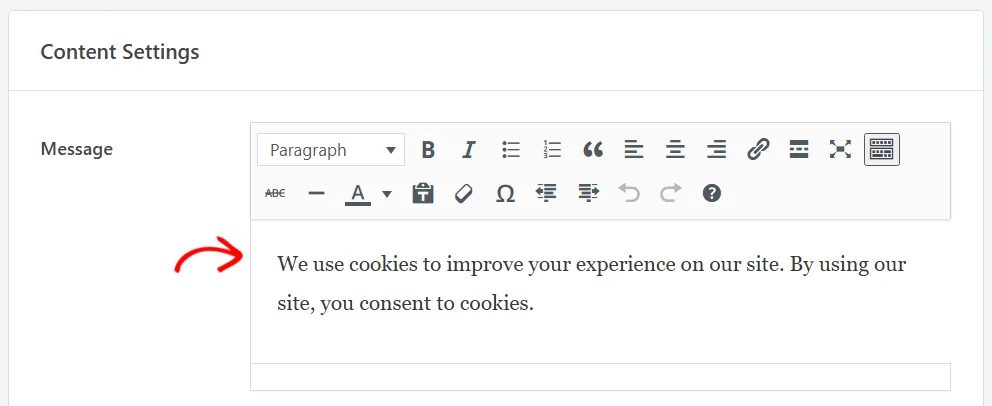
No necesitas reescribir todo tu mensaje. Google no pide una redacción exacta, y una o dos frases pueden cubrir los tres primeros puntos de la lista.
Aquí tienes una forma de decirlo: “Nosotros y nuestros socios, incluido Google, usamos cookies para personalizar y medir anuncios. Obtén información sobre cómo usa Google estos datos”.
Luego, resalta “Obtén información sobre cómo usa Google estos datos”, haz clic en el icono de enlace en la barra de herramientas del cuadro de mensaje, pega la página de Google y presiona Intro: https://business.safety.google/privacy/
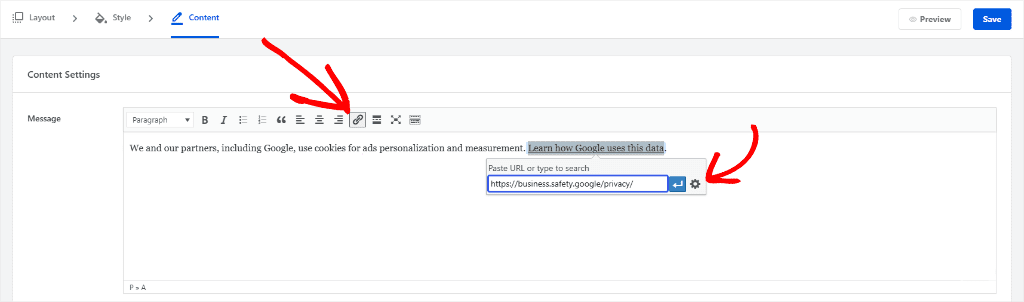
Consulta la captura de pantalla a continuación para ver cómo aparecería en el front-end de tu sitio.

Si prefieres mantener el banner corto, Google también acepta tanto la divulgación como el enlace en tu página de política de cookies o política de privacidad. El enlace a esa página solo necesita ser visible en la primera pantalla del banner.
Comprobación 3: Tus píxeles publicitarios esperan el consentimiento
Cómo hacer que un píxel espere el consentimiento depende de cómo llegó a tu sitio. Hay tres maneras, así que encuentra la tuya primero.
Píxeles añadidos directamente a tu sitio
Esto cubre un píxel de Meta pegado en tu encabezado, o uno agregado por el complemento de seguimiento de un plugin. Si usas PixelYourSite, la integración incorporada de WPConsent para él está en los planes de pago.
El bloqueo de scripts de WPConsent reconoce píxeles de anuncios comunes y los retiene hasta que un visitante acepta las cookies de marketing.
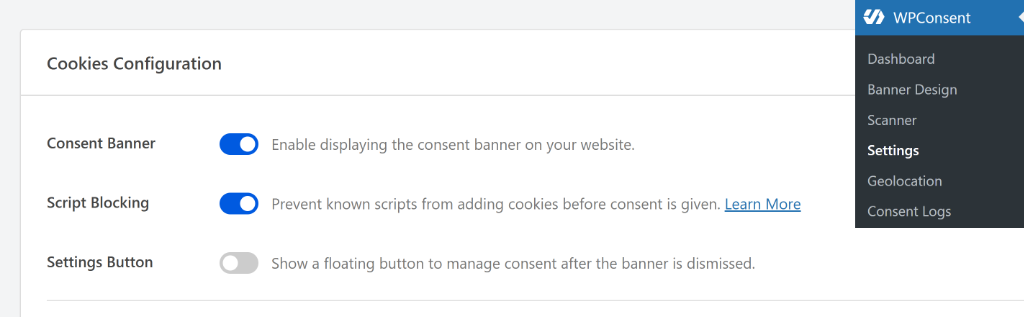
Lo encontrarás en WPConsent » Configuración, como la opción Bloqueo de scripts. Está desactivado hasta que lo actives, y solo funciona mientras tu banner de consentimiento también esté activado.
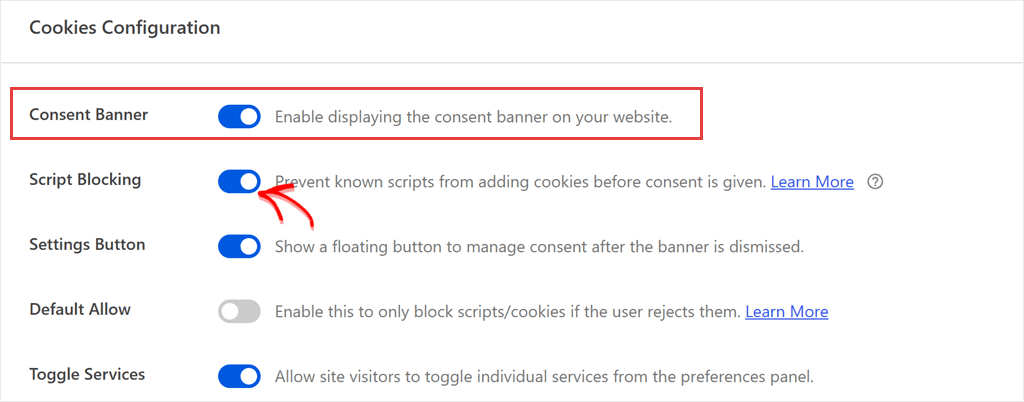
Comprobamos esto en nuestra tienda de demostración de café.
Después de hacer clic en Rechazar, el píxel de Meta permaneció desactivado. No se estableció ninguna cookie de Meta y el navegador no envió nada a Meta.
Después de hacer clic en Aceptar todo, el píxel se cargó y registró la vista de la página.

En noviembre de 2025, el regulador de privacidad de Francia multó a American Express con 1,5 millones de euros, en parte porque se colocaron cookies publicitarias incluso después de que los visitantes las rechazaran.
Si tu píxel es uno menos común, abre el Inspector de Cookies gratuito (Comprobar 4) y navega por una o dos páginas antes de responder al banner. Marca cualquier cookie que se cargue antes del consentimiento.
Si marca un píxel, el bloqueo de scripts aún no lo reconoce, por lo que no se está reteniendo. En un plan de pago, puedes agregarlo como un script personalizado en WPConsent » Configuración, en la pestaña Avanzado. Nuestra documentación muestra cómo bloquear scripts personalizados.
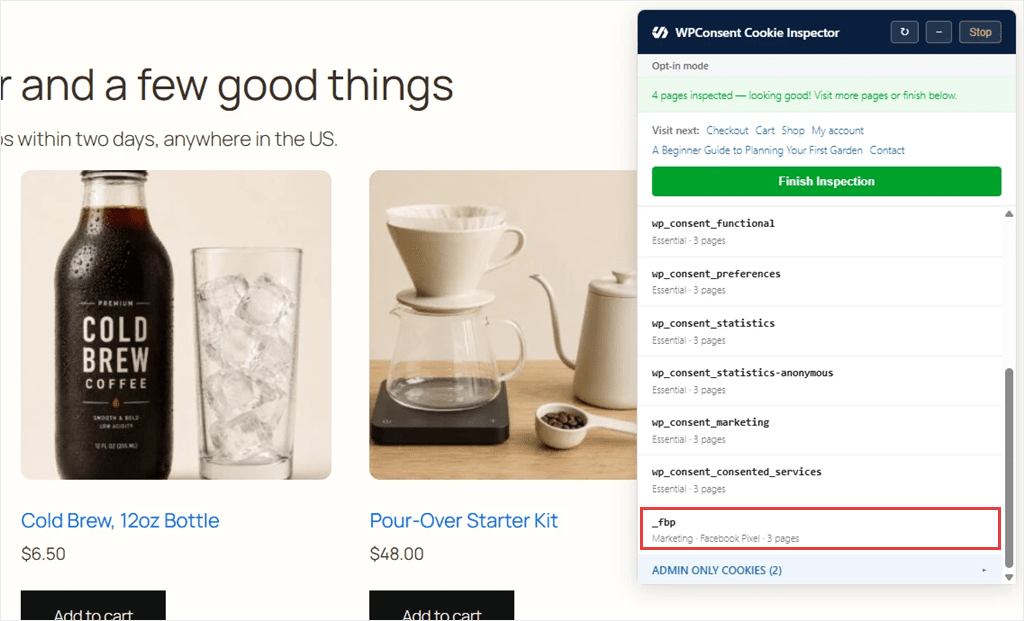
¿Usas WooCommerce? Nuestra guía de consentimiento de cookies de WooCommerce cubre los píxeles específicos de la tienda.
Nuestra guía de consentimiento del píxel de Facebook detalla la configuración de Meta con más detalle.
Píxeles dentro de Google Tag Manager
Tag Manager funciona de manera diferente.
Cuando el Modo de Consentimiento está activado, WPConsent permite que Tag Manager se cargue, para que pueda recibir la señal de consentimiento.
Eso significa que todo lo que hayas añadido dentro de Tag Manager solo espera si la configuración de consentimiento de Tag Manager se lo indica.
Di que has añadido un píxel de TikTok en Tag Manager para tu campaña navideña: se activa siempre que lo hace su disparador, independientemente de lo que haya elegido el visitante, a menos que lo configures para que espere el consentimiento.
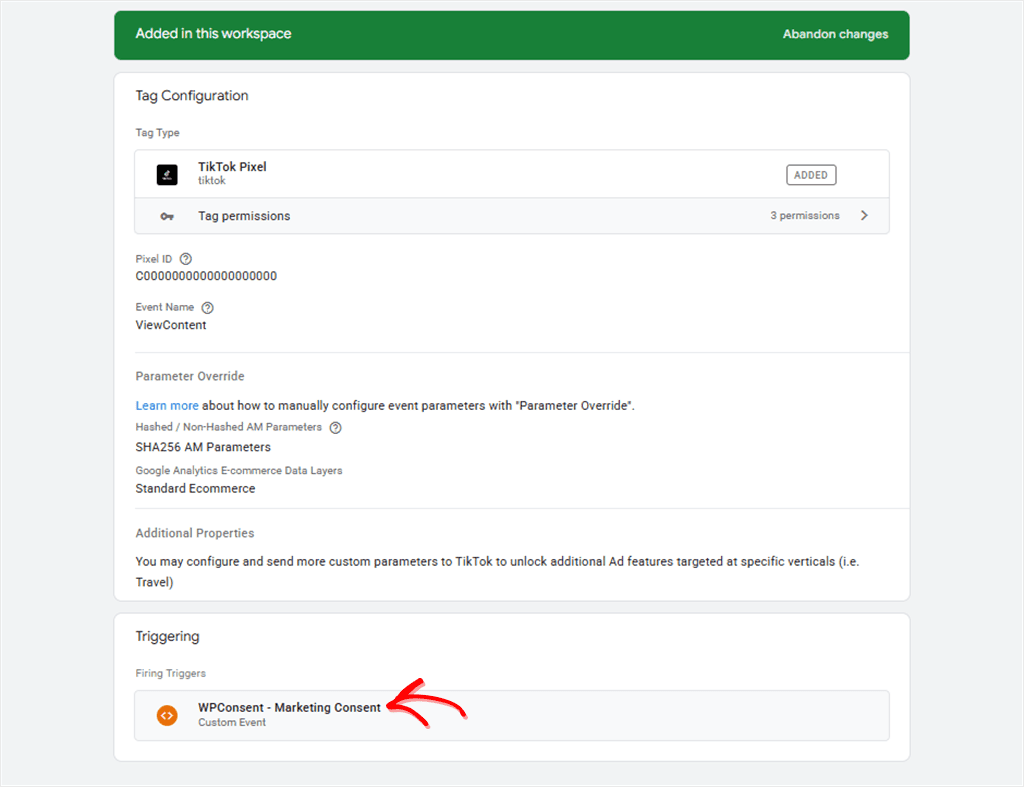
Para facilitar eso, WPConsent envía a Tag Manager un evento llamado wpconsent_consent_processed cada vez que un visitante toma una decisión.
Ese evento también se activa con Rechazar, por lo que no puede ser la regla completa por sí solo.
En su lugar, úsalo como disparador y luego añade una condición que compruebe si el visitante aceptó las cookies de marketing (wpconsentPreferences.marketing es verdadero). Nuestra documentación muestra cómo activar tus etiquetas solo después del consentimiento.
Eventos del lado del servidor
Algunas configuraciones también envían ventas a Meta desde tu servidor, a través de la API de Conversiones de Meta.
Si tu plugin de píxeles tiene una configuración de "API de Conversiones" o "token de acceso" rellenada, la tuya lo hace.
Estos eventos van de tu servidor directamente a Meta, por lo que nunca se cargan en tus páginas. Eso significa que el bloqueo de scripts de WPConsent no puede retenerlos.
El plugin que los envía tiene que gestionar el consentimiento.
Los eventos del servidor de Meta no llevan una configuración de consentimiento para los visitantes europeos. Por lo tanto, la forma habitual de respetar un rechazo es no enviar el evento de ese visitante en absoluto.
Antes del Black Friday, abre la configuración de ese plugin y busca una opción de consentimiento. Si no la hay, pregunta a su equipo de soporte cómo gestiona a los visitantes que rechazan.
¿Qué pasa con tus etiquetas de Google?
Con el Modo de Consentimiento activado, WPConsent lo ejecuta en modo Avanzado, por lo que tus etiquetas de Google Ads, Google Analytics y Tag Manager no se bloquean.
Eso es a propósito.
Google recomienda permitir que sus etiquetas se carguen y esperen la señal de consentimiento.
Su página de ayuda dice que si las bloqueas hasta que un visitante elija, Google no podrá verificar la elección del visitante, lo que puede provocar una pérdida de datos.
El Comprobación 5 muestra cómo configurarlo. Si no usas el Modo de Consentimiento, nuestra guía para bloquear los scripts de Google Ads hasta el consentimiento cubre esa configuración en su lugar.
Microsoft Clarity recibe el mismo tratamiento mientras el Modo de Consentimiento de Clarity está activado, que es su estado por defecto.
Comprobación 4: Has vuelto a escanear después de añadir las etiquetas de campaña
Tu banner solo conoce los servicios que encontró la última vez que se escaneó tu sitio.
Configúralo en primavera, y nunca ha visto el píxel, la herramienta emergente o el creador de páginas de destino que añadiste para las vacaciones.
Así que vuelve a escanear antes de que comiencen tus campañas.
Cómo volver a escanear tu sitio con WPConsent
Ve a WPConsent » Escáner y ejecuta un nuevo escaneo.
WPConsent comprueba las páginas que elijas y enumera los servicios que encuentra. Haz clic en Configurar Cookies Automáticamente para añadirlos a tu lista de cookies, clasificados en categorías.
Si creaste tu página de política de cookies con WPConsent, extrae de esa misma lista, por lo que se mantiene actualizada también con tus nuevas etiquetas navideñas.
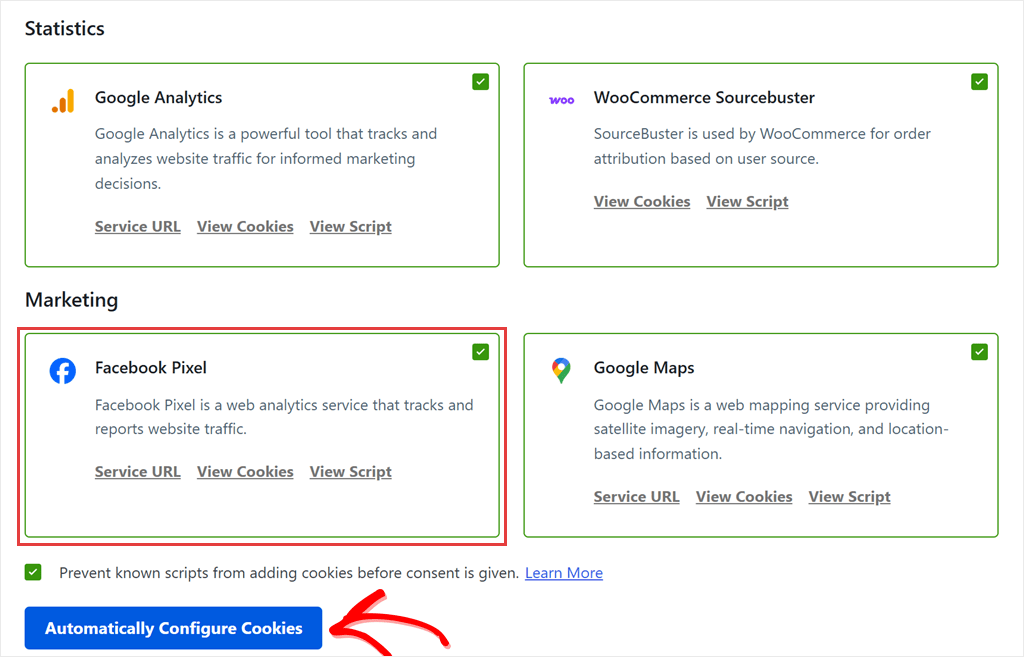
Un escaneo solo puede informar de lo que se carga en las páginas que visita, así que incluye tus nuevas páginas de destino de vacaciones en el escaneo, no solo tu página de inicio.
El Cookie Inspector gratuito también ayuda. Borra tus cookies para que veas el sitio como un nuevo visitante, luego muestra cada cookie en el momento en que se establece mientras navegas.
En un plan de pago, también puedes activar los escaneos programados con Notificaciones por correo electrónico.
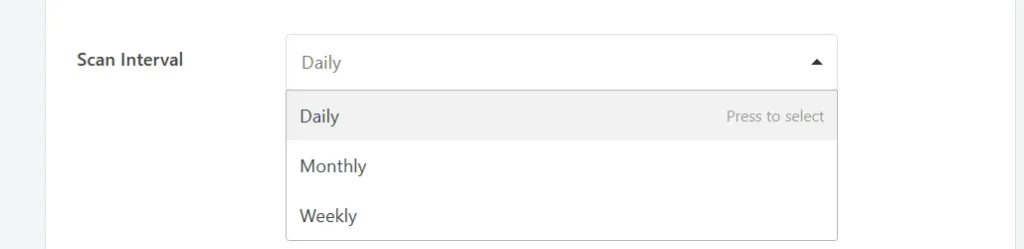
Recibirás un correo electrónico cuando un escaneo encuentre un nuevo servicio. Activa también Actualización automática de servicios, para que los nuevos servicios se incluyan directamente en tu lista de cookies.
Sin embargo, no te enviará un correo electrónico cuando un servicio desaparezca. Así que aún revisa la lista después de cambios importantes.
Asegúrate de que un servicio de Google esté en tu lista de cookies
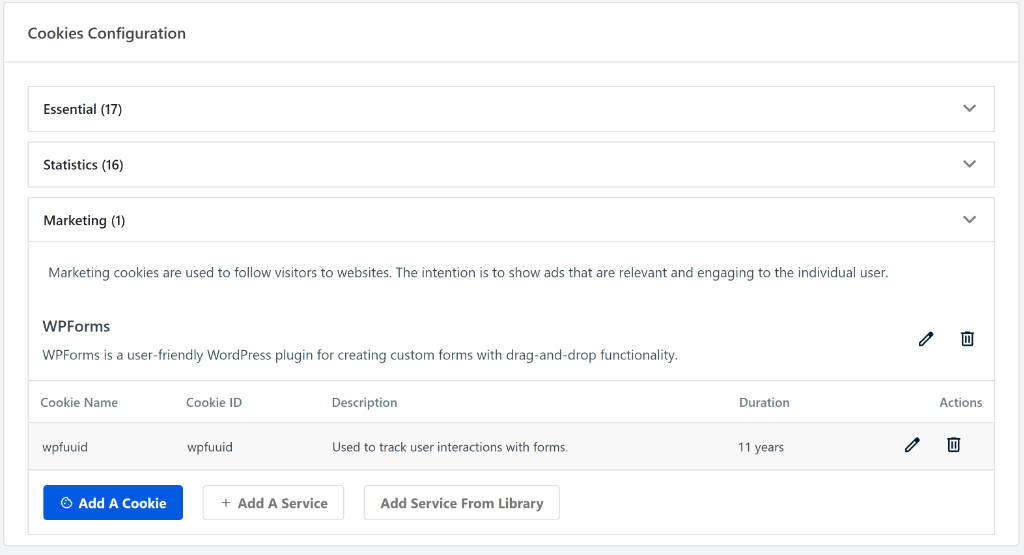
WPConsent solo envía a Google su señal de consentimiento predeterminada una vez que un servicio de Google, como Google Analytics o Google Ads, está en tu lista de cookies.
Si no aparece ninguno en la lista, tus etiquetas de Google aún se cargan, pero Google no recibe ninguna señal de consentimiento predeterminada.
Si tu etiqueta de Google no aparece después de un escaneo, comprueba que el escaneo incluyó una página donde se carga la etiqueta. También puedes añadir Google Analytics o Google Ads a tu lista de cookies manualmente en WPConsent » Configuración » Cookies, con Añadir un servicio.
Comprobación 5: El Modo de Consentimiento de Google v2 está activado y envía todas las señales
El Modo de Consentimiento es cómo Google aprende a qué ha consentido cada visitante.
Cuatro de sus señales son importantes para tus anuncios. Esto es lo que sucede cuando se deniega cada una, según la referencia del Modo de Consentimiento de Google:
- ad_storage: no se establecen ni se leen cookies de publicidad.
- ad_user_data: Google no recibirá los datos del visitante para publicidad.
- ad_personalization: tus listas de remarketing no recibirán datos de ese visitante.
- analytics_storage: no se establecen cookies de Google Analytics.
Cómo activar el Modo de Consentimiento en WPConsent
WPConsent solo envía estas señales cuando se cumplen las tres condiciones.
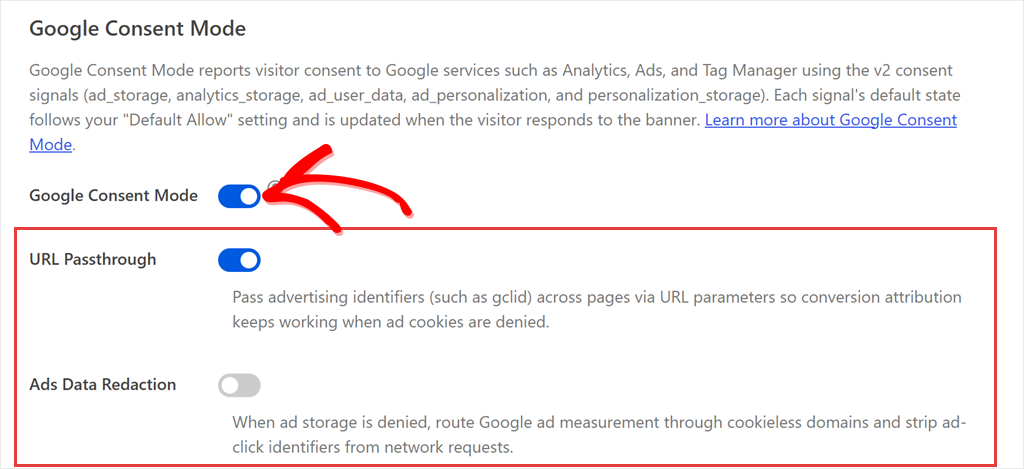
Primero, la configuración de Modo de Consentimiento de Google está activada. Está activada por defecto, en WPConsent » Configuración.
Segundo, tu Banner de Consentimiento está activado. El Modo de Consentimiento de Google no se cargará mientras el banner esté desactivado. Se activa por defecto cuando configuras WPConsent con el asistente.
Si omites el asistente, puedes activarlo en WPConsent » Configuración.
Tercero, un servicio de Google, como Google Analytics o Google Ads, está en tu lista de cookies. El reescaneo en Comprobación 4 se encarga de eso.
Verás las señales que se envían en la visita de prueba en Comprobación 10.
Una excepción es si usas el plugin Site Kit de Google con su propia configuración de modo de consentimiento activada; Site Kit envía la señal predeterminada en lugar de WPConsent.
Diferencia entre el Modo de Consentimiento Básico de Google y el Modo de Consentimiento Avanzado de Google
También puedes ver el modo de consentimiento "Básico" y "Avanzado" en las páginas de ayuda de Google.
En el modo Básico, las etiquetas de Google no se cargan hasta que un visitante acepta. En el modo Avanzado, se cargan de inmediato con señales de consentimiento predeterminadas, generalmente denegadas, y se actualizan una vez que el visitante elige.
WPConsent utiliza el modo Avanzado y no hay ninguna configuración para elegir.
Eso es importante para las tiendas que califican para la modelización de conversiones.
En el modo Avanzado, los visitantes que rechazan aún envían pings sin cookies a Google. Una vez que tu tienda califica, Google puede usarlos para estimar las conversiones que no puede ver directamente.
Para la configuración completa, consulta nuestra documentación de Google Consent Mode v2, o la versión de Tag Manager si tus etiquetas de Google se encuentran allí.
Comprobación 6: Los clics rechazados en Google Ads todavía conservan su ID de campaña
Cuando alguien hace clic en tu anuncio, Google añade un ID de clic a la dirección de la página a la que llega.
Ese ID es cómo Google relaciona una venta con el anuncio.
Normalmente, Google guarda el ID en una cookie, por lo que todavía está ahí cuando el comprador llega a la caja.
Pero si el visitante rechaza las cookies de publicidad, Google no puede guardarlo. El ID solo vive en la dirección de esa primera página.
Así que, tan pronto como el comprador hace clic a una segunda página, el ID desaparece y Google no puede vincular la venta a tu anuncio.
Cómo activar el paso de URL en WPConsent
Paso de URL lo soluciona. Transporta el ID de clic en la dirección de la página de una página a la siguiente, para que la venta aún pueda vincularse a tu anuncio.
Es gratuito y está desactivado por defecto.
Actívalo en WPConsent » Configuración, en la sección Google Consent Mode.
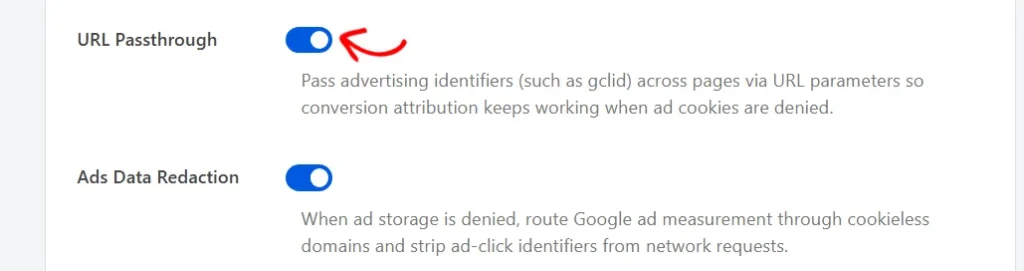
Justo debajo, verás Redacción de datos de anuncios.
Esta configuración hace lo contrario del Paso de URL. Cuando un visitante rechaza las cookies de publicidad, elimina el ID de clic de lo que envían tus etiquetas de Google Ads, según la documentación de Google.
Estas dos configuraciones tiran en direcciones opuestas para los visitantes que rechazan, así que decide qué es más importante:
- Déjalo desactivado (el valor predeterminado) si vincular las ventas a tus anuncios es lo más importante.
- Actívalo si prefieres enviar menos información a Google sobre los visitantes que dijeron que no.
Nuestra documentación de Google Consent Mode v2 muestra ambas configuraciones paso a paso.
Comprobación 7: Los visitantes de EE. UU. pueden optar por no participar
Si tus anuncios navideños solo se dirigen a EE. UU., la política de la UE de Google no cubre a esos visitantes. Las leyes de privacidad de EE. UU. sí lo hacen, y funcionan de manera diferente.
Europa pide a los visitantes que acepten antes de que se establezcan las cookies de publicidad. La ley de privacidad de California (CCPA) generalmente funciona con un modelo de exclusión voluntaria: las empresas que cubre deben permitir que los visitantes digan que no.
No todas las pequeñas tiendas están cubiertas. La CCPA tiene umbrales de ingresos y datos, así que pregunta a tu abogado si te aplica.
En febrero de 2026, el Fiscal General de California anunció un acuerdo de 2.75 millones de dólares con Disney por afirmaciones de que sus herramientas de exclusión voluntaria no detuvieron por completo la venta o el intercambio de datos.
Para que tu propia exclusión voluntaria funcione, comprueba dos cosas.
Activa el Control Global de Privacidad
La primera es el Control de Privacidad Global, o GPC. Es una configuración del navegador o de una extensión que pide a los sitios que visitas que no vendan ni compartan tus datos.
La agencia de privacidad de California dice que las empresas deben respetarlo como una solicitud de exclusión voluntaria.
WPConsent respeta los Controles Globales de Privacidad (GPC) con el ajuste Respetar Controles Globales de Privacidad en WPConsent » Ajustes, en la pestaña Avanzado. Es gratuito, pero está desactivado por defecto, así que actívalo.
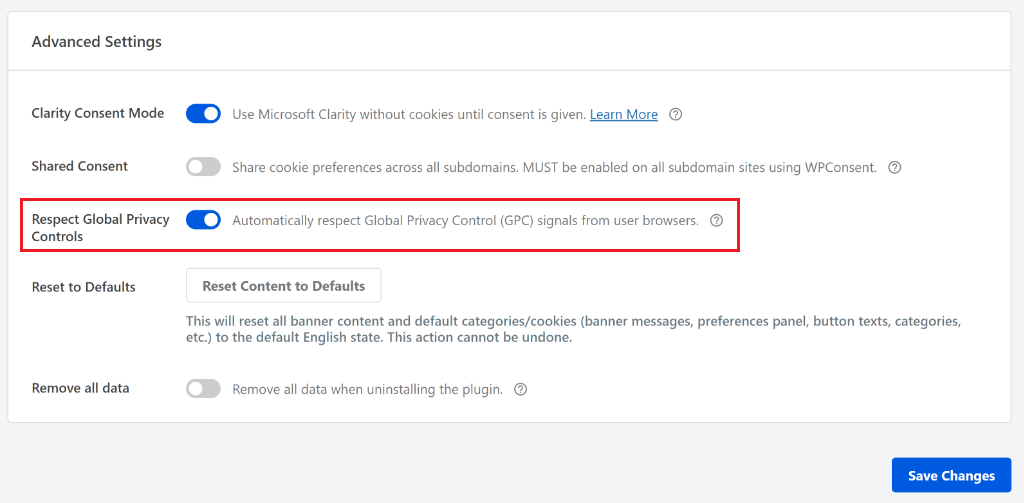
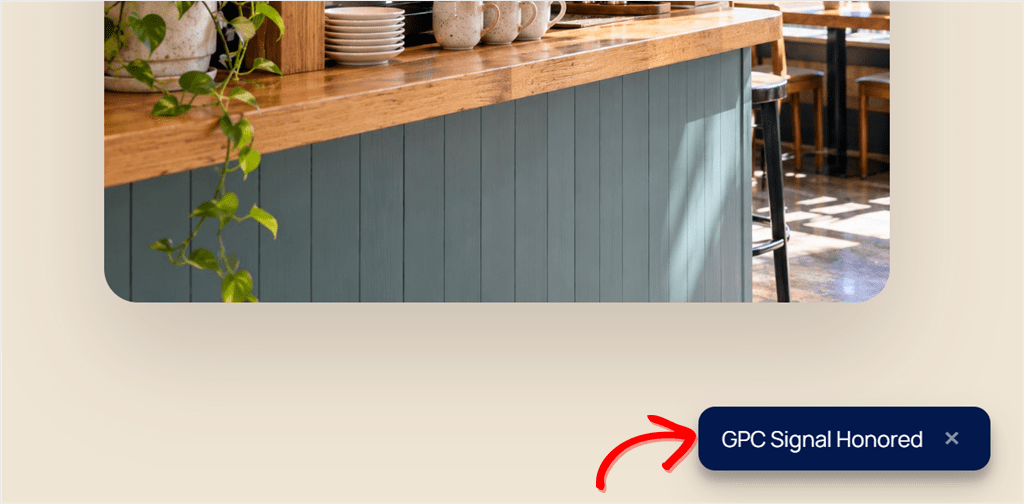
Desde el 1 de enero de 2026, las normas de California también dicen que una empresa debe mostrar si procesó esa señal.
Con GPC activado, WPConsent muestra a los visitantes un breve mensaje de “Señal GPC respetada”, y puedes editar el texto en WPConsent » Diseño del banner.
Pregunta a tu abogado si ese mensaje es suficiente para tu tienda.
💡 Consejo de WPConsent
Asegúrate de que usas WPConsent 1.2.0 o posterior. Esa versión garantiza que los visitantes que envían una señal GPC se cuenten como rechazados en Google Analytics, incluso en sitios más lentos que usan el modo de exclusión voluntaria.
Añade un enlace de "No vender ni compartir"
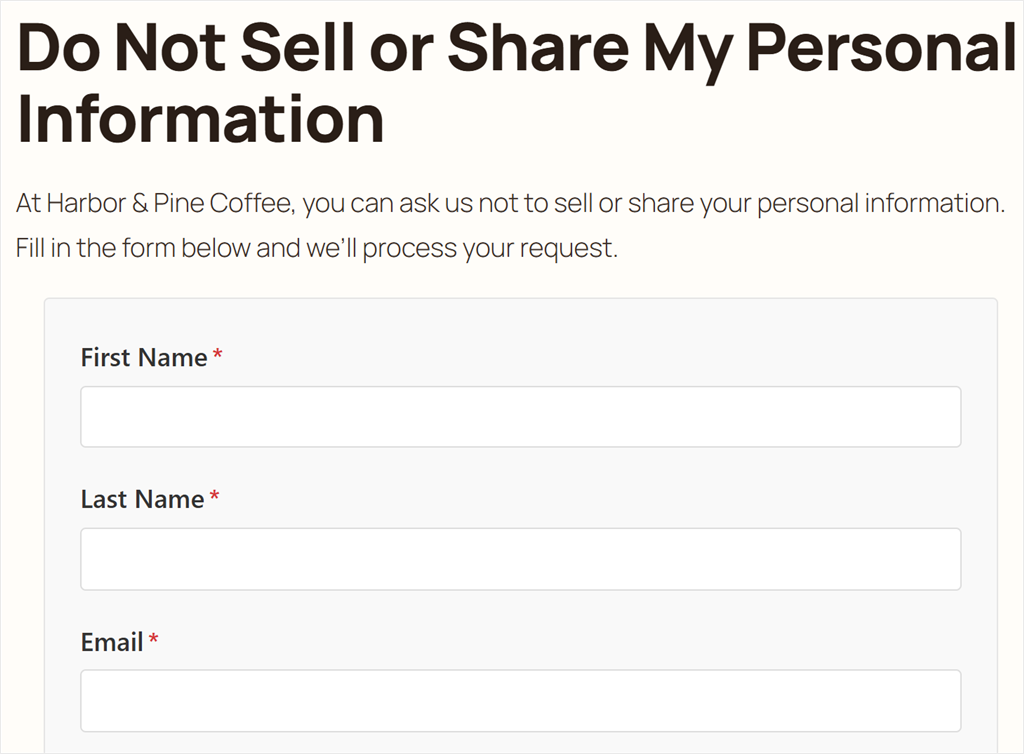
También necesitas un enlace de “No Vender ni Compartir Mi Información Personal”. El complemento No Vender de WPConsent, en Plus y superior, añade esa página y formulario de solicitud por ti.
Según la CCPA, enviar datos de visitantes a Meta, Google o TikTok para la segmentación de anuncios puede considerarse "compartir". Por lo tanto, cada nuevo píxel que añadas para el Black Friday es otra razón para tener el enlace disponible.
Nuestra guía de configuración de GPC y nuestra guía de WordPress CCPA cubren ambas partes con más detalle.
Comprobación 8: Conservas pruebas de consentimiento
La política de Google no se limita a pedir el consentimiento.
Dice que debes “conservar los registros del consentimiento otorgado por los usuarios finales”.
Así que si Google, un regulador o un cliente alguna vez preguntan a qué accedió un visitante, es posible que necesites un registro para mostrárselo.
Cómo activar los registros de consentimiento en WPConsent
Los Registros de Consentimiento de WPConsent guardan una entrada por cada elección: cuándo se tomó y qué aceptó o rechazó el visitante.
Los registros se almacenan en tu propio sitio de WordPress, no en los servidores de otra persona.
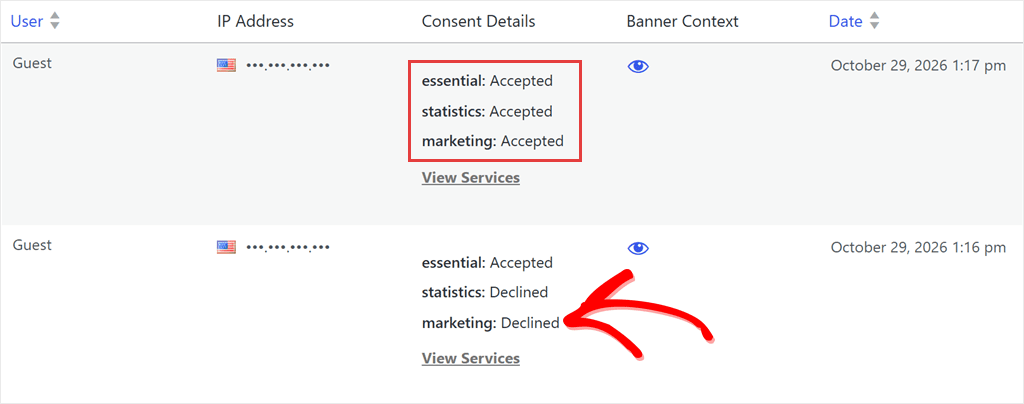
Los Registros de Consentimiento están en todos los planes de pago, pero están desactivados hasta que actives el interruptor Registros de Consentimiento en WPConsent » Ajustes.
Para mantener tu base de datos ordenada, también puedes activar la limpieza automática y establecer cuánto tiempo se conservan los registros, para que las entradas más antiguas se limpien solas.

Una limitación a tener en cuenta: un registro muestra lo que eligió cada visitante, no qué scripts se ejecutaron realmente. La visita de prueba en Comprobar 10 es cómo confirmas que los scripts siguieron esa elección.
Comprobación 9: Conoces tu tasa de aceptación antes de establecer presupuestos
No todo el que ve tu banner dice que sí.
Algunos hacen clic en Rechazar. Otros cierran la pestaña o siguen desplazándose sin elegir.
Con un banner de opt-in, como los que se usan en Europa, si alguien ignora el banner, tus anuncios lo tratan como si hubiera dicho que no.
Esa cuota puede ser grande.
El punto de referencia de consentimiento de enero de 2026 de Didomi encontró que entre el 21,7 % y el 27,4 % de los visitantes dejaron el banner sin respuesta, dependiendo de la región europea.
Di que el 60% de tus visitantes europeos aceptan. Entonces, aproximadamente el 60% de ese tráfico proporciona a tus plataformas publicitarias datos completos basados en cookies.
El otro 40% no desaparece. Tus plataformas publicitarias todavía ven parte de su actividad, pero con muchos menos detalles.
La cantidad que recibe cada plataforma también depende de cómo estén configuradas tus etiquetas.
Conocer tu tasa te ayuda a establecer presupuestos y objetivos de conversión para el Black Friday basándote en los datos que realmente tendrás.
Cómo ver tu tasa de aceptación en WPConsent
En todos los planes de pago, las Estadísticas del banner de WPConsent están activadas por defecto.
Muestra cuántos visitantes aceptan, rechazan o ignoran tu banner en WPConsent » Estadísticas.
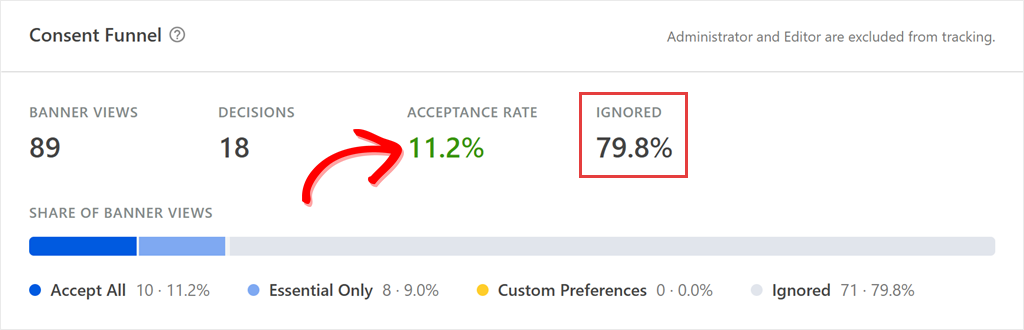
Pro y superior añaden el desglose por región y la tendencia a lo largo del tiempo. Ahí es donde aparece la diferencia entre Europa y EE. UU.
Nuestra guía para rastrear la tasa de aceptación de tu banner de cookies muestra cómo interpretarla.
Comprobación 10: Realiza una visita de prueba antes del lanzamiento
Hasta ahora, has revisado tu configuración. Ahora es el momento de verla en acción.
En esta prueba, visitas tu tienda como lo haría un comprador y luego compruebas que tu banner, píxeles y Modo de consentimiento hacen lo que deben. Lleva unos 10 minutos.
Necesitarás una ventana de navegador privada, las herramientas de desarrollador de tu navegador y Google Tag Assistant.
La prueba tiene tres etapas. Las dos primeras son las que importan. La tercera es opcional.
Etapa 1: Rechazar
Abre tu tienda en una ventana privada, para que llegues sin cookies guardadas. Tu banner debería aparecer de inmediato.
Si usas reglas de región y estás fuera de Europa, es posible que tu banner no te muestre la versión europea. Prueba desde una ubicación europea (una VPN funciona) o comprueba cada región que tus anuncios tengan como objetivo.
Haz clic en Rechazar.
Luego abre tus herramientas de desarrollador y mira las cookies que tu sitio ha establecido. En Chrome, presiona F12, abre la pestaña Aplicación y haz clic en tu sitio en Cookies.
Lo que deberías ver: ninguna cookie Meta _fbp y ninguna cookie de anuncios de Google (empiezan por _gcl).
¿Ejecutas también píxeles de TikTok u otros? Sus cookies tampoco deberían aparecer después de Rechazar.
Es posible que sigas viendo solicitudes saliendo hacia Google.
Eso es esperado en el modo Avanzado: son pings sin cookies que llevan la señal de “denegado”. Así que comprueba las cookies, no las solicitudes de red.
Si ejecutas Google Ads, abre Tag Assistant, haz clic en Añadir dominio, introduce la dirección de tu tienda y haz clic en Conectar.
Tu tienda se abre en una nueva pestaña. De vuelta en Tag Assistant, deberías ver un evento de consentimiento “predeterminado”, luego una “actualización” con las señales de anuncios establecidas en denegado.
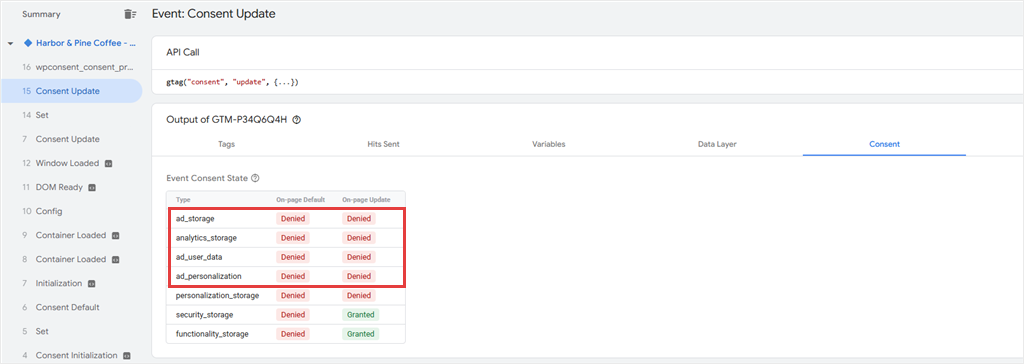
Si falla: una cookie _fbp después de Rechazar generalmente significa bloqueo de scripts o que el banner está desactivado (Comprueba 3). Ningún evento de consentimiento en Tag Assistant generalmente significa que no hay ningún servicio de Google en tu lista de cookies (Comprueba 4).
Etapa 2: Aceptar
Cierra la ventana privada, abre una nueva, visita tu tienda de nuevo y haz clic en Aceptar todo.
Lo que deberías ver: aparece la cookie _fbp de Meta y Tag Assistant muestra una actualización con las señales de consentimiento de anuncios establecidas en concedido.

Si falla: que no haya píxeles después de Aceptar normalmente significa que el píxel no está en tu lista de cookies (Comprobación 4) o que una etiqueta de Tag Manager no tiene un disparador de consentimiento (Comprobación 3).
Etapa 3 (opcional): Comprar
Omite esta comprobación si no puedes realizar un pedido de prueba de forma segura.
De lo contrario, realiza un pedido después de aceptar. Utiliza un producto de bajo precio o un método de pago que no cargue una tarjeta, y luego cancela el pedido en WooCommerce.
Lo que deberías ver: si tus conversiones de compra están configuradas, el pedido en Google Ads y en el Gestor de eventos de Meta. Las conversiones no siempre aparecen de inmediato, así que vuelve a comprobarlo más tarde si no están todavía.
Si tienes un plan de pago con Registros de consentimiento activados, abre también tu registro de consentimiento. Deberían aparecer ambas opciones.
Nuestra guía de bloqueo de Google Ads tiene una versión más completa de esta prueba.
Una prueba superada demuestra que tu configuración de consentimiento funciona. No comprueba que cada evento de conversión en tus cuentas publicitarias esté configurado correctamente, así que presta atención a tus informes en los primeros días de tus campañas.
Preguntas frecuentes: Consentimiento de cookies para el Black Friday
¿Los anuncios de Facebook, Instagram y TikTok también necesitan consentimiento de cookies?
Sí, en la mayoría de los casos. En la UE y el Reino Unido, las normas sobre cookies exigen el consentimiento antes de que se ejecuten rastreadores como los píxeles publicitarios, independientemente de quién los cree. Las excepciones son limitadas y el organismo regulador del Reino Unido, la ICO, afirma que ningún propósito publicitario se considera estrictamente necesario. La propia documentación para desarrolladores de Meta sugiere solicitar el consentimiento antes de que su píxel se ejecute para visitantes europeos, y deja el cumplimiento en manos de cada negocio. Por eso la Comprobación 3 es tan importante para los anuncios en redes sociales como para los de Google.
¿Necesito el Modo de Consentimiento si no ejecuto remarketing?
Sí, si anuncias a visitantes en el EEE, el Reino Unido o Suiza. Si la auditoría de consentimiento de Google marca tu sitio y no lo solucionas, Google puede limitar la medición de conversiones, así como el remarketing. Por lo tanto, las señales importan incluso si nunca creas una lista de remarketing.
¿Se aplica la política de consentimiento de Google a los anuncios solo para EE. UU.?
La política de consentimiento de usuarios de la UE de Google cubre el EEE, el Reino Unido y Suiza. Los visitantes de EE. UU. se rigen por las leyes de privacidad estatales, que en su mayoría funcionan con un modelo de exclusión voluntaria (opt-out). La Comprobación 7 cubre lo que debes configurar para ellos.
¿Configurar el consentimiento correctamente me costará conversiones?
Perderás algo de detalle sobre los visitantes que rechazan, pero esas ventas siguen ocurriendo. Para las tiendas que cumplen los umbrales de Google, el modelado de conversiones estima parte de lo que no puede ver. Las tiendas más pequeñas reciben menos ayuda del modelado, por lo que conocer tu tasa de aceptación (Comprobación 9) es más importante.
¿El Modo de Consentimiento de Google hace que mi sitio cumpla la normativa?
No. El Modo de Consentimiento transmite la elección de cada visitante a Google. Tu banner, el bloqueo de scripts y los registros realizan el trabajo de consentimiento. Recuerda que ningún plugin hace que tu sitio cumpla por sí solo.
Prepara tu tienda antes del Black Friday
Ahora tienes 10 cosas que comprobar antes de que tus anuncios navideños salgan en vivo, y una visita de prueba que las confirma.
Empieza con las comprobaciones gratuitas esta semana. Vuelve a escanear tu sitio, asegúrate de que tu banner, el bloqueo de scripts y el Modo de Consentimiento estén activados, decide sobre el Paso de URL (URL Passthrough) y realiza la prueba de Rechazar y Aceptar.
El Black Friday es el 27 de noviembre. Todavía hay tiempo.
¿Quieres ver dónde se encuentra tu sitio antes de cambiar nada?
Consigue WPConsent gratis → Luego ejecuta el escáner y abre el Panel para ver qué está configurado y qué activar a continuación.
¿Necesitas reglas regionales, registros de consentimiento y tu tasa de aceptación antes del lanzamiento?
Ver planes de WPConsent, desde 49,50 $ →
Recursos adicionales
Estas guías te ayudan a ir más allá con la configuración que acabas de revisar.
- Cómo configurar Google Consent Mode V2 en WordPress: la configuración completa de Consent Mode, paso a paso
- Por qué tus números de GA4 cayeron después de añadir un banner de cookies: qué cambios hay en tus informes una vez que el consentimiento está implementado
- GDPR vs CCPA para WordPress: cómo difieren las reglas europeas y estadounidenses para tus visitantes
Este artículo es para información general y no constituye asesoramiento legal. Para obtener asesoramiento sobre tu propio sitio, consulta a un abogado con licencia. Ninguna herramienta, incluido WPConsent, puede garantizar por sí sola el cumplimiento.
