Risposta breve
Un calo di Google Analytics 4 (GA4) dopo l'aggiunta di un banner per i cookie di solito significa che il banner funziona. I visitatori che lo rifiutano o lo ignorano inviano a Google molti meno dati, quindi GA4 ne conta meno. Google può stimarne alcuni sui siti più trafficati, ma non è garantito. Per la maggior parte dei siti, i numeri più bassi sono la nuova normalità.
Punti chiave
- I tuoi visitatori non sono scomparsi. GA4 semplicemente non riesce a contare completamente quelli che non accettano.
- Puoi verificare se il banner ha causato il calo in pochi minuti, senza strumenti per sviluppatori.
- Google colma il divario con stime solo sui siti più trafficati, e anche lì non è garantito.
- Google Consent Mode, gratuito in WPConsent, decide se i visitatori che non accettano inviano segnali a Google e Google ha bisogno di quei segnali prima di poterli stimare.
- Non è necessario indebolire il tuo banner per leggere correttamente i tuoi report.
Hai aggiunto un banner per i cookie al tuo sito WordPress. Una settimana dopo, hai aperto Google Analytics e hai notato che le tue metriche erano diminuite.
Sessioni, utenti, forse anche conversioni erano tutte inferiori rispetto alla settimana precedente, e il banner era l'unica cosa che avevi aggiunto.
Quindi scatta la preoccupazione ovvia: ho rotto qualcosa?
In questo articolo, spiegheremo cosa cambia un banner per i cookie in GA4 e come confermare che ha causato il tuo calo.
Quindi ti mostreremo cosa puoi fare al riguardo senza indebolire il tuo banner.
Usa la tabella dei contenuti qui sotto per navigare in questo articolo.
- Cosa cambia un banner per i cookie in Google Analytics 4
- Come capire se il banner ha causato il calo
- Perché Google non sta colmando il divario
- Cosa fare riguardo a un calo GA4 dopo un banner per i cookie
- FAQ: Calo del traffico GA4 dopo un banner per i cookie
- Conserva i dati che puoi, senza indebolire il tuo banner
Cosa cambia un banner per i cookie in Google Analytics 4
Prima del banner, GA4 impostava i suoi cookie e registrava i visitatori senza chiedere prima.
Ora ogni visitatore fa una scelta, e quella scelta decide quanto Google può vedere.
Ci sono tre cose che un visitatore può fare con il tuo banner:
- Accetta. GA4 imposta i suoi cookie e registra la visita proprio come prima.
- Rifiuta. GA4 non utilizza cookie per questo visitatore.
- Ignora. Il visitatore scorre o se ne va senza cliccare. Nessuna scelta significa nessun consenso, quindi su un banner che chiede prima (come quello predefinito di WPConsent), vengono trattati allo stesso modo di qualcuno che ha rifiutato. La nostra guida a GDPR vs CCPA spiega l'opt-in e l'opt-out.
Su alcuni siti, una grande percentuale di visitatori non clicca mai sul banner.
Quindi cosa succede ai visitatori che rifiutano o ignorano? Dipende da un'impostazione: Google Consent Mode.
Il tuo banner influisce su Google Analytics sia che raggiunga il tuo sito tramite MonsterInsights, Site Kit o un tag che hai incollato.
Dai un'occhiata al diagramma qui sotto per vedere cosa ottiene GA4 in ogni caso.
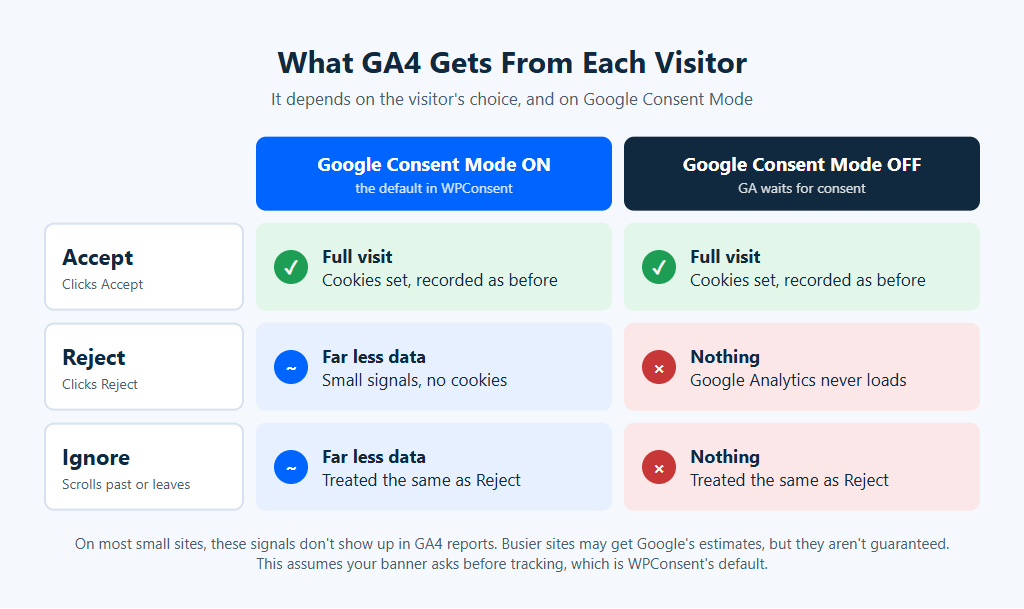
Con Google Consent Mode attivo, Google Analytics continua a caricarsi per questi visitatori. Invia solo piccoli segnali a Google senza cookie allegati. Google chiama questa modalità "modalità di consenso avanzata".
Quando abbiamo testato un visitatore che aveva rifiutato il tracciamento sul nostro sito di prova, è successo esattamente questo: un segnale è andato a Google e nessun cookie è stato impostato.
Sulla maggior parte dei siti piccoli, questi segnali non compaiono nei tuoi report. Google li utilizza solo per stime una volta che un sito si qualifica, cosa che trattiamo di seguito.
Con Google Consent Mode disattivato, WPConsent blocca Google Analytics finché qualcuno non accetta. I visitatori che rifiutano o ignorano il banner non inviano nulla.
In entrambi i casi, i tuoi numeri GA4 diminuiscono, anche quando tutto è impostato correttamente.
È il banner che fa il suo lavoro.
La nostra guida per principianti al consenso sui cookie di Google Analytics spiega perché il banner deve bloccare Google Analytics.
Come capire se il banner ha causato il calo
Il modo migliore per confermare se il tuo banner ha causato il calo è usare i tuoi numeri.
Ecco quattro controlli. Nessuno richiede uno sviluppatore.
1. Il calo inizia alla data del banner?
In GA4, vai su Report » Acquisizione » Acquisizione traffico. Imposta l'intervallo di date per coprire alcune settimane da entrambi i lati e trova il giorno in cui il banner è entrato in vigore.
Non sei sicuro della data?
È utile tenere una nota ogni volta che cambi qualcosa del genere, in modo da poterla trovare in seguito.
Su WPConsent Pro e versioni successive, il grafico di andamento del banner Analytics segna anche l'ultima volta che hai attivato o modificato il tuo banner.
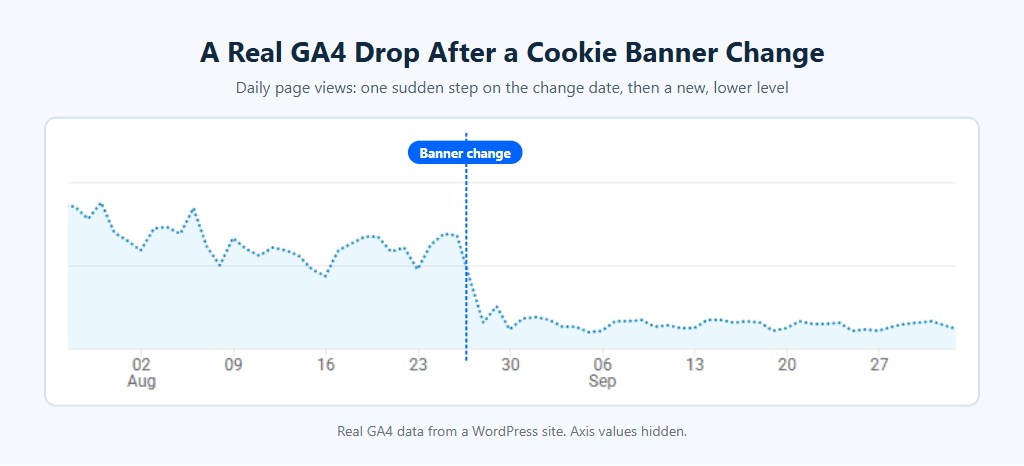
Se il calo inizia quel giorno, o il giorno dopo, il banner è la causa probabile.
Ecco come è apparso su un vero sito WordPress dopo una modifica del banner dei cookie.
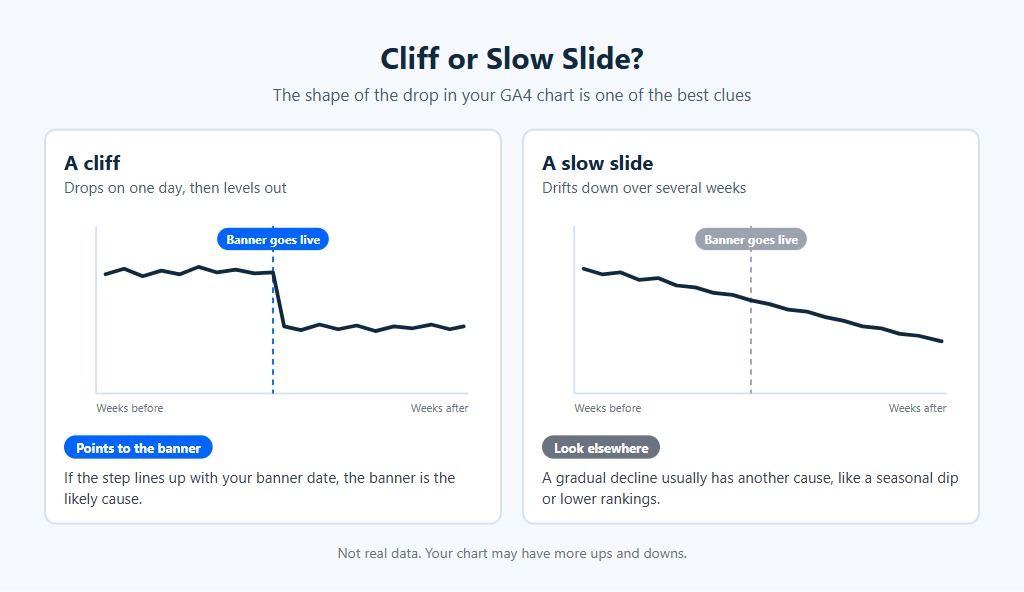
2. È un precipizio o una lenta discesa?
Un banner di solito causa un precipizio: la linea scende in un giorno, poi si stabilizza a un'altezza nuova e più bassa.
Un lento scivolamento nel corso di diverse settimane indica qualcos'altro, come un calo stagionale o un cambiamento nei tuoi ranking di ricerca.
Dai un'occhiata all'illustrazione qui sotto per vedere la differenza.
3. I clic di Search Console sono rimasti stabili?
Questo controllo richiede Search Console configurato. Se non lo hai, passa al controllo 4.
Il report Prestazioni di Google Search Console conta i clic che ottieni da Google Search.
Questi numeri provengono dai record di ricerca di Google, non dai cookie sul tuo sito. Il tuo banner non li influenza.
Se i clic di Search Console sono rimasti stabili mentre le sessioni di Ricerca organica di GA4 sono diminuite, i tuoi visitatori stanno ancora arrivando. GA4 ne sta registrando meno.
Troverai Ricerca organica come riga nel report Acquisizione traffico.
Se entrambi sono diminuiti, il banner non è tutta la storia. Controlla i tuoi ranking di ricerca la prossima volta.
4. Ordini e inserimenti di moduli sono gli stessi?
Controlla i numeri che il tuo sito conta da solo, come gli ordini WooCommerce o le voci dei moduli di contatto, perché il tuo banner non cambia il modo in cui questi vengono contati.
Se questi sono rimasti stabili, anche il tuo traffico reale probabilmente lo è.
⚠️ Un'eccezione
Se GA4 scende vicino allo zero il primo giorno, dai un'occhiata più approfondita.
Accetta il banner tu stesso in una finestra del browser privata, quindi apri Report » Realtime in GA4 e attendi qualche minuto. Se la tua visita non viene visualizzata, Google Analytics potrebbe non caricarsi nemmeno per i visitatori che accettano.
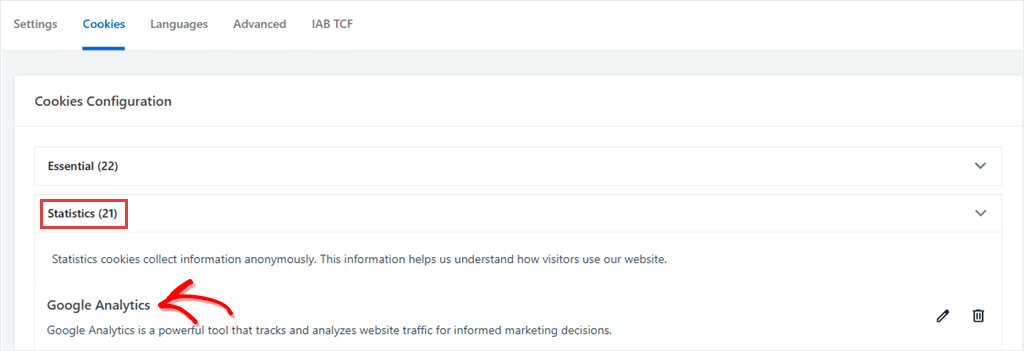
In tal caso, verifica che Google Analytics sia elencato nel tuo plugin per i cookie come servizio di statistiche o analisi, in modo che venga caricato una volta che un visitatore accetta. In WPConsent, troverai questo nella scheda Cookie di WPConsent » Impostazioni. Google Analytics dovrebbe trovarsi nella categoria Statistiche.
Dai un'occhiata allo screenshot qui sotto per vedere dove dovrebbe trovarsi Google Analytics nella scheda Cookie.
Perché Google non colma il divario
Potresti aver letto che Google Consent Mode colma i visitatori mancanti. Questo è solo parzialmente vero e sulla maggior parte dei siti piccoli non accadrà.
GA4 può stimare i visitatori che non è stato in grado di registrare completamente, cosa che Google chiama modellazione comportamentale. Ma un sito deve prima qualificarsi.
A partire da ottobre 2026, le regole di Google affermano che la tua proprietà GA4 deve avere tutte queste:
- Almeno 1.000 eventi al giorno da visitatori che hanno rifiutato, per almeno 7 giorni.
- Almeno 1.000 utenti giornalieri che hanno accettato, in almeno 7 dei precedenti 28 giorni. Quei giorni non devono essere consecutivi.
- Consent Mode su ogni pagina, con il tag Google che si carica prima che il visitatore faccia una scelta. L'impostazione Google Consent Mode di WPConsent fa questa parte per te.
Anche quando un sito soddisfa tutti questi requisiti, Google non promette di modellare i visitatori mancanti, perché i dati potrebbero comunque non essere sufficienti per costruire una stima affidabile.
Google modifica queste regole di volta in volta, quindi controlla la sua pagina di aiuto per la versione corrente.
Cosa significa in numeri reali? Ecco un esempio approssimativo, usando i nostri calcoli, non quelli di Google.
Diciamo che metà dei tuoi visitatori accetta il banner. Per raggiungere 1.000 utenti che accettano al giorno, avresti bisogno di circa 2.000 visitatori al giorno. Se solo un terzo accetta, avresti bisogno di circa 3.000.
La maggior parte dei siti piccoli non soddisferà questo requisito.
Per loro, la maggior parte del divario rimane. E su un sito che non si qualifica, Google afferma che lascia gli eventi dei visitatori che hanno rifiutato completamente fuori dai tuoi report.
Se il tuo sito si qualifica, le stime vengono visualizzate quando l'identità di reporting di GA4 è impostata su Misto. La troverai in Amministrazione » Visualizzazione dati » Identità di reporting.
Le stime iniziano solo dalla data in cui la tua proprietà si è qualificata. I dati passati non vengono riempiti.
Allora perché mantenere attivo Google Consent Mode se il tuo sito è piccolo?
Perché è l'unico modo per qualificarsi.
Se il tuo traffico supera le soglie di Google, Consent Mode è ciò che consente a GA4 di iniziare a stimare. Senza di esso, i visitatori che non accettano non inviano nulla a Google Analytics, a nessuna dimensione.
Cosa fare riguardo a un calo GA4 dopo un banner per i cookie
Non puoi recuperare i dati dai visitatori che hanno detto di no.
Ma puoi assicurarti che la tua configurazione sia corretta e leggere i tuoi report nel modo giusto d'ora in poi.
Ti mostreremo i passaggi da seguire in WPConsent.
Se utilizzi un plugin per i cookie diverso, cerca un'impostazione chiamata Google Consent Mode o Consent Mode v2 e assicurati che il tuo banner sia attivo. Controlla anche la sua documentazione: le stime di Google funzionano solo se il plugin carica il tag Google prima che il visitatore scelga (Google chiama questa modalità consenso avanzata).
Passi da un altro plugin a WPConsent? La nostra guida alla migrazione di Cookiebot mostra i passaggi, e la maggior parte si applica indipendentemente dal plugin da cui stai passando.
1. Verifica che Google Consent Mode sia attivo (Gratuito)
Questa è l'impostazione che decide se i visitatori che non accettano inviano qualcosa a Google. Google ha bisogno di quei segnali prima di poterli stimare.
Se non hai ancora installato la versione gratuita di WPConsent, inizia da lì.
Per verificarlo, vai su WPConsent » Impostazioni nella tua bacheca di WordPress. Vicino alla parte superiore di quella schermata, vedrai l'impostazione Banner del consenso.
Se il tuo banner non è ancora configurato, segui prima la nostra guida su come aggiungere un banner per il consenso ai cookie in WordPress.
Quindi scorri verso il basso fino alla sezione Google Consent Mode nella stessa schermata.
Dai un'occhiata allo screenshot qui sotto per vedere dove si trovano.
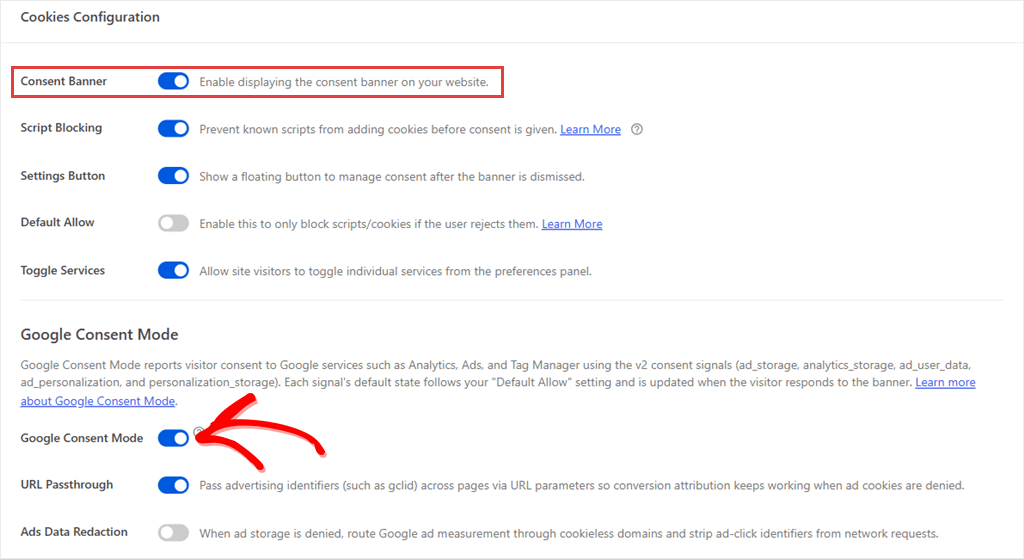
Entrambi dovrebbero essere attivi.
Se Google Consent Mode necessita ancora di attenzione, la Bacheca di WPConsent lo elenca sotto Stato del consenso del sito.
L'interruttore Google Consent Mode è attivo per impostazione predefinita, ma vale la pena controllarlo se hai modificato le impostazioni durante la configurazione.
Google Consent Mode non verrà caricato mentre il tuo banner è disattivato. La schermata te lo dice solo se passi il mouse sull'icona ? accanto all'interruttore.
Google Consent Mode necessita anche di un servizio Google, come Google Analytics, nella tua lista di cookie di WPConsent.
Se Google Analytics viene eseguito sulle pagine che scansiona, lo scanner di cookie di WPConsent può rilevarlo e aggiungerlo all'elenco quando applichi i risultati.
Per coloro che utilizzano Site Kit di Google e hanno attivato la modalità consenso di Site Kit, WPConsent lascia i segnali di consenso di Google a Site Kit. Non è necessario modificare nulla.
L'interruttore Google Consent Mode di WPConsent non avrà alcun effetto mentre quello di Site Kit è attivo.
Per una guida completa a queste impostazioni, consulta la nostra guida su come configurare Google Consent Mode v2 in WordPress.
2. Rendi il tuo banner chiaro, non invadente (Gratuito)
Più visitatori accettano significa più dati in GA4. Il modo migliore per arrivarci è un banner che le persone capiscano.
- Spiega chiaramente a cosa serve l'analisi, con parole che un visitatore userebbe, come "aiutaci a vedere quali pagine sono utili per persone come te."
- Sii breve. Il nostro documento di aiuto su contenuti e testo del banner mostra dove modificare il testo.
- Rendi Accetta e Rifiuta ugualmente facili da trovare e cliccare. I regolatori in Europa, inclusa la CNIL francese, hanno affermato che rifiutare dovrebbe essere facile come accettare.
- Non pre-selezionare caselle, nascondere il pulsante di rifiuto o bloccare la pagina finché i visitatori non cliccano. Questi trucchi possono causare i problemi legali che il banner è lì per evitare.
Potresti anche notare un'impostazione Consenti predefinito nella schermata Impostazioni. Consente al tracciamento di iniziare prima che un visitatore scelga. Se ciò è consentito dipende da dove si trovano i tuoi visitatori, quindi trattalo come una decisione legale, non come una soluzione per un calo in GA4.
3. Vedi quanti visitatori ignorano il tuo banner (Piani a pagamento)
GA4 non può dirti quanti visitatori hanno ignorato il tuo banner. Qualcuno che lo ignora non clicca mai su nulla, quindi per GA4 appare uguale a qualcuno che lo ha rifiutato.
L'unico modo per contarli è tracciare le visualizzazioni del banner separatamente.
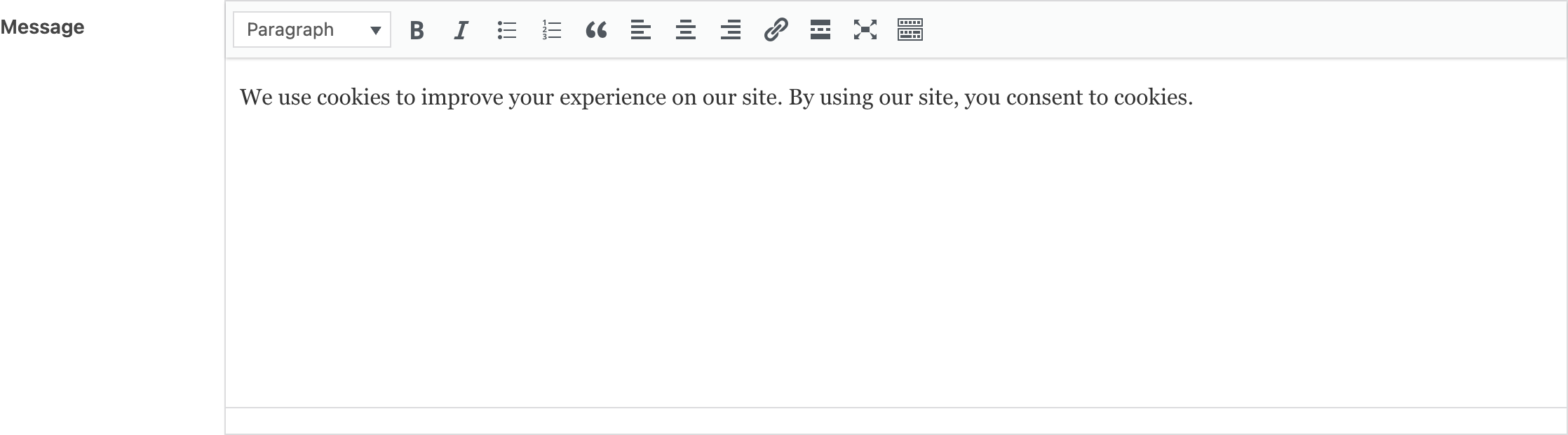
Le Analisi del Banner di WPConsent fanno proprio questo sui piani a pagamento, mostrando quante volte il tuo banner è stato visto, quale percentuale ha accettato e quale percentuale lo ha ignorato.
Ecco come appare nel plugin.
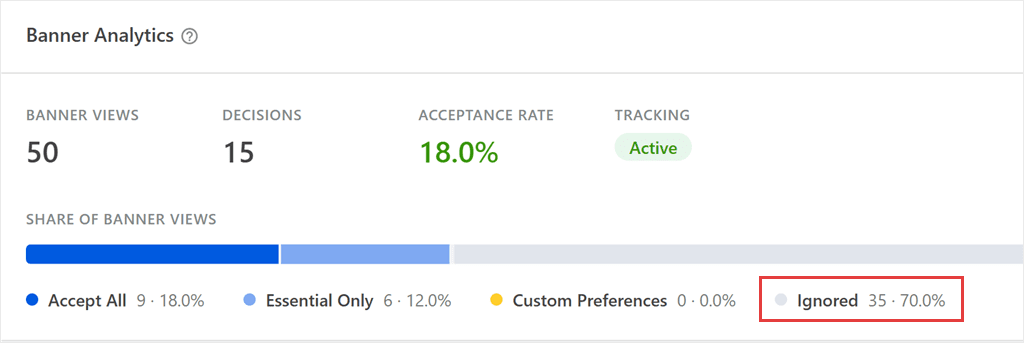
Se una grande percentuale di visitatori ignora il tuo banner, personalizza il messaggio del banner con una formulazione più chiara in Design Banner » Contenuto.
Illustriamo come tracciare il tuo tasso di accettazione passo dopo passo nella nostra guida su come tracciare il tasso di accettazione del tuo cookie banner in WordPress.
4. Segna la data del banner e confronta mele con mele
I tuoi numeri GA4 prima e dopo il banner ora misurano cose diverse. Non confrontare attraverso questa linea.
Scrivi la data del banner dove la vedrai, come un'annotazione GA4 o una nota nel tuo documento di reporting. In GA4, puoi aggiungere un'annotazione direttamente su un grafico del report. Avrai bisogno dell'accesso Analista o superiore.
D'ora in poi, confronta le settimane successive all'implementazione del banner con le settimane successive all'implementazione del banner. Salta i confronti anno su anno fino a quando non sarà trascorso un anno completo da quando il banner è andato online.
Se fai rapporto a un cliente o a un capo, informa loro della data prima che scoprano da soli il calo.
FAQ: Calo del traffico GA4 dopo un banner per i cookie
Quanto è normale un calo dopo aver aggiunto un banner per i cookie?
Non esiste un numero affidabile che vada bene per ogni sito. La dimensione del calo dipende da dove provengono i tuoi visitatori e quanti di loro accettano il tuo banner. Entrambi variano molto da un sito all'altro, quindi il tuo tasso di accettazione è la migliore guida.
I miei numeri GA4 torneranno?
Non puoi recuperare i dati dei visitatori che non hanno accettato, quindi la tua nuova normalità inizia dalla data del banner. Se il tuo sito si qualifica per le stime di Google, queste iniziano solo dalla data in cui si è qualificato.
Posso mostrare il banner per i cookie solo dove è richiesto?
Sì. I piani a pagamento di WPConsent includono regole basate sulla posizione, quindi puoi mostrare banner diversi, o nessun banner, a seconda di dove si trova un visitatore. Quali regioni necessitano di un banner è una questione legale per il tuo sito. Vedi la nostra guida su consenso cookie basato sulla posizione.
Perché il mio tasso di conversione è aumentato dopo aver aggiunto un banner per i cookie?
Potrebbe essere solo la matematica. Se dividi gli ordini, che il tuo negozio conta per tutti, per le sessioni GA4, che sono diminuite, il risultato aumenta anche se le tue vendite sono rimaste le stesse. E se il tuo negozio invia gli acquisti a GA4 dal server, GA4 continua a contarli mentre le sessioni diminuiscono, quindi anche il suo tasso di conversione aumenta. Quegli acquisti potrebbero semplicemente perdere l'origine del visitatore.
Conserva i dati che puoi, senza indebolire il tuo banner
Ora sai perché i tuoi numeri GA4 sono diminuiti e come verificare che sia il tuo banner a fare il suo lavoro.
Prima di chiudere questa scheda, apri WPConsent » Impostazioni e verifica che sia il tuo banner che Google Consent Mode siano attivi.
Parte del divario rimarrà. Questo è normale, specialmente su un sito più piccolo. Ma la tua configurazione sarà pronta se il tuo traffico crescerà e leggerai i tuoi report dalla giusta linea di partenza.
Vuoi che Google Consent Mode sia configurato sul tuo sito gratuitamente?
Ottieni WPConsent gratuitamente →
Non sei sicuro di quale piano abbia cosa? Il nostro confronto WPConsent Free vs Pro lo spiega.
Vuoi vedere quanti visitatori ignorano il tuo banner?
Vedi i piani WPConsent →
Risorse aggiuntive
Una volta che i tuoi numeri GA4 torneranno ad avere senso, queste guide ti aiuteranno a fare il passo successivo.
- Integrazione Intelligente della Conformità dei Cookie di Google Analytics: come WPConsent gestisce il consenso di Google Analytics per te.
- Come Impostare Google Consent Mode V2 in WordPress con Google Tag Manager: il passo successivo se gestisci i tuoi tag in Tag Manager.
- Come Verificare il Tuo Sito WordPress per la Conformità dei Cookie: un controllo più ampio di ogni cookie sul tuo sito, una volta risolta la questione GA.