Risposta breve
I piani a pagamento di WPConsent possono scansionare il tuo sito WordPress secondo una pianificazione e inviarti un'e-mail quando appare un nuovo servizio che riconosce e che imposta cookie. Attiva la Scansione Automatica e le Notifiche E-mail, controlla cosa è cambiato nella Cronologia Scansioni quando arriva un avviso, quindi aggiungi il servizio alle tue impostazioni dei cookie in modo che il tuo banner lo elenchi. Per i cookie che lo scanner non riconosce, l'Ispettore Cookie gratuito mostra cosa impostano le tue pagine mentre navighi.
Punti chiave
- Gli avvisi segnalano nuovi servizi riconosciuti da WPConsent, come YouTube o Facebook Pixel, non ogni singolo cookie.
- Testa la consegna delle e-mail prima di farvi affidamento. A volte, un avviso può finire nello spam.
- Gli embed come i video di YouTube possono apparire in un avviso ma non nel Report Dettagliato dello scanner. Li aggiungi manualmente dalla libreria dei servizi.
- Usa l'Ispettore Cookie gratuito per trovare i cookie che la libreria di servizi dello scanner non copre.
Il tuo banner cookie elenca i servizi che il tuo sito utilizzava il giorno in cui l'hai configurato.
Quindi installi un plugin di prenotazione, incorpori un video di YouTube o incolli un widget di chat. Ognuno può impostare i propri cookie e nulla sulla tua dashboard te lo dice. Quindi il tuo banner smette lentamente di corrispondere a ciò che il tuo sito carica.
Per mostrarti questo in azione, abbiamo aggiunto un video di YouTube a una pagina del nostro sito di prova. Abbiamo quindi fatto eseguire la scansione programmata immediatamente invece di aspettare un giorno.
L'avviso è arrivato in meno di un minuto. Il primo è finito nello spam, quindi ti mostreremo anche come mantenerli nella posta in arrivo.
Usa la tabella dei contenuti qui sotto per navigare in questo articolo.
- Come configurare gli avvisi di scansione dei cookie in WordPress
- Passaggio 1: Verifica che la scansione sia stata eseguita e copra le pagine giuste
- Passaggio 2: Attiva gli avvisi di scansione e testali (Piani a pagamento)
- Passaggio 3: Leggi l'e-mail di avviso dello scanner
- Passaggio 4: Controlla cosa è cambiato nella cronologia delle scansioni
- Passaggio 5: Aggiungi il nuovo servizio alle tue impostazioni dei cookie
- Cosa non rilevano gli avvisi di scansione
- FAQ: Avvisi di scansione cookie
- Configura gli avvisi di scansione cookie e testali oggi stesso
Come configurare gli avvisi di scansione dei cookie in WordPress
Innanzitutto, assicurati che WPConsent sia installato sul tuo sito. Avrai bisogno di un piano a pagamento per i passaggi da 2 a 4 e per aggiungere gli embed dalla libreria dei servizi nel passaggio 5. Le scansioni programmate, gli avvisi via e-mail, la cronologia delle scansioni e la libreria dei servizi non sono inclusi nella versione gratuita.
Sul plugin gratuito, puoi comunque eseguire scansioni manuali e utilizzare l' Ispettore Cookie, che trattiamo più avanti in questa guida.
Per vedere cosa include ogni versione, controlla il nostro confronto gratuito vs Pro di WPConsent o la nostra recensione completa di WPConsent.
I passaggi 1 e 2 sono una configurazione una tantum: controlla la scansione, quindi attiva gli avvisi. I passaggi da 3 a 5 sono ciò che fai ogni volta che arriva un avviso.
Hai già ricevuto un avviso? Salta al passaggio 3.
Passaggio 1: Verifica che la scansione sia stata eseguita e copra le pagine giuste
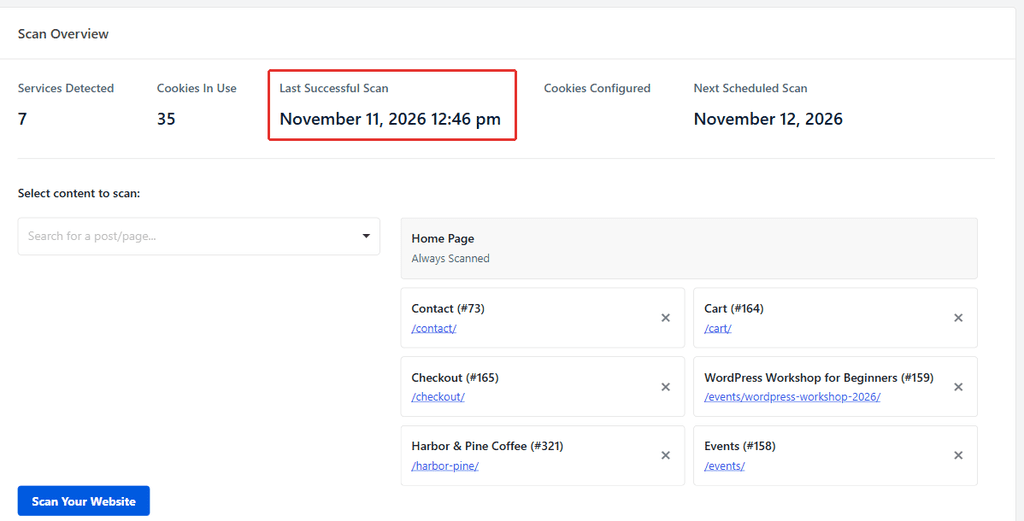
Una volta configurato WPConsent, vai su WPConsent » Scanner e apri la scheda Scanner. La Panoramica Scansione si trova in alto.
⚠️ Esegui una scansione prima di attivare gli avvisi
Ogni avviso confronta una scansione con quella precedente. Senza una scansione precedente, il tuo primo avviso elenca tutti i servizi riconosciuti che la scansione trova, non solo quelli nuovi.
Guarda Ultima Scansione Riuscita nella Panoramica Scansione. Una data qui significa che sei a posto. Se hai cliccato Scansiona il tuo sito web nell' assistente di configurazione, ne ha eseguita una per te. Se hai effettuato l'aggiornamento dal plugin gratuito, esegui comunque Scansiona il tuo sito web una volta, poiché le scansioni gratuite non vengono salvate nella Cronologia. Se è vuoto, fai clic su Scansiona il tuo sito web in questa scheda prima del Passaggio 2.
Successivamente, controlla quali pagine vengono scansionate. Controlla solo le pagine nel suo elenco e la tua home page è sempre inclusa.
Quando apri lo Scanner per la prima volta, WPConsent aggiunge anche le pagine pubblicate con "checkout", "cart", "contact" o "videos" nel loro titolo o indirizzo web. Puoi aggiungere altre pagine tu stesso.
Per aggiungere una pagina, digita il suo titolo nella casella di ricerca sotto Seleziona contenuti da scansionare, appena sotto la Panoramica Scansione, e selezionala dall'elenco. Viene salvata non appena aggiungi una pagina. Non è necessario eseguire un'altra scansione.
Aggiungi qualsiasi altra pagina in cui incorpori mappe, video o moduli. Altrimenti, la scansione potrebbe non rilevare i servizi caricati da quelle pagine.
Passaggio 2: Attiva gli avvisi di scansione e testali (Piani a pagamento)
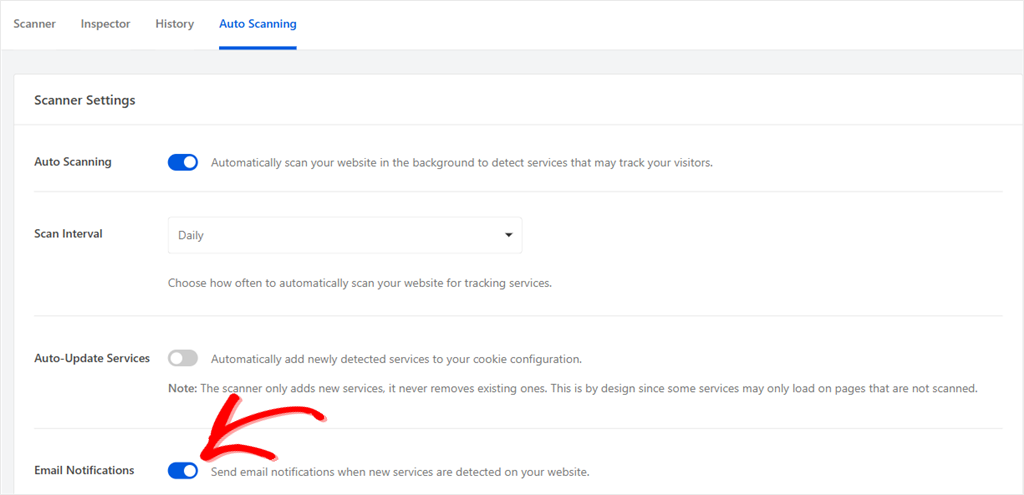
Ora fai clic sulla scheda Scansione Automatica nella stessa pagina e attiva Scansione Automatica. Esegue la stessa scansione che hai appena controllato, in background, secondo una pianificazione.
Successivamente, scegli un Intervallo di Scansione. Scegli Giornaliero se aggiungi spesso plugin o incorporamenti. Settimanale va bene per la maggior parte dei siti. Mensile è per siti che cambiano raramente.
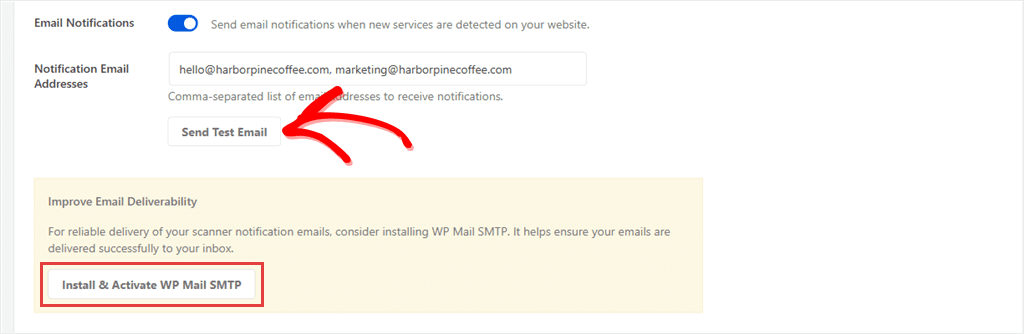
Dopo di che, attiva Notifiche Email.
Dai un'occhiata allo screenshot qui sotto per vedere dove si trova ogni impostazione.
In Indirizzi Email di Notifica, appena sotto gli interruttori, digita l'indirizzo che dovrebbe ricevere l'avviso.
Puoi aggiungerne più di uno, separati da virgole. Se lo lasci vuoto, WPConsent utilizza il tuo indirizzo email di amministrazione di WordPress.
Controlla l'ortografia di ogni indirizzo. WPConsent salta un indirizzo formattato in modo errato senza avvisarti.
Vedrai anche Aggiornamento Automatico Servizi in questa schermata. Puoi attivarlo ora o più tardi. Il Passaggio 5 spiega cosa fa e perché lo raccomandiamo.
Quindi fai clic su Salva Impostazioni in fondo alla scheda. L'avviso è configurato.
Invia un'e-mail di test
La nostra prima notifica reale è finita direttamente nella cartella spam di Gmail.
Per impostazione predefinita, WordPress invia email tramite il tuo server di hosting. Se quel server non è configurato per l'invio di email, i provider di posta in arrivo potrebbero inviare i tuoi avvisi nello spam o rifiutarli.
Quindi testa gli avvisi prima di fare affidamento su di essi.
Sempre nella scheda Scansione Automatica, fai clic su Invia Email di Test, appena sotto gli indirizzi email. Puoi vedere il pulsante nello screenshot qui sotto.
Il test viene inviato solo al primo indirizzo che hai aggiunto sopra. Quindi controlla quella casella di posta.
WPConsent invia un avviso di esempio.
Indica due servizi di esempio, Google Analytics e Facebook Pixel, in modo da poter vedere il formato. L'oggetto inizia con il nome del tuo sito e dice "Notifica di test dello scanner".
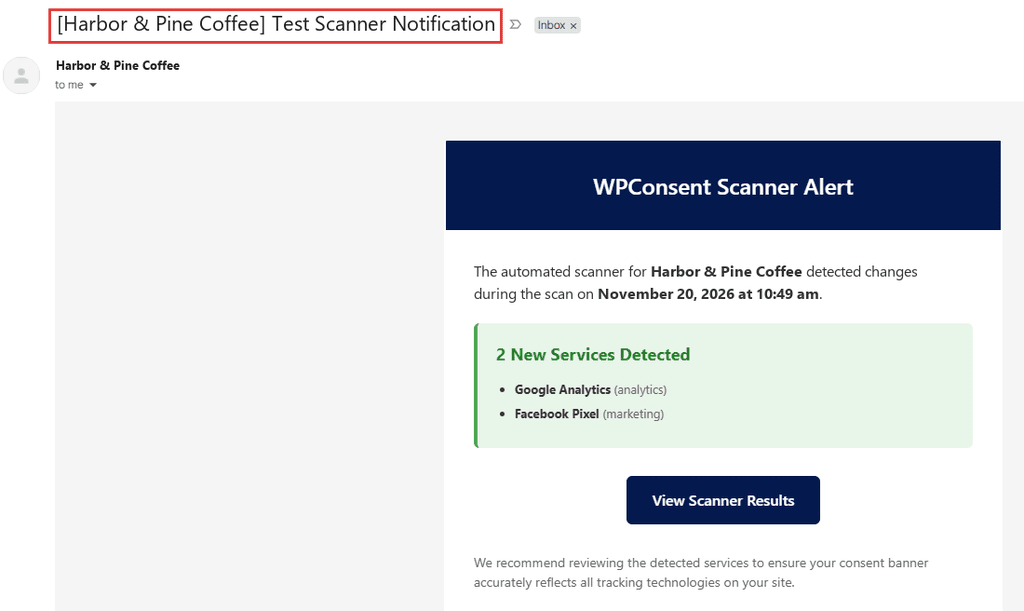
Non è arrivata dopo un minuto o due? Controlla la cartella spam.
Se il test finisce nella cartella spam, o non arriva affatto, potresti aver bisogno di un plugin SMTP per migliorare la consegna.
Quando le Notifiche Email sono attive e nessun plugin SMTP è attivo, WPConsent mostra una casella Migliora la consegna delle email con un pulsante Installa e attiva WP Mail SMTP.
Consiglia WP Mail SMTP, un plugin gratuito. Una volta attivo, segui la sua procedura guidata per connettere un servizio email.
Se riscontri problemi, consulta questa guida su come configurare WP Mail SMTP.
L'invio tramite un servizio email configurato correttamente aumenta le tue possibilità di raggiungere la casella di posta.
Una volta configurato WP Mail SMTP, fai di nuovo clic su Invia email di prova. Se il test raggiunge la tua casella di posta, sai che la consegna funziona.
Infine, torna alla scheda Scanner e guarda Prossima scansione pianificata nella Panoramica scansione. Una data qui significa che la tua pianificazione è in esecuzione. Non pianificato significa che la scansione automatica è disattivata o non è stata salvata.
Le scansioni vengono eseguite quando qualcuno visita il tuo sito, quindi su un sito tranquillo una scansione può iniziare poco dopo la data indicata.

Puoi trovare tutte le altre impostazioni di scansione automatica nella nostra guida alle scansioni automatiche pianificate.
Passaggio 3: Leggi l'e-mail di avviso dello scanner
La riga dell'oggetto appare più o meno così: "[Il tuo sito] Avviso scanner: 1 nuovo servizio rilevato".
All'interno, una casella verde elenca ogni nuovo servizio sotto un'intestazione come 1 Nuovo Servizio Rilevato.
Nel nostro avviso, il nuovo servizio appare come youtube, tutto in minuscolo. Questo è previsto per un video incorporato.
I servizi aggiunti come script di solito mostrano un nome completo e una categoria, come "Facebook Pixel (marketing)". Un video o una mappa incorporata possono apparire come un breve ID senza categoria.
Se hai attivato Aggiorna automaticamente i servizi, l'email contiene anche una casella blu che indica che i nuovi servizi sono stati aggiunti automaticamente.
Quella casella appare ogni volta che l'impostazione è attiva. Per confermare che qualcosa sia stato effettivamente aggiunto, controlla il badge Aggiornato automaticamente nel Passaggio 4.
In fondo c'è un pulsante Visualizza risultati scanner. Lo useremo nel Passaggio 5.
Ecco l'avviso che abbiamo ricevuto dopo aver aggiunto il video di YouTube.
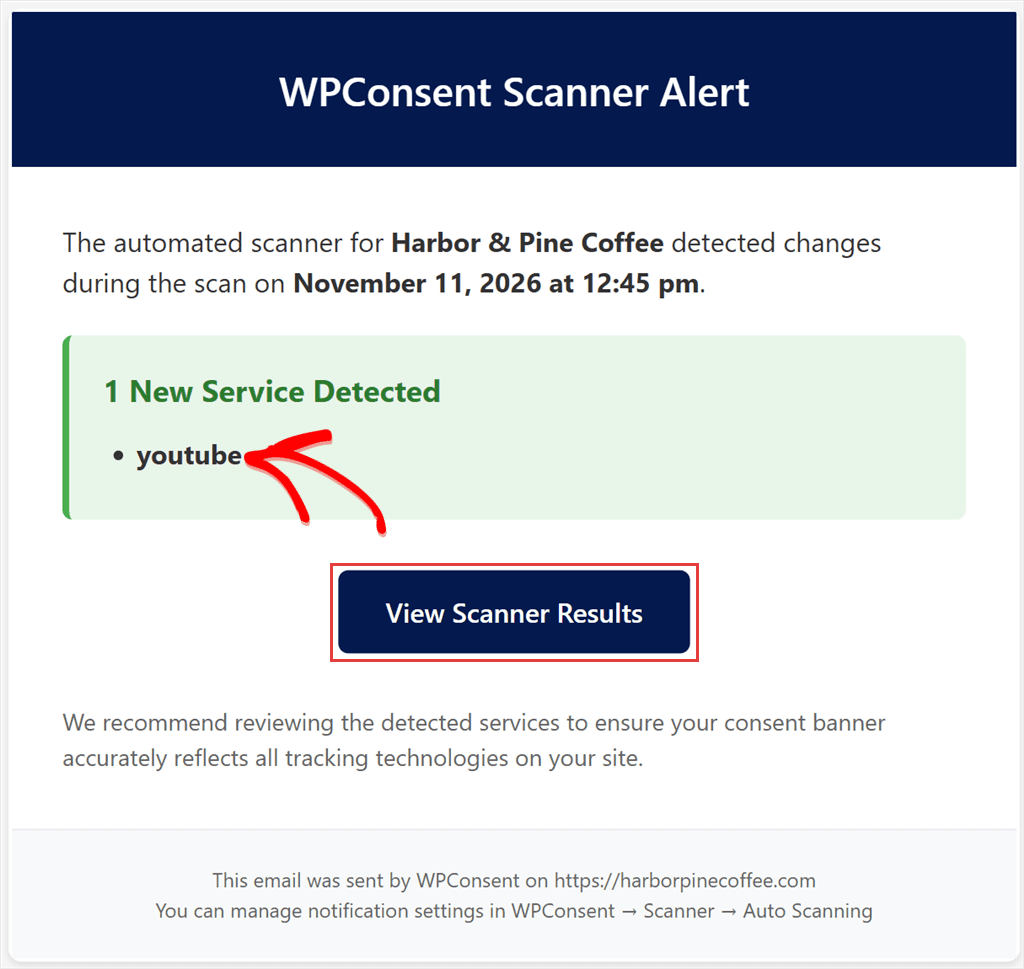
Finché non agisci sull'avviso, il tuo banner e la tua policy sui cookie non menzionano quel servizio. I prossimi due passaggi risolvono questo problema.
Passaggio 4: Controlla cosa è cambiato nella cronologia delle scansioni
L'email ti dice cosa c'è di nuovo, e la Cronologia scansioni si riempie indicando quando è apparsa e cos'altro lo scanner ha visto lo stesso giorno.
Per vederlo, vai su WPConsent » Scanner e fai clic sulla scheda Cronologia.
Ogni riga rappresenta una scansione, con la più recente in alto. Una scansione programmata che ha inviato un avviso ha un badge Email Inviata. Le scansioni che non hanno trovato nulla di nuovo mostrano solo Completato, come la riga sopra la nostra nello screenshot qui sotto.
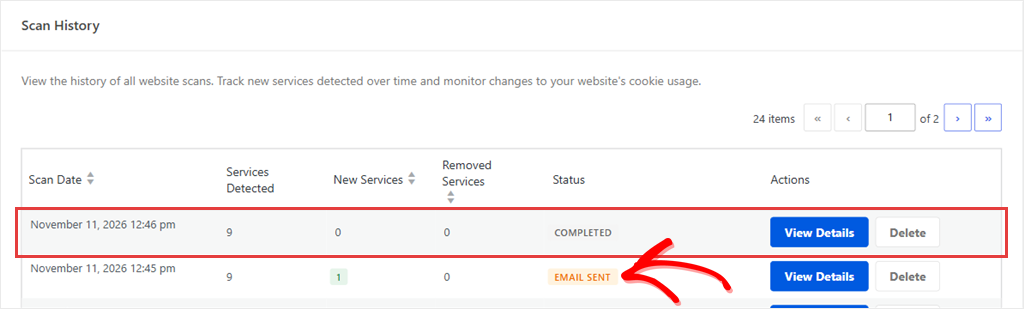
Fai clic su Visualizza dettagli nella riga Email Inviata.
Il popup mostra la data, tutti i servizi trovati dalla scansione e quelli nuovi in un elenco separato.
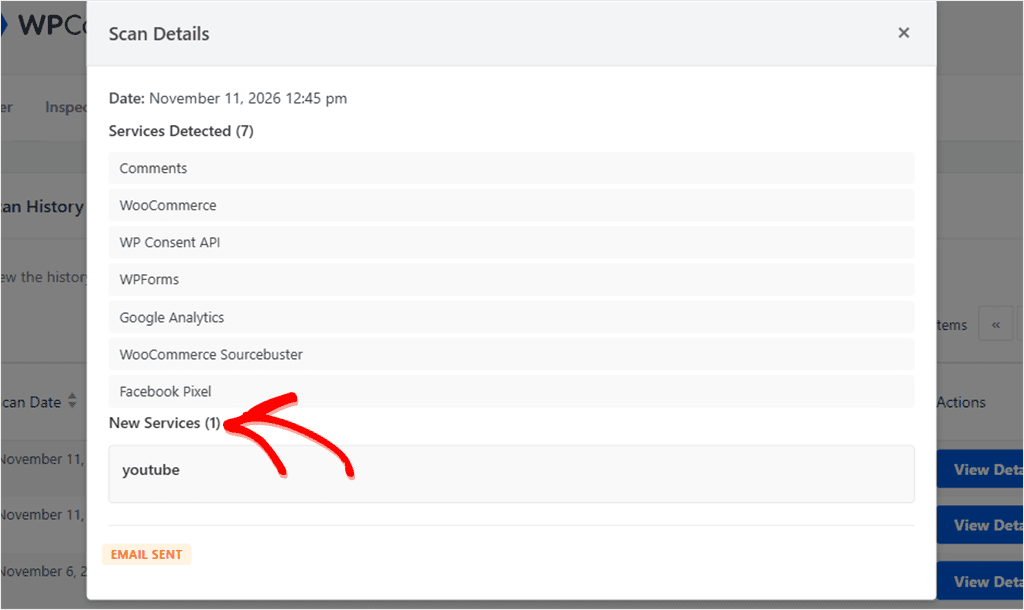
Se la stessa riga presenta anche un badge Auto-Aggiornato, Auto-Aggiorna ha effettivamente aggiunto il servizio.
La cronologia conserva 90 giorni di scansioni per impostazione predefinita. Puoi modificarlo in Conservazione cronologia (giorni) nella scheda Scansione automatica.

Passaggio 5: Aggiungi il nuovo servizio alle tue impostazioni dei cookie
Il modo in cui aggiungi il servizio dipende dal tipo.
Se l'avviso mostra un nome completo e una categoria, come "Pixel di Facebook (marketing)", è uno script. Un ID breve senza categoria, come youtube, è un embed.
Script ed embed seguono percorsi diversi, e il pulsante Visualizza risultati scanner aiuta solo con gli script.
Per gli script: configura automaticamente i cookie
Fai clic su Visualizza risultati scanner nell'email, oppure vai su WPConsent » Scanner.
Il Report dettagliato elenca gli script trovati dalla scansione, raggruppati per categoria.
Seleziona il servizio menzionato nell'email (il report non indica quale sia nuovo), quindi fai clic su Configura automaticamente cookie, come mostrato di seguito.
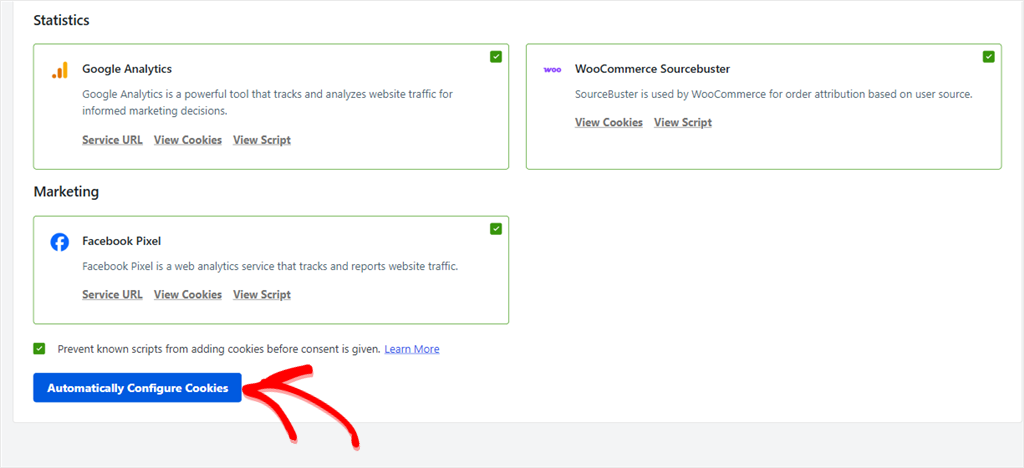
WPConsent aggiunge il servizio e i suoi cookie conosciuti alle tue impostazioni dei cookie. Per verificarlo, apri WPConsent » Impostazioni » Cookie e cercalo sotto la sua categoria.
Per gli embed come YouTube: aggiungi il servizio dalla libreria
YouTube era nel nostro avviso e nella cronologia, ma non nel Report dettagliato.
Il Report dettagliato elenca gli script riconosciuti, non i servizi incorporati come YouTube. Ecco perché non troverai YouTube lì, né potrai aggiungerlo con Configura automaticamente cookie.
Questo è anche il motivo per cui la pagina Scanner può mostrare meno Servizi rilevati rispetto alla cronologia per la stessa scansione.
Aggiungi un embed dalla libreria dei servizi di WPConsent.
Per farlo, vai su WPConsent » Impostazioni e fai clic sulla scheda Cookie.
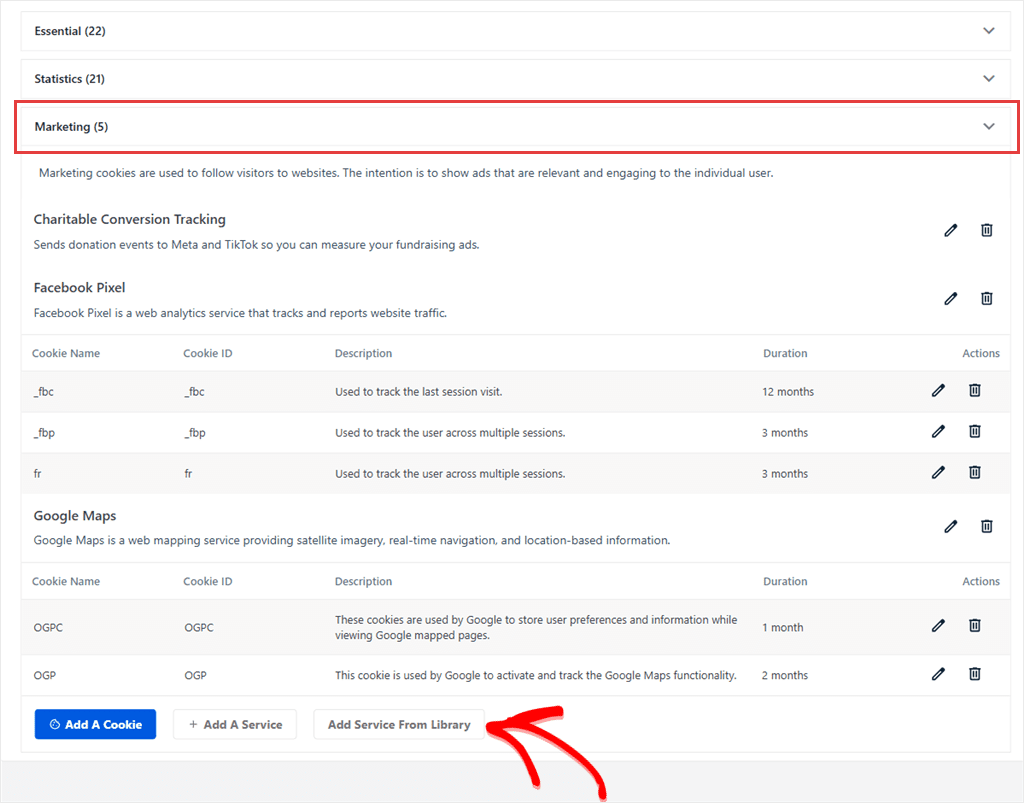
Ogni categoria in questa scheda ha il proprio pulsante Aggiungi servizio dalla libreria, e il servizio viene inserito nella categoria il cui pulsante hai cliccato.
Per YouTube, la libreria suggerisce Marketing. Le categorie sono chiuse all'inizio, quindi fai clic su Marketing per aprirla. Quindi fai clic sul suo pulsante Aggiungi servizio dalla libreria, mostrato di seguito.
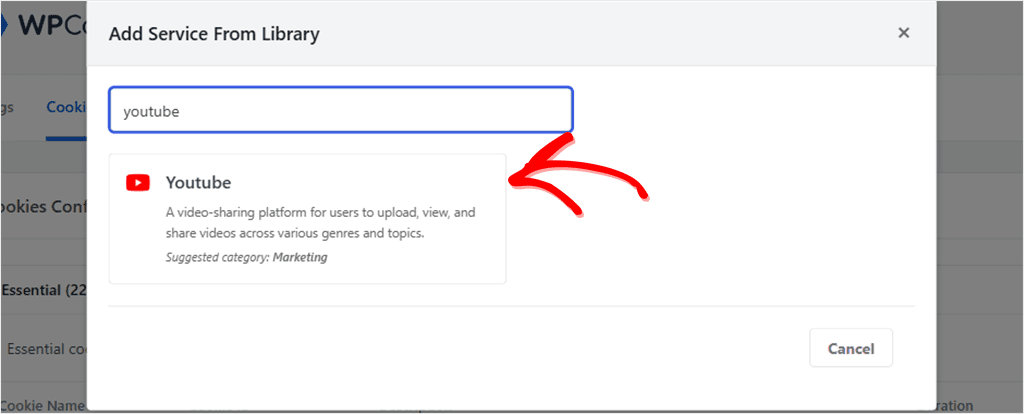
Digita "youtube" nella casella di ricerca.
Per qualsiasi altro embed, controlla prima la Categoria suggerita sotto il risultato. Se non è la categoria che hai aperto, chiudi la finestra e usa invece il pulsante di quella categoria.
Quindi fai clic sul risultato di Youtube. Viene aggiunto subito, senza passaggi di salvataggio separati.
YouTube ora appare sotto Marketing, con i suoi cookie elencati, come nello screenshot qui sotto. È così che sai che ha funzionato.
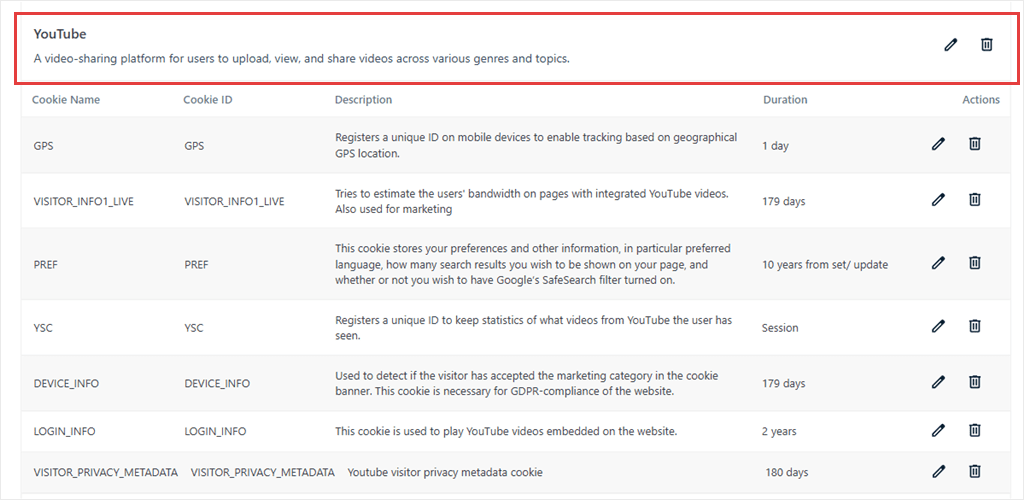
Questo elenco è la tua conferma. Non riceverai un'altra email su YouTube. Gli avvisi coprono solo i nuovi servizi e l'ultima scansione l'ha già trovato.
Se utilizzi la pagina della policy sui cookie di WPConsent, si aggiorna automaticamente con i nuovi cookie.
Elencare YouTube nelle impostazioni dei cookie non impedisce il caricamento del video prima del consenso.
Questa è un'impostazione gratuita separata chiamata Blocco Contenuti. Vai su WPConsent » Impostazioni » Impostazioni, attiva Blocco Contenuti, verifica che YouTube sia attivo sotto Contenuti da Bloccare e salva.
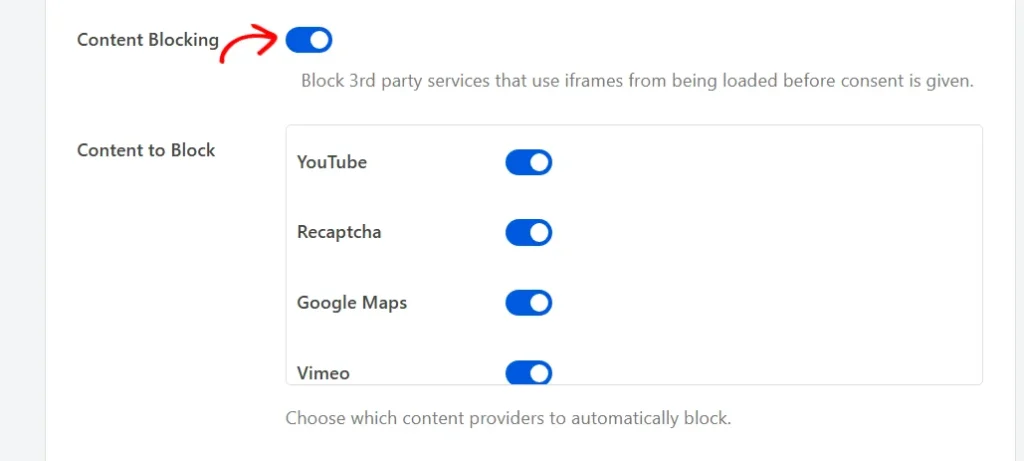
Copriamo questo in dettaglio nella nostra guida come bloccare i cookie di YouTube prima del consenso.
Attiva l'aggiornamento automatico per la prossima volta
Non vuoi ripetere il percorso dello script ogni volta che compare un nuovo servizio? Ti consigliamo di attivare Aggiornamento Automatico Servizi nella scheda Scansione Automatica.
Dopo di ciò, quando una scansione successiva trova un nuovo script che WPConsent riconosce, Aggiornamento Automatico lo aggiunge alle tue impostazioni dei cookie nella categoria suggerita della libreria.
Dovresti comunque leggere ogni avviso, perché la categoria suggerita potrebbe non essere adatta al tuo sito.
Tre cose da ricordare sull'Aggiornamento Automatico:
- Salta gli embed. Nel nostro test, il video di YouTube è apparso come nuovo e non è stato aggiunto nulla. Quindi per un embed, usa il percorso della libreria sopra, anche con Aggiornamento Automatico attivo.
- Aggiunge solo i servizi che sono nuovi in quella scansione, quindi aggiungi tutto ciò che una scansione precedente ha già trovato con uno dei due percorsi sopra.
- Aggiunge solo. Non rimuove mai un servizio né modifica uno che hai impostato tu stesso.
⚠️ Una complicazione
Aggiornamento Automatico conosce i servizi aggiunti dalla libreria o con Configura Automaticamente i Cookie. Se hai creato tu stesso un servizio con Aggiungi un Servizio, può aggiungerne una seconda copia. Dopo un avviso con il badge Aggiornato Automaticamente, apri WPConsent » Impostazioni » Cookie. Se lo stesso servizio appare due volte, fai clic sull'icona del cestino sulla copia che non desideri.
Categoria sbagliata per il tuo sito?
Fai clic sull'icona della matita sulla riga del servizio in WPConsent » Impostazioni » Cookie (puoi vederla accanto a YouTube nello screenshot sopra), scegli la Categoria corretta e salva. Non sei sicuro di quale si adatti? La nostra guida categorie dei cookie ne spiega ognuna.
Questa è l'intera procedura: leggi l'avviso, controlla Cronologia, aggiungi il servizio.
Nessuna email? Controlla Cronologia. Una riga Completato significa che la scansione è stata eseguita e non ha trovato nulla di nuovo che WPConsent riconosce.
Cosa non rilevano gli avvisi di scansione
Non rilevano ogni cookie. WPConsent confronta ciò che la scansione trova con la sua libreria di servizi. Se trova un tracker che la libreria non riconosce, non invierà un avviso per esso.
Non inviano email riguardo alle rimozioni. Quando rimuovi un plugin, il suo servizio viene visualizzato nella colonna Servizi rimossi della Cronologia. La sua voce rimane nelle impostazioni dei cookie, quindi eliminala manualmente in Impostazioni » Cookie se è davvero scomparso.
Vedono solo le pagine nell'elenco di scansione. Quello è l'elenco del Passaggio 1.
Gli avvisi provengono da scansioni pianificate. Il Cookie Inspector funziona mentre navighi, quindi può mostrare cookie che la libreria non riconosce. È gratuito e lo troverai nella scheda Inspector della pagina Scanner, mostrata di seguito.
Fai clic su Start Inspector e naviga il tuo sito.
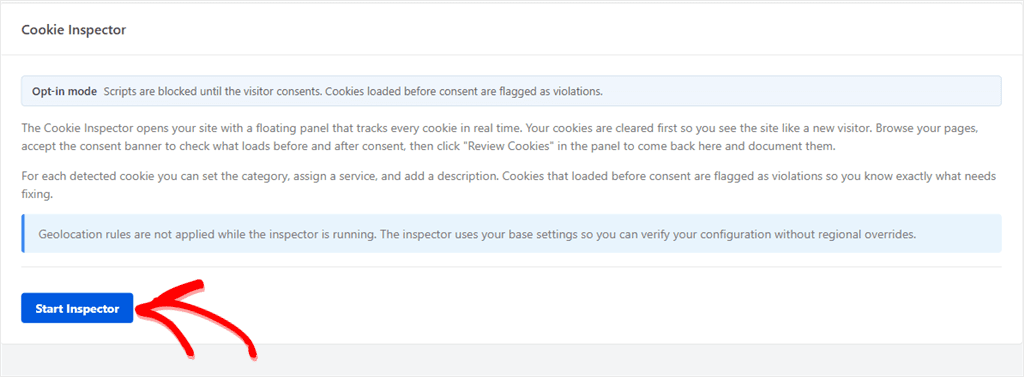
Mostra i cookie che le tue pagine impostano nel tuo browser mentre navighi, inclusi quelli che la libreria non riconosce.
Quando hai finito, fai clic su Review Cookies nel suo pannello. Per ogni cookie, puoi impostare una categoria, assegnarlo a un servizio e aggiungere una descrizione.
Anche l'Inspector ha dei limiti. Vede solo le pagine che visiti. Inoltre, non può vedere i cookie memorizzati sotto il dominio di un altro sito, come quelli impostati da un embed di YouTube, o i cookie che il tuo server nasconde agli script.
Descriviamo l'Inspector passo dopo passo in come trovare quali cookie utilizza il tuo sito WordPress.
Eseguilo dopo qualsiasi modifica importante, come un nuovo tema o un nuovo plugin per lo store.
FAQ: Avvisi di scansione cookie
Ogni quanto dovrei scansionare il mio sito per nuovi cookie?
Giornalmente se aggiungi spesso plugin, embed o strumenti di marketing. Settimanalmente va bene per la maggior parte dei siti, e Mensilmente è disponibile per un sito che cambia raramente. Le scansioni vengono eseguite alle visite del sito, quindi un sito trafficato viene scansionato più vicino al suo programma rispetto a uno tranquillo.
Una scansione manuale invia un'e-mail di avviso?
No. Solo le scansioni pianificate ti inviano email. Con un piano a pagamento, una scansione manuale mostra i suoi risultati nella pagina Scanner e salva una riga nella Cronologia, quindi la prossima scansione pianificata non segnalerà ciò che ha già trovato.
Perché la Cronologia dice "Email inviata" quando non ho ricevuto nulla?
"Email inviata" significa che WordPress ha inoltrato l'email, non che è arrivata. Controlla la cartella spam, quindi usa Invia email di prova e WP Mail SMTP, come nel Passaggio 2.
Perché ho ricevuto un avviso per un servizio che avevo già?
Un avviso significa che il servizio non era presente nella scansione precedente. Se una pagina non si carica durante una scansione, i suoi servizi possono scomparire e riapparire come "nuovi" la volta successiva. Controlla la Cronologia per vedere.
Gli avvisi di scansione rimuoveranno i servizi dal mio banner cookie?
No. Le scansioni non rimuovono mai i servizi, e nemmeno Auto-Update. Alcuni servizi vengono caricati solo su pagine che la scansione non controlla, quindi decidi tu cosa rimuovere.
Gli avvisi di scansione cookie sono gratuiti?
No. La scansione automatica, gli avvisi via email, Auto-Update, la Cronologia delle scansioni e la libreria dei servizi sono inclusi in ogni piano a pagamento di WPConsent. Il Cookie Inspector e le scansioni manuali sono nel plugin gratuito.
Configura gli avvisi di scansione cookie e testali oggi stesso
WPConsent può inviarti un'email quando una scansione pianificata trova un nuovo servizio, ma nessun scanner cattura tutto.
Inizia facendo clic su Invia email di prova e assicurandoti che raggiunga la tua casella di posta. Quindi esegui il Cookie Inspector gratuito dopo modifiche importanti al sito per catturare i cookie che lo scanner non riconosce.
Insieme, mantengono le tue impostazioni dei cookie molto più vicine a ciò che il tuo sito carica effettivamente.
Vuoi vedere quali cookie imposta il tuo sito in questo momento, gratuitamente?
Ottieni WPConsent gratuitamente.
Vuoi ricevere un'email la prossima volta che appare un nuovo servizio?
Vedi i piani WPConsent.
Risorse aggiuntive
Tre guide per mantenere accurata la configurazione dei cookie man mano che il tuo sito cresce:
- Come controllare il tuo sito WordPress per la conformità dei cookie: un controllo completo del tuo banner, degli script e dell'informativa.
- Presentazione di WPConsent 1.1.4: avvisi di scansione automatica, cronologia scansioni e altro: tutto ciò che è stato rilasciato con gli avvisi di scansione.
- Come bloccare script personalizzati e iFrame in WordPress: blocca un servizio che la libreria non conosce finché i visitatori non danno il consenso.